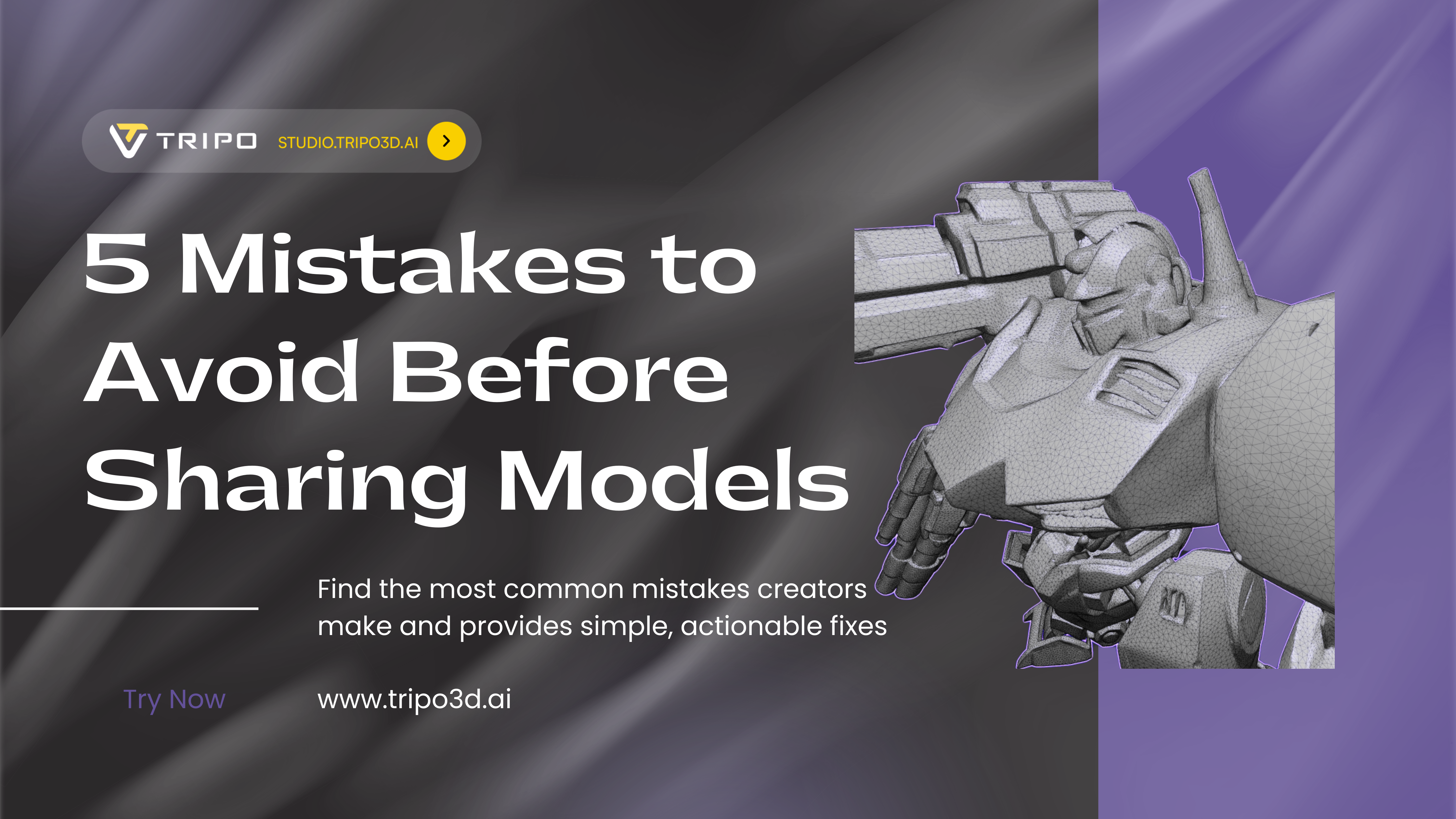
5 errori costosi da evitare prima di condividere i tuoi modelli 3D AI
Hai digitato un prompt o caricato un'immagine, e un incredibile ai 3d model generator come Tripo AI ha dato vita alla tua visione in pochi minuti. Sembra straordinario sul tuo schermo, e non vedi l'ora di condividerlo con il mondo—nel tuo portfolio, in un game engine o su un visualizzatore 3D.
Ma aspetta. Condividere un modello 3D grezzo e non preparato può portare a file di dimensioni enormi, glitch visivi e un'esperienza frustrante per chiunque provi a visualizzarlo. Non lasciare che un semplice errore tecnico rovini il grande debutto del tuo modello!
Questa guida illustra gli errori più comuni che i creator commettono e fornisce soluzioni semplici e pratiche. Dedicando solo qualche minuto in più a preparare un modello 3D per la condivisione, ti assicuri che il tuo lavoro abbia un aspetto professionale, ogni singola volta.
Parti alla grande con una base di qualità
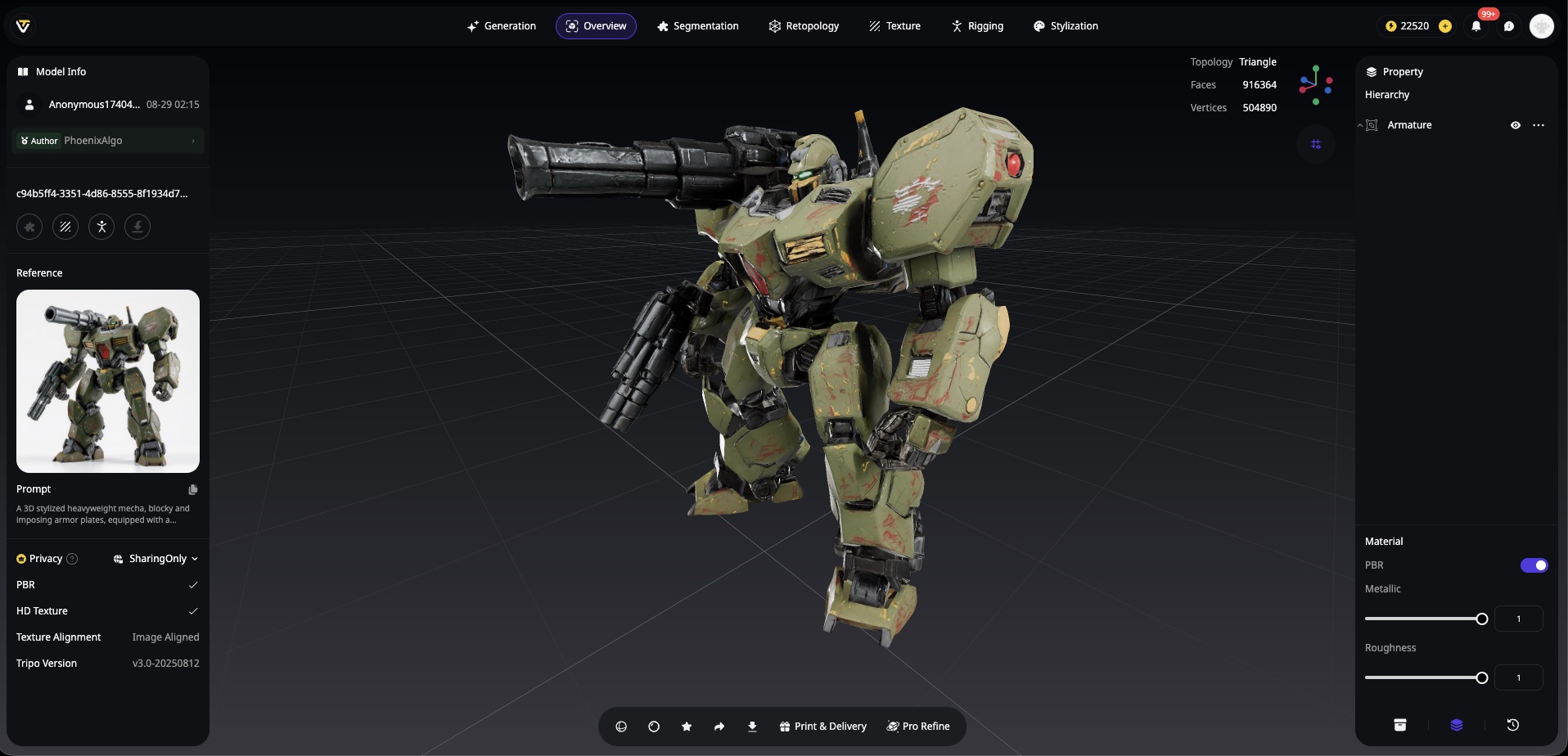
Prima di passare alle soluzioni, riconosciamo una verità importante: non tutti gli AI 3D model generator sono uguali. Migliore è il tuo modello di partenza, meno lavoro di pulizia dovrai fare.
Quando inizi con una base di alta qualità proveniente da piattaforme avanzate come Tripo AI, sei già in vantaggio. Il loro Algorithm 3.0 (ora in beta) produce geometrie dettagliate e texture pulite che riducono al minimo i comuni artefatti dell'AI. Questo significa meno tempo a correggere buchi, normali difettose e cuciture delle texture—e più tempo a perfezionare la tua visione.
Pensala così: Tripo AI ti offre una casa ben costruita; devi solo prepararla bene prima della visita degli acquirenti. Il livello di dettaglio e la coerenza del loro output lo rendono ideale per creare varianti ottimizzate—conserva al sicuro il tuo file sorgente high-poly, poi esporta versioni più leggere su misura per usi specifici.
I 5 errori principali (e come risolverli)
Errore n. 1: ignorare il numero di poligoni
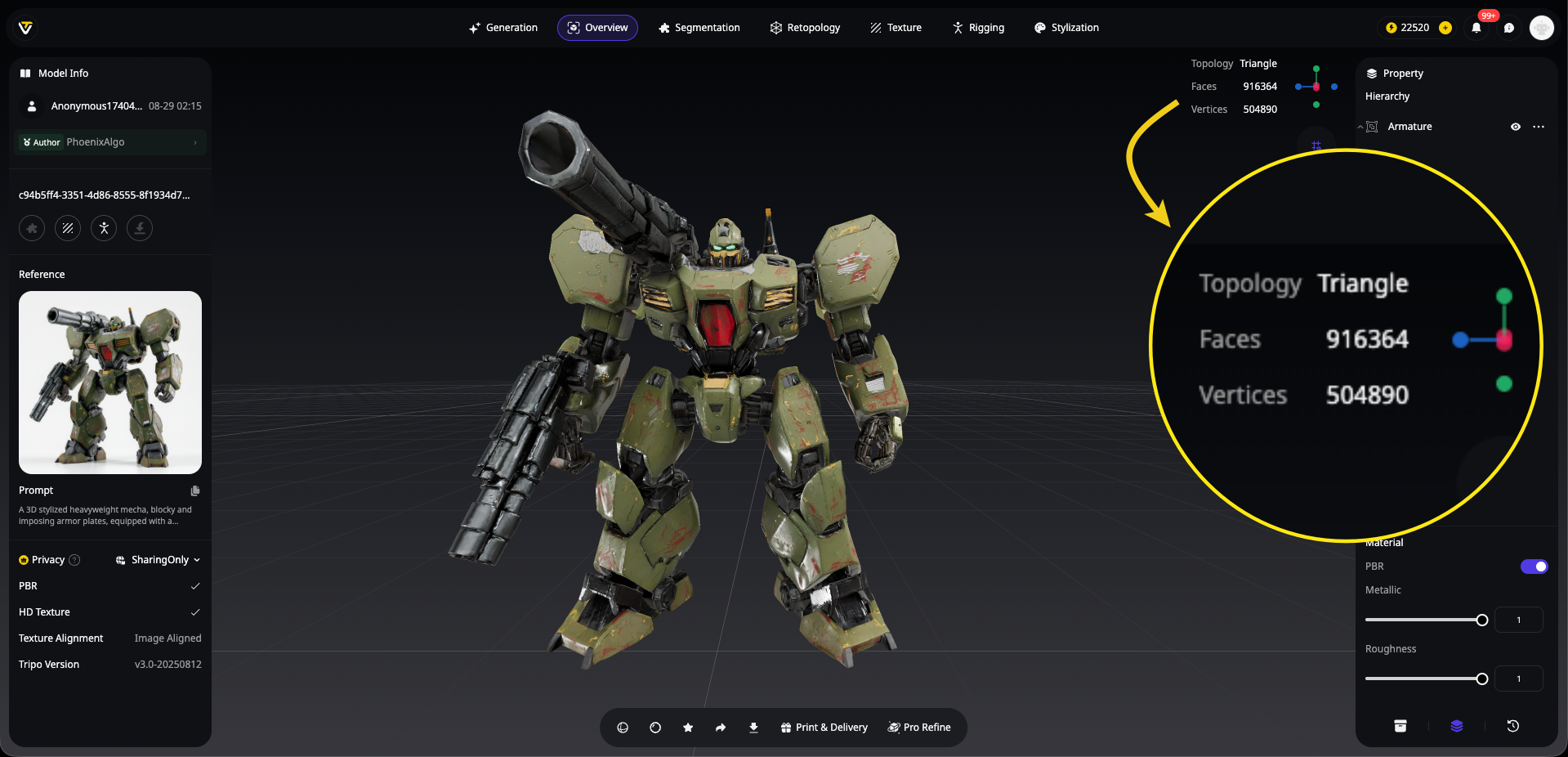
Il problema: il tuo modello 3D generato dall'AI, splendidamente dettagliato, contiene 2,5 milioni di poligoni. Sembra straordinario nella tua viewport, ma quando lo condividi diventa un mostro in termini di dimensioni del file che manda in crash i browser e mette in ginocchio i game engine.
Ecco il bagno di realtà: quella complessa scultura di drago potrebbe avere ogni singola scaglia modellata alla perfezione, ma se impiega 10 minuti a caricarsi su Sketchfab, nessuno resterà a guardarla per ammirarla.
La soluzione: usa la funzione di retopology integrata di Tripo AI per un'ottimizzazione immediata.
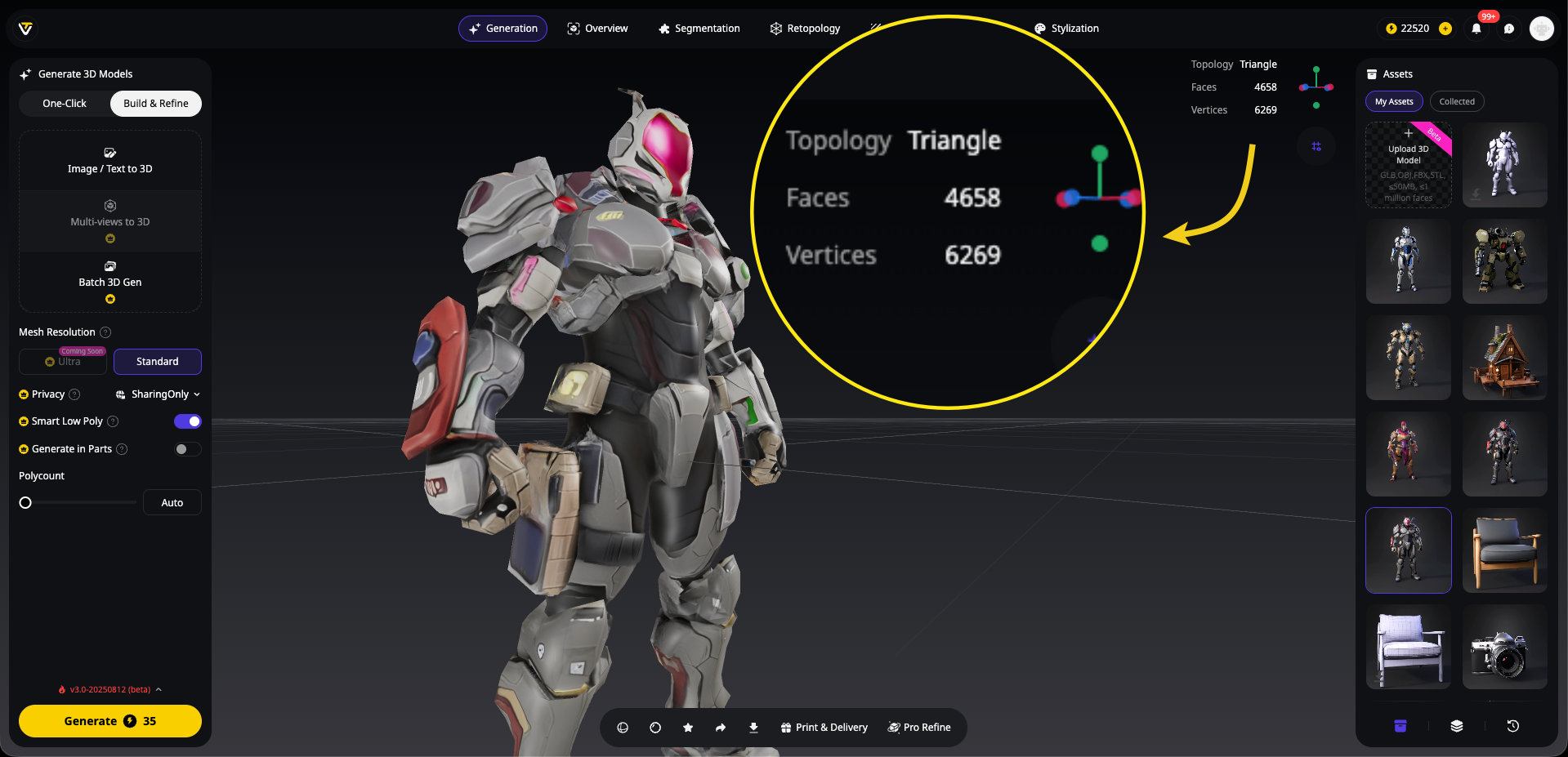
La soluzione intelligente con Tripo AI:
Dimentica il noioso processo manuale di decimation. Tripo AI include una funzione intelligente di retopology che ottimizza automaticamente il numero di poligoni del tuo modello preservandone la qualità visiva. Ecco quanto è semplice:
- Genera il tuo modello usando la funzione text o image to 3D di Tripo AI
- Attiva "Smart Low-Poly" nelle impostazioni di generazione
- Scegli il numero di poligoni target in base all'uso previsto
- Lascia che Tripo AI gestisca automaticamente l'ottimizzazione
Tutto qui! Nessuna regolazione manuale, nessun modifier complesso, nessuna supposizione. L'AI riduce in modo intelligente i poligoni mantenendo i dettagli essenziali del modello e una topologia pulita.
Perché la retopology di Tripo AI è superiore:
- Preservazione intelligente: l'AI sa quali dettagli contano di più e li protegge
- Topologia pulita: genera un edge flow corretto, perfetto per l'animazione
- Output multipli: ottieni sia la versione high-poly sia quella low-poly in un'unica generazione
- Risparmio di tempo: ciò che manualmente richiede oltre 30 minuti avviene in pochi secondi
Impostazioni consigliate per diversi utilizzi:
Consiglio pro: quando usi la funzione image to 3D di Tripo AI, puoi specificare l'ottimizzazione dei poligoni fin dall'inizio. Questo significa che il tuo modello è pronto per essere condiviso nel momento stesso in cui viene generato—senza bisogno di post-processing!
Alternativa manuale (se necessaria):
Se stai lavorando con modelli provenienti da altre fonti o hai bisogno di un controllo ultra-specifico, puoi comunque usare la tradizionale decimation in Blender. Ma perché spendere 30 minuti a regolare manualmente i rapporti di decimation quando Tripo AI può fornirti modelli ottimizzati all'istante?
La bellezza dell'approccio di Tripo AI è che elimina completamente questo errore comune. Integrando una smart retopology direttamente nell'ai 3d model generator, hanno rimosso una delle maggiori barriere alla condivisione di contenuti 3D di qualità professionale.
Errore n. 2: usare il formato file sbagliato
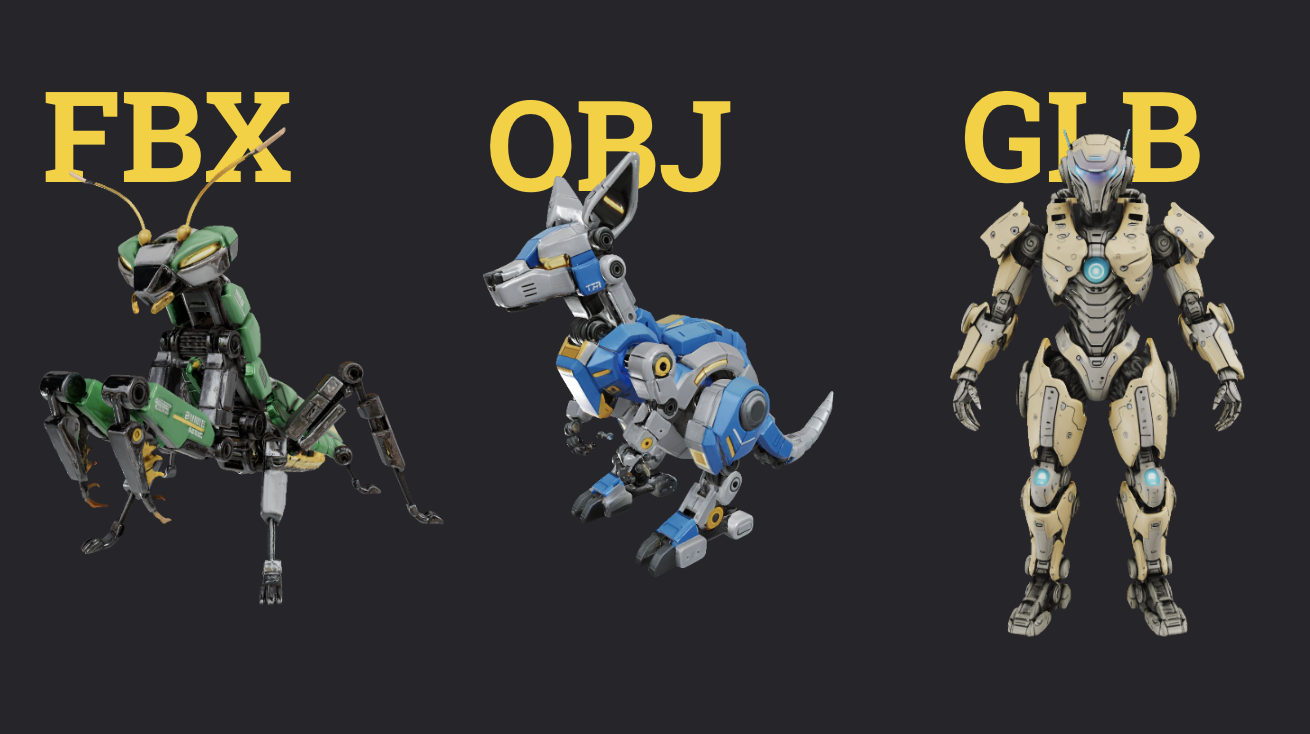
Il problema: esporti il tuo capolavoro come file .blend e lo invii, solo per ricevere messaggi confusi: "Non riesco ad aprirlo" oppure "Dove sono le texture?"
Il caos dei formati file è reale. Inviare formati proprietari vincola i destinatari a software specifici, mentre formati universali scelti male possono eliminare materiali, animazioni o la scala corretta.
La soluzione: scegli i formati in modo strategico in base al contesto di condivisione.
Guida alla scelta del formato:
- .GLB (glTF 2.0 Binary): il coltellino svizzero della condivisione 3D
- Un singolo file contiene mesh + texture + materiali
- Perfetto per visualizzatori web, AR, social media
- Preserva splendidamente i materiali PBR
- .FBX: il cavallo di battaglia del settore
- Eccellente per game engine e animazione
- Supporta gerarchie complesse e rig
- Può incorporare le texture (seleziona "Embed Media")
- .OBJ: l'alternativa affidabile
- Compatibilità universale
- Richiede file .mtl e texture separati
- Nessun supporto per l'animazione
Checklist rapida per l'esportazione:
- Per portfolio/web: esporta come .GLB con texture compresse
- Per game engine: usa .FBX con media incorporati
- Per la massima compatibilità: fornisci sia .GLB sia .FBX
- Includi sempre un readme.txt con le specifiche di base
Errore n. 3: scala e orientamento errati
Il problema: il tuo personaggio perfettamente proporzionato viene importato in Unity come un gigante di 500 metri sdraiato su un lato. O peggio ancora—è così minuscolo che i collaboratori non riescono a trovarlo nella viewport.
I disastri di scala accadono perché software diversi usano unità predefinite e orientamenti degli assi differenti. Il tuo modello 3D potrebbe essere perfetto nel mondo Z-up di Blender ma diventare un caos incomprensibile nell'universo Y-up di Maya.
La soluzione: standardizza prima di condividere.
Il protocollo di preparazione universale:
- Imposta le unità corrette: in Blender, vai su Scene Properties > Units > Metric
- Controlla la scala reale: il tuo personaggio umano è alto circa 1,7-1,8 m?
- Applica tutte le trasformazioni: seleziona il modello, premi Ctrl+A, applica Location, Rotation e Scale
- Imposta il punto di origine: di solito alla base per un posizionamento stabile sul terreno
- Verifica l'esportazione: importalo in un'altra app per controllare
Riferimento rapido per l'orientamento:
Blender/glTF: Z-up, Y-forward
Unity: Y-up, Z-forward
Unreal: Z-up, X-forward
Consiglio pro: quando usi i modelli di Tripo AI, in genere vengono generati con proporzioni sensate. Tuttavia, verifica sempre la scala—soprattutto per la visualizzazione architettonica o di prodotti, dove la precisione conta.
Errore n. 4: geometria disordinata (buchi e parti sparse)
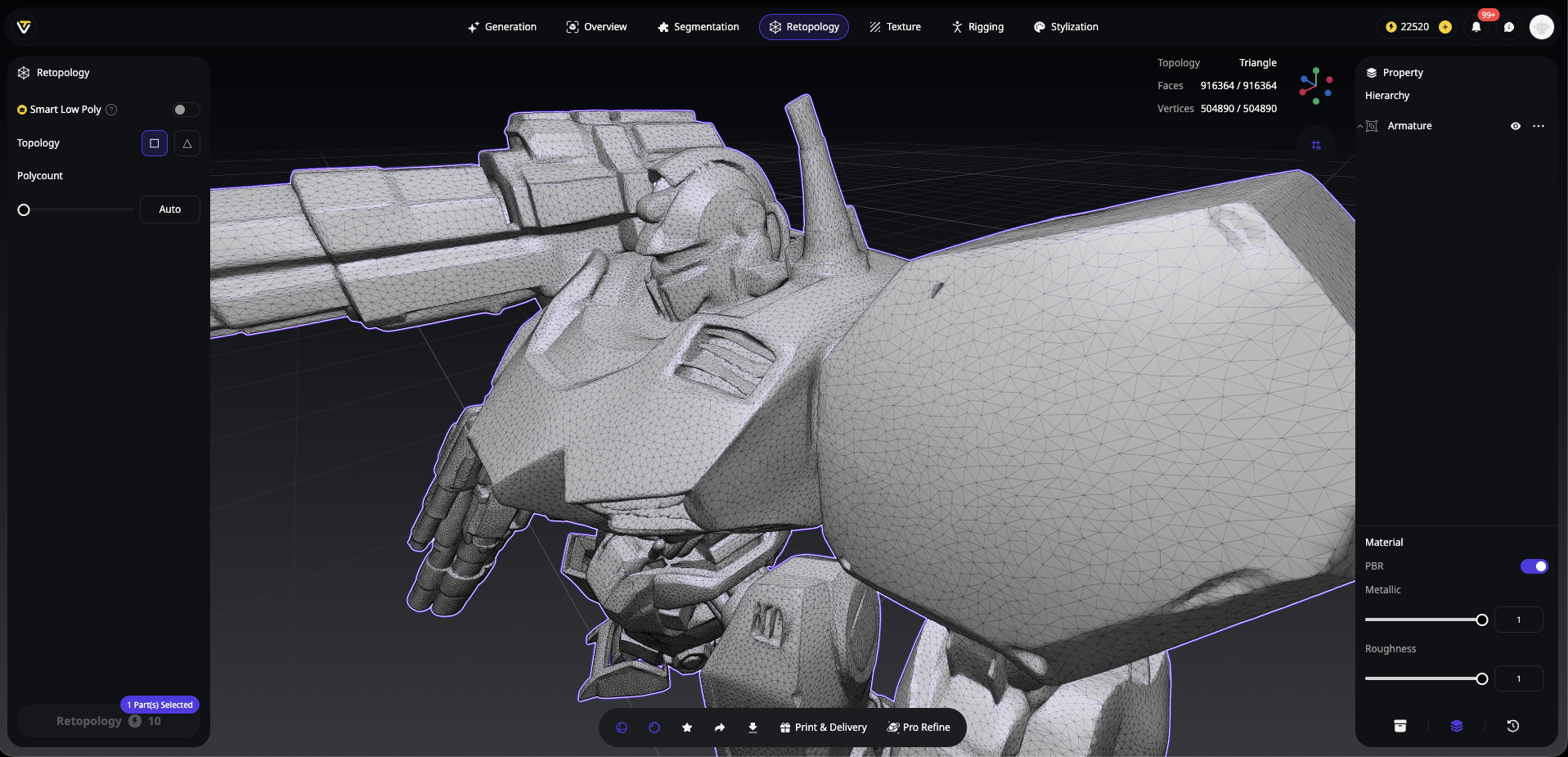
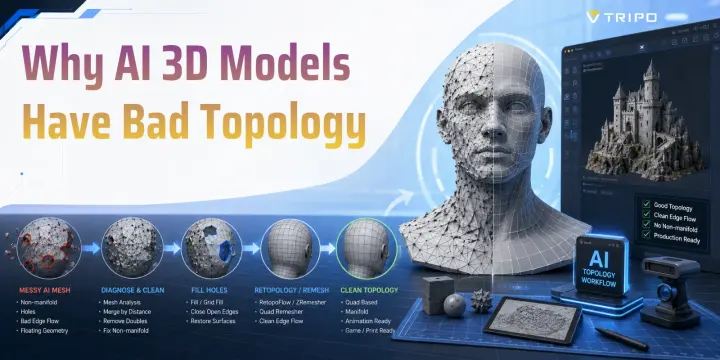
Il problema: il tuo modello 3D AI sembra a posto frontalmente, ma lo ruoti e—sorpresa! C'è un buco enorme sul retro, vertici fluttuanti che creano artefatti nelle ombre e bordi non manifold che rendono impossibile il 3D printing.
La generazione AI può occasionalmente lasciare questi "spigoli grezzi" digitali. Sebbene strumenti come Tripo AI riducano al minimo questi problemi con i loro algoritmi avanzati, qualsiasi AI 3D model generator può produrre occasionali anomalie geometriche che richiedono attenzione.
La soluzione: pulizia sistematica usando strumenti collaudati.
Il workflow di pulizia:
- Merge by Distance: seleziona tutto, premi M > By Distance (0.0001m)
- Remove doubles: pulisce i vertici sovrapposti
- Controlla il non-manifold: Select > Select All by Trait > Non-Manifold
- Chiudi i buchi: seleziona gli edge loop intorno ai buchi, premi F per riempire
- Ricalcola le normali: seleziona tutto, Shift+N
Pulizia avanzata con 3D-Print Toolbox:
- Abilita l'add-on nelle Preferences
- Esegui la suite completa di controlli
- Correggi i problemi in quest'ordine: Manifold > Intersections > Thin Walls
- Usa "Make Manifold" per i problemi più ostinati
- Suggerimenti per l'ispezione visiva:
- Usa l'ombreggiatura MatCap per individuare problemi di superficie
Abilita l'overlay Face Orientation (blu = corretto, rosso = invertito)
Ingrandisci sulle ombre sospette o sulle interruzioni dello shading
Errore n. 5: scarsa organizzazione e denominazione
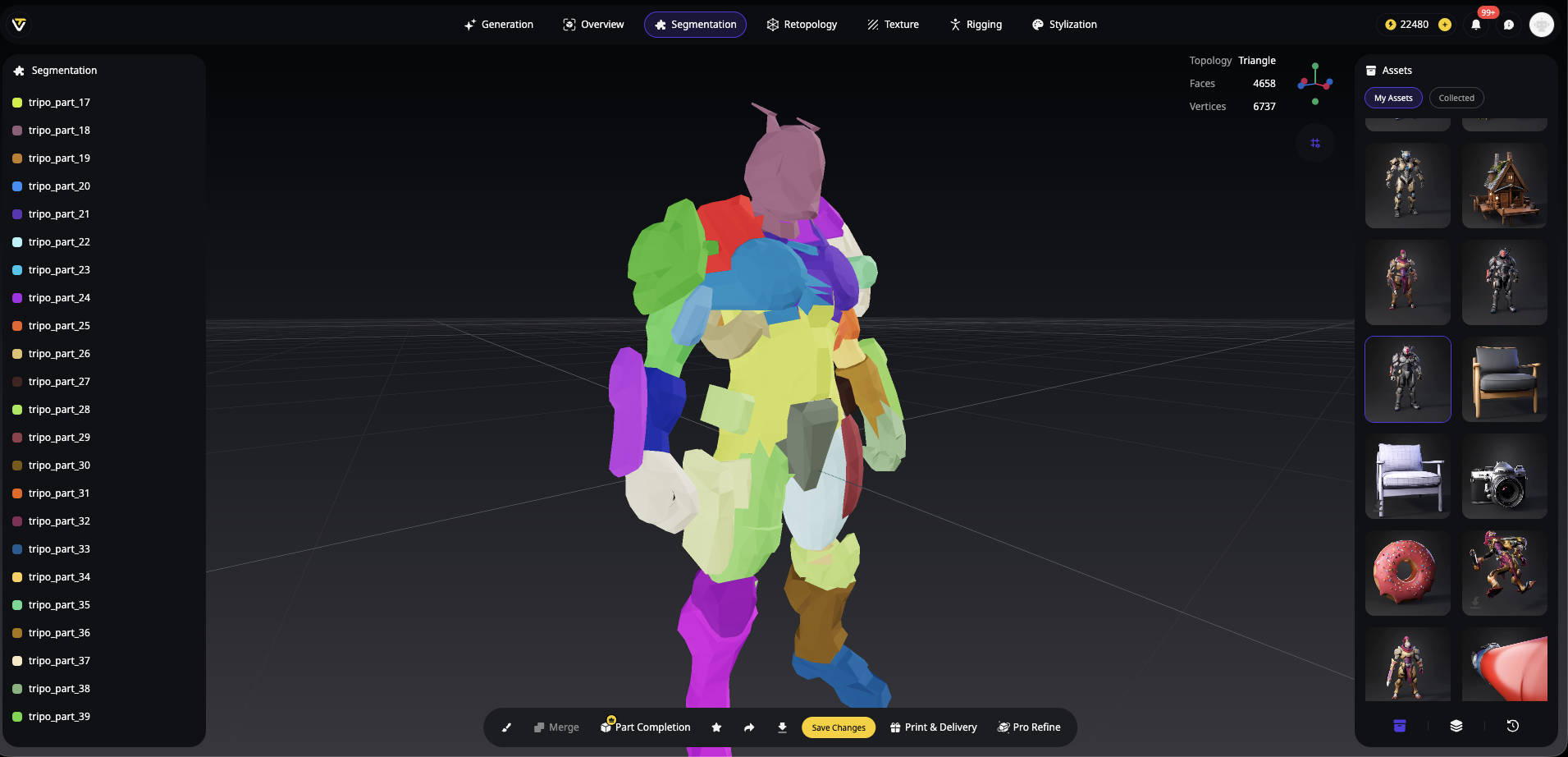
Il problema: la struttura dei tuoi file è così:
- Cube.001
- Cube.002
- Material.003
- Untitled.027
Buona fortuna a spiegare al tuo team quale "Cube" è l'elmo e a quale materiale corrisponde cosa. Una nomenclatura scadente non è solo poco professionale—sabotA attivamente la collaborazione e le modifiche future.
La soluzione: implementa una denominazione logica fin dall'inizio.
Struttura di denominazione professionale:
Character_Warrior/
├── Warrior_Body
├── Warrior_Head
├── Armor_Chest
├── Armor_Shoulder_L
├── Armor_Shoulder_R
├── Weapon_Sword
└── Materials/
    ├── Mat_Skin
    ├── Mat_Armor_Metal
    └── Mat_Leather
Best practice per l'organizzazione:
- Nomi descrittivi: "Robot_Arm_Left" non "Cylinder.015"
- Convenzioni coerenti: usa underscore o CamelCase, scegline una
- Gerarchia logica: rendi figli gli oggetti correlati
- Chiarezza nei materiali: dai ai materiali nomi in base al loro uso, non solo "Material.001"
- Organizzazione delle texture: tieni le texture in un'unica cartella con nomi chiari
Suggerimento per la rinomina in blocco: usa la batch rename di Blender (Ctrl+F2) per correggere rapidamente più oggetti.
FAQ: risposta alle tue domande più urgenti
D: Che cos'è esattamente un "poligono" e perché dovrebbe importarmi?
- R: Pensa ai poligoni come ai mattoni del tuo modello 3D—superfici piane (di solito triangoli o quad) che si collegano per formare la forma. Più poligoni = più dettaglio, ma anche file più grandi e prestazioni più lente. È come la risoluzione delle immagini: una foto da 100 megapixel ha dettagli incredibili ma potrebbe mandare in crash l'email di tua nonna.
D: Devo sempre ridurre il numero di poligoni?
- R: Non sempre! Se stai creando render finali per un portfolio in cui gli utenti vedono solo immagini, mantieni quel livello di dettaglio. Ma per la visualizzazione interattiva, i game engine o le piattaforme web, l'ottimizzazione è fondamentale. Pensala come avere sia la versione cinematografica sia quella streaming di un film.
D: Qual è il miglior formato in assoluto per condividere modelli con texture?
- R: .GLB vince per semplicità—un solo file contiene tutto. È come un file ZIP creato appositamente per i 3D content. Per la massima compatibilità, fornisci sia la versione .GLB sia quella .FBX.
D: Come faccio a sapere se il mio modello è abbastanza "pulito"?
- R: Esegui questa rapida checklist:
- Nessun errore nei controlli di 3D-Print Toolbox
- Si importa correttamente in un altro software
- Le texture compaiono senza collegamento manuale
- La dimensione del file è ragionevole per la piattaforma
- Nessun artefatto visibile durante rotazione/zoom
I tuoi modelli meritano di meglio
Ecco la verità: la differenza tra un lavoro 3D amatoriale e uno professionale spesso non sta nella modellazione in sé—ma nella preparazione. Quei pochi minuti extra spesi per ottimizzare, pulire e organizzare trasformano le tue creazioni da "tecnicamente impressionanti" a "professionalmente rifinite".
Quando parti da un output di qualità di un AI 3D model generator come Tripo AI, sei già a metà dell'opera. Il loro Algorithm 3.0 produce geometrie pulite e un corretto UV mapping che rendono l'ottimizzazione semplice invece che dolorosa. Non stai lottando contro lo strumento; stai affinando una base già solida.
Ricorda: ogni modello 3D che condividi rappresenta le tue competenze e la tua professionalità. Che si tratti di un pezzo per il portfolio, di una consegna per un cliente o di un contributo alla community, una preparazione adeguata assicura che il tuo lavoro risplenda in qualsiasi contesto.
Pronto a creare e condividere modelli 3D professionali? Inizia con i potenti strumenti di generazione di Tripo AI, applica queste tecniche di preparazione e guarda le tue creazioni impressionare su ogni piattaforma. Prova Tripo AI oggi stesso e dai ai tuoi modelli la rifinitura professionale che meritano!