Miglior workflow per modelli AI 3D: una guida passo dopo passo

TL;DR
- Il miglior workflow per modelli AI 3D non è un singolo passaggio magico. Di solito segue un percorso chiaro: preparare l'input, generare il modello, ispezionare la mesh, rifinire geometria e texture, quindi esportare per la piattaforma di destinazione.
- Text-to-3D funziona bene quando serve un'ideazione rapida a partire da un concept scritto. Image-to-3D è migliore quando hai già una foto di prodotto, uno schizzo, un character design o un'immagine di riferimento generata con AI.
- Tripo AI è utile nella fase di generazione perché supporta text-to-3D, image-to-3D, generazione multi-view, Smart Low-Poly v2, HD Model, generazione di texture, retopology, rigging, animazione ed esportazione multi-formato in un unico workspace.
- Blender, Maya, Unity, Unreal Engine e altri strumenti downstream restano importanti. L'obiettivo è scegliere lo strumento giusto per ogni fase invece di costringere un solo strumento a risolvere ogni problema di produzione.
- Un workflow AI 3D fluido nasce dall'allineare il modello al caso d'uso finale: asset di gioco, visualizzazione di prodotto, stampa 3D, animazione, AR, Web3D o validazione del concept.
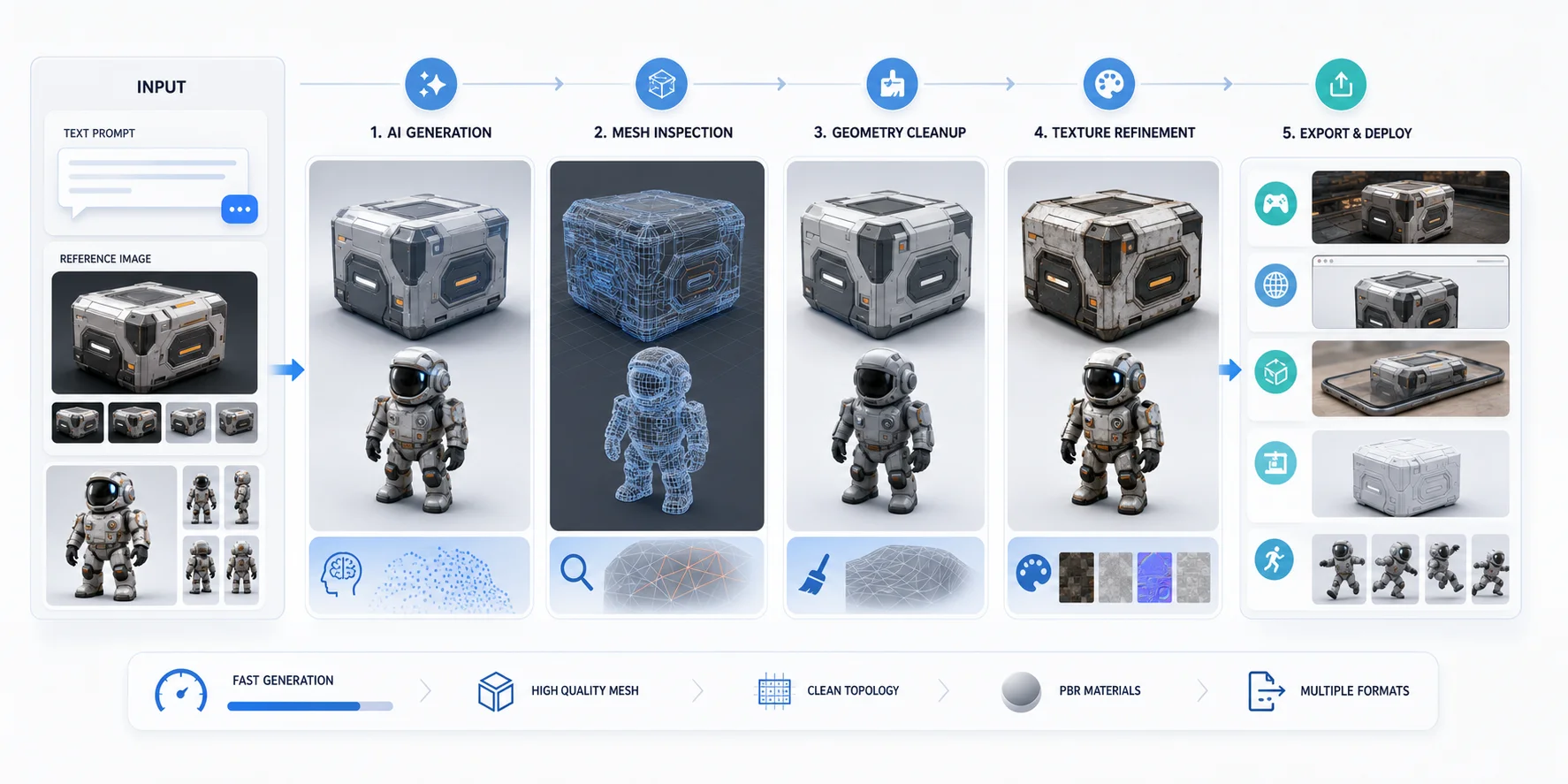
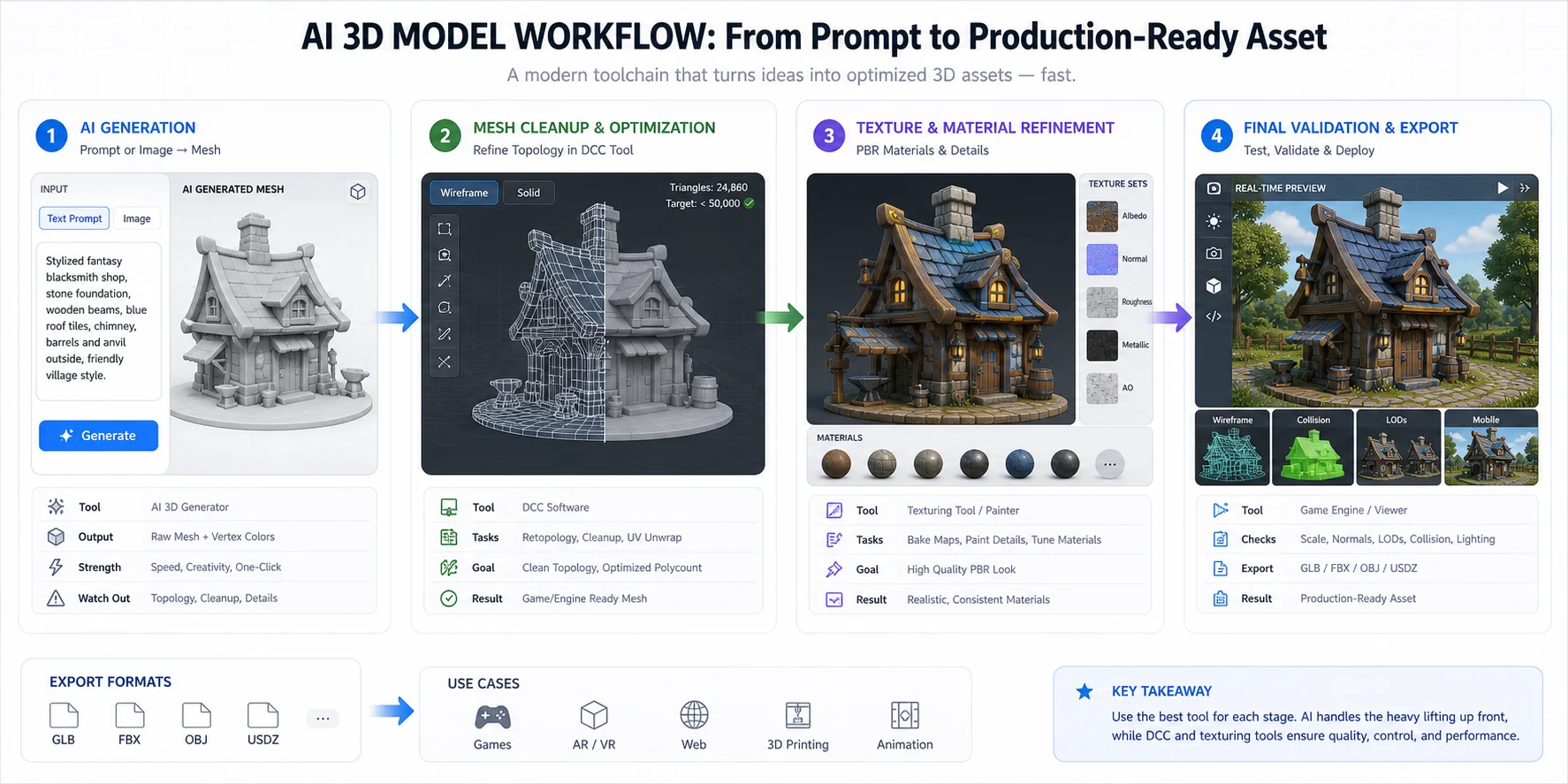
Il miglior workflow per modelli AI 3D parte da un input chiaro, usa un generatore di modelli AI 3D per creare la prima mesh, quindi rifinisce il risultato in base al caso d'uso finale prima dell'esportazione. Un workflow pratico si presenta così: preparazione dell'input -> generazione AI -> ispezione della mesh -> cleanup e ottimizzazione -> lavoro su texture o materiali -> esportazione.
Questo è importante perché la generazione AI 3D è veloce, ma la velocità da sola non rende un asset pronto per la produzione. Un modello per un gioco mobile, un render di prodotto, una stampa 3D e un personaggio animato possono tutti partire dallo stesso prompt o dalla stessa immagine, ma richiedono conteggi poligonali, impostazioni delle texture, scelte di topologia e formati di file diversi.
In questa guida esamineremo un workflow pratico per modelli AI 3D, confronteremo strumenti per fasi diverse e mostreremo dove Tripo AI può aiutare a ridurre la configurazione manuale tra l'idea e un asset 3D utilizzabile.
Che aspetto ha davvero un workflow per modelli AI 3D?
Un workflow per modelli AI 3D è il processo che trasforma una descrizione testuale o un riferimento visivo in un asset 3D utilizzabile. I passaggi esatti dipendono dal progetto, ma la maggior parte dei workflow include quattro fasi principali.
Fase 1: preparazione dell'input
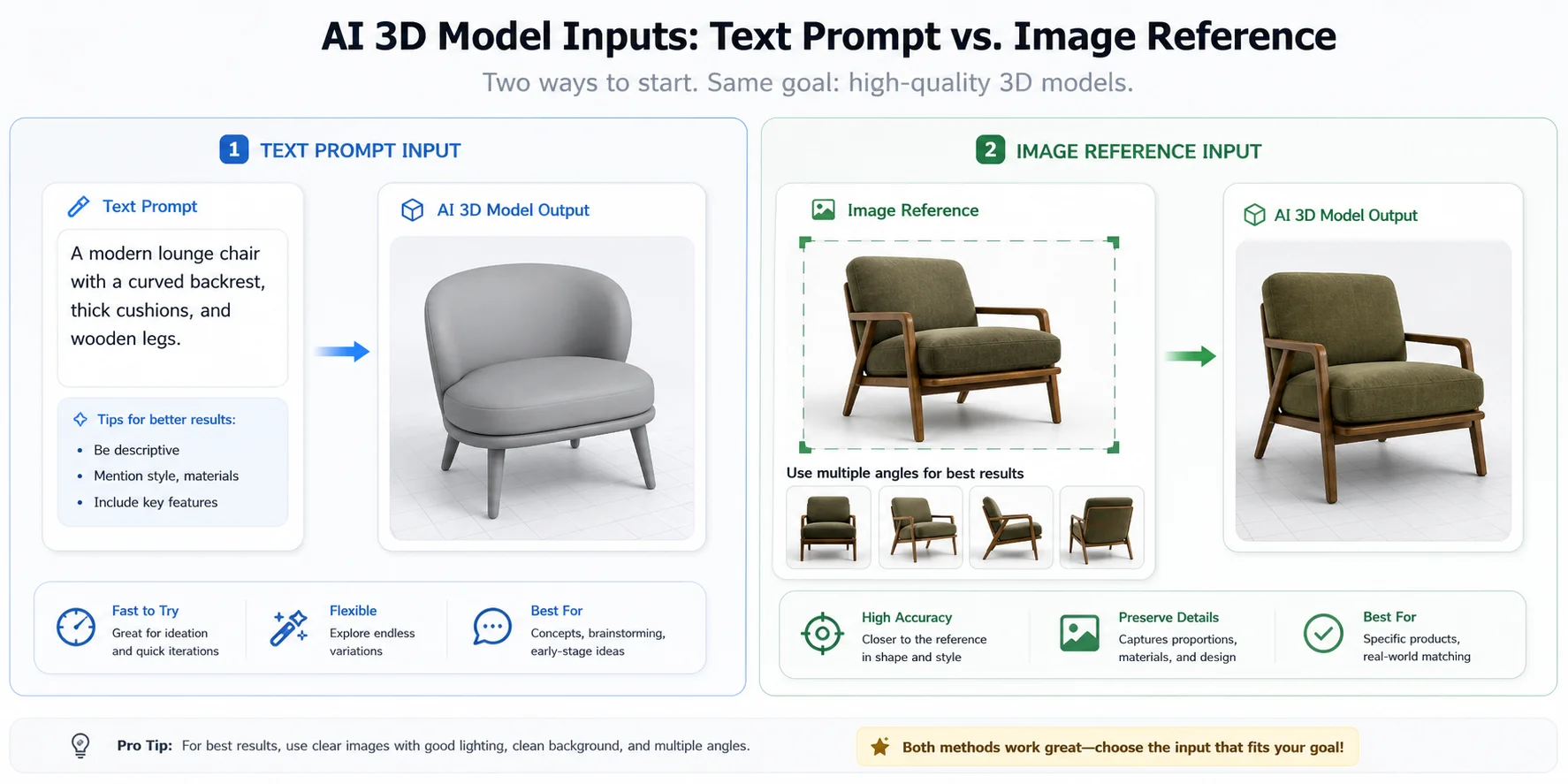
Il tuo input fornisce al sistema AI il punto di partenza. Per text-to-3D, l'input è un prompt che descrive oggetto, forma, stile, materiali e uso previsto. Per image-to-3D, l'input è un'immagine di riferimento, come una foto di prodotto, uno schizzo concettuale, un'illustrazione generata o un character design.
Per gli input immagine, usa un'immagine pulita con un soggetto chiaro, una silhouette forte, uno sfondo semplice e occlusioni minime. Una foto di prodotto frontale su sfondo uniforme di solito offre al modello AI un segnale migliore rispetto a un'immagine lifestyle affollata con più oggetti. Se lo sfondo distrae, rimuovilo prima della generazione. Se il soggetto è troppo piccolo o sfocato, ritaglialo o aumentane la risoluzione prima.
Per i prompt testuali, sii specifico sull'oggetto e sull'obiettivo di produzione. "Un baule del tesoro in legno low-poly per un gioco fantasy mobile" è più utile di "un baule del tesoro" perché indica al generatore il tipo di geometria e stile di cui hai bisogno.
Fase 2: generazione AI
La fase di generazione trasforma il prompt o l'immagine in una mesh con informazioni di texture. È qui che strumenti come Tripo AI, Meshy, Rodin e altri generatori AI 3D sono più utili.
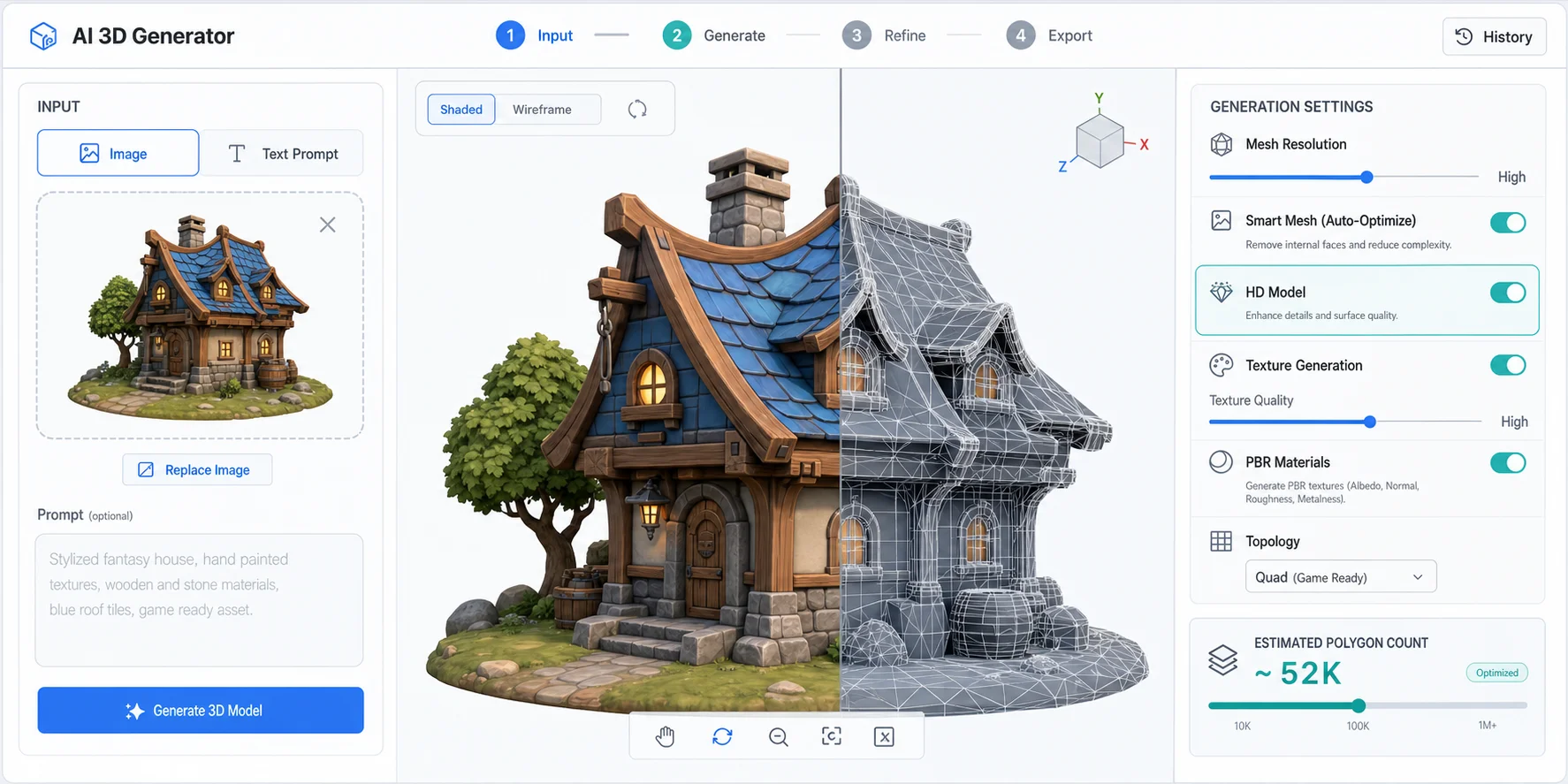
In Tripo AI, gli utenti possono generare modelli 3D da prompt testuali, immagini singole o più viste di riferimento. Per test rapidi di concept, Smart Low-Poly v2 può aiutare a creare velocemente modelli leggeri. Per un dettaglio visivo più elevato, HD Model è più adatto alla visualizzazione di prodotto, ai concept di personaggi e agli asset di presentazione.
In questa fase, l'obiettivo non è solo ottenere una bella anteprima. Devi anche valutare se il modello generato può superare la fase successiva della pipeline.
Fase 3: cleanup e ottimizzazione della mesh
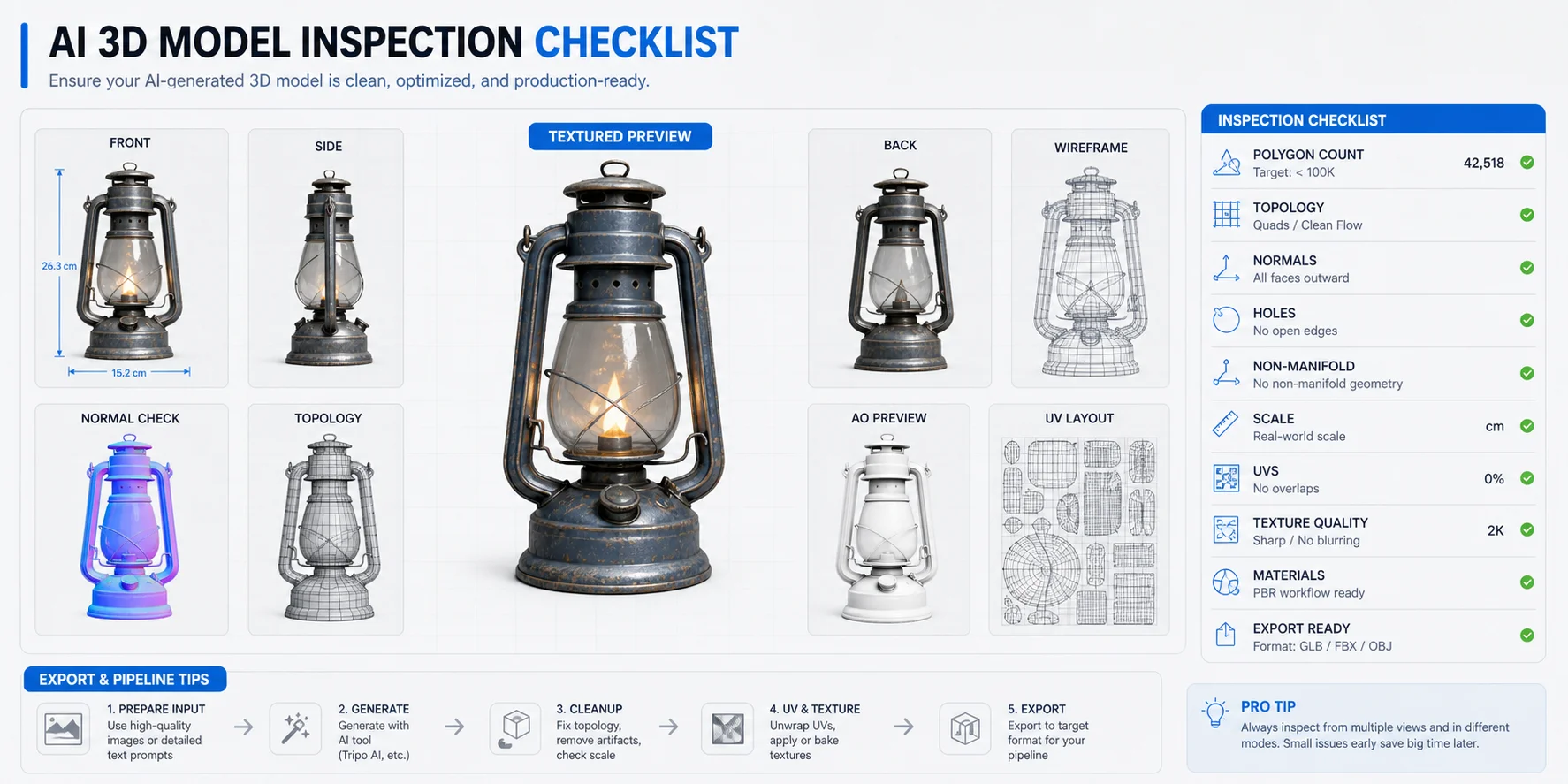
I modelli generati con AI possono richiedere cleanup della mesh prima di essere usati in produzione. I controlli comuni includono conteggio poligonale, tipo di topologia, rumore di superficie, fori, parti sovrapposte, normali e scala.
Per giochi, AR, Web3D ed esperienze mobile, il conteggio poligonale conta perché una geometria pesante può danneggiare le prestazioni. Una mesh a basso numero di poligoni con topologia pulita è spesso più utile di una mesh visivamente densa ma difficile da animare o caricare in tempo reale. Per rendering di fascia alta o stampa 3D, puoi accettare più dettaglio, ma devi comunque ispezionare attentamente la mesh.
In Tripo Studio, le impostazioni di retopology possono aiutare gli utenti a scegliere topologia a triangoli o quad e a regolare il conteggio poligonale. Per cleanup più avanzati, Blender resta utile per modificatori come Decimate, retopology manuale, correzione delle normali, controlli UV e ispezione finale.
Fase 4: esportazione nel formato di destinazione
L'esportazione non è un ripensamento. Un modello che appare bene in un'anteprima browser può comunque fallire se il formato non corrisponde allo strumento successivo.
Usa GLB per molti workflow web, AR e di anteprima in tempo reale. Usa FBX quando serve compatibilità con motori di gioco e software di animazione. Usa OBJ per un'ampia compatibilità di editing. Usa STL o 3MF per workflow di stampa 3D. Usa USD quando la tua pipeline richiede Universal Scene Description.
L'attuale pannello di esportazione di Tripo Studio elenca USD, FBX, OBJ, STL, GLB e 3MF come opzioni di esportazione diretta. Anche la documentazione di conversione API di Tripo descrive la conversione da modelli GLB generati verso formati come GLTF, USDZ, FBX, OBJ, STL e 3MF, con alcune limitazioni per modelli riggati e formati solo geometria. In pratica, considera USDZ un formato di conversione API o downstream, a meno che non compaia nel tuo attuale pannello di esportazione Studio.
Scegliere lo strumento giusto per ogni fase
Il miglior workflow per modelli AI 3D di solito combina strumenti invece di aspettarsi che una sola piattaforma faccia tutto perfettamente. Lo strumento di generazione ti aiuta a muoverti velocemente. Uno strumento DCC come Blender ti aiuta a ispezionare e rifinire. Un game engine o un renderer ti aiuta a validare l'asset finale nel contesto.
| Strumento | Ideale per | Formati di output o adattamento downstream | Note su velocità / workflow |
|---|---|---|---|
| Tripo AI | Text-to-3D, image-to-3D, High-Precision Model, Smart Mesh, workflow texture/PBR, retopology, rigging, animazione ed esportazione | L'attuale pannello di esportazione di Tripo Studio elenca USD, FBX, OBJ, STL, GLB e 3MF; la documentazione di conversione API di Tripo include opzioni GLTF, USDZ, FBX, OBJ, STL e 3MF | Utile quando vuoi controlli di generazione e post-processing in un unico workspace |
| Meshy | Text-to-3D, image-to-3D, texturing AI e bozze rapide di asset | La documentazione sui formati di esportazione di Meshy elenca GLB, FBX, OBJ, STL, USDZ e 3MF tra i principali formati di esportazione; la documentazione di supporto di Meshy menziona anche .blend per continuare l'editing in Blender | Utile per bozze rapide; limiti del piano e diritti di download vanno verificati prima dell'uso in produzione |
| Hyper3D Rodin | Generazione text/image-to-3D con controlli di rifinitura, workflow multi-immagine, opzioni low-poly e a maggiore dettaglio a seconda del piano | Le pagine prodotto e API di Hyper3D/Rodin descrivono esportazioni come GLB/GLTF, FBX, OBJ, STL e USDZ, con disponibilità API a seconda di workflow e piano | Utile quando il progetto dà priorità alla generazione controllabile e a un output visivo dettagliato |
| Blender | Cleanup della mesh, decimazione, retopology, UV, normali, correzioni dei materiali, controlli rig e ispezione finale | Blender è comunemente usato come fase di cleanup DCC prima della riesportazione in formati come GLB/glTF, FBX, OBJ, STL e USD | Lavoro manuale, ma offre il massimo controllo su cleanup e ispezione |
| Unity / Unreal Engine | Validazione in tempo reale, illuminazione, setup dei materiali, test di animazione, controlli di collisione e revisione delle prestazioni | La documentazione di Unity consiglia FBX quando possibile per l'importazione di modelli in produzione; la pipeline FBX di Unreal supporta static mesh, skeletal mesh, animazioni, morph target, materiali e texture | Da usare preferibilmente come fase finale di validazione per asset di gioco o in tempo reale |
Il punto chiave è semplice: usa AI per creare rapidamente, usa strumenti di cleanup per l'affidabilità e usa la piattaforma di destinazione per verificare se l'asset funziona davvero.
Passo dopo passo: costruire il tuo workflow AI 3D
Passaggio 1 - Prepara il tuo input
Inizia decidendo se text-to-3D o image-to-3D sia il punto di partenza migliore.
Usa text-to-3D quando hai un concept ma non ancora un'immagine. È utile per ideazione iniziale, props, oggetti stilizzati, personaggi semplici o esplorazione di design. Un buon prompt dovrebbe includere soggetto, stile, materiali, punto di vista, livello di dettaglio e uso previsto.
Prompt di esempio:
"Una cassa di rifornimenti sci-fi low-poly per un gioco mobile, design hard-surface, silhouette pulita, pannelli metallici, etichette di avviso arancioni, ottimizzata per rendering in tempo reale."
Usa image-to-3D quando hai già un riferimento visivo. Può essere una foto di prodotto, un'immagine di personaggio generata con AI, uno schizzo o concept art. Prima del caricamento, ritaglia l'immagine intorno all'oggetto, rimuovi distrazioni dallo sfondo ed evita riferimenti in cui parti importanti sono nascoste.
Se il modello richiede una struttura più accurata, usa più viste quando disponibili. Riferimenti frontali, laterali e posteriori possono fornire al generatore più informazioni rispetto a una singola immagine.
Passaggio 2 - Genera con Tripo AI
Apri Tripo e scegli la modalità di generazione che corrisponde al tuo input: testo, immagine o multi-view. Carica il riferimento o inserisci il prompt, quindi scegli le impostazioni in base all'obiettivo.
Per bozze rapide, asset low-poly, Web3D, AR e prototipi di gioco, Smart Low-Poly v2 è un buon punto di partenza perché è progettato per una topologia più leggera e pulita. Per visual di prodotto ad alto dettaglio, concept di personaggi o esplorazione per stampa 3D, HD Model può preservare più dettaglio visivo.
Se ti servono texture, mantieni attiva la generazione di texture. Se ti serve solo un modello bianco per sculpting successivo, retopology o preparazione alla stampa, potresti preferire generare prima la geometria e gestire i materiali in seguito.
Dopo la generazione, ruota il modello e ispezionalo da tutte le angolazioni. Controlla fronte, lato, retro, parte inferiore e ogni dettaglio sottile. Un modello può sembrare convincente dalla vista della camera originale pur richiedendo modifiche altrove.
Passaggio 3 - Scarica e importa in Blender
Una volta ottenuta una bozza utile, esportala in un formato che corrisponda al passaggio successivo. GLB è spesso comodo per trasferire asset texturizzati in Blender o in workflow web. FBX è comune nelle pipeline di gioco e animazione. OBJ è utile per un'ampia compatibilità.
Importa il modello in Blender e controlla le basi:
- La scala è ragionevole?
- Le texture sono collegate correttamente?
- Le normali puntano nella direzione corretta?
- Ci sono fori, frammenti fluttuanti o intersezioni strane?
- Il conteggio poligonale è adatto all'uso previsto?
- L'asset resta leggibile anche senza l'immagine di riferimento originale?
Se le texture sembrano mancanti dopo l'importazione, verifica se il formato scelto incorpora le texture o si aspetta file texture esterni. GLB è spesso più semplice per trasferimenti di base perché può confezionare geometria e texture insieme.
Passaggio 4 - Pulisci la geometria
Per l'uso in produzione, la mesh di solito richiede almeno un passaggio rapido di cleanup.
Per asset di gioco, definisci presto un conteggio poligonale target. Un piccolo prop per una scena mobile può richiedere una mesh molto più leggera rispetto a un hero asset per un render cinematico. Usa il modificatore Decimate di Blender quando il modello è troppo pesante, ma ispeziona il risultato dopo, perché una riduzione aggressiva può danneggiare le silhouette o creare artefatti di shading.
Per workflow di animazione editabili, una topologia quad può essere più facile da gestire rispetto a una geometria ricca di triangoli. Tripo Studio fornisce opzioni di topologia, e Blender può aiutare con retopology più profonda quando serve controllo manuale.
Per la stampa 3D, verifica che il modello sia watertight, solido e scalato correttamente. I dettagli sottili possono apparire bene a schermo ma rompersi durante la stampa. In quel caso, semplifica le parti fragili o prepara una versione separata focalizzata sulla stampa.
Passaggio 5 - Riesporta per il tuo caso d'uso
L'esportazione finale deve corrispondere alla destinazione.
Per game engine, esporta GLB o FBX a seconda della tua pipeline, quindi testa l'asset in Unity o Unreal Engine con illuminazione e materiali reali. Per anteprime web e AR, GLB è spesso una scelta valida perché è compatto e ampiamente supportato. Per la stampa 3D, esporta STL o 3MF dopo aver controllato la mesh. Per editing generale, OBJ può funzionare bene quando serve compatibilità tra molti strumenti.
Se l'asset include rigging o animazione, conferma che i dati di skeleton e animazione siano inclusi nelle impostazioni di esportazione. In Tripo Studio, le impostazioni di esportazione possono includere opzioni come dati skeleton, conteggio animazioni e posizionamento del pivot. Un pivot bottom-center è utile quando il modello deve stare su un pavimento o essere posizionato con precisione in un engine.
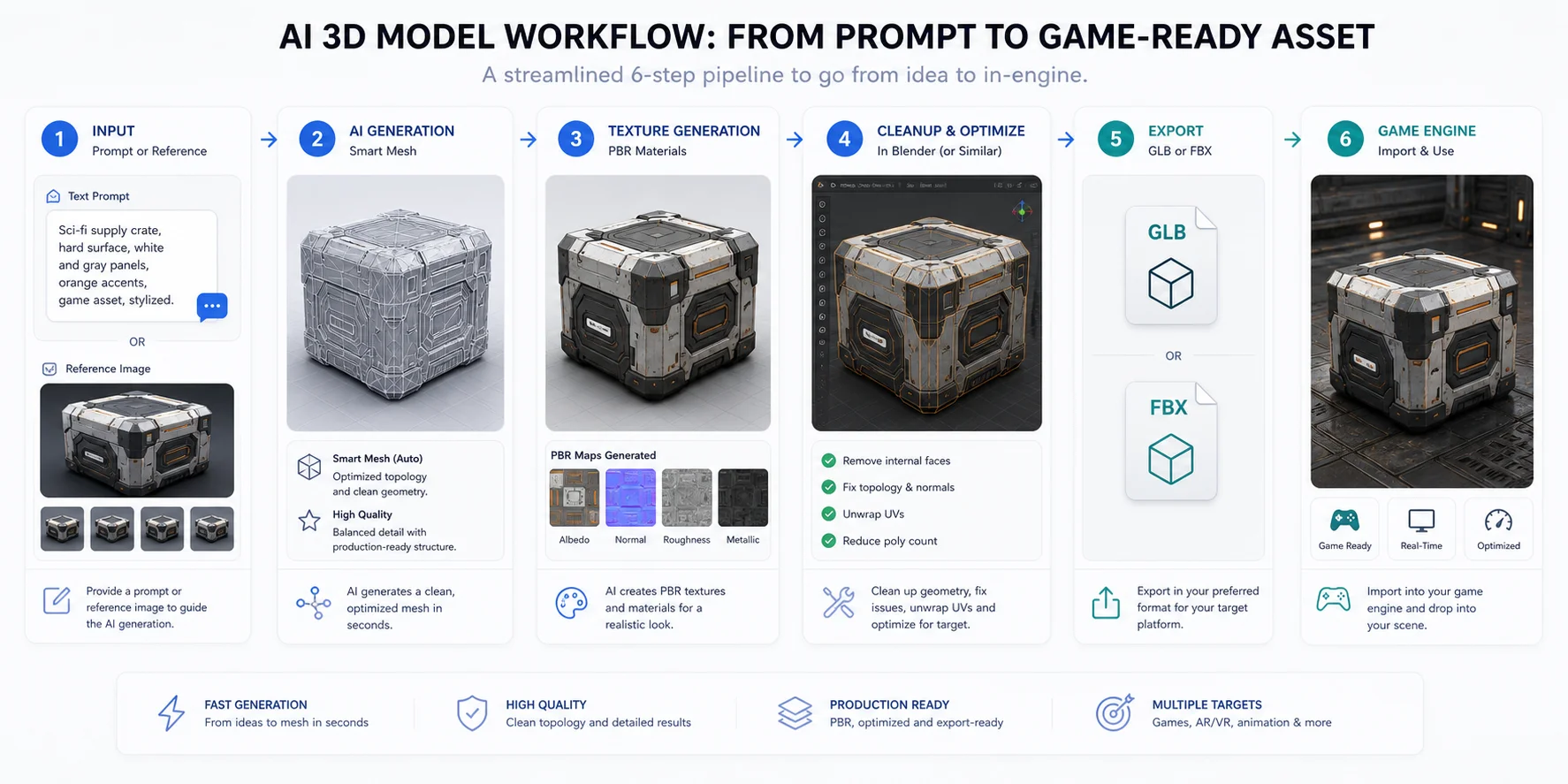
Dove Tripo AI colma il divario
Molti workflow AI 3D diventano frustranti perché ogni fase vive in uno strumento diverso. Un creator può generare un modello in una piattaforma, pulirlo in un'altra, ritexturizzarlo altrove, quindi convertire il file prima di poterlo testare.
Tripo AI aiuta a colmare questo divario coprendo più parti della pipeline in un unico workspace.
Punto critico 1: velocità di generazione
Alcuni workflow richiedono diversi minuti o più passaggi di configurazione prima che appaia il primo risultato utile. Tripo è progettato per una generazione rapida da input testuali, immagini o multi-view, aiutando i creator a testare più idee prima di dedicare tempo al cleanup manuale.
Questo è particolarmente utile per decisioni di produzione iniziali. Se stai costruendo un set di props di gioco, mockup di prodotto o concept di personaggi, puoi generare rapidamente diverse direzioni, quindi scegliere il candidato più forte per la rifinitura.
Punto critico 2: qualità della mesh e controllo della topologia
Una bella anteprima non basta se la mesh è troppo pesante, disordinata o difficile da usare. Tripo Studio include controlli di generazione e retopology come High-Precision Model, Smart Mesh, Quad Face, Triangle, Smart Low-Poly v2 e controllo del conteggio poligonale. Queste impostazioni aiutano gli utenti a generare o rifinire un modello più vicino al target finale prima di passare a cleanup più approfonditi.
Per workflow di gioco e in tempo reale, Smart Mesh, Smart Low-Poly v2 e i controlli del conteggio poligonale aiutano quando la priorità è un asset più pulito e leggero. Per visualizzazione di prodotto o concept ad alto dettaglio, High-Precision Model e impostazioni di risoluzione texture più elevate possono fornire un punto di partenza migliore per la qualità visiva.
Punto critico 3: supporto a formati e workflow
La mancata corrispondenza del formato è una fonte comune di tempo sprecato. Un modello può richiedere GLB per il web, FBX per un game engine, OBJ per l'editing, STL o 3MF per la stampa, oppure USD per una pipeline più specializzata.
Tripo supporta diversi formati di esportazione comuni, riducendo la necessità di passaggi extra di conversione. Supporta anche esigenze di workflow downstream come retopology, generazione di texture, generazione di materiali PBR, rigging, animazione, impostazioni di anteprima, condivisione e controlli di esportazione.
Errori comuni nei workflow AI 3D e come risolverli
Errore 1: usare un'immagine di riferimento affollata o a bassa risoluzione
Un input debole spesso crea un modello debole. Se il soggetto è piccolo, sfocato, nascosto o mescolato allo sfondo, il generatore ha meno informazioni utili.
Risolvilo usando un'immagine chiara con un unico soggetto principale, alto contrasto, sfondo pulito e risoluzione sufficiente perché l'oggetto sia comprensibile. Ritaglia il soggetto e rimuovi il rumore visivo prima del caricamento quando necessario.
Errore 2: saltare l'ottimizzazione della mesh
I modelli generati con AI possono essere visivamente impressionanti ma troppo pesanti per l'uso in tempo reale. Questo è un problema per giochi, AR, VR, Web3D e progetti mobile.
Risolvilo impostando un conteggio poligonale target, usando Smart Low-Poly v2 o controlli di retopology e verificando il risultato in Blender o nell'engine di destinazione. Un modello va valutato nel suo contesto finale, non solo nell'anteprima di generazione.
Errore 3: esportare nel formato sbagliato
Scegliere il formato sbagliato può rompere le texture, perdere dati di animazione o creare lavoro di conversione non necessario.
Risolvilo scegliendo il formato in base alla destinazione. Usa GLB per asset texturizzati adatti al web, FBX per molte pipeline di gioco e animazione, OBJ per un'ampia compatibilità di editing, STL o 3MF per stampa 3D e USD quando il tuo workflow lo richiede.
Errore 4: considerare il primo risultato come finale
Gli strumenti AI 3D sono più forti quando accelerano l'iterazione. Non dovrebbero eliminare la fase di revisione.
Risolvilo ruotando il modello, controllando le silhouette, testando i materiali, verificando la scala e importando l'asset nello strumento in cui verrà effettivamente usato. Se il modello è per un gioco, inseriscilo nel game engine. Se è per visualizzazione di prodotto, testa illuminazione e materiali. Se è per stampa, ispeziona spessore delle pareti e piccoli dettagli.
Domande frequenti
Qual è il miglior generatore gratuito di modelli AI 3D?
Il miglior generatore gratuito di modelli AI 3D dipende dal tipo di asset, dalle esigenze di output e dai limiti del piano attuale. Tripo AI può essere usato come punto di partenza per test text-to-3D e image-to-3D, mentre altri strumenti possono adattarsi a workflow diversi. Controlla il piano attuale e i limiti di esportazione di ogni prodotto prima di scegliere uno strumento.
Qual è il miglior workflow per modelli AI 3D su Reddit?
Un workflow AI 3D pratico consiste nel generare un primo modello, ispezionare e pulire la mesh in Blender, quindi esportarla per la piattaforma di destinazione. Questo approccio considera la generazione AI come l'inizio della pipeline invece che come l'intero processo di produzione.
Come si confronta Tripo AI con Rodin AI?
Tripo AI e Rodin AI supportano entrambi la generazione di modelli 3D basata su AI, ma i loro workflow attuali, opzioni di input, formati di output e limiti dei piani vanno confrontati usando le pagine prodotto ufficiali più recenti. Scegli tra loro in base al tipo di asset e agli strumenti downstream di cui hai bisogno.
Qual è il processo ottimale per usare AI nella creazione di modelli 3D?
Il processo ottimale consiste prima nel definire il caso d'uso, preparare un input testuale o immagine forte, generare il modello, ispezionare la mesh, ottimizzare la geometria, rifinire le texture ed esportare nel formato corretto. L'asset finale dovrebbe essere testato nello strumento di destinazione, come Blender, Unity, Unreal Engine, un visualizzatore web o uno slicer per stampa 3D.
Come si integra AI in una pipeline di modellazione 3D?
Usa AI nella fase in cui fa risparmiare più tempo: generazione di concept, conversione image-to-3D, creazione di base mesh o generazione di texture. Mantieni strumenti DCC come Blender nella pipeline per cleanup, controlli di scala, UV, normali e validazione finale.
Quali sono i migliori generatori di modelli AI 3D per principianti?
I generatori di modelli AI 3D adatti ai principianti dovrebbero rendere semplice partire da un prompt testuale o da un'immagine ed esportare un file utilizzabile. Tripo AI è un'opzione solida per principianti perché supporta un workflow guidato dalla generazione all'esportazione, offrendo anche controlli più avanzati quando gli utenti hanno bisogno di migliore topologia, texture, rigging o animazione.
AI può generare modelli 3D da descrizioni testuali?
Sì. Gli strumenti text-to-3D possono generare modelli 3D da prompt scritti. I risultati migliori di solito arrivano da prompt che descrivono oggetto, stile, materiale, livello di dettaglio e caso d'uso finale, invece di limitarsi a nominare l'oggetto.
Text-to-3D vs image-to-3D: quale workflow è migliore?
Text-to-3D è migliore quando vuoi esplorare rapidamente idee senza un'immagine di riferimento. Image-to-3D è migliore quando hai già una foto di prodotto, uno schizzo, concept art o un'immagine generata con AI che deve guidare la forma e l'aspetto del modello.
Quali sono buoni strumenti e workflow gratuiti di generazione di modelli AI 3D per hobbisti?
Gli hobbisti possono iniziare con un generatore AI 3D gratuito o in prova, creare un modello da testo o immagine, quindi usare Blender per cleanup e conversione di formato. Un workflow semplice per hobby è: preparare un'immagine pulita, generare il modello in Tripo AI, ispezionarlo nel browser, esportare GLB o OBJ, pulirlo in Blender, quindi riesportarlo per un gioco, un visualizzatore web o una stampa 3D.
Conclusione
Il miglior workflow per modelli AI 3D è un processo a fasi: preparare l'input, generare il modello, ispezionare la mesh, rifinire geometria e texture, quindi esportare per la destinazione finale. AI rende la prima bozza molto più veloce, ma gli asset pronti per la produzione richiedono comunque decisioni chiare sul caso d'uso e controlli di qualità.
Tripo AI si inserisce bene in questo workflow perché supporta più percorsi di creazione, inclusi text-to-3D, image-to-3D, generazione multi-view, Smart Low-Poly v2, HD Model, generazione di texture, retopology, rigging, animazione ed esportazione. Invece di considerare la generazione AI come una scorciatoia intorno alla pipeline, usala come punto di partenza più veloce per una pipeline migliore.
Se vuoi costruire modelli AI 3D più velocemente, parti da un prompt o da un'immagine chiari, genera una bozza in Tripo AI, quindi rifinisci ed esporta l'asset in base a dove verrà effettivamente usato.