7 potenti add-on di pittura texture per Blender: migliora il tuo flusso di lavoro di texturizzazione 3D
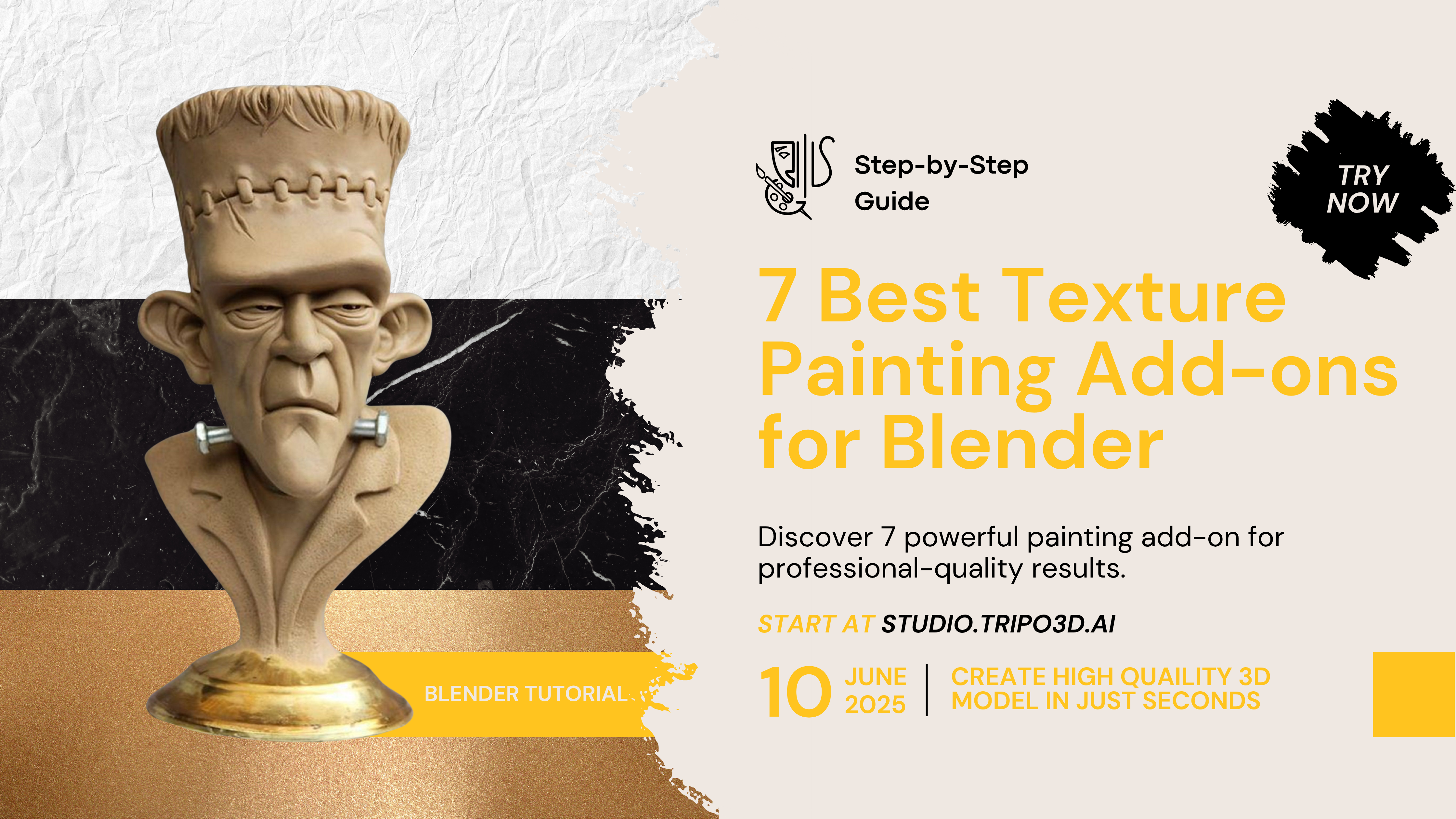
Sei stanco di saltare da un software all'altro solo per creare straordinarie texture 3D per i tuoi progetti Blender? L'add-on di pittura texture giusto può trasformare il tuo flusso di lavoro, offrendoti risultati di qualità professionale senza mai lasciare Blender. Che tu stia creando asset per videogiochi, visualizzazioni architettoniche o personaggi animati, questi potenti add-on ti aiuteranno a realizzare la tua visione creativa più velocemente e con risultati migliori.
Perché usare add-on di pittura texture in Blender?
Gli strumenti nativi di pittura texture di Blender sono funzionali ma spesso non bastano per esigenze di texturizzazione complesse. Sebbene sia possibile dipingere direttamente sui modelli 3D, la creazione di flussi di lavoro non distruttivi a livelli richiede in genere configurazioni di nodi complesse nello Shader Editor. È qui che gli add-on specializzati per la pittura di texture danno il meglio di sé, portando funzionalità simili a quelle delle applicazioni di texturizzazione dedicate direttamente nel tuo flusso di lavoro in Blender.
- Con il giusto add-on per texture 3D, potrai usufruire di:
- Flussi di lavoro basati su livelli con maschere e modalità di fusione
- Funzionalità di editing non distruttivo
- Flusso di lavoro di texturizzazione PBR ottimizzato
- Preset di pennelli e materiali che fanno risparmiare tempo
- Maggiore controllo artistico e libertà creativa
Presentazione di Tripo AI: la creazione 3D di prossima generazione
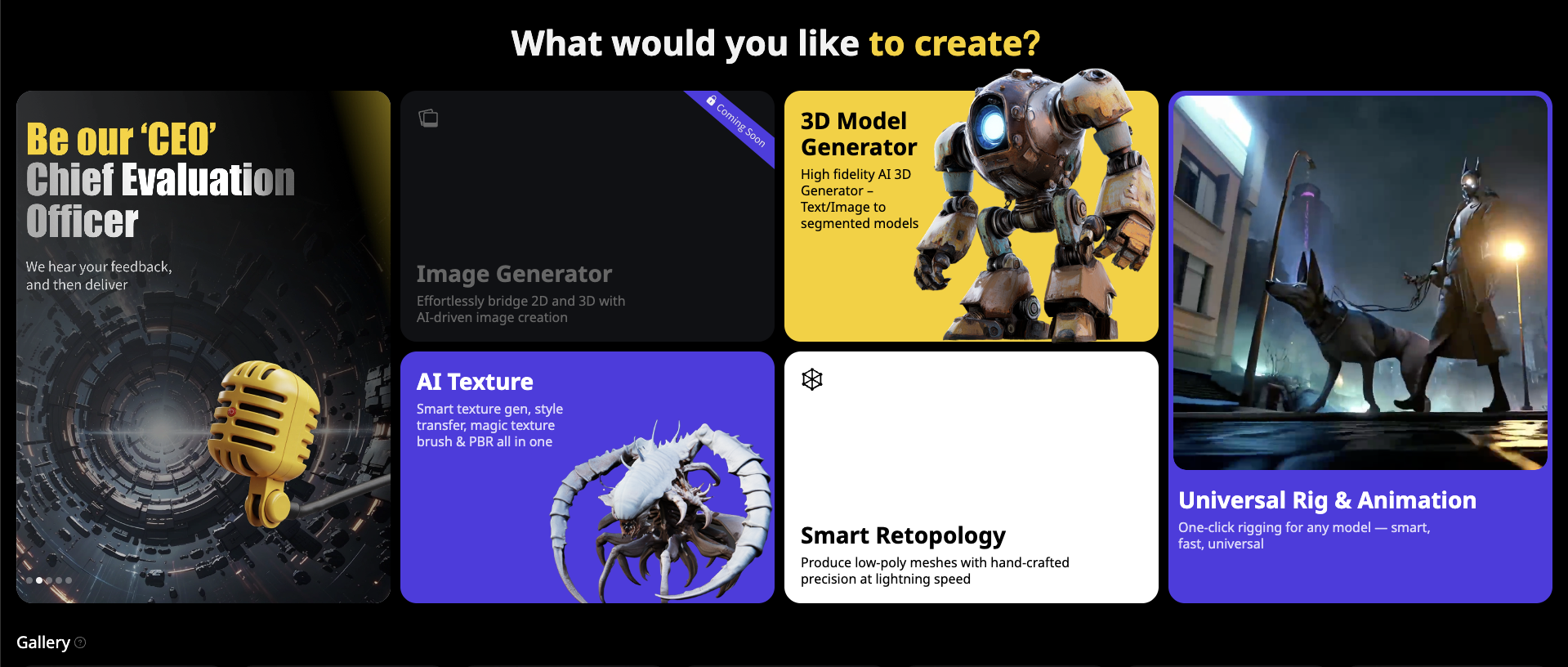
- Prima di tuffarci nel nostro elenco di add-on per la pittura di texture, vogliamo evidenziare Tripo AI, una piattaforma rivoluzionaria che sta cambiando il modo in cui vengono creati i contenuti 3D. Mentre la pittura di texture tradizionale richiede uno sforzo manuale, Tripo AI può generare modelli 3D completi di texture a partire da semplici prompt di testo o immagini.
- Visita Tripo Studio per scoprire come questo potente generatore di modelli 3D AI può dare slancio al tuo processo creativo. Sia che tu abbia bisogno di modelli concettuali rapidi o di una base da perfezionare ulteriormente, la tecnologia di conversione da immagine a 3D di Tripo AI offre risultati impressionanti in pochi secondi anziché in ore.
- Il plugin di Tripo per Blender (trattato in dettaglio di seguito) porta questa potenza dell'IA direttamente nel tuo flusso di lavoro in Blender, consentendoti di generare texture e modelli senza cambiare applicazione. Questo rappresenta l'avanguardia della tecnologia di creazione 3D, integrando i metodi tradizionali di pittura texture con flussi di lavoro assistiti dall'IA.
Stanco della lentezza della modellazione 3D e della texturizzazione da immagini o concept? Scopri come gli strumenti image to 3D e text-to-3D di Tripo AI possono rivoluzionare il tuo flusso di lavoro in pochi secondi!
Ora esploriamo i migliori add-on di pittura texture che possono migliorare la tua esperienza con Blender:
I migliori add-on di pittura texture per Blender
Ucupaint (Gratuito)
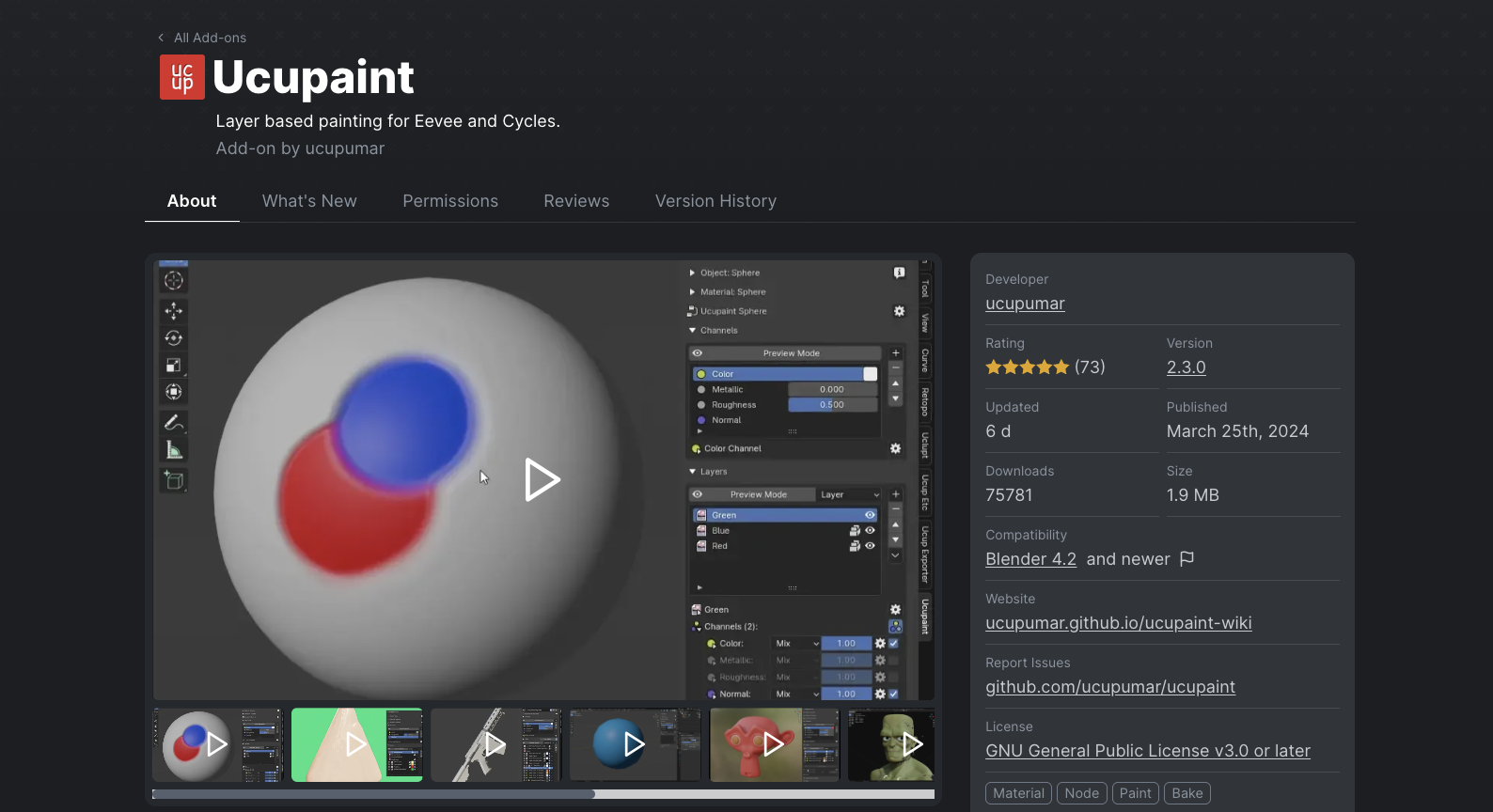
Ucupaint si attesta come uno dei più popolari add-on gratuiti per la pittura di texture su Blender, offrendo un sistema di pittura basato su livelli che migliora notevolmente le tue capacità di texturizzazione senza spendere un centesimo.
Caratteristiche principali:
- Impila immagini, texture e colori dei vertici come livelli
- Supporto completo delle maschere per un controllo preciso
- Varie modalità di fusione dei livelli
- Baking con un clic per diversi canali di texture
- Supporto per il flusso di lavoro PBR
Ucupaint è particolarmente efficace per la creazione di asset di gioco stilizzati, dove il suo intuitivo sistema a livelli consente agli artisti di costruire texture complesse attraverso una stratificazione strategica. La possibilità di dipingere le maschere direttamente per i materiali e di sfumarle tra loro rende la creazione di variazioni dettagliate della superficie incredibilmente semplice.
Primi passi con Ucupaint:
- Installazione: Modifica > Preferenze > Add-on > Installa > seleziona il file ZIP > attiva la casella di spunta
- Configurazione: Premi N > scheda Ucupaint > assicurati che il modello abbia le UV > fai clic su "Setup"
- Controlli di base: Crea livelli (+), attiva/disattiva la visibilità (icona dell'occhio), regola le proprietà (menu a discesa), isola le aree (icona della maschera)
- Avvio rapido: Inizia con un oggetto semplice, crea livelli specifici per il materiale, sperimenta con le proprietà, salva con Ctrl+S
Esempio di texturizzazione passo dopo passo di una spada:
Abbiamo testato Ucupaint texturizzando una spada pronta per il gioco e il processo è stato incredibilmente efficiente:
- Configurazione e preparazione delle UV
- Per prima cosa, abbiamo eseguito l'unwrap del modello della spada utilizzando "Proiezione UV Intelligente" (Smart UV Project) con un margine ridotto
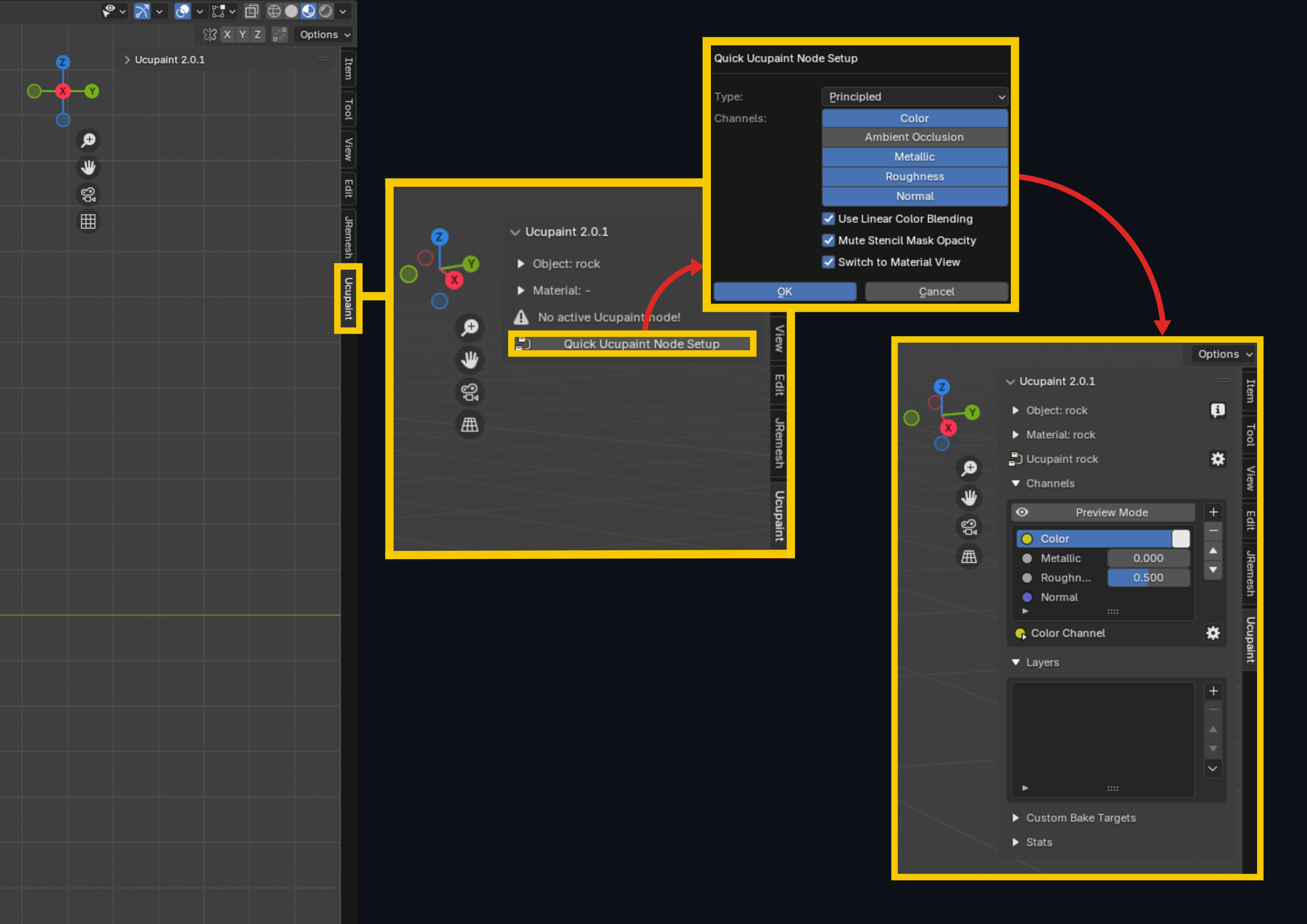
- Dopo aver installato Ucupaint, vi abbiamo effettuato l'accesso tramite il pannello "N" in modalità Pittura Texture (Texture Paint)
- Fatto clic sul pulsante "Setup" per un'inizializzazione rapida
- Livello Colore Base
- Creato un livello di colore a tinta unita per la base della spada
- Utilizzato il selettore colore per scegliere un colore di base adatto
- Questo livello è servito come base per tutti i dettagli successivi
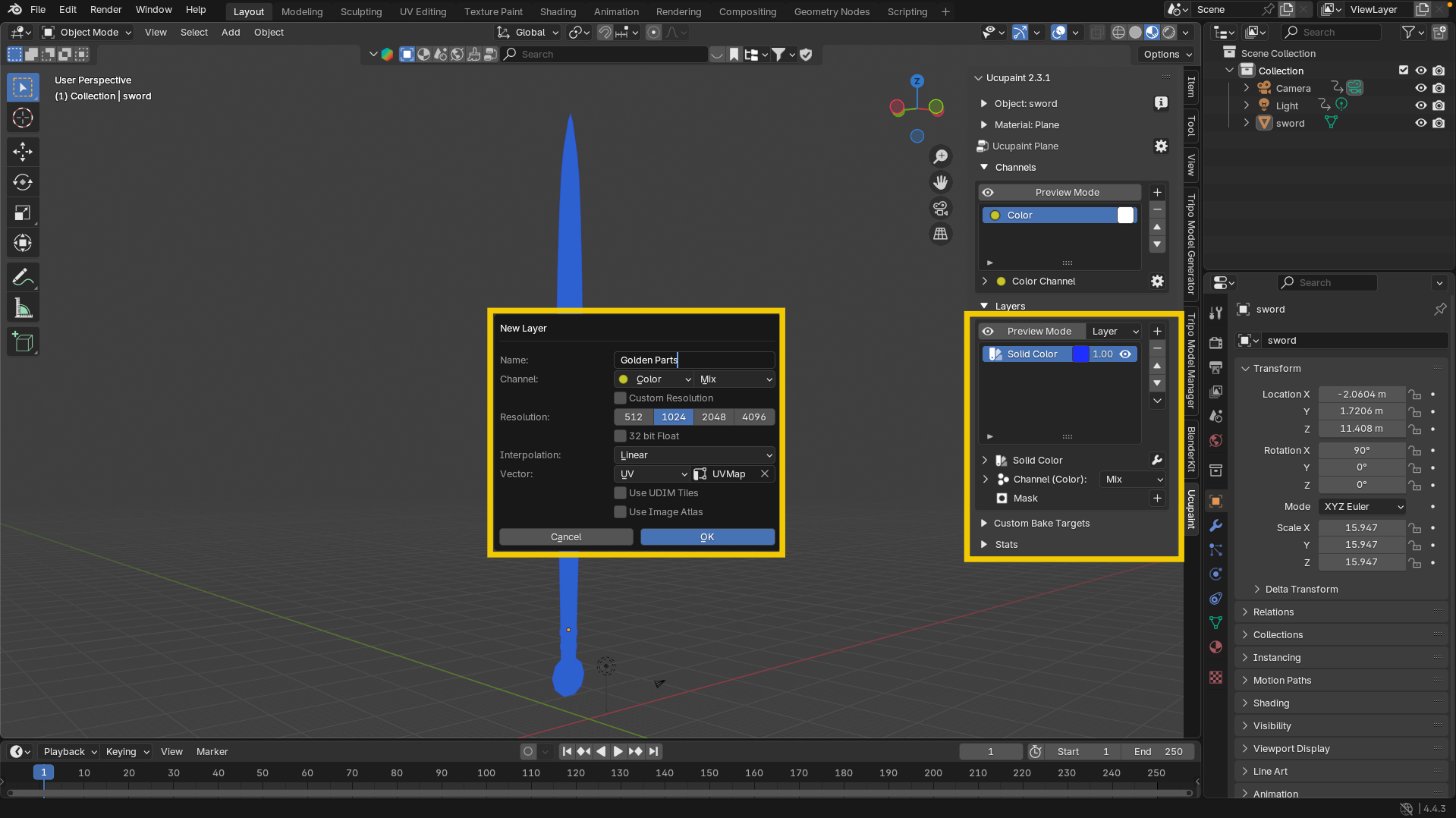
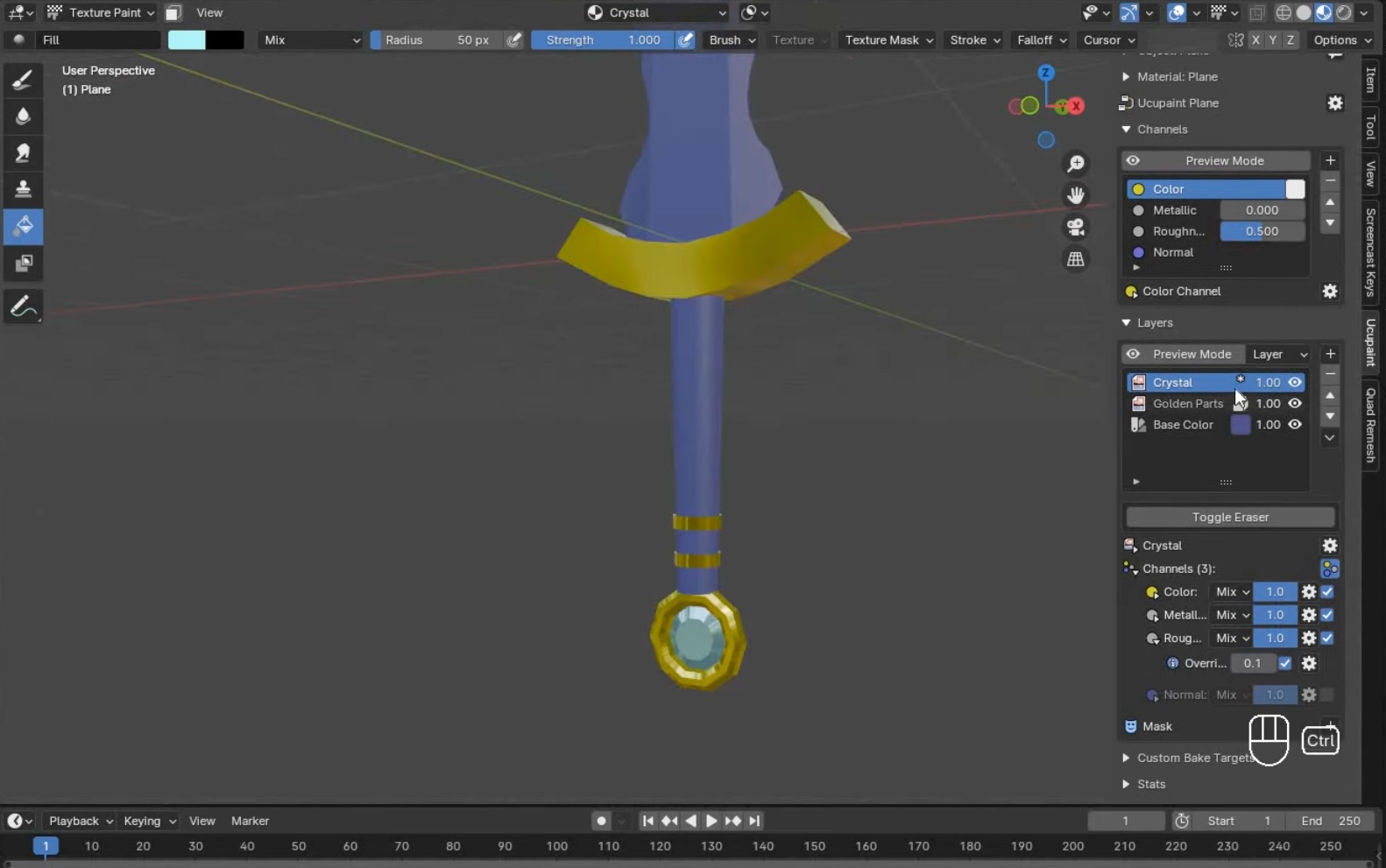
- Livello Elementi Oro
- Aggiunto un nuovo livello immagine specificamente per le parti in oro
- In modalità Modifica (Edit mode), selezionato la guardia e altri elementi in oro
- Abilitato l'icona della maschera per isolare queste selezioni
- Applicato un colore giallo/oro utilizzando lo strumento secchiello
- Configurato le proprietà del livello abilitando "Metallic" e "Roughness"
- Ridotto il valore di rugosità (roughness) a circa 0,1 per un aspetto metallico lucido convincente
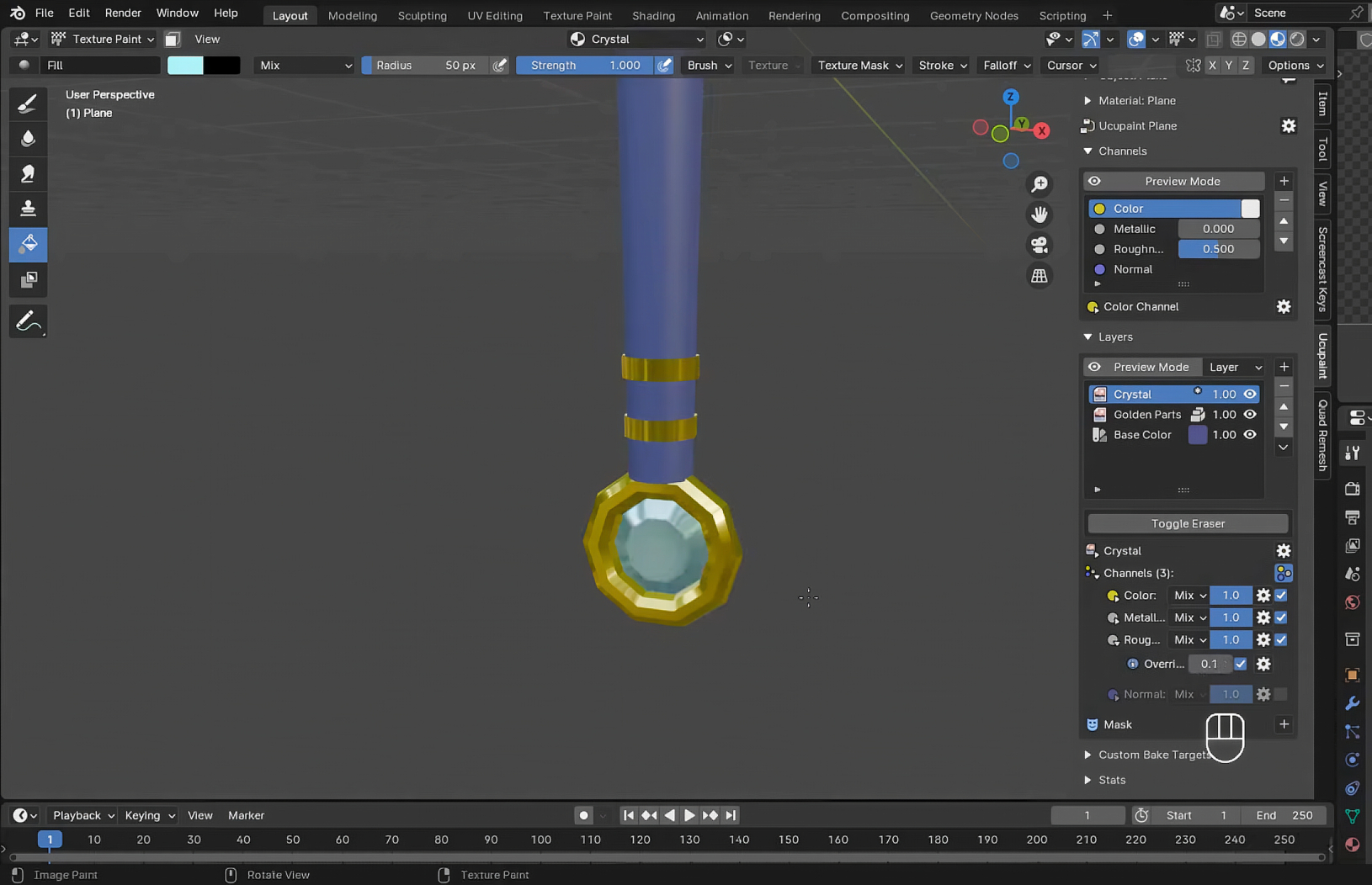
- Livello Dettagli Cristallo
- Creato un altro livello per gli elementi in cristallo
- Selezionato le facce interessate in modalità Modifica e applicato una maschera
- Applicato un colore distintivo e salvato in una tavolozza per un uso successivo
- Regolato le proprietà metallic e roughness per ottenere un aspetto simile a una gemma
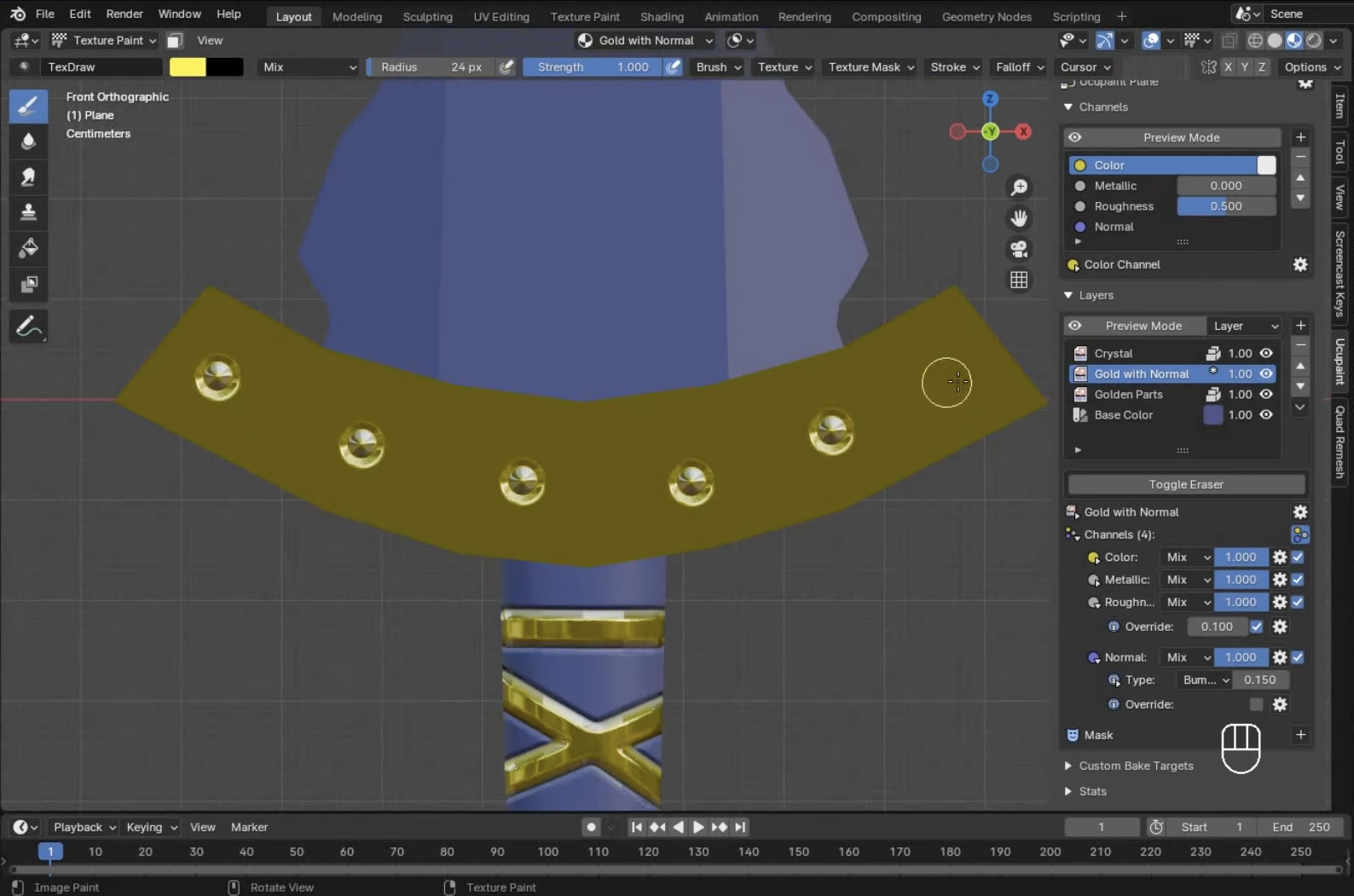
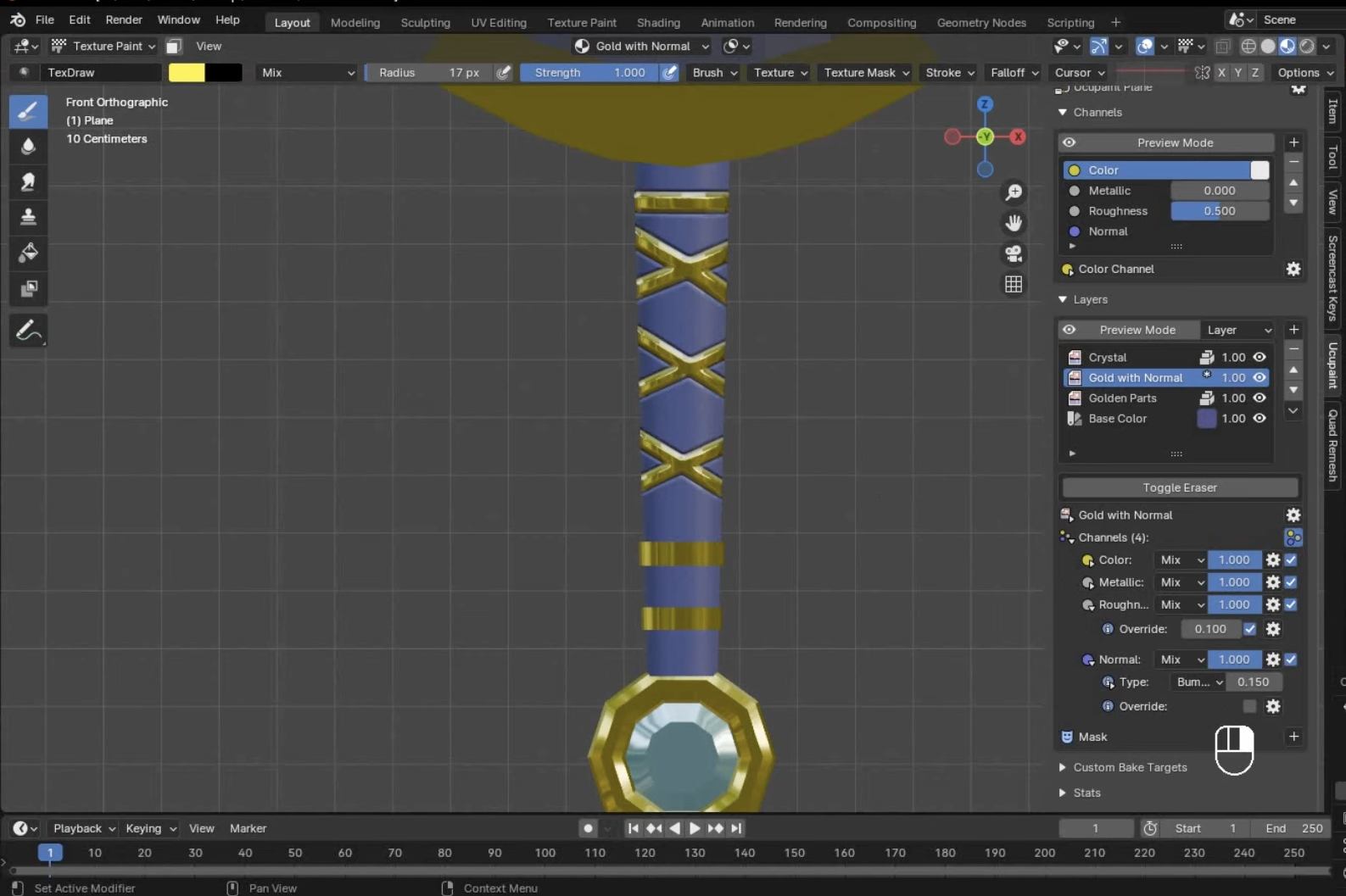
- Aggiungere profondità con le Normal Map
- Per le strisce dorate decorative, abbiamo creato un nuovo livello con l'opzione "32-bit float" abilitata
- Attivato la proprietà "Normal" per aggiungere profondità
- Dipinto le strisce con impostazioni del pennello accurate e regolato il valore di bump
- Disabilitato "Occlude" e "Backface Culling" per garantire che la pittura avvolgesse il modello
- Dettagli della lama
- Creato un livello separato per il colore argento della lama
- Selezionato i loop di facce e i bordi per isolare l'area della lama
- Applicato il colore bianco e regolato metallic/roughness per un aspetto metallico lucido
- Aggiunto sottili dettagli dorati alla lama per un maggiore interesse visivo
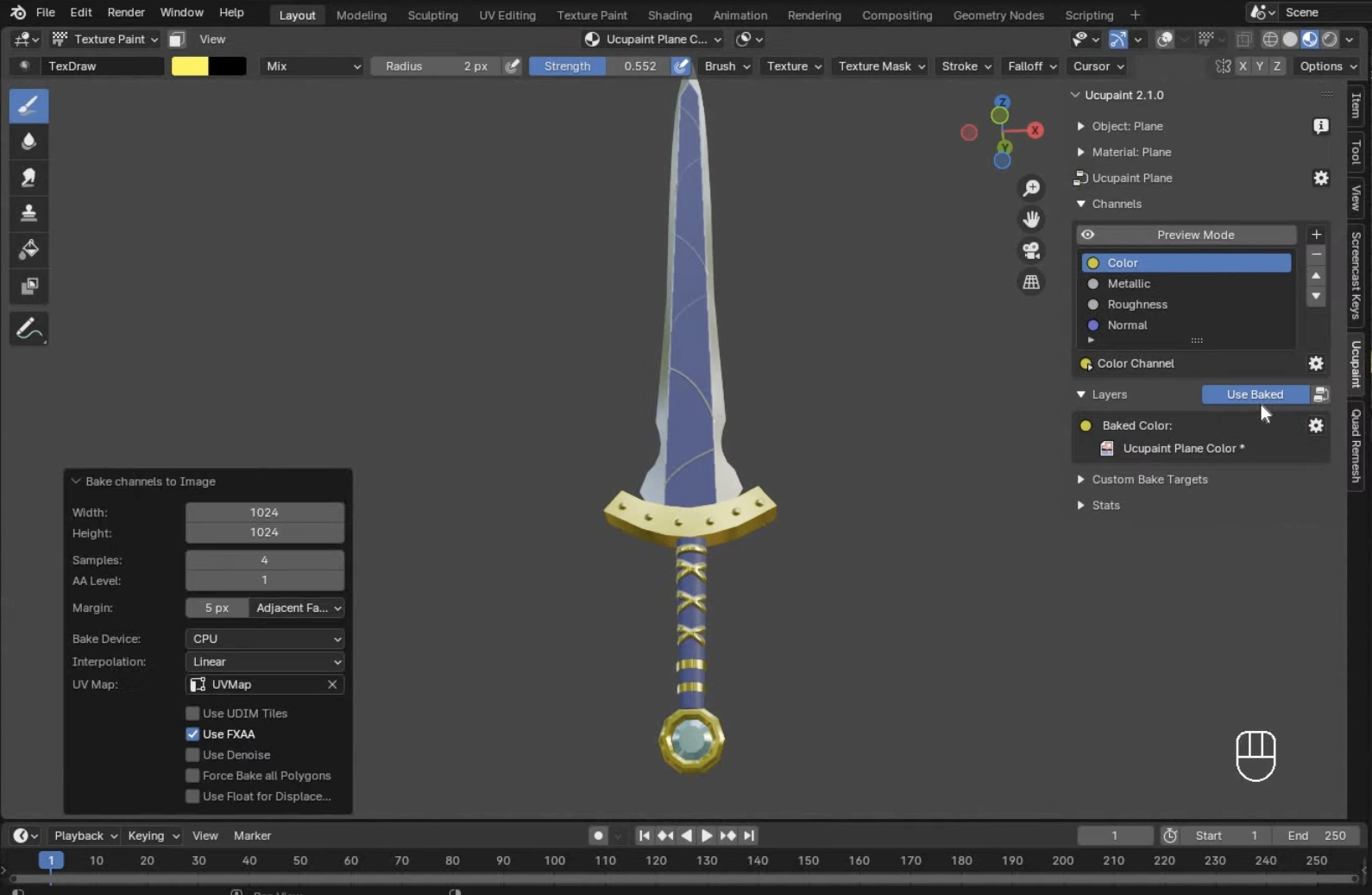
- Baking e finalizzazione
- Utilizzato la funzione di baking con un clic per generare tutti i canali di texture
- Aumentato i campioni (samples) a 4 per una qualità migliore
- L'add-on ha collegato automaticamente tutte le texture nello Shader Editor
L'intero processo ha richiesto circa 25 minuti, producendo risultati impressionanti per un asset pronto per il gioco. Ciò che distingue veramente Ucupaint è la sua capacità di controllare in modo indipendente le proprietà dei materiali come metallic e roughness su livelli separati, una funzionalità che altrimenti richiederebbe complesse configurazioni di nodi negli strumenti nativi di Blender.
Il sistema di mascheratura di Ucupaint è particolarmente utile, in quanto consente di isolare parti specifiche del modello senza creare materiali o oggetti separati. Questo flusso di lavoro non distruttivo consente facili regolazioni in qualsiasi momento del processo di texturizzazione.
Per saperne di più su questo potente add-on e vederlo in azione, guarda questo tutorial dettagliato: La pittura di texture in Blender resa semplice.
HAS Paint Layers (Gratuito)
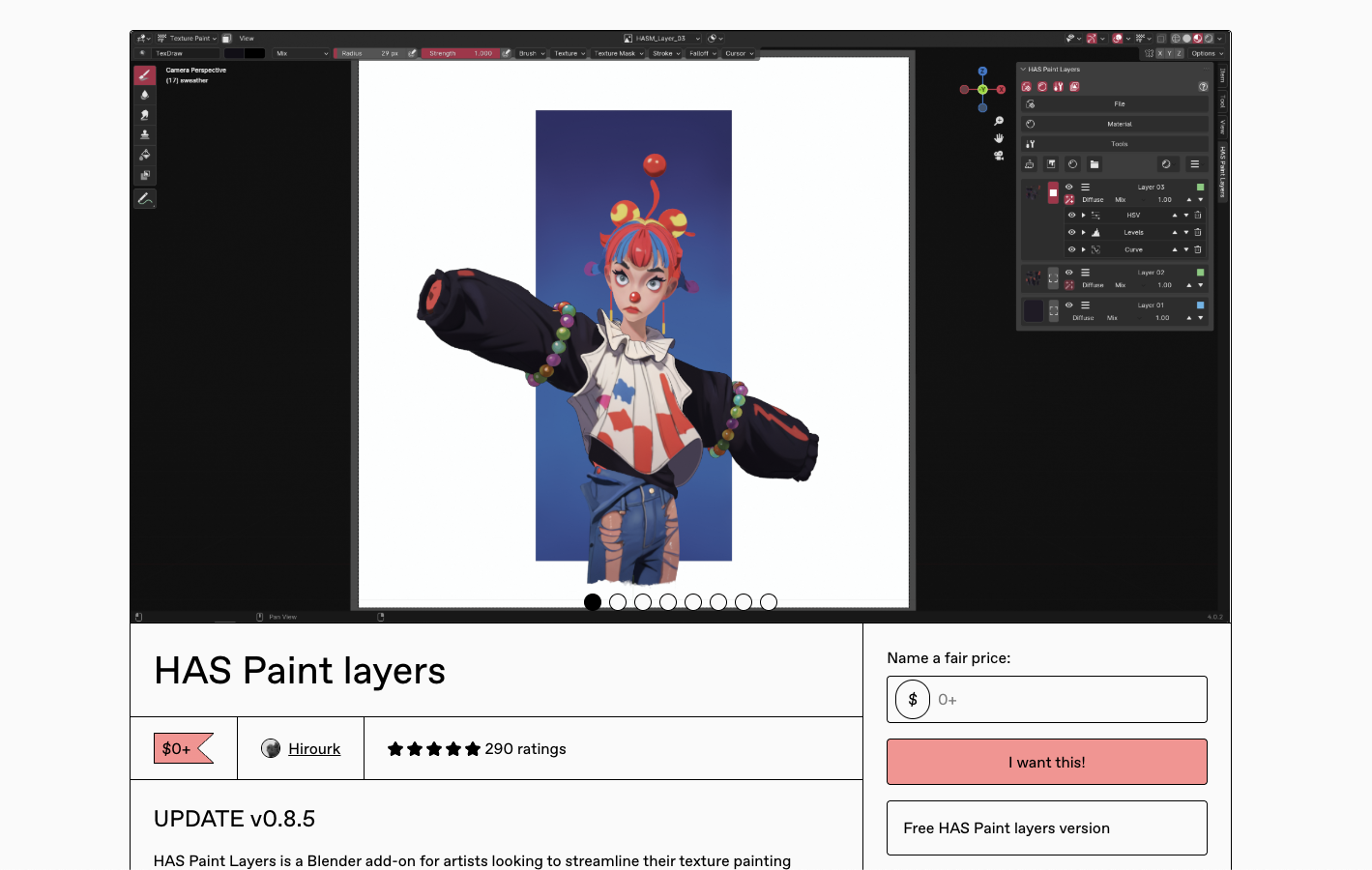
HAS Paint Layers è un altro eccezionale add-on gratuito che ha ottenuto valutazioni eccellenti su diverse piattaforme grazie al suo robusto sistema di pittura basato su livelli e all'ottima esperienza utente.
Caratteristiche principali:
- Crea e gestisci facilmente più livelli di pittura
- Applica filtri e maschere illimitati per livello
- Funzione di baking semplice per generare le texture finali
- Opzioni di esportazione incluso il formato OpenRaster (ORA)
- Eccellente per stili di texturizzazione dipinti a mano
Ciò che fa risaltare HAS Paint Layers è il suo eccezionale supporto per le texture dipinte a mano, il che lo rende ideale per gli artisti che preferiscono un approccio artistico più tradizionale alla creazione di texture 3D. I filtri e le maschere illimitati per livello forniscono un controllo granulare che rivaleggia con le soluzioni a pagamento.
Ravage (A pagamento)
Ravage mira a portare un'esperienza simile a Substance Painter direttamente in Blender con il suo sistema di texturizzazione completo. Anche se ci concentreremo sulle sue caratteristiche piuttosto che sullo stato attuale del suo supporto, vale la pena notare che si tratta di un'opzione commerciale.
Caratteristiche principali:
- Sistema di livelli completo con cartelle per l'organizzazione
- Funzionalità avanzate di mascheratura che utilizzano mappe di supporto baked
- Flusso di lavoro di texturizzazione PBR ottimizzato
- Generazione di texture di disturbo (noise) integrata
- Gruppi di nodi personalizzati per funzionalità estese
Gli strumenti di texturizzazione avanzati di Ravage possono accelerare le attività comuni che altrimenti richiederebbero una notevole configurazione manuale. I suoi strumenti di baking sono stati particolarmente elogiati per aver semplificato quello che può essere un processo complesso in Blender.
Tripo Studio (Basato sull'IA)
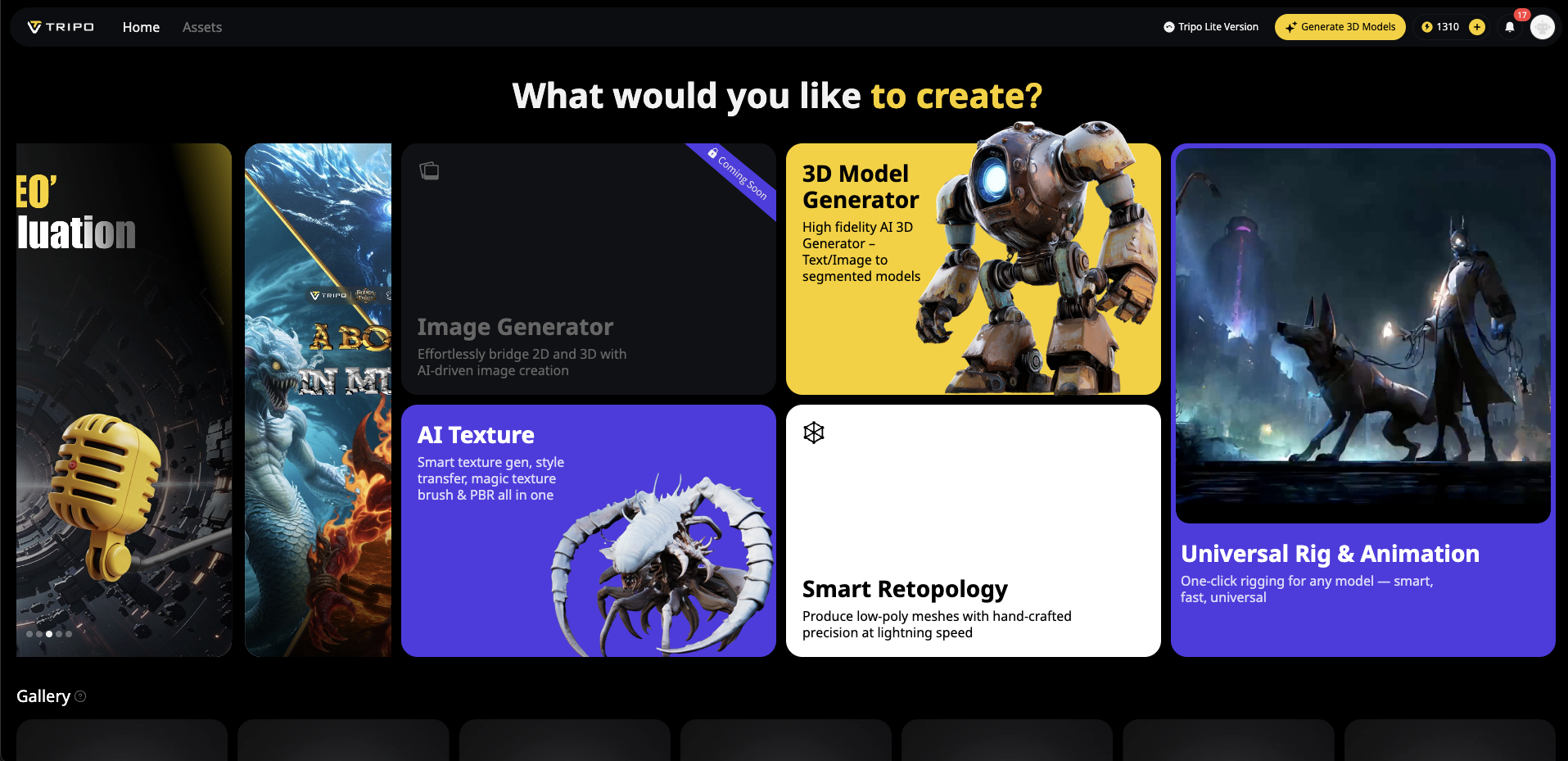
Tripo Studio rappresenta l'avanguardia della generazione di modelli 3D con intelligenza artificiale all'interno di Blender, offrendo non solo la creazione di modelli ma anche capacità di generazione di texture attraverso i suoi algoritmi intelligenti.
Caratteristiche principali:
- Genera modelli 3D con texture da descrizioni testuali
- Converte immagini in modelli 3D con texture adeguate
- Opzione di generazione di materiali PBR
- Controlli avanzati di texture e stile
- Integrazione fluida con altri flussi di lavoro di Blender
Il valore unico di Tripo Studio risiede nella sua capacità di generare rapidamente asset di base che possono poi essere perfezionati manualmente. Per l'ideazione o la creazione di asset di sfondo, questo generatore di modelli 3D AI può far risparmiare ore di lavoro di configurazione iniziale. Ciò è particolarmente utile quando è necessario visualizzare rapidamente le idee prima di dedicarsi a una texturizzazione manuale dettagliata.
BPainter (A pagamento)
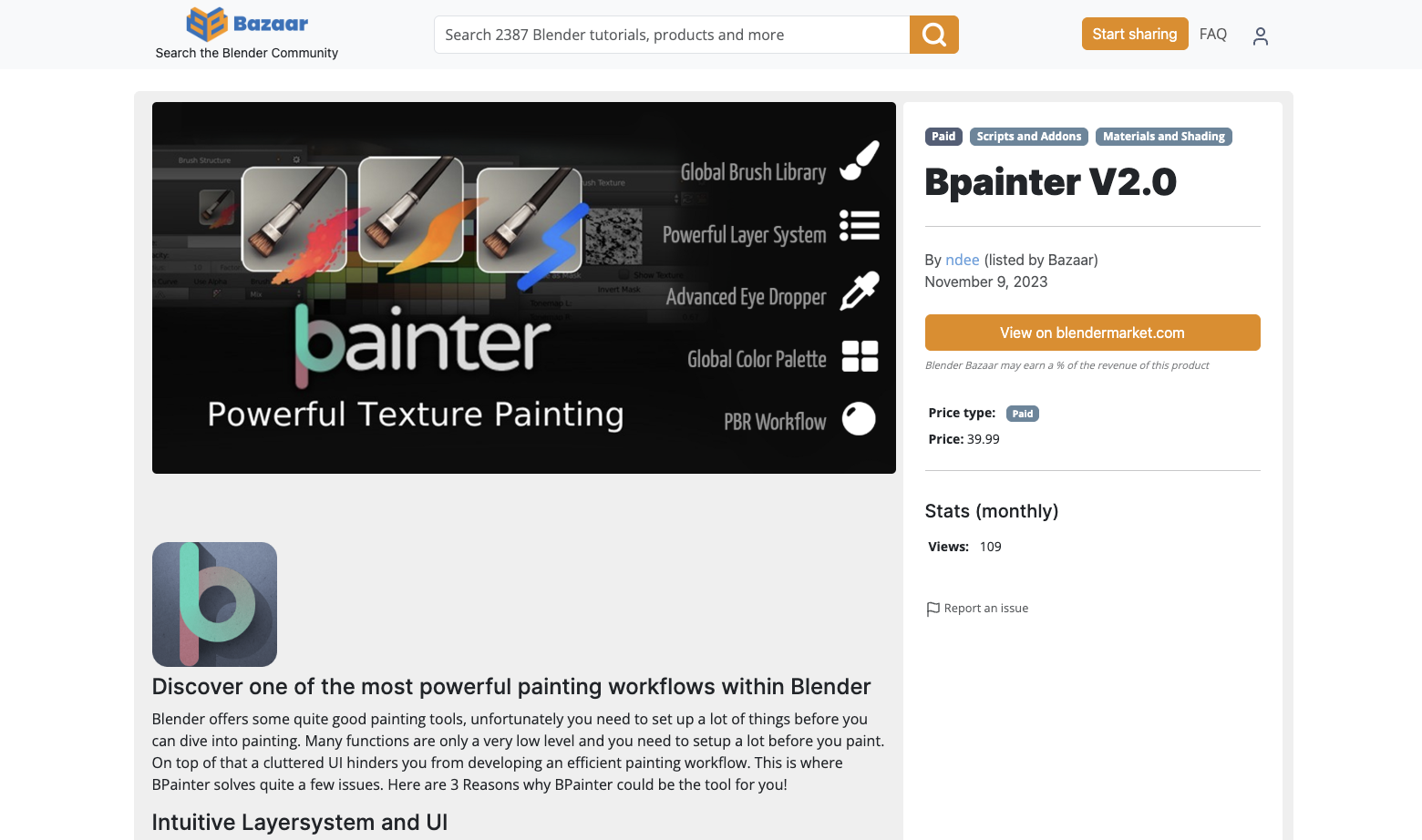
Anche se non presente nella nostra selezione originale, BPainter merita di essere menzionato come una soluzione commerciale matura per la pittura di texture in Blender.
Caratteristiche principali:
- Sistema di livelli completo con molteplici modalità di fusione
- Preset di materiali e librerie di pennelli
- Robusto supporto per il flusso di lavoro PBR
- Pittura di stencil e maschere
- Supporto per shader personalizzati
BPainter si concentra sulla fornitura di una soluzione di texturizzazione completa con particolare attenzione ai flussi di lavoro PBR professionali, rendendola adatta agli ambienti di produzione.
TexturePaint+ (Gratuito)
Questo add-on leggero migliora la pittura texture nativa di Blender con miglioramenti dell'esperienza d'uso (quality-of-life) piuttosto che implementare un sistema di livelli completo.
Caratteristiche principali:
- Controlli dei pennelli e preset migliorati
- Navigazione della tela (canvas) migliorata
- Operazioni in batch sulle texture
- Supporto per la pittura simmetrica
- Impatto minimo sulle prestazioni
TexturePaint+ è perfetto per gli artisti che desiderano migliorare gli strumenti integrati di Blender senza dover imparare un sistema completamente nuovo.
PBR Painter (A pagamento)
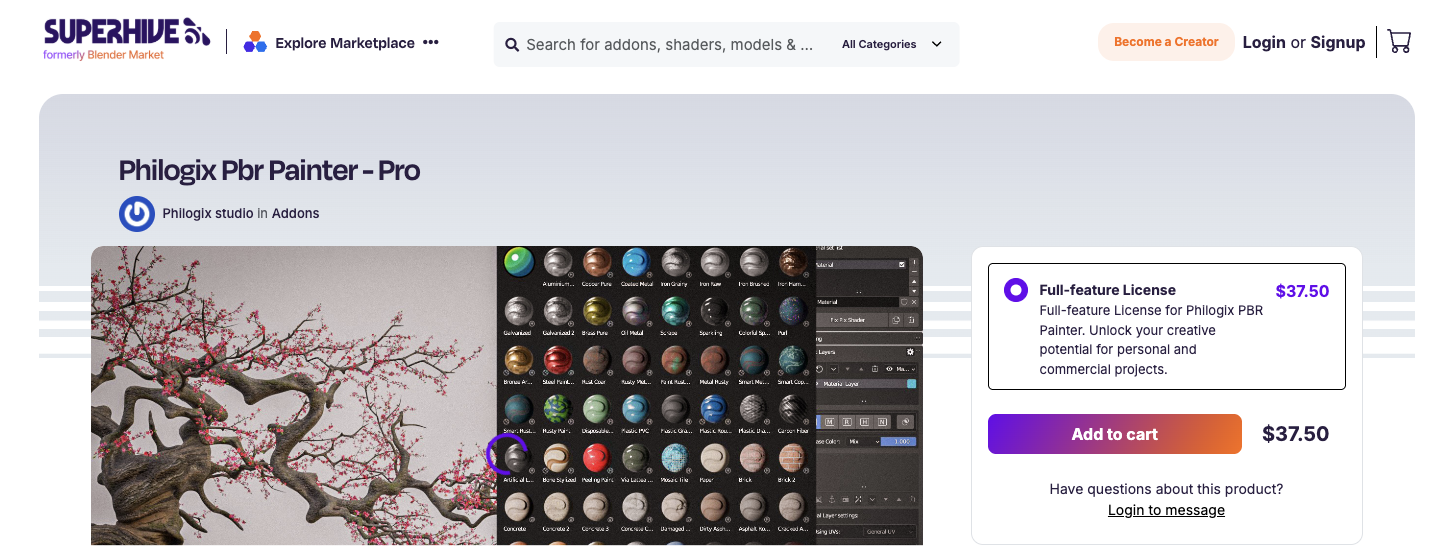
Un'altra opzione commerciale focalizzata specificamente sui flussi di lavoro di rendering basati sulla fisica (PBR).
Caratteristiche principali:
- Interfaccia dedicata per la pittura dei canali PBR
- Libreria di materiali con preset
- Pittura di maschere con filtri intelligenti
- Modalità di anteprima della viewport per diversi canali PBR
- Esporta preset per vari motori di gioco
PBR Painter eccelle nella creazione di materiali realistici per la visualizzazione architettonica e lo sviluppo di videogiochi.
Come scegliere l'add-on di pittura texture giusto
Quando selezioni un add-on di pittura texture per il tuo flusso di lavoro di texture 3D, considera:
- Requisiti del progetto
Che tipo di texture stai creando? Gli asset stilizzati potrebbero trarre maggiore vantaggio da Ucupaint o HAS Paint Layers, mentre i materiali fotorealistici potrebbero richiedere Ravage o PBR Painter. - Limiti di budget
Con eccellenti opzioni gratuite disponibili come Ucupaint e HAS Paint Layers, considera se le funzionalità aggiuntive degli add-on a pagamento giustificano il loro costo per le tue esigenze specifiche. - Curva di apprendimento
Alcuni add-on introducono interfacce complesse che richiedono tempo per essere padroneggiate. Se hai bisogno di risultati rapidi, potrebbero essere preferibili strumenti più semplici o opzioni di generazione di modelli 3D AI come Tripo Studio. - Supporto per il flusso di lavoro PBR
Se il rendering basato sulla fisica è centrale nel tuo lavoro, assicurati che l'add-on offra un solido supporto per tutti i canali PBR e adeguate modalità di anteprima. - Integrazione con gli asset esistenti
Considera la facilità con cui l'add-on gestisce l'importazione di texture e materiali esistenti dalla tua libreria.
Migliorare il flusso di lavoro: combinare gli add-on per la massima produttività
I flussi di lavoro più efficienti spesso combinano più strumenti in base ai loro punti di forza. Per esempio:
- Usa Tripo Studio per generare rapidamente i concept iniziali delle texture 3D a partire da immagini o testo
- Perfeziona le forme e i materiali di base negli strumenti nativi di Blender
- Applica una pittura di texture dettagliata con HAS Paint Layers o Ucupaint
- Rifinisci con le regolazioni finali nello Shader Editor
Questo approccio ibrido sfrutta la velocità della generazione di modelli 3D AI con la precisione del controllo artistico manuale.
Oltre gli add-on: ottimizzare la configurazione di texturizzazione
Per ottenere il massimo da qualsiasi add-on di pittura texture:
Considerazioni sull'hardware
- Una tavoletta grafica è essenziale per un controllo del pennello sensibile alla pressione
- Una RAM sufficiente aiuta quando si lavora con texture ad alta risoluzione
- Un monitor calibrato per il colore assicura che i colori delle texture appaiano correttamente
Consigli per il flusso di lavoro
- Crea un layout di spazio di lavoro personalizzato in Blender dedicato alla texturizzazione
- Usa immagini di riferimento per proprietà dei materiali coerenti
- Stabilisci convenzioni di denominazione per le mappe di texture
- Esegui regolarmente il baking dei risultati intermedi per evitare problemi di prestazioni
Preparazione delle UV
Indipendentemente dall'add-on che scegli, mappe UV ben preparate sono cruciali per una pittura di texture efficace. Assicurati che le tue UV siano:
- Srotolate (unwrap) correttamente con uno stiramento minimo
- Impacchettate in modo efficiente nello spazio UV
- Organizzate logicamente per facilitare la pittura
- Di risoluzione adeguata per l'output desiderato
Conclusione: il futuro della pittura texture in Blender
Mentre Blender continua a evolversi, gli add-on di pittura texture diventano sempre più sofisticati. L'integrazione di strumenti di generazione di modelli 3D con intelligenza artificiale come Tripo Studio rappresenta solo l'inizio di come l'intelligenza artificiale trasformerà il flusso di lavoro di texturizzazione.
Sia che tu scelga l'eccellenza gratuita di Ucupaint o HAS Paint Layers, le funzionalità complete di opzioni commerciali come Ravage o le capacità IA all'avanguardia di Tripo Studio, questi add-on espandono in modo significativo ciò che è possibile fare all'interno dell'ecosistema di Blender. La possibilità di creare texture 3D di qualità professionale senza abbandonare l'applicazione 3D principale ottimizza il processo creativo e ti aiuta a concentrarti su ciò che conta di più: dare vita alla tua visione artistica.
Pronto a portare la texturizzazione in Blender al livello successivo? Prova uno di questi potenti add-on oggi stesso e scopri come gli strumenti giusti possono trasformare il tuo flusso di lavoro ed elevare le tue creazioni 3D.