Come creare modelli 3D per la stampa nel 2025: una guida completa
Per molti principianti e anche professionisti, capire con precisione come creare modelli 3D per la stampa puo sembrare scoraggiante. Ci si scontra con software complicati, ci si preoccupa di problemi di stampabilita come supporti deboli, scala deformata o perdita di dettagli: tutti ostacoli molto comuni.
Ma ecco un'ottima notizia: creare stampe 3D non deve per forza essere complicato. Questa guida pratica ti accompagna passo dopo passo attraverso l'intero processo, dalla generazione del tuo modello 3D usando potenti strumenti AI come Tripo AI, all'ottimizzazione in programmi come Fusion 360 e Cura, fino alla stampa con risultati di qualita professionale. Pronto a trasformare con sicurezza le tue visioni creative in stampe 3D perfette? Iniziamo.
Perche creare modelli 3D per la stampa e importante
La stampa 3D sta esplodendo in molti settori, dal gaming e dagli hobby alla prototipazione di product design e perfino alle applicazioni mediche. Sapere come progettare efficacemente stampe 3D mette la creativita direttamente nelle tue mani. Prototipazione sostenibile, creazioni personalizzate e strumenti su misura sono tutti a portata di mano quando padroneggi questa competenza fondamentale.
Che tu sia un hobbista che scopre per la prima volta come progettare stampe 3D, un ingegnere che utilizza un workflow parametrico con FreeCAD o un artista in cerca di liberta creativa, la creazione di modelli 3D per la stampa e essenziale.
Come creare modelli 3D per la stampa: guida passo dopo passo
- Esploriamo tutto con chiarezza, partendo dalla creazione iniziale del modello e arrivando a stampe solide e di alta qualita.
Passaggio 1: crea un account gratuito su Tripo AI
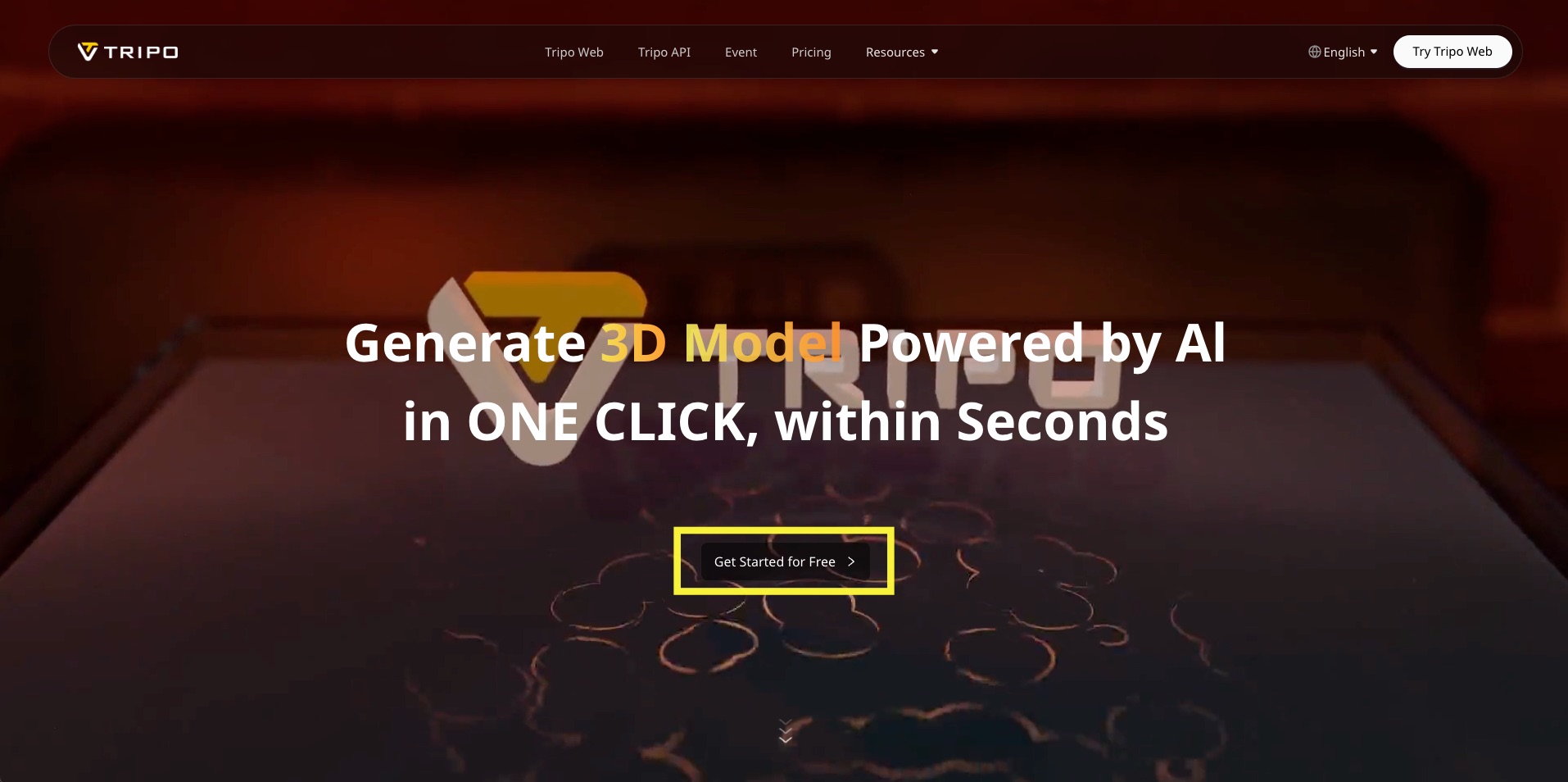
Visita il sito web di Tripo AI e crea un account gratuito per avere accesso immediato. Zero costi, registrazione semplice.
Passaggio 2: scegli il tuo metodo di generazione
Tripo AI offre due punti di ingresso in base alle tue preferenze:
- Generazione Text-to-3D: inserisci semplicemente una descrizione chiara (prompt). Per ottenere i migliori risultati:
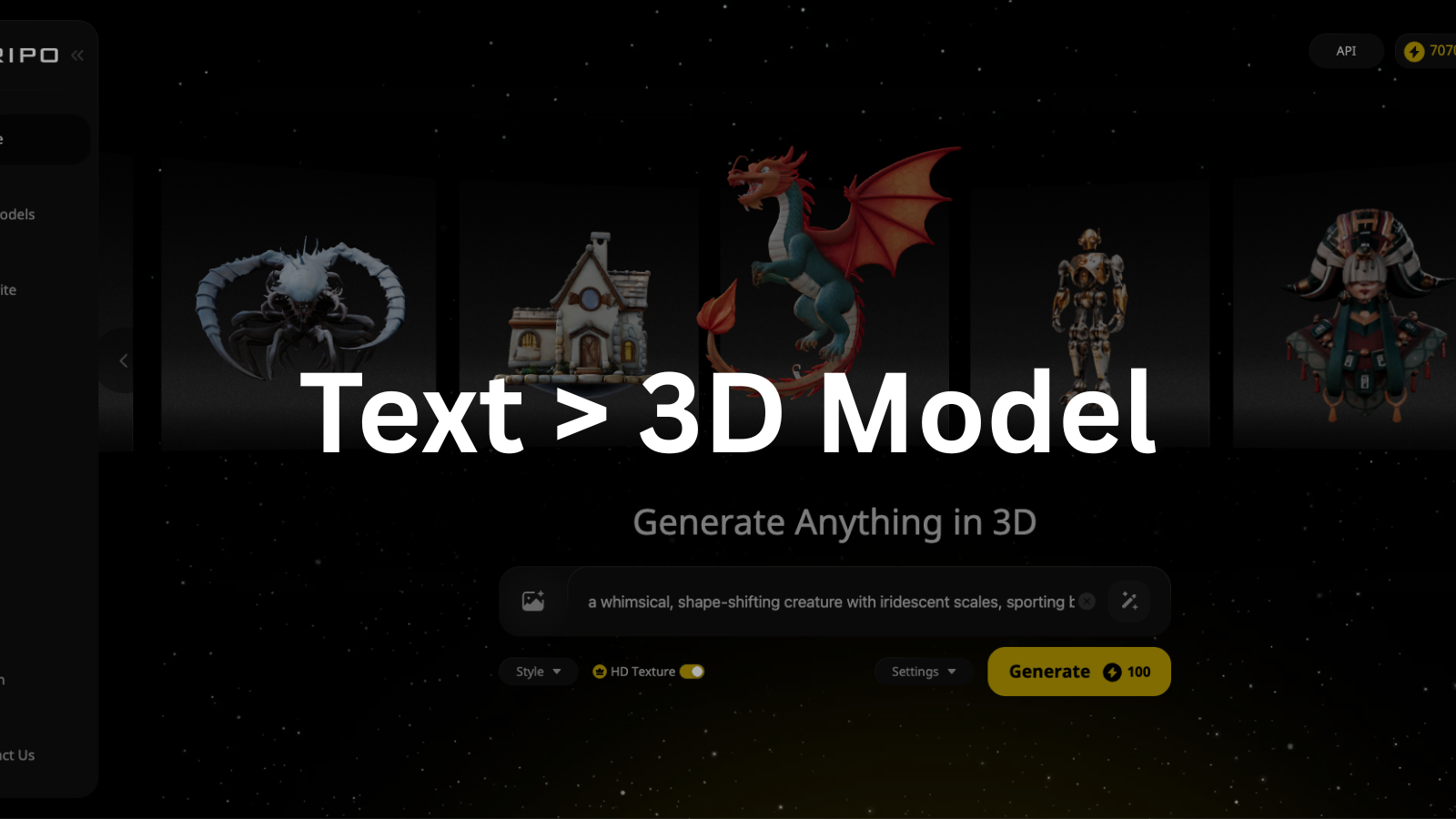
- Usa prompt chiari e dettagliati (materiali, forme o texture specifiche.)
- Migliora il tuo prompt usando lo strumento integrato di miglioramento prompt di Tripo.
- Aggiungi un negative prompt per escludere caratteristiche indesiderate.
- Attiva HD Texture Mode dalle impostazioni per risultati piu nitidi.
- Per chi e nuovo al prompt engineering, ecco una risorsa utile su Mastering Prompt Engineering. Puoi anche usare questo strumento gratuito per creare prompt per semplificare la scrittura della tua descrizione.
- Generazione Image-to-3D: in alternativa, carica riferimenti visivi chiari. Tripo analizza rapidamente le immagini e genera modelli 3D all'istante.
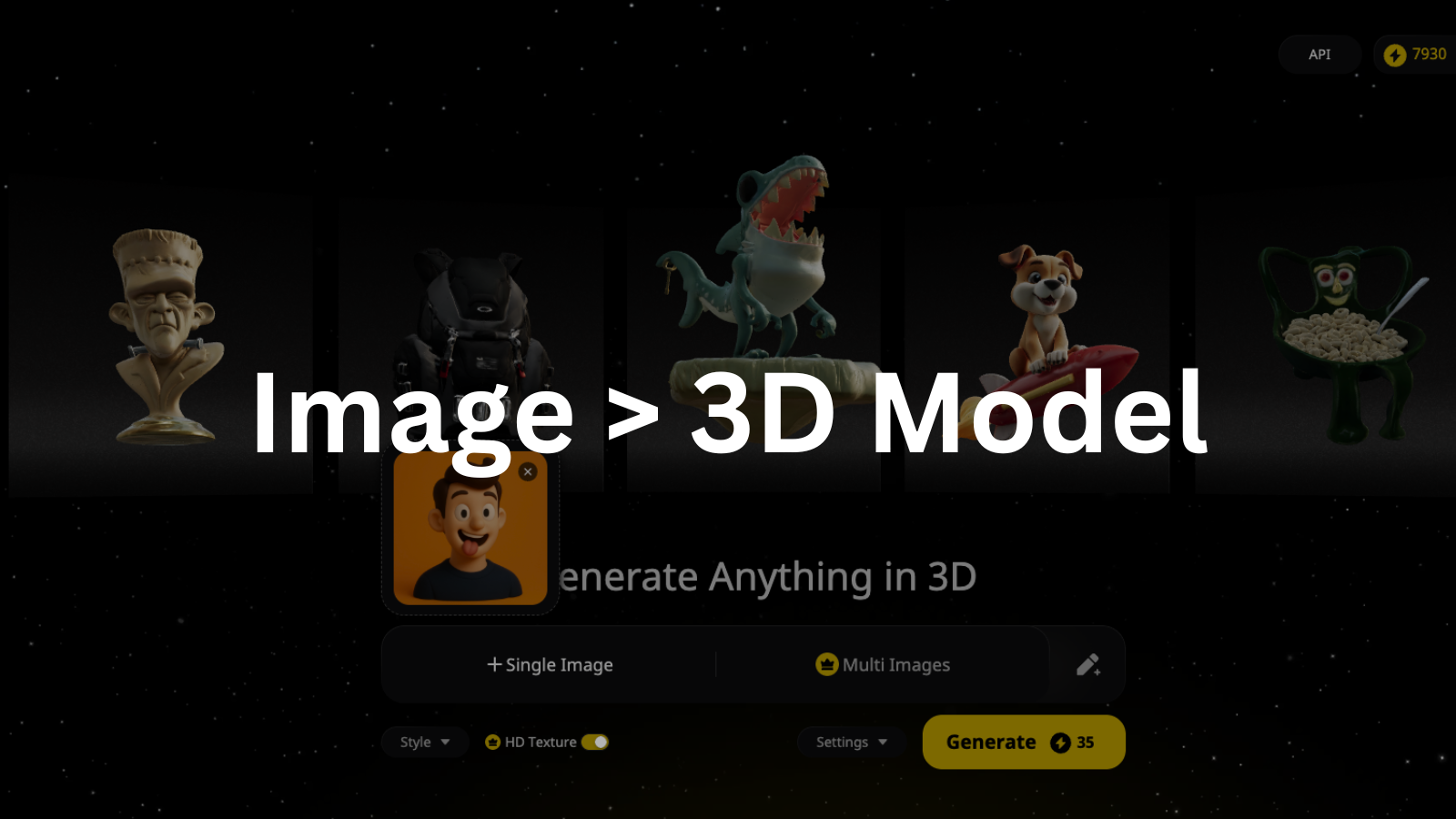
Poiche il nostro obiettivo qui e creare una stampa 3D nitida e di qualita professionale partendo da una descrizione testuale, vai nell'interfaccia di Tripo AI e seleziona l'opzione "Text-to-3D".
Selezionare "Text-to-3D" e ideale perche permette a chiunque, indipendentemente dal proprio livello di abilita nel 3D, di definire con precisione cio che desidera usando prompt semplici e in linguaggio naturale. Non sono richieste competenze artistiche o tecniche di modellazione 3D: basta immaginare chiaramente e descrivere.
Assicurati che:
- "HD Texture Mode" sia attivata per ottenere il massimo livello di dettaglio in alta definizione.
- Conferma la tua scelta e passa con sicurezza al passaggio successivo, semplice ma cruciale: descrivere chiaramente il tuo oggetto.
Passaggio 3: genera il tuo modello 3D dal prompt testuale (dettagli sulla creazione vera e propria)
Ora e il momento di definire con precisione cio che desideri creare come design per la tua stampa 3D.
Ecco come strutturare il tuo prompt dettagliato all'interno dell'intuitiva finestra prompt di Tripo AI.
Tripo AI fornisce un "Prompt Enhancer" integrato proprio accanto alla finestra di inserimento del testo. Toccalo se desideri un perfezionamento istantaneo del prompt, in modo da rendere le tue descrizioni ordinate e chiaramente strutturate.
Assicurati inoltre di compilare il campo "Negative Prompt" dal menu delle impostazioni per escludere esplicitamente elementi indesiderati.
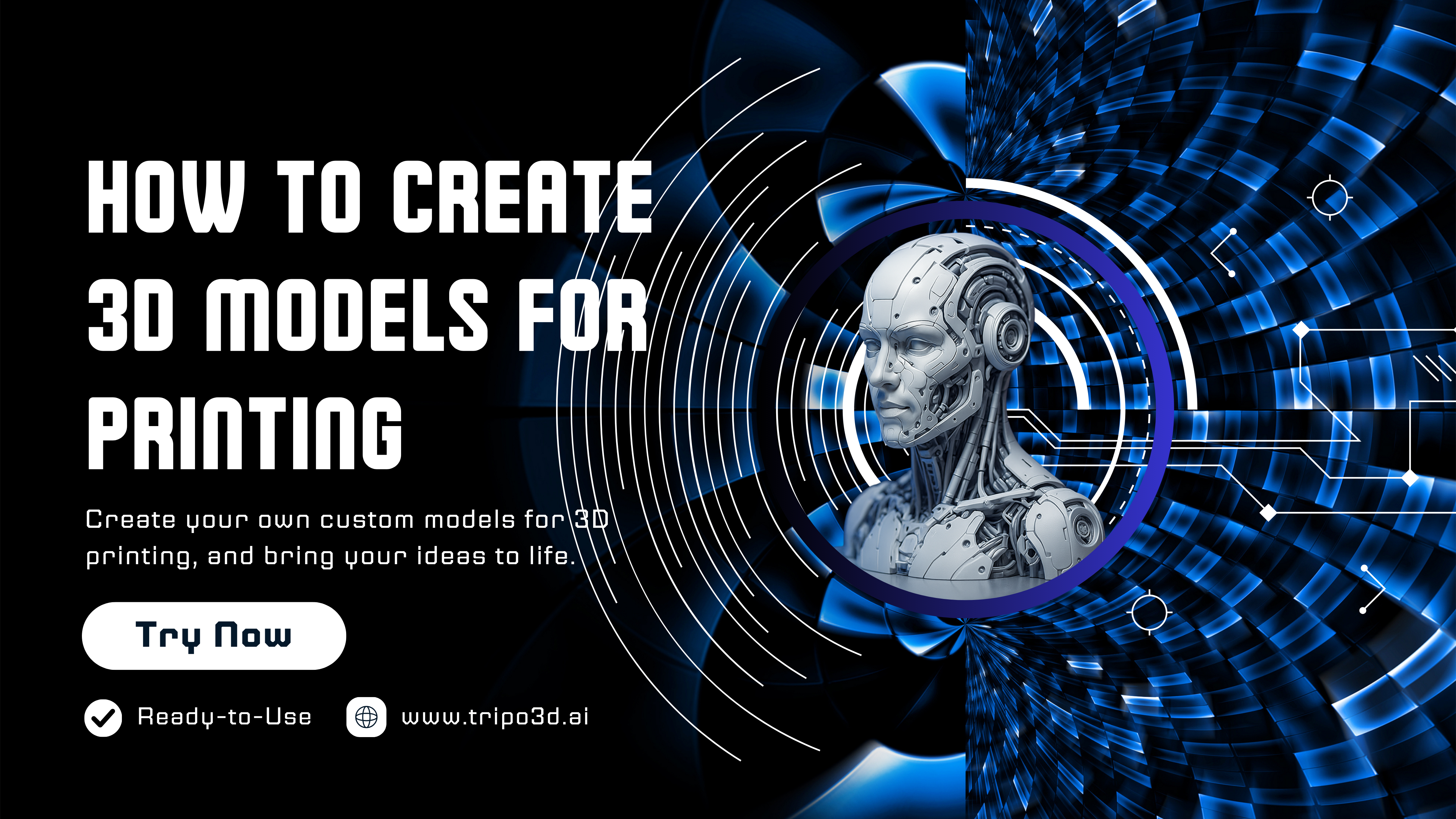
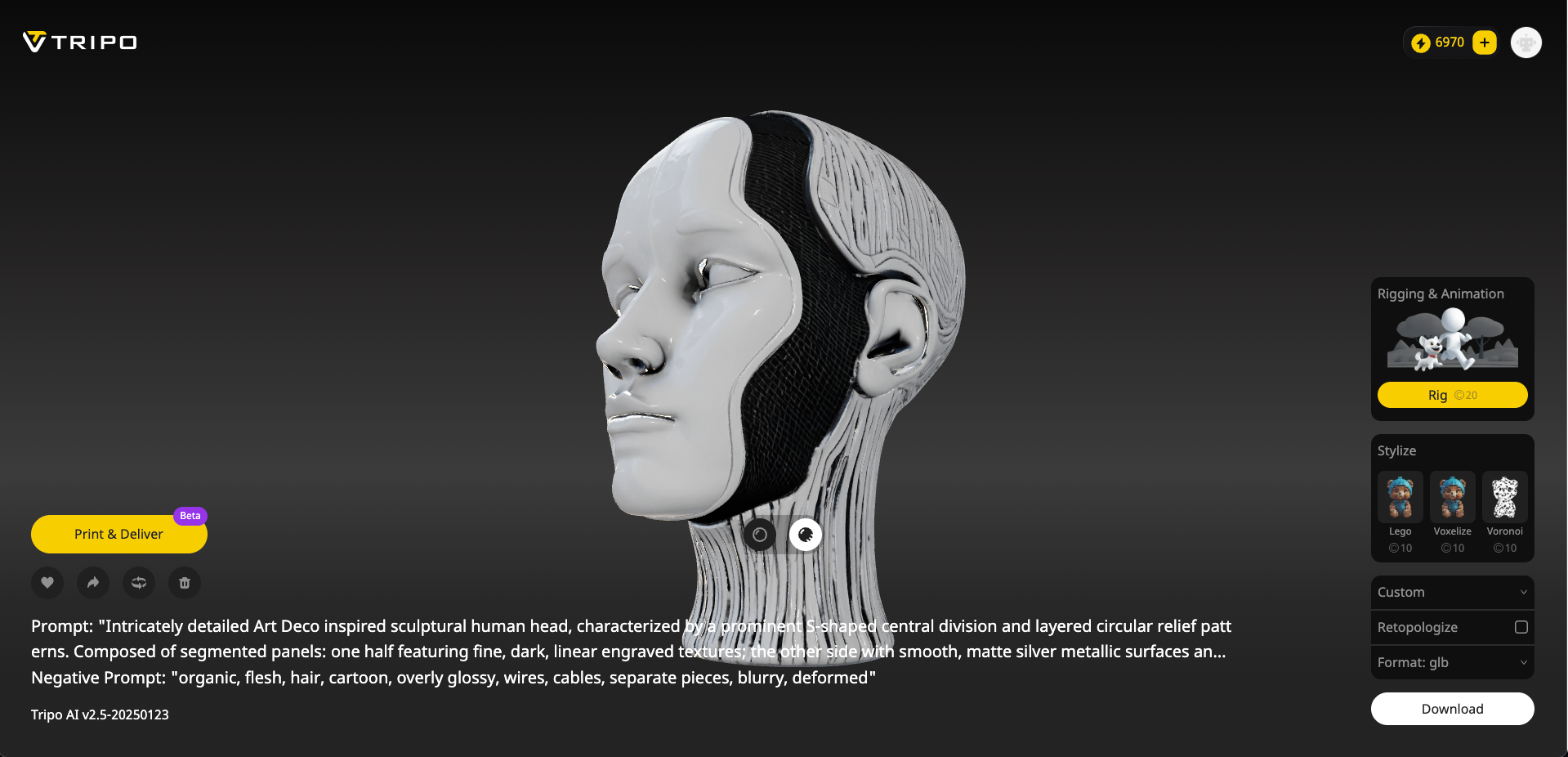
Modello di esempio: Cybernetic Fusion: modello 3D di testa android Sci-Fi ricco di dettagli intricati
Esempio di prompt: "Testa umana scultorea ispirata all'Art Deco, riccamente dettagliata, caratterizzata da una prominente divisione centrale a forma di S e da motivi circolari a rilievo stratificati. Composta da pannelli segmentati: una meta con sottili texture incise lineari e scure; l'altra con superfici metalliche argento opaco lisce e aree scure incorporate con texture simile a una rete. Occhi stilizzati a mandorla. Il collo e una base cilindrica allungata con scanalature verticali. I materiali principali sono metallo argento spazzolato e accenti metallici scuri opachi. Modello ad alta fedelta, dettagli nitidi, qualita cinematografica.
(negative: organic, flesh, hair, cartoon, overly glossy, wires, cables, separate pieces, blurry, deformed)"
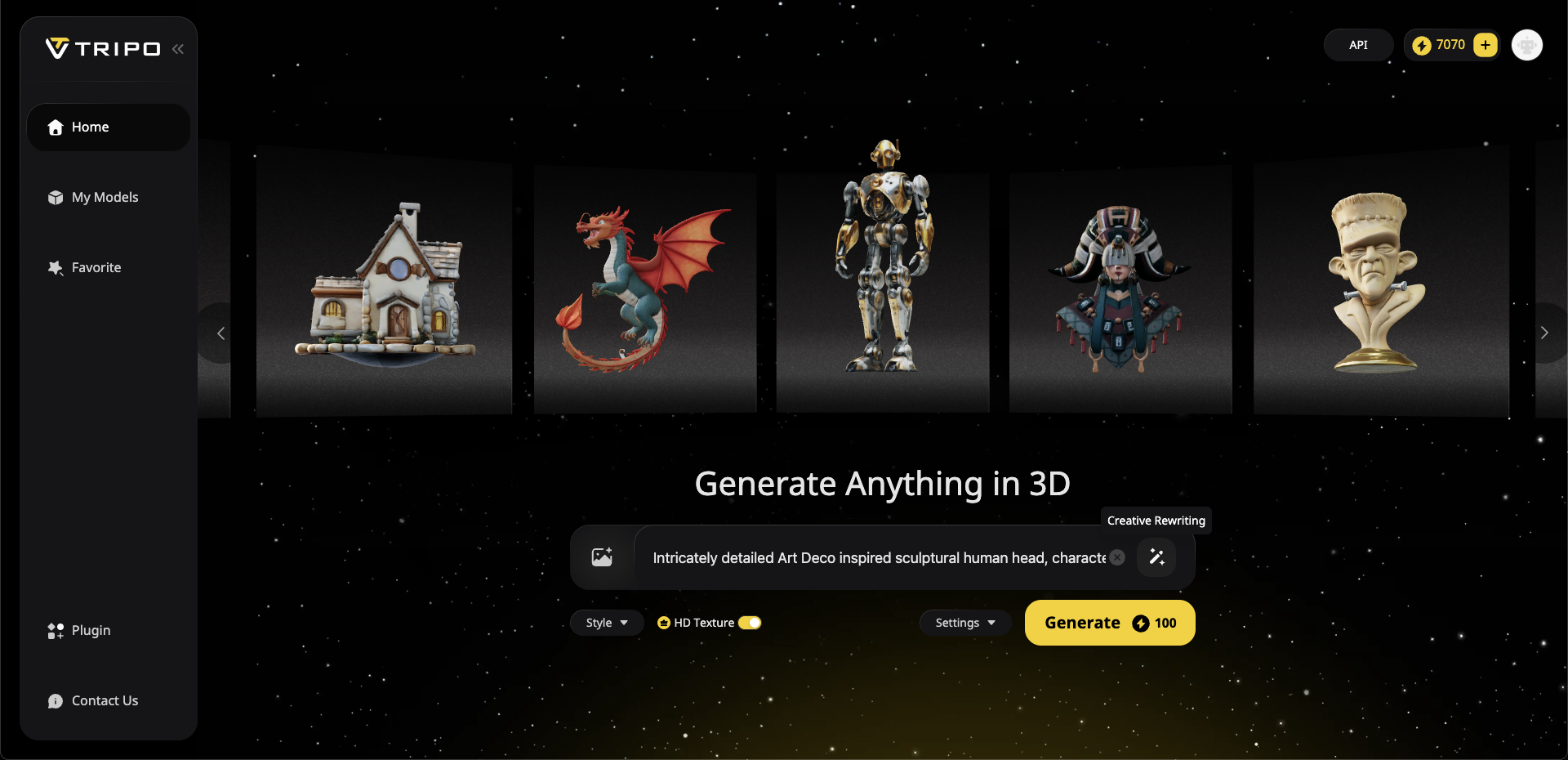
Una volta che il tuo prompt e descritto con precisione:
- Fai clic sul pulsante "Generate", ben visibile nell'interfaccia.
- In pochi secondi, Tripo AI sviluppa rapidamente e fornisce quattro splendidi modelli di anteprima ricchi di dettagli, pronti per essere valutati.
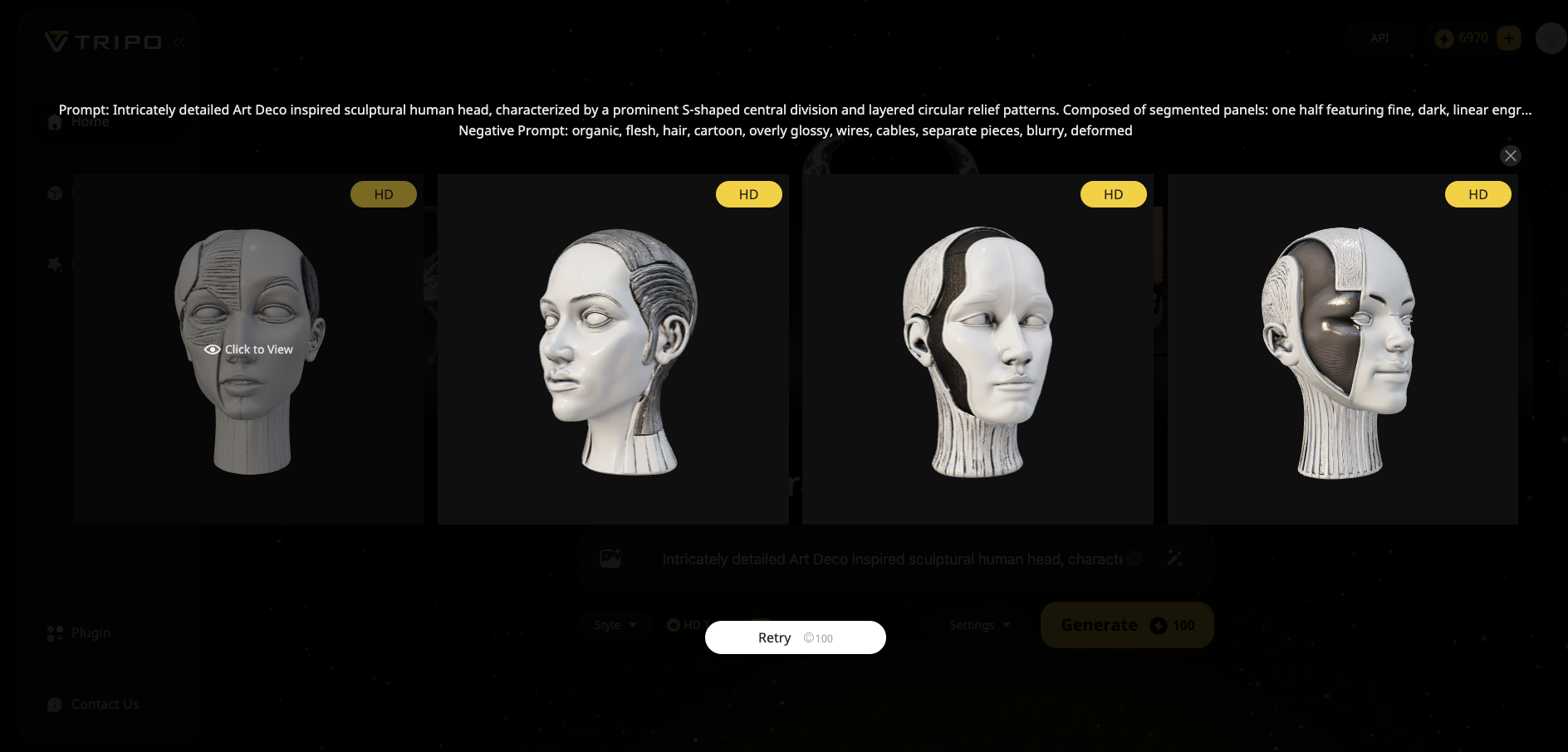
- Esamina con attenzione e seleziona la versione che ti soddisfa di piu.
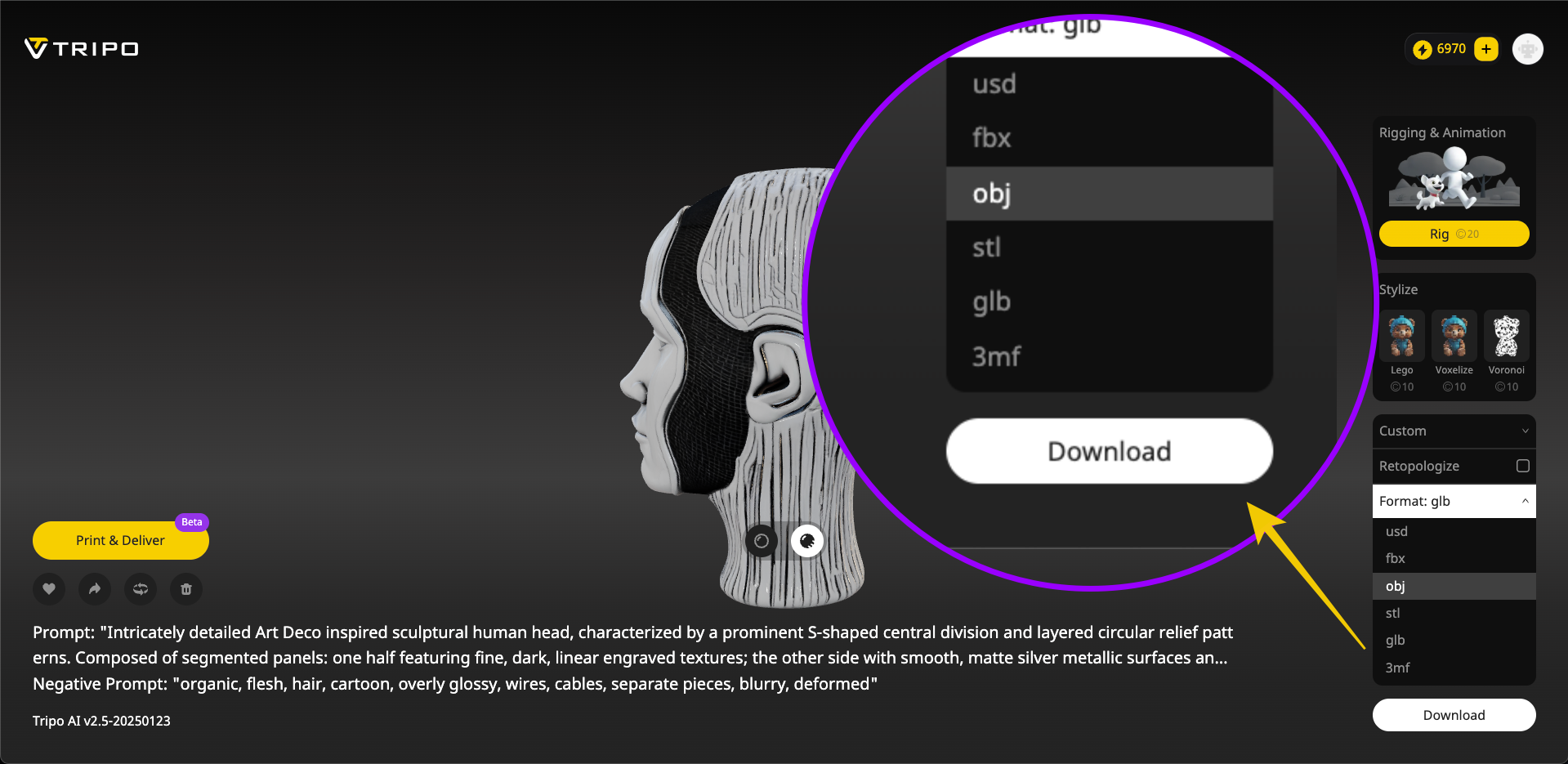
- Procedi rapidamente a scaricare il file del modello che preferisci in formati universalmente accettati come OBJ per le fasi successive della preparazione alla stampa.
Preferisci una versione 3D-Printed istantanea? Ordina direttamente da Tripo Shop!
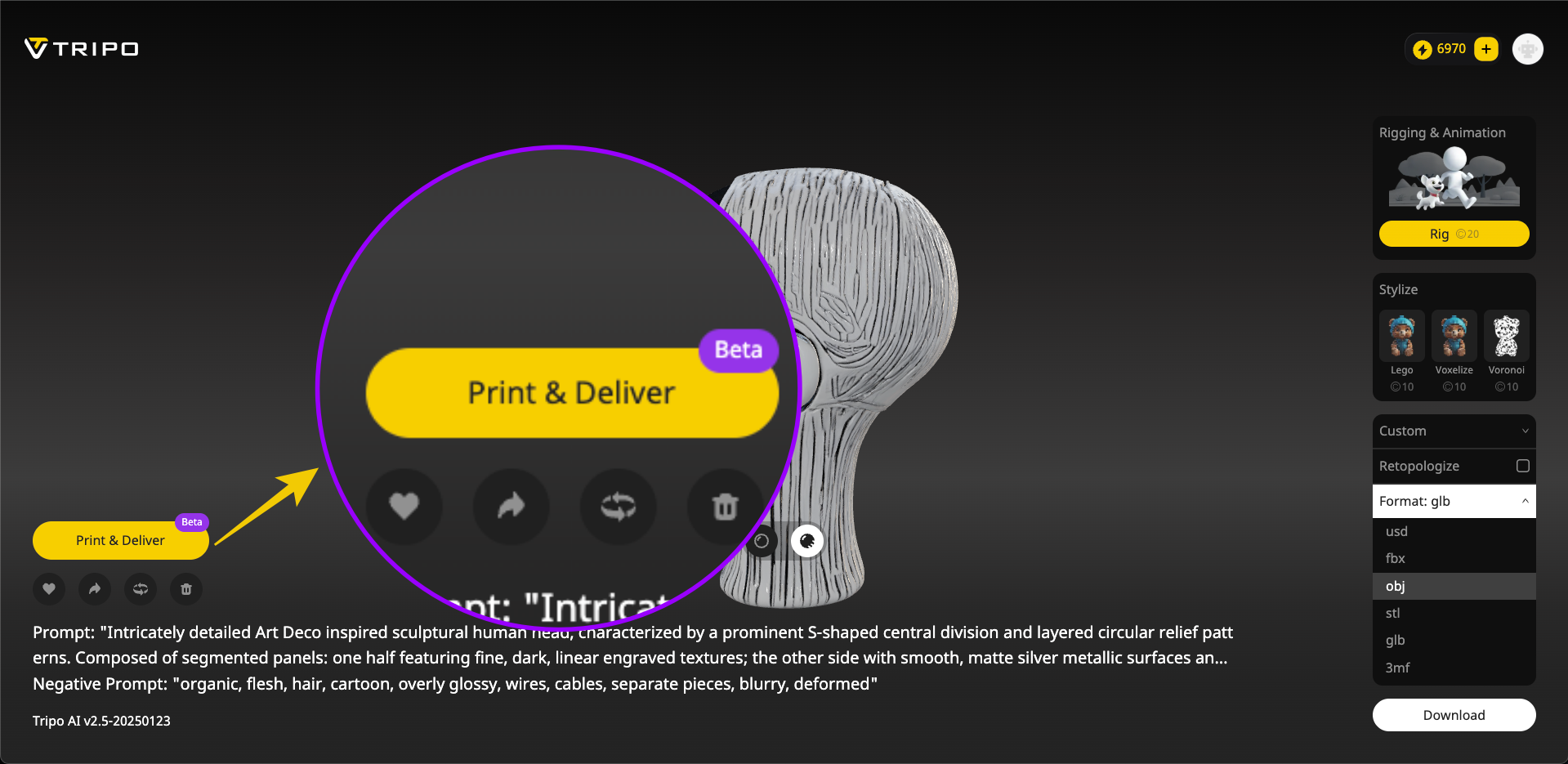
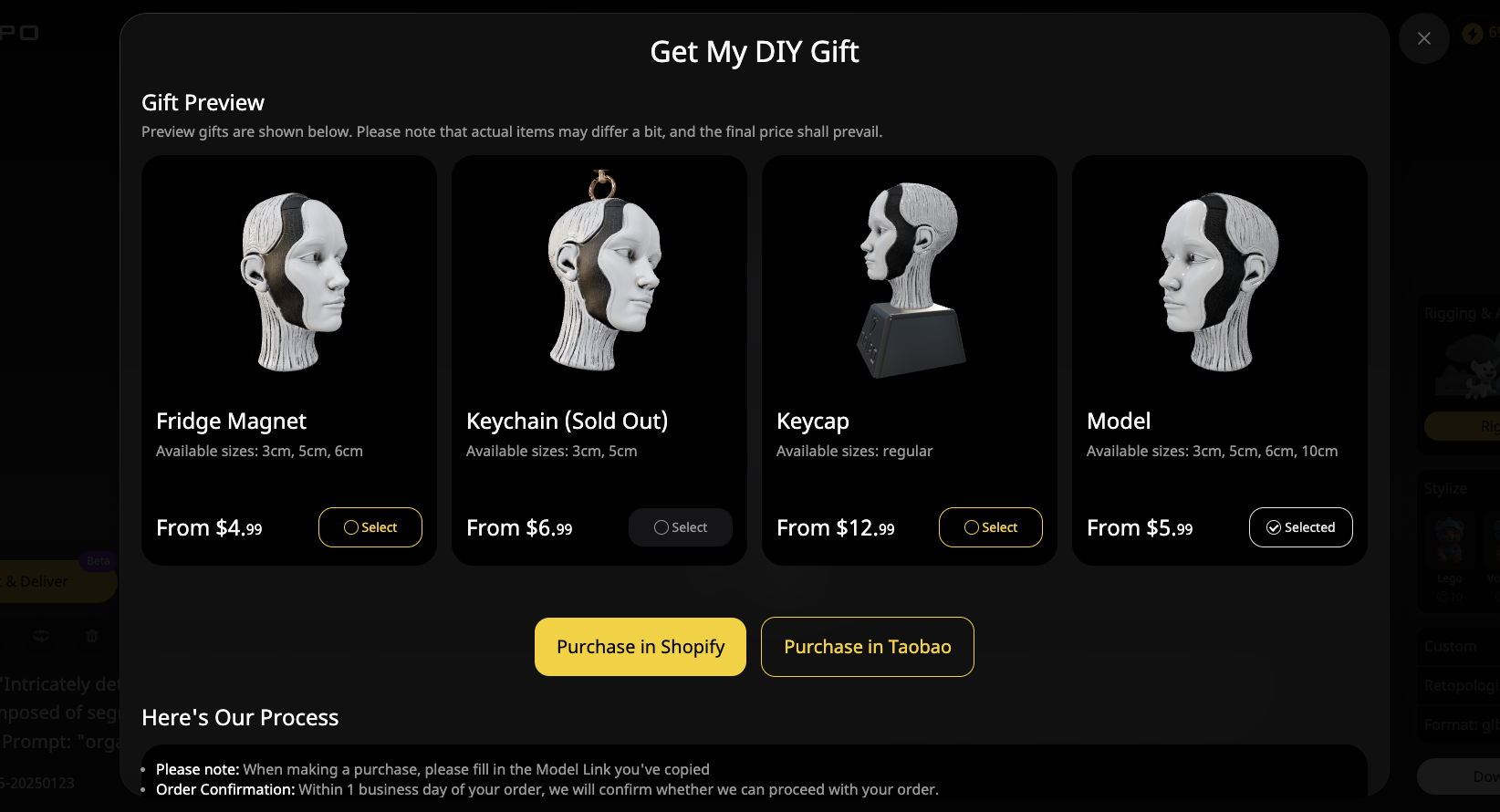
Seleziona semplicemente la forma e la dimensione desiderate, visualizza l'anteprima del prodotto finale chiaramente illustrata da Tripo e ordina rapidamente direttamente tramite Shopify o Taobao con un solo clic. Tripo Shop si occupa di tutto il lavoro pesante, dalla stampa 3D professionale e il packaging fino alla consegna sicura e rapida direttamente a casa tua.
Questa opzione semplificata e perfetta se cerchi la massima comodita o se non possiedi ancora la tua attrezzatura per la stampa 3D. Le tue idee personalizzate prendono vita direttamente con il minimo sforzo.
Passaggio 3: ottimizza il tuo modello usando Fusion 360 per la stampa 3D
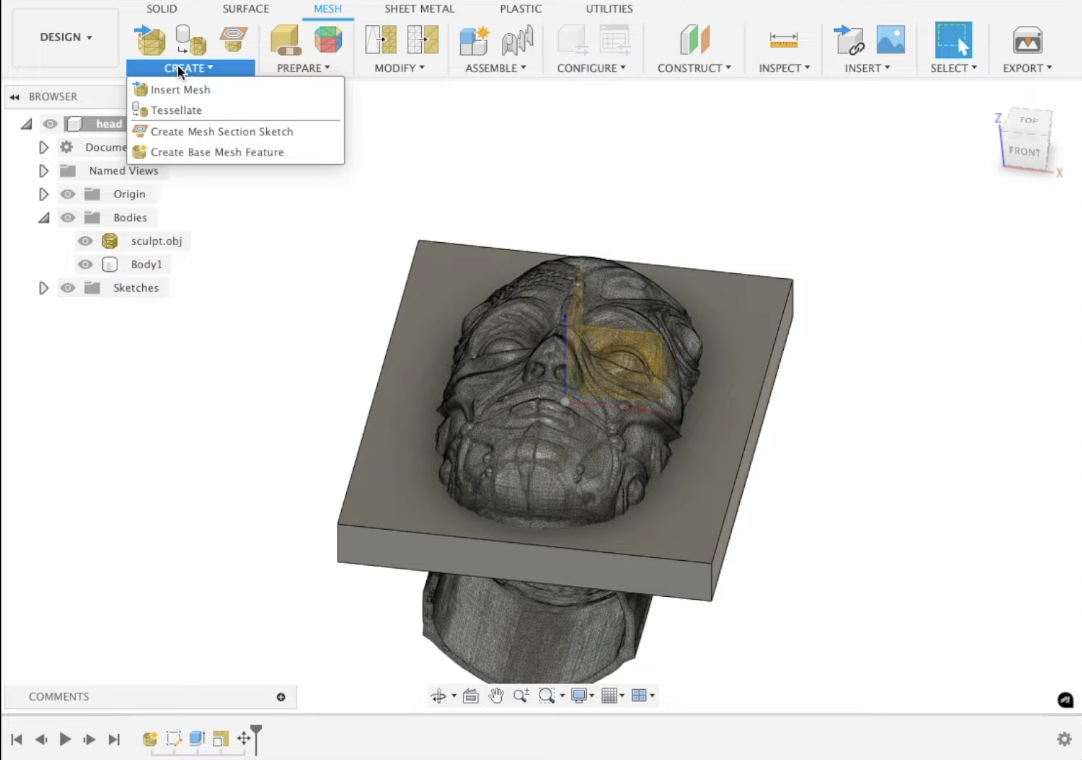
I modelli generati con AI non sono sempre perfettamente pronti per la stampa fin da subito. Spesso vorrai apportare piccoli aggiustamenti per garantire la massima qualita di stampa e semplicità.
Personalmente, adoro Fusion 360 per le attivita di ottimizzazione per la stampa 3D, viste le sue potenti funzionalita.
Passaggio 4: ripara e chiudi la mesh STL
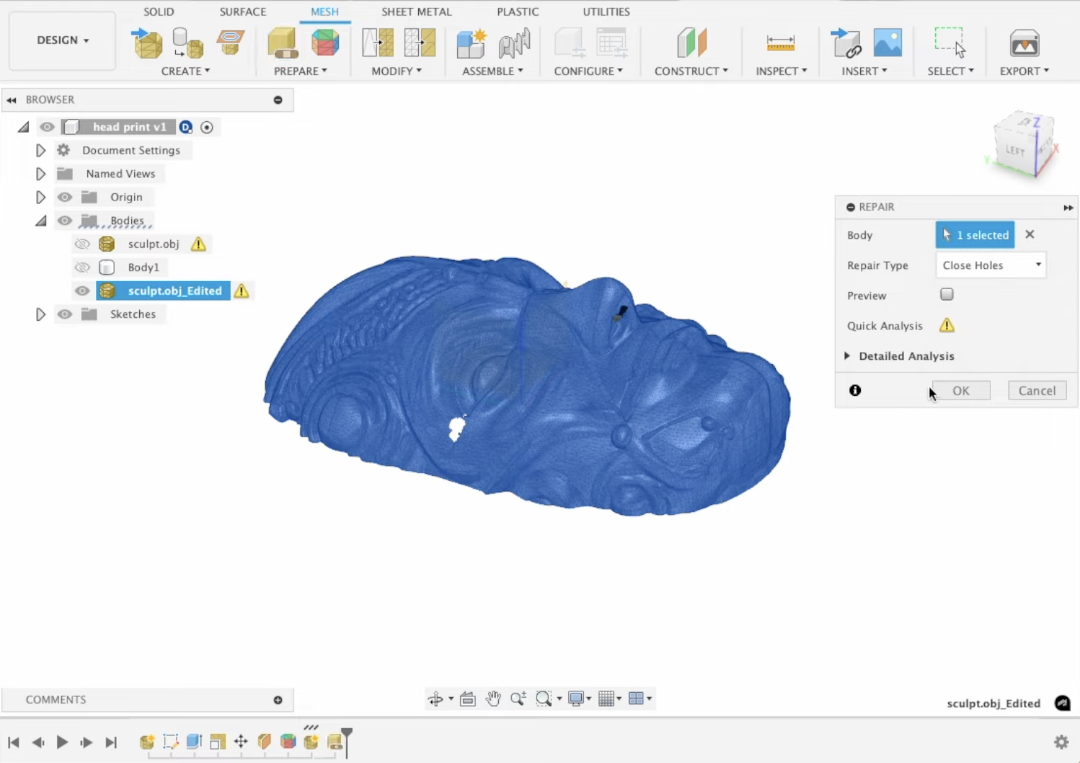
Quando lavori con i modelli, a volte puoi incontrare problemi di integrita della mesh durante l'esportazione, che richiedono di riparare il file STL per la stampa 3D.
- Le correzioni rapide in Fusion 360 includono:
- Usa la funzione Repair integrata di Fusion nella scheda Mesh per chiudere automaticamente piccoli fori.
- Controlla visivamente l'integrita della mesh; assicurati che nessuna faccia si intersechi o si sovrapponga e che non ci siano bordi non-manifold (bordi collegati a piu di due facce).
- Esporta il tuo modello pronto per il maker come STL per il slicing software.
- Per attivita di riparazione mesh piu avanzate, si possono usare efficacemente anche Meshlab o altri software alternativi di mesh-editing.
Passaggio 5: slicing in Cura per preparare la stampa
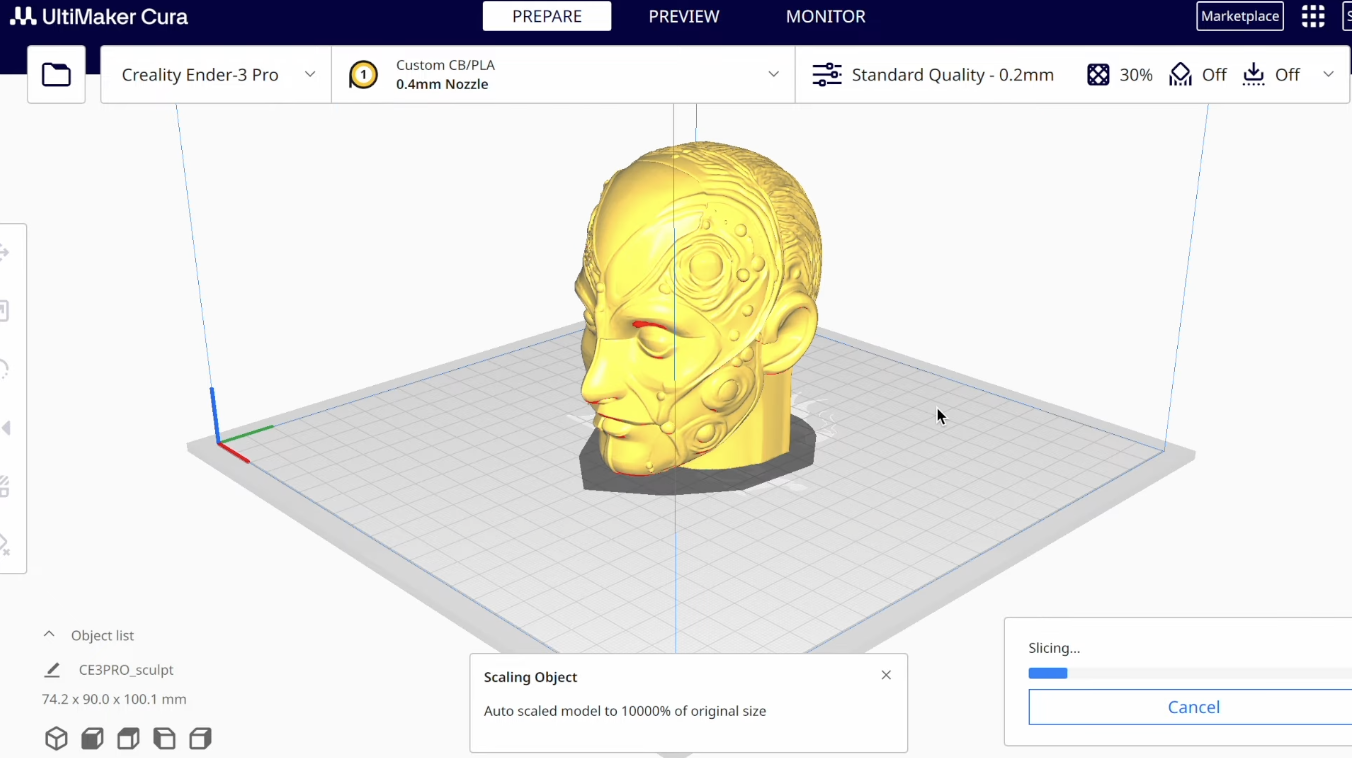
Ora che il modello e ottimizzato, importa l'STL nel tuo slicer per le preparazioni finali. Cura e un'eccellente opzione di slicer intuitiva.
- Ecco i punti chiave per avere successo in Cura:
- Scaling: regola e fai lo scale del modello 3D senza distorsioni usando la funzione di scala uniforme di Cura.
- Orientation: ruota con attenzione per orientare il modello con il minimo di supporti, riducendo significativamente sia l'uso di materiale sia il tempo di stampa.
- Supports: aggiungi supporti in Cura solo dove necessario per gestire comodamente angoli di sbalzo superiori a 45 gradi.
- Imposta le print settings: seleziona profili appropriati di layer-height, infill % e speed adatti al tuo materiale e al livello di dettaglio richiesto.
- Visualizza l'anteprima del risultato del slicing per verificare che tutto sia perfetto.
Passaggio 6: finalizza la stampa e guardala prendere vita
E finalmente arrivato il momento di inviare il tuo design ottimizzato alla stampante!
Passaggio 7: post-processing e tocchi finali (opzionale)
- Il tuo modello e stato stampato: congratulazioni! Un po' di semplice post-processing puo migliorare drasticamente la qualita della finitura:
- Rimuovi con attenzione i supporti usando pinze o tronchesi.
- Carteggia la rugosita in eccesso o le linee di layer dove necessario.
- Pittura opzionale: applica un primer alle superfici, stendi strati di vernice acrilica per risultati vivaci e colorati, poi sigilla con un rivestimento protettivo se necessario.
Consigli essenziali per principianti
- Hai appena iniziato? Tieni a mente questi consigli adatti ai principianti:
- Considera una guida per principianti a Tinkercad se imparare Fusion o FreeCAD ti sembra inizialmente intimidatorio.
- Controlla sempre due volte le dimensioni del modello e lo scaling prima di stampare.
- Sfrutta i servizi di stampa 3D di Tripo Shop prima di investire pesantemente in attrezzature per stampanti.
Miglioramenti avanzati del workflow
- Hai gia dimestichezza con la creazione di modelli 3D per la stampa? Aumenta la tua efficienza con questi metodi avanzati:
- Esplora l'automazione e la precisione di un workflow parametrico con FreeCAD per una progettazione iterativa accurata.
- Personalizza i profili slicer in Cura o PrusaSlicer per stampare piu velocemente e ridurre nel tempo l'uso di filamento.
- Prova regolarmente nuovi prompt di modellazione AI su Tripo AI per scoprire output di stampa unici, dettagliati e personalizzati.
Conclusione: inizia oggi a creare splendidi modelli 3D!
- All'inizio ero anch'io scettico riguardo ai modelli 3D generati con AI, ma ho presto scoperto che la qualita di Tripo AI superava le mie aspettative. Sfruttare potenti strumenti AI insieme alle tecniche pratiche di ottimizzazione descritte sopra rende la modellazione 3D accessibile indipendentemente dall'esperienza pregressa.
- Capire con precisione come creare modelli 3D per la stampa offre una liberta creativa senza pari. Inizia ora: lascia correre la tua immaginazione e prova la soddisfazione di dare vita ai tuoi design, uno strato alla volta.
- Non vedi l'ora di provarci? Vai su Tripo AI: ora tocca a te trasformare le idee in splendide realta tangibili!
- Preferiresti saltare la stampa fai-da-te? Ricorda: Tripo Shop offre una stampa professionale semplice, cosi puoi ricevere senza sforzo i tuoi modelli stampati in 3D personalizzati senza muovere un dito.
- Quali modelli incredibili creerai adesso? Condividi le tue idee qui sotto!