Parti dal ciclo di gioco
Scrivi una frase per la meccanica, una per i comandi e una per la condizione di successo o fallimento prima di aggiungere dettagli visivi.
Scopri «Prompt Kimi K3 per un ray tracer di buco nero WebGL2 in un file», un esempio 3D realizzato con Kimi K3 dedicato a WebGL2, simulazione di buco nero. Guarda il risultato e adatta il prompt al tuo progetto.
Crea un singolo file HTML completo e autonomo, senza librerie esterne come Three.js, che implementi un ray tracer geodetico in tempo reale per un buco nero di Schwarzschild ispirato a Gargantua.

Usa WebGL2 puro con GLSL ES 3.00 in un solo fragment shader. Implementa fisica accurata: integrazione delle geodetiche nulle con un solutore Runge-Kutta del quarto ordine, orizzonte degli eventi, sfera dei fotoni, disco di accrescimento renderizzato correttamente, lente gravitazionale, intensificazione Doppler e spostamento gravitazionale verso il rosso. Punta a 60 FPS stabili.

Includi orbita e zoom di camera via mouse e un pannello cyberpunk con cursori per parametri come massa, rotazione, densità del disco e angolo di vista. Aggiungi effetti discreti di particelle per la materia in caduta e luci e ombre dinamiche.

Il risultato deve essere completo al 100%, immediatamente eseguibile in un browser moderno, senza schermi neri, NaN, errori o funzioni mancanti. Dai la massima priorità a correttezza numerica, gestione dei limiti, rigore del solutore e accuratezza fisica. Verifica e commenta nel codice le equazioni fisiche principali. Rendilo spettacolare e interattivo come una demo o un gioco di fisica di alta qualità.
Dentro il prompt
Esplora “Prompt Kimi K3 per un ray tracer di buco nero WebGL2 in un file”, un esempio 3D di Kimi K3 dedicato a Kimi K3, WebGL2, simulazione di buco nero. Controlla l'etichetta della fonte per sapere se il testo è un prompt originale o istruzioni adattate dalla descrizione pubblica.
Mantieni il risultato centrale, poi specifica camera, comandi, illuminazione e ciò che deve fare un risultato riuscito. Verifica questa base prima di aggiungere dettagli visivi.
Scrivi una frase per la meccanica, una per i comandi e una per la condizione di successo o fallimento prima di aggiungere dettagli visivi.
Richiedi cambiamenti di stato visibili — crepe, impatti, detriti, punteggio o avanzamento — per valutare rapidamente il primo risultato.
Quando il ciclo funziona, sostituisci la geometria provvisoria con risorse generate in Tripo, invece di far gestire ogni dettaglio al prompt iniziale.
Il tuo prompt costruisce il gioco o la scena. Dagli vita con personaggi e oggetti più dettagliati, creati in Tripo per sostituire i semplici modelli provvisori.
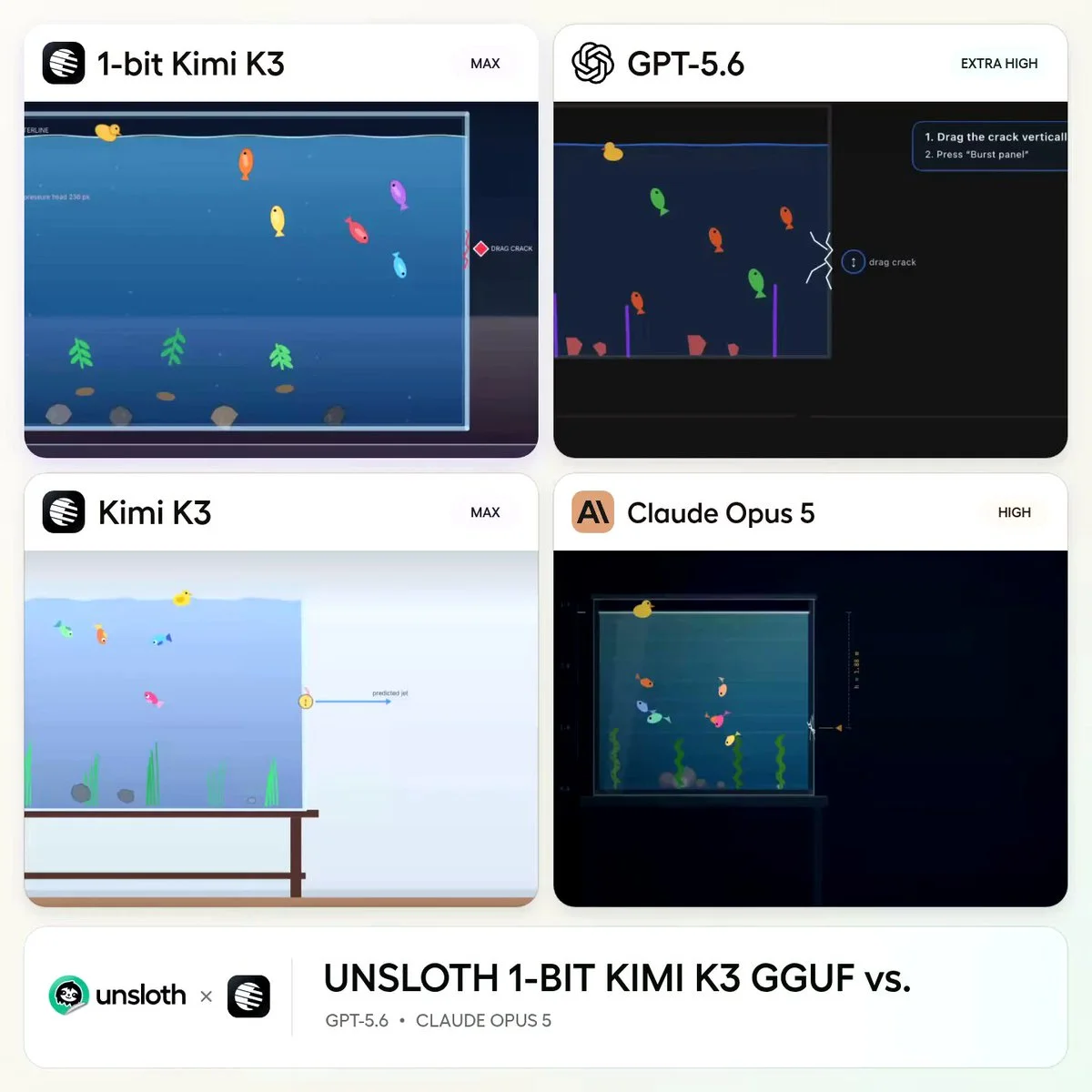
Crea un acquario di vetro il cui pannello laterale sviluppi una crepa visibile e poi scoppi.
costruisci un gioco di combattimento giocabile
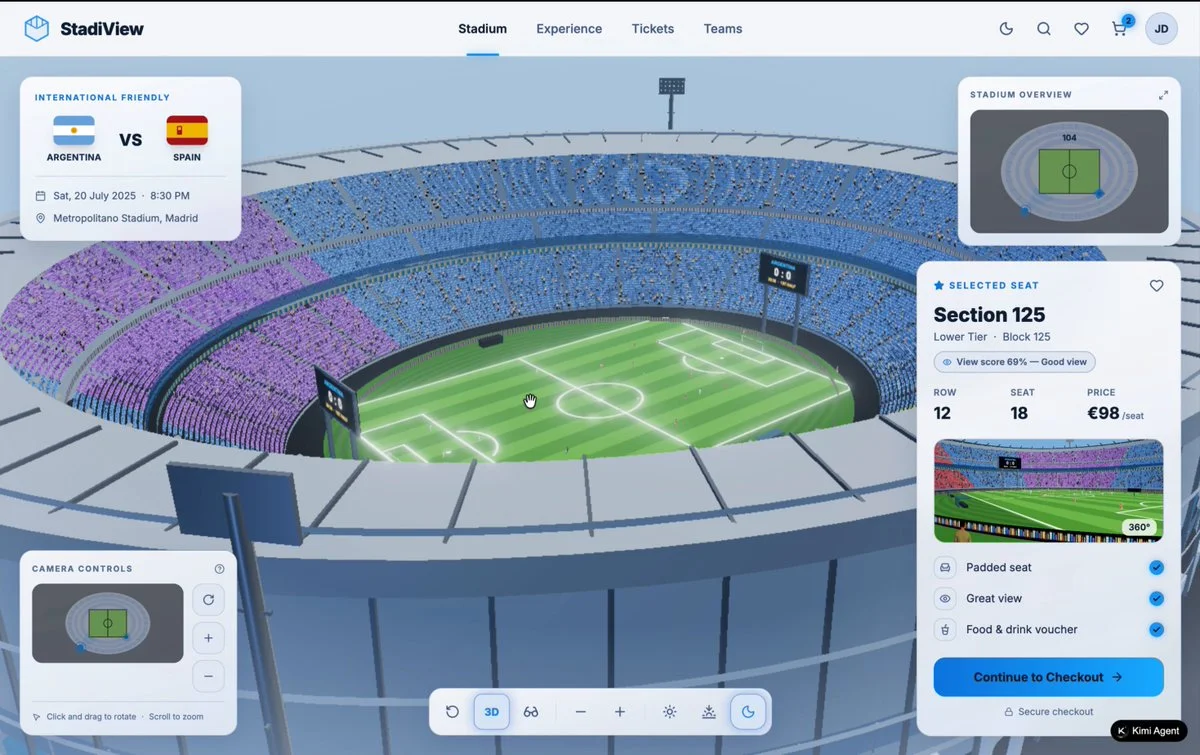
Uno sviluppatore ha confrontato i modelli affidando la stessa richiesta: “costruisci uno stadio di calcio 3D”.