Qu'est-ce que le dépliage UV ? Guide du débutant sur la texturation 3D
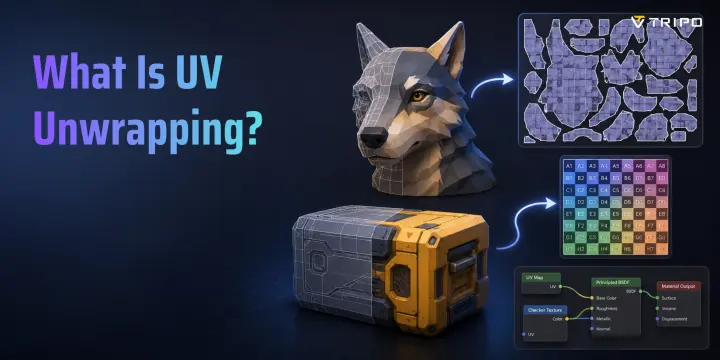
- Le dépliage UV aplatit une surface 3D pour que les textures s'appliquent correctement.
- Les coutures contrôlent l'endroit où le maillage s'ouvre en îlots UV.
- De bons UVs réduisent l'étirement et maintiennent une densité de détail cohérente.
- La densité de texels et le rembourrage sont importants pour la cuisson de normales propres.
- Tripo AI peut générer des modèles texturés avec des cartes UV compactes.
Le dépliage UV est le processus qui consiste à découper et à aplatir la surface d'un modèle 3D en une disposition 2D afin que les textures puissent être appliquées avec précision. Imaginez peler une orange d'un seul tenant et étaler la peau à plat — c'est exactement ce que le dépliage UV fait à un maillage 3D. Sans lui, toute texture appliquée s'étirera, se répétera de manière aléatoire ou semblera complètement incorrecte.
Chaque modèle 3D que vous avez admiré dans un jeu ou un film — le cuir usé sur la veste d'un personnage, la peinture écaillée sur un mur — ce détail réside dans une texture. Et chaque texture a besoin d'une carte UV pour s'appliquer correctement sur une surface 3D. Ce guide explique ce qu'est le dépliage UV, comment placer les coutures de manière intelligente, comment éviter les erreurs les plus courantes, et où les outils d'IA font désormais ce travail à votre place.
Pourquoi appelle-t-on cela les « UV » ?
Dans l'espace 3D, chaque point d'un modèle possède des coordonnées X, Y et Z. Celles-ci décrivent la position de l'objet dans les trois dimensions : gauche-droite, haut-bas et avant-arrière.
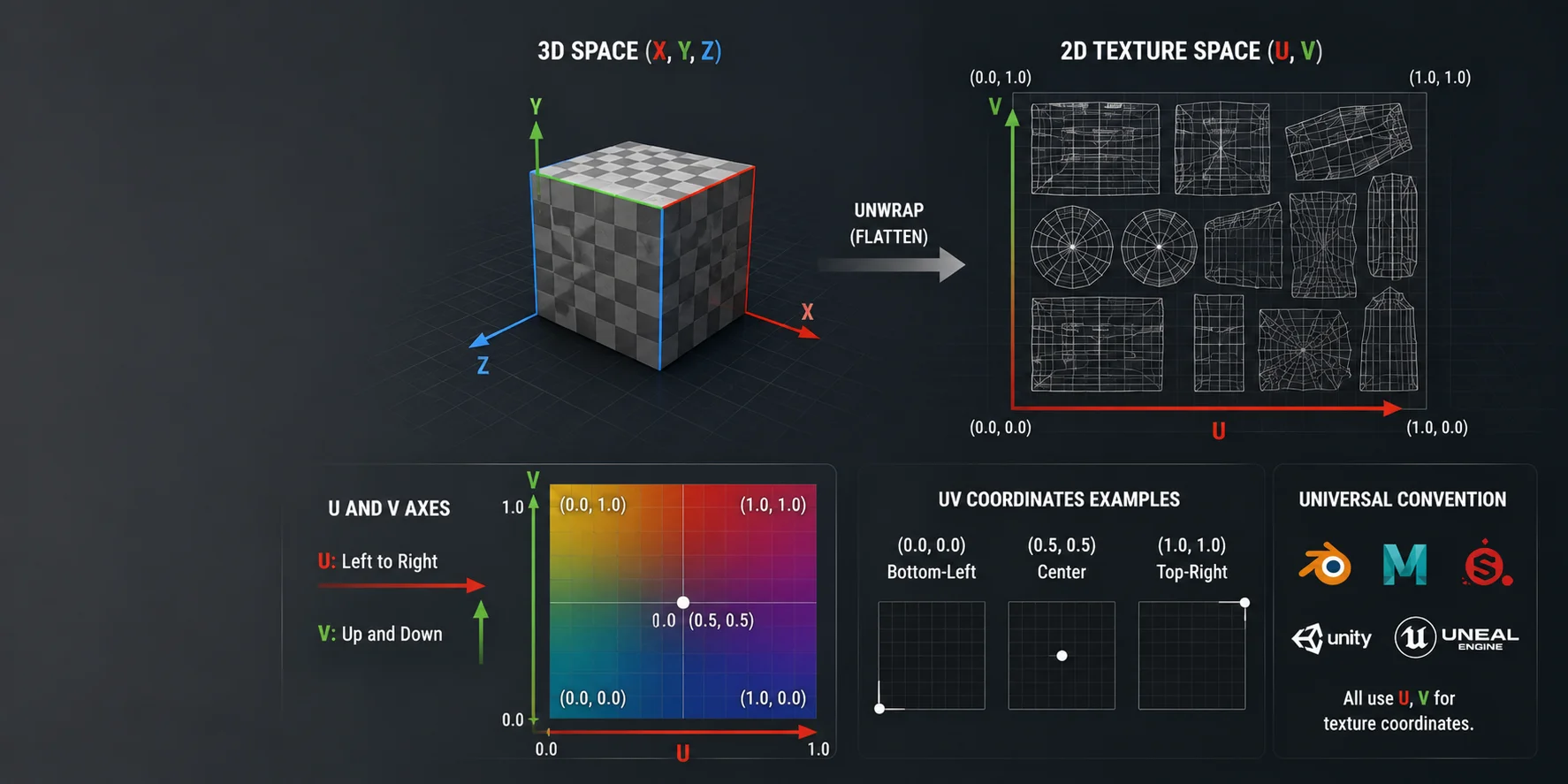
Lorsque vous aplatissez une surface 3D en un agencement de texture 2D, le logiciel a besoin d'un autre système de coordonnées. Comme X, Y et Z sont déjà utilisés pour l'espace 3D, les outils 3D utilisent U et V pour les axes horizontal et vertical de l'espace de texture 2D.
U va de gauche à droite. V va de haut en bas. Une coordonnée UV comme (0.5, 0.5) représente le centre de l'image de texture. (0.0, 0.0) correspond au coin inférieur gauche, et (1.0, 1.0) au coin supérieur droit.
Cette convention de nommage est universelle. Blender, Maya, Substance Painter, Unity, Unreal Engine et la plupart des moteurs de rendu utilisent tous U et V pour les coordonnées de texture.
Maintenant que le nom a du sens, voyons en quoi consiste concrètement le processus.
Que fait réellement le dépliage UV ?
Un maillage 3D est composé de polygones. Chaque polygone existe dans l'espace 3D, mais une image de texture est plate. Le dépliage UV crée un second ensemble de coordonnées pour chaque sommet du maillage : sa position sur un canevas 2D plat appelé espace UV, ou carte UV.
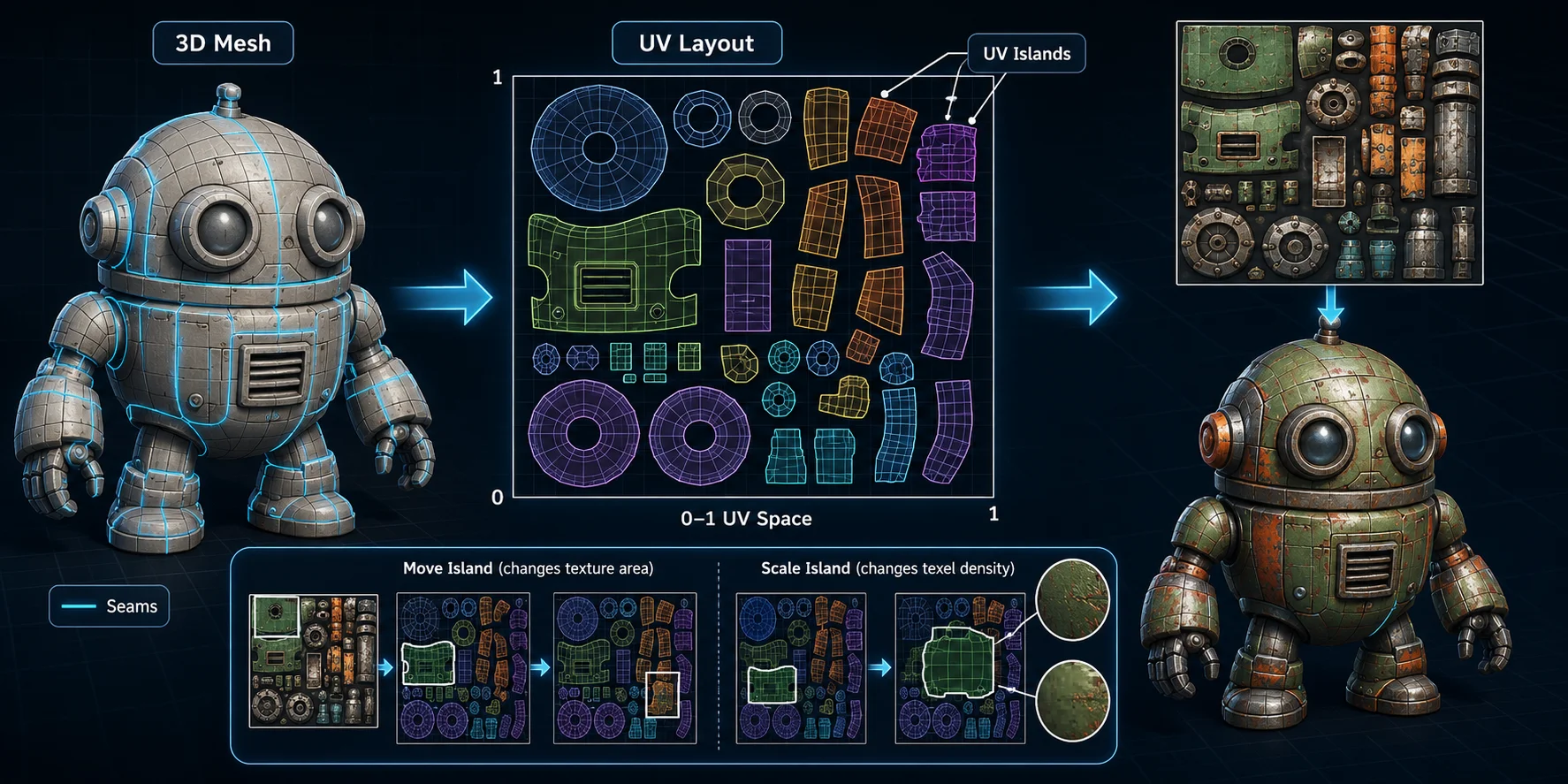
Le résultat est une disposition UV. Cette disposition ressemble à un diagramme aplati de la surface de votre modèle. Elle est divisée en îlots UV, qui sont des zones connexes de polygones aplatis. Un personnage, par exemple, peut avoir des îlots UV distincts pour le visage, le torse, les bras, les jambes, les mains, les chaussures et les vêtements.
Chaque îlot UV est positionné quelque part dans l'espace UV 0–1. L'image de texture est superposée à cet espace, et le logiciel utilise les coordonnées UV pour déterminer quelle partie de l'image apparaît sur chaque partie du modèle.
Déplacez un îlot UV, et une autre partie de la texture recouvre cette surface. Agrandissez un îlot, et cette surface gagne en détail de texture. Réduisez-le, et la même surface devient plus floue.
La compétence la plus importante dans le dépliage UV est de savoir où couper — ce qu'on appelle le placement des coutures.
Que sont les coutures UV et où les placer ?
Une couture UV est une coupe que vous marquez sur une arête de votre maillage 3D. Lorsque vous dépliez le modèle, le logiciel coupe le long de ces arêtes et déplie la surface en îlots UV.
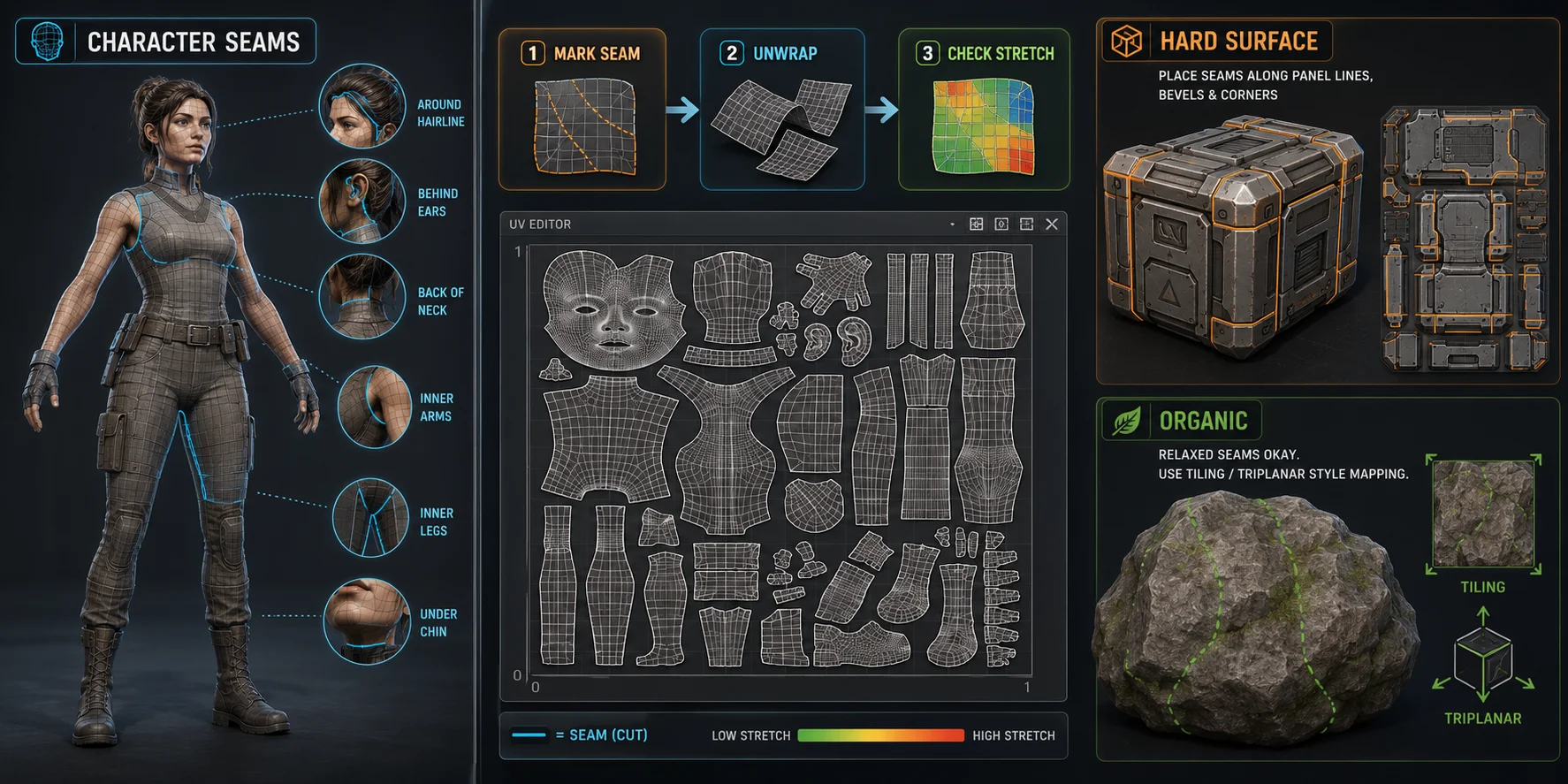
Pensez à une veste. Pour l'étaler à plat comme un tissu, vous devez la couper le long des coutures : sous les bras, sur les côtés, autour des manches et près du col. Les coutures UV fonctionnent de la même façon. Elles indiquent au logiciel où la surface 3D est autorisée à se diviser.
L'objectif n'est pas de supprimer entièrement les coutures. La plupart des modèles complexes en ont besoin. L'objectif est de les dissimuler là où les spectateurs ne les remarqueront pas, et de couper aux points de pliage naturels afin que la surface s'aplatisse avec le moins de distorsion possible.
Pour les personnages, placez les coutures dans les zones peu visibles : face interne des bras, face interne des jambes, entre les doigts, sous le menton, autour de la ligne des cheveux, derrière les oreilles et à l'arrière du cou. Évitez de placer des coutures au centre du visage, de la poitrine ou d'autres zones principales visibles, sauf si le design les dissimule.
Pour les assets à surfaces dures, tels que les accessoires, véhicules, caisses, armes et machines, placez les coutures le long des bords de panneaux, des biseaux, des transitions d'angles et des zones où la direction de la surface change brusquement. Une caisse de science-fiction dispose déjà de lignes de panneaux ; utilisez donc ces arêtes pour masquer les découpes UV.
Pour les formes organiques, telles que les rochers, racines, falaises et morceaux de terrain, les coutures ont souvent moins d'importance. Ces assets utilisent généralement des textures en tuile, une projection en boîte, une projection sphérique ou un mappage triplanaire plutôt que des textures uniques soigneusement peintes à la main.
Dans Blender, sélectionnez le modèle, passez en Mode Édition, sélectionnez les arêtes à couper, puis faites un clic droit et choisissez Mark Seam. Vous pouvez également utiliser Ctrl+E → Mark Seam. Après avoir marqué les coutures, appuyez sur U → Unwrap, puis examinez le résultat dans l'éditeur UV.
Une fois vos coutures définies et le mesh déroulé, le problème le plus courant est l'étirement.
Comment détecter et corriger l'étirement UV
L'étirement UV se produit lorsqu'une île UV est déformée. Certains polygones reçoivent trop d'espace de texture, tandis que d'autres en reçoivent trop peu. Sur le modèle, l'étirement se manifeste par des détails flous, des motifs tiraillés, des logos écrasés, des grilles de damier déformées ou des lignes de texture qui s'incurvent dans des directions étranges.
Un test simple consiste à appliquer une texture en damier. Si les carrés semblent uniformes, les UV sont sains. Si les carrés deviennent de longs rectangles ou des formes déformées, les UV sont étirés.
Dans Blender, ouvrez l'éditeur UV, allez dans Overlays et activez Stretch. Les zones bleues indiquent une faible distorsion. Les zones rouges ou oranges indiquent une distorsion élevée. Votre objectif est de conserver le maximum de la mise en page en bleu.
La cause la plus fréquente est un nombre insuffisant de coutures. Si le logiciel tente d'aplatir une surface courbe sans assez de découpes, il doit déformer l'île pour lui donner sa forme. Ajoutez des coutures au niveau des courbes, des plis, des jointures et des zones cachées, puis déroulez à nouveau.
Les formes longues et minces peuvent également s'étirer. Les tubes, câbles, manches, tentacules et sangles nécessitent souvent une seule couture qui court sur toute leur longueur. Dans Blender, vous pouvez également essayer U → Cylinder Projection pour les formes cylindriques.
Un autre problème concerne les pôles. Un pôle est un vertex où cinq arêtes ou plus se rejoignent. L'étirement peut rayonner à partir de ce point. Vous pouvez le corriger en déplaçant le pôle vers une zone moins visible, en modifiant la topologie, ou en plaçant une couture pour isoler le problème.
Une fois l'étirement maîtrisé, l'étape suivante consiste à regrouper vos îlots UV de manière efficace.
UV Packing et densité de texel
Après le dépliage, vos îlots UV sont dispersés sur le canevas UV. Le UV packing les organise afin qu'ils utilisent l'espace de texture de manière efficace. Des îlots bien regroupés accordent une meilleure résolution de texture au modèle, tandis que l'espace vide gaspillé réduit la qualité effective de votre texture.
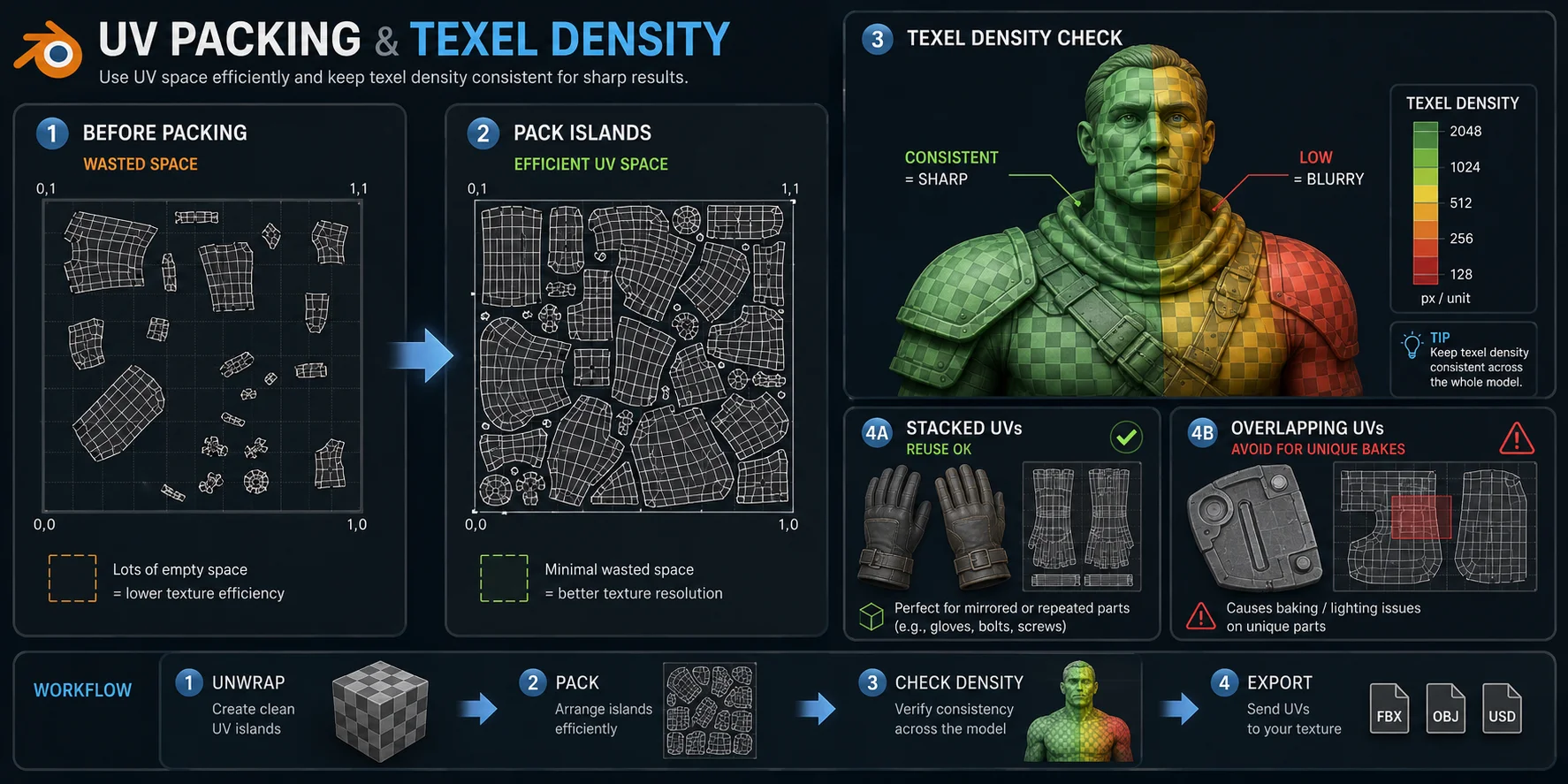
Dans Blender, sélectionnez vos îlots UV dans l'éditeur UV et utilisez UV → Pack Islands. Cette option arrange automatiquement les îlots dans l'espace UV 0–1. Vous pouvez toujours faire pivoter, mettre à l'échelle ou déplacer les îlots manuellement par la suite.
La densité de texels désigne le nombre de pixels de texture, ou texels, couvrant une unité d'espace 3D. Une densité de texels cohérente garantit une netteté uniforme de la texture sur l'ensemble du modèle. Si le visage d'un personnage possède une densité de texels élevée mais que le torse en a une faible, le visage peut paraître net tandis que le torse semble flou, même si les deux utilisent la même taille de texture.
Les studios de jeux vidéo définissent souvent des cibles de densité de texels. Un accessoire d'arrière-plan peut utiliser 512 px par mètre, tandis qu'un asset principal peut utiliser 1024 px par mètre ou plus. La cible appropriée dépend de la distance de la caméra, de la plateforme, du style artistique et du budget de texture.
Pour les utilisateurs de Blender, des extensions comme TexTools peuvent aider à mesurer et à normaliser la densité de texels. Cela est utile lorsque vous avez mis à l'échelle des îlots UV manuellement et que vous devez les rendre à nouveau cohérents.
Les îlots UV peuvent aussi se chevaucher intentionnellement. Les UV empilés sont utiles lorsque deux surfaces partagent la même texture, comme des gants en miroir, des bottes identiques, des boulons répétés ou des briques dupliquées. En revanche, ne superposez pas des îlots qui nécessitent un éclairage cuit unique ou des données de normal map uniques. Le chevauchement d'UV dans une lightmap ou un bake de normal map peut provoquer des artefacts.
Pour de nombreux pipelines modernes, vous n'avez pas à effectuer tout cela manuellement.
Dépliage UV automatique ou manuel : quand utiliser chacun
Les outils de dépliage UV automatique peuvent faire gagner du temps, mais ils ne sont pas toujours le meilleur choix. Le dépliage UV manuel vous offre plus de contrôle, en particulier pour les personnages, les assets principaux et les modèles qui nécessitent des détails de texture peinte propres.
| Méthode | Idéale pour | Points forts | Points faibles |
|---|---|---|---|
| Dépliage UV automatique | Accessoires d'arrière-plan, assets hard-surface simples, prototypes | Rapide et facile ; suffisant pour de nombreux modèles | Peut créer des îlots désordonnés, des coutures visibles ou une densité de texels inégale |
| Dépliage UV manuel | Personnages, accessoires principaux, assets en gros plan | Meilleur contrôle des coutures et zones de peinture plus propres | Plus lent et nécessite de la pratique |
| Projection mapping | Rochers, terrains, boîtes, cylindres, matériaux en tuile | Rapide pour les formes simples et les textures répétées | Peu adapté aux textures complexes et uniques |
| UV générés par IA | Assets générés par IA et workflows de texturage rapide | Évite la configuration manuelle et produit des UV utilisables avec des textures | Moins de contrôle que les UV créés à la main |
Pour les accessoires simples, Smart UV Project de Blender peut très bien fonctionner. Sélectionnez le modèle en mode Édition, appuyez sur U → Smart UV Project, ajustez la limite d'angle si nécessaire, puis vérifiez le résultat. C'est utile pour les caisses, les boulons, les objets d'arrière-plan et les tests préliminaires.
Pour les personnages et les assets en gros plan, le dépliage manuel est généralement préférable. Vous avez besoin de coutures prévisibles, d'îlots UV lisibles, de zones de peinture de texture propres et d'un espace suffisant pour les détails importants comme les visages, les mains, les armures ou les vêtements.
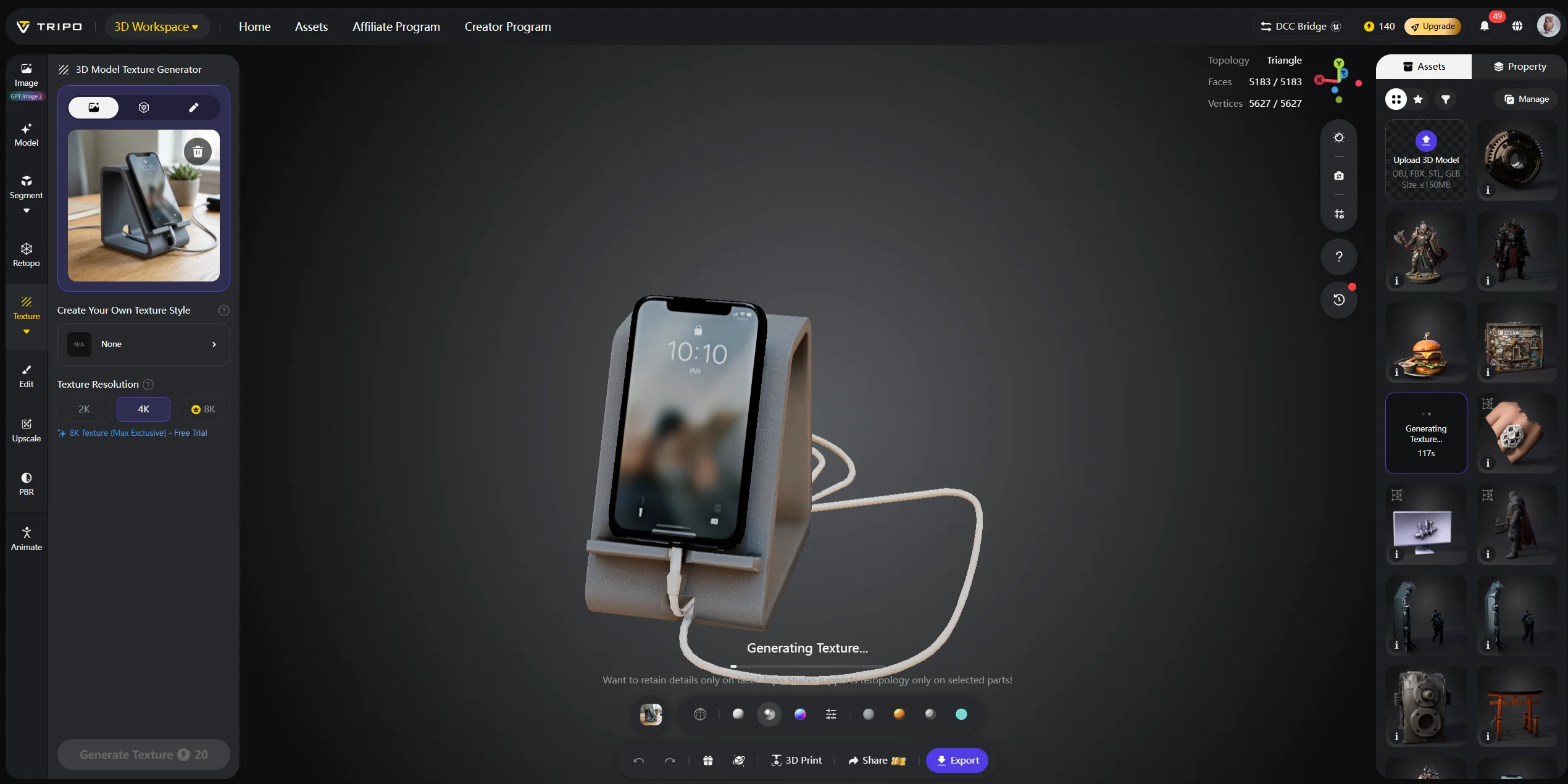
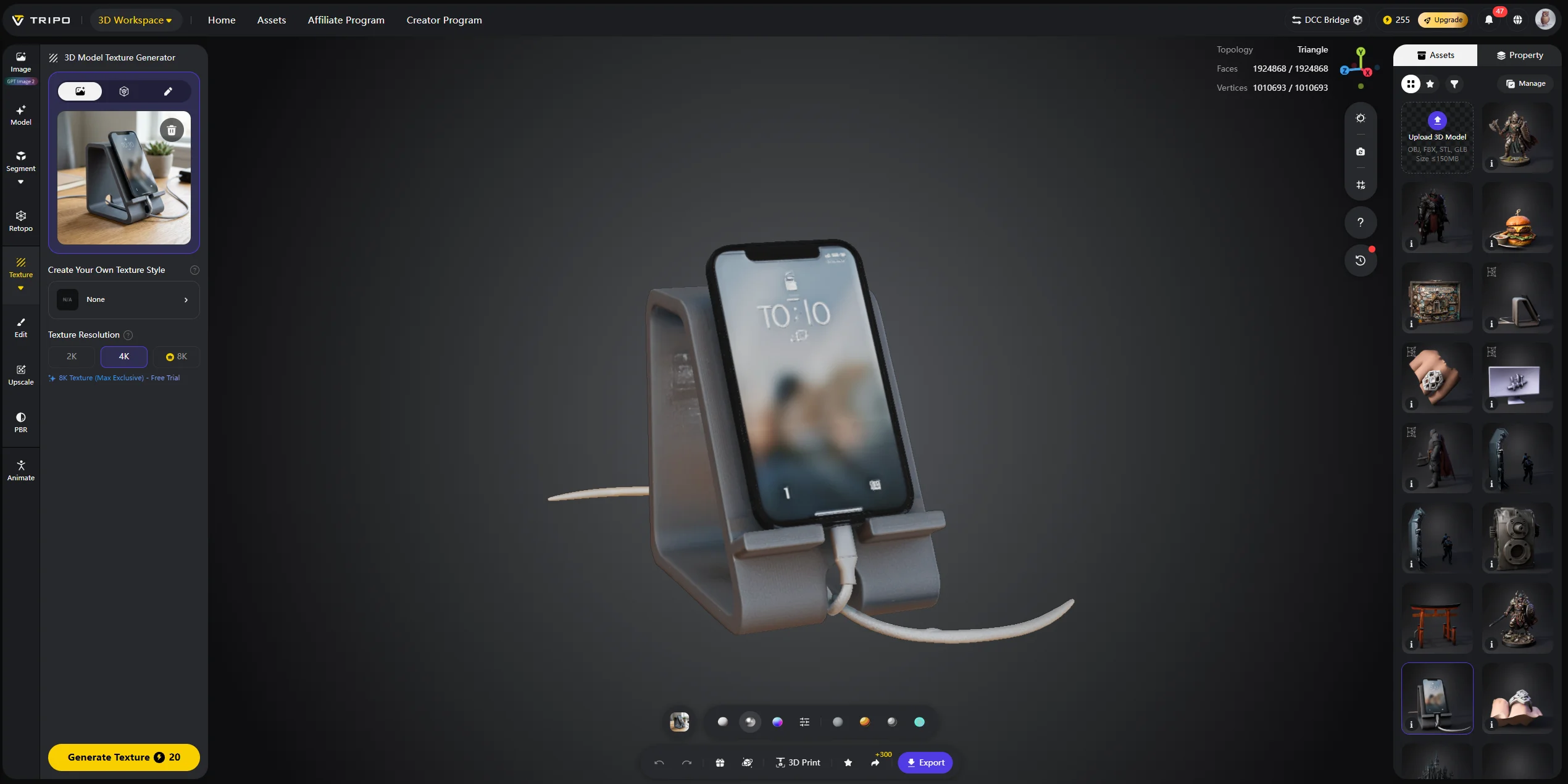
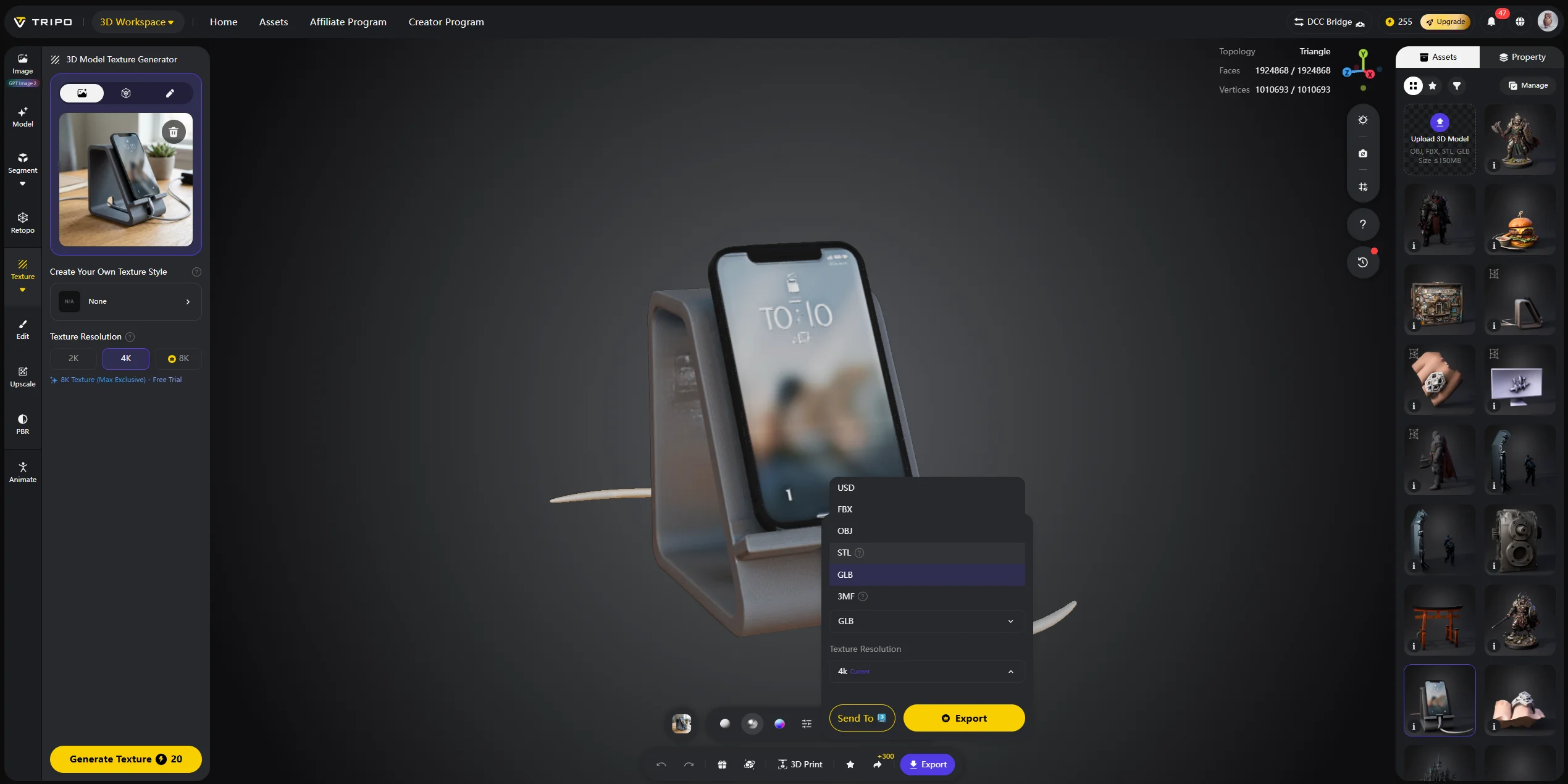
Pour les modèles générés par IA, vous n'aurez peut-être pas besoin de déplier manuellement. Tripo AI Studio peut générer des modèles avec des UV et des textures déjà préparés, vous permettant de passer d'une invite ou d'une image de référence à un asset texturé bien plus rapidement.
Une règle de décision simple fonctionne bien : utilisez les UV automatiques pour la rapidité, les UV manuels pour le contrôle, et les UV générés par IA lorsque vous souhaitez le chemin le plus rapide d'un modèle généré vers une sortie texturée.
Dépliage UV et bake de normal map — Le lien
Le dépliage UV prend encore plus d'importance lorsque vous bakez une normal map depuis un modèle haute résolution vers un modèle basse résolution. Il s'agit d'une étape courante après la retopologie.
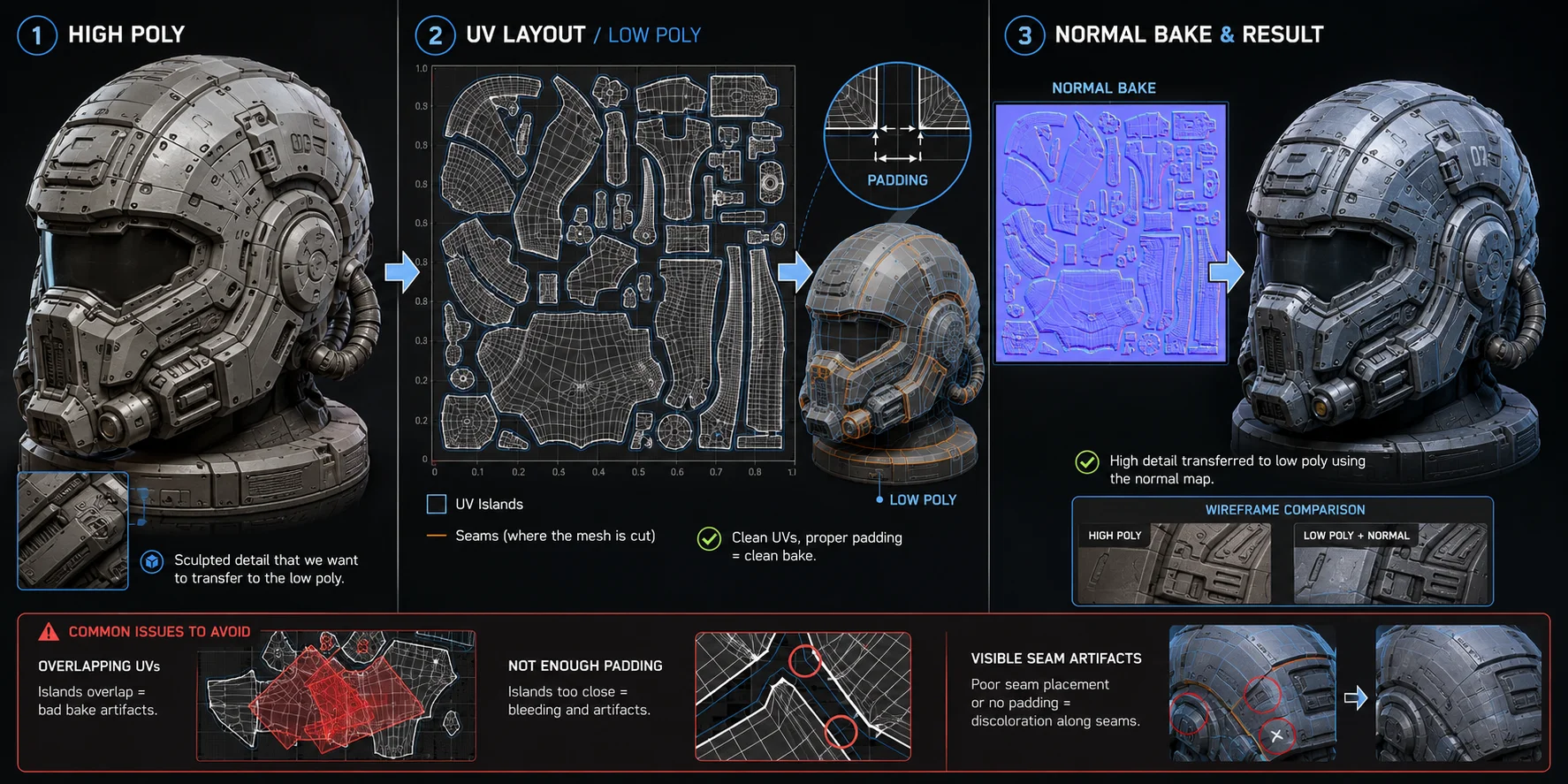
Un bake de normal map utilise le layout UV du modèle low-poly comme cible. Chaque island UV fonctionne comme une fenêtre sur la texture de bake. Le baker compare le modèle low-poly au modèle high-poly et écrit les détails de direction de surface dans l'espace texture de cet island.
Si deux islands UV se superposent alors qu'ils devraient contenir des détails différents, le bake peut être corrompu. Deux zones high-poly peuvent écrire dans les mêmes pixels, provoquant des ombres incorrectes, des creux étranges, des détails inversés ou des artefacts visibles.
L'emplacement des seams est également important ici. Placez les seams là où les transitions de normal map sont les moins visibles : à l'intérieur des articulations, sous les vêtements, sous les cheveux, derrière les accessoires, ou le long des hard edges existants. Évitez de placer des seams sur de grandes zones planes visibles, sauf si le design les dissimule déjà.
Le padding est aussi important. Le padding est l'espace vide entre les islands UV. Sans padding suffisant, le blending des mipmaps peut faire déborder les pixels au-delà des bordures des islands, créant des bords sombres ou des artefacts de couleur dans le moteur.
Un point de départ courant est 4 px de padding pour les textures 2K et 8 px de padding pour les textures 4K. Augmentez le padding si l'asset sera vu de loin, utilise un mipmapping prononcé, ou est distribué dans un moteur de jeu avec compression de textures.
Si vous venez de terminer le retopology de votre modèle, utilisez ce layout UV pour le bake de normal map. Le workflow est expliqué ici sans dépendre du lien Brief indisponible.
Foire aux questions
Comment faire un UV unwrap rapidement ? Pour les props hard-surface et les éléments d'arrière-plan, utilisez Smart UV Project dans Blender avec U > Smart UV Project. Cela peut produire un layout utilisable rapidement. Pour les personnages, la rapidité vient de l'apprentissage des placements de seams standard, tandis que les outils IA comme Tripo AI peuvent éviter la configuration manuelle des UV en générant des modèles avec des UVs packés.
Quel est le but de l'UV unwrapping ? L'UV unwrapping permet d'appliquer précisément une image de texture 2D sur une surface 3D sans étirement ni désalignement. Il crée une carte plate de la surface du modèle afin que le renderer sache quelle partie de l'image appartient à chaque polygone.
Quelle est la différence entre UV mapping et UV unwrapping ? L'UV mapping est le processus global consistant à attribuer des coordonnées de texture 2D à un modèle 3D. L'UV unwrapping est une méthode de création d'une UV map en découpant et en aplatissant le mesh. Le box mapping, la projection cylindrique et le triplanar mapping peuvent également créer des UVs, mais ils ne sont pas identiques à l'unwrapping manuel.
Quel est le processus de l'UV unwrapping ? Le processus de base est le suivant : marquer les seams, lancer l'opération d'unwrap, vérifier l'étirement, corriger les islands déformés, packer les islands UV efficacement, et définir une texel density cohérente. Pour les assets bakés, laissez suffisamment de padding entre les islands pour éviter le texture bleeding.
Conclusion
L'UV unwrapping est le pont entre un mesh 3D finalisé et un asset texturé prêt pour la production. Placez correctement les seams, maintenez une texel density cohérente, et vos textures seront nettes sous n'importe quel angle. Négligez-le, ou laissez-le mal se passer, et aucune résolution de texture ne pourra pleinement corriger le résultat.
Si vous souhaitez ignorer entièrement la configuration UV pour les assets générés par IA, Tripo AI Studio génère des modèles entièrement texturés avec des UV maps packées incluses à partir d'un prompt textuel ou d'une image de référence en quelques secondes.
Consultez Tripo AI Pricing pour trouver le plan adapté à votre workflow.