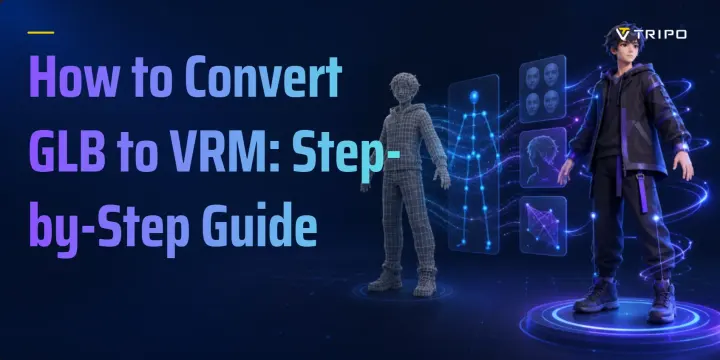
Comment convertir GLB en VRM : guide étape par étape
TL;DR
- Les fichiers GLB nécessitent des données d'avatar supplémentaires avant de pouvoir devenir des fichiers VRM valides.
- Utilisez UniVRM dans Unity ou l'extension VRM dans Blender.
- Mappez les os humanoïdes, les expressions, les métadonnées et les matériaux avant l'export.
- Testez toujours l'avatar exporté dans un visionneur VRM.
GLB et VRM ne contiennent pas les mêmes informations. Un GLB peut contenir un maillage, des textures et une armature, tout en restant dépourvu de ce dont une application d'avatar a besoin pour interpréter le corps et le visage. Ce guide couvre les deux workflows, les vérifications préalables, la validation et les corrections courantes.
Pourquoi renommer un GLB en VRM ne suffit pas
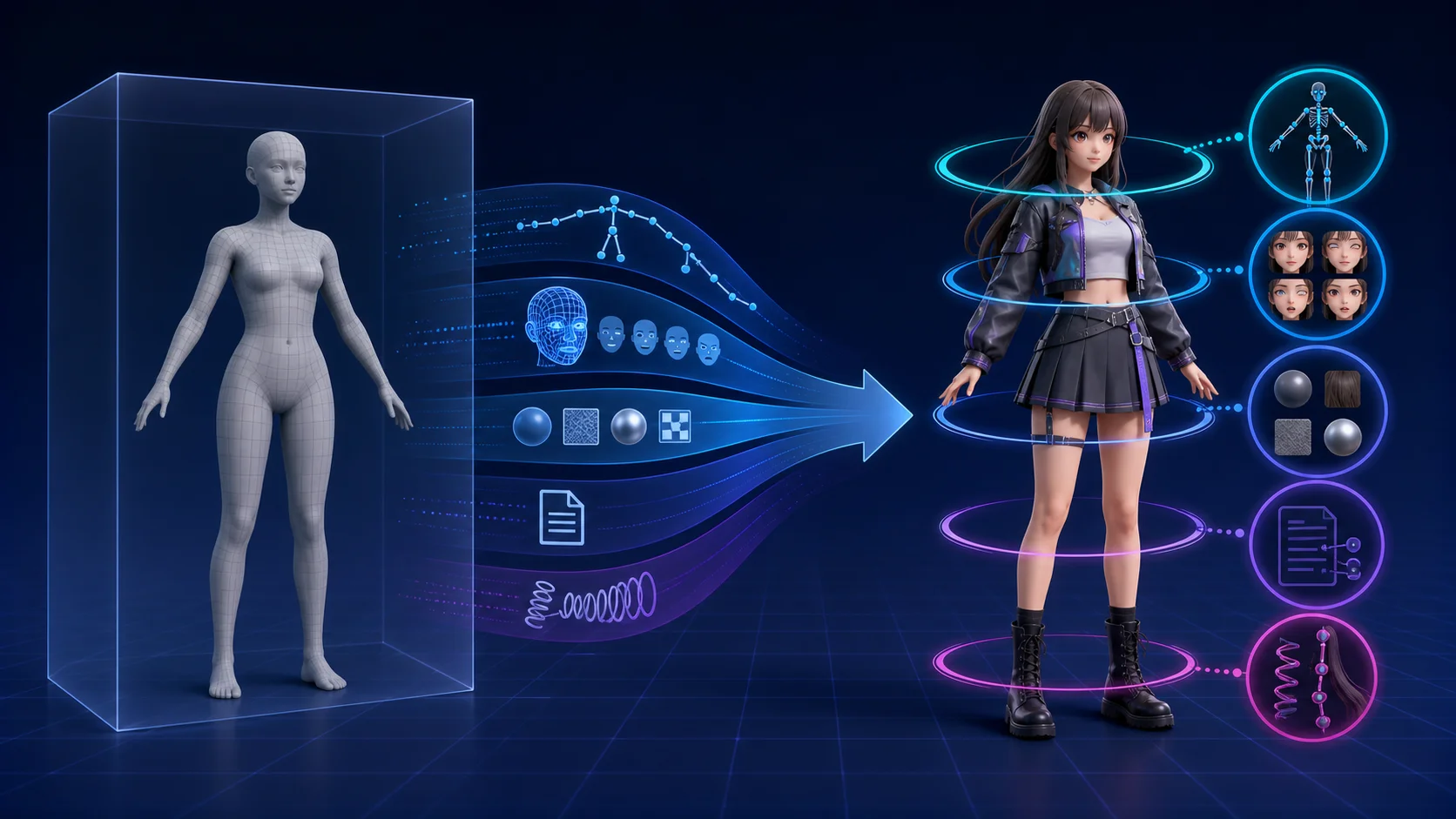
Un fichier VRM est basé sur glTF 2.0, la même technologie utilisée par GLB. La différence est que VRM ajoute des extensions conçues pour les avatars humanoïdes. Ces extensions identifient quels os correspondent aux hanches, à la colonne vertébrale, à la tête, aux mains, aux pieds et aux autres parties du corps. Elles décrivent également les expressions faciales, les paramètres d'affichage à la première personne, les mouvements secondaires et les autorisations d'utilisation. Un GLB ordinaire n'a pas à inclure tout cela.
Changer l'extension de .glb en .vrm ne fait que modifier le nom du fichier. Cela ne mappe pas le squelette, ne crée pas de blendshapes et n'ajoute pas de métadonnées d'auteur ou de licence. Un chargeur VRM rejettera le fichier ou le traitera comme incomplet, car les données attendues sont absentes.
La direction inverse peut sembler fonctionner. La documentation officielle de VRM indique qu'un fichier .vrm peut souvent être renommé en .glb et ouvert par des logiciels compatibles glTF. Cela fonctionne parce que le modèle glTF de base est toujours présent et que le visualiseur peut ignorer les extensions spécifiques à VRM. Vous abandonnez des informations que le visualiseur ne comprend pas, sans pour autant générer des informations qui étaient absentes.
Si un GLB provenait à l'origine d'un VRM et contient toujours des extensions VRM intactes, le renommer en .vrm peut permettre de le charger. Il s'agit d'un aller-retour, pas d'une méthode de conversion générale.
Ce dont votre GLB a besoin avant de commencer
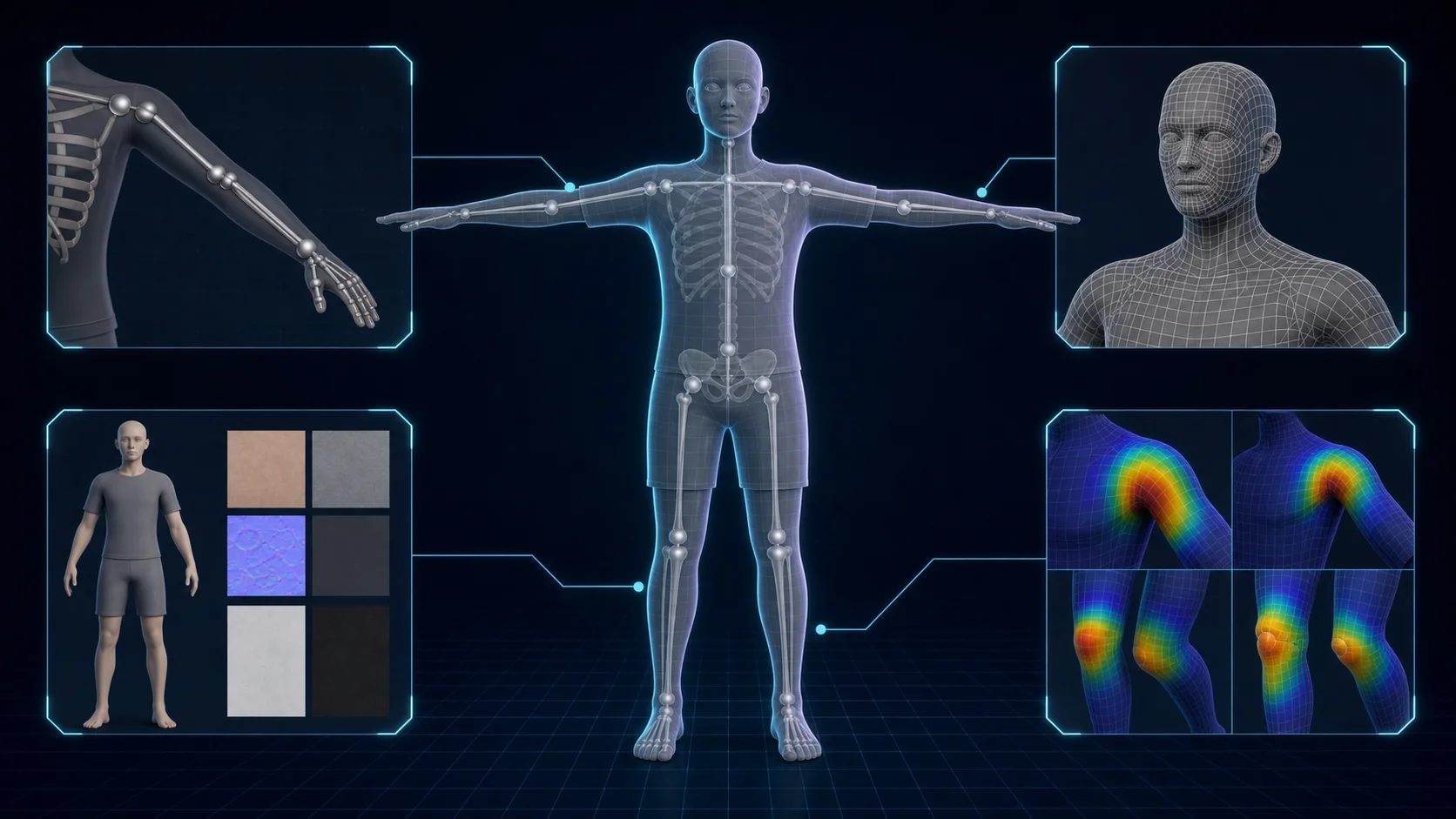
Vérifiez le modèle avant d'ouvrir Unity ou Blender. Corriger un modèle source défaillant en amont est plus rapide que de remonter des erreurs d'exportation par la suite.
- Un corps humanoïde. VRM est une spécification d'avatar humanoïde. Un véhicule, un accessoire ou une créature abstraite ne peut pas devenir un VRM humanoïde valide en changeant simplement son conteneur.
- Une pose de repos utilisable. La T-pose est le point de départ le plus sûr, car le mappage humanoïde VRM attend une pose standardisée. Vous pouvez reciblez une A-pose propre, mais il peut être nécessaire de corriger l'armature avant de mapper les os.
- Un squelette. Un mesh statique ne possède aucune articulation à mapper. Effectuez le rigging avant la conversion. Si votre GLB humanoïde en T-pose ne comporte pas de rig, Tripo Auto Rig peut générer des liaisons squelettiques pour les modèles GLB ou OBJ importés. Tripo indique qu'Auto Rig prend en charge les humanoïdes en T-pose et les quadrupèdes standard en position debout ; les poses non standard et les formes non humanoïdes peuvent ne pas être riggées correctement.
- Un budget polygonal adapté au temps réel. Un fichier peut satisfaire la structure VRM tout en offrant de mauvaises performances dans un logiciel de suivi facial ou de streaming. Réduisez la géométrie superflue en fonction des limites de l'application et de l'appareil que vous comptez utiliser.
- Des textures disponibles. Les textures intégrées sont pratiques. Si le GLB référence des fichiers externes, rassemblez-les avant l'importation afin que les matériaux n'arrivent pas vides.
Route 1 : comment convertir un GLB en VRM dans Unity avec UniVRM
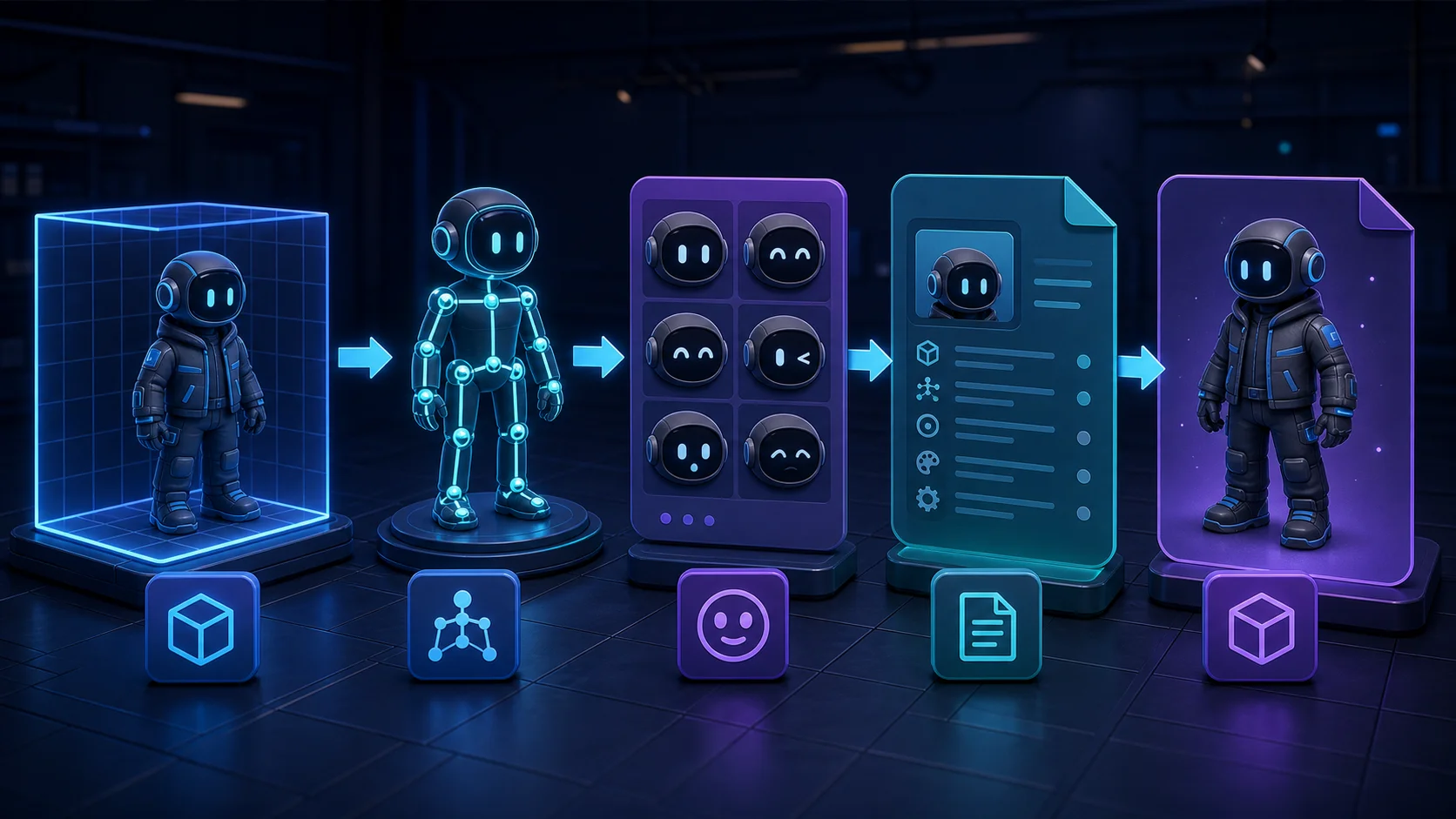
UniVRM est l'implémentation Unity officielle pour l'import et l'export VRM. Utilisez une version LTS de Unity prise en charge par le package UniVRM et consultez ses notes de version pour vérifier la compatibilité.
- Créez un projet 3D. Démarrez un projet Unity vierge afin que les packages non liés et les paramètres d'import ne compliquent pas la conversion.
- Installez UniVRM. Téléchargez un package récent depuis les versions officielles d'UniVRM et suivez les instructions d'installation correspondantes.
- Importez le GLB. Ajoutez le modèle au panneau Assets. Vérifiez qu'Unity importe correctement le mesh, l'armature et les textures avant de continuer.
- Configurez un rig Humanoid. Sélectionnez le modèle importé, définissez son rig d'animation sur Humanoid et ouvrez la configuration des os. Unity devrait associer les rôles corporels requis aux os correspondants.
- Corrigez les erreurs de mappage. Les entrées en rouge ou manquantes indiquent généralement que la hiérarchie source, la pose de repos ou les assignations d'os nécessitent des corrections. Mappez manuellement les os corrects et vérifiez que les membres gauche et droit ne sont pas inversés.
- Placez l'avatar dans la scène. Faites glisser le modèle configuré dans la scène et utilisez cet objet racine comme cible d'export.
- Ajoutez les métadonnées VRM. Renseignez le nom du modèle, l'auteur ainsi que les champs d'utilisation ou de licence requis par la version VRM choisie. Des métadonnées manquantes peuvent bloquer l'export ou produire un fichier qui ne précise pas les conditions d'utilisation.
- Configurez les expressions. Mappez au minimum le clignement des yeux et les formes de bouche utilisées pour la synchronisation labiale. Les noms et interfaces d'UniVRM diffèrent entre VRM 0.x et 1.0, mais l'objectif est le même : relier les emplacements d'expression aux blendshapes du modèle.
- Exportez et testez. Ouvrez la fenêtre d'export UniVRM, résolvez les messages de validation, exportez l'avatar et testez le résultat avant de le mettre en production.
Le mappage des os et les métadonnées bloquent de nombreux exports. Si la configuration humanoid affiche des erreurs, revenez à l'armature et corrigez la source. Si aucun fichier utilisable n'apparaît, vérifiez les métadonnées requises et les messages de validation.
Choisissez la version VRM en fonction de l'application cible. VRM 1.0 est la spécification actuelle, tandis que de nombreux outils d'avatar établis prennent encore en charge VRM 0.x. Si la destination n'indique pas clairement la prise en charge de la version 1.0, VRM 0.x est souvent le choix le plus sûr en termes de compatibilité. Ne convertissez pas vers une version inférieure en changeant simplement l'extension ; exportez directement la version dont vous avez besoin.
Route 2 : comment convertir un GLB en VRM dans Blender sans Unity
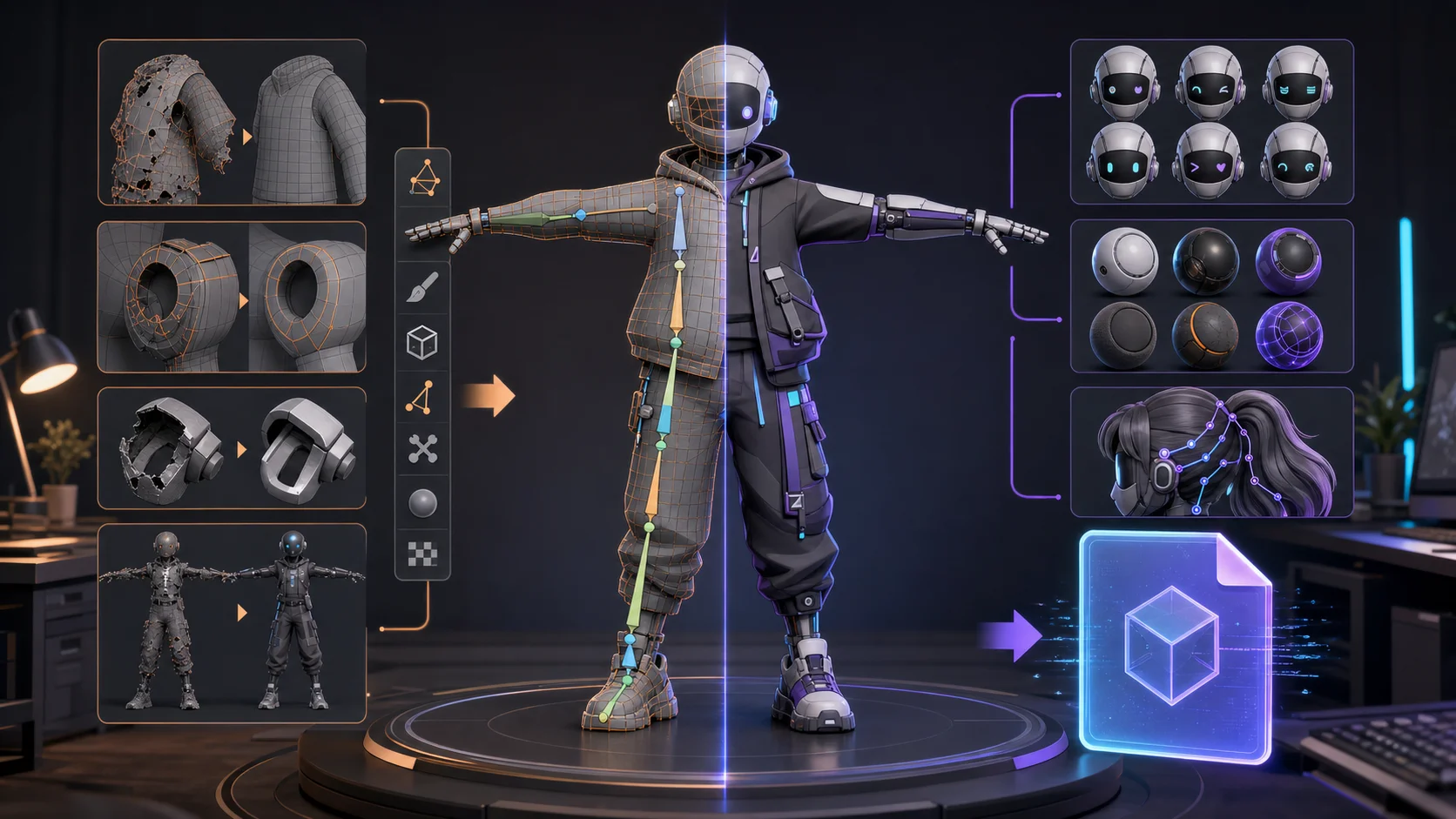
Le module complémentaire VRM pour Blender permet de réaliser toute la conversion dans une seule application. C'est un choix pratique si vous modifiez déjà des maillages, des poids et des shape keys dans Blender, ou si vous ne souhaitez pas installer Unity. Le module complémentaire peut importer, modifier et exporter des données VRM, y compris les versions VRM 0.x et 1.0.
- Installez le module complémentaire VRM. Suivez les instructions du module complémentaire pour votre version de Blender, puis vérifiez que les options VRM apparaissent dans l'interface.
- Importez le GLB. Utilisez Fichier > Importer > glTF 2.0. Examinez le maillage importé, l'armature, les matériaux et les liens de textures.
- Vérifiez la pose et l'armature. Confirmez que le personnage est humanoïde et que l'armature possède des os distincts et cohérents pour les rôles corporels requis. Corrigez la pose de repos si nécessaire.
- Définissez la version VRM et le mappage humanoïde. Utilisez les propriétés d'armature VRM du module complémentaire pour choisir la version 0.x ou 1.0 et attribuez chaque os humain requis. Résolvez les attributions manquantes ou en double.
- Préparez les expressions. Créez ou réutilisez des shape keys pour le clignement des yeux et les mouvements de la bouche. Connectez-les aux contrôles d'expression VRM du module complémentaire.
- Vérifiez les matériaux et les mouvements secondaires. Déterminez si les matériaux PBR d'origine sont acceptables ou si l'avatar nécessite des matériaux de style MToon. Ajoutez des paramètres de spring bone uniquement là où le modèle a besoin de mouvements secondaires, comme les cheveux ou les accessoires.
- Saisissez les métadonnées. Ajoutez le nom de l'avatar, l'auteur et les paramètres d'utilisation requis par la spécification sélectionnée.
- Exportez le VRM. Utilisez Fichier > Exporter > VRM (.vrm), lisez les messages de validation, enregistrez le fichier et testez-le dans un visualiseur distinct.
Blender vous donne un contrôle direct sur la géométrie et les poids lorsque le GLB nécessite des corrections. Un export réussi n'est cependant que le début de la validation.
Convertisseurs GLB vers VRM en ligne : ce qu'ils peuvent et ne peuvent pas faire
Les convertisseurs basés sur navigateur offrent une vérification rapide lorsque le GLB dispose déjà d'un rig humanoïde propre et d'expressions de base.
Cette commodité a ses limites. Un convertisseur automatisé ne peut pas créer de manière fiable un mappage humanoïde correct pour un squelette inhabituel. Il peut générer des paramètres d'expression minimaux, voire les omettre, et les matériaux peuvent changer car les matériaux physiquement réalistes de glTF ne correspondent pas parfaitement au workflow toon courant de VRM. Les spring bones, les paramètres à la première personne et les permissions d'utilisation détaillées peuvent également nécessiter un travail manuel.
Utilisez un convertisseur en ligne comme vérification de bon sens, et non comme preuve que l'avatar est prêt. Pour un modèle qui doit bien fonctionner dans une application de VTubing, utilisez Unity ou Blender afin de pouvoir inspecter le squelette, les expressions, les matériaux et les métadonnées. Avant de téléverser, confirmez que vous êtes propriétaire du modèle ou que vous avez l'autorisation de l'envoyer à un service tiers.
Comment tester votre fichier VRM avant de l'utiliser
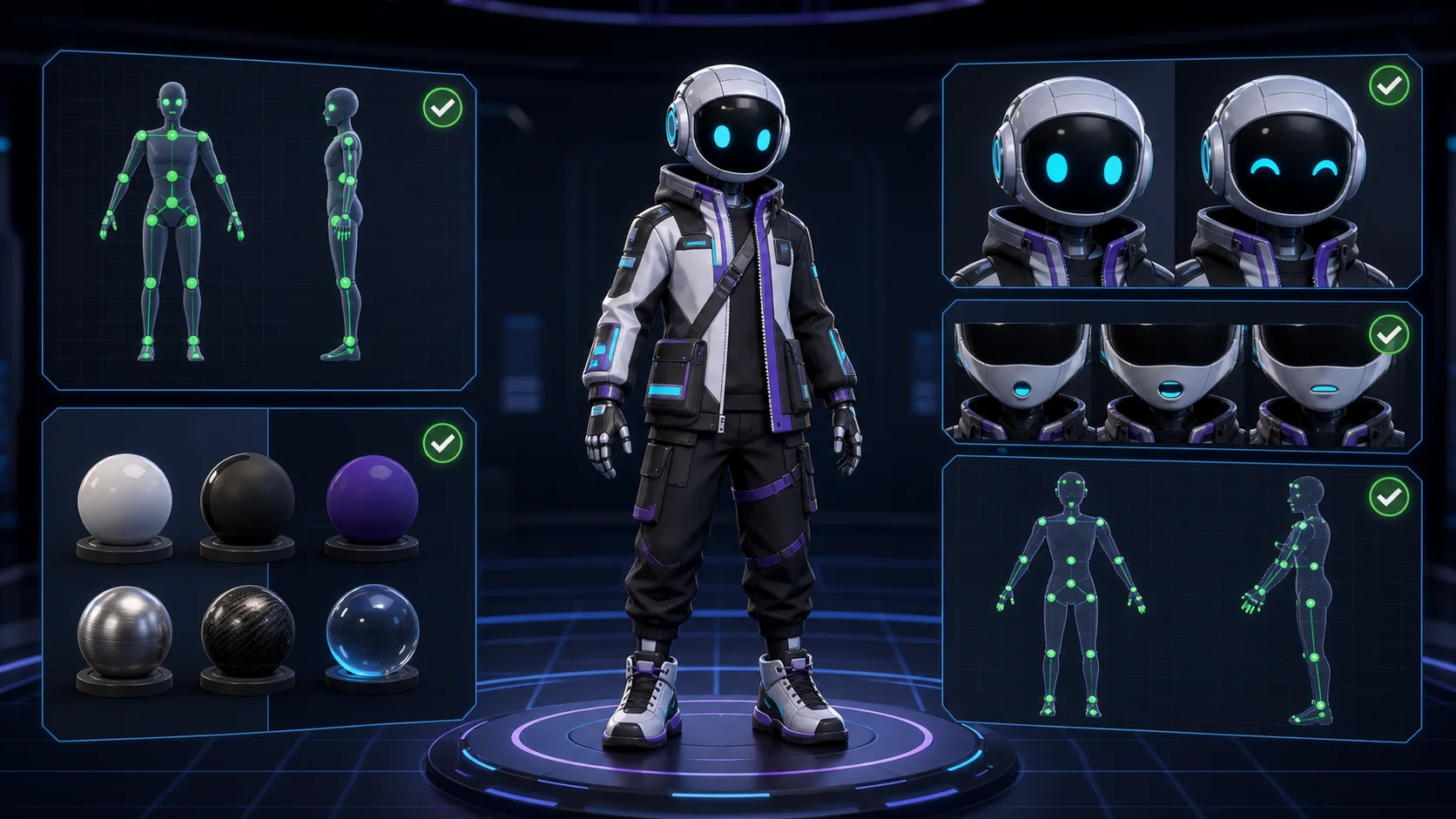
- Ouvrez le fichier dans un visualiseur VRM. Vérifiez d'abord que le fichier se charge sans erreur d'analyse ni de validation.
- Inspectez le squelette humanoïde. Assurez-vous que le visualiseur reconnaît l'avatar comme humanoïde et que les principales articulations se plient dans la direction attendue.
- Déclenchez les expressions. Testez le clignement des yeux et au moins une forme de bouche pour la synchronisation labiale. Un visage qui reste immobile signifie généralement que les formes sont manquantes ou associées aux mauvais emplacements d'expression.
- Testez dans la destination. Chargez le fichier dans une application compatible VRM comme VSeeFace, puis calibrez le suivi. Si votre plateforme finale n'importe pas VRM directement, suivez plutôt le processus de téléchargement d'avatar de cette plateforme.
- Comparez les matériaux. Recherchez les textures manquantes, l'ombrage plat, les erreurs de transparence ou les changements de couleur qui n'apparaissaient pas dans le GLB.
Ce test fait la distinction entre un fichier qui a simplement été exporté et un fichier qui se comporte comme un avatar. Une vérification dans un visualiseur prend une minute et permet de détecter un mauvais mappage des os ou des expressions mortes avant de construire une configuration de streaming autour du modèle.
Problèmes courants lors de la conversion GLB vers VRM et comment les résoudre
L'export échoue ou ne produit aucun fichier. Les métadonnées requises sont peut-être vides, ou la racine d'export est peut-être invalide. Renseignez les champs obligatoires d'auteur et d'utilisation, sélectionnez la bonne racine d'avatar et résolvez toutes les erreurs de validation avant d'exporter à nouveau.
Le mappage des os humanoïdes affiche des erreurs. Le modèle n'est peut-être pas dans une pose de repos valide, un rôle requis est peut-être manquant, ou le mauvais os a été assigné. Rétablissez une T-pose propre, mappez manuellement chaque rôle requis et vérifiez les assignations gauche et droite.
L'avatar se charge, mais le visage ne bouge jamais. La source manque peut-être de blendshapes, ou celles-ci ne sont peut-être pas connectées aux emplacements d'expression VRM. Vérifiez que le mesh possède des clés de forme de clignement et de bouche fonctionnelles, puis mappez-les dans UniVRM ou dans l'add-on Blender.
Les matériaux semblent plats, trop lumineux ou transparents. Le GLB d'origine utilise probablement des fonctionnalités de matériaux que le shader VRM choisi ne reproduit pas. Reconnectez les textures manquantes, vérifiez les paramètres alpha et ajustez les paramètres PBR ou MToon dans l'outil d'export plutôt que de retexturer immédiatement l'intégralité du modèle.
La destination rejette l'avatar. L'application prend peut-être en charge VRM 0.x mais pas VRM 1.0, ou elle n'accepte peut-être pas directement les fichiers VRM. Consultez la documentation de l'application concernant les formats et versions pris en charge, puis exportez la bonne version ou utilisez son processus de téléchargement d'avatar requis.
Questions fréquemment posées
Comment convertir un GLB en VRM ?
Importez le GLB dans Unity avec UniVRM ou dans Blender avec le VRM Add-on. Mappez les os humanoïdes, connectez les expressions faciales, ajoutez les métadonnées d'auteur et de licence, exportez la version VRM requise et testez-la dans un visualiseur VRM.
Comment convertir un modèle en VRM ?
Commencez avec un modèle humanoïde doté d'un squelette utilisable et d'une pose de repos. GLB, glTF ou FBX peuvent servir de formats sources, mais les meshes statiques doivent être riggés avant qu'un exporteur VRM puisse mapper leurs os corporels.
Quels fichiers peuvent être convertis en VRM ?
Les modèles humanoïdes dans des formats tels que GLB, glTF et FBX peuvent être préparés pour VRM si un éditeur peut importer leur mesh, leur armature et leurs textures. OBJ et les autres formats de mesh statique nécessitent un rigging et une configuration des expressions au préalable.
Quelle est la différence entre VRM et glTF ?
glTF est un format générique de ressources 3D. VRM est une spécification basée sur glTF pour les avatars humanoïdes qui ajoute des rôles d'os standardisés, des expressions, des paramètres de regard et de première personne, des mouvements secondaires et des informations d'utilisation.
Puis-je renommer un fichier GLB en VRM ?
Pas pour une conversion normale. Renommer le fichier ne crée pas les extensions VRM ni ne mappe les os et les expressions. Renommer un VRM en GLB peut fonctionner dans un visualiseur glTF, car celui-ci peut ignorer les données VRM supplémentaires, mais la direction inverse nécessite l'ajout de données.
Ai-je besoin de Unity pour convertir un GLB en VRM ?
Non. Blender avec le VRM Add-on est une alternative complète, souvent plus pratique lorsque le mesh, les poids ou les clés de forme nécessitent des modifications. Unity avec UniVRM est utile si votre flux de travail passe déjà par Unity.
Dois-je exporter en VRM 0.x ou VRM 1.0 ?
Utilisez la version prise en charge par l'application de destination. VRM 1.0 est la spécification actuelle, mais VRM 0.x reste courant dans les logiciels d'avatar existants. En cas de doute sur la compatibilité, consultez la documentation de l'application avant d'exporter.
Dois-je retexturer mon modèle après la conversion ?
En général, non. Les textures peuvent souvent être réutilisées, mais vous devrez peut-être les reconnecter ou ajuster les paramètres de matériaux et de shaders, car les matériaux PBR glTF et les matériaux toon VRM ne s'affichent pas toujours de la même façon.
Puis-je utiliser un modèle généré par AI comme avatar VRM ?
Oui, si le modèle est humanoïde et que vous disposez des droits pour l'utiliser. Un modèle généré avec Tripo peut être exporté en GLB et riggé si nécessaire, mais Tripo n'exporte pas directement en VRM. Vous devez tout de même effectuer les étapes de mappage, d'expression, de métadonnées, d'export et de validation décrites dans ce guide.
Conclusion
La conversion de GLB en VRM fonctionne en ajoutant une structure spécifique aux avatars à un modèle glTF, et non en modifiant son extension. Choisissez UniVRM ou le Blender VRM Add-on selon l'outil que vous connaissez déjà, puis validez le squelette, les expressions et les matériaux dans un visualiseur séparé.
Si vous avez besoin d'un nouveau modèle source, créez-en un dans Tripo AI Studio et exportez-le en GLB avant de suivre ce processus. Consultez Tripo AI pricing pour connaître les options de forfait et d'exportation disponibles pour votre compte.