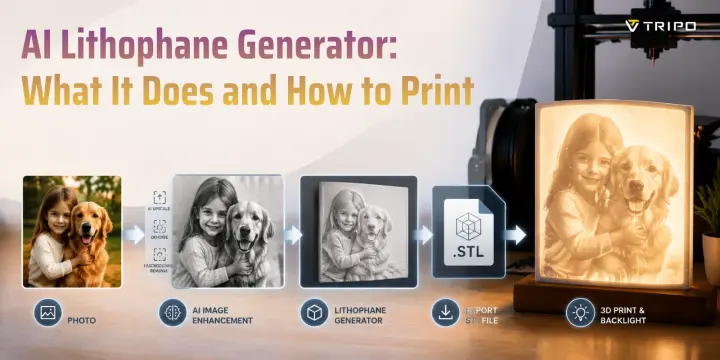
Générateur de lithophanes AI : ce qu’il fait et comment imprimer
TL;DR
- Un générateur de lithophanie transforme une photo en relief 3D en convertissant les valeurs de niveaux de gris en épaisseur.
- L’AI améliore l’image source avec l’upscaling, le débruitage et la suppression de l’arrière-plan, mais ne crée pas la géométrie du relief.
- Pour des impressions nettes, utilisez une hauteur de couche de 0,08–0,12 mm, une épaisseur de 0,6–3,2 mm, une impression verticale et du PLA blanc.
Un générateur de lithophanie convertit une photo en relief imprimable en 3D en associant la luminosité de l’image à l’épaisseur du matériau : les pixels sombres deviennent des parois épaisses qui bloquent la lumière, les pixels clairs deviennent des parois fines qui brillent. Un générateur de lithophanie AI ajoute l’AI du côté de l’image — upscaling, débruitage, suppression de l’arrière-plan — tandis que la géométrie elle-même reste fondée sur des calculs déterministes.
Le premier résultat pour "lithophane generator" n’est pas du tout un outil. C’est un fil Reddit où quelqu’un écrit : "I just found out about lithophanes, and wanted to try it out. Do you guys have recommendations for what the best lithophane generator is..." Ce guide explique comment fonctionnent les générateurs de lithophanie, où l’AI améliore le workflow, et les paramètres d’impression 3D spécifiques dont vous avez besoin pour créer des photos nettes et détaillées qui brillent lorsqu’elles sont rétroéclairées.
Qu’est-ce qu’un générateur de lithophanie (et où l’AI intervient)
Une lithophanie est un fin relief 3D qui révèle une image lorsque la lumière le traverse. À l’origine fabriquées en porcelaine au 19e siècle, les lithophanies peuvent désormais être créées facilement avec une imprimante 3D FDM.
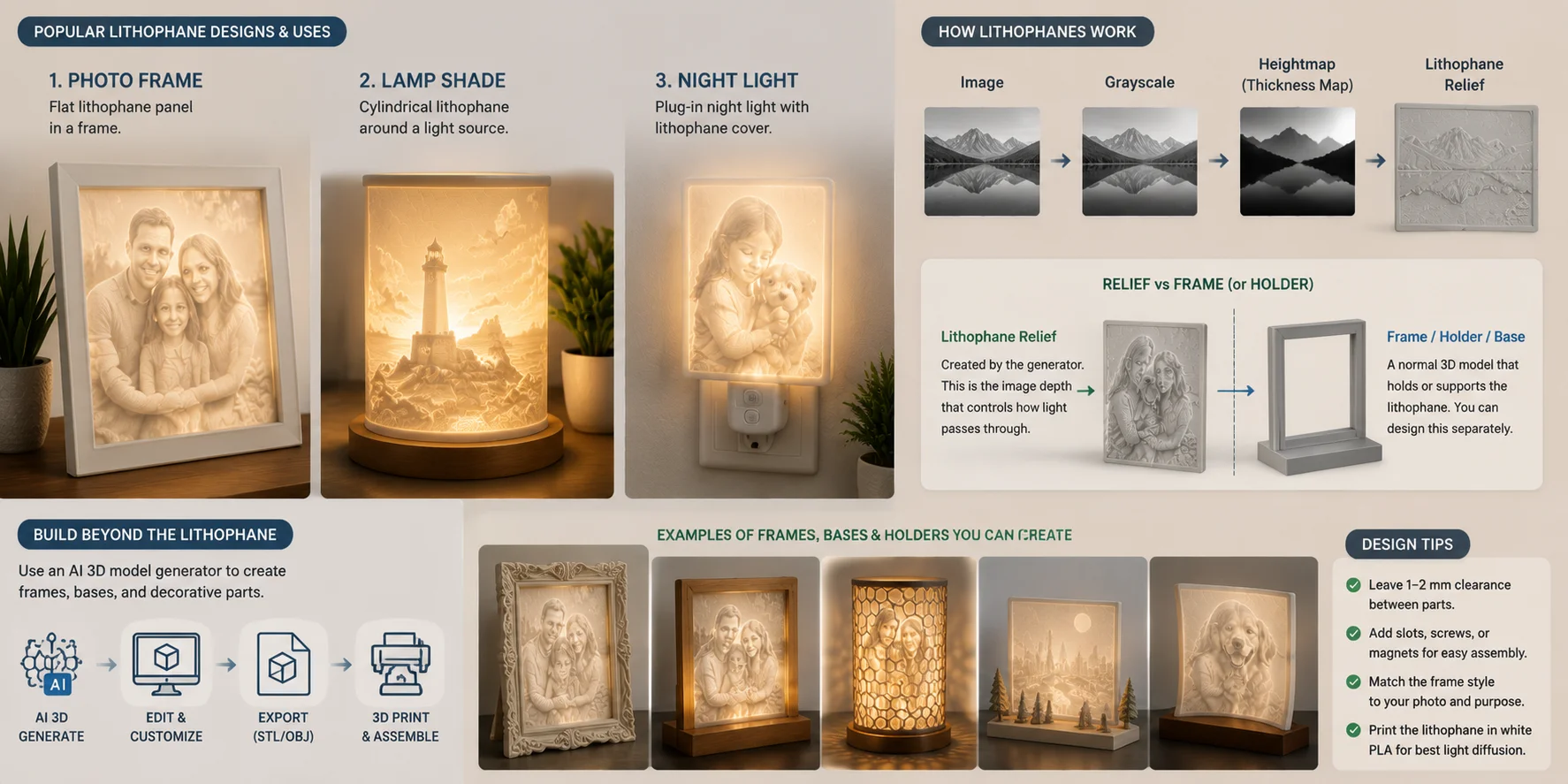
Un générateur de lithophanie moderne en ligne convertit une image en relief heightmap. Il lit la valeur de niveaux de gris de chaque pixel (0–255) et la transforme en une valeur d’épaisseur. Les zones sombres deviennent plus épaisses, et les zones claires deviennent plus fines.
Le résultat est un workflow de niveaux de gris vers STL qui crée un fichier STL de lithophanie imprimable.
Ce processus n’est pas un maillage généré par AI. C’est un calcul déterministe. La même image avec les mêmes paramètres créera toujours la même forme 3D.
Alors, que fait réellement un créateur de lithophanie AI ? L’AI aide avant l’étape de conversion. Elle peut améliorer les photos en basse résolution, supprimer le bruit, nettoyer les arrière-plans et augmenter le contraste. La génération du relief elle-même fonctionne sans AI.
Conversion de niveaux de gris vers STL : comment la profondeur d’une lithophanie est créée
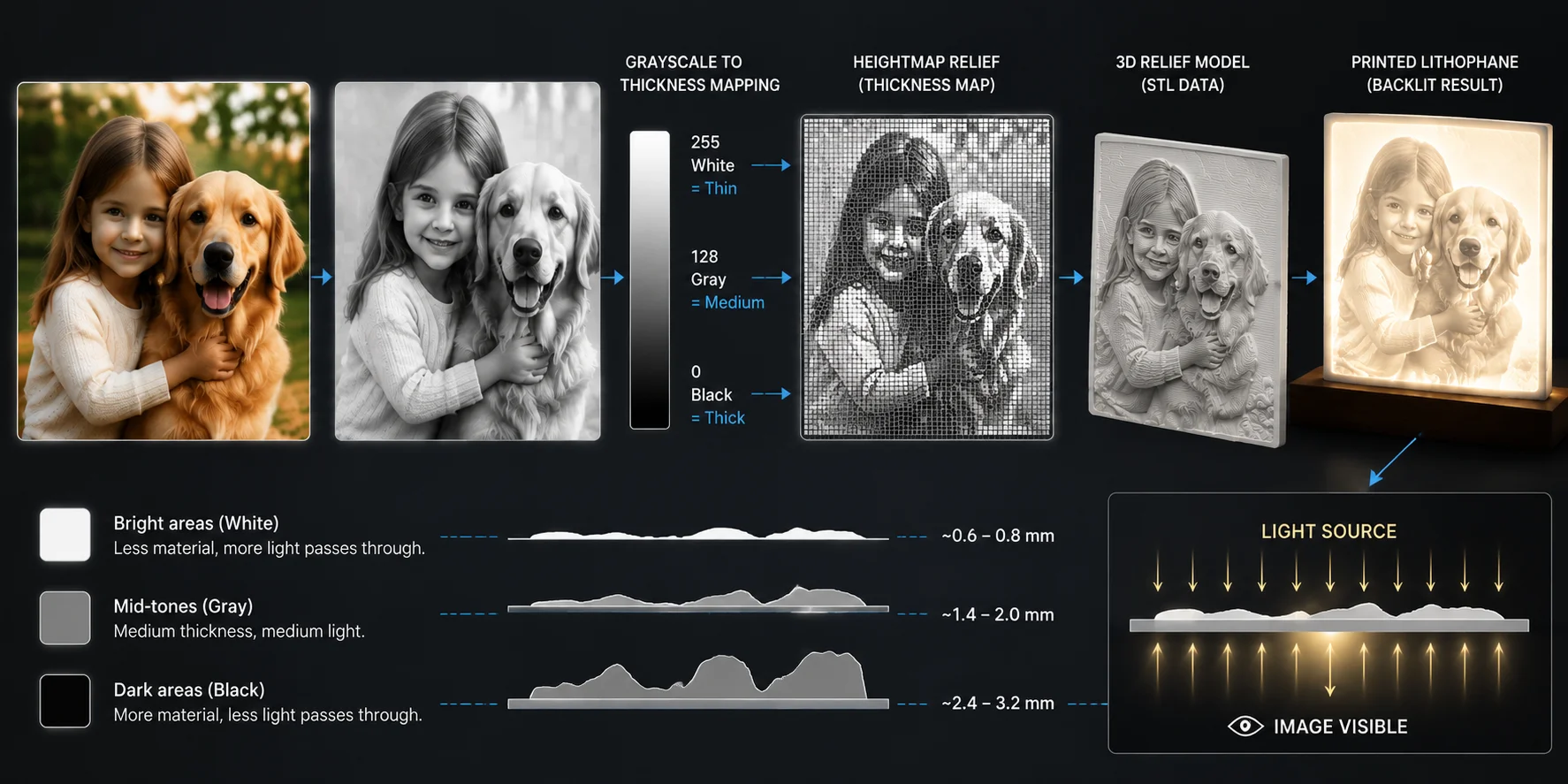
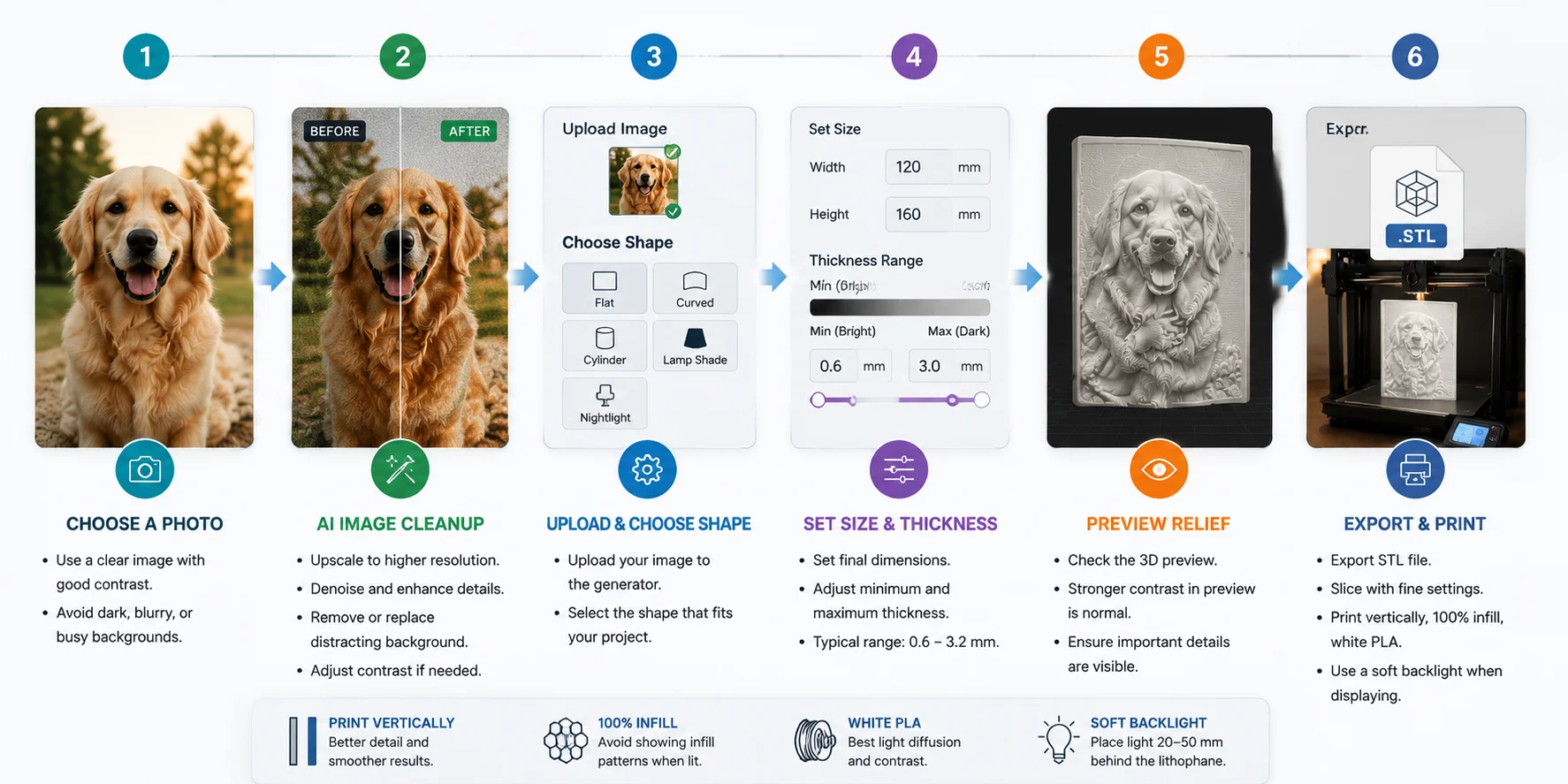
Comment créer une lithophanie à partir d’une photo, étape par étape
Créer une lithophanie à partir d’une photo est un flux de travail simple : préparer l’image, la convertir en relief, ajuster les paramètres d’impression et exporter le fichier STL. Suivez ces étapes pour obtenir un résultat plus propre.
Choisissez une photo qui résiste à la conversion
Commencez avec une photo présentant un contraste élevé, un sujet clairement identifiable et un arrière-plan propre. Les portraits, les animaux de compagnie et les objets en gros plan fonctionnent généralement bien, car leurs formes créent des variations de profondeur plus marquées.
Évitez les images qui posent souvent problème, comme les portraits en contre-jour où le visage est caché dans l’ombre, ou les photos de nuit sombres avec peu de détails visibles. Un générateur de lithophanie ne peut convertir que les informations déjà présentes dans l’image.
Préparez l’image (c’est la partie AI)
C’est l’étape principale où l’AI améliore le flux de travail.
Avant de téléverser votre image, utilisez des outils AI pour :
- Agrandir la photo jusqu’à ce que le côté le plus court atteigne environ 1 500 pixels ou plus
- Supprimer le bruit de l’appareil photo et les artefacts de compression
- Supprimer les arrière-plans distrayants
- Améliorer légèrement le contraste des tons moyens
L’objectif n’est pas de créer une nouvelle image, mais de fournir au générateur de lithophanie des informations en niveaux de gris plus propres à convertir en profondeur.
Chargez-la dans un générateur de lithophanie
Téléversez votre image préparée dans un générateur de lithophanie et choisissez la forme qui correspond à votre projet :
- Plat — idéal pour les photos encadrées
- Incurvé — utile pour les panneaux décoratifs
- Cylindre — populaire pour les conceptions de lampes
- Abat-jour — crée des effets d’éclairage enveloppants
- Veilleuse — conçu pour les impressions éclairées compactes
Les différentes formes modifient la façon dont la lumière se diffuse à travers l’impression finale.
Définissez la taille physique et l’épaisseur
Définissez d’abord les dimensions finales de l’impression, puis ajustez les valeurs d’épaisseur minimale et maximale.
La taille détermine l’échelle globale, tandis que l’épaisseur contrôle la quantité de lumière qui traverse chaque zone. La plage d’épaisseur précise dépend de votre filament, de votre imprimante et de votre configuration d’éclairage, mais la plupart des projets commencent avec une zone claire fine et une zone sombre plus épaisse.
Vous affinerez ces valeurs en fonction de l’aperçu et de l’effet d’éclairage final.
Vérifiez l’aperçu 3D en supposant un rétroéclairage
Ne jugez pas l’aperçu comme une photo normale. Un bon aperçu de lithophanie semble souvent plus dramatique, avec un contraste noir et blanc plus marqué.
C’est normal, car le rétroéclairage réduit le contraste lorsque la lumière traverse le matériau. Si l’aperçu paraît légèrement « trop fort », l’impression finale peut en réalité sembler équilibrée une fois éclairée.
Exportez le STL et préparez-le dans le slicer
Exportez votre fichier STL de lithophanie et préparez-le dans votre slicer.
Pour de meilleurs résultats :
- Imprimez la lithophanie verticalement
- Utilisez une hauteur de couche fine
- Réglez le remplissage à 100 %
- Utilisez un filament de couleur claire, comme du PLA blanc
Ces paramètres aident à préserver des transitions fluides en niveaux de gris et à empêcher l’apparition de motifs indésirables derrière l’image.
Vous travaillez dans l’autre sens — en construisant un objet 3D plutôt qu’un relief ? Essayez-le dans Tripo AI Studio →.
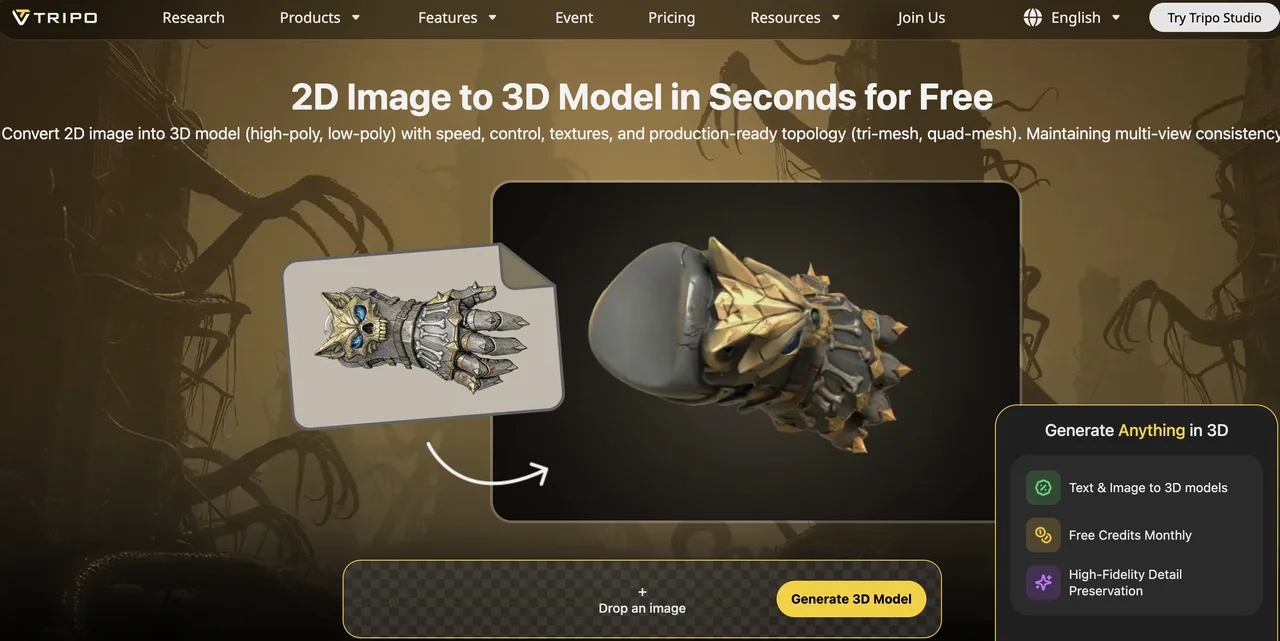
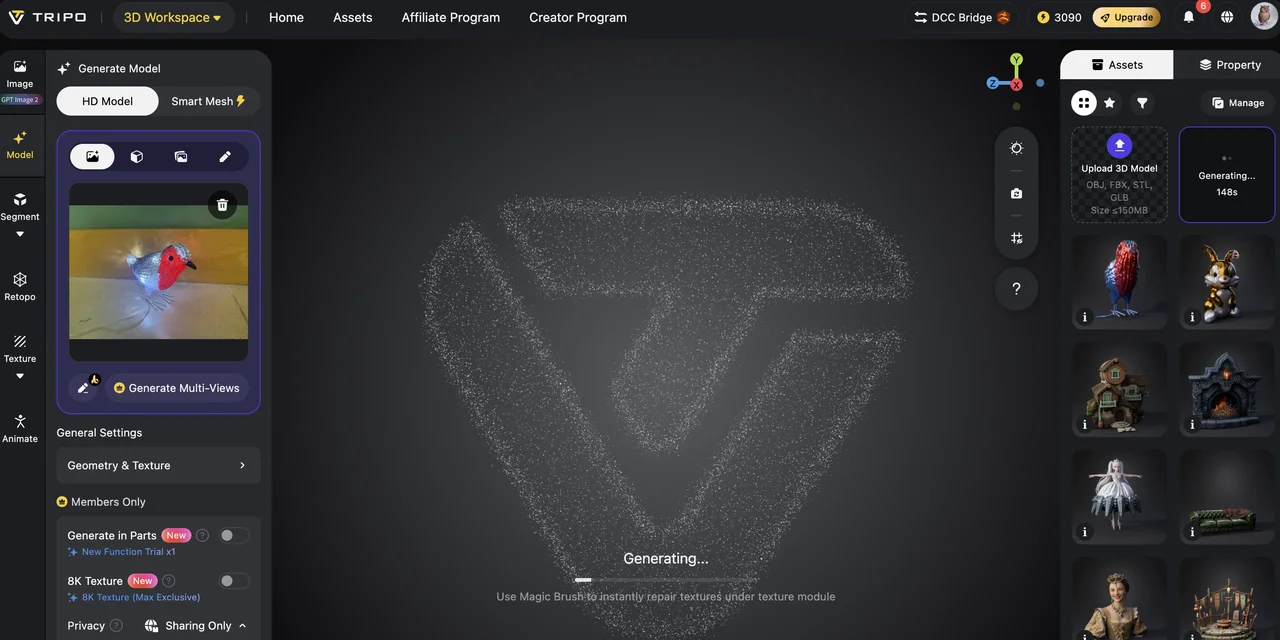
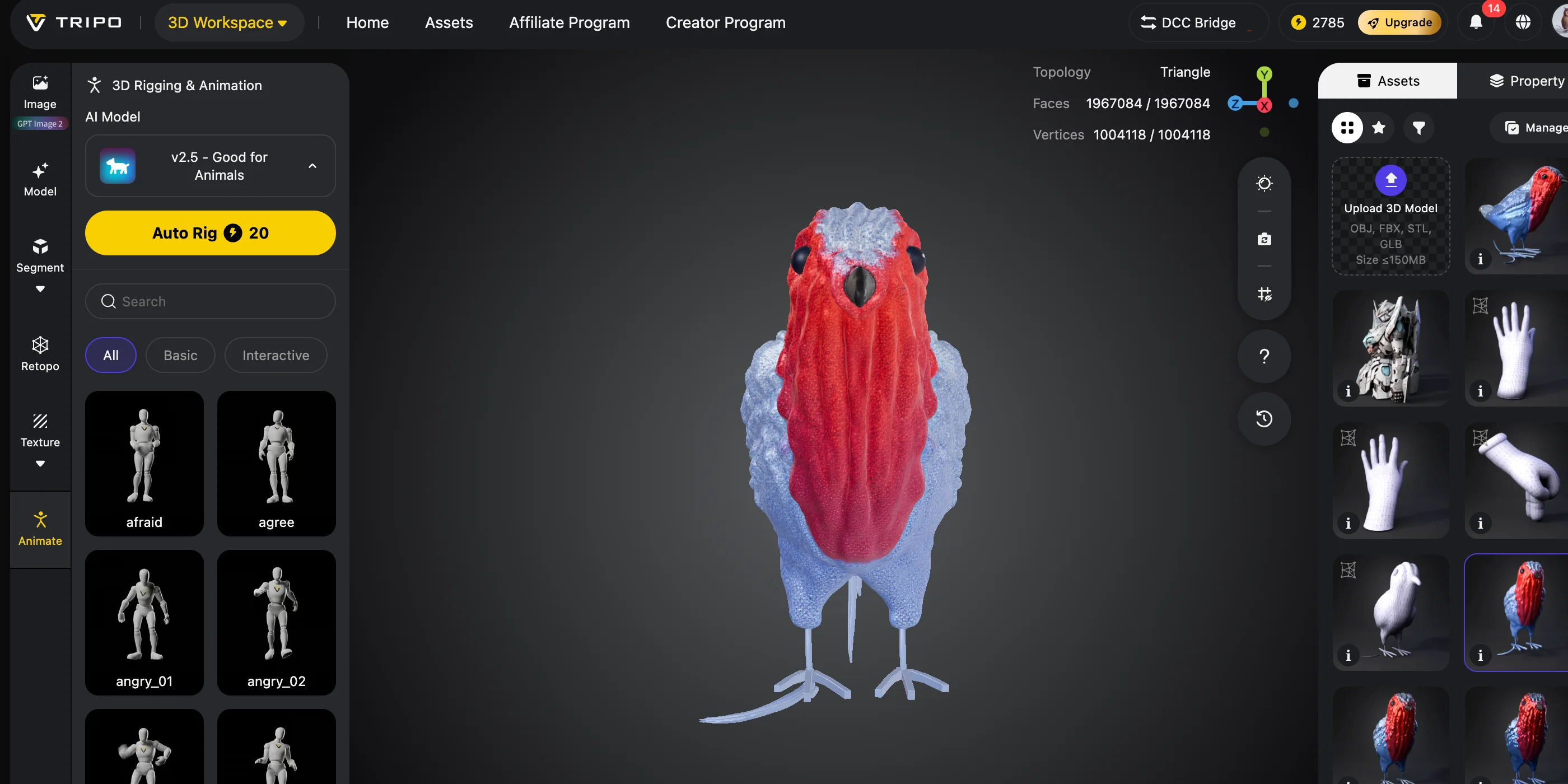
Processus de création d’une lithophanie à partir d’une image
Paramètres d'impression qui fonctionnent vraiment : hauteur de couche, épaisseur, orientation
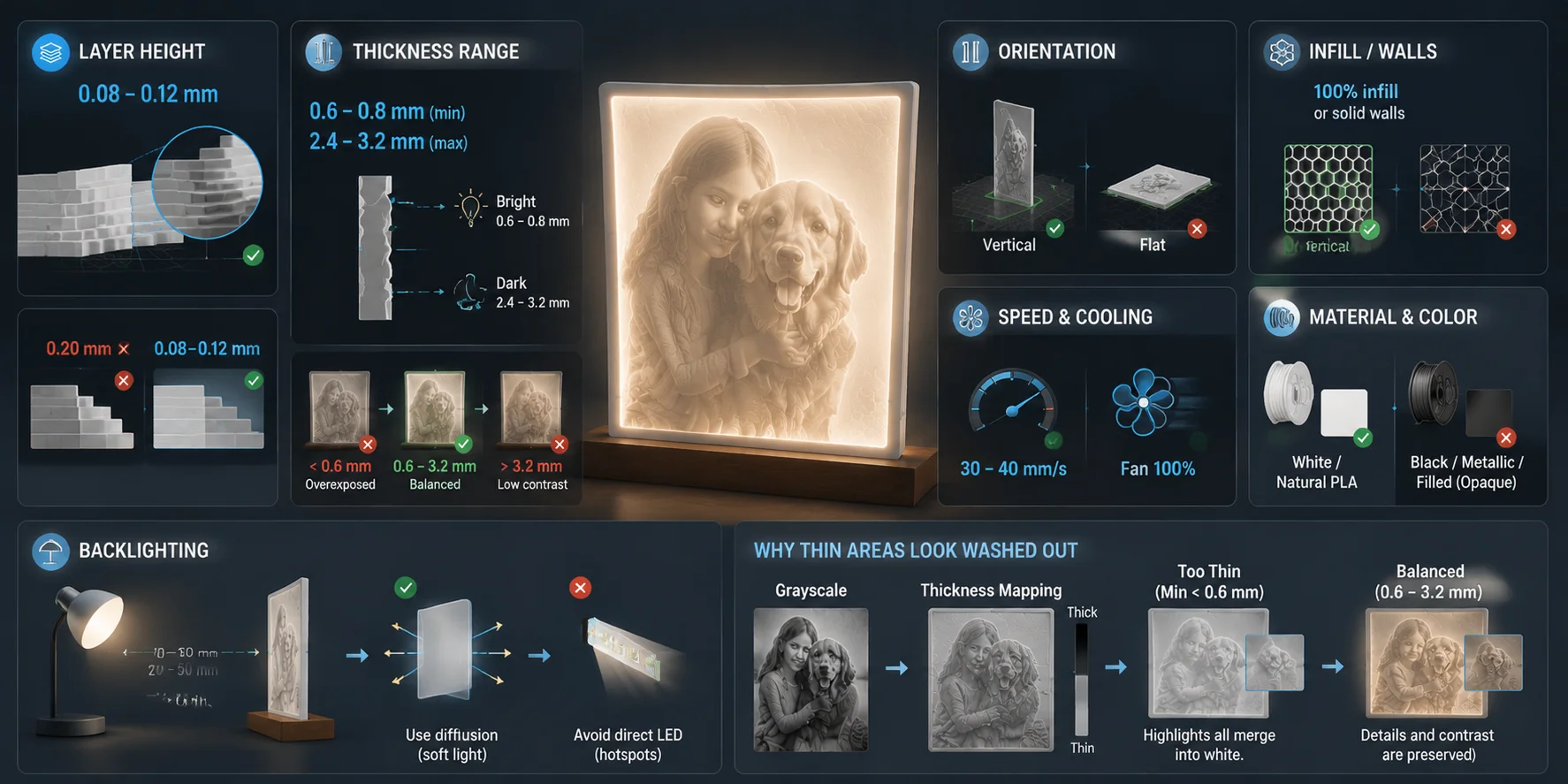
De petits changements dans les paramètres d'impression peuvent complètement transformer la qualité finale d'un lithophane. Un bon fichier STL de lithophane dépend de plus que des paramètres du générateur : votre hauteur de couche, l'épaisseur, le sens d'impression et la configuration de l'éclairage influencent tous la clarté de l'image.
| Paramètre | Valeur recommandée | Pourquoi c'est important |
|---|---|---|
| Hauteur de couche | 0.08–0.12 mm | Crée des transitions de niveaux de gris plus lisses et des détails d'image plus fins |
| Plage d'épaisseur | 0.6–0.8 mm (zones claires) → 2.4–3.2 mm (zones sombres) | Contrôle la transmission de la lumière et le contraste de l'image |
| Orientation | Impression verticale | Éloigne les lignes de couche des détails de l'image |
| Remplissage / parois | 100% de remplissage ou parois pleines | Empêche les motifs de remplissage d'apparaître à travers l'impression |
| Vitesse d'impression | 30–40 mm/s | Aide les sections fines à refroidir et à préserver les détails |
| Refroidissement | Ventilateur à pleine vitesse | Améliore la régularité des parois fines |
| Matériau | PLA blanc ou naturel | Offre la diffusion de lumière la plus équilibrée |
| Rétroéclairage | 20–50 mm derrière l'impression avec diffusion | Crée un éclairage uniforme sans points chauds |
Hauteur de couche
Utilisez une hauteur de couche de 0.08–0.12 mm pour obtenir les meilleurs résultats. Une hauteur de couche standard de 0.2 mm crée généralement des marches visibles à la surface, ce qui donne aux visages, aux textures et aux transitions douces de niveaux de gris un aspect grossier.
Une hauteur de couche plus fine permet à l'imprimante de créer des variations de profondeur plus progressives, ce qui est particulièrement important parce qu'une image de lithophane dépend de minuscules différences d'épaisseur.
Plage d'épaisseur
L'épaisseur contrôle la quantité de lumière qui traverse chaque partie du lithophane.
Une plage de départ fiable est :
- Épaisseur minimale : 0.6–0.8 mm pour les zones claires
- Épaisseur maximale : 2.4–3.2 mm pour les zones sombres
Si l'épaisseur minimale descend en dessous de 0.6 mm, les zones claires peuvent laisser passer trop de lumière. Les hautes lumières deviennent surexposées, et les détails du visage ou les textures peuvent disparaître.
Si l'épaisseur maximale dépasse 3.2 mm, les zones sombres peuvent bloquer presque toute la lumière. Au lieu de créer des ombres plus profondes, l'image peut perdre en contraste et paraître plus plate.
Orientation
Imprimez votre lithophane verticalement, avec la surface en relief dressée à la verticale.
Cette orientation place les lignes de couche horizontalement, ce qui réduit les interférences avec les détails importants de l'image. Une impression à plat peut faire se superposer les lignes de couche au motif en relief et peut aussi créer des textures indésirables sur la surface supérieure.
L'impression verticale permet également à la lumière de traverser les variations d'épaisseur de façon plus naturelle, produisant une image rétroéclairée plus nette.
Remplissage et parois
Utilisez 100% de remplissage ou rendez le modèle complètement plein.
Un lithophane creux peut révéler des motifs de remplissage internes lorsque la lumière le traverse. Ces motifs apparaissent sous forme de lignes ou de grilles indésirables derrière l'image.
Si votre slicer le permet, définir une épaisseur de paroi supérieure à l'épaisseur maximale du lithophane peut aussi produire un résultat plein.
Vitesse et refroidissement
Réglez la vitesse d'impression autour de 30–40 mm/s et gardez le ventilateur de refroidissement à pleine vitesse.
Les lithophanes contiennent de nombreuses sections fines qui doivent se solidifier rapidement. Une impression trop rapide peut provoquer des bords mous, des surfaces irrégulières et une perte de détails fins.
Matériau et couleur
Le PLA blanc est le choix de filament le plus fiable, car il diffuse la lumière de manière uniforme et crée un contraste marqué.
Le PLA naturel fonctionne également bien. Évitez les filaments noirs, métalliques ou fortement chargés, car ils bloquent trop de lumière.
Le PETG blanc semi-transparent peut fonctionner, mais il crée généralement un contraste plus doux, car la lumière se diffuse davantage à travers le matériau.
Rétroéclairage
La qualité de l'éclairage affecte directement l'image finale.
Placez la source lumineuse à environ 20–50 mm derrière le lithophane et utilisez un diffuseur, comme une feuille dépolie ou un abat-jour, pour répartir la lumière uniformément.
Ne placez pas une LED nue directement contre l'arrière de l'impression. Une source lumineuse ponctuelle crée des points lumineux et un éclairage irrégulier qui peuvent masquer les détails de l'image.
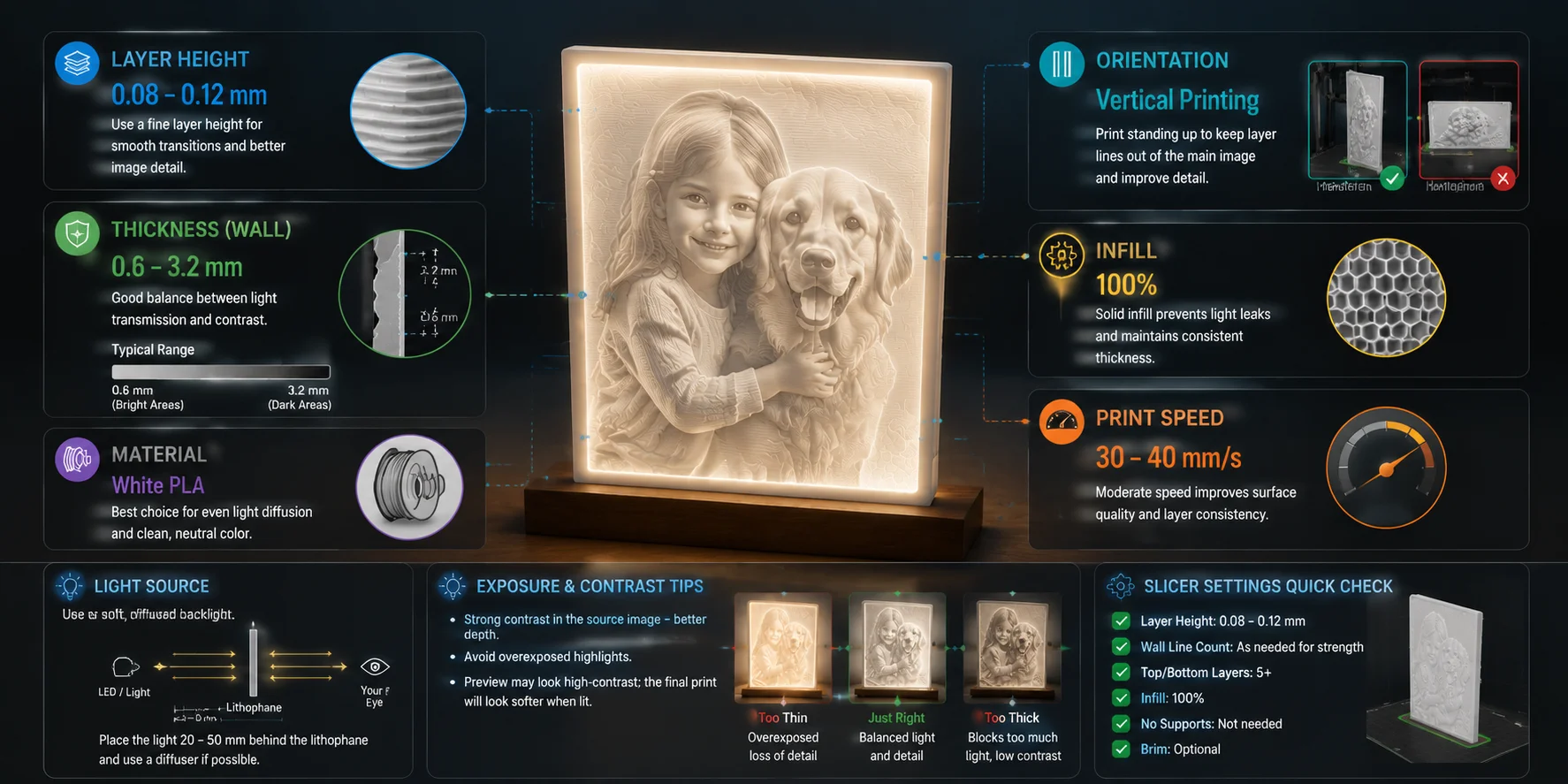
Paramètres recommandés pour l'impression 3D de lithophanes : guide de la hauteur de couche, de l'épaisseur et de l'éclairage
Orientation et éclairage
L'impression verticale fonctionne mieux, car les lignes de couche interfèrent moins avec l'image.
Pour l'éclairage, utilisez un rétroéclairage doux. Placez la lumière à environ 20 à 50 mm derrière l'impression et évitez les points LED directs qui créent des points lumineux.
Paramètres d'impression lithophane recommandés pour l'impression 3D FDM
Pourquoi l'AI ne corrigera pas une mauvaise image source (et ce qu'elle corrigera)
L'AI peut améliorer un flux de travail de lithophanie, mais elle ne peut pas créer des informations d'image qui n'existent pas. Elle peut augmenter la résolution, supprimer le bruit et nettoyer l'image, mais elle ne peut pas récupérer des détails manquants dans une zone complètement sombre. Par exemple, si un visage est caché dans une ombre noire pure, l'upscaling par AI ne fera que créer une zone noire plus grande et plus lisse — il n'ajoutera pas de véritables informations de profondeur pour la lithophanie.
L'AI est particulièrement utile dans trois situations :
- Photos anciennes ou en basse résolution Les anciennes photos de famille ont souvent des contours flous et peu de détails. L'upscaling par AI peut augmenter la résolution et rendre plus nets les contours importants, comme les visages, les cheveux et les silhouettes d'objets, avant que l'image ne soit convertie en relief heightmap.
- Photos de téléphone bruitées, en particulier les images de nuit Les photos de nuit prises sur mobile contiennent souvent du grain et du bruit de compression. Lors de la conversion en lithophanie, ces pixels aléatoires peuvent devenir des variations de surface indésirables. Le débruitage par AI supprime ce bruit afin que le générateur se concentre sur les formes significatives au lieu d'imprimer des artefacts numériques.
- Photos avec des arrière-plans distrayants Un arrière-plan chargé peut créer des changements de profondeur indésirables, car chaque différence de niveaux de gris devient une partie du relief. La suppression d'arrière-plan par AI aide à isoler le sujet principal, ce qui rend la silhouette plus claire et la lithophanie finale plus facile à reconnaître.
Cependant, les images générées par AI ne sont pas toujours meilleures pour les lithophanies. De nombreuses œuvres créées par AI contiennent de grandes zones de couleur uniforme ou de dégradés lisses. Ces zones créent peu de variation d'épaisseur, de sorte que le résultat imprimé peut ressembler à un panneau vierge plutôt qu'à un relief détaillé. Si vous utilisez des images générées par AI, demandez un éclairage marqué, des ombres nettes et des changements de profondeur visibles.
Si votre source est une illustration AI plate plutôt qu'une photo, le flux de travail est différent. Nos notes sur la façon de transformer une image en modèle 3D couvrent l'approche opposée — créer une géométrie solide au lieu d'un relief basé sur la lumière.
Encadrement, lampes et autres façons de monter une lithophanie
Une lithophanie désigne uniquement le panneau en relief lumineux lui-même. La façon dont vous la montez modifie l’apparence du produit final et la manière dont vous l’utilisez.
Un panneau de lithophanie plat est l’option la plus simple : placez le relief imprimé dans un cadre avec un rétroéclairage derrière, comme pour une présentation photo. Une lithophanie cylindrique s’enroule autour d’une source lumineuse et convient bien aux lampes ou aux abat-jour décoratifs. Une lithophanie de veilleuse utilise un petit boîtier à brancher pour transformer une photo personnelle en lumière fonctionnelle.
Le relief lui-même et les éléments qui l’entourent sont des choses différentes. L’image de lithophanie doit provenir d’un processus de conversion de niveaux de gris en heightmap, où la luminosité devient épaisseur. Le cadre, le support, le pied de lampe ou le porte-objet décoratif n’est qu’un modèle 3D normal. Le relief lui-même doit provenir d’une heightmap, mais le support autour de lui n’est qu’un modèle normal — un AI 3D model generator peut transformer une invite textuelle en base ou en cadre que vous imprimez avec lui, en exportant STL ou 3MF pour votre slicer.
Par exemple, vous pouvez générer un cadre photo personnalisé de style bois ou une base de lampe thématique, puis le combiner avec votre panneau de lithophanie lors de l’assemblage. Conservez environ 1 à 2 mm d’espace d’air entre le cadre et le relief afin d’éviter les problèmes d’ajustement causés par la dilatation due à la chaleur ou par de légères variations d’impression.
Conceptions et utilisations populaires de lithophanies
Foire aux questions
Qu’est-ce qu’un générateur de lithophane ?
Un générateur de lithophane convertit une image en relief 3D en transformant les valeurs de niveaux de gris en différents niveaux d’épaisseur.
Un générateur de lithophane AI utilise-t-il vraiment l’AI ?
L’AI améliore généralement l’image source. La conversion réelle en relief repose sur une cartographie mathématique de la hauteur.
Comment créer un fichier STL de lithophane en ligne ?
Importez une image, ajustez les paramètres d’épaisseur et de taille, prévisualisez le modèle, puis exportez le fichier STL.
Ai-je besoin d’un générateur de lithophane payant ?
Les outils gratuits peuvent gérer la plupart des projets personnels. Les outils payants ajoutent souvent davantage de formes et de contrôles avancés.
Quelle hauteur de couche est la meilleure pour les lithophanes ?
Utilisez environ 0,08 à 0,12 mm pour obtenir de meilleurs détails d’image.
Quelle épaisseur doit avoir un lithophane ?
La plupart des impressions fonctionnent bien entre 0,6 et 3,2 mm.
Dois-je imprimer un lithophane à plat ou à la verticale ?
L’impression verticale donne généralement des résultats plus nets.
Quelle couleur de filament fonctionne le mieux ?
Le PLA blanc offre la diffusion de lumière la plus constante.
Pourquoi mon lithophane paraît-il délavé ?
Les zones claires peuvent être trop fines, laissant passer trop de lumière.
Un générateur de lithophane est-il identique à un générateur de modèles 3D AI ?
Non. Les générateurs de lithophanes créent des images en relief, tandis que les générateurs de modèles 3D AI créent des maillages 3D complets.
Conclusion
Un générateur de lithophane repose sur une idée simple : convertir les valeurs de niveaux de gris en épaisseur et laisser la lumière révéler l’image. L’AI aide à nettoyer et à améliorer votre photo, mais la qualité d’impression dépend de la bonne épaisseur, de la hauteur de couche et de l’orientation.
Prêt à créer des pièces 3D de support pour votre projet ? Commencez avec Tripo AI Studio. Comparez les offres avec Tripo AI Pricing.