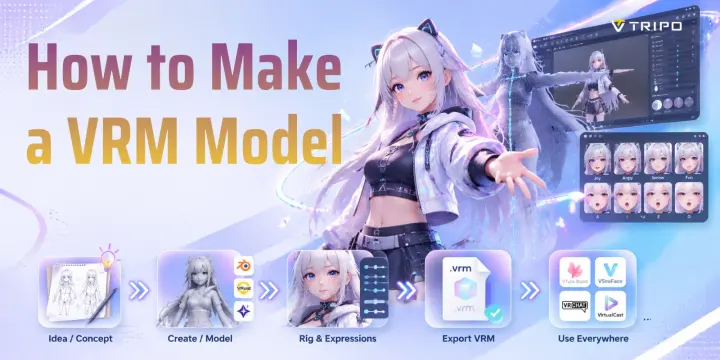
Comment créer un modèle VRM : 3 méthodes du niveau débutant au niveau avancé
TL;DR
- VRM est un format universel d'avatar 3D destiné au VTubing, aux événements virtuels et à la VR sociale.
- Vous pouvez créer un avatar VRM avec VRoid Studio, Blender + VRM Addon, ou un workflow AI + UniVRM.
- VRoid Studio propose un workflow guidé pour débutants, tandis que Blender permet une personnalisation plus poussée.
- Les outils AI peuvent générer un personnage de base, qui nécessite encore un rigging, une validation et une création spécifique au format VRM.
- Un VRM utilisable requiert une configuration humanoïde valide et des métadonnées ; les expressions et les paramètres propres à chaque version dépendent de l'application cible.
- Choisissez VRoid pour un workflow guidé de style anime, Blender pour un contrôle technique direct, ou un workflow AI lorsque vous souhaitez partir d'un asset généré.
Un modèle VRM est un format de fichier d'avatar 3D standardisé, conçu pour le VTubing, les événements virtuels et les expériences de VR sociale. Si vous souhaitez apprendre à créer un modèle VRM, trois options principales s'offrent à vous : personnaliser un personnage avec VRoid Studio, construire un avatar entièrement sur mesure avec Blender, ou utiliser un workflow de générateur de modèles VRM basé sur l'AI pour créer un modèle de base et le convertir en VRM.
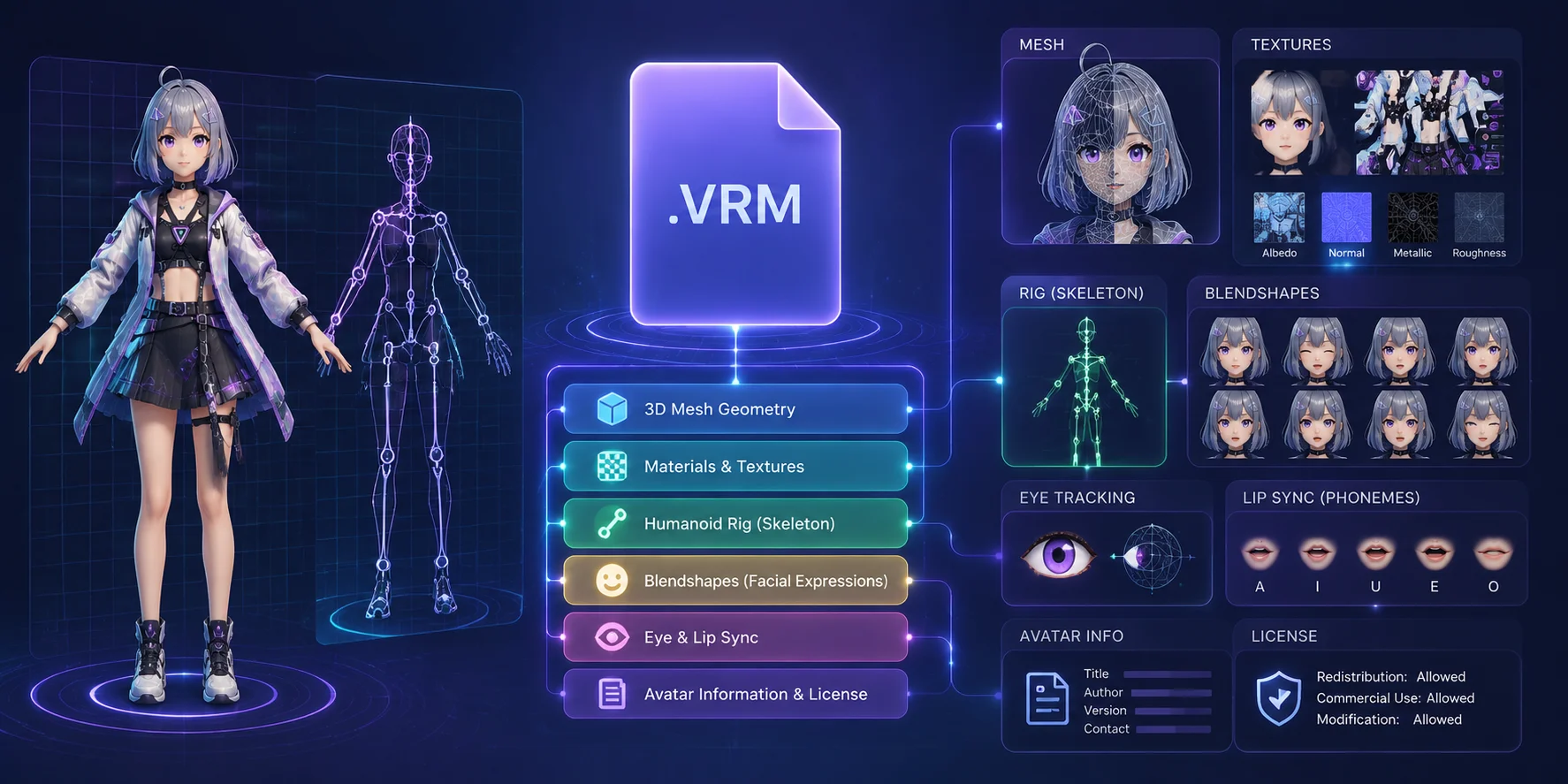
L'un des principaux avantages du VRM est sa portabilité. Un seul .vrm fichier peut stocker un modèle 3D, des textures, des matériaux, un squelette humanoïde, des expressions et des informations de licence. Vous pouvez réutiliser l'avatar dans les applications compatibles, bien que les versions VRM prises en charge et les fonctionnalités disponibles varient.
Qu'est-ce qu'un modèle VRM ?
VRM est un format d'avatar humanoïde 3D basé sur glTF 2.0 et développé par le VRM Consortium. Il a été créé pour résoudre un problème courant dans la création d'avatars virtuels : chaque plateforme exigeait auparavant des formats de fichiers, des rigs et des paramètres différents.
Grâce au VRM, les créateurs peuvent concevoir un seul avatar et le réutiliser dans différentes applications.
Un fichier VRM stocke :
- La géométrie du maillage 3D
- Les matériaux et les textures
- La structure osseuse humanoïde
- Les données d'expression faciale
- Les paramètres de suivi oculaire
- Les informations de synchronisation labiale
- Les détails de licence de l'avatar
Techniquement, VRM est basé sur le .glb format. Cela signifie que les données du modèle et les ressources sont regroupées dans un seul fichier au lieu d'être réparties dans plusieurs dossiers.
VRM est couramment utilisé pour le VTubing, car les logiciels de tracking compatibles peuvent contrôler en temps réel les expressions et les mouvements configurés de l'avatar.
La compatibilité des applications est spécifique à la version. Vérifiez si l'outil cible prend en charge VRM 0.x, VRM 1.0 et les fonctionnalités utilisées par votre avatar avant de l'importer.
Cependant, VRChat ne prend pas directement en charge les fichiers VRM. Pour utiliser un avatar VRM dans VRChat, vous devez généralement convertir le modèle via Unity et le SDK VRChat.
VRM 0.x vs VRM 1.0
Avant de créer votre avatar, vous devez comprendre les versions de VRM.
| Version | Différence principale | Quand l'utiliser |
|---|---|---|
| VRM 0.x | Ancienne spécification avec un nommage hérité des os et des expressions. | À utiliser uniquement lorsque l'application cible ou un pipeline existant l'exige. |
| VRM 1.0 | Spécification actuelle avec des exigences humanoïdes révisées et des préréglages d'expressions. | À utiliser lorsque l'application cible prend en charge la version 1.0 ; VRoid Studio exporte désormais en VRM 1.0. |
VRM 0.x et VRM 1.0 utilisent des règles différentes pour l'humanoïde et les expressions. La prise en charge varie également selon les applications ; choisissez donc la version documentée par votre outil cible plutôt que de considérer l'une des versions comme universellement plus sûre.
La version actuelle de VRoid Studio exporte en VRM 1.0, tandis que UniVRM et le Blender VRM Add-on peuvent prendre en charge des workflows spécifiques à chaque version. Validez le fichier exporté dans l'application dans laquelle vous prévoyez de l'utiliser.
Structure des fichiers VRM et composants d'avatar expliqués
Quelle méthode vous convient le mieux ?
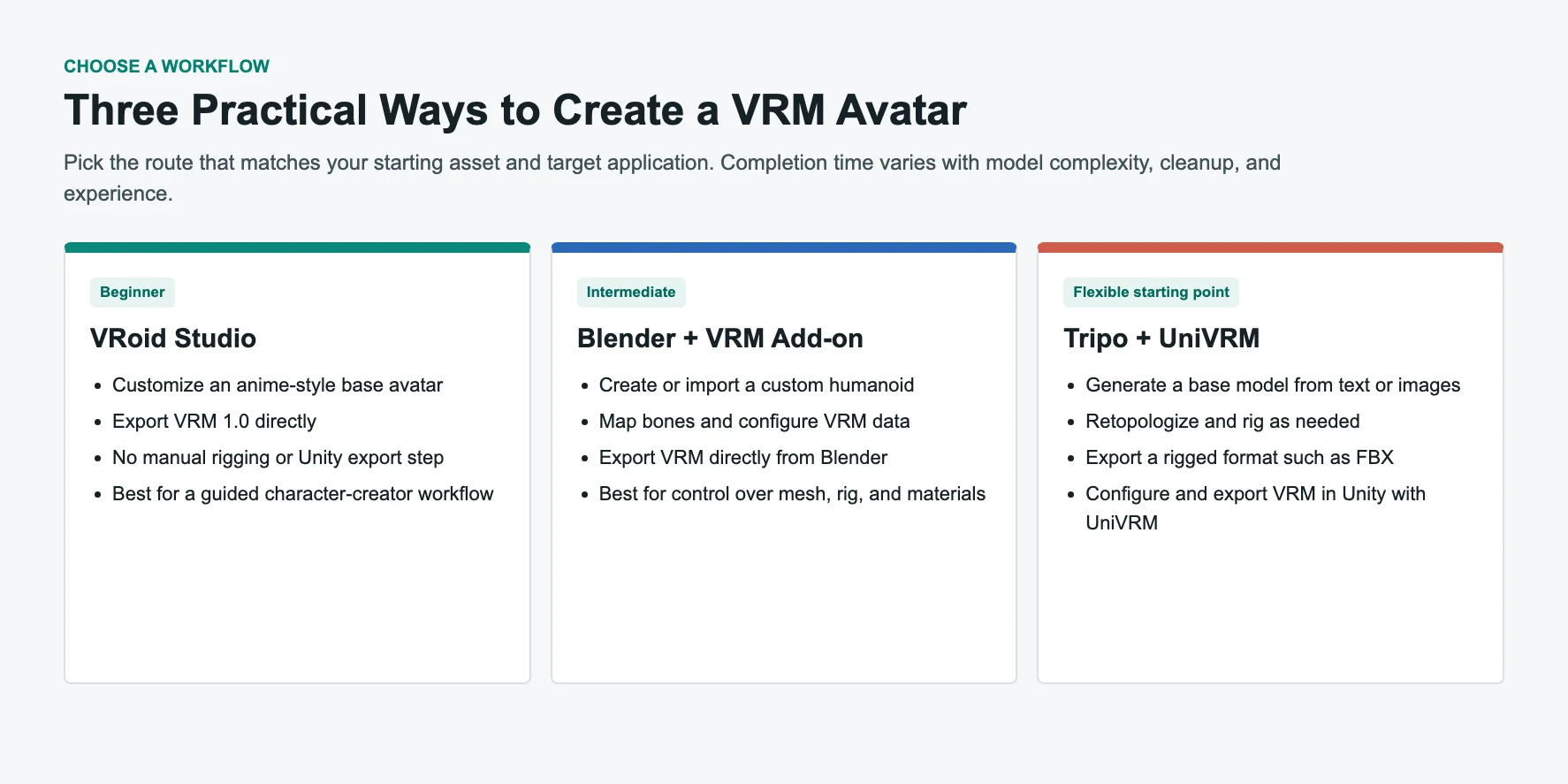
Il n'existe pas de méthode universellement supérieure pour créer un avatar VRM. La bonne méthode dépend de vos compétences, de votre temps et du style que vous souhaitez obtenir.
| Méthode | Niveau de départ | Point fort | Idéal pour |
|---|---|---|---|
| VRoid Studio | Débutant | Personnalisation guidée et export VRM 1.0 direct | Avatars de style anime et créateurs débutants |
| Blender + VRM Add-on | Intermédiaire | Contrôle total sur la géométrie, le rig, les matériaux et les paramètres VRM | Personnages sur mesure et contrôle technique |
| Tripo + UniVRM | Débutant à intermédiaire | Modèle de base généré par AI suivi d'une étape dédiée à la création VRM | Créateurs ayant besoin d'un point de départ personnalisé sans modéliser de zéro |
Choisissez VRoid Studio si :
Vous souhaitez un workflow guidé pour votre premier avatar avec export VRM direct et sans modélisation manuelle du mesh.
Choisissez Blender si :
Vous voulez un contrôle total sur la conception de votre personnage. Blender vous permet de créer des humains réalistes, des personnages fantastiques, des créatures et des styles uniques.
Choisissez la génération par AI si :
Vous avez un concept de personnage mais préférez ne pas construire et rigger le modèle de départ manuellement.
Les outils AI peuvent désormais créer un point de départ solide, mais vous avez tout de même besoin d'un workflow de conversion VRM avant que l'avatar fonctionne dans les applications VRM.
Comparaison des workflows VRM : VRoid Studio vs Blender vs AI
Méthode 1 — VRoid Studio (Débutant)
VRoid Studio propose une méthode guidée pour les débutants qui souhaitent apprendre à créer un fichier VRM sans avoir à construire un maillage de personnage from scratch.
Au lieu de modéliser manuellement des polygones, VRoid utilise des curseurs, des préréglages et des outils de texture. Vous pouvez ajuster l'apparence de votre personnage sans maîtriser la modélisation 3D traditionnelle.
C'est un point de départ pratique pour un tutoriel VRoid Studio pas à pas.
Étape 1 : Télécharger VRoid Studio
Téléchargez VRoid Studio pour Windows ou macOS.
Après l'installation :
- Ouvrez VRoid Studio.
- Sélectionnez Nouveau personnage.
- Choisissez un modèle de départ.
Le logiciel vous fournit un modèle humanoïde complet que vous pouvez personnaliser.
Étape 2 : Personnaliser votre avatar
VRoid Studio propose des outils pour :
Conception du visage
Vous pouvez modifier :
- La forme des yeux
- La couleur des yeux
- La largeur du visage
- Les paramètres du nez et de la bouche
Création des cheveux
Vous pouvez :
- Choisir des coiffures prédéfinies
- Créer des mèches de cheveux personnalisées
- Ajuster la couleur et la forme des cheveux
Corps et vêtements
Vous pouvez modifier :
- Les proportions du corps
- Le teint de peau
- Le style de tenue
- Les accessoires
Vous pouvez également importer des textures personnalisées et des vêtements créés par d'autres artistes.
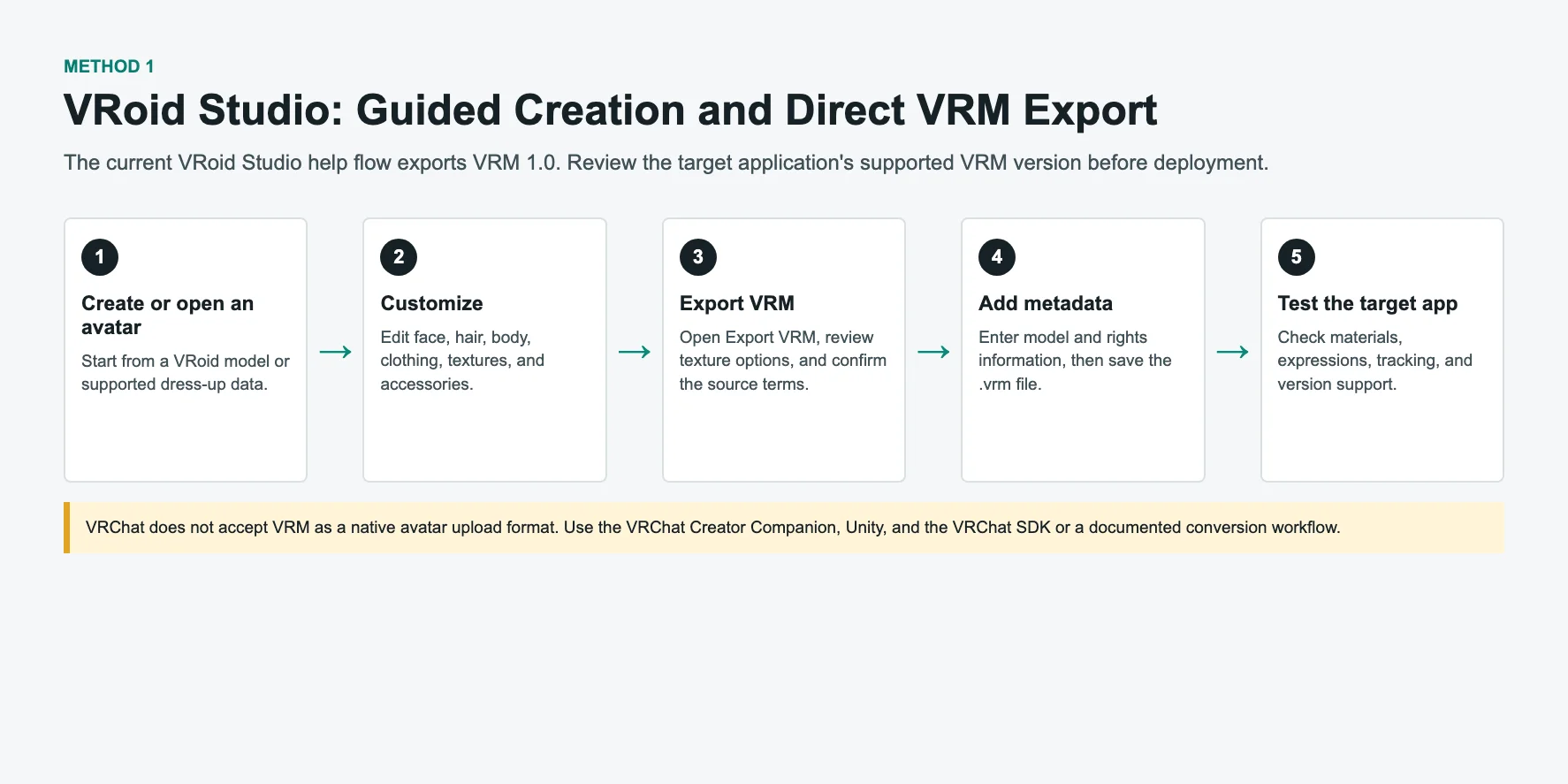
Étape 3 : Exporter votre fichier VRM
Une fois votre avatar terminé :
- Cliquez sur l'option d'export.
- Sélectionnez Exporter en VRM.
- Renseignez les informations de l'avatar.
- Ajoutez les détails d'auteur et de licence.
- Exportez.
VRoid Studio crée un .vrm fichier directement. Sa documentation d'export actuelle couvre la sortie VRM 1.0.
Cela signifie que vous n'avez pas besoin de :
- Unity
- Rigging manuel
- Mappage des os
- Étapes de conversion supplémentaires
L'avatar exporté peut ensuite être testé dans des applications prenant en charge sa version VRM et ses fonctionnalités.
Étape 4 : Tester votre avatar
Ouvrez votre fichier VRM dans un visualiseur ou une application VTubing.
Vous pouvez tester :
- Le suivi du visage
- Le mouvement des yeux
- Les expressions
- Les matériaux
- Les performances
Pour un workflow de style anime guidé, VRoid Studio offre un chemin direct de la personnalisation du personnage à un fichier VRM prêt à tester.
Cependant, VRoid a ses limites. Il se concentre principalement sur les personnages de style anime, et les utilisateurs avancés peuvent souhaiter plus de liberté.
C'est là que Blender devient utile.
Tutoriel VRoid Studio : Créer et exporter un avatar VRM
Méthode 2 — Blender + Addon VRM
Blender offre un contrôle direct sur la géométrie, le rigging, les matériaux et les paramètres VRM. Il convient aux créateurs qui construisent un personnage original, un avatar réaliste ou un modèle VTuber spécifique à une production.
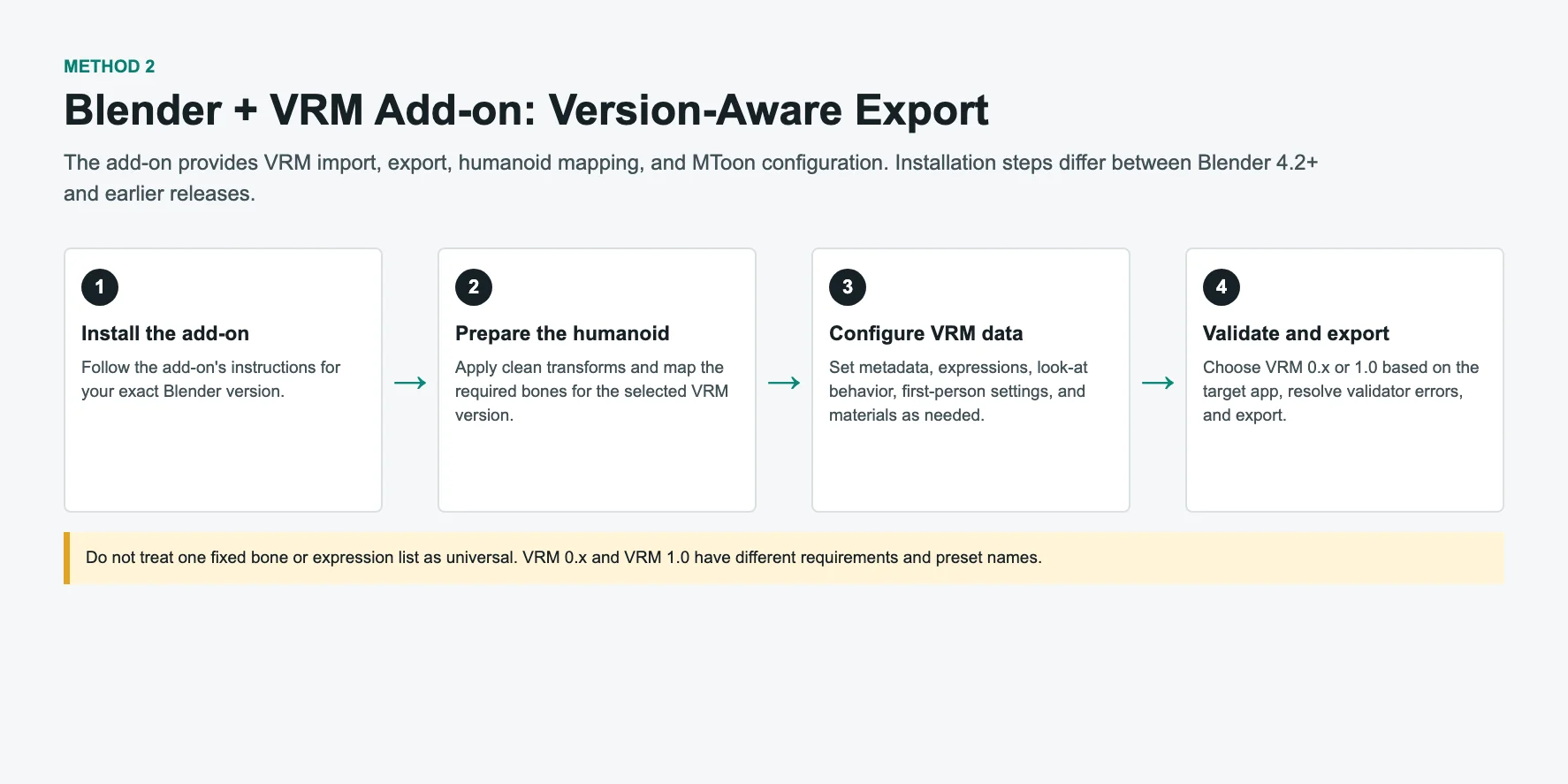
Le workflow complet de Blender vers VRM est le suivant :
Créer le modèle → Ajouter un rig humanoïde → Créer les expressions → Configurer le VRM → Exporter
Contrairement aux anciens workflows, Unity n'est pas toujours nécessaire. Avec l'Addon VRM pour Blender, vous pouvez exporter directement en VRM.
Étape 1 : Installer l'Addon VRM pour Blender
Installez l'Addon VRM pour Blender en suivant les instructions correspondant à votre version de Blender. Blender 4.2 ou une version ultérieure peut utiliser le workflow d'extension dans les Préférences ; les versions antérieures prises en charge utilisent le chemin d'installation des add-ons documenté par le projet.
L'addon ajoute des fonctionnalités d'import et d'export VRM directement dans Blender.
Vous verrez ensuite les options VRM dans le menu d'export de Blender.
Étape 2 : Préparer votre modèle de personnage
Vous pouvez :
- Modéliser votre personnage dans Blender
- Importer un modèle 3D existant
- Partir d'un modèle généré par AI
Avant l'export, votre personnage doit avoir une structure humanoïde.
Associez les os humanoïdes requis par la version VRM que vous prévoyez d'exporter. Pour VRM 1.0, la liste suivante couvre les chaînes principales du corps et des membres obligatoires :
- Hips
- Spine
- Head
- UpperArm
- LowerArm
- Hand
- UpperLeg
- LowerLeg
- Foot
Les côtés gauche et droit doivent tous deux être correctement associés.
Les os manquants sont l'une des causes les plus fréquentes d'échec de l'export VRM.
Étape 3 : Configurer la T-Pose
Préparez une pose de référence propre et des transformations qui passent la validation de l'Addon VRM pour Blender. La T-pose est une pose d'authoring utile, mais suivez la version VRM sélectionnée et l'exporteur plutôt que de vous fier à une recette universelle de réinitialisation de pose.
Étape 4 : Ajouter des expressions faciales
Un avatar VRM a besoin de contrôles faciaux pour les fonctionnalités VTubing.
Dans Blender, vous les créez à l'aide de Shape Keys.
Les expressions recommandées sont :
- Happy
- Angry
- Sad
- Relaxed
- Surprised
Les expressions prédéfinies de VRM 1.0 sont optionnelles et utilisent des noms tels que happy, sad, et relaxed. Ne configurez que les expressions et les préréglages de synchronisation labiale nécessaires à l'application cible.
Sans blendshapes, votre avatar peut fonctionner comme un modèle 3D mais disposera d'une animation faciale limitée.
Étape 5 : Exporter le modèle Blender vers VRM
Lorsque votre modèle est prêt :
- Ouvrez Fichier → Exporter → VRM.
- Assignez les os humanoïdes.
- Ajoutez les informations de l'avatar.
- Définissez les détails de licence.
- Validez le modèle.
- Exportez le
.vrmfichier.
Blender implique généralement une configuration plus manuelle que VRoid Studio, mais il offre un contrôle plus large sur l'asset final.
Pipeline Blender vers VRM : Modélisation, Rigging et Export
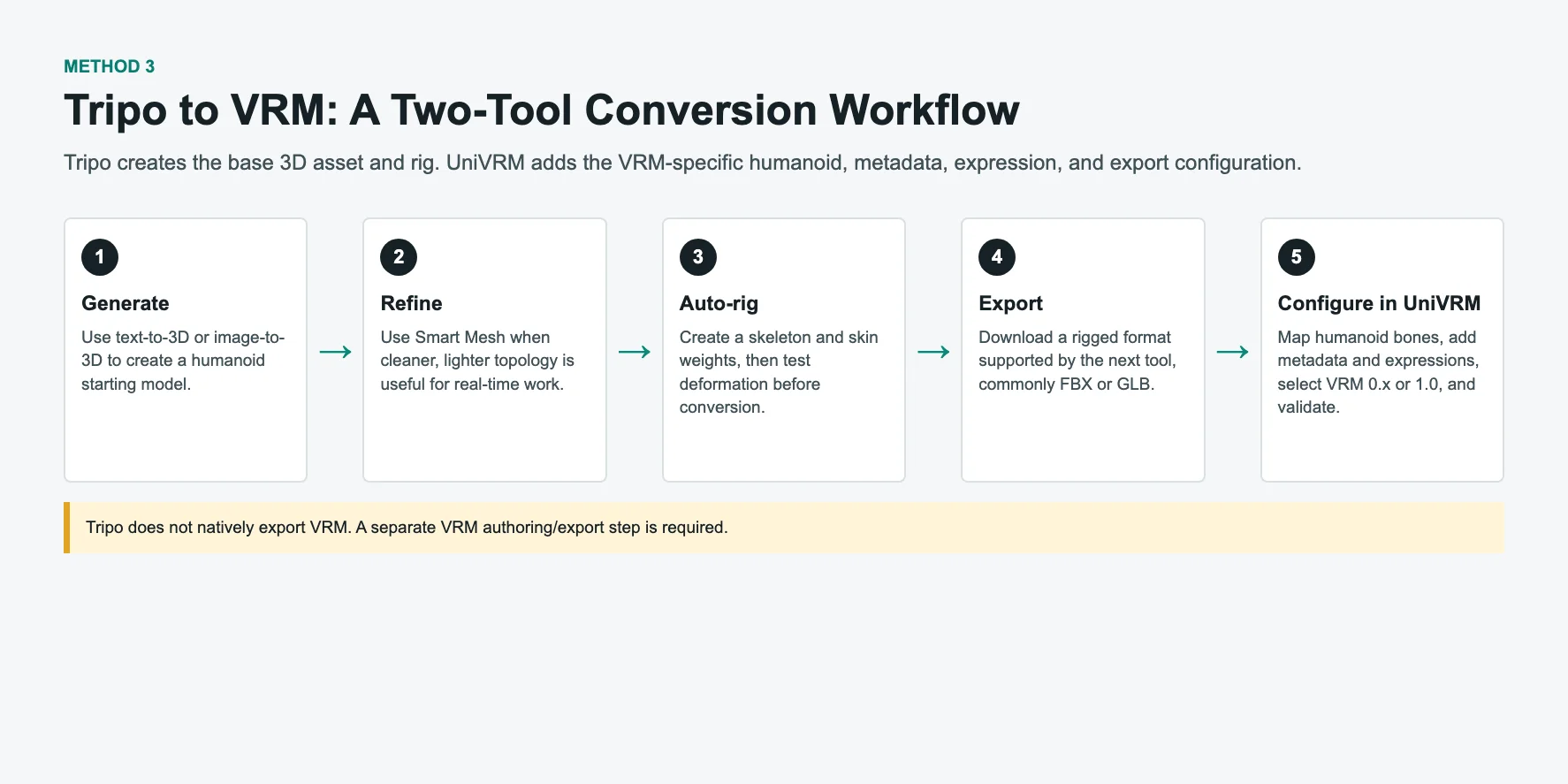
Méthode 3 — Générer avec Tripo AI, puis convertir en VRM
Texte/Image → Modèle 3D IA → Smart Mesh → Auto Rig → FBX → Unity + UniVRM → VRM
Utilisez Tripo AI pour générer et rigger un modèle de départ, inspectez le résultat, puis ajoutez les paramètres humanoïdes, d'expression, de métadonnées et d'exportation requis par VRM.
Partie A : Créez votre personnage avec Tripo AI
Étape 1 : Créer un personnage de base
Ouvrez Tripo AI Studio et commencez avec le workflow Texte-vers-3D ou le workflow Image-vers-3D.
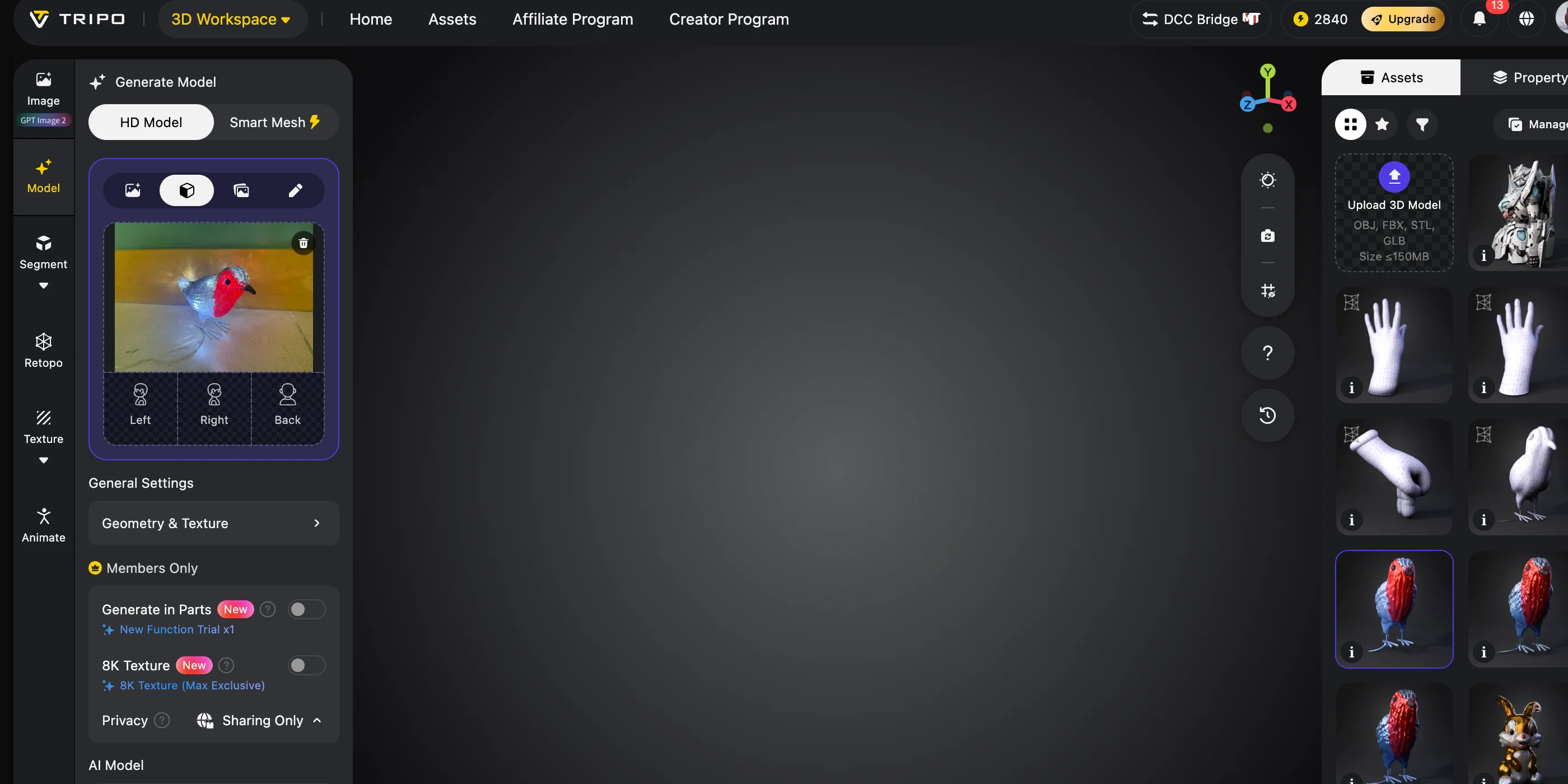
Décrivez ou téléchargez un personnage humanoïde en pied avec des membres visibles, un style artistique et vestimentaire bien défini, et une pose neutre adaptée au rigging. La présence de plusieurs personnages, de parties du corps masquées, de poses extrêmes ou d'accessoires complexes peut compliquer le rigging et le nettoyage ultérieurs.
Étape 2 : Optimiser le maillage avec Smart Mesh
Utilisez Smart Mesh pour préparer une topologie plus propre, en choisissant un objectif de polygones adapté à l'application cible, à l'appareil, aux matériaux, aux textures et aux besoins de déformation. Inspectez les zones problématiques courantes des modèles AI telles que les cheveux, les mains, les intersections de vêtements et les petits accessoires.
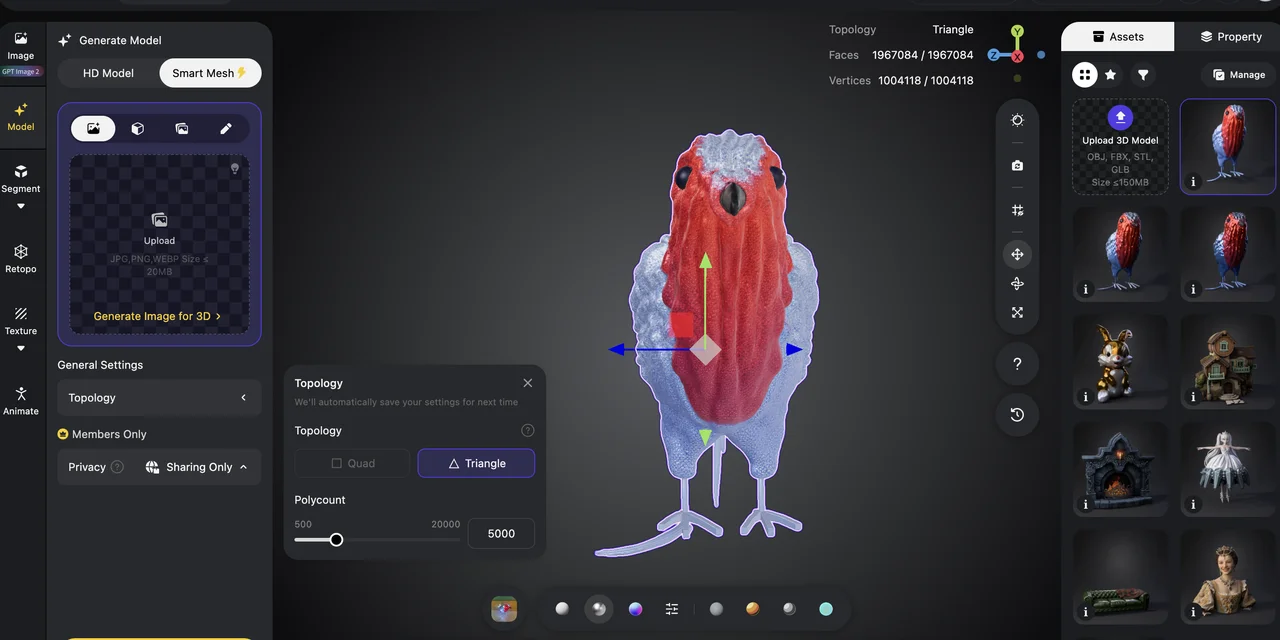
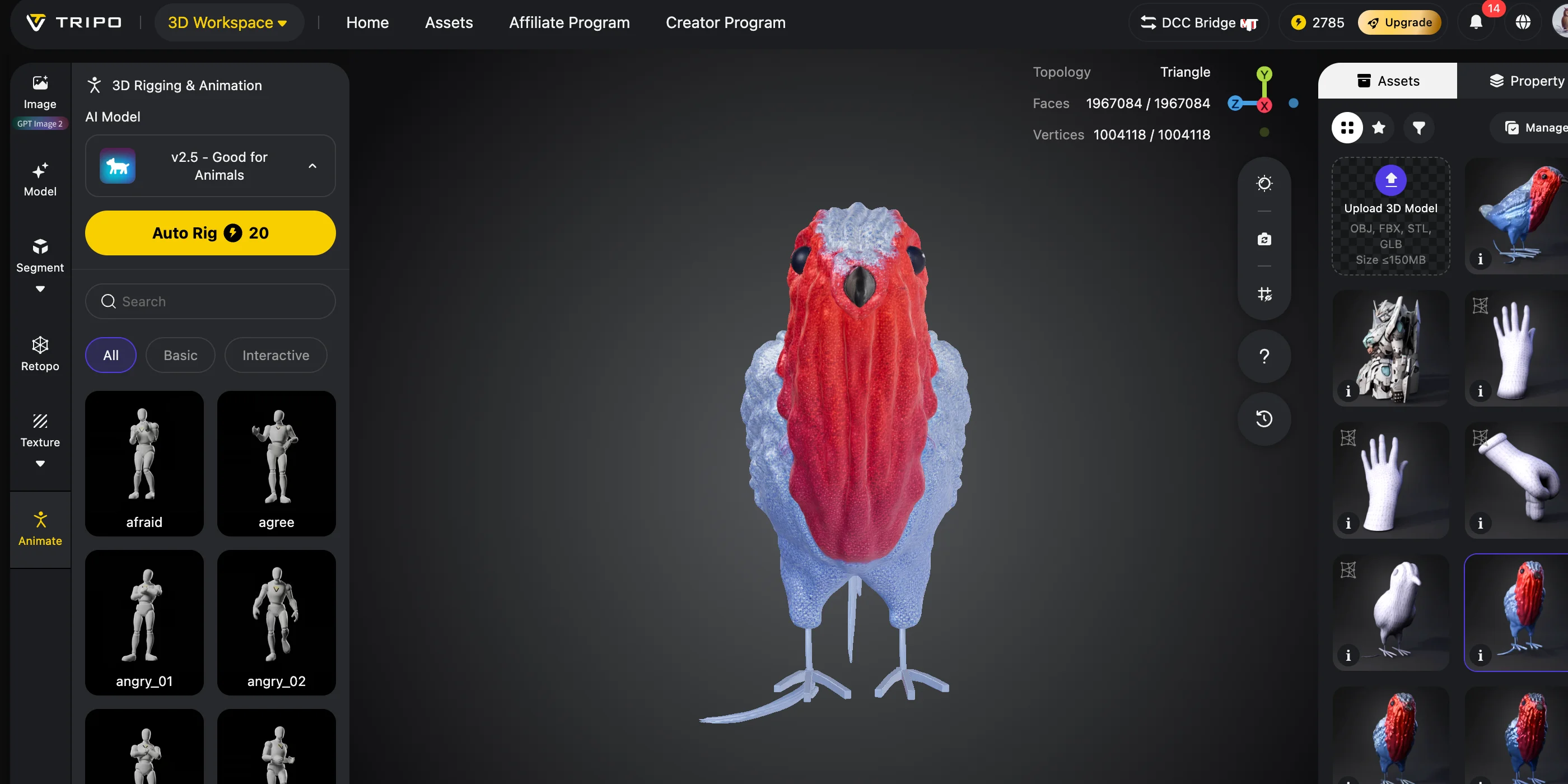
Étape 3 : Ajouter le rigging automatique
Ensuite, utilisez Tripo Auto Rigging pour créer un squelette et des poids de skin, puis testez le résultat avant la conversion.
Choisissez l'option de rig humanoïde et une pose de référence adaptée. Testez les mouvements des bras et des jambes, la déformation des épaules et les poids de skin, puis corrigez les problèmes de mapping d'os ou de déformation avant la conversion.
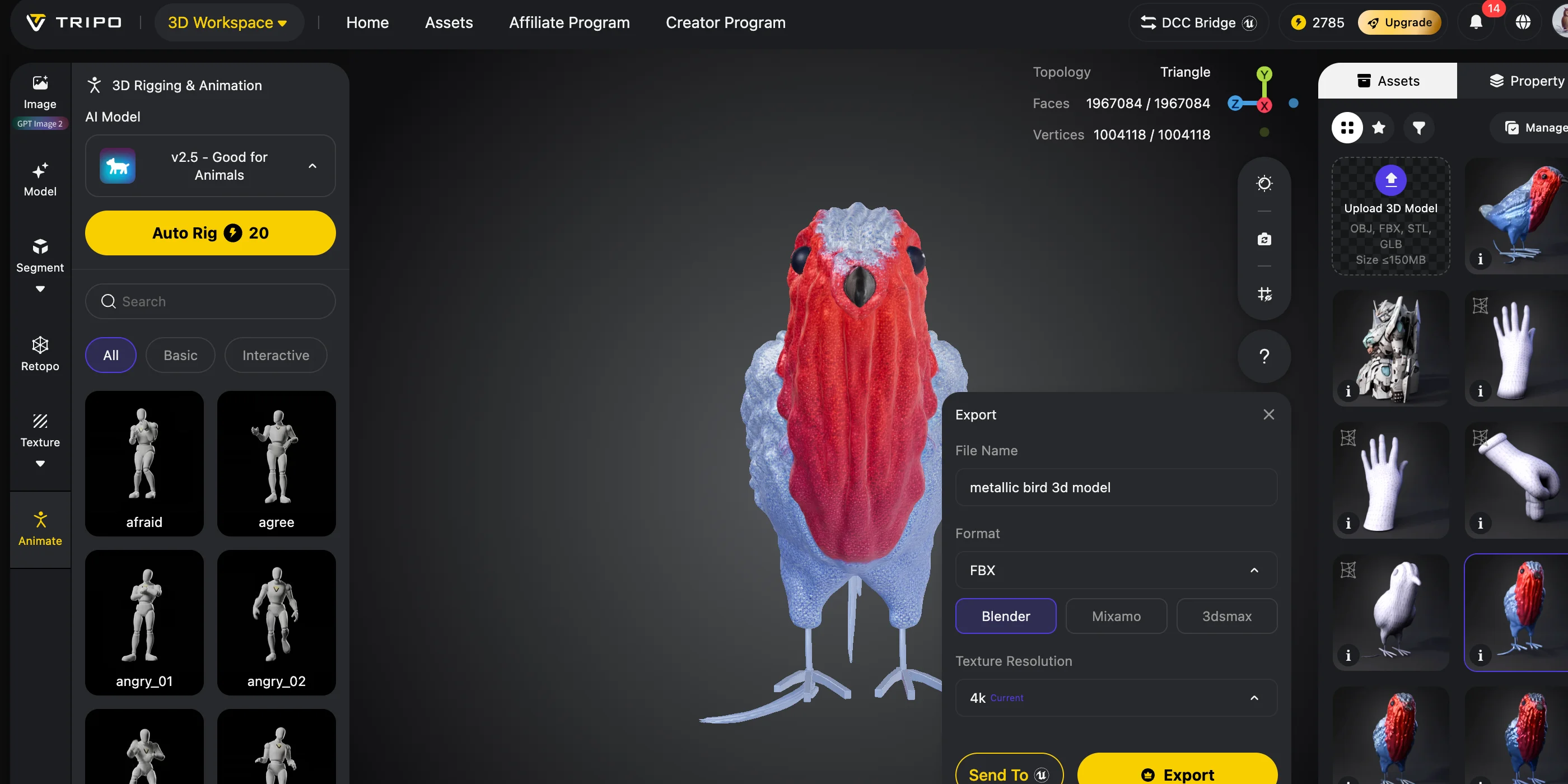
Étape 4 : Exporter en FBX
Exportez votre personnage généré par IA au format FBX.
FBX est un format d'échange courant pour importer un personnage rigué dans Unity, car il peut contenir :
- La hiérarchie du squelette
- Les poids de skinning
- Les informations d'animation
Pour ce workflow Unity, conservez la hiérarchie du squelette et les poids de skinning. Les clips d'animation sont facultatifs, sauf si votre pipeline cible en a besoin.
Les autres formats ont des limitations :
| Format | Utile pour ce flux de travail | À vérifier avant la conversion |
|---|---|---|
| FBX | Format d'échange courant pour un modèle riggué importé dans Unity. | Vérifiez la hiérarchie des os, les poids de skin, l'échelle, les matériaux et les données d'animation importées. |
| GLB | Peut conserver un asset glTF compact et est pris en charge par UniVRM. | Un GLB ordinaire n'est pas un VRM à moins qu'il ne contienne les extensions VRM requises. |
| OBJ | Utile pour la géométrie statique. | Il ne contient pas de rig humanoïde skinné, un rigging supplémentaire est donc nécessaire. |
Utilisez le format qui préserve les données de rig requises par le chemin de conversion choisi ; FBX est un choix courant pour le flux de travail Unity décrit ci-dessous.
Partie B : Convertir FBX en VRM avec Unity + UniVRM
Après avoir créé votre modèle, l'étape suivante consiste à le convertir en un véritable fichier VRM.
Voici l'un des flux de travail courants pour les personnes qui cherchent comment convertir un modèle 3D en VRM.
Étape 5 : Créer un projet Unity
Installez :
- Unity 2022.3 LTS ou version ultérieure pour les dernières versions d'UniVRM
- Le package UniVRM
Créez un nouveau projet 3D et importez UniVRM.
UniVRM ajoute des fonctionnalités d'export VRM dans Unity.
Étape 6 : Importer votre modèle FBX
Faites glisser votre fichier FBX dans le dossier Assets de Unity.
Sélectionnez le modèle et définissez :
Rig → Humanoid
Cliquez ensuite sur Configure et vérifiez le mappage des os.
Utilisez la configuration Humanoid de Unity et l'exportateur UniVRM sélectionné pour vérifier le mappage des os. L'ensemble requis exact diffère entre VRM 0.x et VRM 1.0.
- Hips
- Spine
- Head
- Arms
- Legs
Une configuration humanoïde correcte est requise avant l'export VRM.
Étape 7 : Ajouter les métadonnées et expressions VRM
Avant d'exporter, ajoutez les paramètres VRM :
- Nom de l'avatar
- Auteur
- Informations de licence
Ces champs identifient votre modèle et sont requis par de nombreux outils VRM.
Configurez les expressions en utilisant les noms prédéfinis pour la version que vous allez exporter. VRM 1.0 utilise des noms tels que happy, sad, relaxed, et les préréglages de synchronisation labiale aa, ih, ou, ee, et oh.
Ajoutez :
- Happy
- Angry
- Sad
- Relaxed ou une autre expression adaptée à l'application cible
- Voyelles pour la synchronisation labiale
Cela permet aux applications VTubing d'animer votre personnage de manière naturelle.
Étape 8 : Exporter votre fichier VRM
Enfin :
- Ouvrez les paramètres d'export UniVRM.
- Sélectionnez l'exportateur VRM 0.x ou VRM 1.0 requis par votre application cible.
- Choisissez votre avatar.
- Exportez.
Votre .vrm est maintenant prêt.
Avant de le télécharger ou de diffuser en streaming, testez-le dans un visualiseur VRM.
Vérifiez :
- Les matériaux
- Les expressions
- Le suivi oculaire
- Le mouvement des os
- La taille du fichier
Flux de travail de conversion d'avatar 3D AI en VRM
T-Pose, Bones et Blendshapes : Exigences techniques VRM
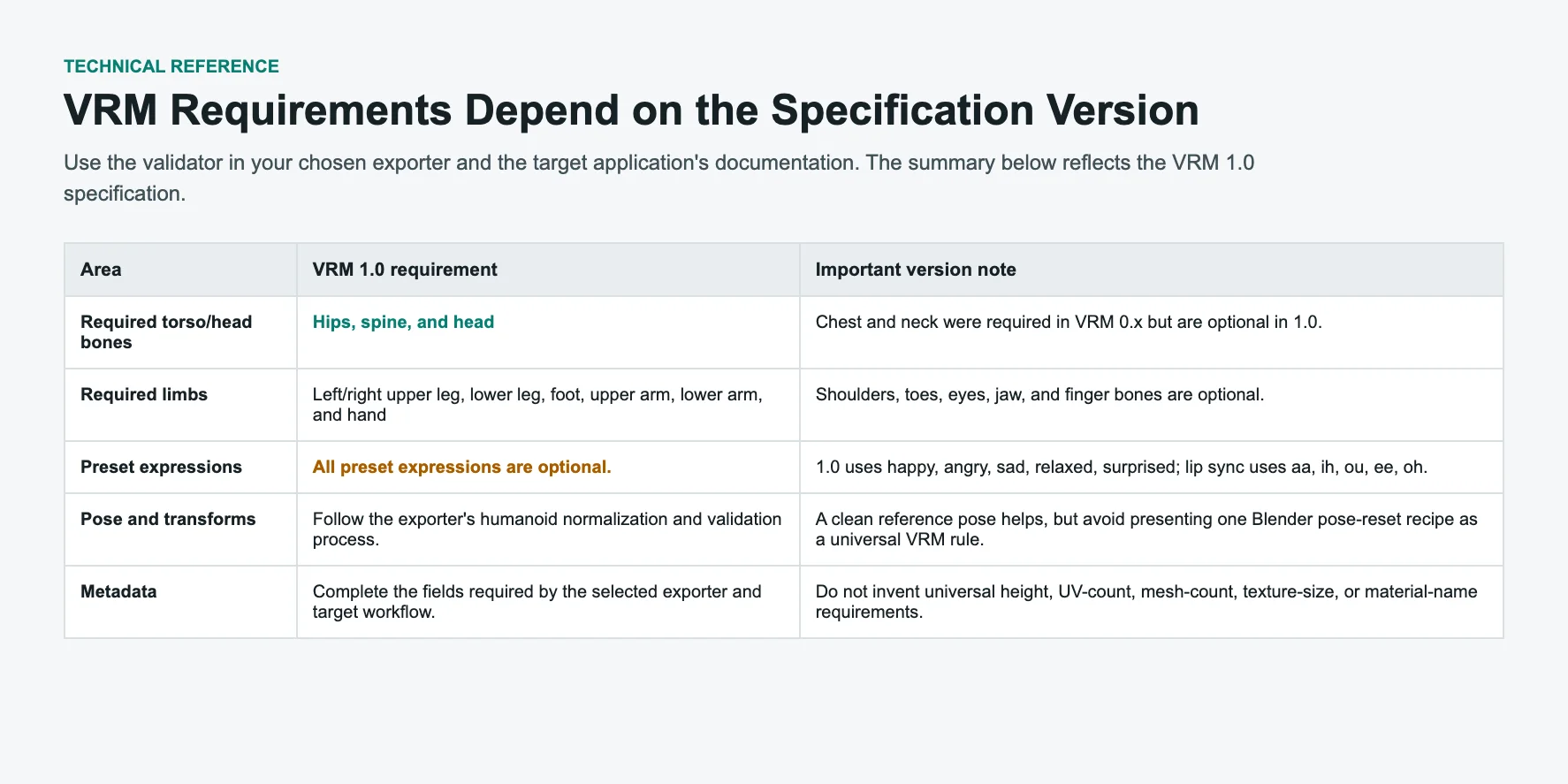
Créer un modèle VRM ne se limite pas à concevoir un personnage esthétique. L'avatar doit également disposer d'une configuration technique correcte.
Exigences techniques de l'avatar VRM : Bones, T-Pose et Blendshapes
Os requis pour l'humanoïde
Pour VRM 1.0, les os requis sont les hanches, la colonne vertébrale, la tête, ainsi que les os de la cuisse, du bas de la jambe, du pied, du bras supérieur, de l'avant-bras et de la main, gauches et droits. La poitrine et le cou sont optionnels en 1.0, mais étaient requis en 0.x.
- Hanches
- Colonne vertébrale
- Tête
- UpperArm gauche et droit
- LowerArm gauche et droit
- Hand gauche et droit
- UpperLeg gauche et droit
- LowerLeg gauche et droit
- Foot gauche et droit
Un os requis manquant ou un mappage parent-enfant invalide peut faire échouer la validation. Utilisez l'exportateur correspondant à la version sélectionnée comme référence définitive.
Exigences relatives aux expressions faciales
Pour le VTubing, votre modèle doit inclure des expressions faciales.
VRM 1.0 propose des expressions prédéfinies optionnelles, notamment :
- Happy
- Angry
- Sad
- Relaxed
- Surprised
Pour l'animation de parole, ajoutez :
- aa
- ih
- ou
- ee
- oh
Ces formes phonémiques contrôlent le mouvement de la bouche lors de la synchronisation labiale.
Informations de licence
VRM stocke les informations d'utilisation à l'intérieur du fichier.
Avant l'exportation, ajoutez :
- Titre du modèle
- Nom du créateur
- Autorisations de licence
Cela aide les autres utilisateurs et plateformes à comprendre comment votre avatar peut être utilisé.
Résolution des erreurs VRM courantes
Même avec le bon flux de travail, des problèmes d'exportation VRM peuvent survenir. La plupart des erreurs proviennent d'os manquants, de poses incorrectes ou de paramètres faciaux incomplets.
« Required human bone Hips is not assigned »
Cela signifie que le rig humanoïde est incomplet.
Corrigez-le en ouvrant les paramètres du rig et en assignant le bon os du bassin ou des hanches. Vérifiez que tous les os humanoïdes requis sont mappés avant d'exporter.
« Export failed: Model is not in T-Pose »
Une erreur de pose ou de normalisation signifie que le modèle ne satisfait pas les exigences de l'exportateur sélectionné. Revenez à l'add-on ou au validateur UniVRM, corrigez le problème de transformation ou de mappage humanoïde signalé, puis exportez à nouveau.
Utilisez l'erreur de l'exportateur comme point de départ :
Vérifiez la pose de référence, les transformations et le mappage humanoïde dans l'exportateur sélectionné, puis relancez la validation avant d'exporter à nouveau.
Les expressions faciales ne fonctionnent pas
Si votre avatar ne peut pas sourire ou synchroniser les lèvres, vérifiez vos blendshapes.
Assurez-vous que les expressions attendues par l'application cible sont configurées et liées à des morph targets ou des changements de matériaux fonctionnels.
Pour VRM 1.0, confirmez que les presets concernés tels que happy, sad, et aa/ih/ou/ee/oh. VRM 0.x utilise des noms de presets plus anciens.
Le fichier VRM est trop volumineux
Les avatars volumineux peuvent se charger lentement.
Optimisez votre modèle en :
- Réduisant la taille des textures
- Supprimant les matériaux inutilisés
- Diminuant le nombre de polygones
- Supprimant les os superflus
Problèmes de compatibilité VRM 1.0
La prise en charge des versions VRM est spécifique à chaque application. Un fichier peut être valide tout en utilisant une version ou une fonctionnalité que l'application cible ne prend pas en charge.
Consultez la documentation actuelle de l'application cible, puis exportez la version prise en charge et retestez plutôt que de dégrader automatiquement chaque fichier vers VRM 0.x.
Comment utiliser votre modèle VRM
Après avoir appris à créer un modèle VRM, vous pouvez utiliser votre avatar dans différents environnements virtuels.
VTubing
Les applications de VTubing compatibles VRM peuvent charger un fichier .vrm et utiliser ses données de suivi et d'expression configurées. Vérifiez la version VRM acceptée avant d'importer.
Selon l'application et la configuration du suivi, l'avatar peut réagir à :
- Les mouvements du visage
- Le suivi oculaire
- La synchronisation labiale
- Les mouvements de la tête
VRChat
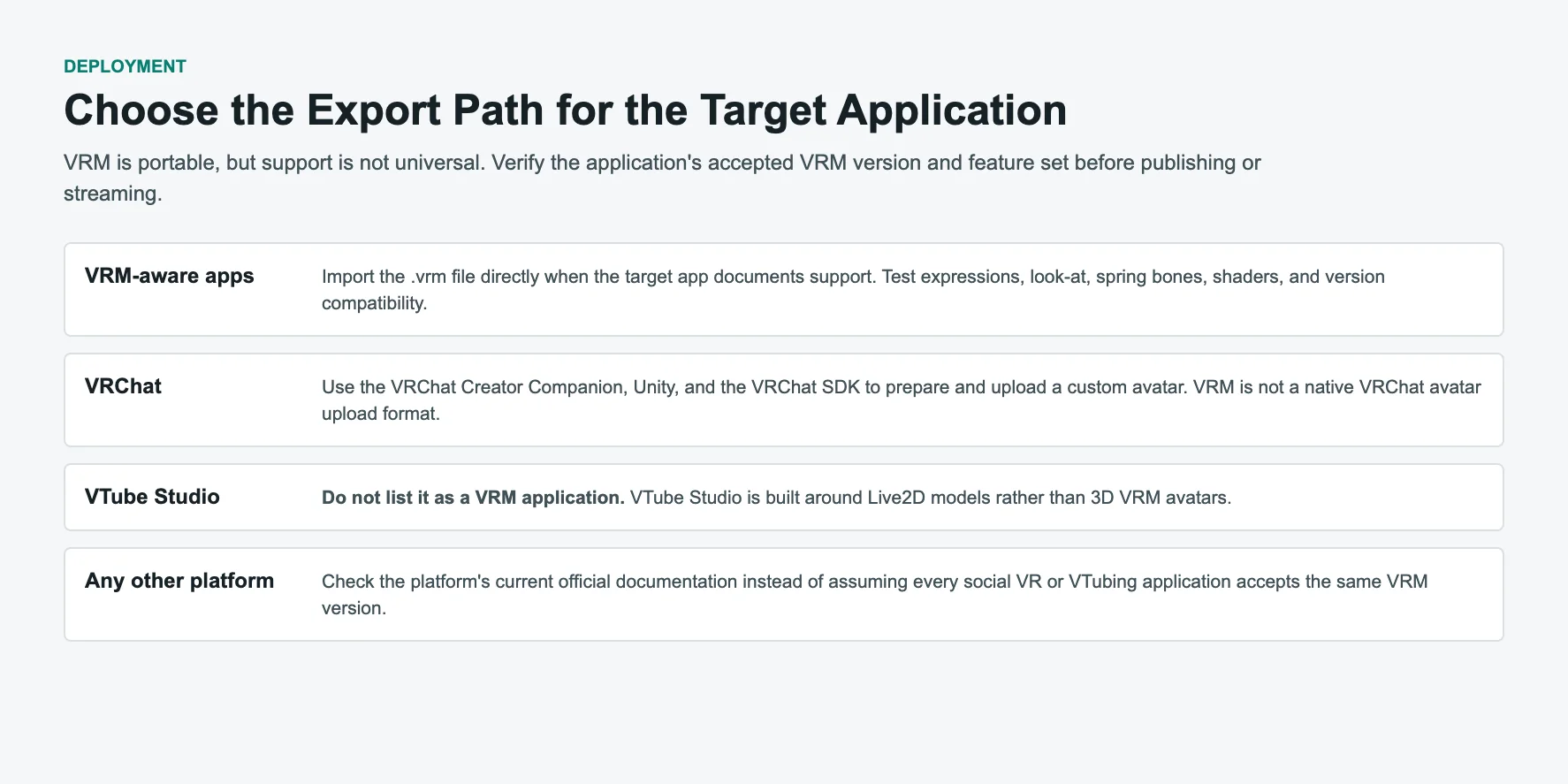
VRChat ne prend pas en charge les fichiers VRM directement.
Le flux de travail habituel est :
VRM/FBX → Unity → VRChat SDK → Upload Avatar
Le flux de travail officiel d'avatar personnalisé VRChat utilise le Creator Companion, Unity et le VRChat SDK. Configurez le modèle en tant qu'avatar Humanoid, ajoutez un VRC Avatar Descriptor, validez-le, puis construisez-le ou téléversez-le via le SDK.
Consultez notre guide du générateur de modèles VRChat pour le flux de travail de téléversement complet
Autres plateformes virtuelles
D'autres plateformes peuvent prendre en charge VRM directement, mais les versions et fonctionnalités acceptées évoluent. Confirmez la compatibilité dans la documentation officielle actuelle de chaque plateforme.
Après avoir confirmé la prise en charge de la version et des fonctionnalités, vous pourrez peut-être réutiliser le même avatar sur plusieurs services compatibles.
Où pouvez-vous utiliser un avatar VRM ?
Foire aux questions
Q1 : À quoi sert le format VRM ?
VRM est un format standard pour les humains virtuels. Il regroupe dans un seul fichier le modèle, les textures, le rig, les expressions et les informations de licence, pour le VTubing et la VR sociale.
Q2 : Peut-on créer un modèle VRM dans Blender ?
Oui. Le module complémentaire VRM pour Blender ajoute l'import, l'export, le mappage humanoïde et la configuration des matériaux. Suivez les étapes d'installation correspondant à votre version de Blender et validez le modèle avant l'export.
Q3 : Comment convertir un modèle en VRM ?
Commencez avec un modèle humanoïde, puis utilisez un outil de création VRM tel que le module complémentaire VRM pour Blender ou UniVRM. Mappez les os requis, configurez les expressions et les métadonnées, choisissez la version VRM prise en charge par l'application cible, exportez, puis validez le fichier obtenu .vrm .
Q4 : L'AI peut-elle créer un avatar VRM ?
Oui. Les outils AI peuvent générer un modèle de base, mais celui-ci doit encore être équipé d'un rig humanoïde adapté, d'expressions, de métadonnées et de paramètres d'export VRM.
Un parcours type est : modèle de base généré par AI → rigging et nettoyage → module complémentaire VRM pour Blender ou Unity + UniVRM → validation et export VRM.
Q5 : VRoid Studio exporte-t-il directement en VRM ?
Oui. VRoid Studio exporte directement en VRM ; sa documentation officielle actuelle couvre l'export VRM 1.0. Vérifiez que votre application cible accepte cette version.
Q6 : Quels os sont requis pour VRM ?
Les os requis dépendent de la version VRM. VRM 1.0 exige les hanches, la colonne vertébrale, la tête ainsi que les chaînes principales de bras et de jambes gauche/droit ; la poitrine et le cou sont optionnels en 1.0 mais étaient obligatoires en 0.x.
- Hanches
- Colonne vertébrale
- Tête
- Bras
- Mains
- Jambes
- Pieds
Tout os obligatoire manquant entraînera des erreurs à l'export.
Q7 : Combien de temps faut-il pour créer un modèle VRM ?
Cela dépend de l'asset de départ, de l'expérience en modélisation et en rigging, des besoins de nettoyage, de la configuration des expressions et de l'application cible. VRoid Studio réduit la configuration manuelle, tandis que les workflows personnalisés sous Blender ou de conversion AI peuvent nécessiter une validation et des corrections supplémentaires.
Q8 : Les modèles générés par AI peuvent-ils devenir des avatars VRM ?
Oui. Les modèles AI doivent être correctement riggés, dotés d'expressions et convertis en VRM avant de pouvoir fonctionner dans des applications VRM.
Q9 : Où trouver des modèles VRM gratuits ?
VRoid Hub propose des modèles de personnages téléchargeables, et des marketplaces de créateurs comme BOOTH référencent des fichiers VRM gratuits et payants. La disponibilité au téléchargement et les autorisations d'utilisation varient selon les articles.
Vérifiez la licence et les conditions de téléchargement de chaque modèle avant de le modifier, le redistribuer, le diffuser en streaming ou l'utiliser à des fins commerciales.
Q10 : Quelle est la façon la plus simple de créer un avatar VRM ?
Pour les débutants souhaitant un avatar de style anime avec un export VRM direct, VRoid Studio est une option guidée.
Utilisez un workflow assisté par AI lorsque vous souhaitez générer un asset de départ personnalisé, et Blender lorsque vous avez besoin d'un contrôle direct sur la modélisation, le rigging, les matériaux et la configuration VRM.
Conclusion
Créer un modèle VRM est plus accessible lorsque le workflow correspond à votre objectif. Utilisez VRoid Studio pour une création guidée de personnage de style anime, Blender + VRM Add-on pour un contrôle direct sur les assets, ou Tripo AI lorsque vous souhaitez un modèle de départ généré que vous pouvez affiner et convertir. Validez le fichier final .vrm dans l'application cible, car la prise en charge des versions et des fonctionnalités varie.
Pour créer un personnage de départ personnalisé, générez un modèle de base dans Tripo AI Studio, affinez-le et riggez-le, puis finalisez la configuration spécifique à VRM dans Blender ou Unity avec UniVRM. Choisissez la version d'export requise par votre application cible et validez l'avatar final avant utilisation.