Qu'est-ce qu'une roughness map ? Valeurs PBR, méthodes de création et génération par IA
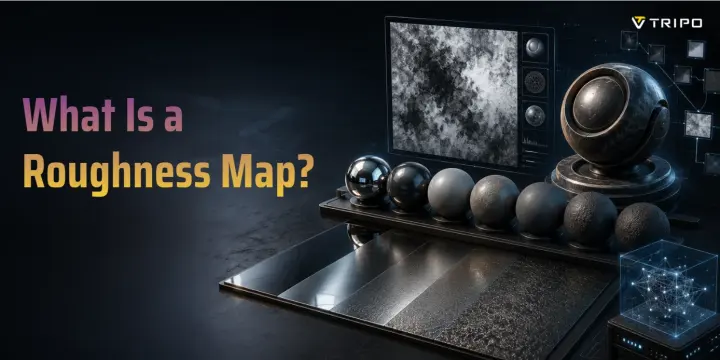
- Une map de roughness contrôle l’aspect brillant ou mat d’une surface.
- Le noir signifie lisse et réfléchissant ; le blanc signifie rugueux et mat.
- La roughness et la glossiness sont des versions inversées de la même propriété.
- Des maps de roughness réalistes ont besoin de variations, pas de valeurs grises uniformes.
- Tripo AI peut générer des maps de roughness au sein d’ensembles complets de textures PBR.
Une map de roughness est une texture en niveaux de gris qui contrôle la manière dont la lumière se diffuse sur une surface 3D. Les pixels noirs produisent des reflets lisses comme un miroir ; les pixels blancs produisent un rendu entièrement mat qui diffuse la lumière. Chaque nuance de gris entre les deux crée une surface située quelque part sur ce spectre, du chrome poli au béton rugueux.
Dans un workflow PBR, ou Physically Based Rendering, la map de roughness est l’une des quatre textures essentielles qui définissent l’apparence d’un matériau dans n’importe quelle condition d’éclairage. Si elle est mal réglée, votre métal ressemble à du plastique, votre bois paraît mouillé et votre béton semble ciré. Ce guide explique à quoi servent les maps de roughness, quelles valeurs fonctionnent pour les matériaux du monde réel, trois façons d’en créer une, et comment les outils d’AI les génèrent désormais automatiquement.
Qu’est-ce qu’une map de roughness et comment fonctionne-t-elle ?
Une map de roughness est une image en niveaux de gris utilisée par un shader PBR pour contrôler la netteté des reflets. Elle ne contient aucune information de couleur, uniquement des valeurs de luminance allant de 0.0 à 1.0.
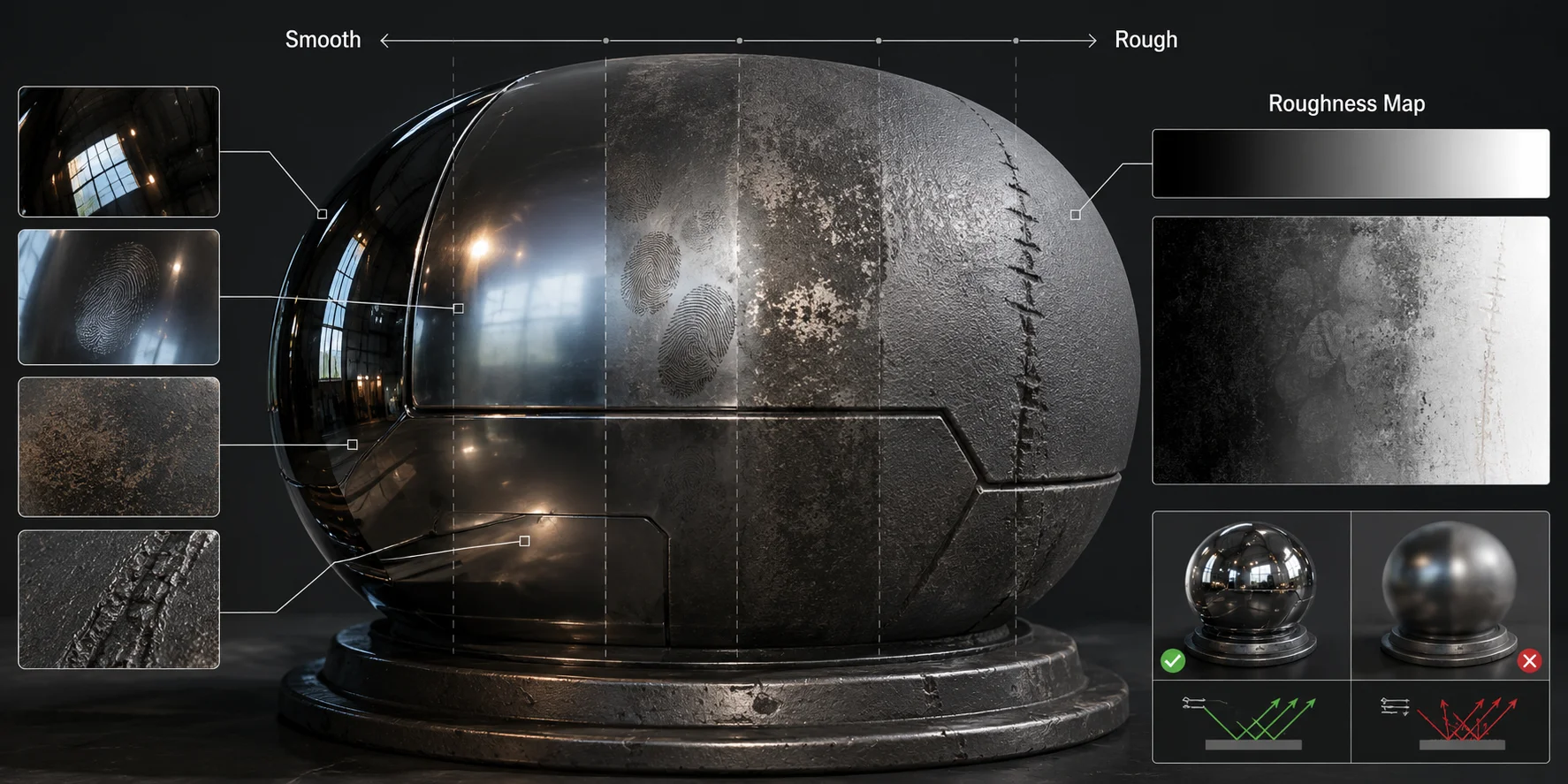
Une valeur de 0.0, ou noir pur, signifie que la surface est parfaitement lisse. La lumière se reflète dans une direction resserrée, créant des reflets nets comme sur un miroir, du métal poli ou du verre propre. Une valeur de 1.0, ou blanc pur, signifie que la surface est complètement rugueuse. La lumière se disperse dans de nombreuses directions, créant un aspect mat comme du béton sec, de la craie ou du bois brut.
Pensez à l’acier avant et après polissage. L’acier rugueux diffuse la lumière, donc les reflets paraissent flous. L’acier poli réfléchit la lumière plus directement, donc les reflets deviennent nets.
Une roughness map ne modifie pas la forme du modèle. Elle n’ajoute ni bosses, ni creux, ni géométrie. Elle modifie seulement la manière dont la lumière rebondit sur la surface. Dans Blender, Unreal Engine, Unity et la plupart des outils modernes, elle se connecte à l’entrée Roughness du Principled BSDF ou d’un shader PBR équivalent.
Comme chaque pixel contrôle sa propre rugosité, un même objet peut avoir en même temps des bords brillants, des rainures mates, des traces de doigts grasses et des coins poussiéreux.
Valeurs de rugosité pour les matériaux courants
Les valeurs ci-dessous sont des points de départ pratiques, pas des règles absolues. L’éclairage, le style artistique, la résolution des textures et les paramètres du moteur de rendu influencent tous le résultat final.
| Matériau | Valeur de rugosité | Description |
|---|---|---|
| Miroir / chrome poli | 0.00–0.08 | Reflets très nets avec presque aucun flou. |
| Verre propre | 0.00–0.05 | Lisse et réfléchissant ; le verre dépoli est bien plus élevé. |
| Métal poli | 0.08–0.18 | Réfléchissant, mais moins parfait qu’un miroir. |
| Plastique brillant | 0.15–0.30 | Reflets marqués, courants sur les jouets et les coques de produits. |
| Métal brossé | 0.25–0.40 | Reflets visibles mais adoucis. |
| Métal peint | 0.35–0.55 | Dépend de la finition de la peinture, du revêtement, de la poussière et de l’usure. |
| Peau humaine | 0.45–0.60 | Reflets doux avec des variations naturelles de sébum. |
| Cuir usé | 0.50–0.70 | Plus lisse là où il a été poli par l’usage, plus rugueux dans les fissures. |
| Tissu satin | 0.55–0.75 | Éclat doux, rarement semblable à un miroir. |
| Bois brut | 0.60–0.85 | Grain rugueux ; le bois poli a une valeur plus basse. |
| Béton sec | 0.75–0.95 | Très mat, avec peu de réflexion visible. |
| Craie / poussière / argile sèche | 0.85–1.00 | Presque totalement mat. |
La règle principale est la variation. Une épée ne doit pas utiliser une seule valeur de rugosité partout. La lame, la poignée, la rouille, les rayures et les traces de doigts doivent tous réfléchir la lumière différemment. Une bonne roughness map ressemble souvent à une subtile photo en noir et blanc de l’usure de surface : plus sombre là où c’est poli ou gras, plus clair là où c’est sec, poussiéreux, rayé ou brut.
Roughness Map vs. Glossiness Map
La roughness et la glossiness décrivent la même propriété de surface depuis des directions opposées.
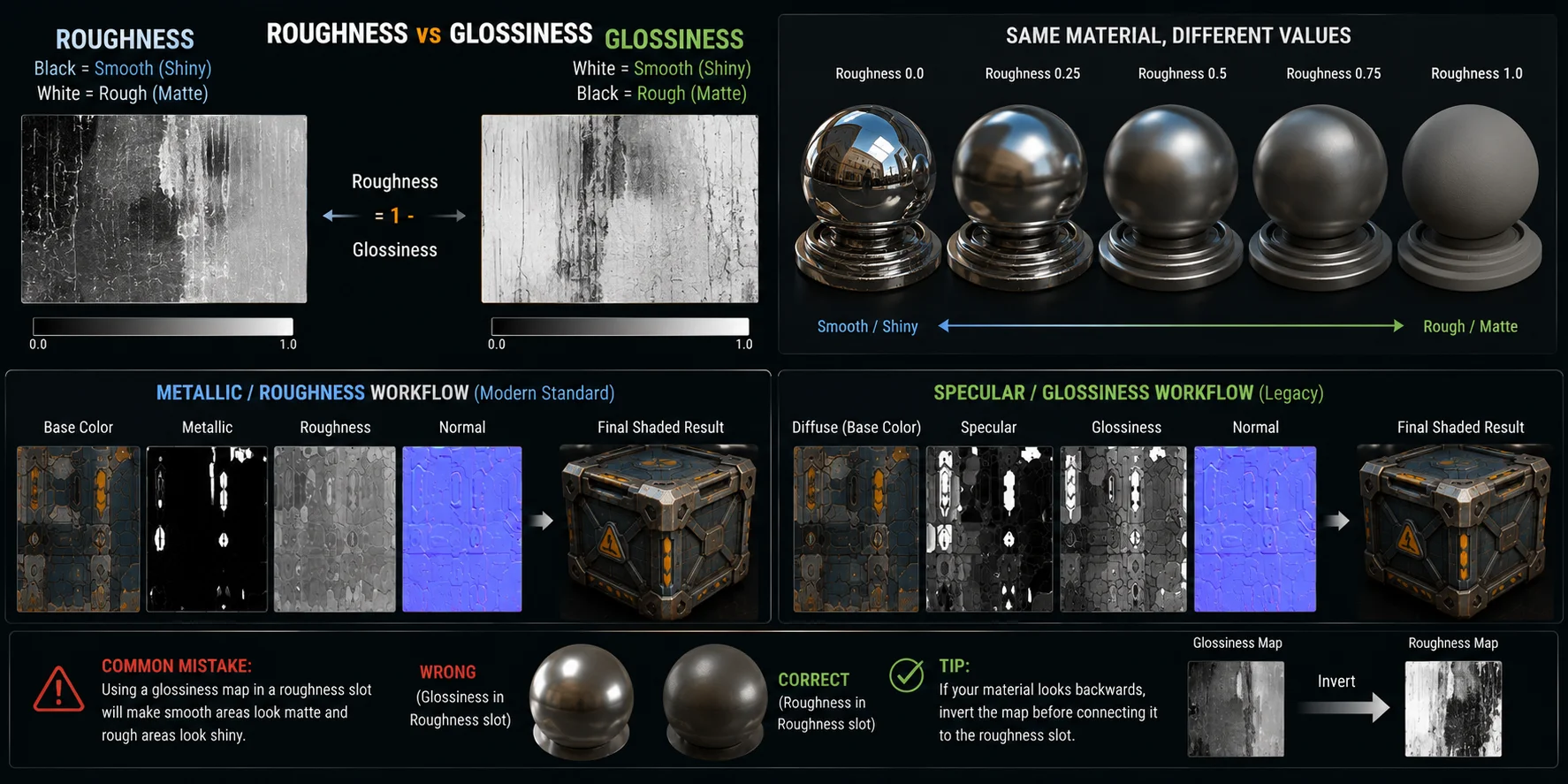
Une roughness map indique à quel point la surface est rugueuse. Le noir signifie lisse et réfléchissant ; le blanc signifie rugueux et mat. Une glossiness map indique à quel point la surface est brillante. Le blanc signifie lisse et brillant ; le noir signifie rugueux et mat.
La conversion est simple :
Roughness = 1 - Glossiness
Ainsi, une valeur de roughness de 0.3 équivaut à une valeur de glossiness de 0.7.
Les pipelines modernes utilisent généralement le workflow Metallic/Roughness. C’est la norme dans le Principled BSDF de Blender, Unreal Engine, Unity HDRP, glTF, et de nombreux pipelines d’assets en temps réel. Les anciens pipelines peuvent utiliser le workflow Specular/Glossiness, où la glossiness remplace la roughness et une specular map contrôle la couleur et l’intensité des réflexions.
Si votre matériau importé semble inversé, vous avez peut-être placé une glossiness map dans un emplacement de roughness. Les zones lisses deviennent mates, et les zones rugueuses deviennent brillantes. La solution consiste à inverser la carte en niveaux de gris avant de la connecter.
Si vous démarrez un nouveau projet aujourd’hui, utilisez la roughness avec le workflow metallic, sauf si un studio ou un client demande spécifiquement specular/glossiness.
Comment créer une Roughness Map — 3 méthodes
Méthode 1 : la peindre manuellement dans Blender ou Substance Painter
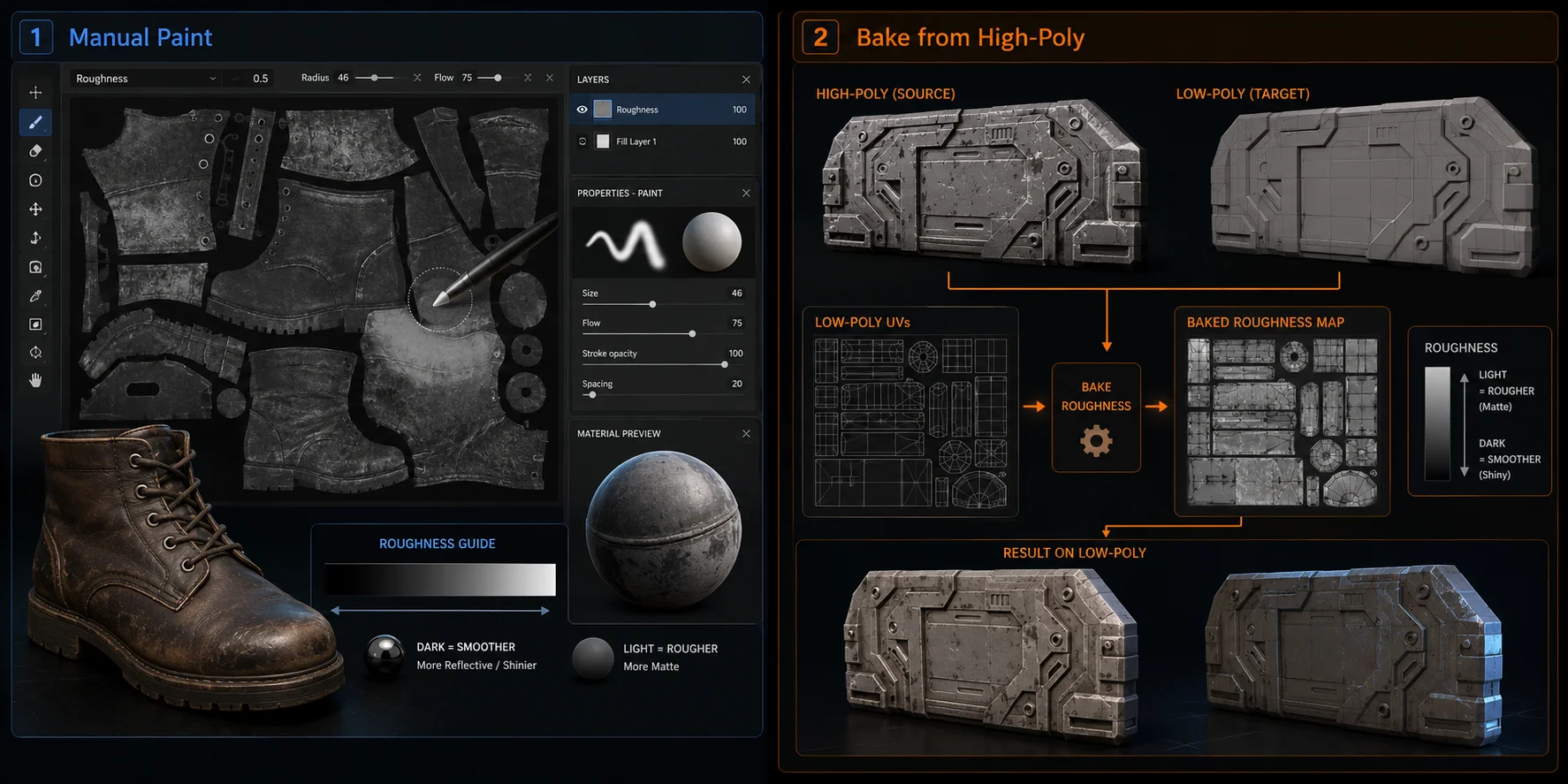
La peinture manuelle vous donne le plus de contrôle. Vous utilisez un pinceau en niveaux de gris pour peindre directement les valeurs de roughness sur des surfaces dépliées en UV.
Dans Blender, passez en mode Texture Paint, créez une nouvelle image en niveaux de gris, peignez avec des valeurs de gris, puis connectez cette image à l’entrée Roughness du shader Principled BSDF. Les zones plus sombres deviennent plus lisses et plus brillantes. Les zones plus claires deviennent plus rugueuses et plus mates.
Dans Substance Painter, ajoutez un Fill Layer, activez le canal Roughness, et peignez des variations avec des pinceaux, des masques ou des générateurs. Commencez par une valeur de base selon le type de matériau, puis ajoutez des détails. Le plastique peut commencer autour de 0.25, le cuir autour de 0.6, et le béton autour de 0.85.
Méthode 2 : Bake à partir de détails High-Poly dans Blender
Le baking est utile lorsque les variations de roughness doivent correspondre aux détails de surface. Par exemple, les rivets peuvent être plus rugueux que les panneaux plats, les rainures peuvent accumuler de la poussière, et les fissures d'une roche sculptée peuvent nécessiter une roughness plus élevée que les arêtes usées.
Dans Blender, créez ou sculptez les détails high-poly, dépliez le modèle low-poly, puis utilisez Render Properties → Bake → Roughness pour transférer les informations de matériau vers le layout UV du low-poly.
Cette méthode demande plus de préparation que la peinture, mais elle aide votre roughness map à suivre la forme réelle et le motif d'usure de l'asset.
Méthode 3 : Générer avec l'AI
La génération par AI est la voie la plus rapide lorsque vous avez besoin d'un ensemble complet de textures PBR sans peindre chaque map manuellement.
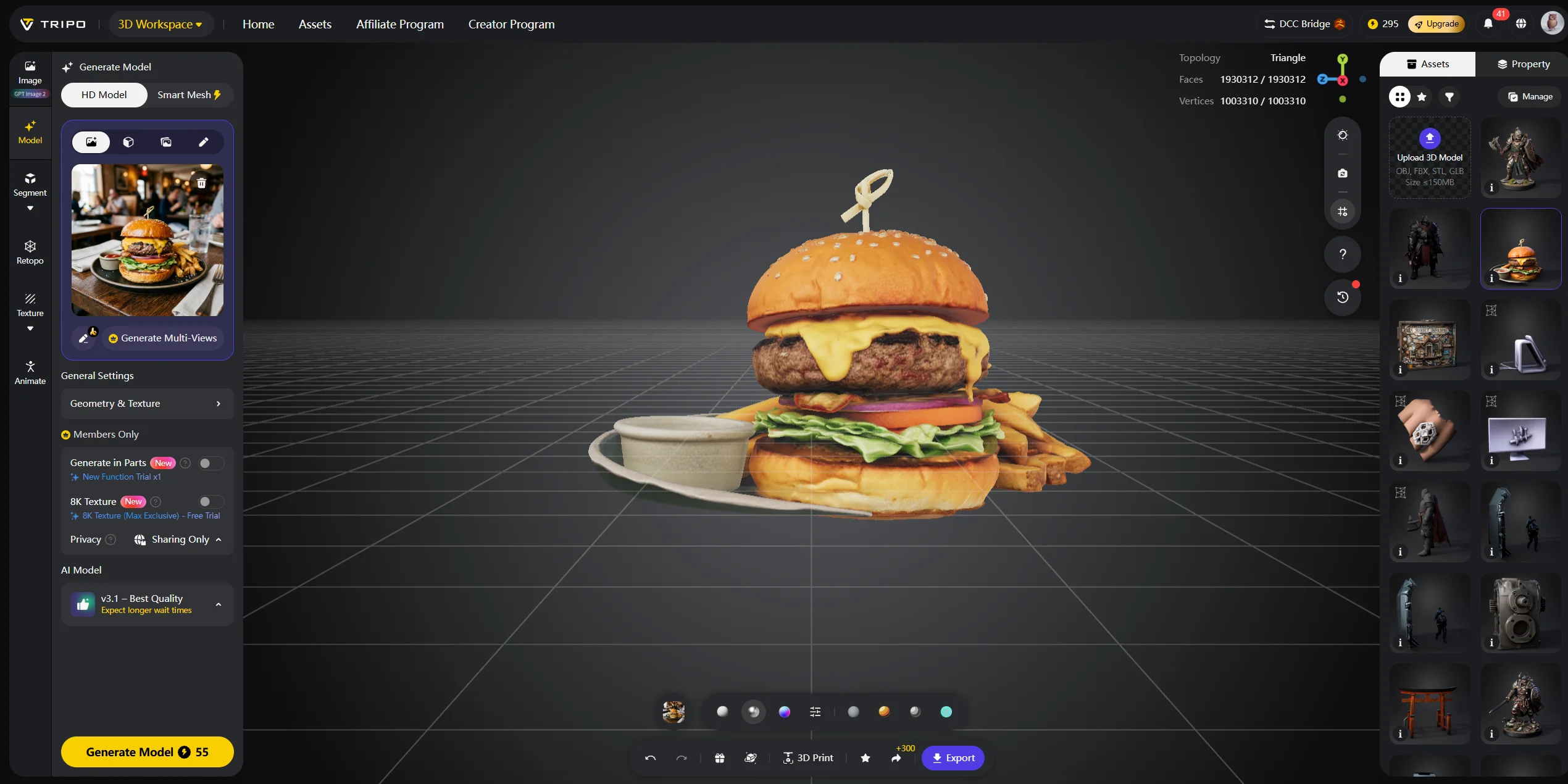
Avec Tripo AI Studio, vous pouvez générer ou importer un modèle 3D, utiliser le flux de texturage et créer un ensemble complet de matériaux PBR comprenant les cartes Roughness, Normal, Metallic et Base Color. Au lieu de peindre des valeurs de gris à partir de zéro, vous décrivez l’apparence du matériau cible et laissez l’AI générer des variations de surface sur l’ensemble du modèle.
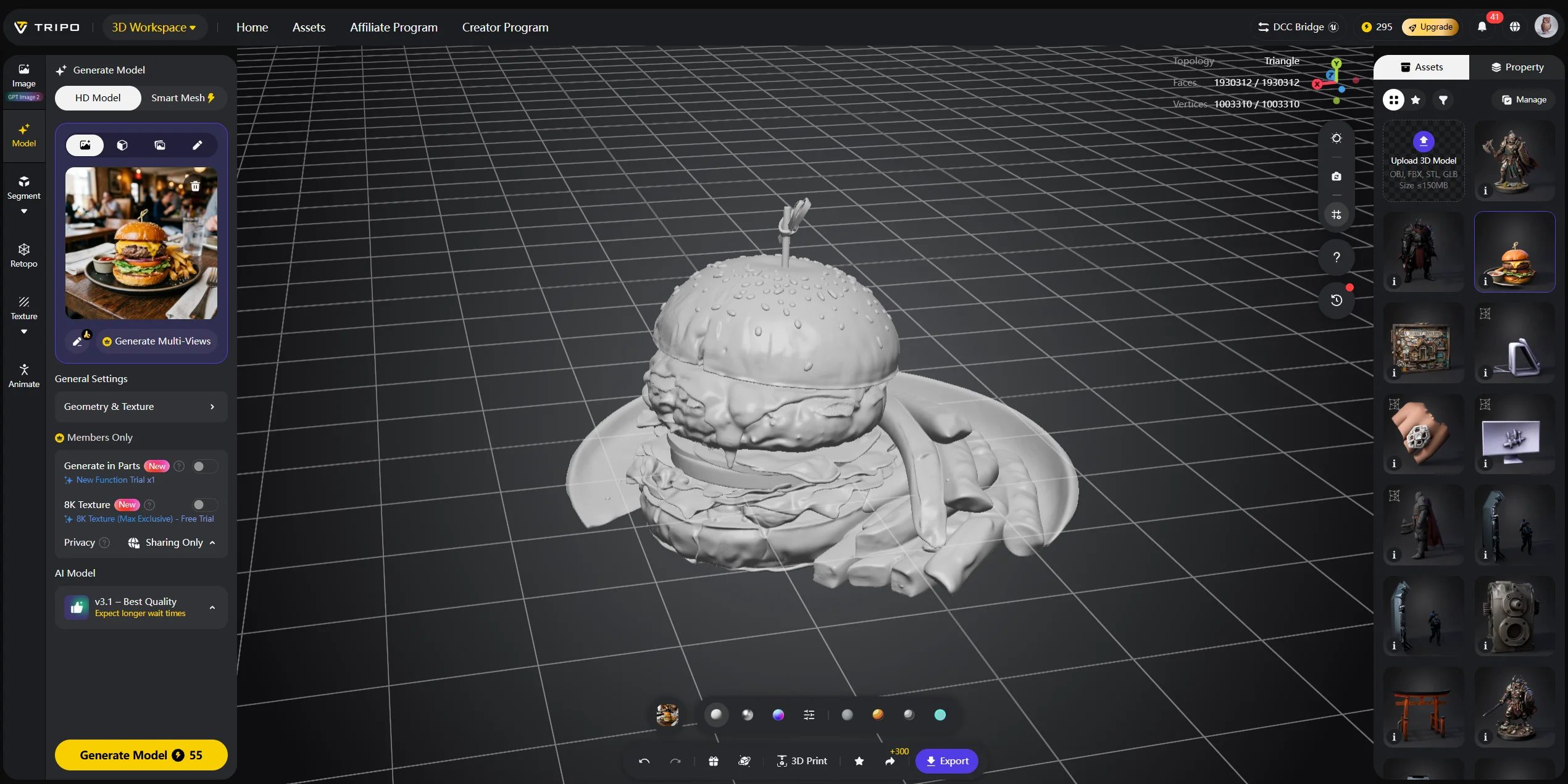
Par exemple, un « sac à dos en cuir usé » ne devrait pas avoir une roughness map uniforme. Les bords, les sangles, les plis, les rayures et les zones de contact polies devraient tous réagir différemment à la lumière. L’AI texturing peut générer ce type de variation automatiquement, puis vous pouvez affiner des zones spécifiques ensuite dans Paint Mode ou dans un autre outil de texture.
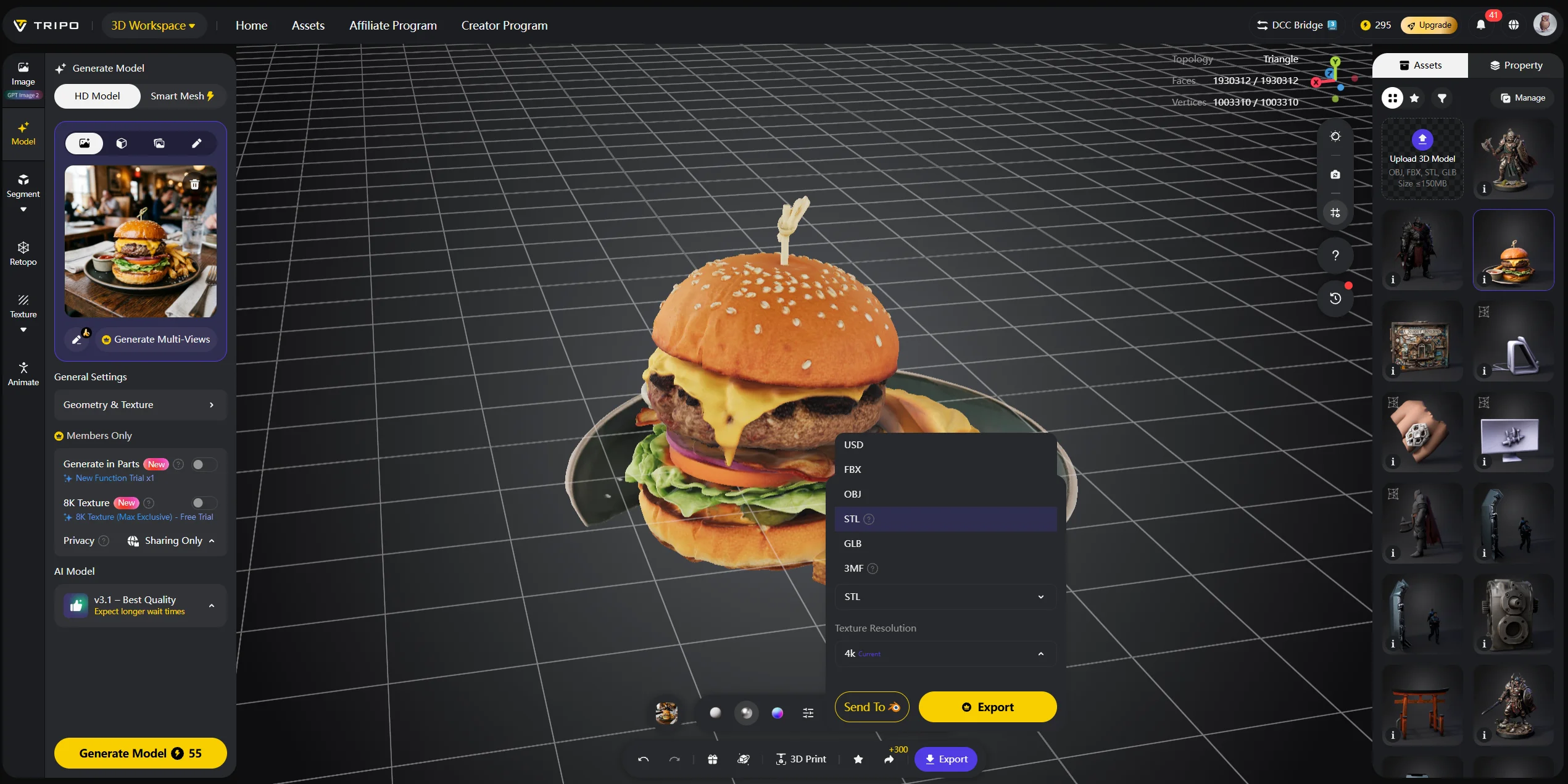
Utilisez Tripo AI Texturing lorsque vous souhaitez obtenir le plus rapidement possible un ensemble PBR complet, puis ajustez manuellement uniquement les détails principaux.
Erreurs courantes des roughness maps et comment les corriger
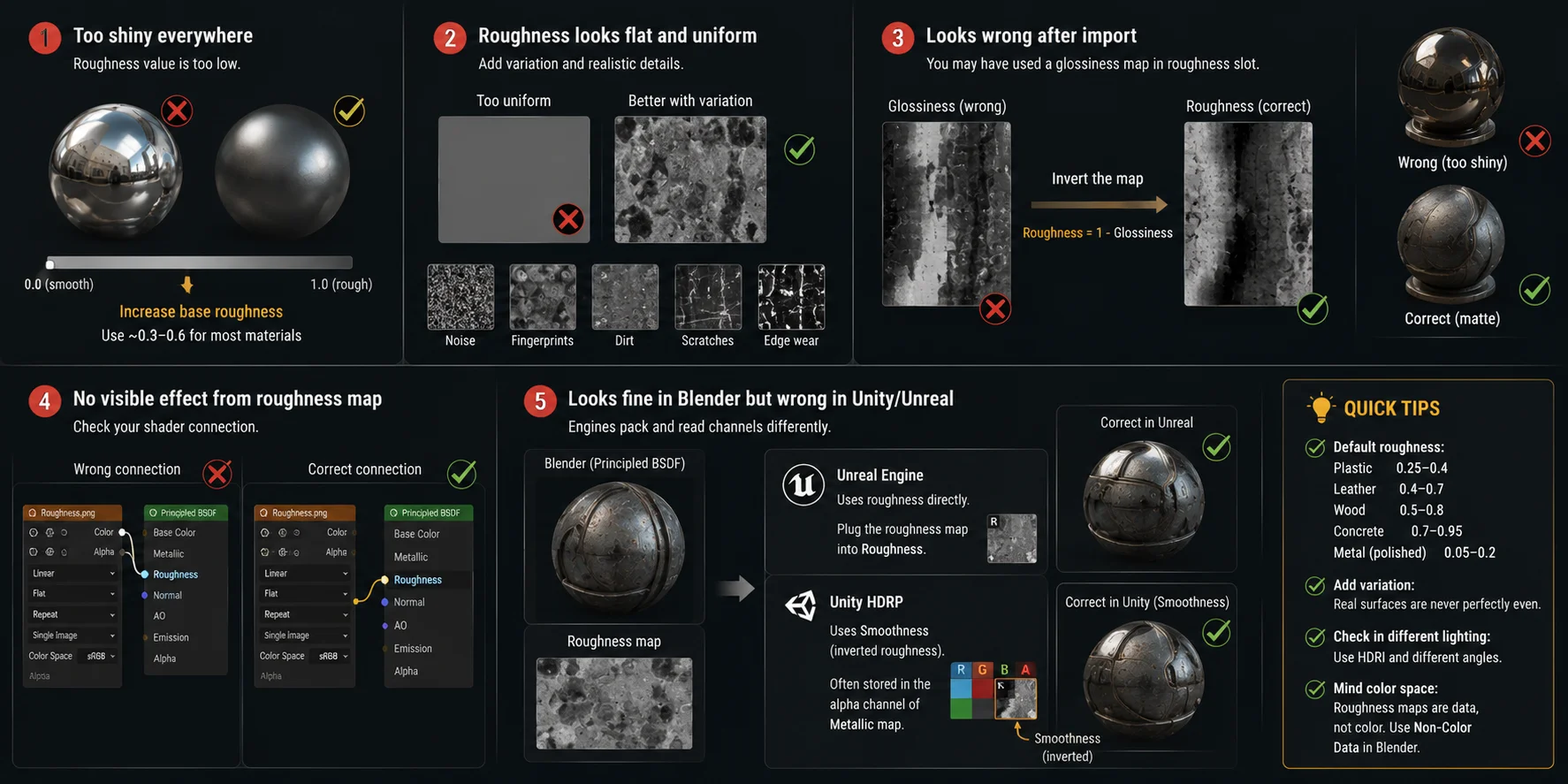
Le modèle paraît trop brillant partout. Votre valeur de roughness est probablement trop basse, proche de 0. Augmentez la roughness de base à environ 0.3-0.6 selon le matériau. Le plastique, la peau, le cuir et les surfaces peintes ne doivent pas se comporter comme du chrome poli.
La roughness paraît plate et uniforme. Vous utilisez peut-être un remplissage gris uniforme. Les matériaux réels ont besoin de variation. Ajoutez un bruit subtil, des traces de doigts, de la saleté, des rayures, du polissage sur les arêtes ou une usure peinte à la main.
Le matériau paraît incorrect après l’importation dans un autre moteur. Vous avez peut-être chargé une glossiness map dans un emplacement roughness. Si les zones lisses paraissent rugueuses et les zones rugueuses paraissent brillantes, inversez la map avec Roughness = 1 - Glossiness.
La roughness map n’a aucun effet visible. Vérifiez la connexion de votre shader. Dans Blender, la texture de roughness doit être branchée sur l’entrée Roughness du Principled BSDF, et non sur l’entrée Base Color.
La texture paraît correcte dans Blender mais incorrecte dans Unity ou Unreal. Les moteurs empaquettent les canaux différemment. Unreal utilise généralement roughness directement. Unity HDRP utilise souvent Smoothness, qui est l’inverse de roughness, parfois stockée dans le canal alpha de la Metallic map.
Questions fréquemment posées (FAQ)
Qu’est-ce qu’une roughness map ? Une roughness map est une texture en niveaux de gris utilisée en PBR pour contrôler la manière dont la lumière se disperse sur une surface. Les valeurs noires créent des reflets lisses comme un miroir, tandis que les valeurs blanches créent des surfaces mates et diffuses. C’est l’une des quatre maps PBR principales aux côtés de Base Color, Normal, et Metallic.
À quoi doit ressembler une roughness map ? Une roughness map doit ressembler à une version en niveaux de gris des variations de surface de votre matériau. Les zones plus sombres doivent marquer les régions polies, grasses ou lisses, tandis que les zones plus claires doivent marquer les régions rugueuses, poussiéreuses, rayées ou non finies. Évitez les remplissages gris uniformes, car les matériaux réels présentent presque toujours des variations.
Quelle est la différence entre roughness et glossiness ? Roughness et glossiness sont des valeurs inverses. Une valeur de roughness de 0.3 équivaut à une valeur de glossiness de 0.7. Si votre matériau paraît inversé, vous avez peut-être placé une glossiness map dans un emplacement roughness ; inversez-la pour corriger le matériau.
Comment générer une roughness map ? Vous pouvez la peindre manuellement dans Blender ou Substance Painter, la baker à partir des détails de surface d’un modèle high-poly, ou la générer avec l’AI. Des outils comme Tripo AI Studio peuvent générer un ensemble complet de textures PBR, y compris Roughness, à partir d’un modèle et d’un prompt de texturing.
Conclusion
La roughness map est un petit fichier en niveaux de gris avec un grand impact visuel. Ses valeurs déterminent si une surface semble polie, grasse, usée, poussiéreuse, sèche ou mate. Une fois que vous comprenez l’échelle de 0 à 1 et les valeurs typiques des matériaux courants, roughness devient l’une des maps PBR les plus rapides à maîtriser.
Vous voulez éviter la peinture manuelle ? Essayez Tripo AI Studio pour générer en quelques secondes un modèle entièrement texturé avec des maps Roughness, Normal, Metallic, et Base Color.
Découvrez ce qui est inclus dans l’offre gratuite sur Tripo AI Pricing.