Image GPT pour l’impression 3D : flux de travail étape par étape
TL;DR
- ChatGPT peut créer des images, mais il ne peut pas exporter directement des fichiers STL imprimables.
- Le workflow est GPT Image → générateur 3D IA → export STL/3MF.
- GPT Image crée une référence propre, tandis que des outils comme Tripo AI génèrent le véritable maillage 3D.
- OpenSCAD fonctionne pour les pièces mécaniques simples, mais l’IA image-vers-3D est meilleure pour les conceptions organiques.
- Utilisez des prompts simples avec des angles clairs, des arrière-plans unis et un minimum d’ombres pour obtenir de meilleurs résultats.
- Exportez en STL pour l’impression standard ou en 3MF pour les workflows couleur et multi-matériaux.
ChatGPT peut générer des images détaillées, mais il ne peut pas exporter directement des fichiers STL ou OBJ pour l’impression 3D. En pratique, le workflow est un processus en deux étapes : utilisez GPT Image pour créer une image de référence propre, puis envoyez cette image à un générateur 3D IA dédié pour créer un maillage prêt à imprimer. Ce guide couvre les deux étapes, y compris le chemin le plus rapide avec l’intégration GPT Image intégrée de Tripo AI.
Le marché des générateurs IA image-vers-3D connaît une expansion rapide, passant de 327 millions USD en 2025 à plus de 2 milliards USD d’ici 2035, selon Precedence Research. L’ancienne approche — demander à ChatGPT d’écrire du code OpenSCAD — fonctionnait bien pour les formes géométriques simples, mais échouait sur les conceptions organiques comme les personnages et les figurines. Le nouveau workflow utilise GPT Image 2 pour générer une référence photoréaliste, puis la transmet à un outil 3D IA dédié afin de créer un véritable modèle imprimable. Voici le workflow complet.
Pourquoi ChatGPT seul ne peut pas créer de fichiers imprimables en 3D
De nombreux utilisateurs qui recherchent ChatGPT 3D printing posent la même question : « ChatGPT peut-il créer un fichier imprimable en 3D ? » La réponse est : pas directement.
ChatGPT et GPT-4o sont des modèles de langage et de vision. Ils peuvent générer du texte, du code et des images 2D comme des fichiers PNG ou JPG, mais ils ne produisent pas de véritables fichiers de maillage 3D comme STL, OBJ ou 3MF. Une imprimante 3D a besoin d’un maillage avec une géométrie complète, des surfaces fermées et une épaisseur imprimable avant qu’un logiciel de tranchage puisse le convertir en couches.
Cela signifie que générer une image conceptuelle et générer un modèle 3D imprimable sont deux étapes distinctes. GPT Image peut créer une référence visuelle détaillée, mais un autre système d’IA est nécessaire pour reconstruire la forme de l’objet en 3D.
La solution de contournement traditionnelle était le workflow ChatGPT + OpenSCAD. ChatGPT écrit du code OpenSCAD paramétrique, OpenSCAD le compile, et le résultat peut être exporté en STL. Cette méthode reste utile pour des conceptions mécaniques simples telles que :
- équerres
- boîtes
- entretoises
- pièces de rechange de base
Cependant, elle rencontre des difficultés avec les conceptions organiques comme les personnages, les animaux, les figurines et les produits aux formes courbes, car celles-ci nécessitent des surfaces complexes qui ne peuvent pas être facilement décrites par du code.
La voie du code reste utile pour les pièces mécaniques de précision. Pour tout ce qui est organique ou très détaillé, la voie image-vers-3D l’emporte à chaque fois.
GPT Image change la première étape de ce processus. Les modèles modernes de génération d’images peuvent créer des références plus propres et plus réalistes, avec un meilleur éclairage, de meilleurs matériaux et une meilleure séparation des objets. Par rapport aux anciens workflows de génération d’images, GPT Image produit des références que les systèmes 3D IA comprennent beaucoup plus facilement.
Le goulot d’étranglement est passé de « créer une bonne image » à « transformer cette image en un maillage exploitable ». Des outils 3D IA dédiés comme Tripo AI résolvent cette deuxième étape en convertissant les images en assets 3D téléchargeables.
ChatGPT vs générateur 3D IA : de l’image au modèle 3D imprimable
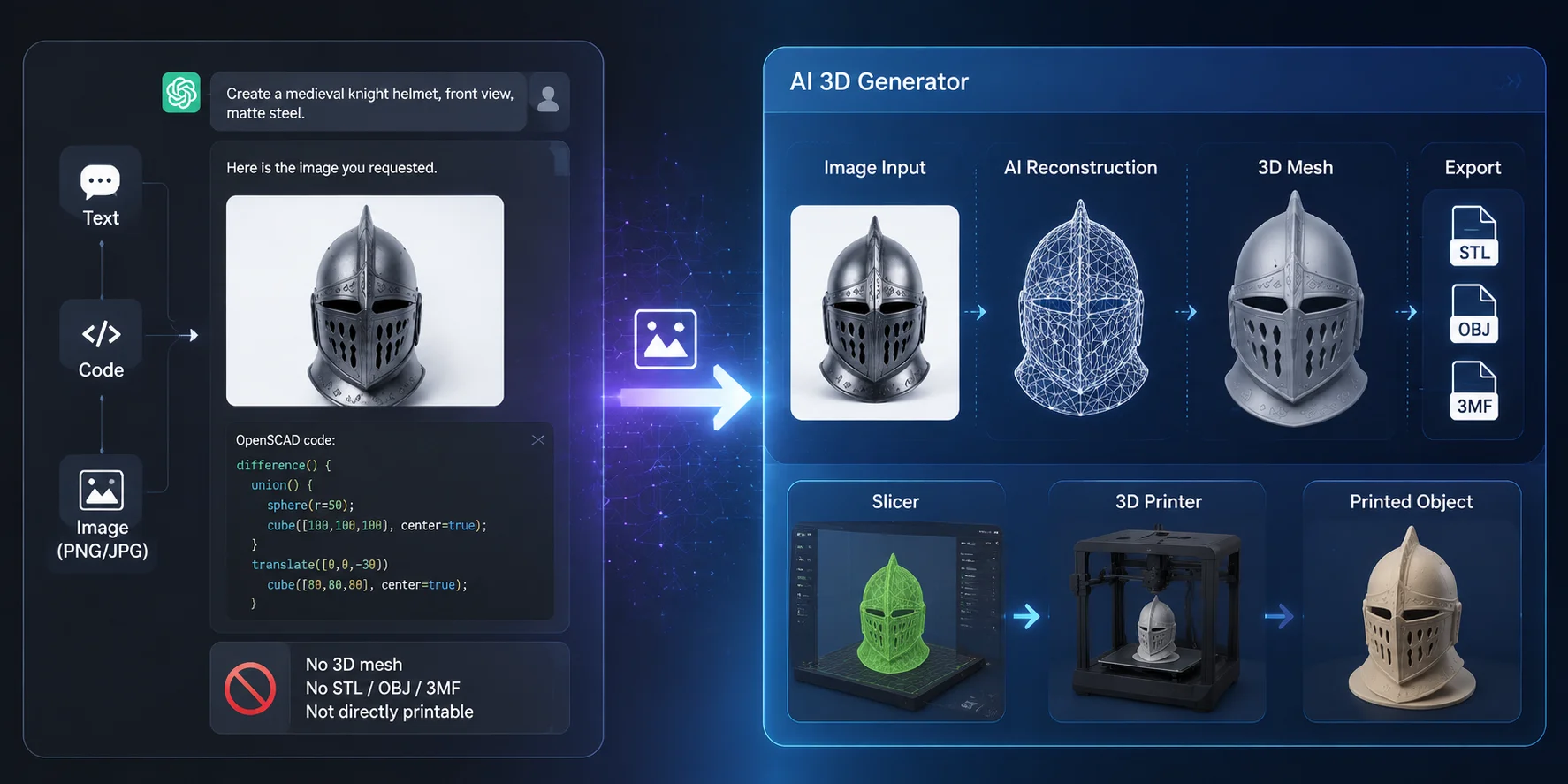
Le flux de travail en deux étapes : GPT Image → impression 3D
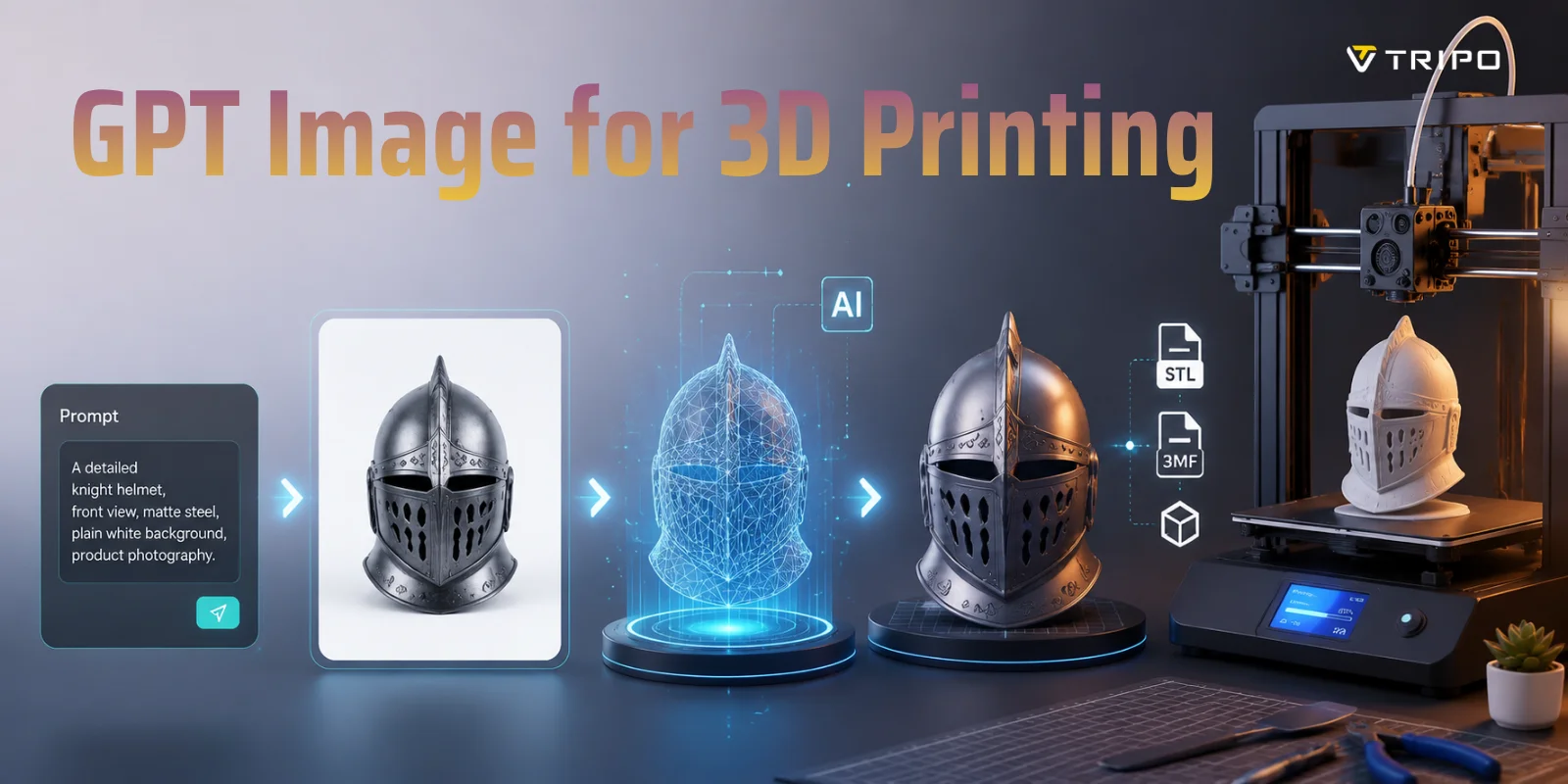
Le flux de travail moderne de GPT image pour l’impression 3D suit un pipeline simple :
Étape 1 : Générer une image de référence propre avec GPT Image ↓ Étape 2 : Convertir l’image en un modèle 3D imprimable avec un générateur 3D IA
Cette approche combine la génération d’images par IA avec la reconstruction 3D par IA. GPT Image gère la conception créative, tandis que le générateur 3D crée la géométrie, la topologie et les fichiers prêts à l’export.
De la rédaction d’un prompt au téléchargement d’un fichier STL, l’ensemble du processus peut souvent être réalisé en moins de dix minutes.
Partie 1 — Générez votre image de référence avec GPT Image
La qualité de votre résultat final de conversion d’une image IA en impression 3D dépend fortement de l’image de référence. Une image propre fournit au générateur de modèle 3D par IA de meilleures informations sur la forme, les proportions et les détails de surface.
Ouvrez ChatGPT avec GPT Image activé
Commencez par ouvrir ChatGPT et activer la génération d’images GPT-4o. L’objectif n’est pas de créer une illustration, mais de créer une référence 3D claire.
Pensez comme un photographe produit : simple, maîtrisé et facile à analyser.
Rédigez un prompt adapté à l’impression
Un bon prompt doit inclure :
- description du sujet
- angle de vue
- arrière-plan
- éclairage
- matériau
Exemple :
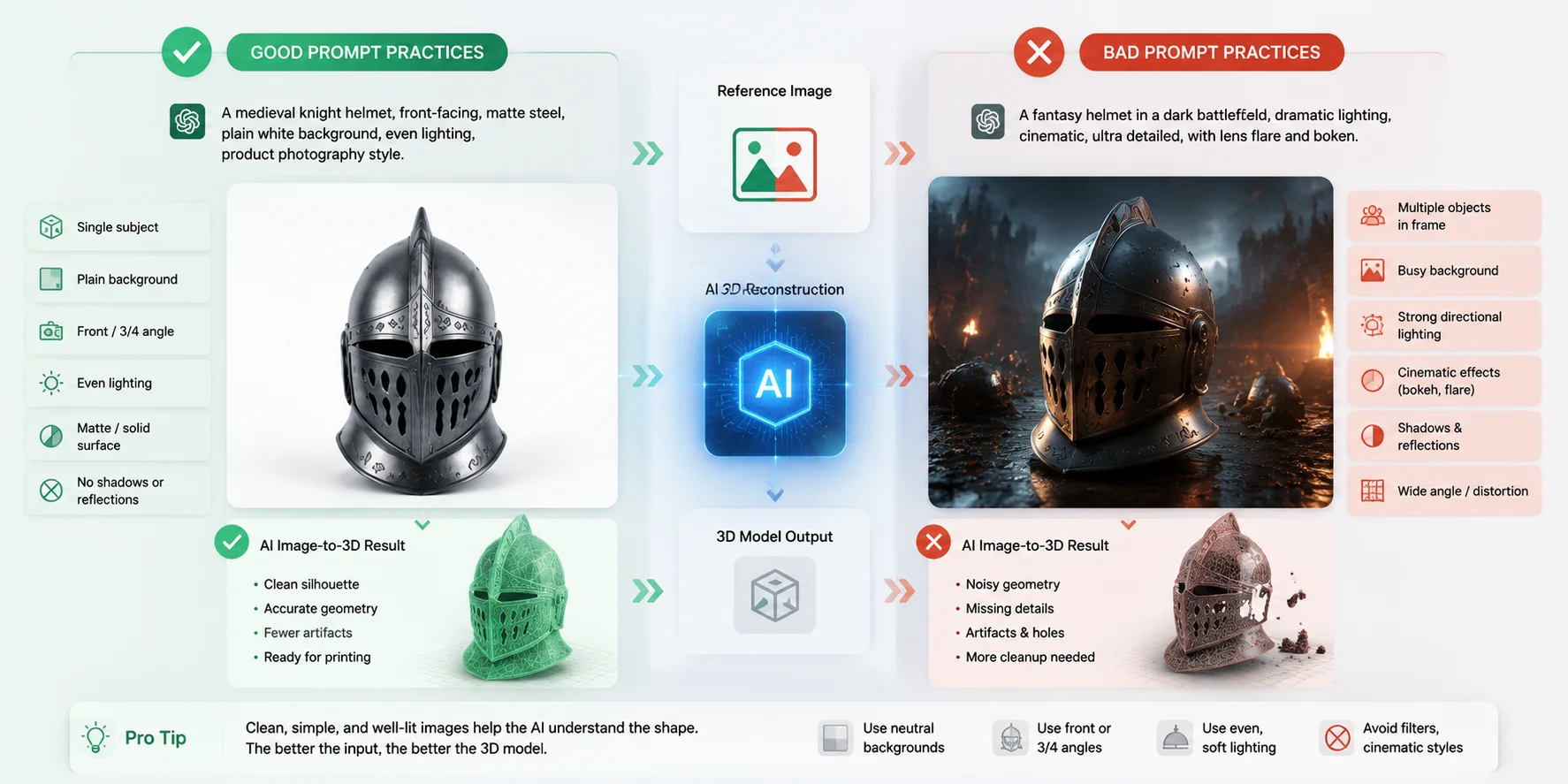
« Un casque de chevalier médiéval, vue de face, fond blanc uni, surface en acier mat, éclairage uniforme, sans ombres, style photographie de produit. »
Pour la reconstruction 3D, les descriptions simples fonctionnent généralement mieux que les descriptions cinématographiques.
Un prompt comme :
« Un casque fantastique brillant sur un champ de bataille sombre avec un éclairage dramatique »
peut sembler impressionnant, mais il introduit des ombres, des reflets et des éléments d’arrière-plan inutiles qui peuvent réduire la précision 3D.
Vérifiez l’image générée
Avant de convertir l’image en modèle, vérifiez :
Les bonnes références doivent avoir :
- un seul objet principal
- une silhouette claire
- une visibilité complète de l’objet
- un arrière-plan neutre
- un éclairage uniforme
Évitez :
- plusieurs objets
- des ombres marquées
- des effets d’objectif
- des angles de caméra extrêmes
- des détails flous
L’IA doit comprendre la structure de l’objet, pas interpréter une scène artistique.
Téléchargez l’image au format PNG
Une fois que l’image semble adaptée, enregistrez-la en tant que fichier PNG. Ce fichier devient l’entrée de l’étape suivante : convertir l’image ChatGPT en modèle 3D.
Partie 2 — Convertissez l’image en modèle 3D et exportez en STL avec Tripo AI
Après avoir créé l’image de référence, l’étape suivante consiste à générer une véritable géométrie.
Un générateur 3D IA dédié analyse l’image, estime la profondeur, crée un maillage et applique les matériaux. C’est l’étape où les outils classiques de génération d’images ne peuvent pas remplacer des systèmes 3D spécialisés.
Ouvrez Tripo AI Studio et sélectionnez Image to 3D
Téléversez votre image PNG générée par GPT dans le flux de travail Image-to-3D de ** Tripo AI Studio’s**.
Le système convertit l’image en un asset 3D complet plutôt qu’en une image plate.
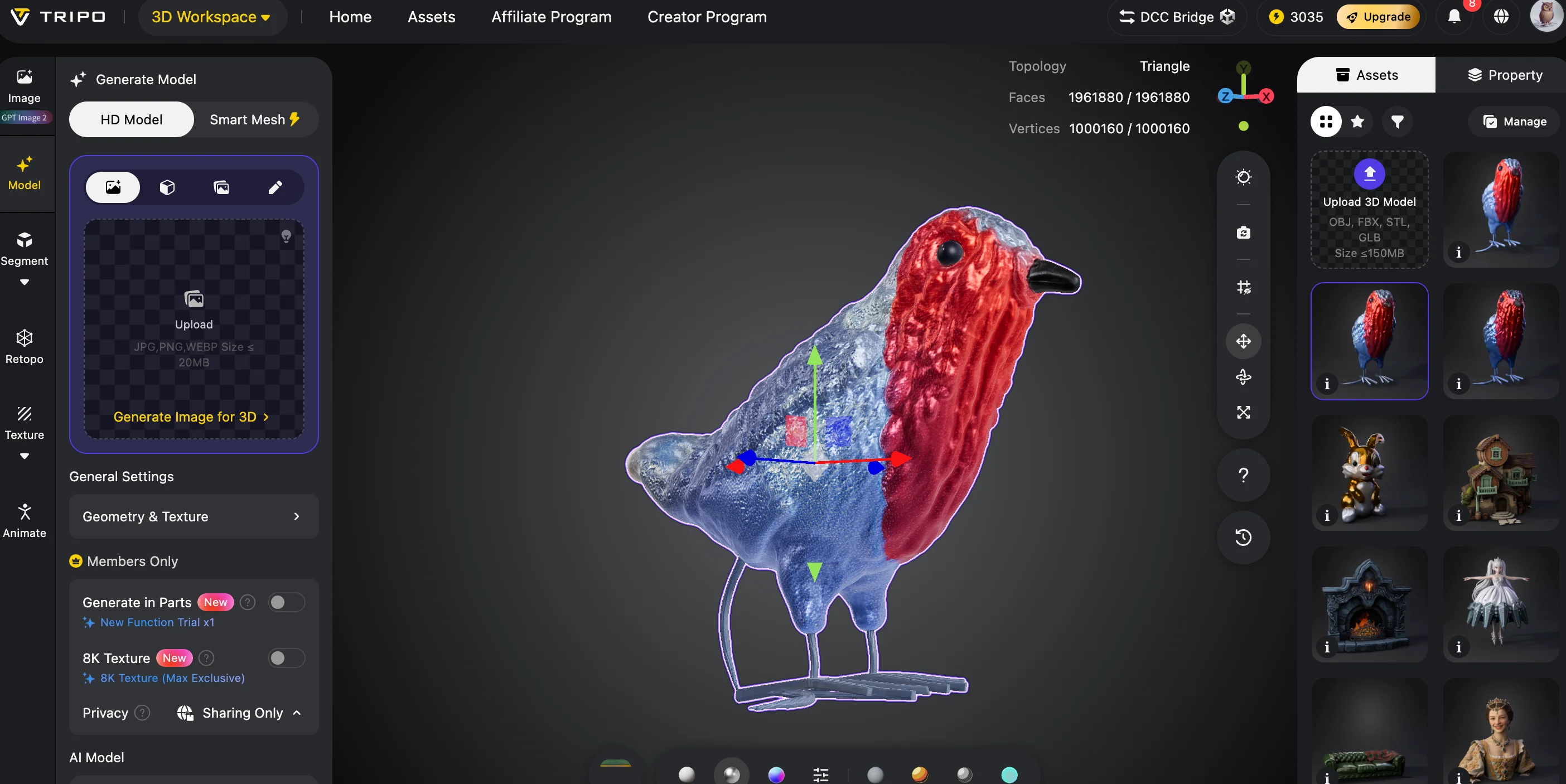
Choisissez le bon mode de génération
Tripo AI propose différentes options en fonction de votre objectif d’impression.
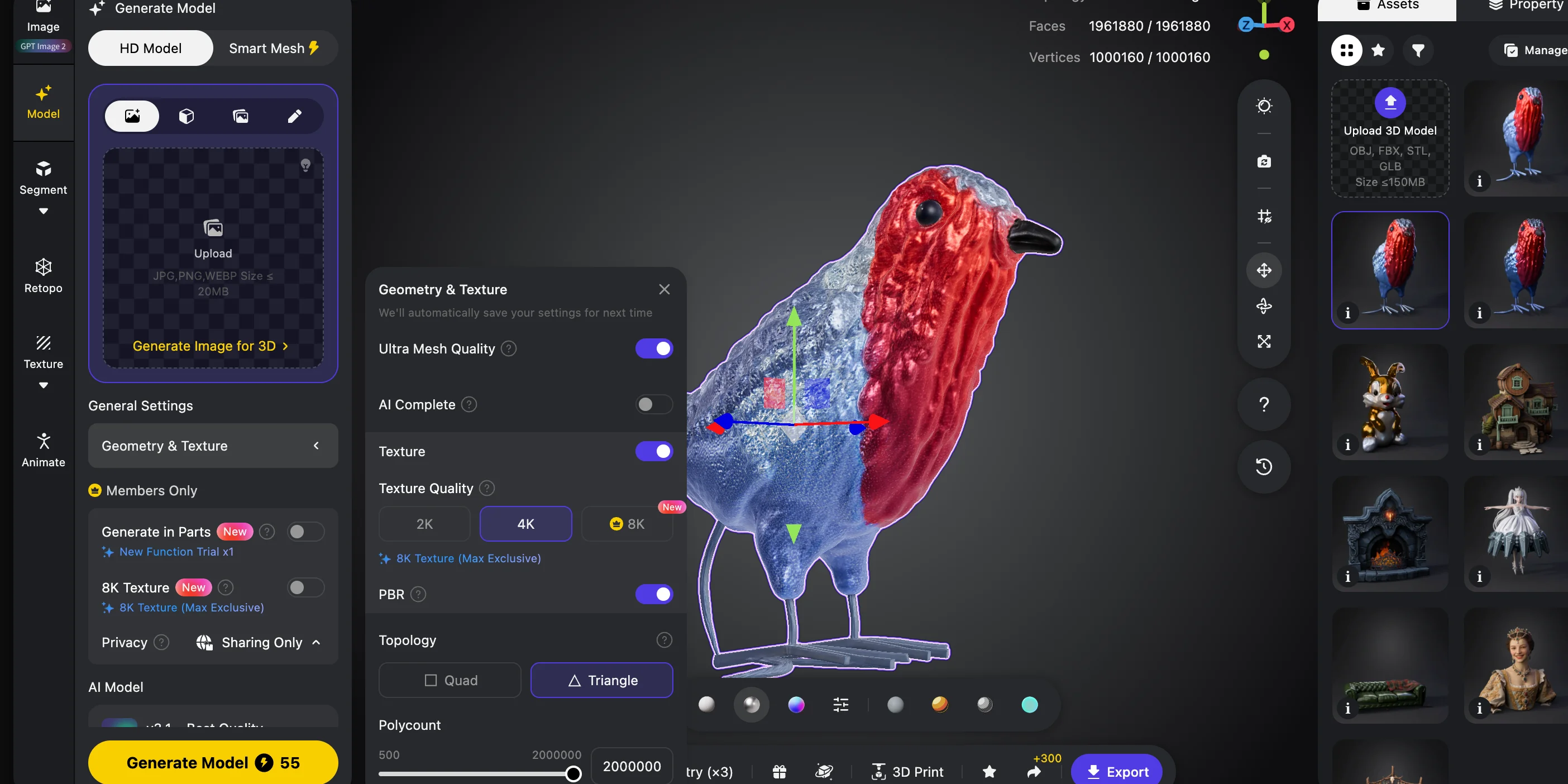
Modèle HD
Le Modèle HD est conçu pour les projets qui nécessitent un niveau élevé de détail de surface, comme les figurines, les personnages, les objets de collection et d'autres formes organiques. Il prend en charge une génération très détaillée avec jusqu'à environ 2 millions de polygones, ce qui en fait un meilleur choix pour l'impression en résine, les modèles miniatures et les impressions où de petits détails, comme les traits du visage, les textures ou les surfaces sculptées, doivent être préservés.
Smart Mesh
Smart Mesh se concentre sur la création d'une géométrie optimisée avec une topologie plus propre et un nombre de polygones plus léger d'environ 5 000 faces. Il convient mieux aux objets plus simples, aux modèles de style mécanique et aux workflows où une édition plus facile, un traitement plus rapide ou des assets prêts pour le jeu sont plus importants qu'un niveau maximal de détail de surface.
Pour les statues détaillées, les modèles de personnages ou les impressions miniatures, le Modèle HD offre généralement de meilleurs résultats, car il préserve davantage d'informations visuelles. Pour les objets plus simples ou les projets qui nécessitent une géométrie légère et modifiable, Smart Mesh est souvent l'option la plus pratique.
Générer le modèle 3D
Cliquez sur Generate 3D Model et attendez la fin du traitement.
Les modèles HD peuvent prendre plus de temps, car ils contiennent davantage de géométrie et de détails de surface.
Vérifier le modèle avant l'impression
Avant l'export, vérifiez :
- la précision de la forme
- la qualité de la surface
- les détails manquants
- les parties fines
- les trous ou les zones cassées
Les modèles générés par AI permettent de gagner un temps considérable de modélisation, mais un contrôle qualité rapide aide à éviter les échecs d'impression.
Exporter en STL ou 3MF
Choisissez le format en fonction du workflow de votre imprimante.
STL
Idéal pour :
- l'impression FDM standard
- le slicing à usage général
STL stocke uniquement la géométrie et n'inclut pas les informations de couleur ou de texture.
3MF
Idéal pour :
- l'impression couleur
- les workflows multi-matériaux
- les imprimantes Bambu Lab et Prusa
3MF peut préserver des données d'impression supplémentaires et est souvent plus petit que des fichiers STL équivalents.
Remarque : l'export des modèles v3.0+ nécessite un abonnement payant actif.
Le workflow complet GPT image vers STL remplace de nombreuses heures de modélisation traditionnelle pour les objets créatifs. Au lieu de sculpter manuellement un personnage ou de construire des surfaces complexes, les créateurs peuvent générer en quelques minutes un modèle AI 3D pour l'impression 3D à partir d'une idée.
Workflow GPT Image → Impression 3D : de l'image de référence au fichier STL
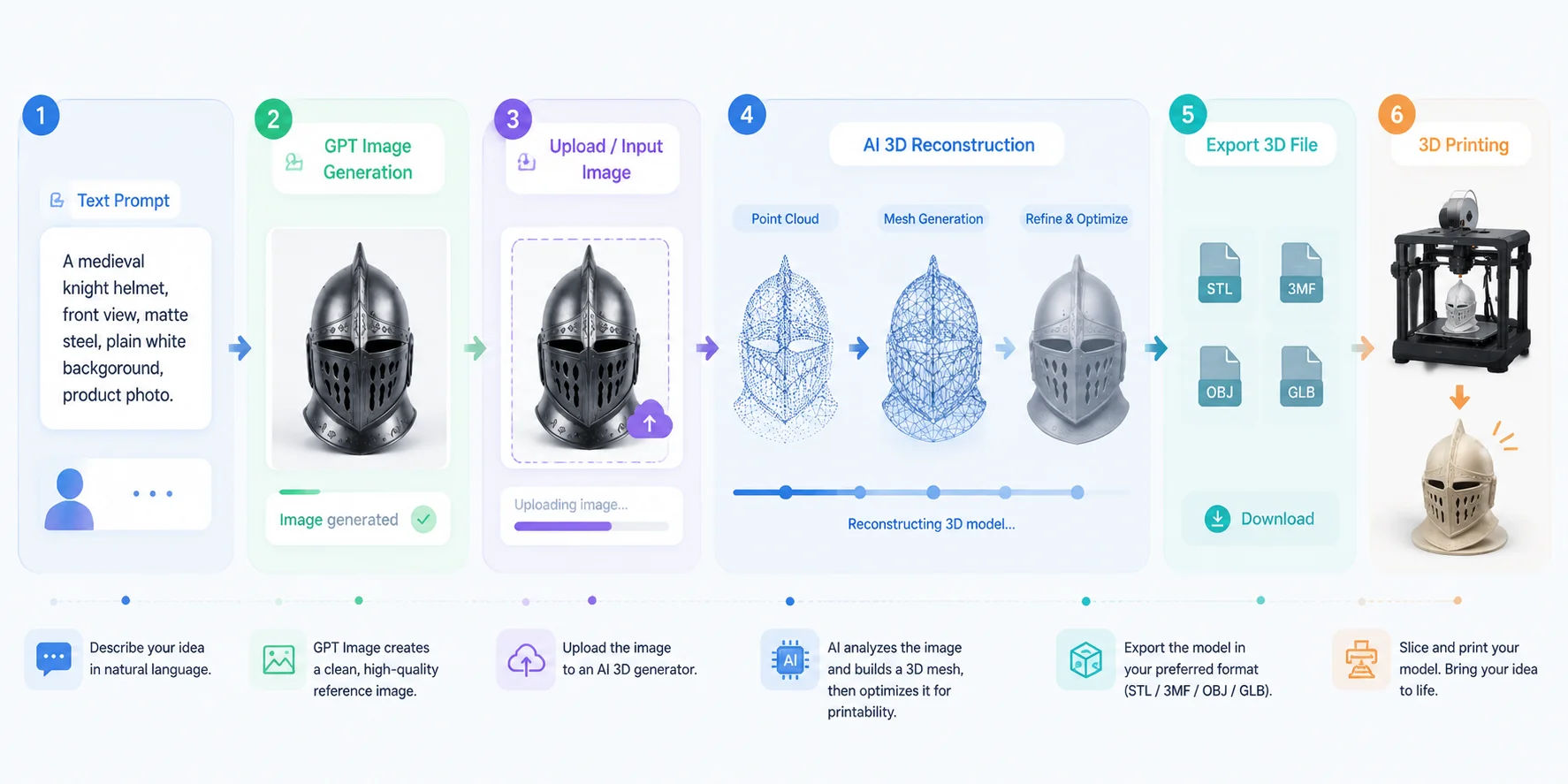
Utiliser l’intégration native de GPT Image de Tripo AI
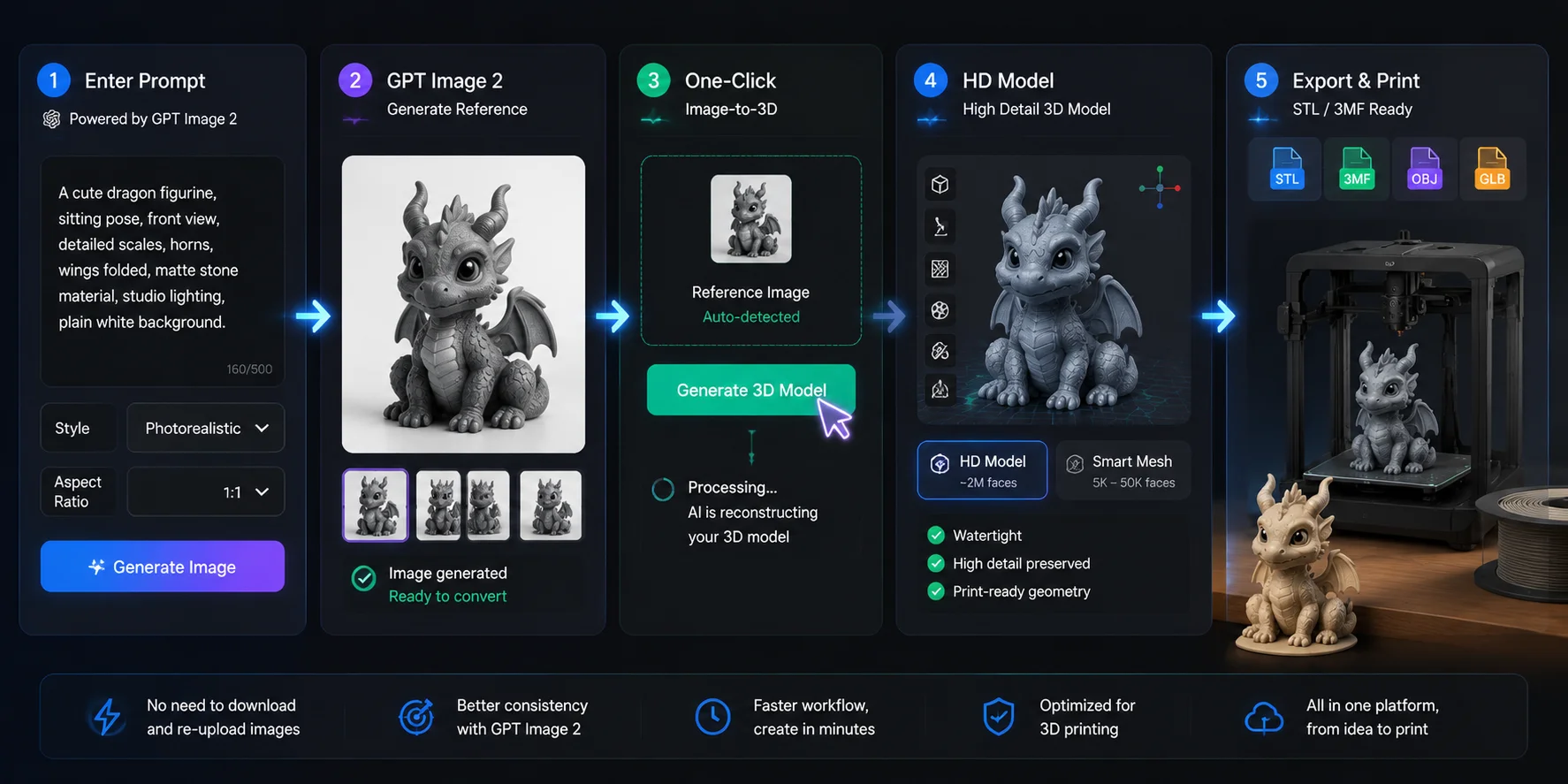
Le flux de travail en deux étapes accélère déjà considérablement l’impression 3D avec l’AI, mais Tripo AI propose aussi une approche plus fluide en intégrant directement GPT Image 2 dans son flux de travail Studio.
Au lieu de générer une image dans ChatGPT, de télécharger le fichier, puis de l’importer dans un générateur 3D distinct, les utilisateurs peuvent créer l’image de référence et lancer la génération 3D dans la même interface.
Le flux de travail intégré est le suivant :
Ouvrir Tripo Studio → Générer une image avec GPT Image 2 → Convertir l’image en 3D → Exporter un modèle imprimable
Les utilisateurs peuvent saisir un prompt textuel dans l’interface de génération d’images de Tripo Studio. GPT Image 2 crée une image de référence propre, puis le processus de conversion d’image en 3D peut démarrer immédiatement sans déplacer manuellement des fichiers entre les plateformes.
C’est important, car la création 3D avec l’AI nécessite généralement plusieurs itérations. Une première génération peut ne pas avoir la forme, les proportions ou les détails exacts nécessaires à l’impression. Avec un flux de travail intégré, les utilisateurs peuvent rapidement ajuster le prompt, régénérer l’image et créer un nouveau modèle sans changer d’outil.
Par exemple, lors de la création d’une figurine personnalisée, plusieurs essais peuvent être nécessaires pour affiner :
- les proportions du personnage
- la pose
- les accessoires
- les détails de surface
- le style général
Le cycle d’itération plus rapide rend ce flux de travail plus pratique pour des projets réels.
Après la génération d’image, **Tripo AI **peut créer un modèle 3D détaillé avec des options telles que HD Model pour les figurines et les objets organiques. Le résultat peut ensuite être préparé pour l’impression et exporté dans des formats courants tels que STL ou 3MF.
Pour les créateurs qui veulent le chemin le plus court entre une idée et un objet physique, le flux de travail intégré simplifie l’ensemble du processus :
Prompt → Image AI → Modèle 3D → Fichier imprimable
L’intégration de GPT Image 2 de Tripo AI réunit la génération d’images et la conversion Image-to-3D dans un même flux de travail. Les formules payantes débloquent l’accès à tous les modèles de génération d’images, tandis que les utilisateurs Free disposent d’un accès limité aux fonctionnalités de génération d’images.
Ouvrez Tripo AI Studio et essayez le flux intégré.
Intégration de GPT Image de Tripo AI : du prompt au flux de travail d’impression 3D
De meilleures impressions — Conseils de prompt et optimisation du modèle
La qualité d’un flux de travail AI image to 3D print se joue bien avant que le modèle n’arrive dans le slicer. Le prompt de l’image détermine à quel point l’AI comprend clairement la forme, les matériaux et les détails de surface de l’objet. Une bonne image de référence n’a pas besoin d’avoir un rendu artistique : elle doit être facile à analyser pour un modèle de reconstruction 3D.
Les prompts les plus fiables utilisent un seul sujet, un arrière-plan propre et un éclairage maîtrisé. Décrivez l’objet de face ou selon un angle de trois quarts, et évitez les effets visuels inutiles. Par exemple, au lieu de demander « un casque futuriste dans une scène de science-fiction dramatique », utilisez un prompt comme : « un casque futuriste, vue de face, arrière-plan blanc uni, surface mate, éclairage homogène ». Cela fournit à l’AI des informations plus claires sur la silhouette et la structure.
Les descriptions de matériaux comptent aussi. Ajouter des détails tels que « aluminium brossé », « plastique mat coloré PLA » ou « surface céramique lisse » fournit des indices visuels utiles. Même lors d’un export en STL, où les textures ne sont pas incluses, les informations de surface aident l’AI à comprendre comment l’objet doit être reconstruit.
Cependant, certains styles d’image créent des problèmes lors de la conversion. Évitez les prompts avec plusieurs objets, des arrière-plans chargés, un éclairage directionnel fort ou des reflets marqués. Les ombres peuvent être particulièrement problématiques, car l’AI peut les interpréter comme une géométrie réelle. Des effets cinématographiques tels que le grain de film, le bokeh, les objectifs grand-angle et la distorsion fisheye peuvent produire des images attrayantes, mais réduisent souvent la précision 3D.
Après avoir généré le modèle, effectuez toujours une vérification rapide de son aptitude à l’impression. Recherchez des problèmes tels qu’une géométrie non manifold, des trous dans la surface du maillage, des parties déconnectées ou des parois extrêmement fines. Pour l’impression FDM, les éléments inférieurs à environ 0.4 mm sont souvent difficiles à reproduire, tandis que les imprimantes résine peuvent gérer des détails bien plus fins, parfois autour de 0.05 mm dans des conditions idéales.
Si un HD Model crée un fichier trop lourd pour votre slicer, utilisez le flux de travail Smart Mesh de Tripo AI pour réduire le nombre de polygones et créer une géométrie optimisée plus propre. Enfin, choisissez le bon format d’export : STL reste le choix standard pour la plupart des imprimantes FDM, car il est pris en charge par presque tous les slicers, tandis que 3MF convient mieux à l’impression couleur et aux flux de travail avec des imprimantes telles que Bambu Lab ou Prusa, car il peut préserver des données d’impression supplémentaires ainsi que les informations de couleur.
Conseils de prompt GPT Image pour de meilleurs résultats d’impression 3D
Questions fréquemment posées
ChatGPT peut-il créer un fichier imprimable en 3D ?
Pas directement. ChatGPT peut générer du code OpenSCAD pour des objets géométriques simples ou créer une image de référence avec GPT Image. Pour convertir cette image en un STL imprimable, téléversez-la vers un générateur AI 3D dédié tel que Tripo AI.
Comment utiliser ChatGPT pour créer une impression 3D ?
Générez une image de référence propre avec GPT Image, puis téléversez-la dans le flux de travail Image-to-3D de Tripo AI Studio. Sélectionnez HD Model pour les objets détaillés ou Smart Mesh pour une géométrie optimisée, puis exportez le résultat au format STL ou 3MF.
ChatGPT peut-il réellement créer des fichiers STL ?
Non, pas nativement. ChatGPT peut aider à créer des fichiers STL basés sur du code via OpenSCAD, mais il ne peut pas générer directement des fichiers mesh complexes. Pour les modèles organiques, un flux de travail AI image-to-3D est plus efficace.
Comment transformer une image AI en impression 3D ?
Téléversez l’image générée par AI vers un outil image-to-3D tel que Tripo AI Studio. Générez le modèle, vérifiez le mesh, puis exportez-le au format STL pour l’impression FDM ou en 3MF pour les flux de travail couleur et multi-matériaux. Le processus complet peut souvent prendre moins de dix minutes.
Existe-t-il une façon gratuite de faire cela ?
ChatGPT propose l’accès à la génération d’images avec des limites d’utilisation sur les offres gratuites. Tripo AI propose une offre gratuite avec 200 crédits par mois, ce qui peut permettre plusieurs générations de modèles selon les fonctionnalités sélectionnées. L’exportation des modèles v3.0+ nécessite un abonnement payant.
Quels types d’impressions 3D fonctionnent le mieux avec ce flux de travail ?
Les flux de travail AI image-to-3D conviennent le mieux aux conceptions organiques telles que les figurines, personnages, animaux, jouets et objets décoratifs. Pour les pièces d’ingénierie précises comme les engrenages, supports et composants mécaniques, la modélisation basée sur la CAO reste plus fiable.
Conclusion
GPT Image a rendu la première étape de l’impression 3D — la création d’une image de référence détaillée — plus rapide et plus simple. Tripo AI réalise la deuxième étape en convertissant cette image en un modèle 3D imprimable qui peut être exporté au format STL ou 3MF.
Prêt à essayer ? Ouvrez Tripo AI Studio et générez votre premier modèle prêt à imprimer. Découvrez les offres disponibles et les crédits gratuits sur Tripo AI Pricing.