Comment réduire les polygones dans Blender : un guide simple
Lorsque l'on travaille avec des modèles 3D, la complexité signifie souvent une chose : trop de polygones. Si les modèles à fort nombre de polygones créent des formes plus lisses et plus réalistes, ils peuvent aussi ralentir votre flux de travail et votre ordinateur. Heureusement, Blender propose des moyens simples pour alléger vos modèles sans sacrifier trop de détails.

Pourquoi réduire les polygones ?
La plupart des modèles 3D sont constitués de polygones. Vous avez peut-être déjà entendu le terme low poly — il désigne des modèles avec moins de polygones, souvent utilisés pour des créations stylisées ou prêtes pour le jeu. À l’inverse, les modèles high-poly ont un aspect plus réaliste, mais peuvent nuire aux performances et augmenter la taille des fichiers.
L’objectif est de trouver un équilibre entre réalisme et efficacité : rendre vos modèles attrayants tout en les gardant légers. Les puissants modifiers de Blender peuvent vous aider à faire exactement cela.
Petit point important :
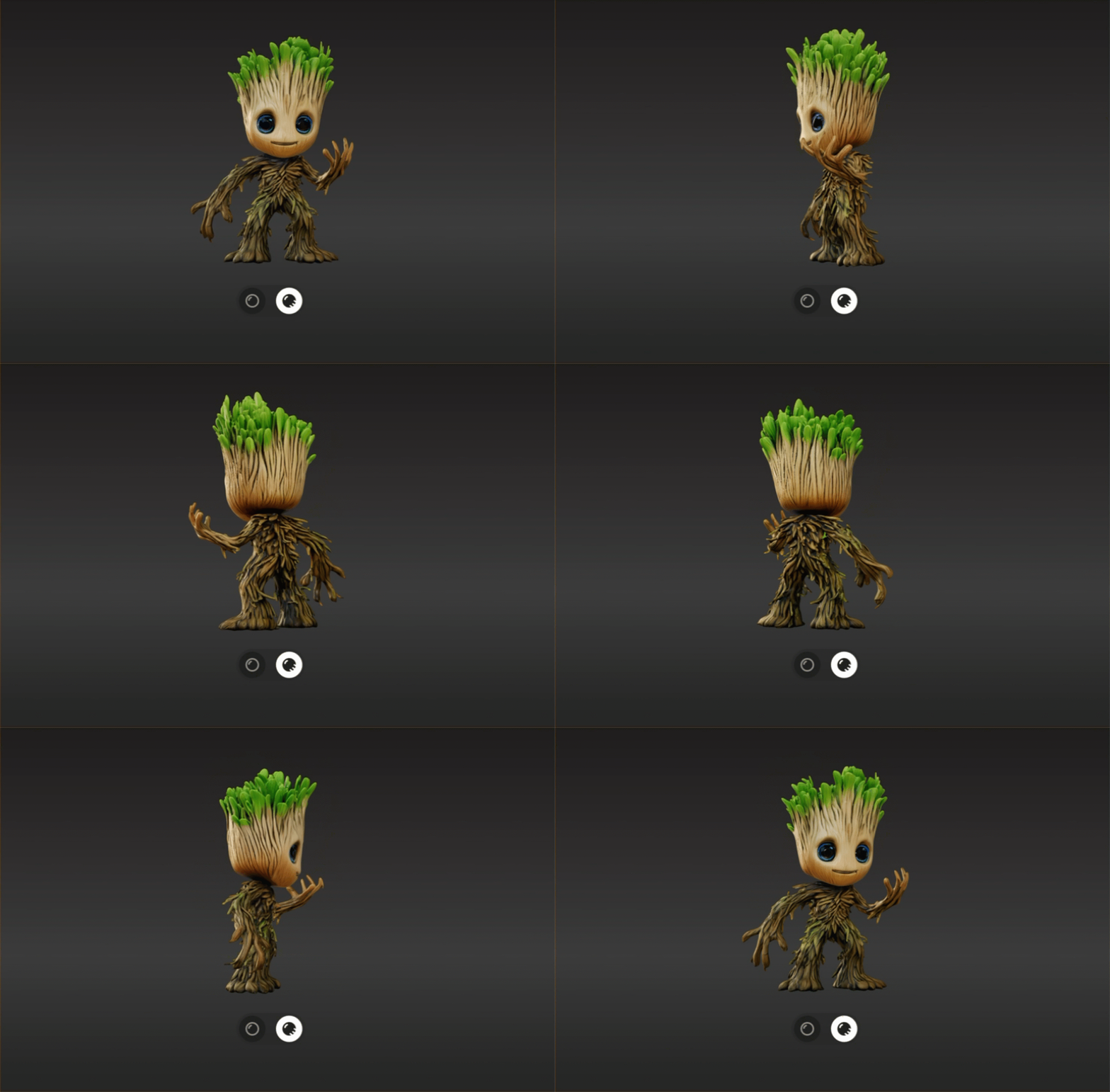
Le modèle d’exemple dans cet article a été généré par Tripo. Avec Tripo, vous pouvez créer des modèles 3D détaillés simplement en saisissant une instruction textuelle ou en téléversant une image — aucune configuration compliquée n’est nécessaire. Une fois vos modèles créés, vous pouvez encore les optimiser dans Blender — par exemple en réduisant le nombre de polygones pour les rendre plus légers et plus efficaces pour divers projets.

Étape 1 : ajouter les Object Modifiers de Blender
Dans Blender, les modifiers agissent comme des calques sur votre maillage. Ils modifient votre objet sans altérer définitivement sa structure de base — du moins jusqu’à ce que vous les appliquiez. Cela signifie que vous pouvez expérimenter librement. Si le résultat ne vous plaît pas, il suffit de supprimer le modifier !
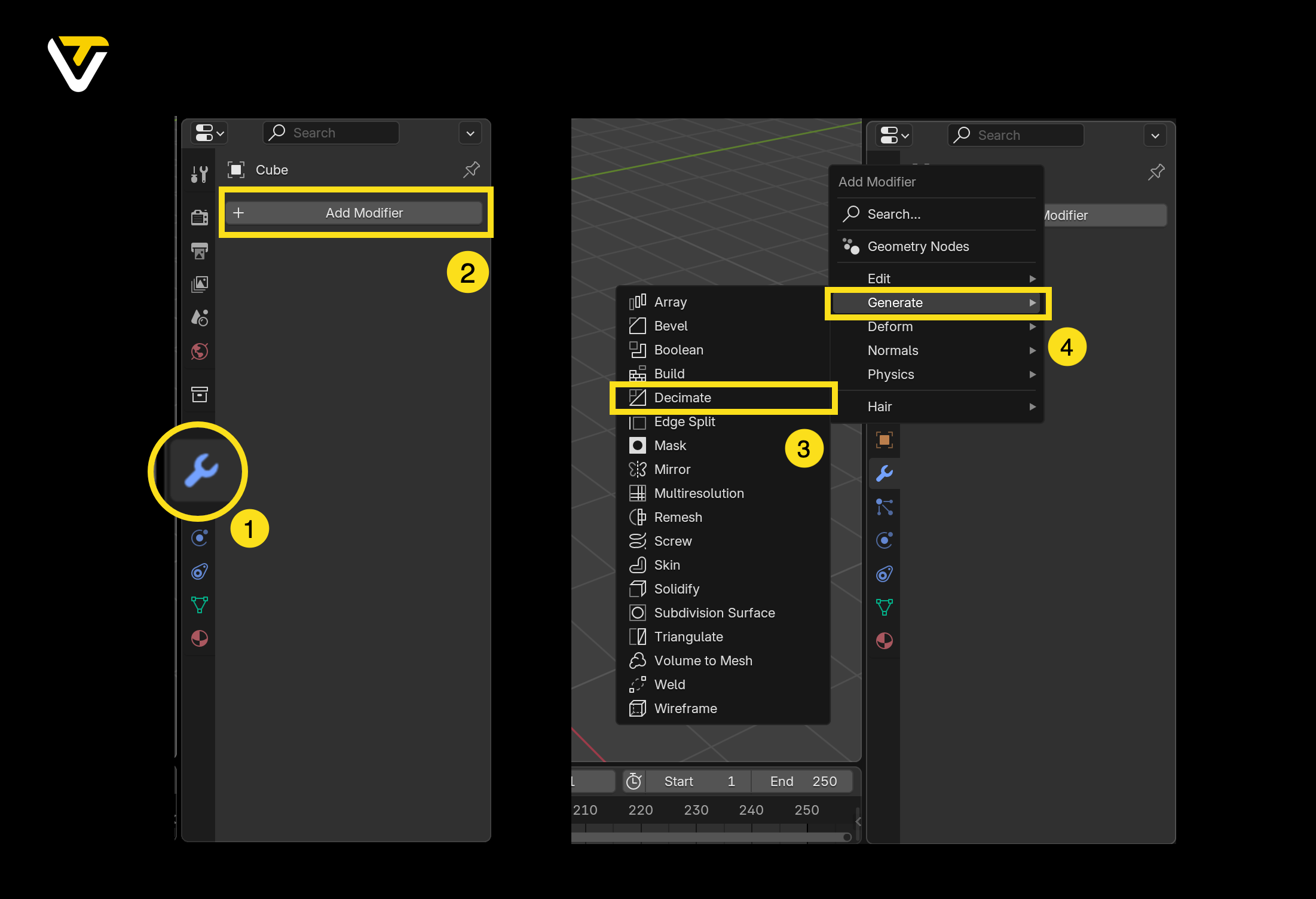
Pour commencer :
- Sélectionnez votre objet.
- Allez dans l’onglet Modifier Properties (icône clé).
- Cliquez sur Add Modifier
- Cliquez sur Generate ➡️ Decimate
Méthode 1 : Collapse
La méthode Collapse fonctionne en fusionnant progressivement les sommets, ce qui réduit le nombre de polygones tout en conservant à peu près la forme du modèle.
Principaux réglages à ajuster :
- Ratio slider : contrôle le nombre d’arêtes conservées. 1.0 signifie aucune réduction, tandis que des valeurs plus faibles réduisent davantage. Allez-y doucement — trop bas, et votre modèle risque de se désagréger !
- Triangulate : convertit les polygones en triangles pendant la réduction, ce qui peut aider à conserver la précision des dimensions.
- Symmetry : garde les deux côtés de votre modèle identiques. Vous pouvez choisir l’axe de symétrie.
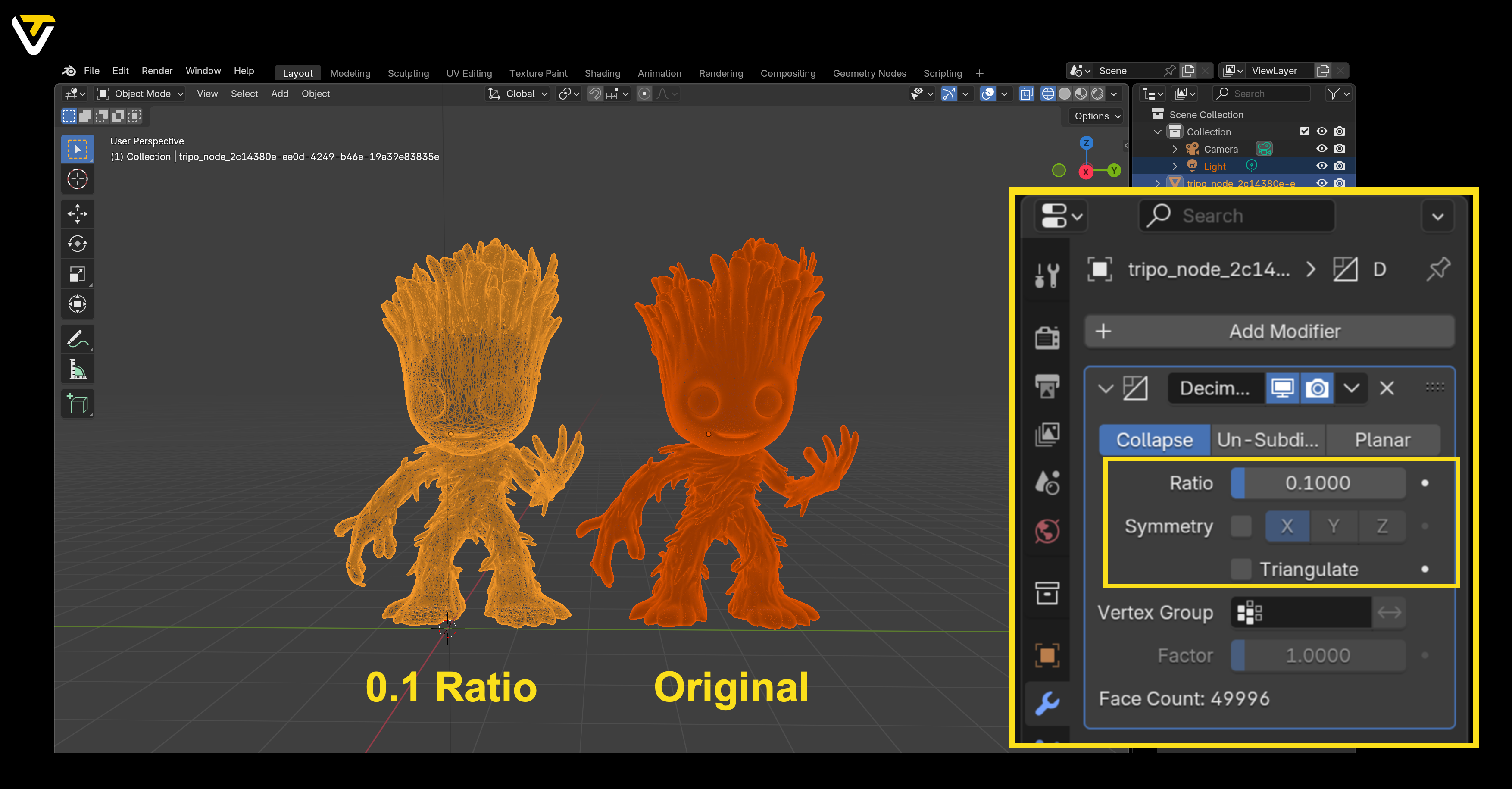
Cette méthode est idéale lorsque vous voulez un résultat rapide, surtout pour les modèles complexes. Cependant, soyez prudent — des réductions extrêmes peuvent déformer votre objet.
Méthode 2 : Un-Subdivide
Si vous voulez simplifier votre modèle tout en conservant davantage sa forme d’origine, essayez Un-Subdivide.
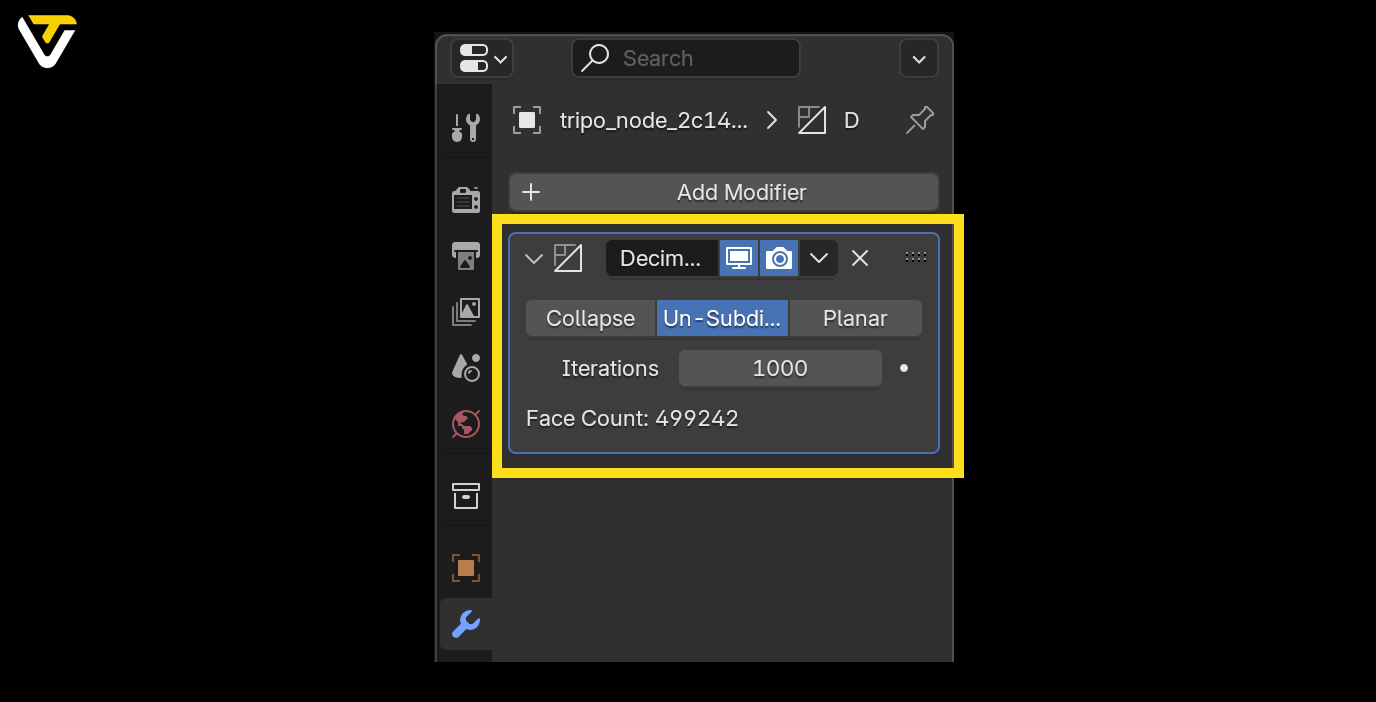
Cette méthode inverse la subdivision en supprimant des arêtes et en fusionnant à nouveau les faces. C’est très simple à utiliser :
- Ajustez simplement le curseur Iterations. Chaque incrément simplifie davantage votre modèle.
Remarque : même si la désubdivision réduit efficacement les faces et les arêtes, elle agit peu sur les sommets. Si le nombre de sommets est votre priorité, la méthode Collapse est plus adaptée.
Étape 2 : appliquer vos modifications
Une fois satisfait de votre modèle simplifié :
- Cliquez sur le menu déroulant à côté du nom du modifier.
- Sélectionnez Apply.
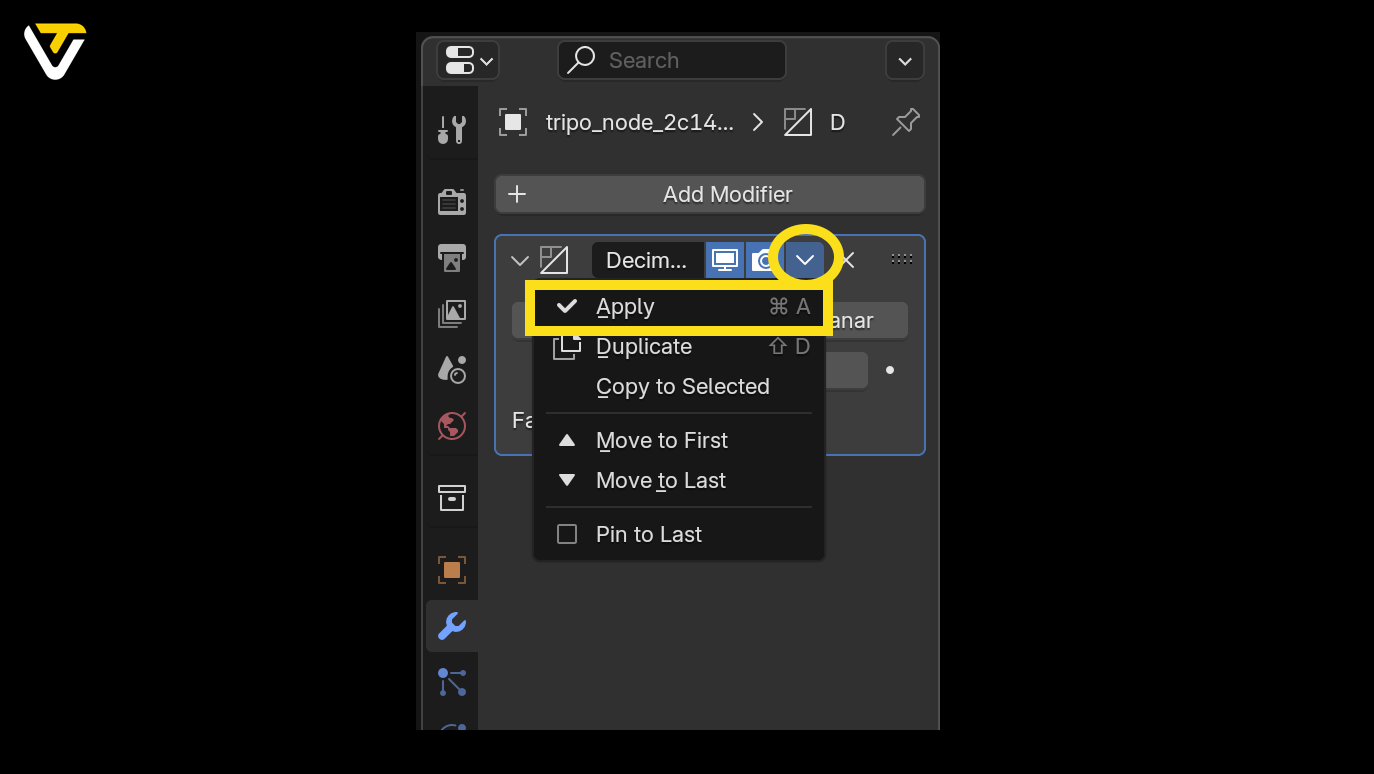
Cela finalise les changements en les intégrant à votre modèle. Si vous changez d’avis, vous pouvez toujours faire Undo — assurez-vous simplement de le faire avant d’effectuer d’autres modifications.
Si le résultat ne vous convient pas avant l’application, cliquez simplement sur le petit X dans la fenêtre du modifier pour le supprimer.
Bonus : autres méthodes pour réduire les polygones dans Blender
Bien que le Decimate modifier soit l’outil de référence pour réduire les polygones, ce n’est pas la seule méthode proposée par Blender. Selon votre modèle et vos objectifs, ces techniques alternatives peuvent vous convenir encore mieux.
Explorons quelques autres façons de simplifier votre géométrie.
Remesh Modifier
Le Remesh modifier reconstruit votre maillage à partir de zéro, ce qui lui donne une topologie plus propre et plus uniforme.
Il est idéal pour :
- les workflows de sculpture
- les formes organiques
- les modèles à géométrie incohérente
Utilisez le mode Voxel pour un rendu plus lisse, et ajustez la Voxel Size pour un niveau de détail plus fin ou plus grossier. Gardez simplement à l’esprit que cette méthode peut faire perdre certains détails nets ; elle convient donc mieux aux modèles stylisés ou organiques.
Nettoyage manuel en Edit Mode
Si vous aimez la précision, le nettoyage manuel est votre allié.
- Passez en Edit Mode.
- Sélectionnez et dissolvez les arêtes ou sommets inutiles.
- Fusionnez des sommets (raccourci M) pour simplifier les zones difficiles.
Le nettoyage manuel prend du temps, mais il vous donne un contrôle total — parfait pour peaufiner après une réduction automatique.
Decimate by Angle (Planar Mode)
Dans le Decimate modifier, passez la méthode en Planar.
- Cette option réduit les polygones en fonction des angles des faces.
- Idéale pour les modèles avec de grandes surfaces planes (comme l’architecture ou les objets hard-surface).
- Préserve les courbes et les détails tout en simplifiant les plans.
Simplify Modifier (à l’échelle de la scène)
Pour les grandes scènes comportant plusieurs modèles, utilisez l’option Simplify dans les Render Properties de Blender.
- Réduit globalement les subdivisions et la complexité des ombres.
- Très utile pour prévisualiser des scènes complexes ou accélérer le rendu.
Cela ne modifie pas le maillage de façon permanente, mais cela aide à gérer les projets gourmands en performances.
Retopology
La retopology crée un maillage propre et efficace par-dessus votre modèle high-poly.
Les options incluent :
- la retopology manuelle avec les outils Shrinkwrap et d’accrochage de Blender ;
- l’auto-retopo avec des add-ons comme QuadRemesher ou des outils externes comme Instant Meshes.
La retopology est parfaite pour les modèles qui doivent se déformer en douceur, comme les personnages animés.
Decimation During Export
Certains formats de fichiers permettent de réduire les polygones pendant l’export.
- Les formats FBX et OBJ incluent souvent des options de decimation.
- Utile pour des réductions rapides avant d’importer dans des moteurs de jeu ou d’autres logiciels.
C’est une option rapide, bien que moins personnalisable que les outils internes de Blender.
Conclusion
Réduire les polygones dans Blender ne sert pas seulement à améliorer les performances — cela permet aussi de fluidifier votre flux de travail et de rendre vos modèles plus faciles à gérer.
Commencez par le Decimate modifier pour obtenir بسرعة des résultats, mais n’hésitez pas à explorer ces méthodes bonus lorsque vous avez besoin de plus de contrôle. Que vous optimisiez pour le jeu, l’animation ou des rendus plus rapides, ces outils vous aident à trouver l’équilibre parfait entre qualité visuelle et efficacité.