Tripo DCC Bridge pour Roblox : installation et démarrage rapide
Tripo DCC Bridge for Roblox connecte directement Tripo Studio à Roblox Studio, afin que vous puissiez transférer des modèles 3D et des animations générés sans exporter ni importer manuellement des fichiers.
Conçu pour les artistes, les artistes techniques et les développeurs de jeux, la passerelle rationalise la livraison des ressources et vous aide à passer plus de temps à créer dans Roblox Studio.
Prérequis
- Système d'exploitation : Windows ou macOS avec Apple silicon
- Roblox Studio : 0.73+
- Navigateur :
- Google Chrome 116+, Microsoft Edge 116+ ou Opera 102+
- Les autres navigateurs ne sont actuellement pas pris en charge
- Paramètres d'importation par défaut :
- Pivot : Centre inférieur
- Création automatique de matériaux : Activée
- Placement automatique des ressources : Activé
- Couleur des sommets : Activée
Installer et connecter Tripo DCC Bridge for Roblox
Étape 1
Accédez à Tripo Studio et téléchargez le package Tripo DCC Bridge for Roblox.
Étape 2
Extrayez le package téléchargé. Dans le dossier RobloxBridge, vous trouverez :
Tripo3d_Roblox_Bridge.exe / Tripo3d_Roblox_Bridge.dmgREADME.md
Ouvrez Tripo Bridge et sélectionnez Sign in with Roblox.
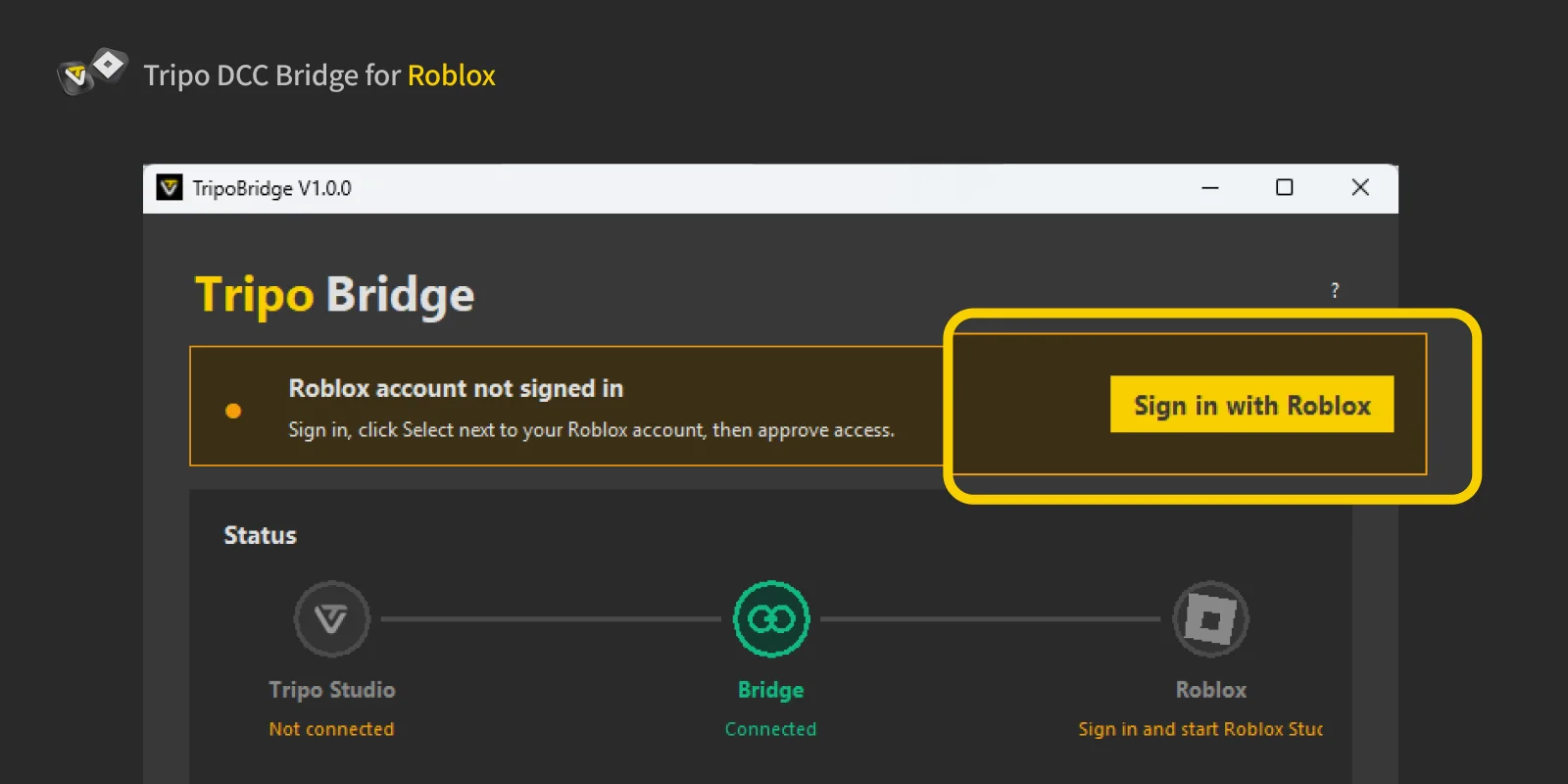
Sélectionnez Login pour ouvrir la page de connexion Roblox, puis sélectionnez Continue.
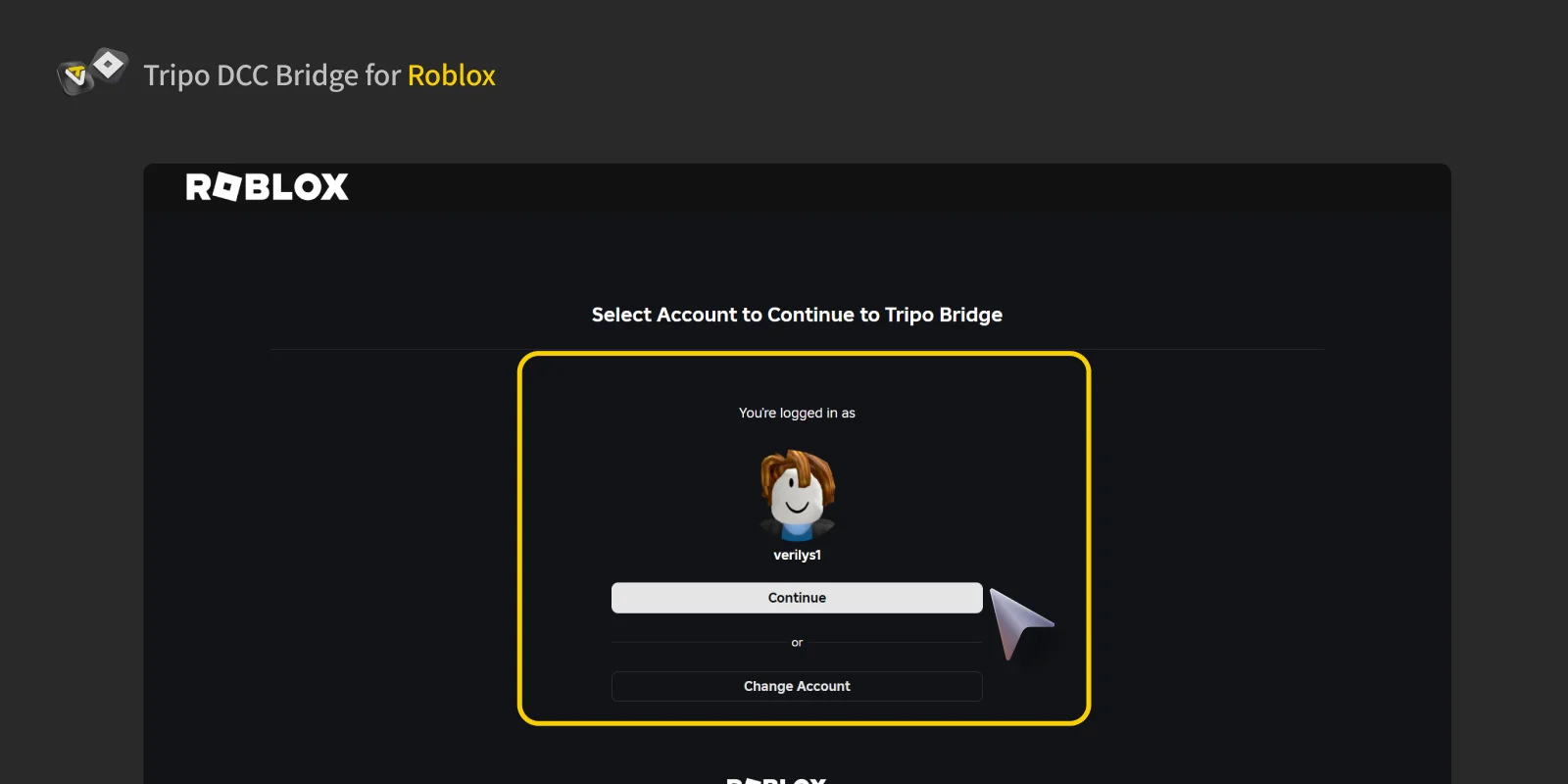
Sélectionnez le même compte Roblox que celui que vous utilisez dans Roblox Studio. L'utilisation d'un compte différent peut empêcher le transfert de s'effectuer.
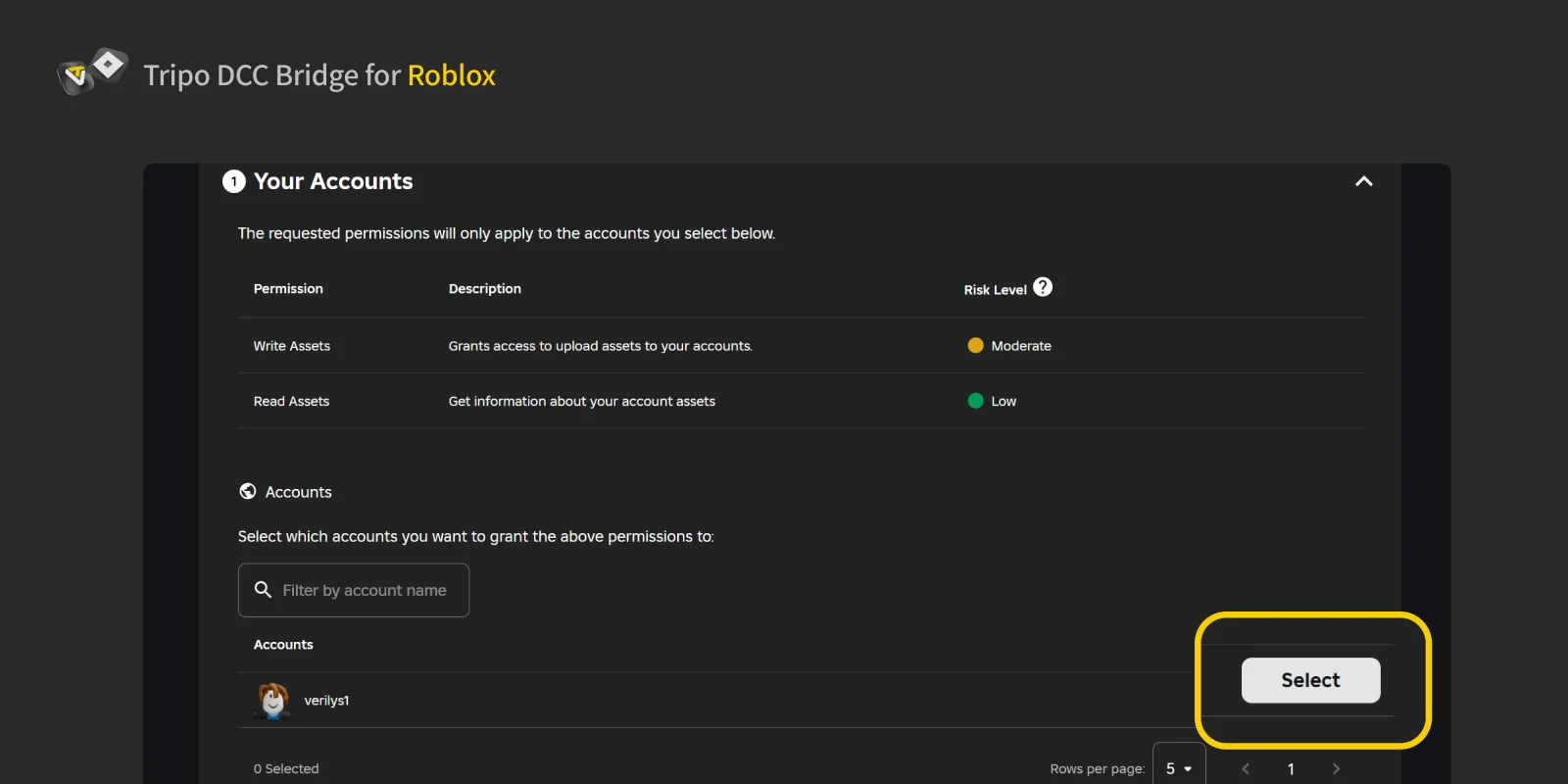
Sélectionnez Continue pour autoriser l’accès, puis attendez le résultat de l’autorisation.
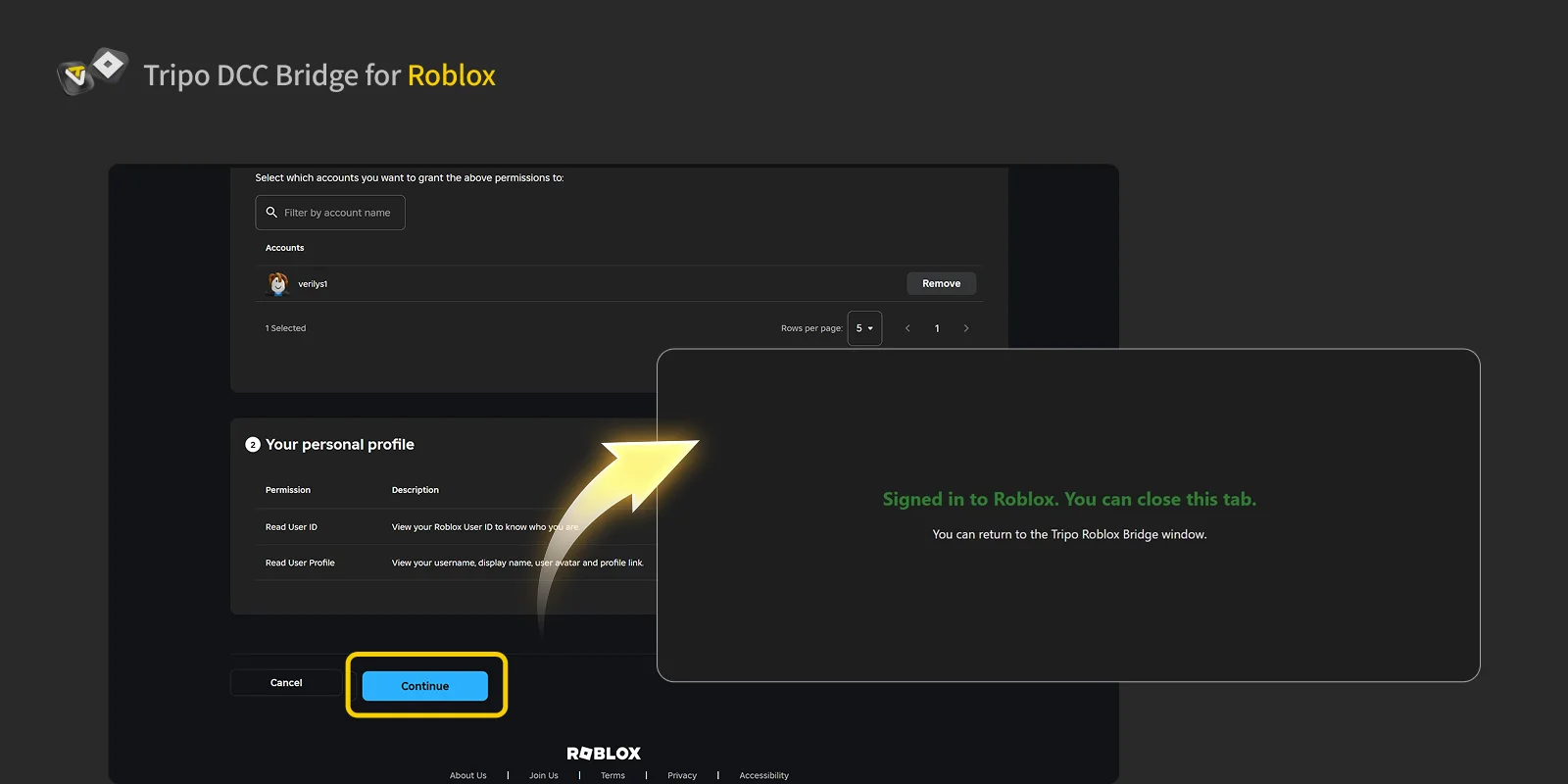
Lorsque la page de confirmation apparaît, votre compte Roblox est connecté. Fermez l’onglet du navigateur et revenez à Tripo Bridge.
Étape 3
Dans Tripo Bridge, sélectionnez l’icône Roblox pour lancer ou redémarrer Roblox Studio.
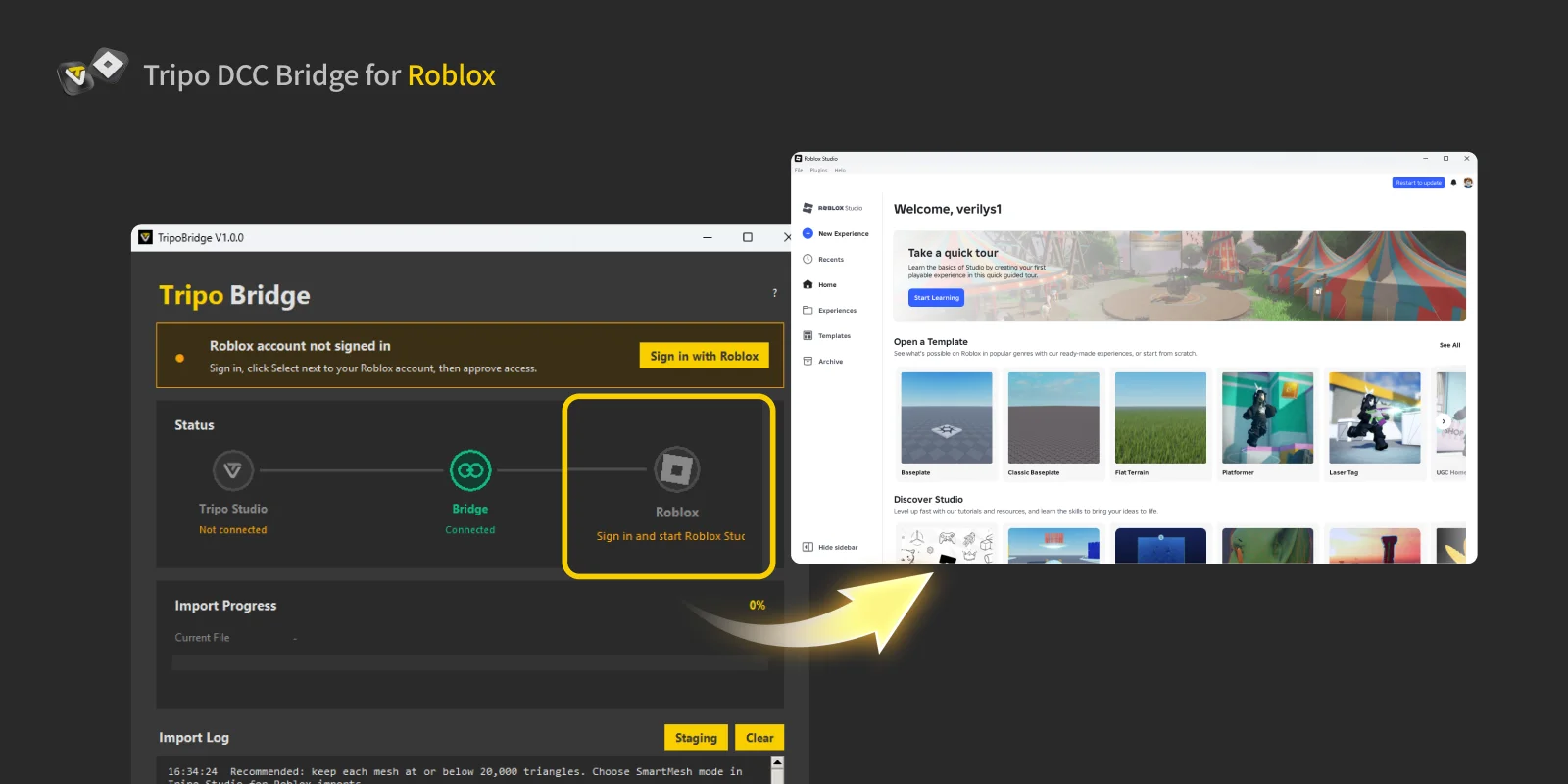
Ouvrez un projet Roblox, puis accédez à Plugins > Tripo Bridge.
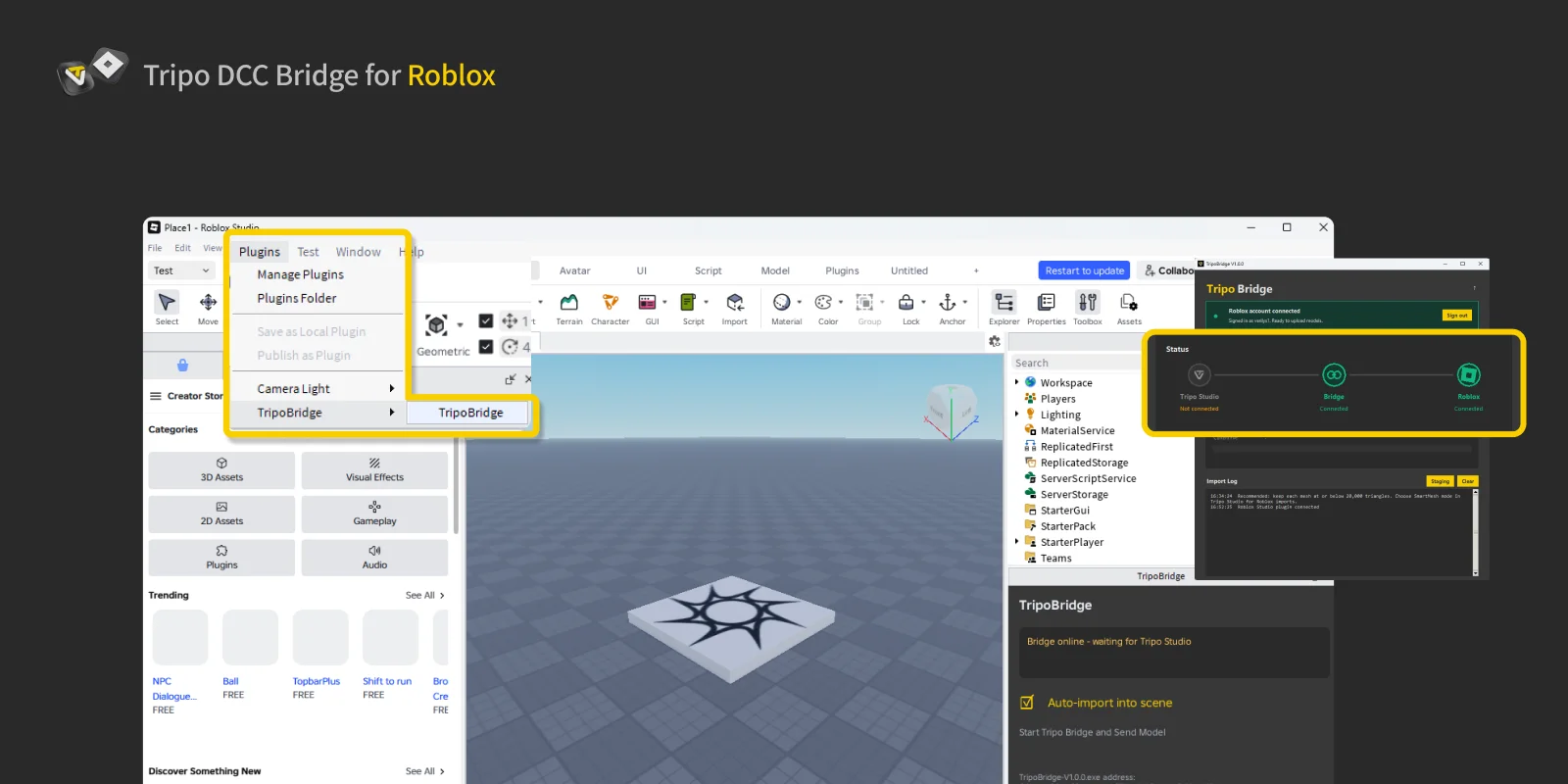
La fenêtre du module dans le coin inférieur droit affiche :
- État de la connexion Bridge : Indique si Tripo Bridge et Tripo Studio sont connectés. Le vert indique que les transferts de modèles sont disponibles.
- Importation automatique : Lorsqu'elle est activée, les modèles téléchargés sont importés automatiquement dans la scène actuelle.
- Emplacement de l'application Bridge : Affiche le chemin vers l'application Tripo Bridge.
Le panneau ci-dessous confirme la connexion entre Tripo Bridge et Roblox Studio.
Étape 4
Ouvrez Tripo Studio, sélectionnez DCC Bridge, puis activez la connexion Roblox.
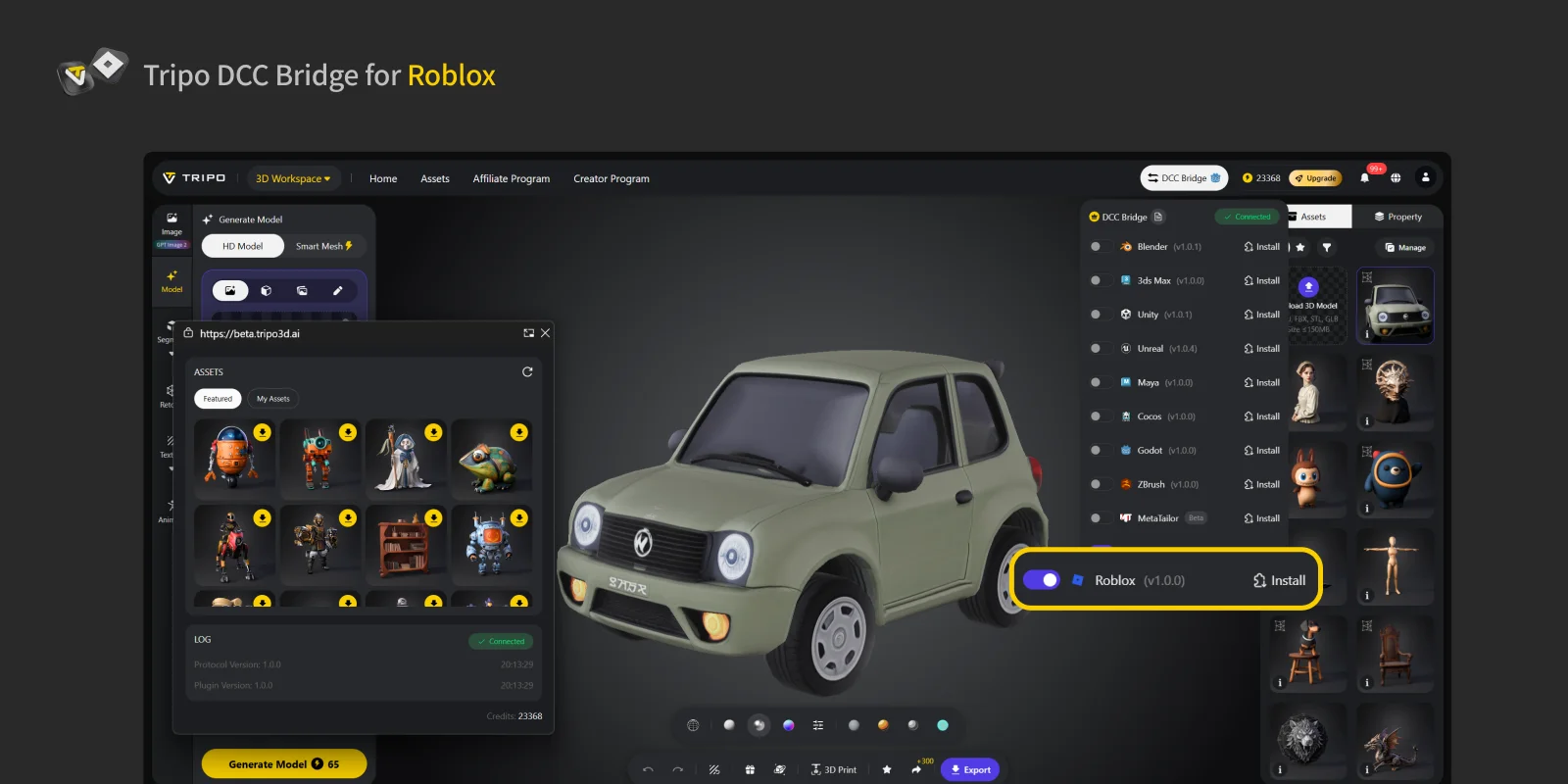
Retournez à Tripo Bridge. Le panneau d'état doit indiquer que Tripo Studio, Tripo Bridge et Roblox Studio sont connectés.
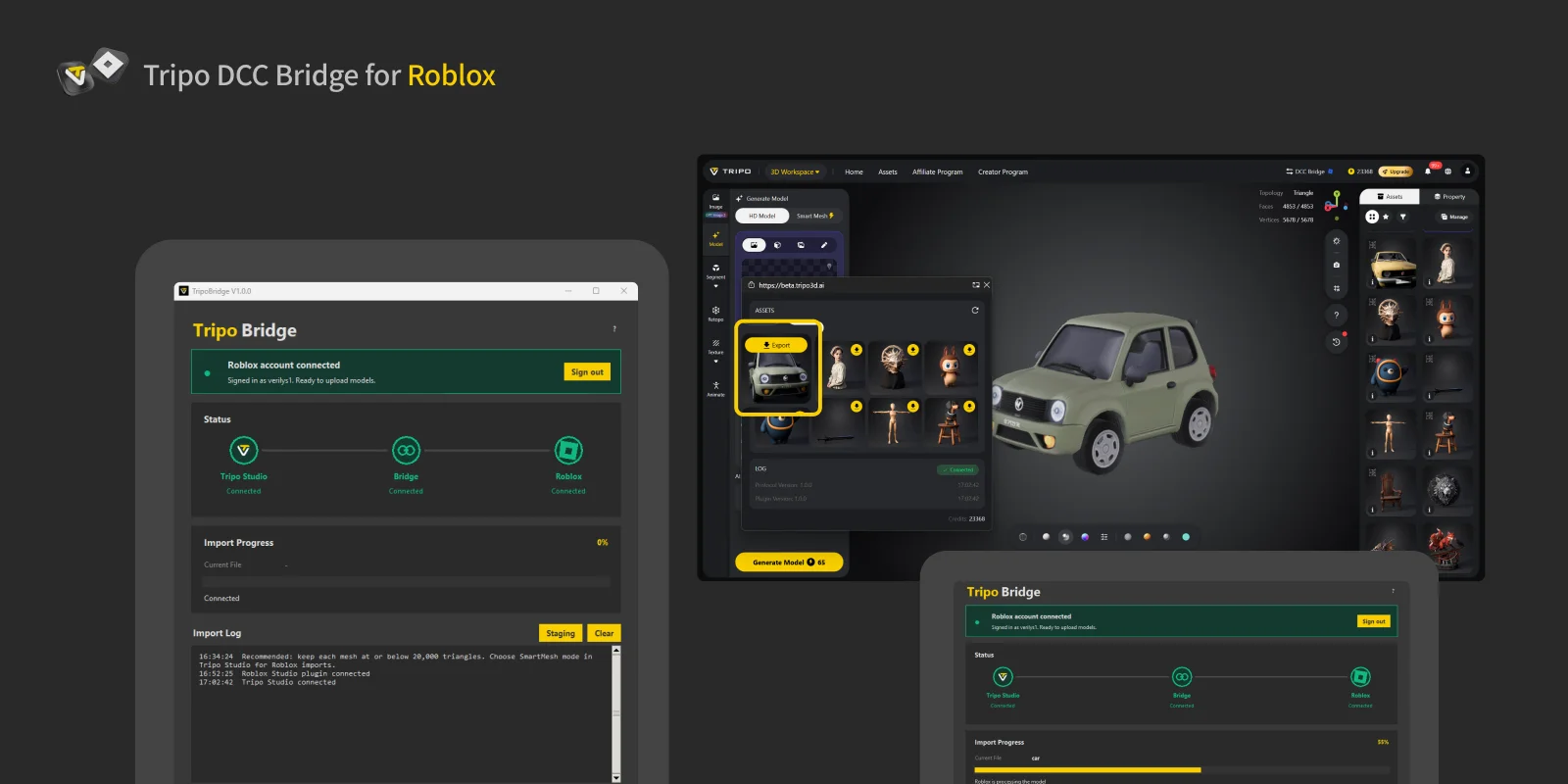
Avant de transférer un modèle, vérifiez que Tripo Studio, Tripo Bridge et le module Roblox Studio affichent tous Connected.
Sélectionnez un modèle, choisissez Export dans la fenêtre flottante, puis sélectionnez Send to Roblox Studio.
Gardez Tripo Bridge et Roblox Studio ouverts pendant tout le transfert, et laissez la connexion activée dans Tripo Studio.
Pour transférer un modèle animé, générez les animations dans Tripo Studio, choisissez les animations souhaitées dans le panneau Export, puis envoyez la ressource directement vers Roblox Studio.
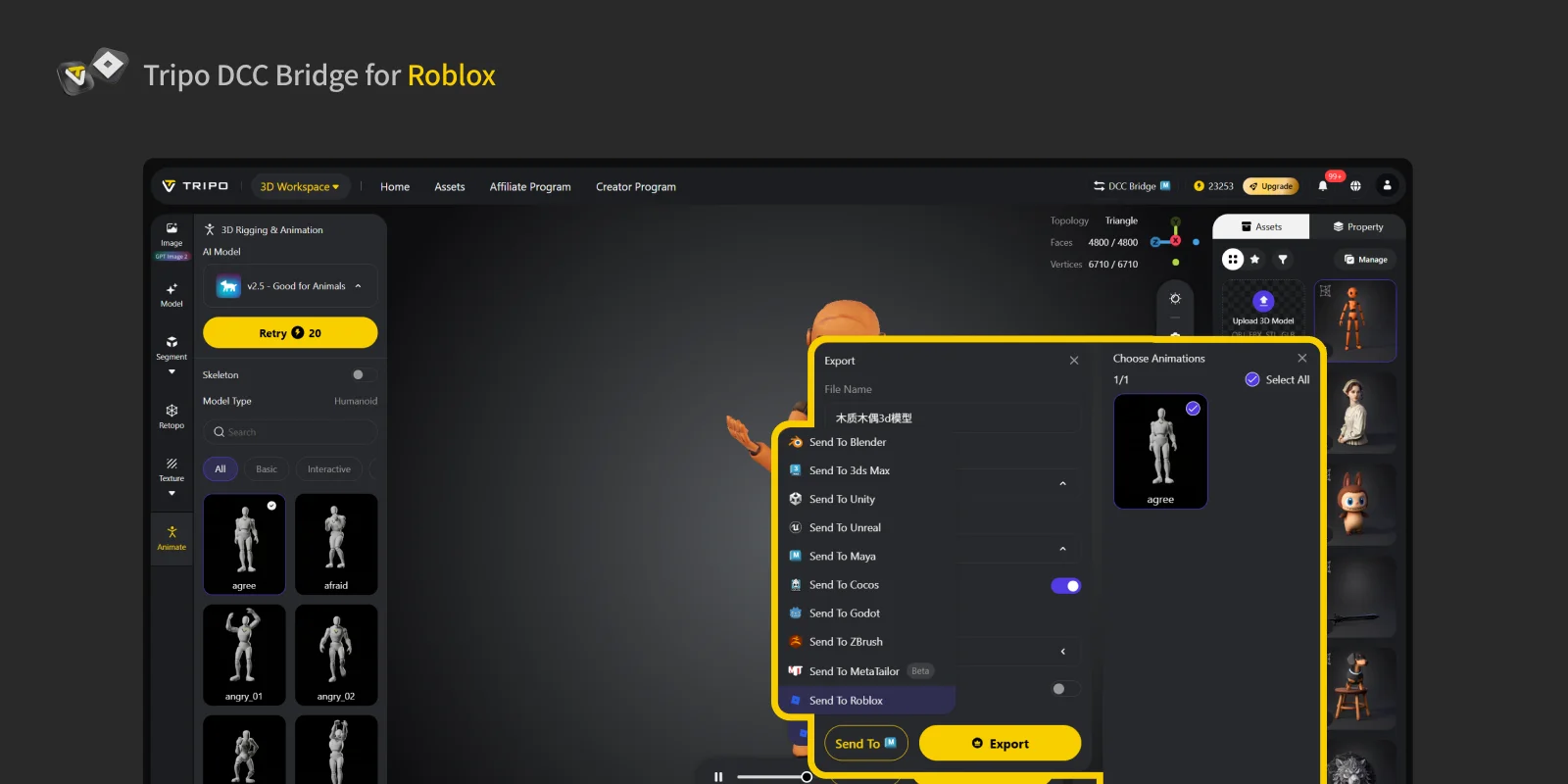
Limite de transfert Roblox : 20 000 triangles par modèle. Utilisez Smart Mesh dans Tripo Studio pour optimiser les ressources avant le transfert.
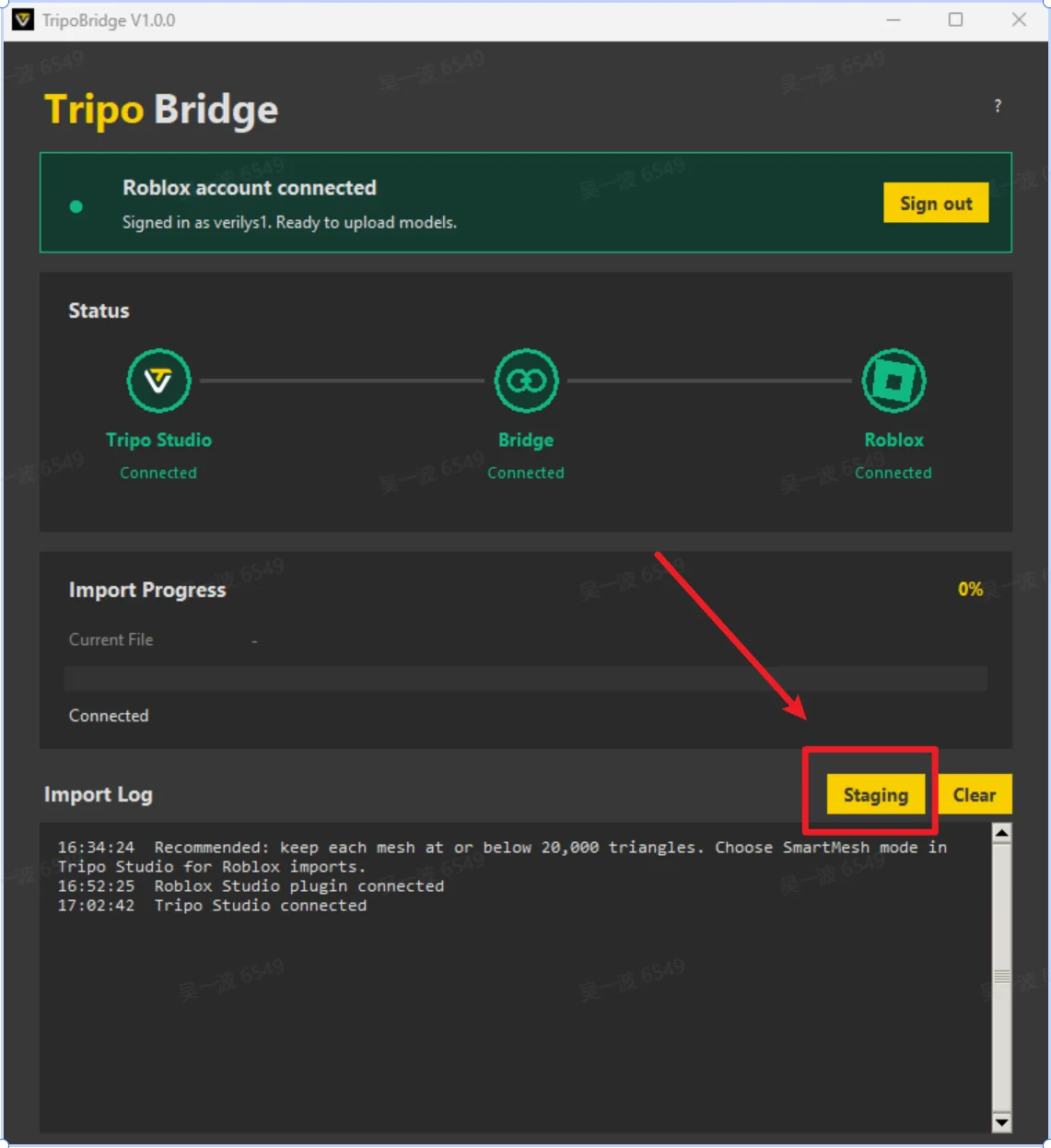
Si un modèle dépasse la limite, Tripo Bridge le déplace vers le dossier Staging au lieu de l’envoyer à Roblox Studio. Sélectionnez Staging pour examiner les ressources en attente, puis optimisez le modèle et réessayez le transfert.
Étape 5
Votre modèle est maintenant disponible dans Roblox Studio.
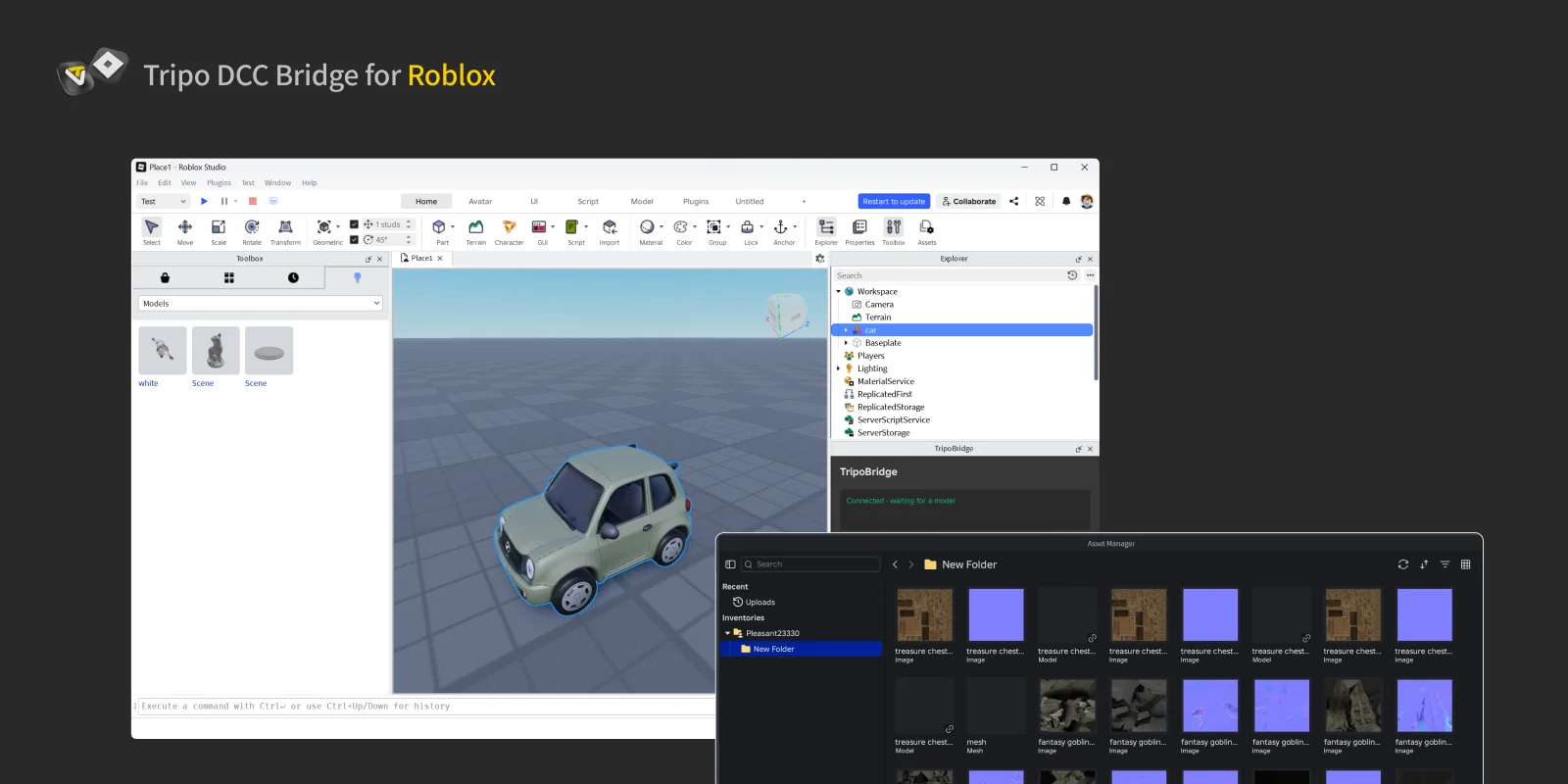
Par défaut, le module Roblox importe les modèles transférés dans la scène actuelle, où ils apparaissent dans la fenêtre d’affichage.
Si l’importation automatique est désactivée, retrouvez les modèles et textures téléversés sous Window > Asset Manager.
FAQs
Q : Que se passe-t-il si j'importe un modèle à haute densité polygonale (comportant plus de 20 000 triangles) ?
A : Lorsqu'un modèle dépasse la limite de 20 000 triangles de Roblox, le système affiche une notification claire dans la barre d'état. Le plugin enregistre automatiquement le modèle dont le transfert a échoué dans un emplacement temporaire dédié. Cliquez simplement sur le bouton Staging pour accéder à cet emplacement et examiner votre modèle.
Q : Puis-je transférer des données simultanément vers plusieurs instances de Roblox Studio ?
A : Non. La connexion reconnaît uniquement la première instance de Roblox Studio lancée.
Q : Pourquoi la résolution de la texture 8K importée est-elle différente de celle de la texture originale ?
A : En raison de la limite de résolution des textures de Roblox fixée à 8000×8000 pixels, toute texture 8K (8192×8192) importée est automatiquement compressée en 4096×4096. Cette compression a un impact minimal sur la qualité visuelle du modèle dans Roblox.
Q : Si je suis les étapes ci-dessus et que tout est correctement connecté, mais que le téléversement échoue avec une erreur, comment résoudre le problème ?
A : Les détails de l'erreur sont généralement affichés dans les journaux. Vérifiez que vous avez correctement suivi toutes les étapes du tutoriel. Les téléversements vers Roblox peuvent parfois échouer en raison de fluctuations temporaires du réseau ; dans ce cas, réessayez. Pour éviter toute perte de modèle, tous les modèles téléchargés depuis Tripo Studio sont enregistrés dans le dossier Staging.


.webp?x-oss-process=image%2Fresize%2Cw_720%2Fformat%2Cwebp%2Fquality%2Cq_80)
