Guide d'impression 3D Tripo × FDM : génération, réparation, tranchage et impression multicolore de modèles
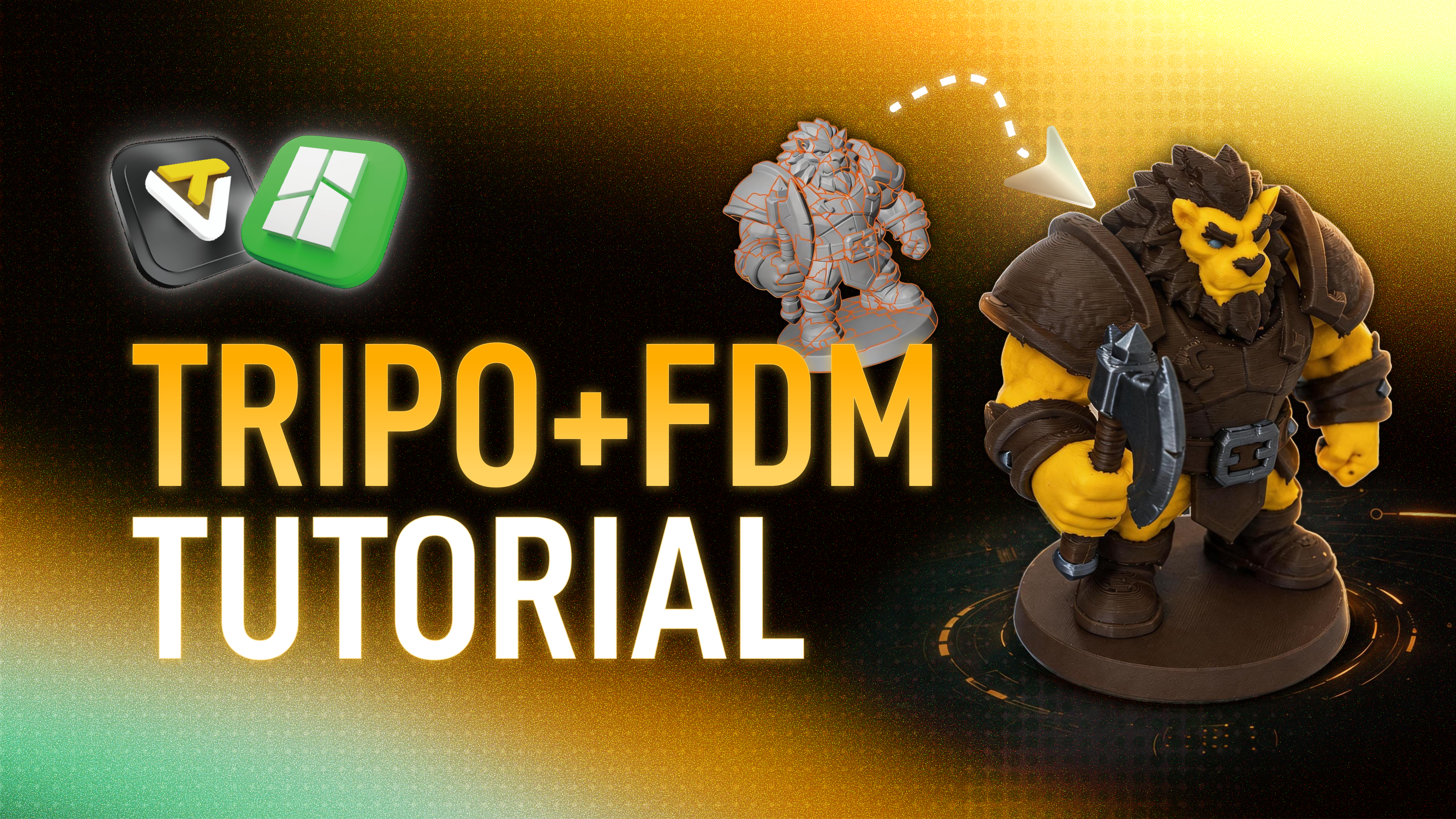
En tant que plateforme de modèles 3D IA leader mondiale, Tripo a été intégrée dans les écosystèmes des principaux fabricants d'impression 3D, notamment Bambu Lab, Anycubic, Creality et Elegoo, aidant d'innombrables créateurs à générer des modèles 3D de haute qualité à partir d'une simple phrase ou image. Nous sommes ravis de voir de plus en plus d'utilisateurs transformer leurs créations numériques générées par IA en objets physiques tangibles — mais en même temps, nous avons reçu de nombreux retours sincères de la communauté :
Le modèle a l'air superbe, mais comment puis-je concrètement l'imprimer ?
Si vous avez repéré un magnifique modèle généré par Tripo et que vous vous demandez comment lui donner vie avec une imprimante 3D FDM, ce guide étape par étape est exactement ce qu'il vous faut.
En raison de la nature physique de l'impression 3D FDM, les modèles générés par IA nécessitent souvent un certain prétraitement pour obtenir les meilleurs résultats d'impression. Ce tutoriel vous guidera à travers les difficultés les plus courantes — ne pas savoir par où commencer pour la découpe des pièces, les erreurs de trancheur (slicer) et l'édition multicolore complexe — et vous accompagnera tout au long du processus de travail :
Étapes clés et points forts :
Étape de génération Tripo (Évaluation & Optimisation) : Apprenez à utiliser les prompts pour améliorer la structure du modèle et à établir un système d'évaluation de la difficulté d'impression fiable afin d'augmenter votre taux de réussite dès le départ.
Réparation dans Blender (Dépannage technique) : Utilisez des outils efficaces pour corriger les arêtes non-manifold (non-variétés), les faces déconnectées et d'autres problèmes de modèle en un clic — créant ainsi un solide parfaitement étanche (watertight) et éliminant les couches manquantes lors du tranchage.
Flux de travail Bambu Studio (Peinture & Tranchage) : Une plongée approfondie dans les techniques d'alignement de la base et l'optimisation des paramètres, ainsi que l'utilisation de la fonction d'exportation des couleurs de sommets (vertex color) de Tripo pour un mappage automatique des couleurs — réduisant considérablement la barrière à l'impression multicolore.
Conseils :
À propos de l'impression 3D FDM
Avant de plonger, vérifions rapidement votre configuration. Ce tutoriel se concentre sur la technologie FDM (Fused Deposition Modeling / Dépôt de filament fondu) — actuellement la méthode d'impression 3D la plus utilisée et la plus rentable du marché.
Comment ça marche :
Une buse chauffée fait fondre le filament plastique (comme le PLA ou le PETG) et le dépose couche par couche le long d'un chemin défini pour construire le modèle.
Matériel utilisé dans ce tutoriel :
Imprimantes Bambu Lab + logiciel de tranchage Bambu Studio.
(Note : Les autres imprimantes FDM fonctionnent sur les mêmes principes matériels, mais les opérations du logiciel de tranchage différeront — veuillez vous référer à la documentation de votre fabricant.)
Avantages du FDM :
- Faible barrière à l'entrée et coût réduit — une imprimante grand public et une bobine de PLA suffisent pour imprimer un grand nombre de modèles
- Haute résistance des modèles, idéal pour le prototypage de produits
- Capable d'imprimer de grands objets — les machines de bureau peuvent facilement produire des modèles de 25 cm et plus
Choses à garder à l'esprit :
Les impressions FDM présenteront de légères lignes de couches — c'est une caractéristique physique normale qui peut être atténuée par ponçage.
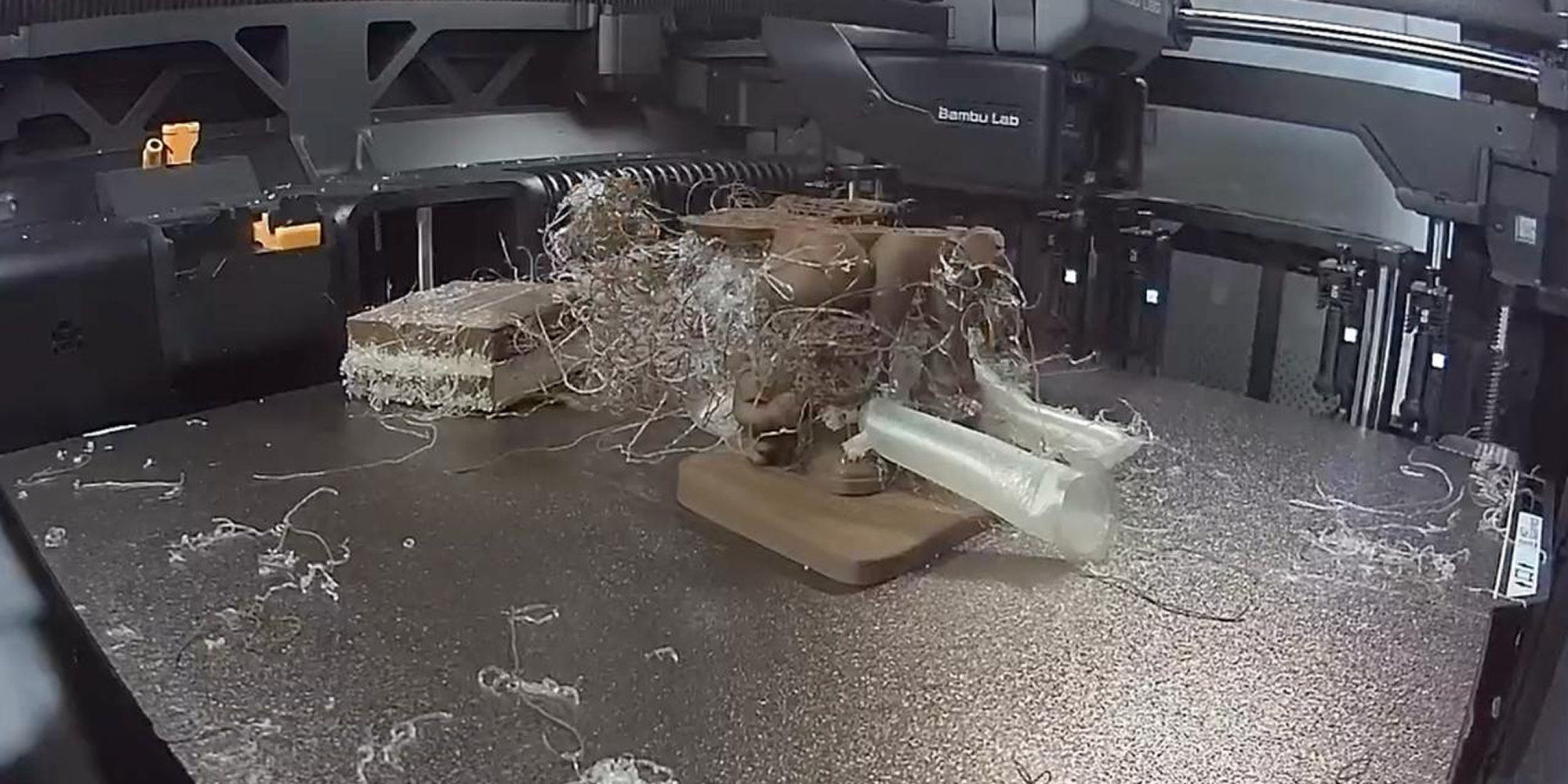
Ce qu'il faut éviter : la redoutable « impression spaghetti »
Qu'est-ce qu'une « impression spaghetti » ?
Pour faire simple, c'est lorsque votre imprimante fonctionne toute la nuit et, au lieu de vous donner un modèle fini, vous sert un tas de filaments plastiques extrudés emmêlés.
Cela se produit généralement parce que le modèle n'était pas stable, que la structure était trop fine ou que le trancheur a généré une erreur. Pour vous assurer de ne pas entrer dans votre atelier et découvrir ce genre de « surprise », assurez-vous de lire les conseils ci-dessous.
Ce tutoriel vous montrera comment utiliser l'optimisation en amont de Tripo et le traitement logiciel pour contourner autant que possible les limites physiques du FDM, afin de réaliser des impressions propres avec un taux de réussite élevé.
Logiciels et outils utilisés dans ce guide :
Application Web Tripo : studio.tripo3d.com
Blender (fortement recommandé — il dispose de nombreux plug-ins adaptés à l'impression 3D) / ZBrush (peut être utilisé comme alternative à Blender)
Logiciel de tranchage (ce guide utilise Bambu Studio comme exemple)
1. Étape de génération Tripo
1.1 Système d'évaluation de l'imprimabilité pour l'impression 3D FDM
Après générer un modèle dans Tripo, la première étape consiste à évaluer sa complexité géométrique et à déterminer s'il convient à l'impression 3D FDM. Nous avons divisé la difficulté d'impression en cinq niveaux :
- A – Excellent : Structure solide, pas de porte-à-faux fins — idéal pour une impression directe.
- B – Bon : Recommandé avec des modifications mineures avant l'impression.
- C – Moyen : Imprimable après découpe des pièces ou traitement plus complexe.
- D – Mauvais : Non recommandé, mais peut tout de même produire une forme approximative.
- E – Désastre : Tenter d'imprimer ces modèles en FDM est voué à l'échec.
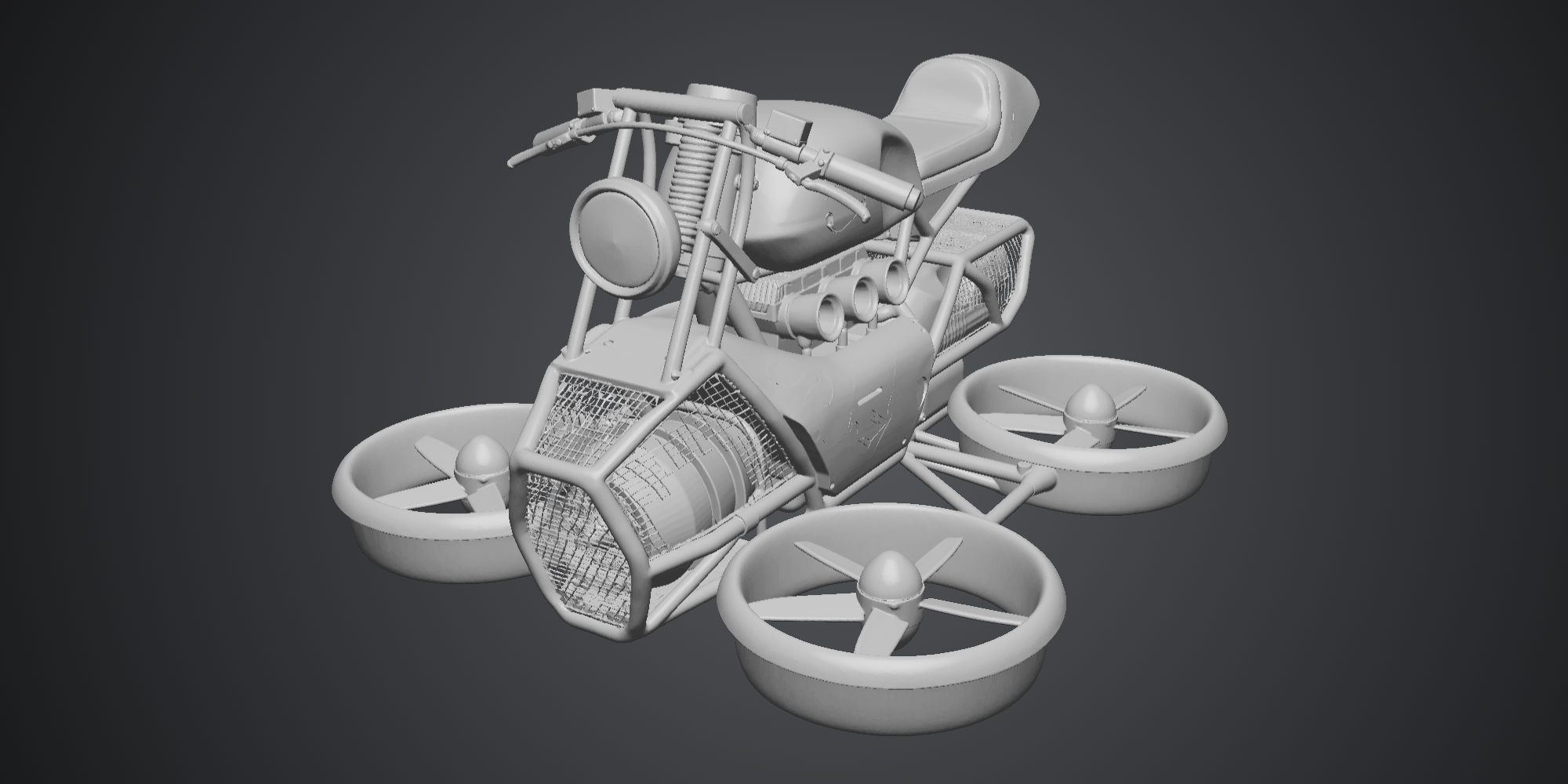
E – Mécanique (Complexe)
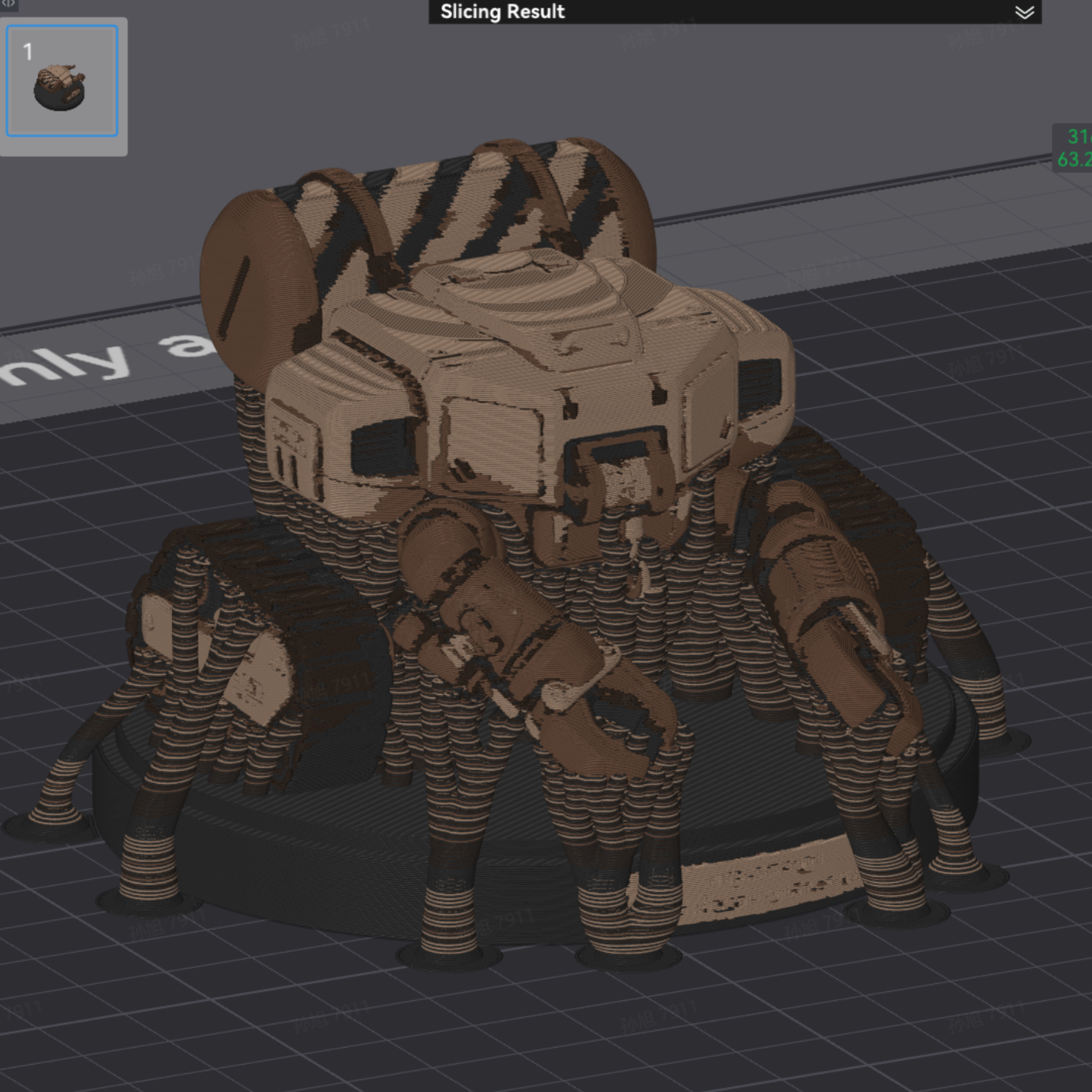
Structures en maille fine où le matériau de support sera nettement plus grand que le modèle lui-même et presque impossible à retirer. Le modèle présente également de nombreuses structures fines en forme de piliers.
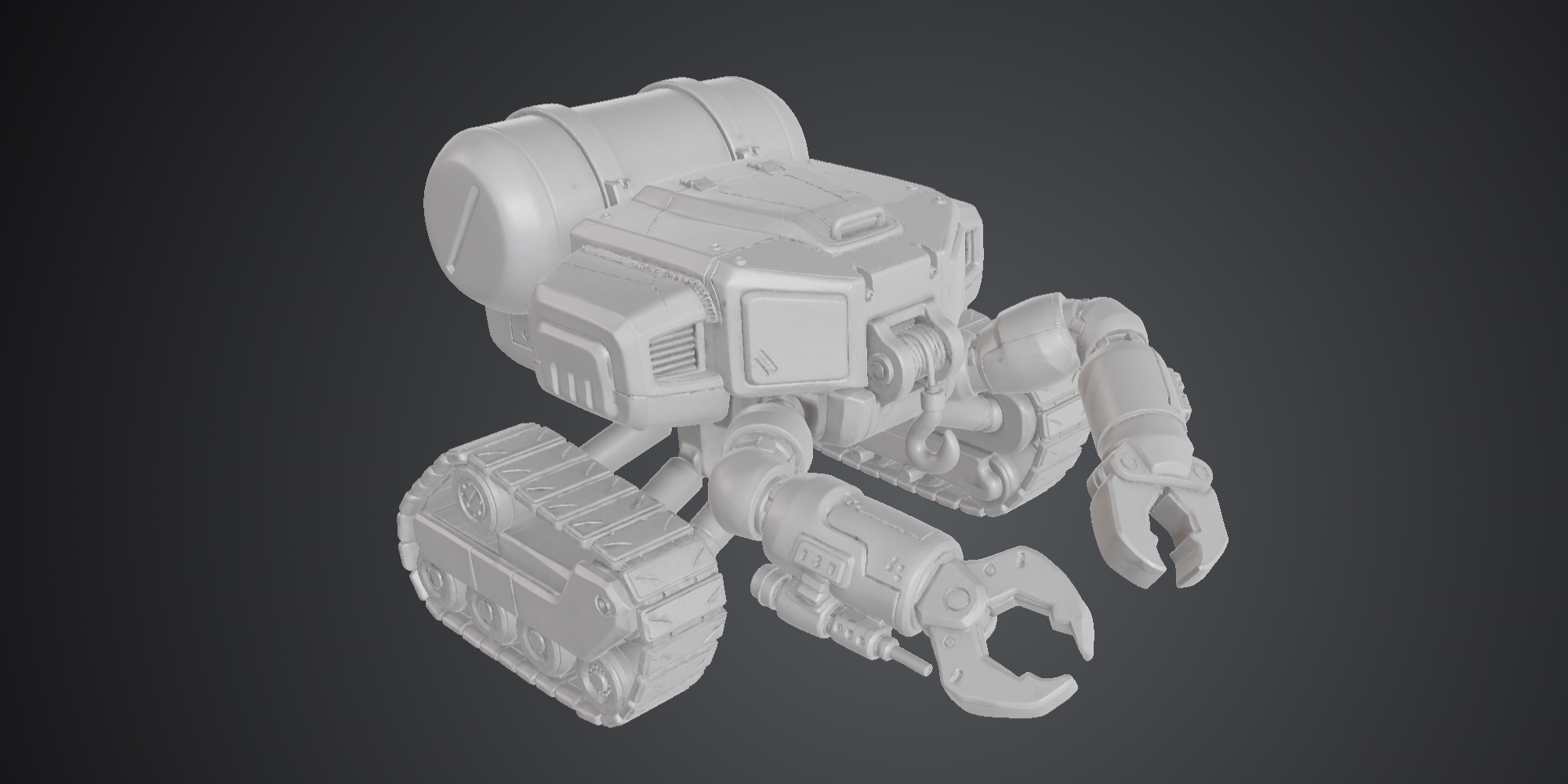
C – Mécanique
Grandes sections en porte-à-faux, comme des bras suspendus. Ces modèles peuvent être imprimés, mais en raison des limites du FDM, il est fortement recommandé de les diviser en pièces distinctes avant l'impression pour améliorer la qualité et le taux de réussite.
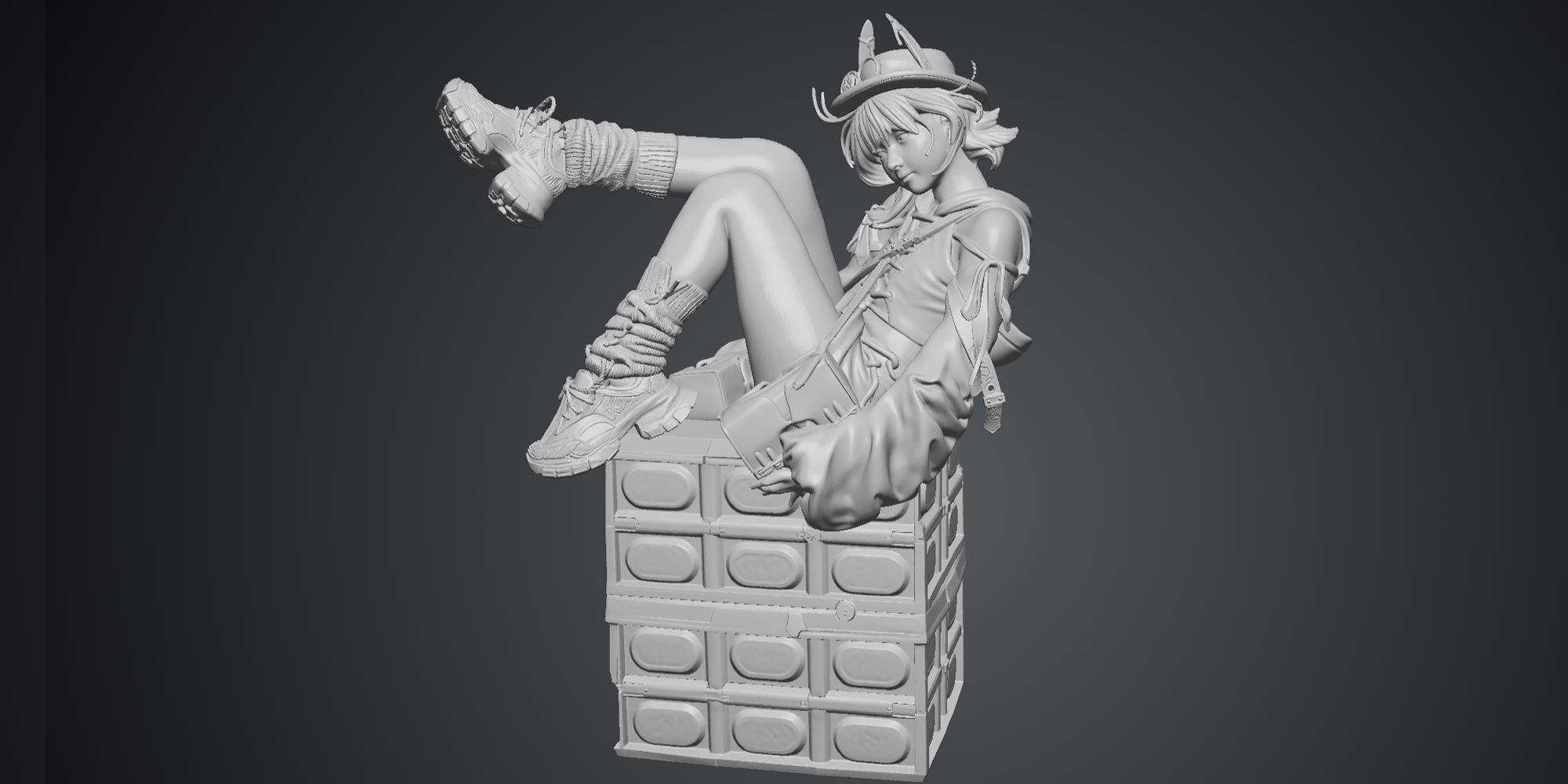
D – Personnage réaliste
De nombreux détails de tissus fins et de cheveux fins généreront des supports extrêmement fins qui risquent fort de provoquer un échec de type « spaghetti ».
C – Personnage
Tissus fins et éléments allongés en forme de piliers. L'intérieur de la géométrie en forme de cape est particulièrement enclin à générer des supports presque impossibles à retirer.
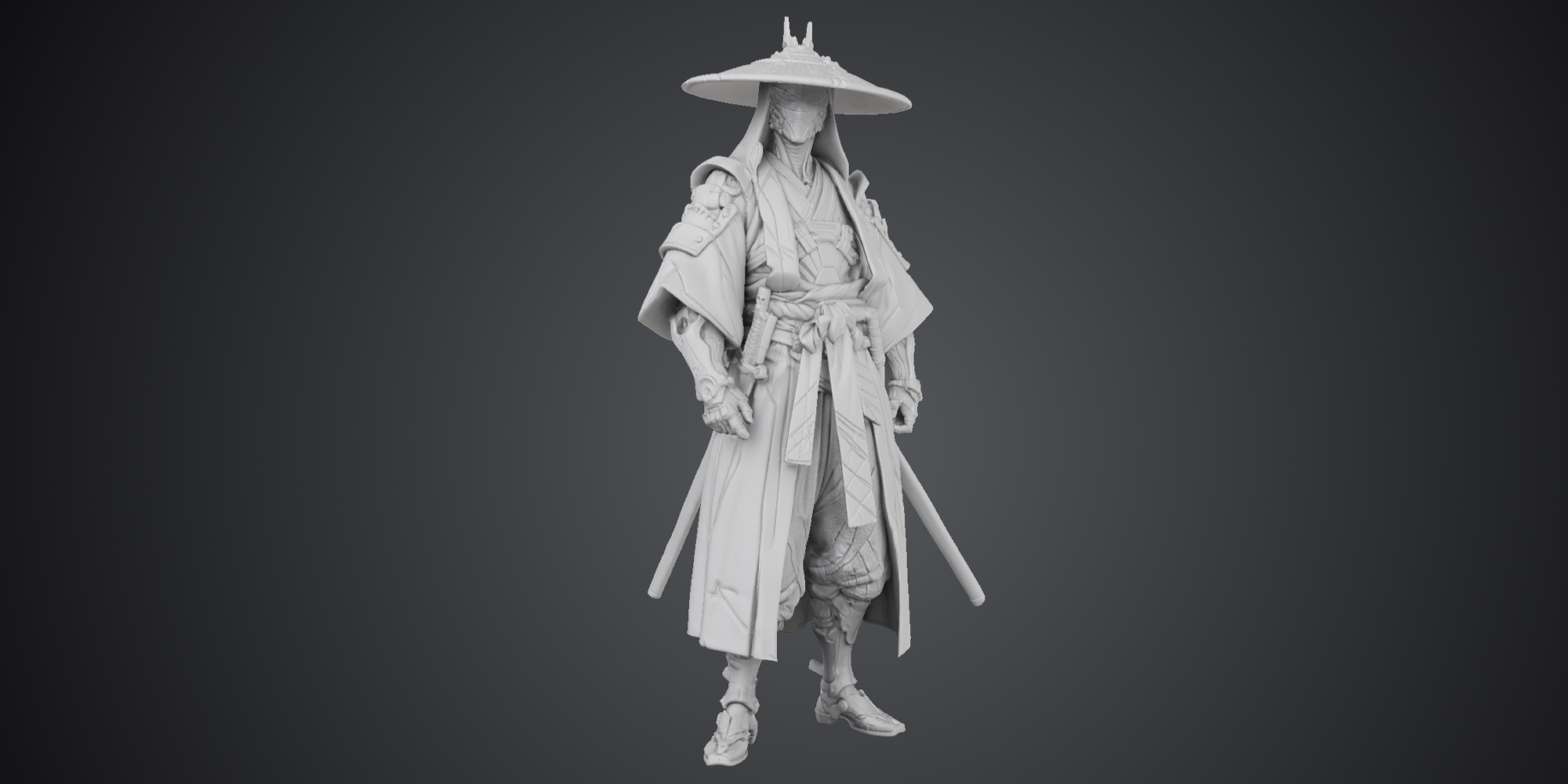
B – Personnage Chibi
Hauteur totale réduite, tissu légèrement plus épais.
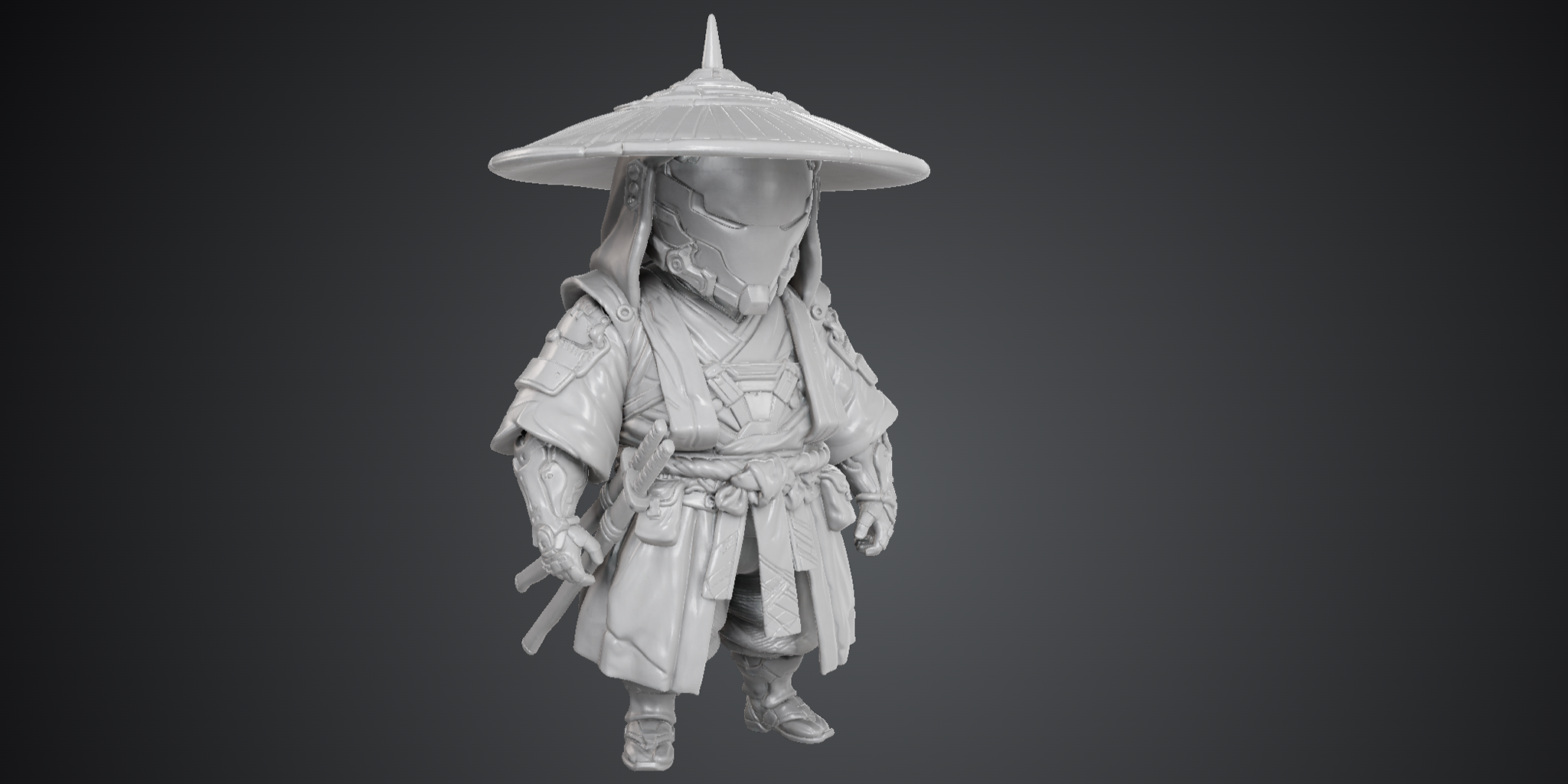
A – Personnage Chibi
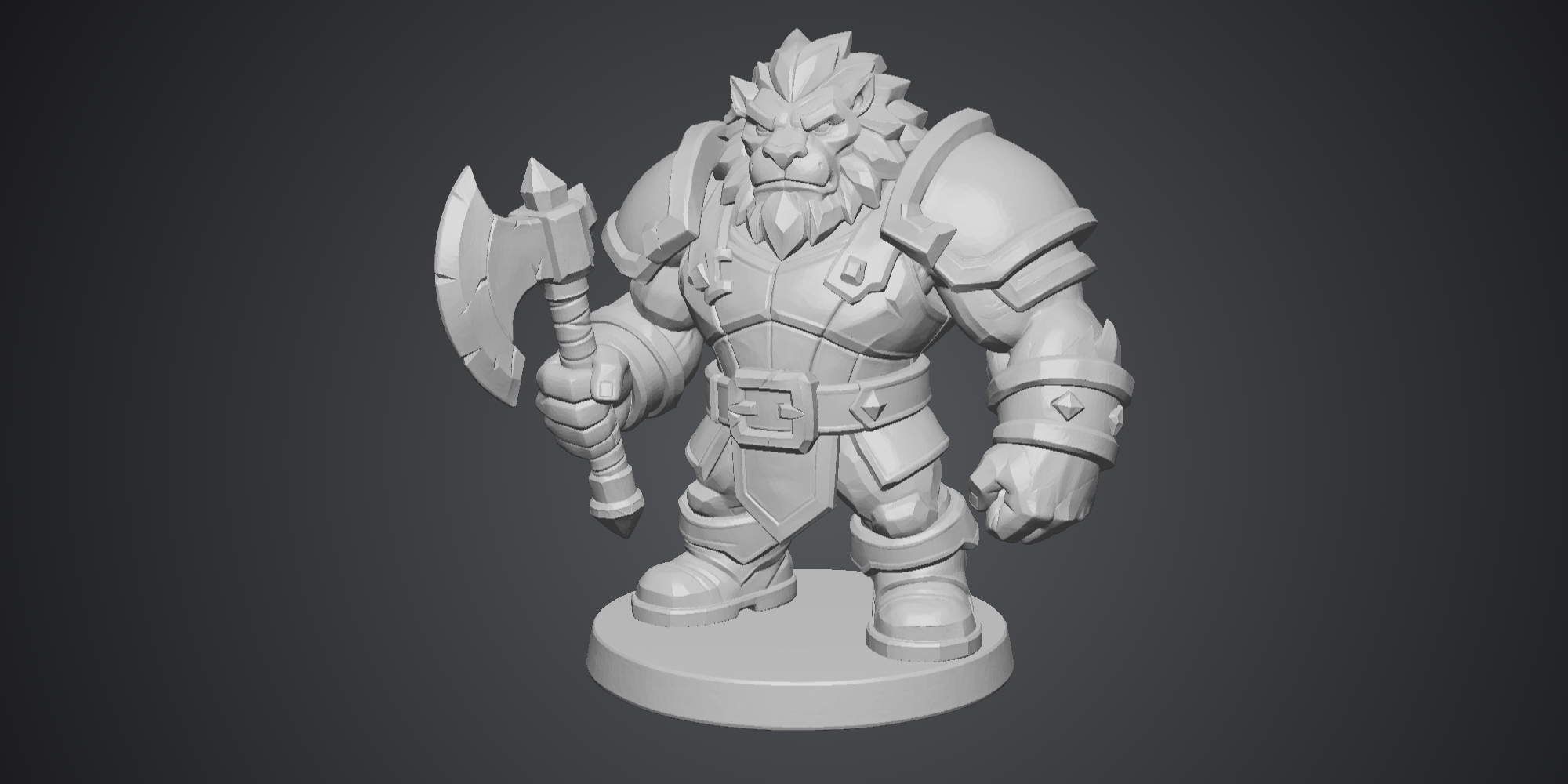
Pratiquement aucune pièce fine, forte définition des ombres et de la lumière — plus facile à reconnaître et à générer avec précision pour Tripo.
Conseils pour le choix du modèle : En général, les personnages à faible rapport tête-corps (chibi) sont beaucoup plus faciles à imprimer que les personnages aux proportions réelles. Les personnages chibi ont des membres plus épais et des géométries de vêtements et de capes plus massives, ce qui assure une plus grande stabilité structurelle.
Avertissement sur les risques : Sachez que les tissus extrêmement fins ou les épées longues et fines présentent toujours un risque de rupture lors du retrait des supports. La règle d'or est la suivante : les structures locales trop fines ou trop petites sont la cause principale des échecs d'impression FDM.
Option avancée : Si vous utilisez une imprimante prenant en charge le changement de matériau ou plusieurs buses (comme les imprimantes Bambu Lab équipées de l'AMS), pensez à utiliser des supports solubles dans l'eau ou des filaments de support faciles à retirer. Avec ces matériaux, le taux de réussite pour les modèles à haute difficulté mentionnés ci-dessus s'améliore considérablement.
1.2 Conseils d'optimisation des prompts
L'ajout des mots-clés suivants lors de l'étape de génération d'image en 3D dans Tripo peut améliorer considérablement l'imprimabilité du modèle :
- Chibi : Crée un personnage mignon aux proportions compactes
- Clay style / Clay texture : Ajoute une impression d'épaisseur et de volume à la plupart des images du modèle
1.3 Paramètres d'exportation : Préparation du mappage automatique des couleurs
Si vous souhaitez réaliser une impression multicolore dans Bambu Studio, il est recommandé d'utiliser l'une des deux méthodes d'exportation suivantes lors de l'exportation depuis Tripo (les deux fonctionnent en convertissant les informations de texture en couleurs de sommets) :
Note : Tripo prend désormais en charge l'exportation directe des couleurs de sommets (vertex color), vous n'avez donc plus besoin de passer par des opérations complexes de baking (cuisson) dans Blender.
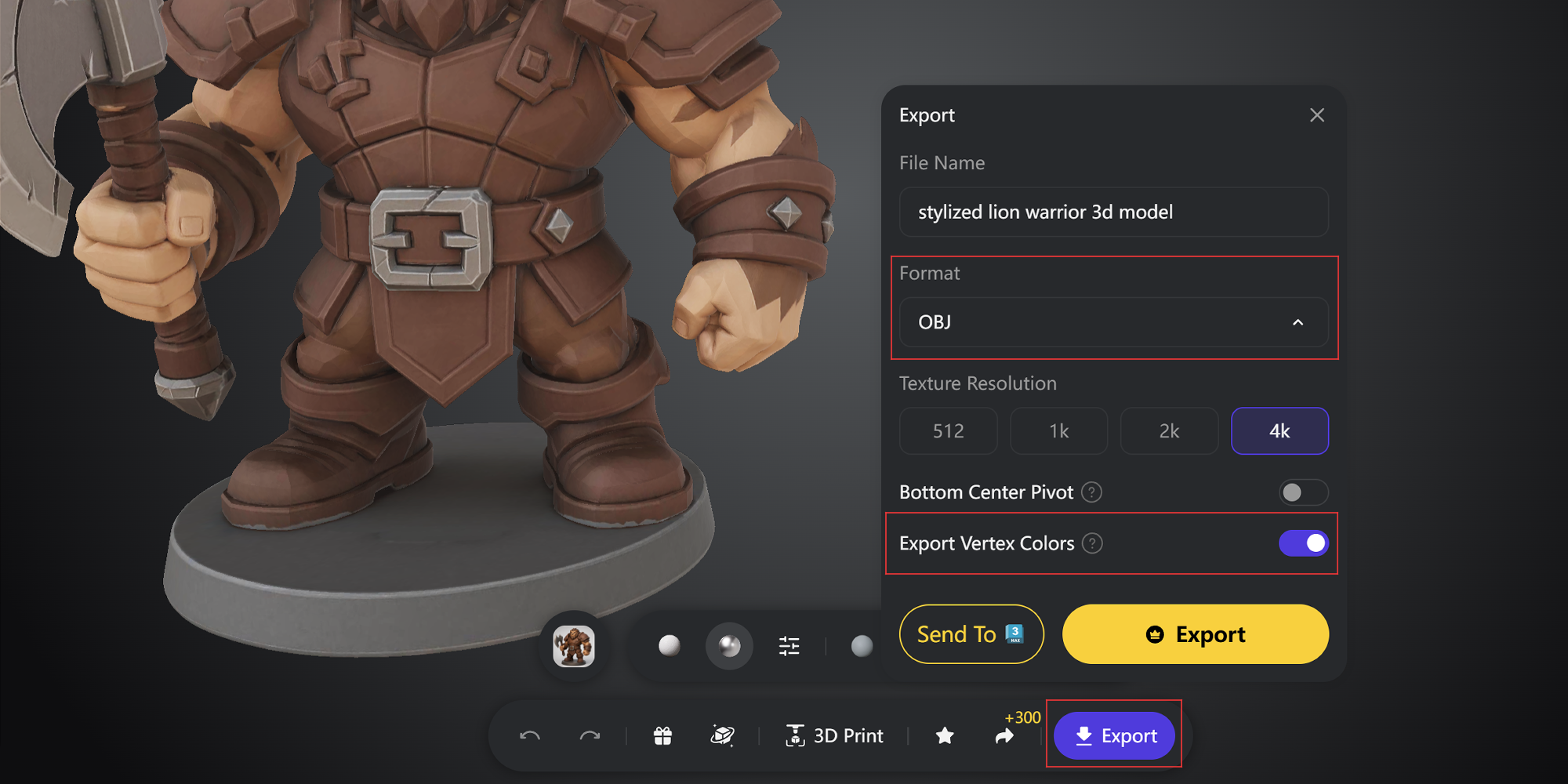
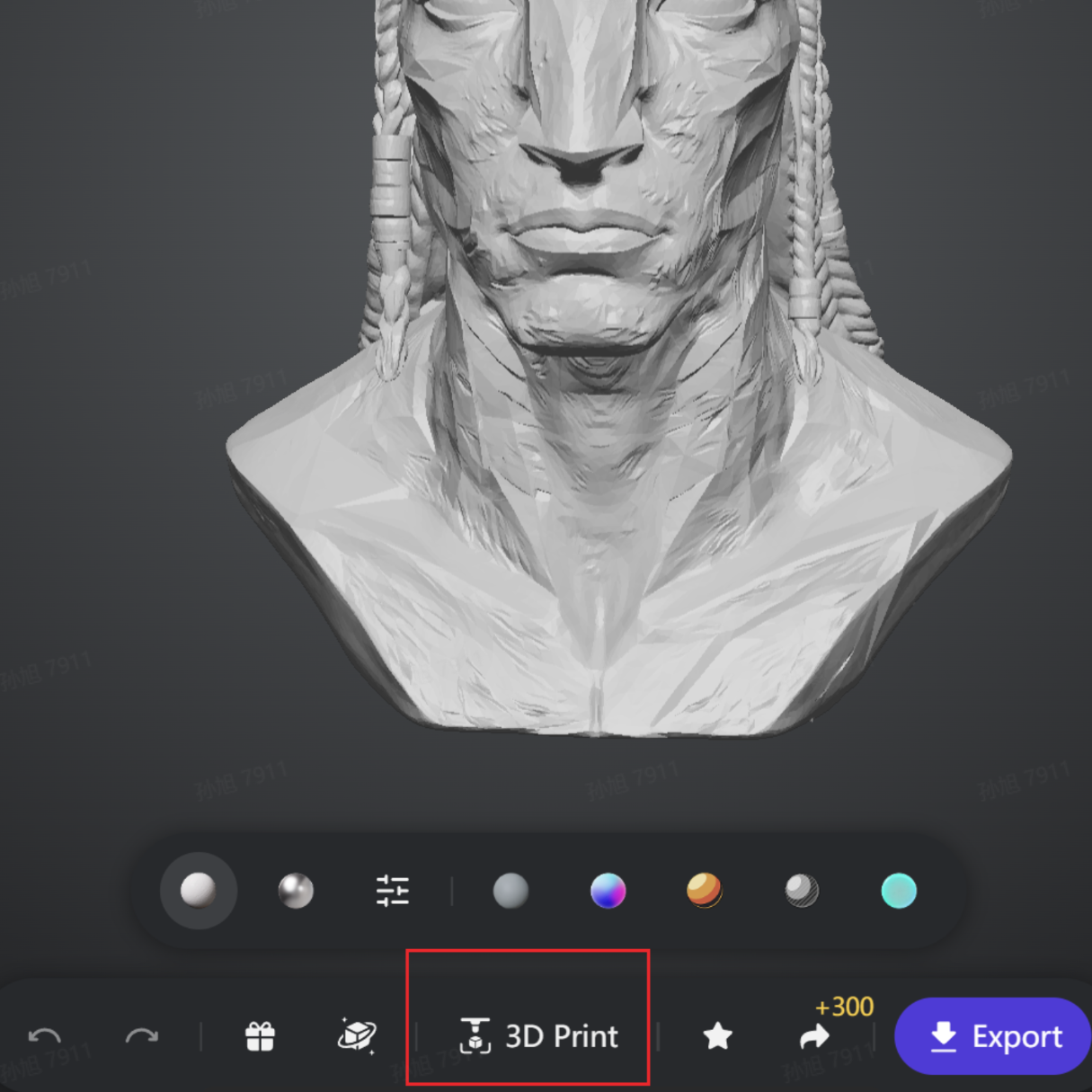
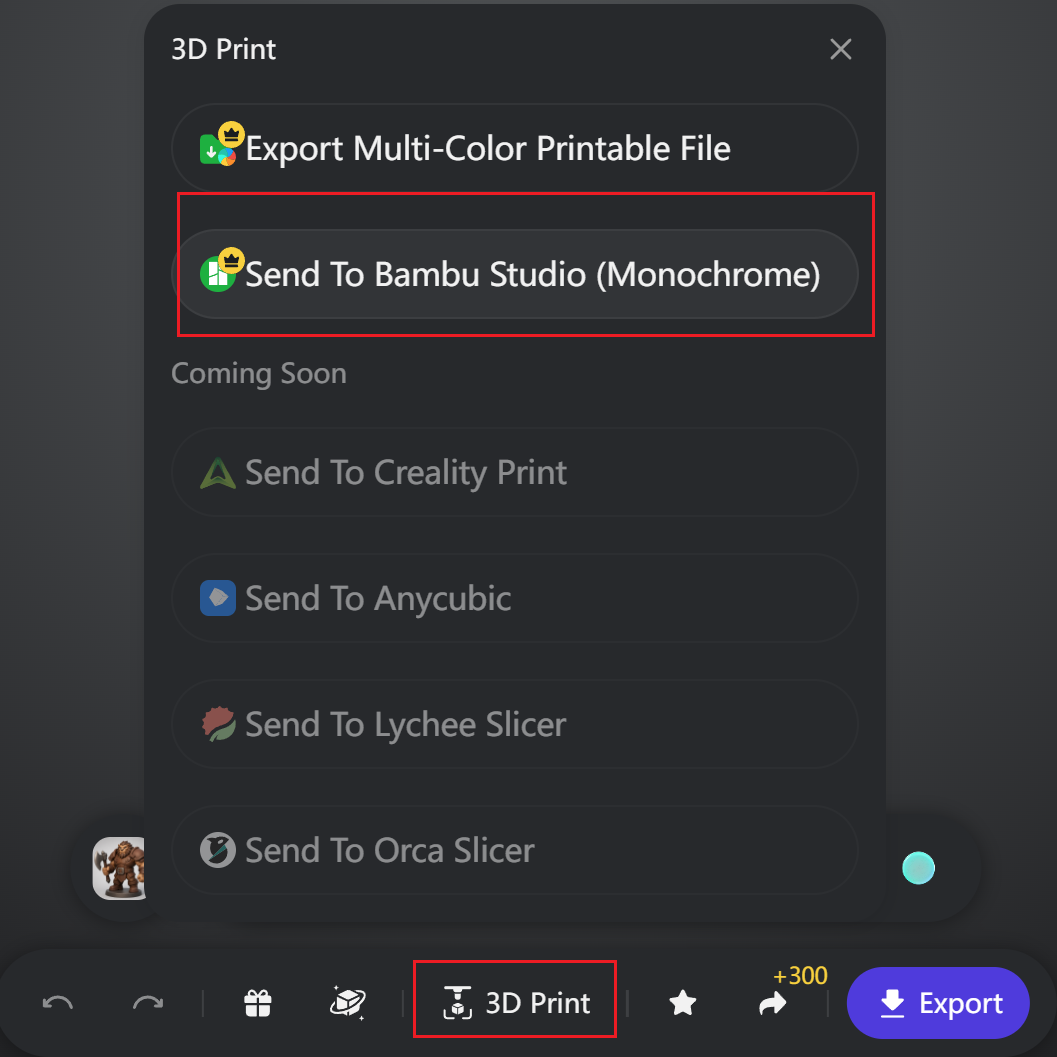
- Sélectionnez 3D Print pour exporter directement un fichier multicolore prêt à imprimer.
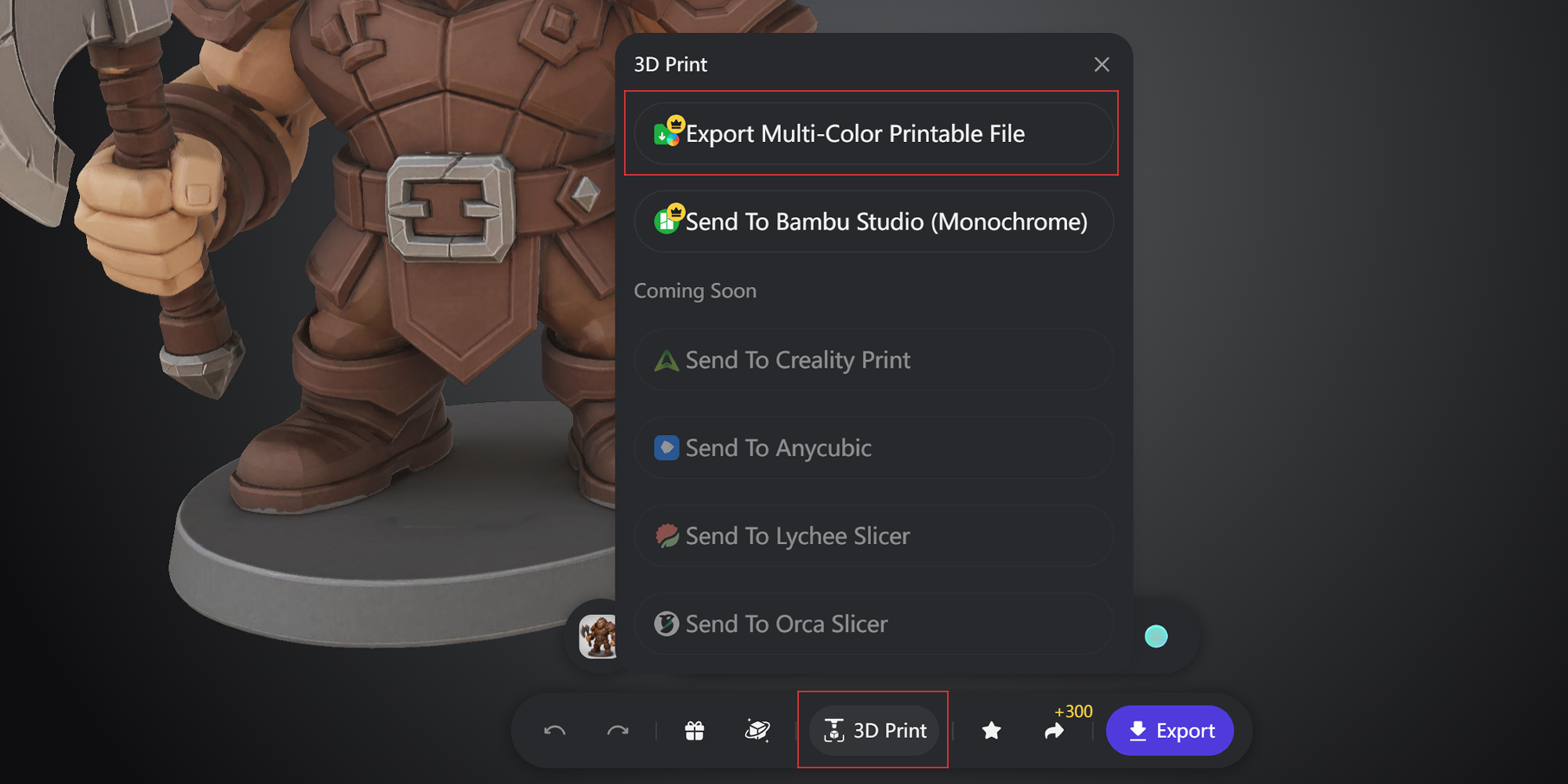
- Exportez au format OBJ et assurez-vous de cocher « Export Vertex Colors » (Exporter les couleurs de sommets). Bambu Studio reconnaîtra et mappera automatiquement les couleurs lors de l'importation.
1.4 Prétraitement essentiel : Retopologie
Avant d'exporter, il est fortement recommandé d'utiliser le module de Retopologie intégré de Tripo. Cette étape est essentielle pour garantir le bon fonctionnement du modèle dans les logiciels en aval :
Paramètres recommandés : Réglez le mode sur Triangle, avec un nombre de polygones compris entre 100k et 150k faces (le maximum actuel sur le site Web est de 150k).
Pourquoi est-ce nécessaire ?
- Optimisation des performances : Réduit considérablement la charge de calcul lors de l'exécution d'opérations booléennes dans Blender ou du tranchage dans Bambu Studio, évitant ainsi les blocages ou les plantages du logiciel.
- Élimination des erreurs : Corrige efficacement les problèmes courants tels que les faces déconnectées et les géométries superposées dans le modèle d'origine, transformant une collection de fragments dispersés en un tout logiquement unifié — améliorant ainsi considérablement les taux de réussite de l'impression 3D.
Paramètres de Retopologie Intelligente recommandés. Étant donné que l'exportation de fichiers d'impression multicolores ne prend en charge que le format OBJ, et que les fichiers OBJ importés dans Bambu Studio ne peuvent pas reconnaître les faces non triangulaires, le mode Triangle est sélectionné ici.

Les modèles sans retopologie sont très sujets aux problèmes de faces déconnectées. Étant donné que le modèle d'origine est composé de nombreux patchs de faces distincts plutôt que d'un solide fermé et étanche (watertight), son importation directe dans Bambu Studio a de fortes chances de déclencher des erreurs de tranchage.
Si vous souhaitez préserver la géométrie détaillée d'origine sans réduire la qualité par une retopologie, veillez à suivre le processus de réparation décrit plus loin : Voir ci-dessous : Section 2.2 Traitement dans Blender — Corrections des erreurs courantes de modèle
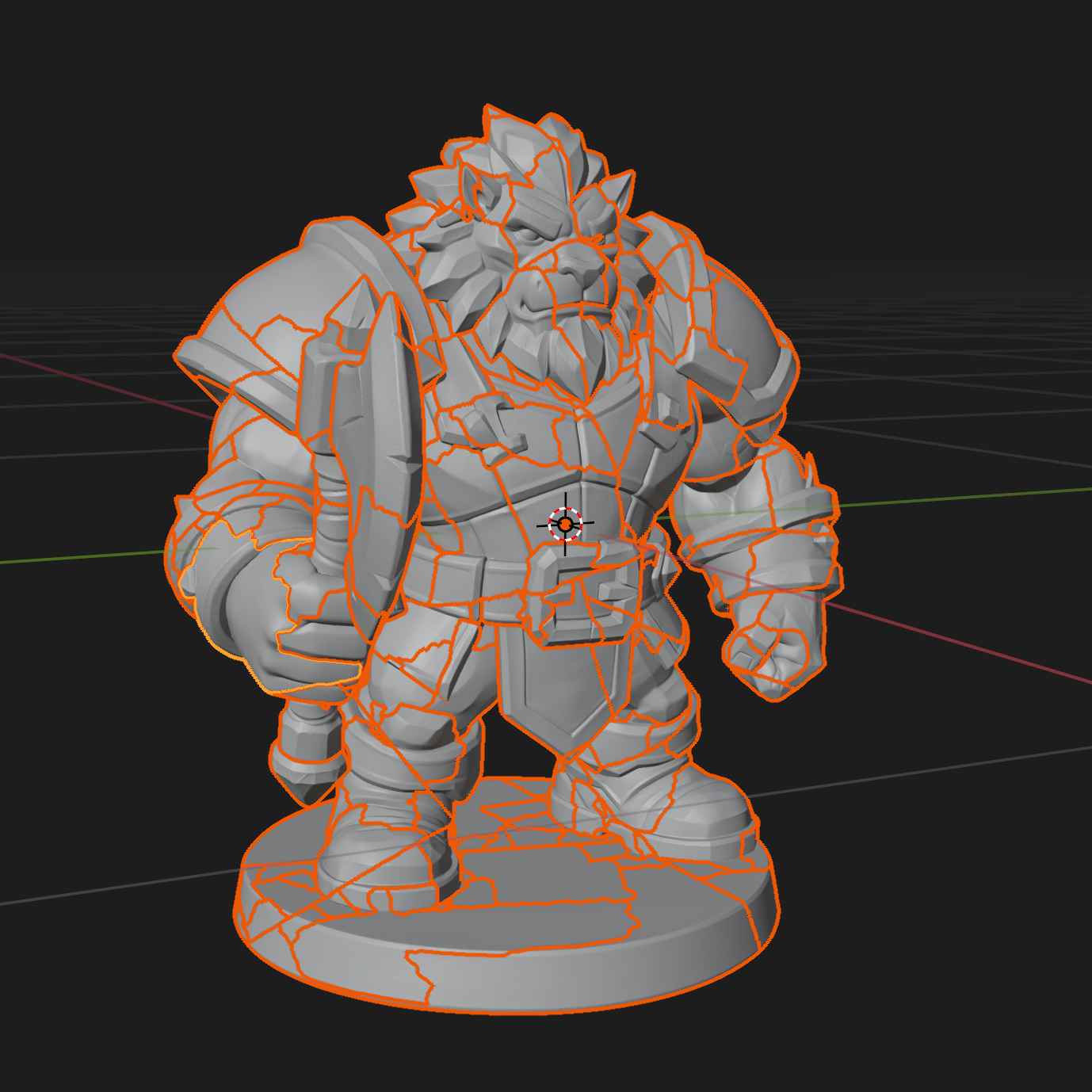
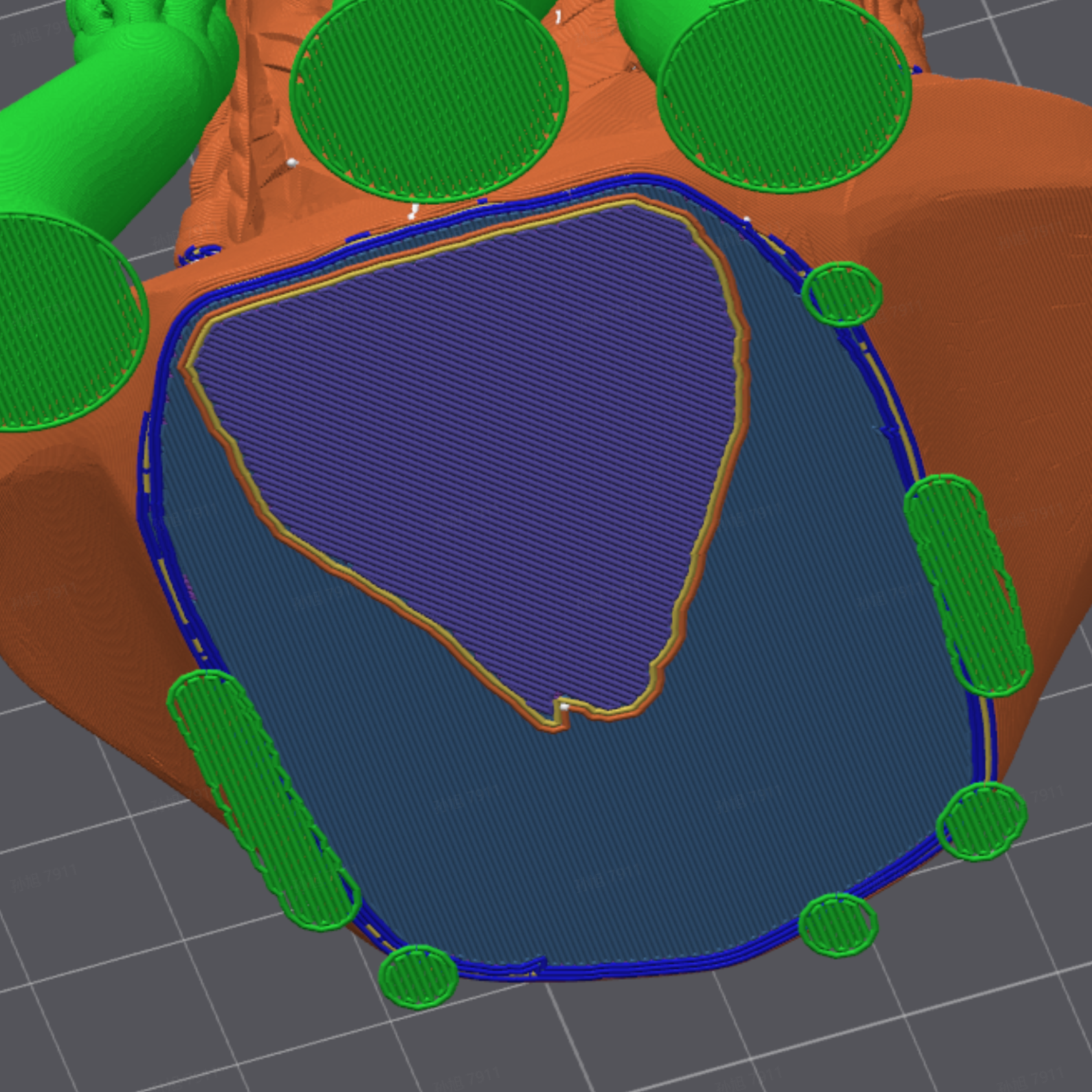
Comme illustré, une géométrie déconnectée peut provoquer de graves erreurs de tranchage (aucun motif constant n'a été trouvé — cela se produit parfois et parfois non).
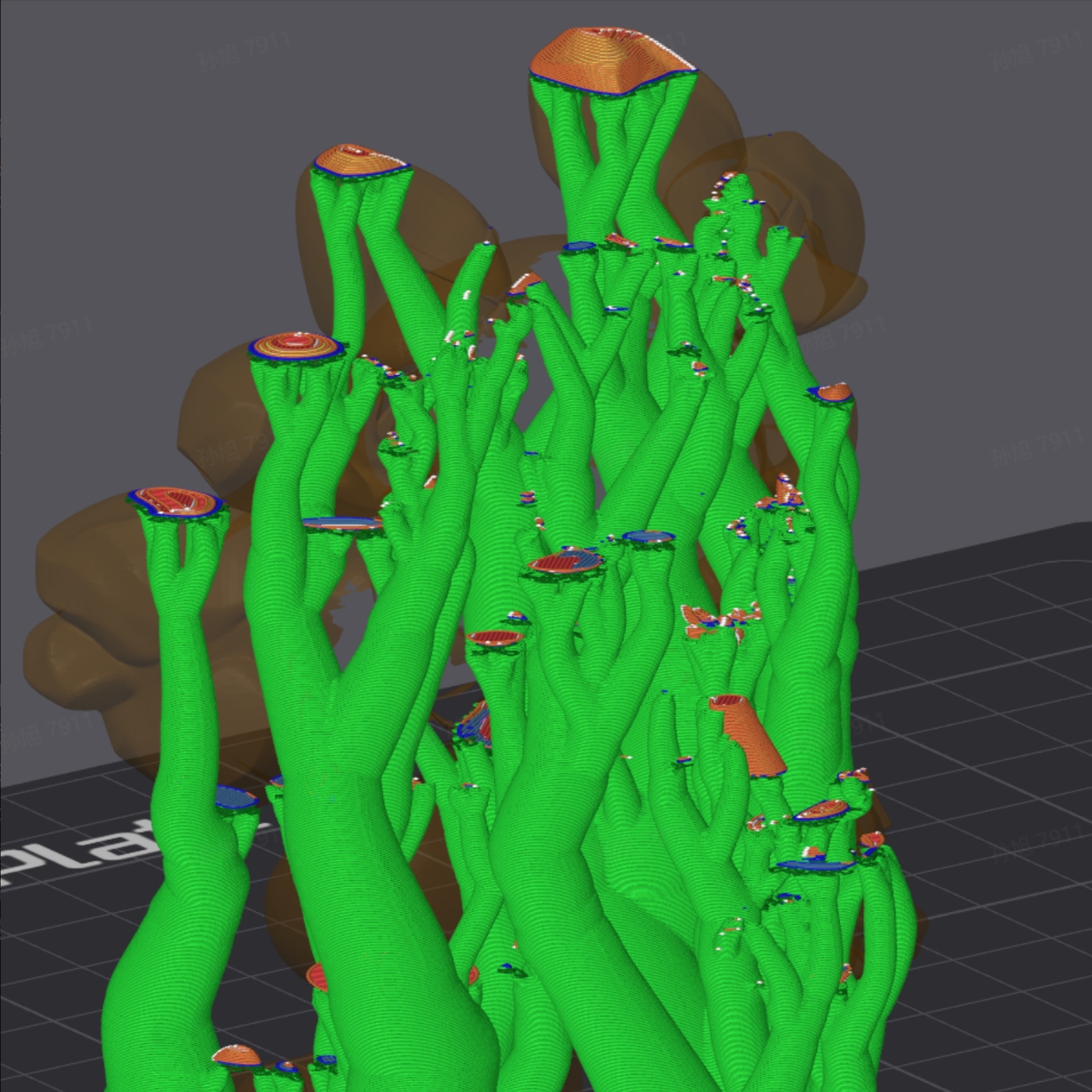
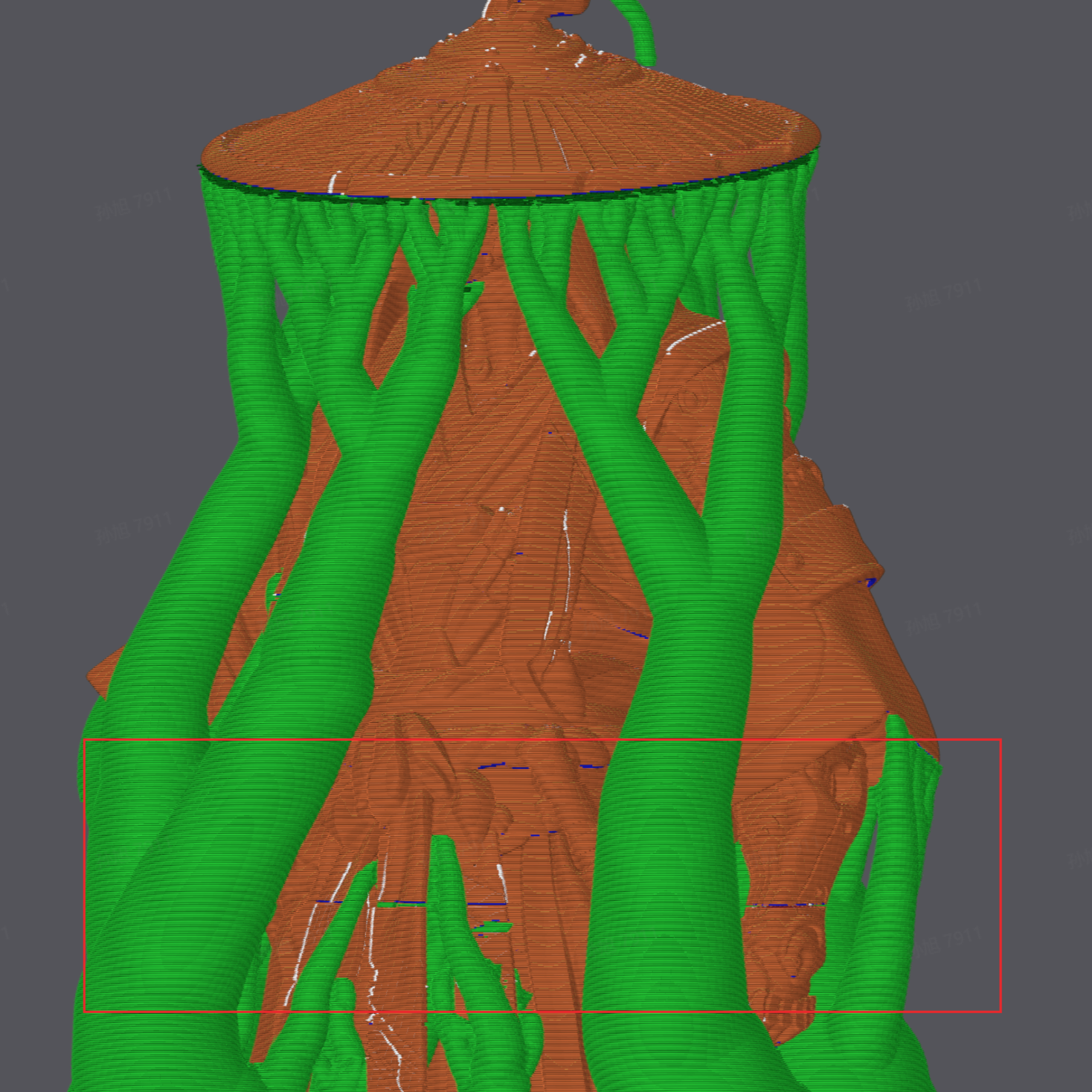
Une géométrie non-manifold peut faire disparaître une couche entière lors du tranchage — la raison n'est pas claire, mais la zone touchée présente une résistance extrêmement faible et le modèle est pratiquement coupé en deux.
2. Étape de traitement dans Blender
Bien que la plupart des modèles Tripo puissent être importés directement dans Bambu Studio, l'utilisation de Blender pour le prétraitement lors de modifications personnalisées ou de réparations de modèles peut améliorer considérablement votre taux de réussite d'impression 3D.
2.1 Configuration de l'environnement : Installation des plug-ins essentiels
Installez les plug-ins Blender pour améliorer l'efficacité du flux de travail et la vérification des erreurs.
- Dans Blender, allez dans Édition (Edit) → Préférences (Preferences) → Add-ons.
- Recherchez et activez les plug-ins officiels intégrés suivants :
- 3D Print Toolbox : Pour la détection des erreurs de modèle en un clic.
- Bool Tool : Pour fusionner et découper rapidement les modèles.
- LoopTools : Pour optimiser la topologie du maillage.


2.2 Erreurs courantes de modèle et comment les corriger
1. Corriger les faces déconnectées (patchs de faces distincts)
Ce à quoi cela ressemble :
Zones superposées ou brisées sur la surface du modèle. Les modèles Tripo sans retopologie sont généralement constitués de plusieurs patchs de faces déconnectés plutôt que d'un solide fermé et étanche, ce qui entraîne l'échec du tranchage d'impression 3D.
Les régions réellement fragmentées — chaque modèle sans retopologie présentera ce problème. Il ne s'agit pas d'un modèle étanche, mais d'une collection de nombreux patchs de faces distincts.
Solution :
- Entrez en Mode Édition (Edit Mode), appuyez sur A pour sélectionner tous les sommets.
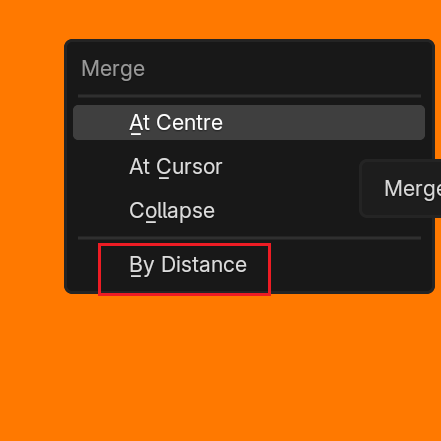
- Appuyez sur M pour ouvrir le menu de fusion, puis sélectionnez Merge by Distance (Fusionner par distance).
- Cela va automatiquement souder les sommets superposés, assemblant les patchs dispersés en un seul maillage unifié.
Tutoriel vidéo
2. Corriger les arêtes non-manifold
Ce à quoi cela ressemble :
Après avoir fusionné les sommets, le modèle peut encore présenter de petits trous ou des faces internes incorrectes.
Solution :
- Après l'étape de fusion précédente, il y a un faible risque que le modèle présente encore une géométrie brisée.
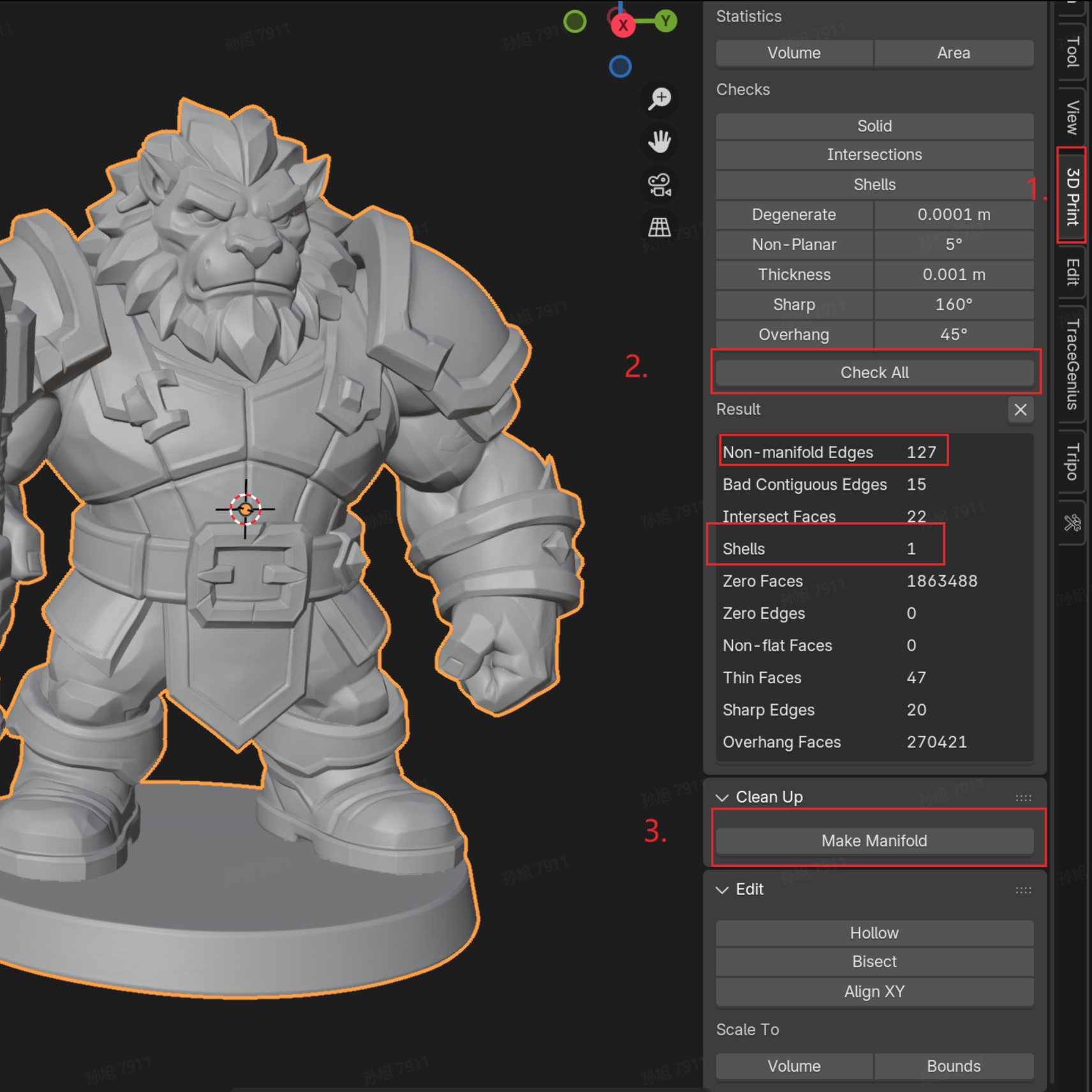
- Appuyez sur N pour ouvrir la barre latérale et sélectionnez le panneau 3D Print. Cliquez sur Check All (Tout vérifier) — si un grand nombre d'« arêtes non-manifold » sont détectées, cliquez sur Make Manifold (Rendre étanche) ci-dessous pour les corriger automatiquement.
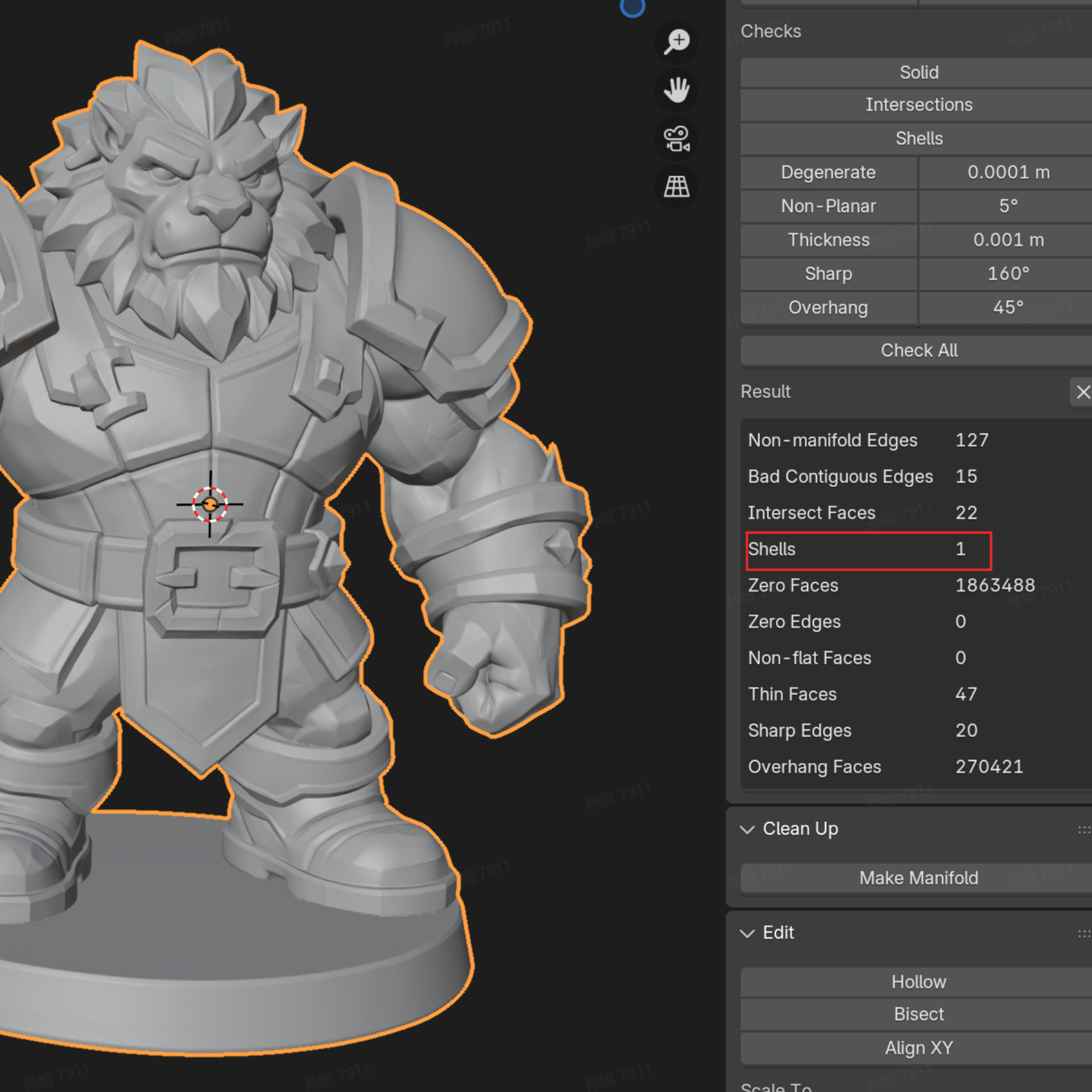
- Relancez la vérification après la correction pour confirmer que le nombre de Shells (Enveloppes) est de 1, ce qui signifie que le modèle est parfaitement prêt à être imprimé.
2.3 Vérification avancée : Centre de gravité et évaluation de la stabilité
Vérification de l'équilibre autonome
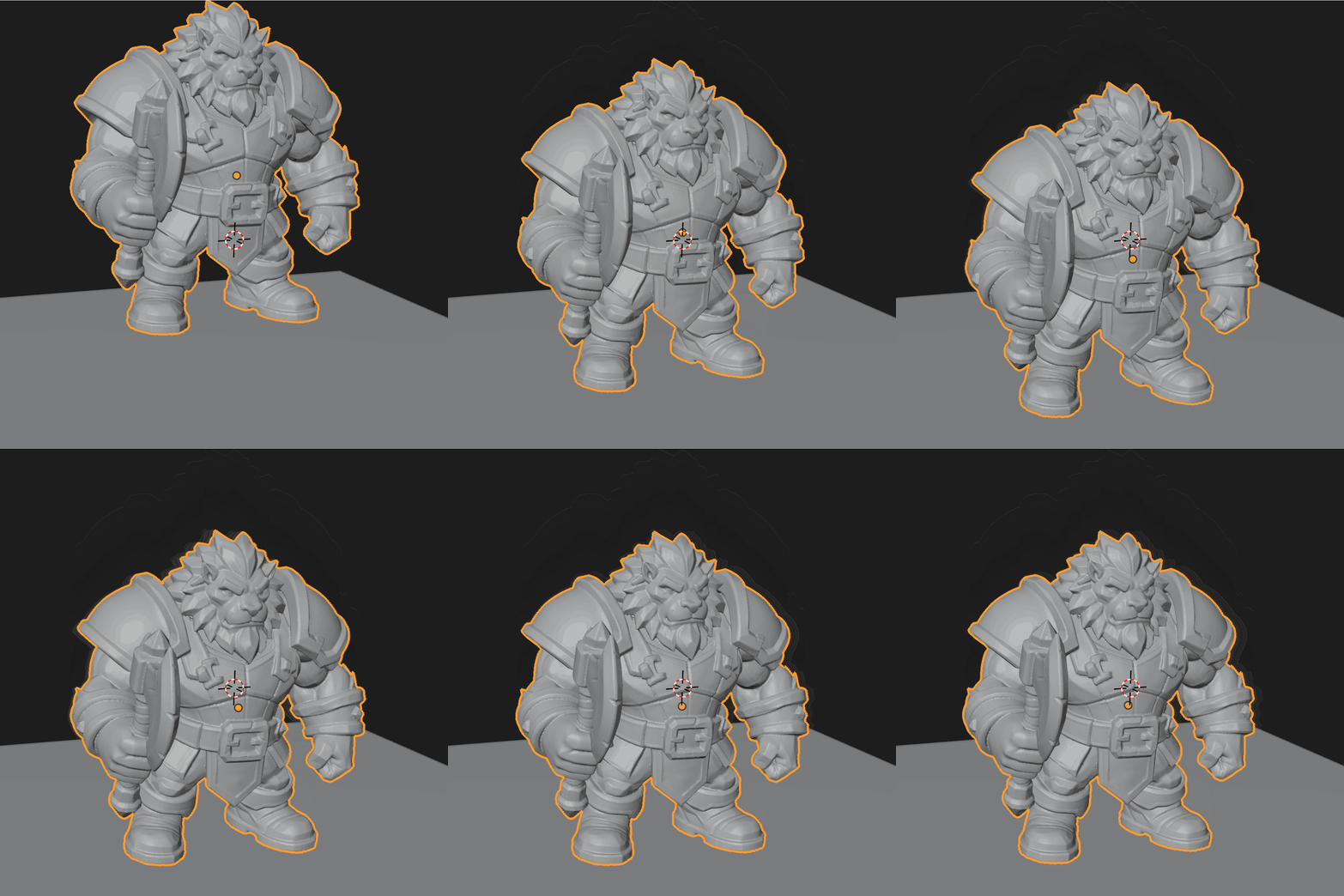
Parfois, un modèle que vous souhaitez imprimer est clairement trop lourd dans sa partie supérieure, ou vous n'êtes tout simplement pas sûr qu'il tienne debout tout seul. Vous pouvez utiliser la simulation physique de Blender avec un plan de sol pour vérifier s'il peut tenir debout par lui-même.
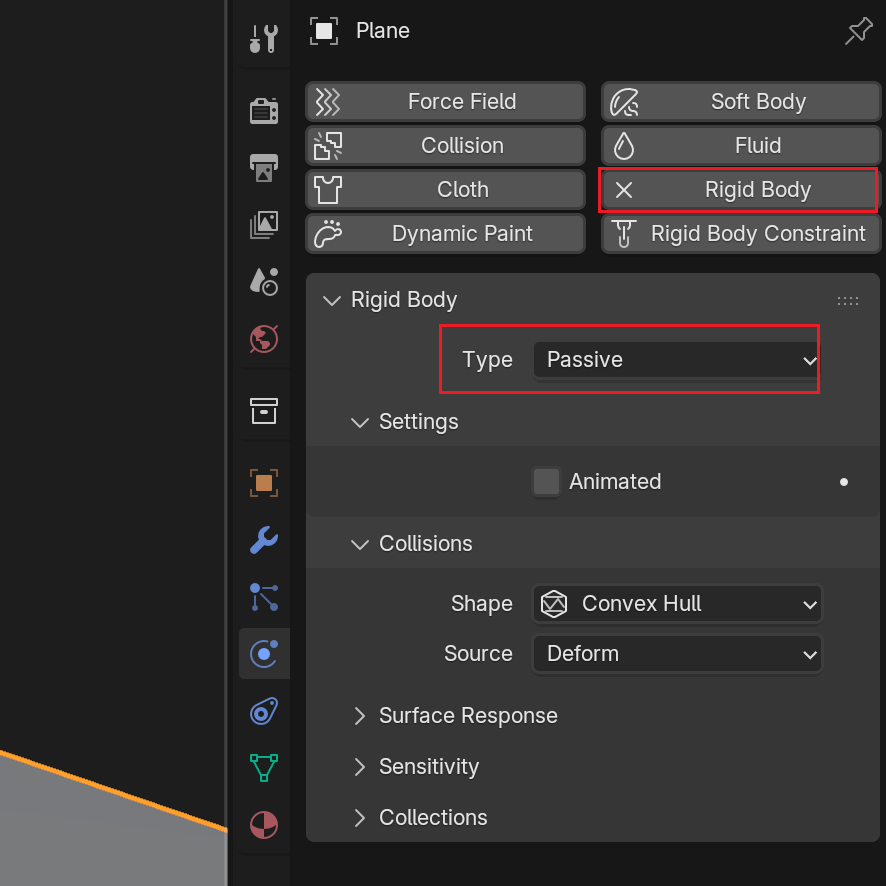
1. Configurer le sol : Créez un plan et ajoutez un composant Rigid Body (Corps rigide) avec le type réglé sur « Passive » (Passif).
2. Configurer le modèle : Ajoutez un composant Rigid Body au modèle et basculez le type sur « Active » (Actif).
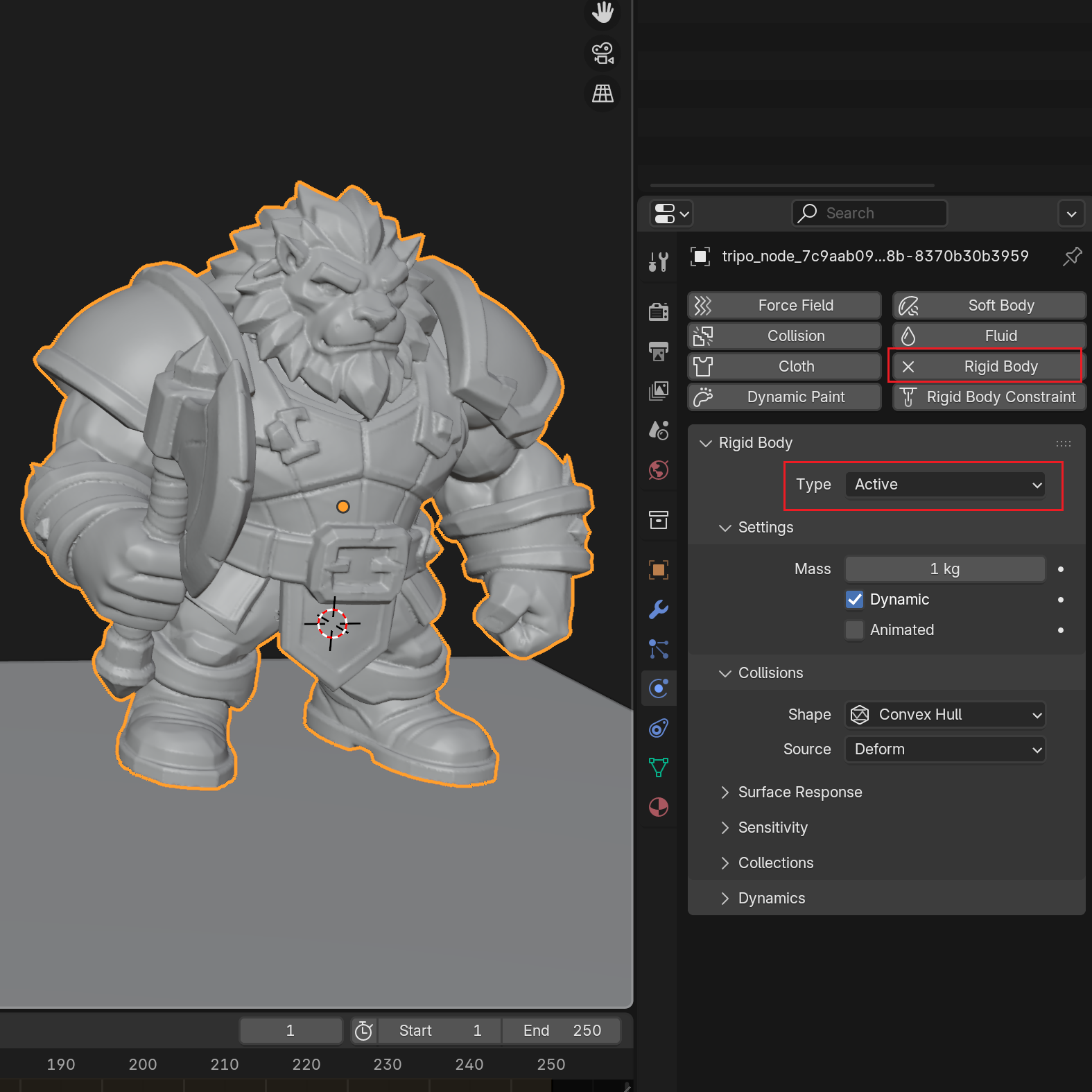
3. Lancer la simulation : Appuyez sur Play — si le modèle bascule, envisagez d'ajouter une base ou d'ajuster son centre de gravité dans Blender.
2.4 Découpe des pièces : Approches manuelles et automatisées
- Découpe manuelle pour les sections régulières
Supposons que vous souhaitiez séparer la base et le corps principal d'un modèle pour les imprimer séparément.
Extrudez un outil de coupe qui couvre entièrement un côté du modèle, puis utilisez Ctrl+Shift+B → sélectionnez Slice (l'option du bas affichée est la version sans modificateurs appliqués — il est recommandé d'utiliser cette option Slice).
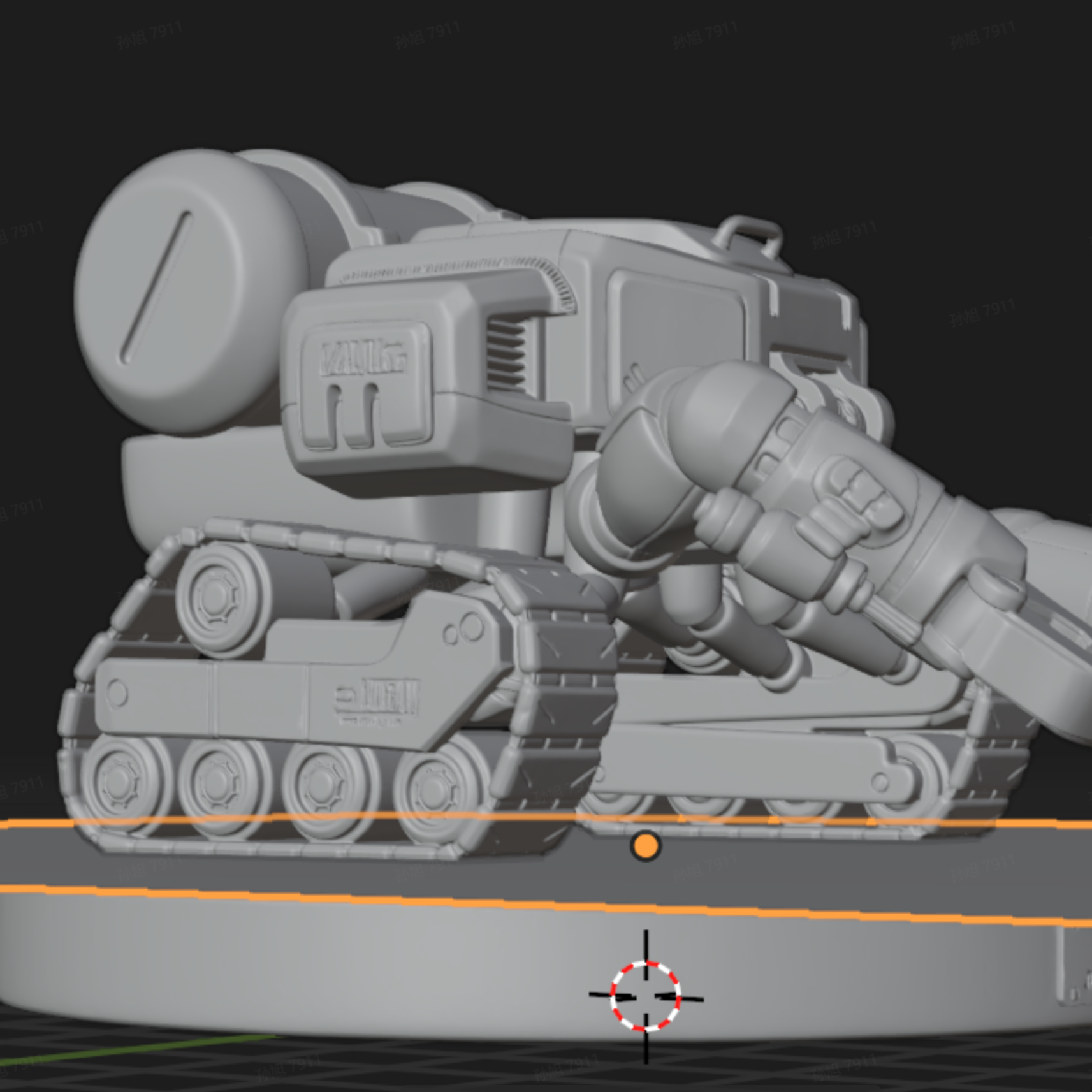
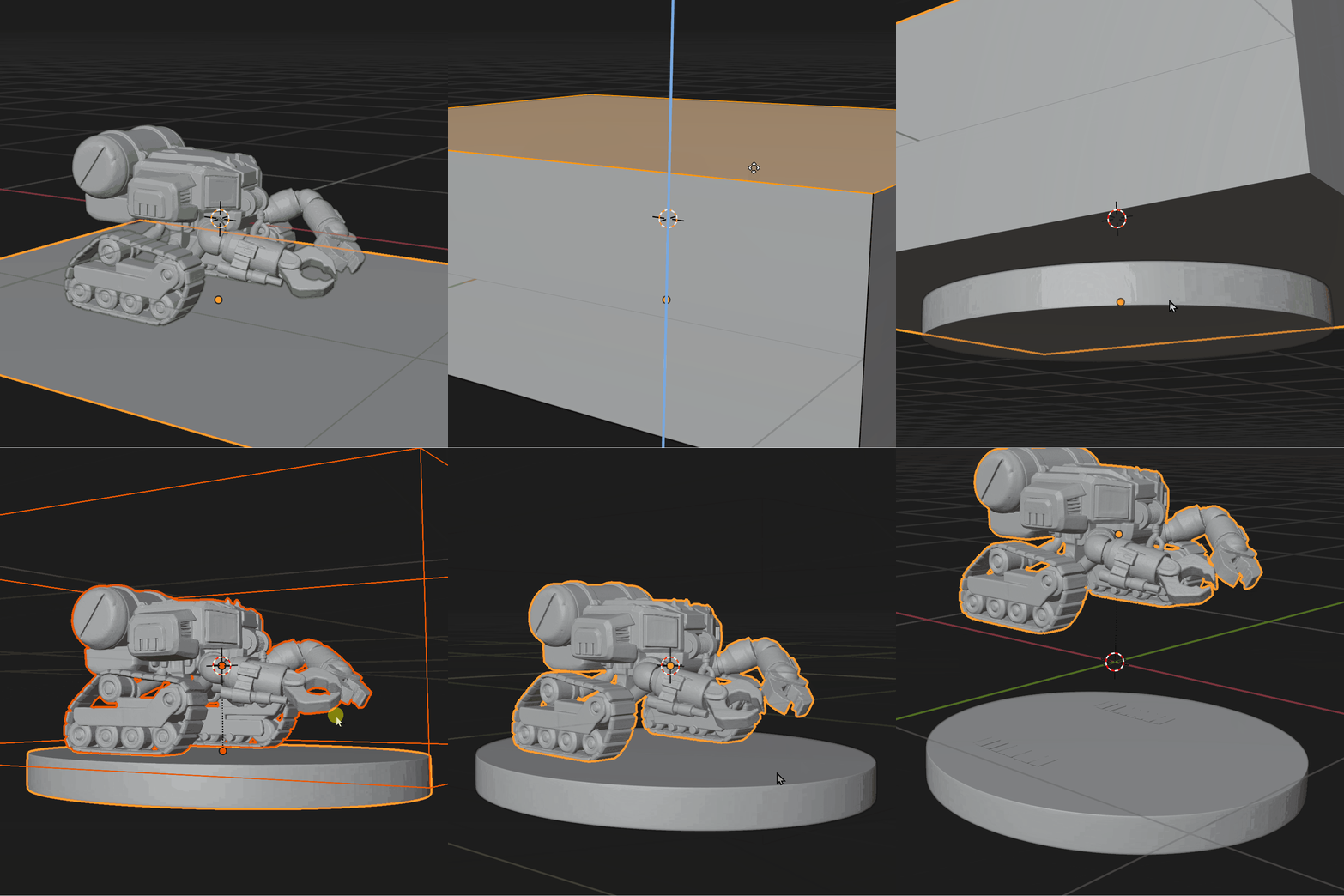
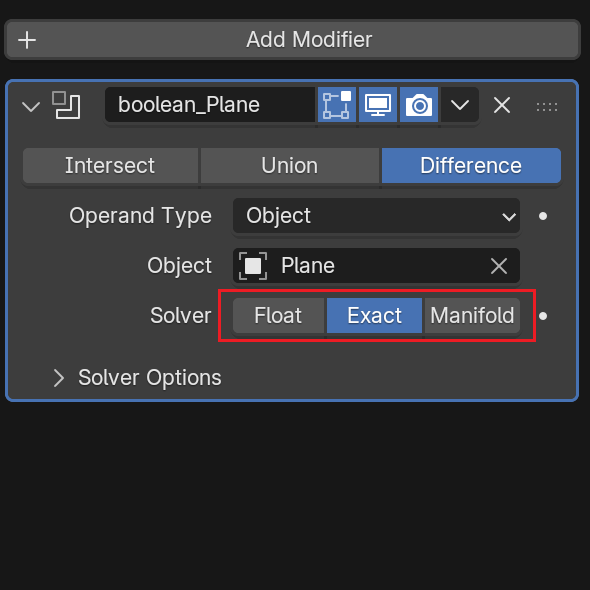
Si l'opération booléenne produit des trous ou d'autres erreurs, changez le Solver (résolveur) dans le modificateur booléen de Blender pour Exact — cela résout généralement le problème. (Les autres problèmes courants se résument généralement à deux choses : le modèle n'est pas étanche, ou les normales sont incorrectes — vérifiez-les si nécessaire.)
- Découpe intelligente des pièces de Tripo
Bien que la fonction de découpe intelligente des pièces de Tripo ne soit pas encore directement utilisable pour l'impression (elle peut présenter des problèmes de géométrie non fermée), elle permet de séparer rapidement les composants logiques et de réduire considérablement le travail de retopologie et de sélection manuelle.
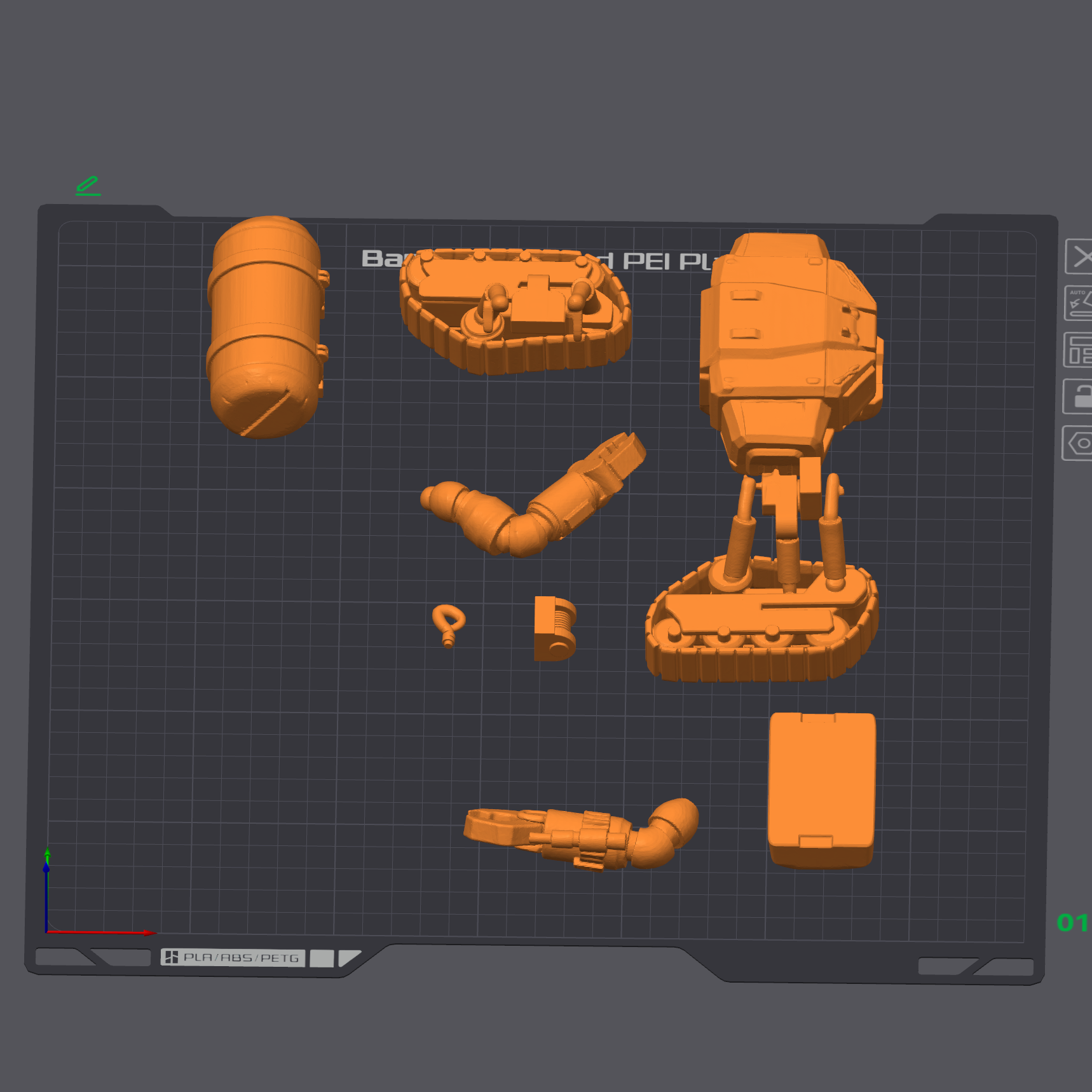
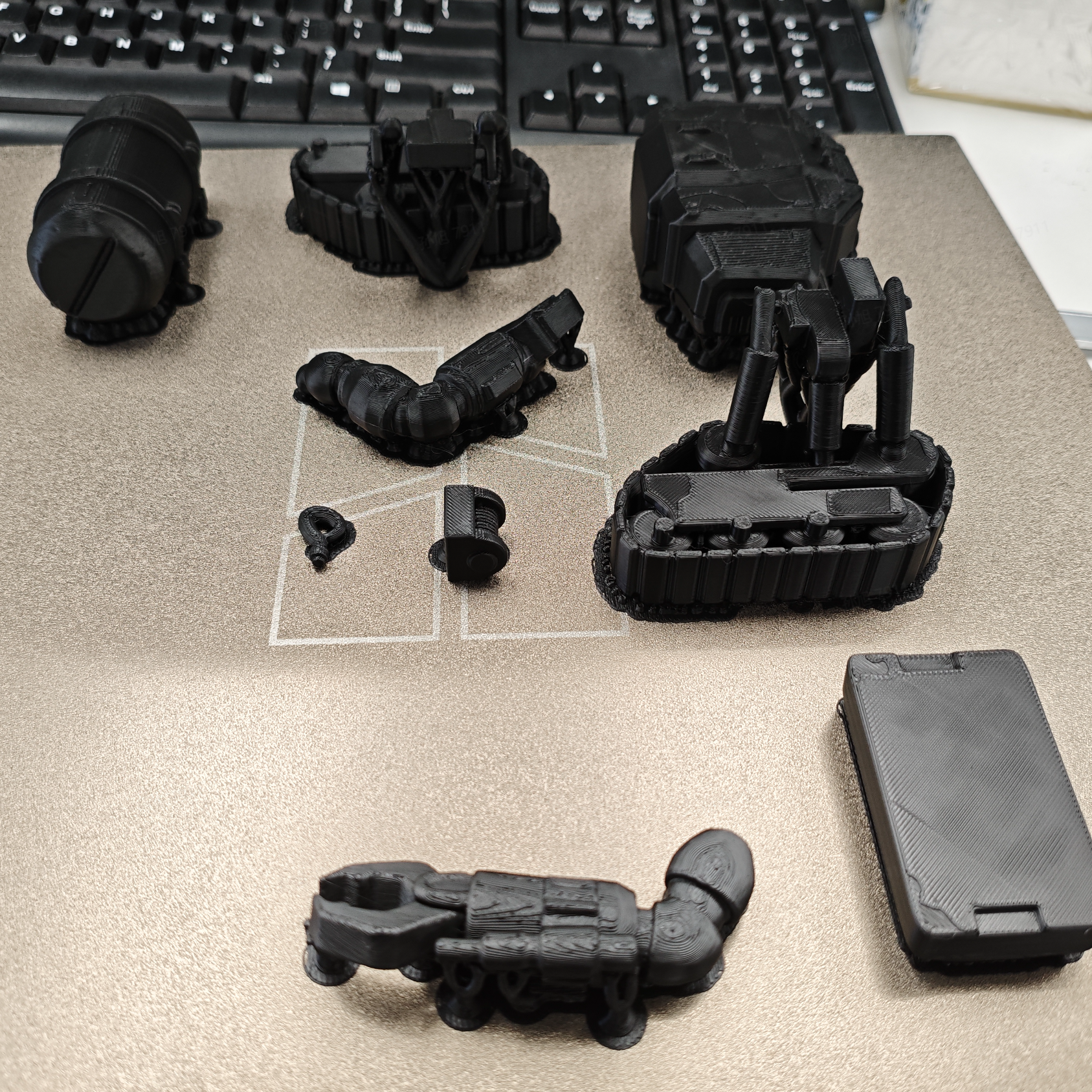
Cette section couvre le flux de travail principal. Pour des conseils avancés, reportez-vous au Wiki officiel de Bambu Lab.
3.1 Paramètres de tranchage de base et corrections des problèmes courants
Comment configurer les paramètres clés : supports, remplissage (infill) et orientation de l'impression. (Cette section utilise l'impression unicolore comme exemple. Pour l'impression multicolore, voir la section 3.2.)
1. Importer votre modèle
- Vous pouvez importer directement depuis l'application Web Tripo dans Bambu Studio, ou charger un fichier prétraité localement depuis Blender.
- Pour importer depuis l'application Web Tripo pour une impression unicolore, cliquez sur le bouton indiqué ci-dessous.
- Après l'importation, l'interface ressemblera à celle illustrée. Si une erreur « non-manifold edges » apparaît dans le coin inférieur droit, il est recommandé de cliquer sur le bouton « Fix » (Corriger). (Cette erreur est fréquente et attendue dans la plupart des cas.)
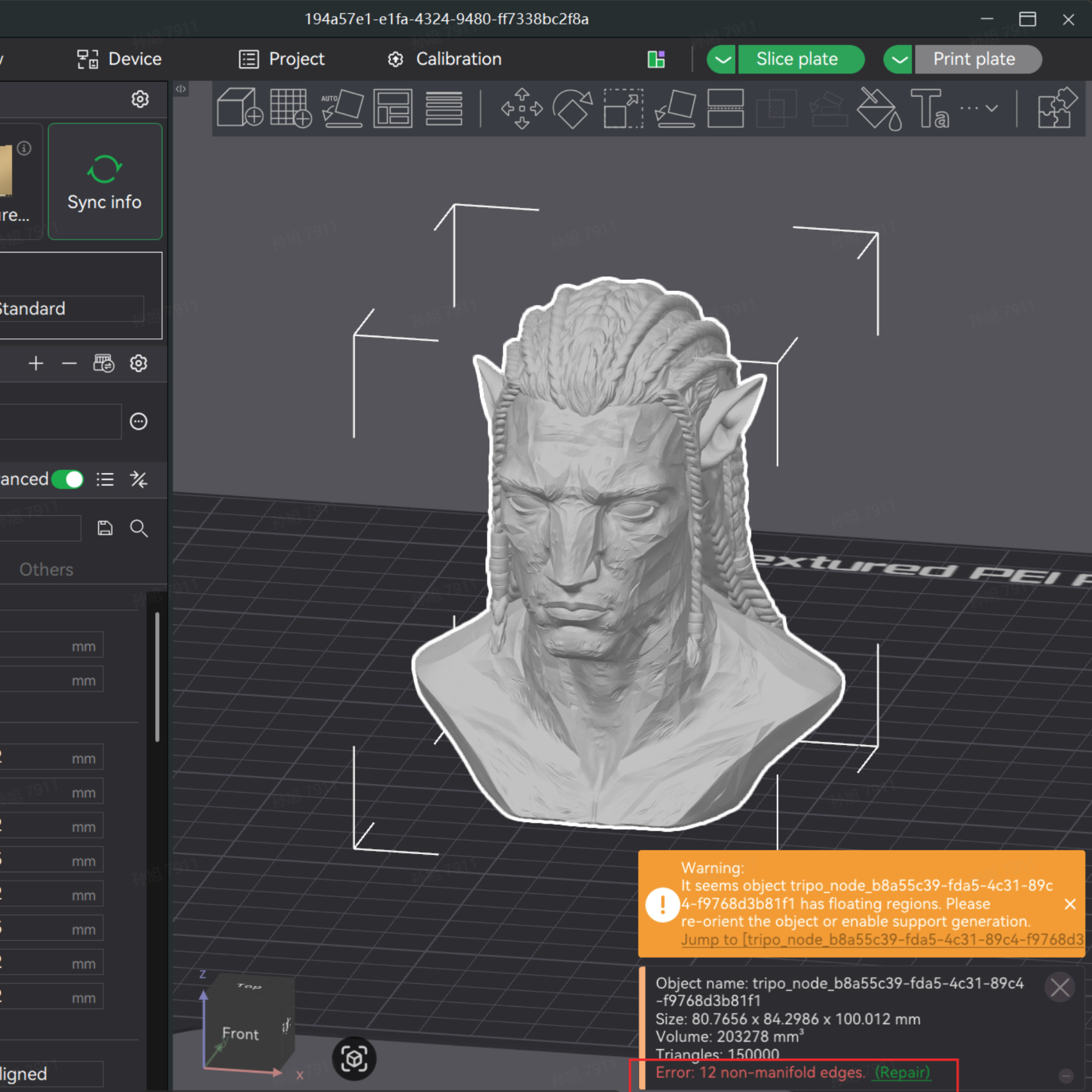
⚠️ Important : La fonction de réparation intégrée effacera les informations de couleur du modèle. Suivez toujours l'ordre : corriger d'abord le modèle, puis appliquer les couleurs. Si le nombre d'erreurs est très faible (par exemple, moins de 50) et que la structure est simple, vous pouvez essayer de trancher directement sans réparation.
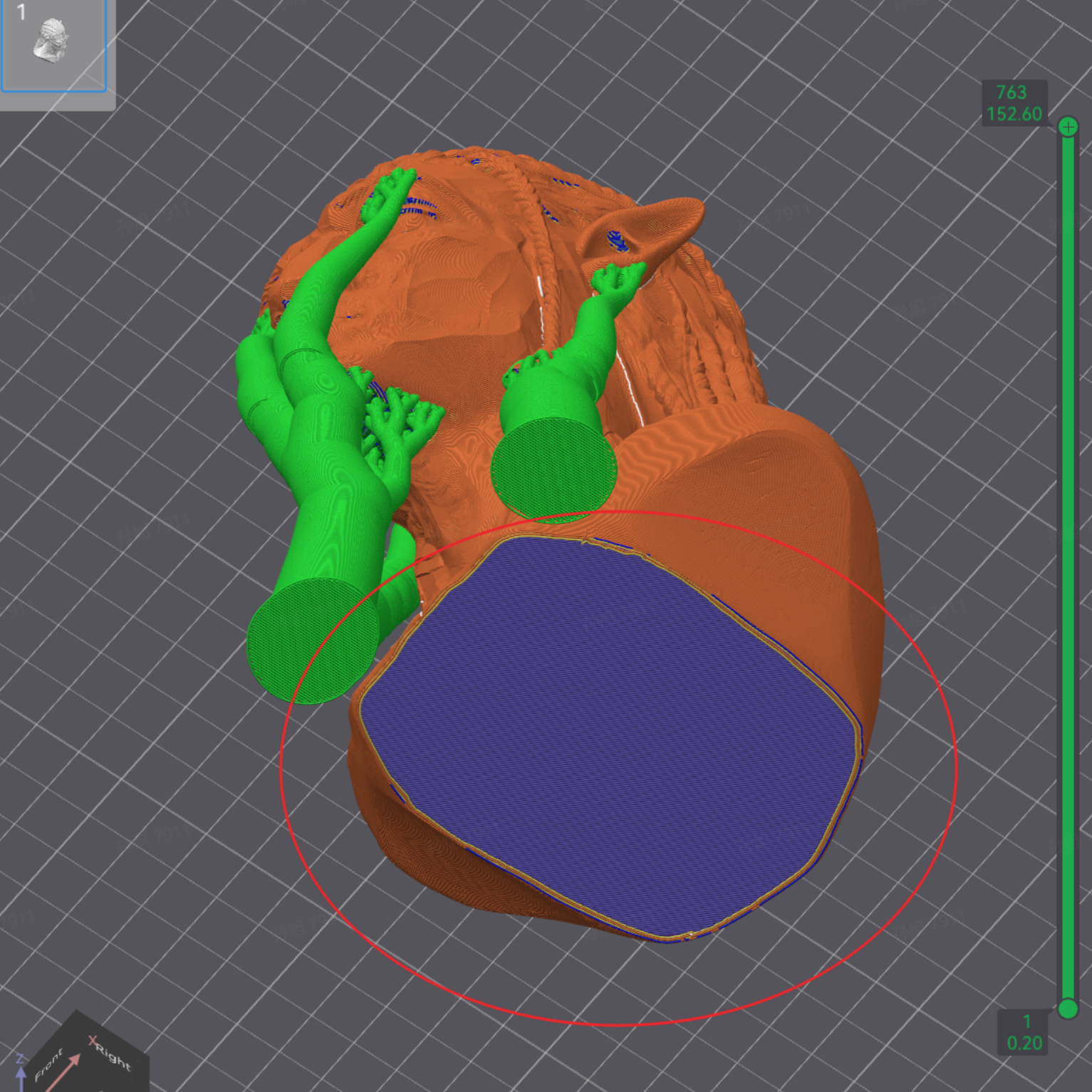
2. Découpe et mise à niveau de la base
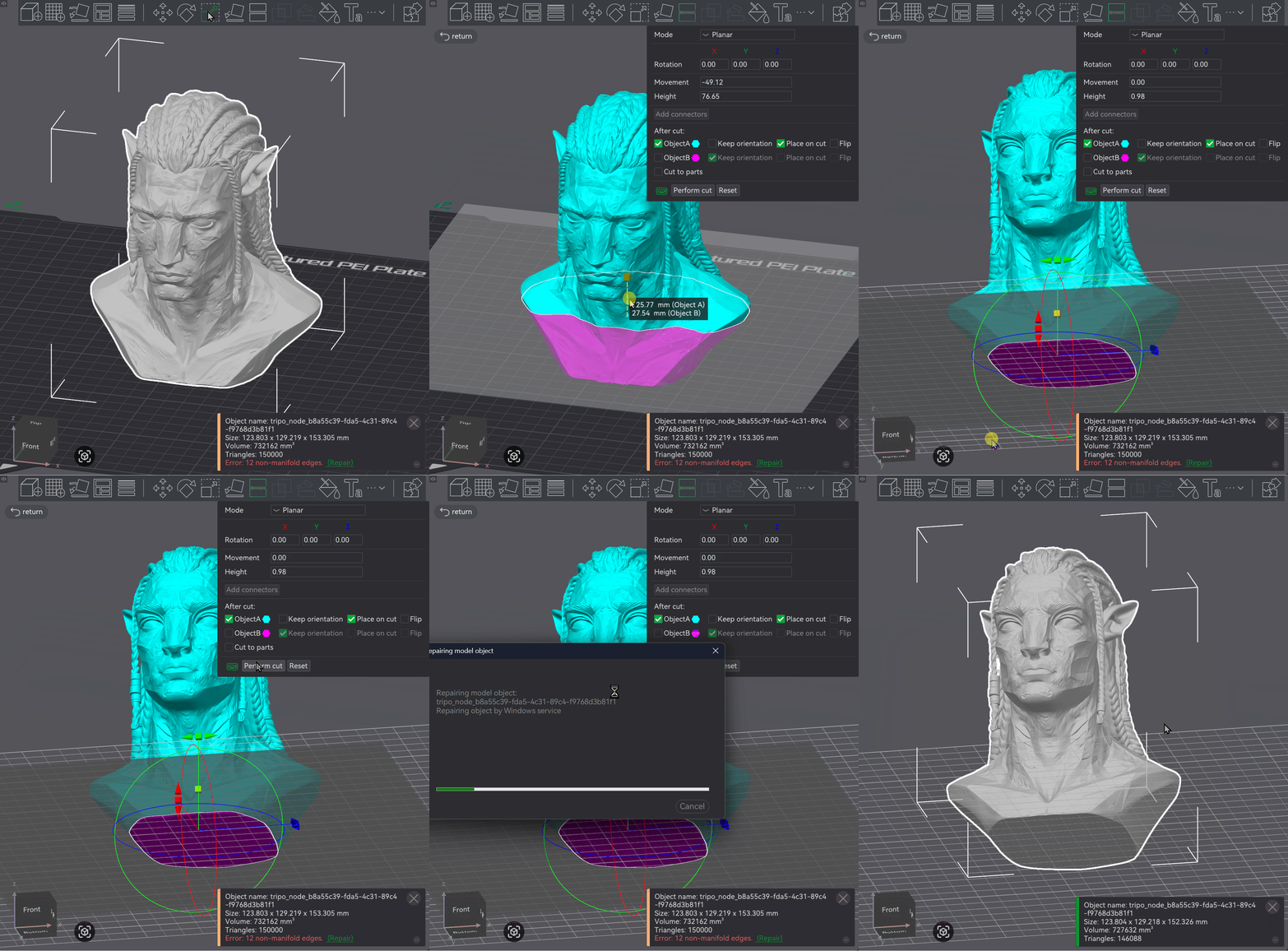
- Parfois, la surface inférieure d'un modèle importé semble plate mais est en réalité irrégulière. Imprimer sur une telle surface entraîne une mauvaise qualité de la première couche et une adhérence insuffisante au plateau, ce qui peut causer des échecs d'impression.
- Utilisez l'outil de découpe intégré (un outil pratique que vous utiliserez souvent).
- Cela vous donne un modèle avec une base plate — une étape couramment utilisée pour les modèles de personnages avec socle.
3. Réglages des paramètres essentiels
Pour la plupart des modèles, seuls 3 paramètres doivent être ajustés avant l'impression. Les autres réglages du trancheur ne sont nécessaires que pour des effets spéciaux.
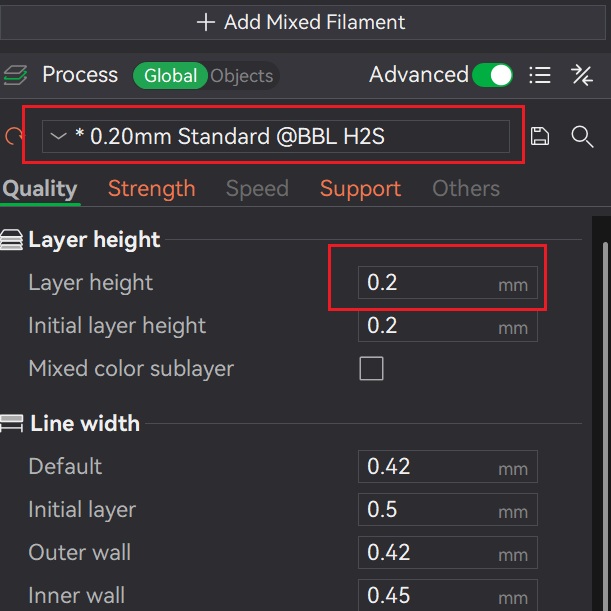
1. Hauteur de couche :
Modifiez le préréglage dans le champ mis en évidence. Le nombre représente la hauteur de couche. Une hauteur de couche plus faible signifie des détails plus fins sur l'axe Z, mais des temps d'impression plus longs.
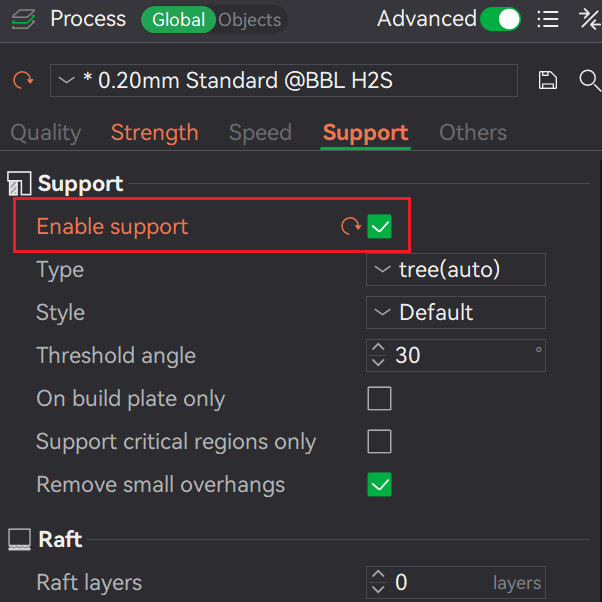
2. Supports :
Les supports doivent être activés à moins que le modèle ait une forme de pyramide parfaite (plus large à la base) sans aucun porte-à-faux.
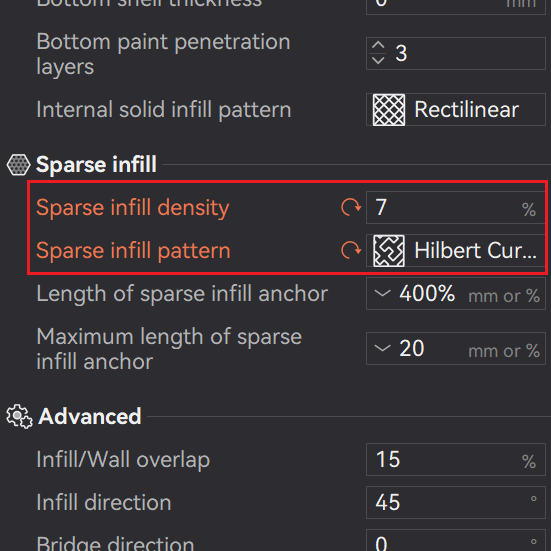
3. Remplissage partiel (Sparse Infill) :
Pour les modèles d'exposition, réduire la densité de remplissage permet d'économiser du filament, de réduire le temps d'impression et d'alléger le modèle. Ajustez le pourcentage de remplissage en fonction de la rigidité structurelle dont vous avez besoin.
Pour une réduction de poids maximale : si vous devez valider rapidement un prototype, réglez le motif de remplissage sur Lightning (Foudre), qui génère une structure presque creuse avec juste assez de support interne.
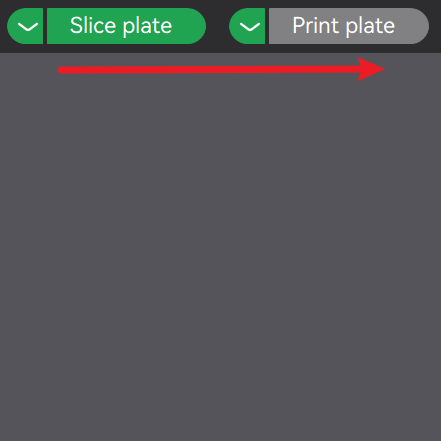
Une fois ces 3 réglages effectués, cliquez sur Slice (Trancher) et attendez la fin du processus — puis envoyez le fichier à l'imprimante.
Cliquez sur ces deux boutons et laissez la machine faire le reste.
3.2 Impression multicolore : Mappage des couleurs et conseils de peinture manuelle
Cette section couvre les opérations courantes. Pour aller plus loin, reportez-vous au guide du wiki officiel de Bambu Lab sur l'impression multicolore.
1. Approche automatisée : Mappage direct des couleurs à partir de modèles multicolores Tripo
Pour obtenir une coloration instantanée dès l'importation, vous devez exporter un modèle qui inclut des données de couleurs de sommets (vertex color).
L'impression 3D multicolore sur une seule buse (comme un système AMS) génère une quantité importante de déchets de purge. Si votre modèle présente des détails de couleur très fins et que vous ne disposez pas d'une imprimante multibuses (comme la H2C), réfléchissez bien avant de tenter des impressions multicolores complexes.
Après l'importation, le trancheur mappera automatiquement les couleurs. Pour activer cela, exportez votre modèle depuis Tripo au format .obj avec les couleurs de sommets activées.
Vous pouvez également utiliser l'option « 3D Print — Export Multi-Color Printable File » dans Tripo. Les deux méthodes fonctionnent de la même manière ; la seconde nécessite simplement une étape supplémentaire de décompression (unzip).
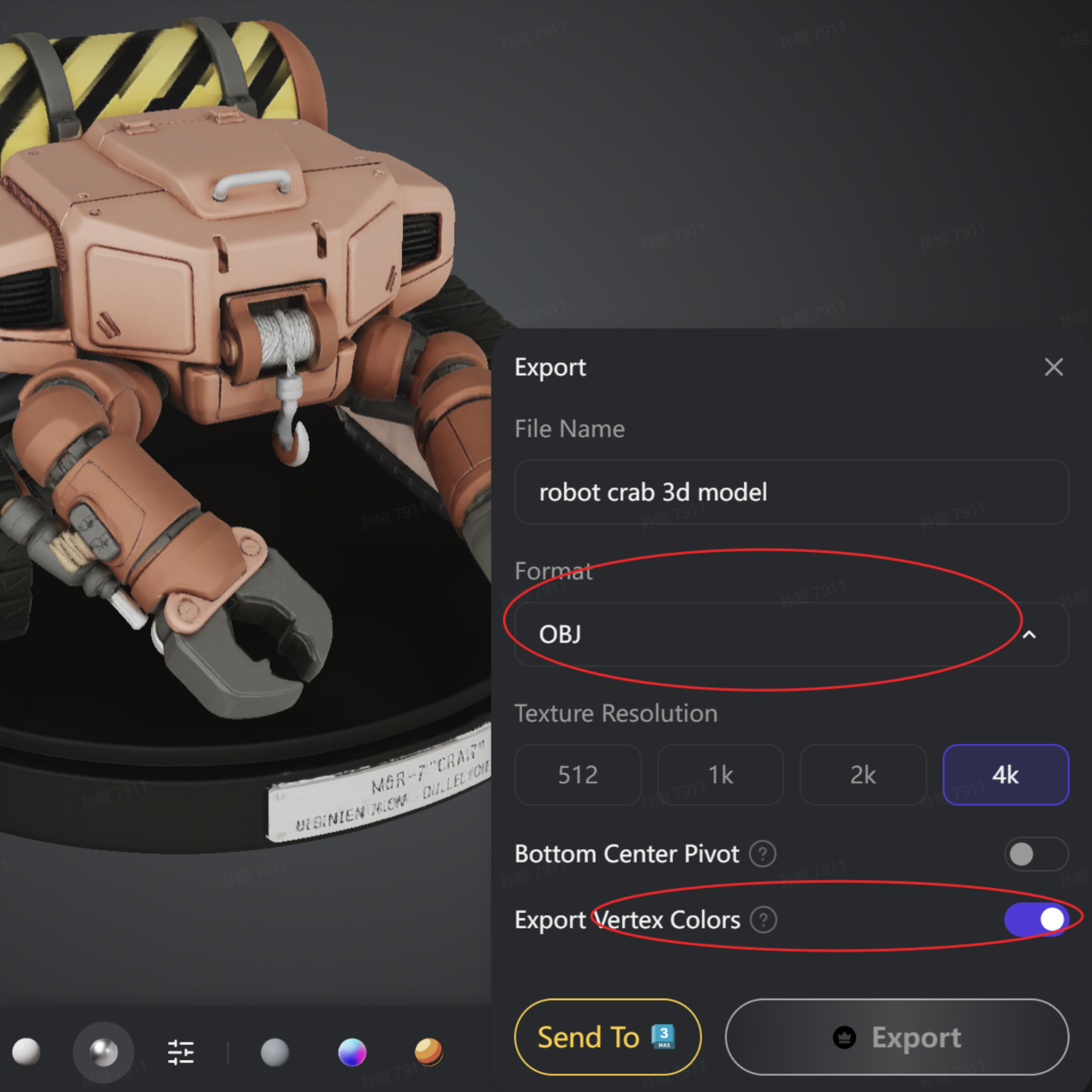
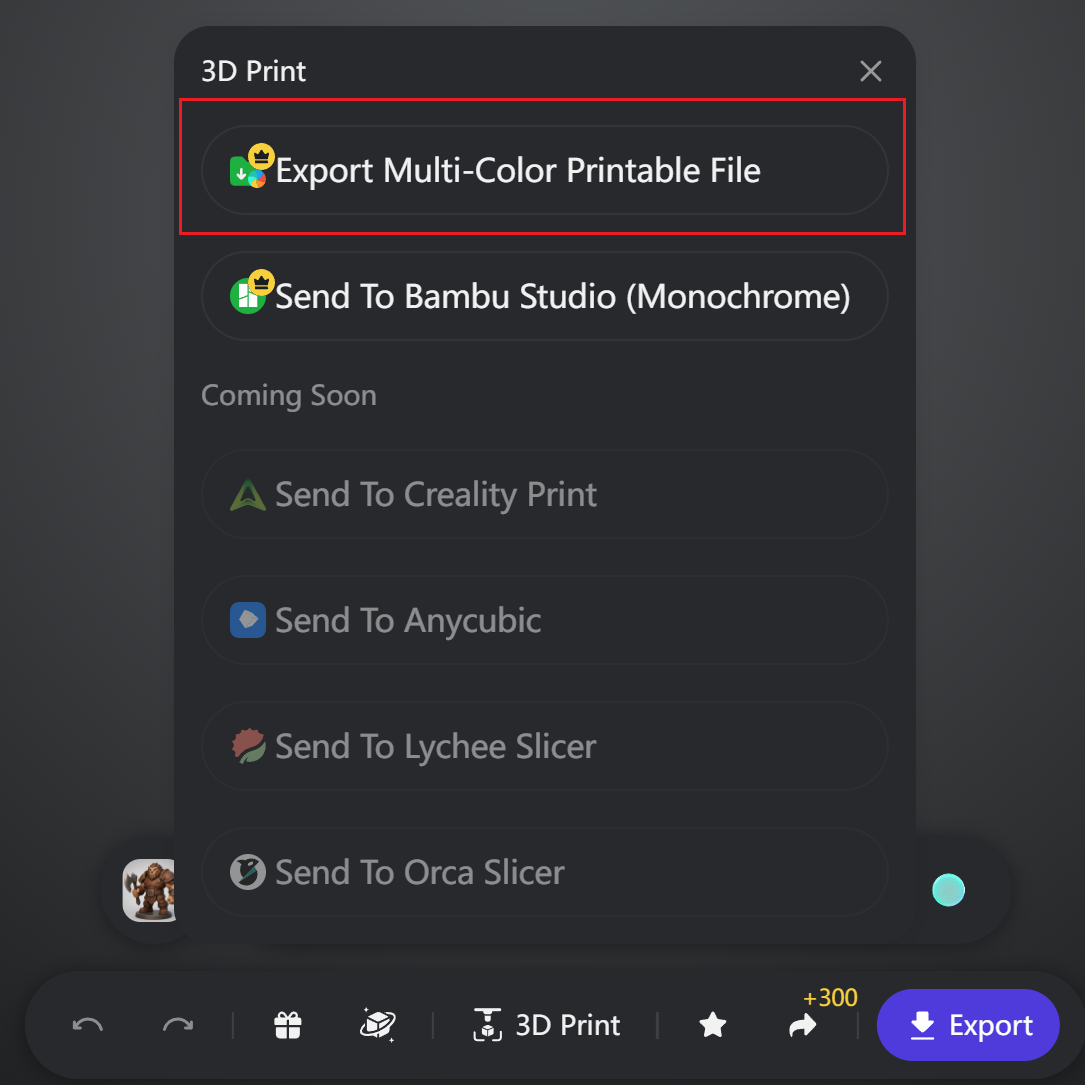
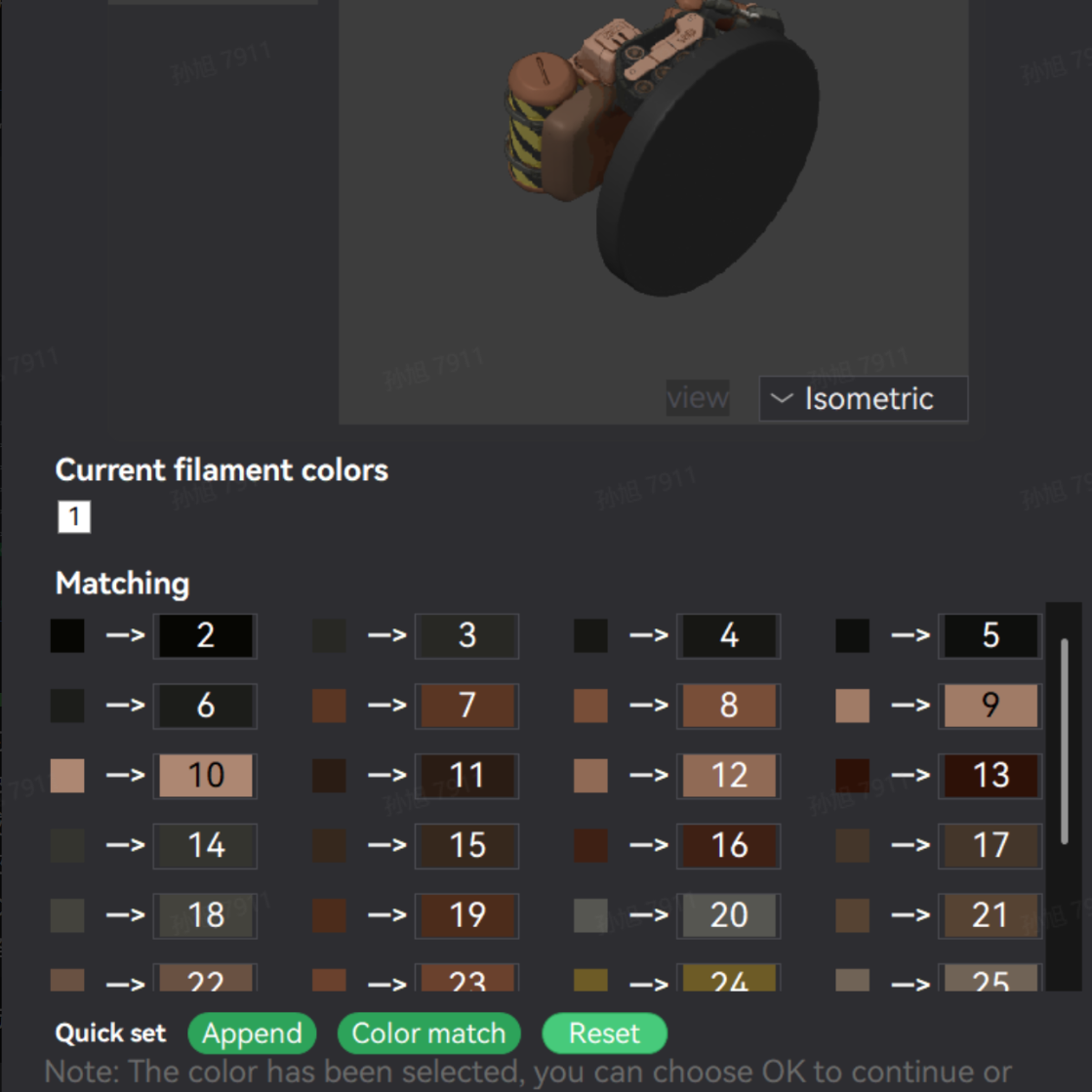
Étapes de configuration : Lorsque vous importez le modèle dans Bambu Studio, une boîte de dialogue s'affiche. Définissez le nombre de couleurs en haut pour qu'il corresponde à vos besoins. La plupart des systèmes AMS et autres configurations multicolores prennent en charge 4 couleurs. Si vous imprimez avec la H2C, saisissez 4, puis cliquez sur OK.
Les couleurs seront mappées automatiquement lors de l'importation, et vous pourrez les ajuster à partir de là.
Conseil pour la mise à niveau de la base : Comme les modèles multicolores ne peuvent pas utiliser directement l'outil de découpe (cela entraînerait une perte des données de couleurs de sommets), si la base est irrégulière, déplacez simplement le modèle vers le bas le long de l'axe Z jusqu'à ce que la partie irrégulière s'enfonce sous le plateau d'impression. Le trancheur ignorera automatiquement la partie immergée et tranchera une base plate.
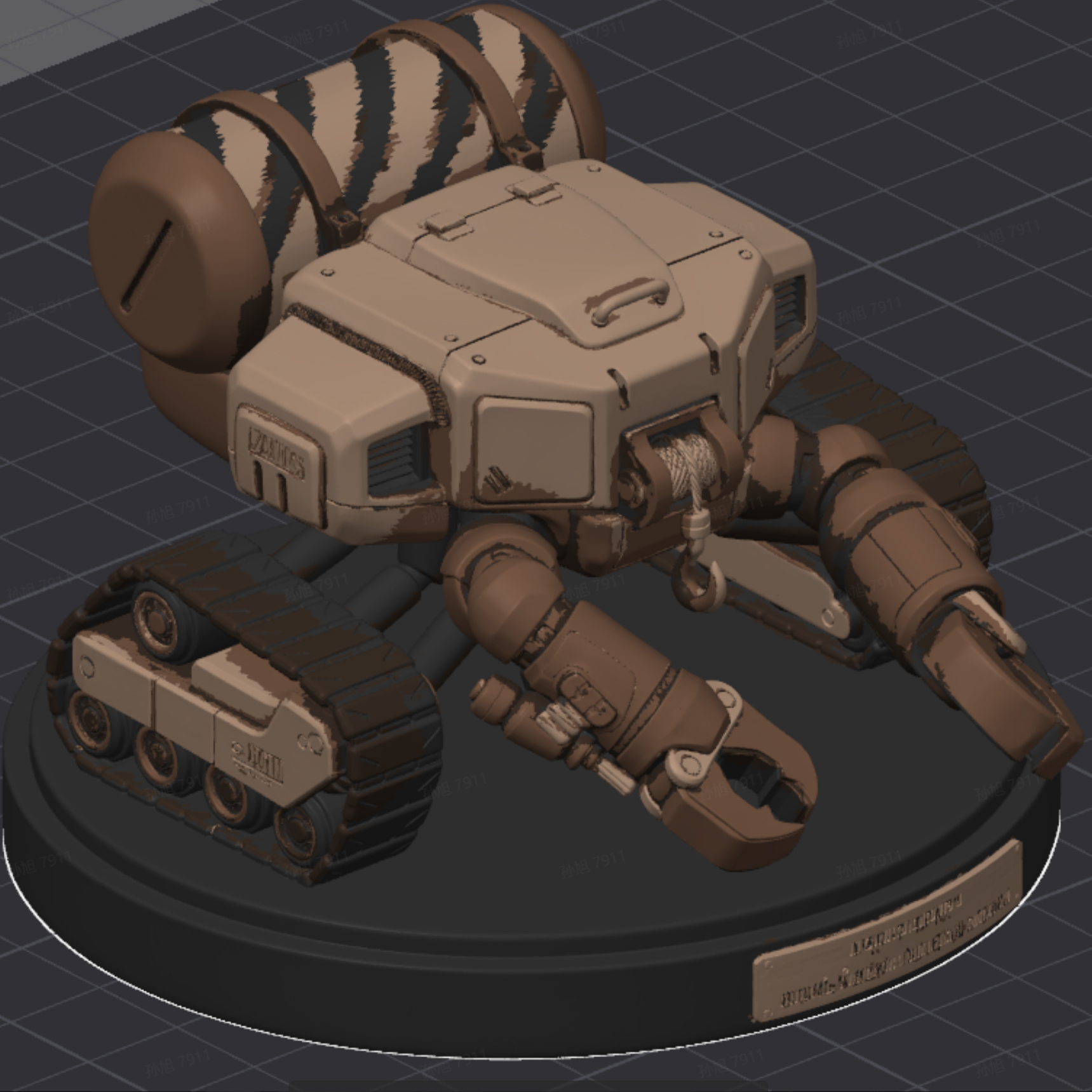
Une fois imprimé et les supports retirés, vous obtiendrez un modèle multicolore entièrement coloré.
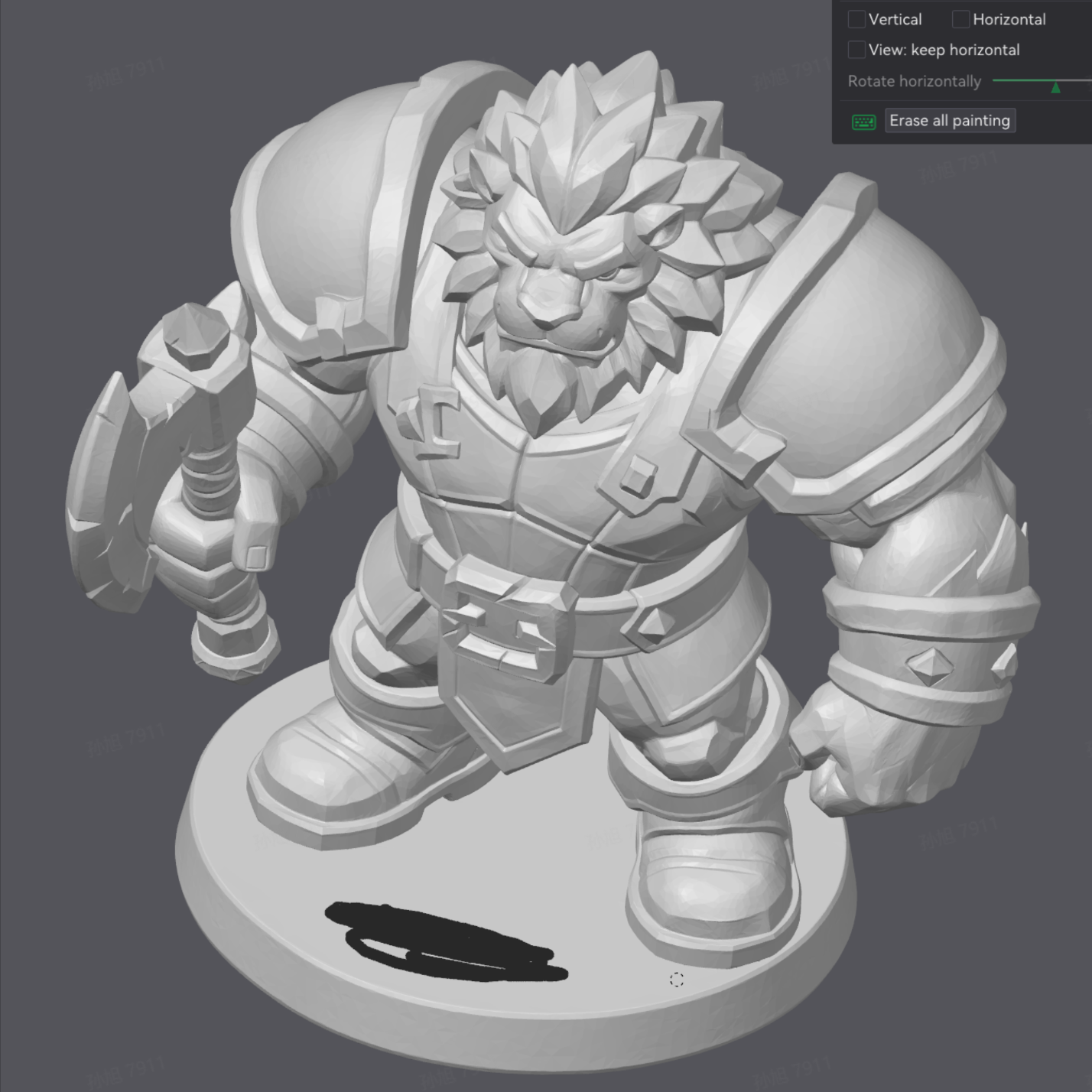
2. Approche manuelle : Outils de peinture recommandés
Pour un modèle comme celui présenté, peindre toute la base en noir avec l'outil pinceau est long et fastidieux. Bambu Studio propose deux méthodes plus rapides pour peindre, chacune adaptée à des situations différentes.
- Utilisez « Paint by Layer Height » (Peindre par hauteur de couche) pour séparer la couleur de base rapidement et proprement.
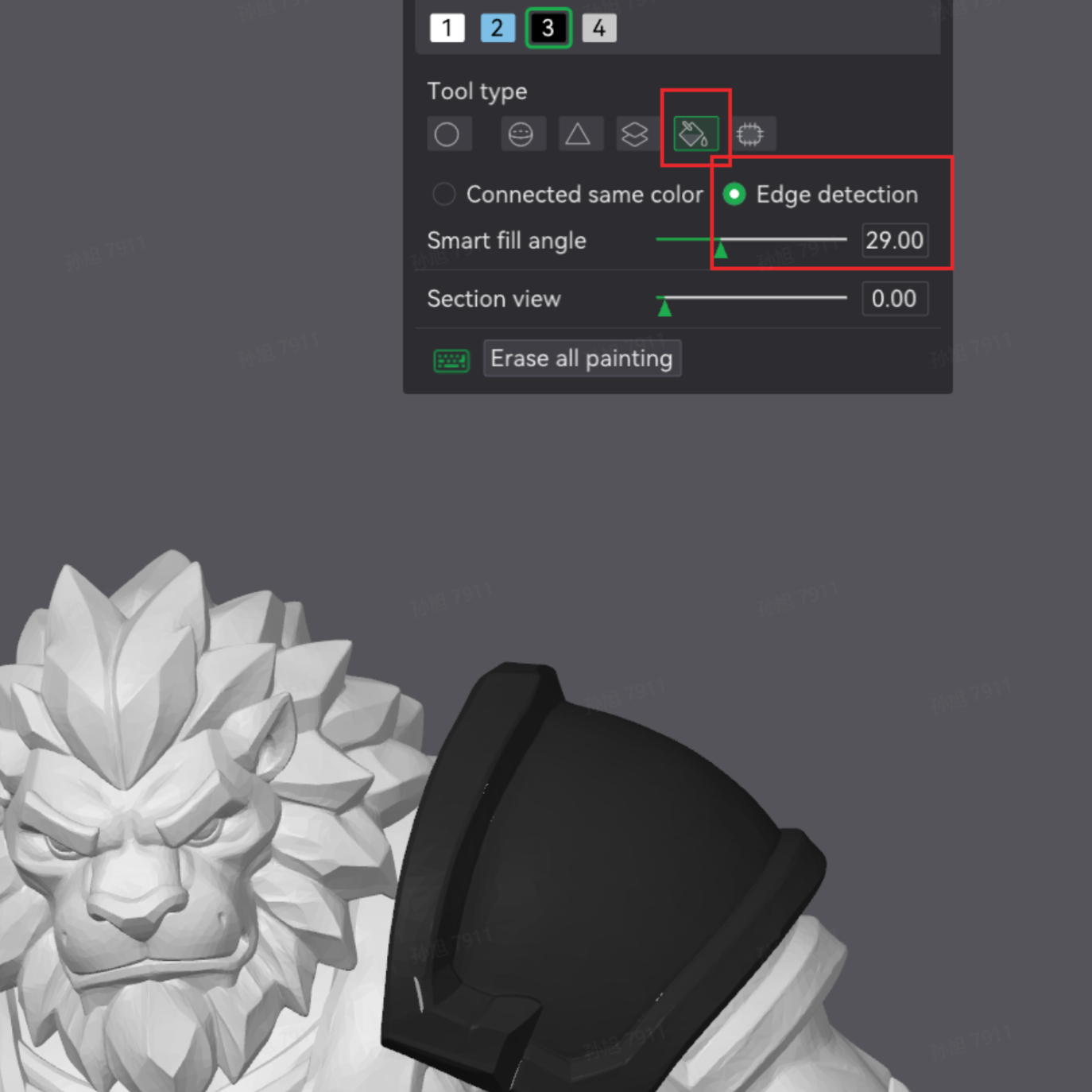
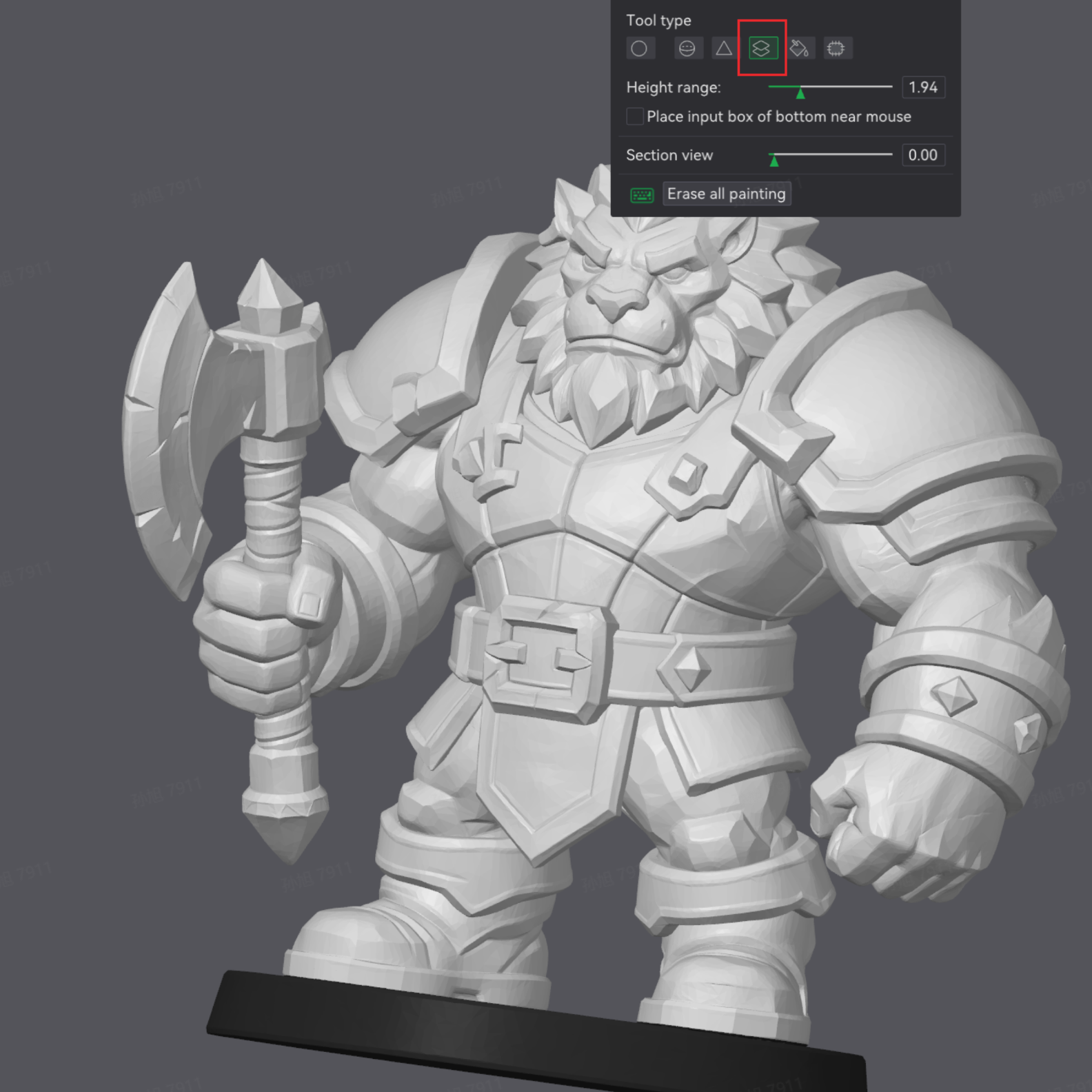
- Alternativement, l'outil de remplissage par pot de peinture est fortement recommandé : passez le mode sur Edge Detection (Détection des contours), ajustez le seuil d'angle selon vos besoins, et cliquez simplement sur la zone que vous souhaitez peindre. Il détecte automatiquement les régions à remplir en fonction des transitions géométriques du modèle — bien plus précis que le pinceau classique, et idéal pour peindre rapidement les socles et les bords des vêtements.
4. Nous avons hâte de voir vos créations
Tripo collabore étroitement avec les principaux fabricants d'impression 3D et leurs communautés de créateurs dans le monde entier pour mettre en place un pipeline complet allant de « la créativité de l'IA à la production physique ». Nous avons déjà établi des partenariats avec des marques leaders du secteur, notamment Bambu Lab, Anycubic, Creality et Elegoo — co-optimisant continuellement la compatibilité des modèles, l'intégration du tranchage et la validation des impressions, tout en nous engageant directement auprès des communautés de créateurs sur toutes les plateformes. Cela permet aux utilisateurs sans aucune expérience en modélisation d'exploiter la puissance de l'IA et de transformer rapidement leurs idées en modèles 3D de haute qualité et prêts à être imprimés.
Ce tutoriel a été rédigé sur la base des versions actuelles de Tripo et du flux de travail d'impression 3D. À mesure que les algorithmes d'IA continuent d'évoluer, Tripo poursuivra ses itérations — s'engageant à offrir une expérience de modélisation plus intelligente, un processus d'exportation plus fluide et un écosystème créatif plus riche.
Nous pensons que lorsque l'accessibilité de la modélisation par l'IA rencontre la créativité de la communauté de l'impression 3D, tout le monde peut devenir le créateur de son propre monde.
Chaque tentative que vous faites et chaque retour que vous partagez est ce qui nous fait progresser. Nous espérons sincèrement que grâce à la technologie de Tripo, chaque créateur pourra franchir la frontière entre l'imagination et la réalité — et transformer ses idées les plus folles en modèles physiques à tenir entre ses mains.
Partagez votre travail et gagnez des cadeaux officiels ! 🎁 Qu'il s'agisse de votre toute première impression réussie ou d'un chef-d'œuvre multicolore minutieusement élaboré, partagez-le sur les réseaux sociaux, taguez @Tripo AI et utilisez le hashtag #Tripo3DPrint.
- Engagement officiel : Montrez-nous vos réussites, vos échecs et les leçons que vous en avez tirées — nous voulons tout voir ! Les contenus exceptionnels seront partagés par notre compte officiel, avec une chance de gagner des cadeaux exclusifs.
- Rencontres physiques : Si vous prévoyez de participer à un événement où Tripo expose, apportez vos créations générées et imprimées avec Tripo sur notre stand.
- Avantages sur place : Présentez votre travail sur le stand et recevez un cadeau exclusif 🎁, en plus de bénéficier d'un accès anticipé aux nouvelles fonctionnalités de Tripo !
Commencez votre voyage créatif avec Tripo dès aujourd'hui et donnez vie à votre propre création imprimée en 3D !
👉 Visitez Tripo : studio.tripo3d.ai
👉 E-mail d'assistance : support@tripo3d.ai