7 add-ons de peinture de texture puissants pour Blender : Améliorez votre workflow de texturage 3D
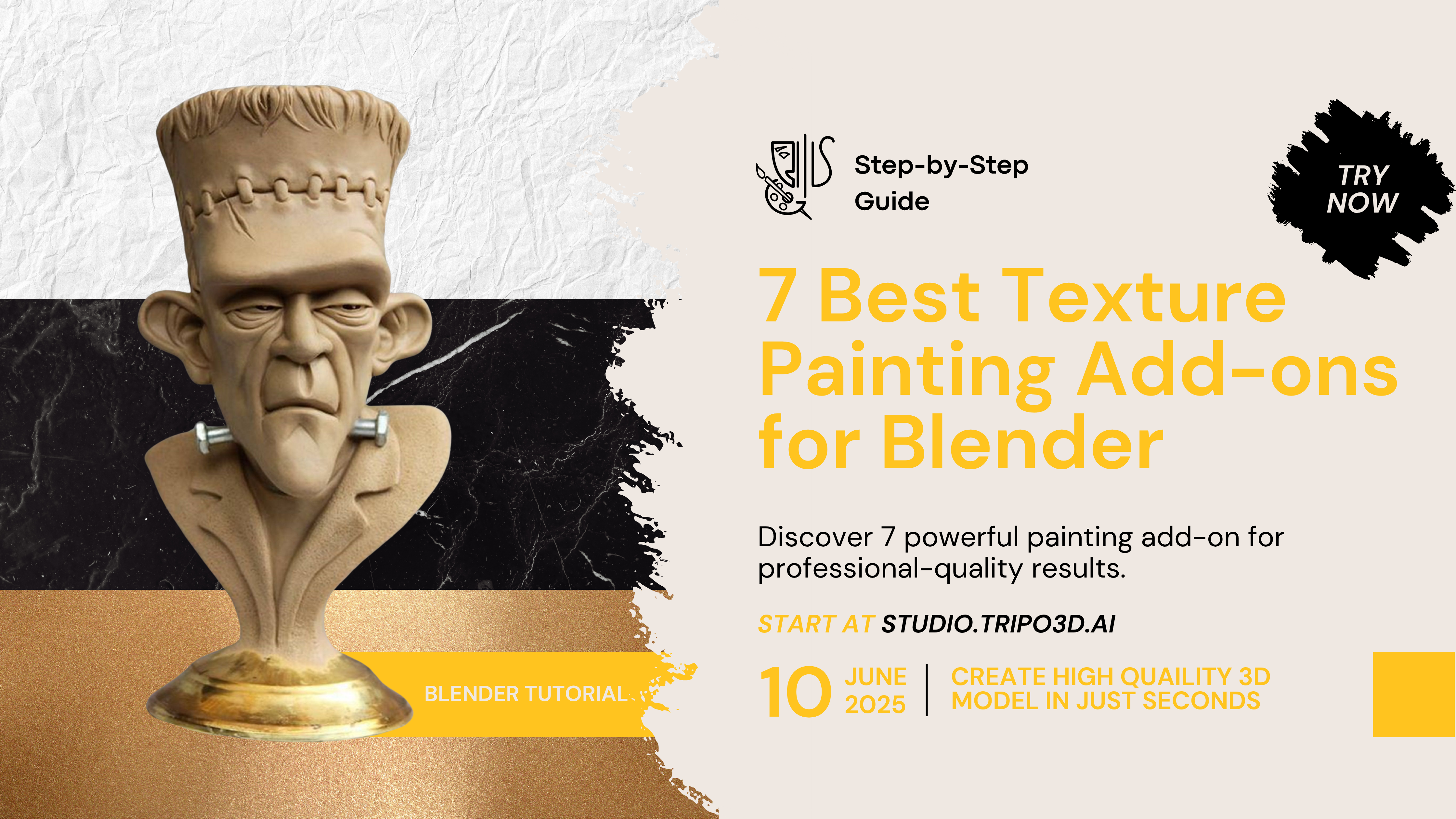
Vous en avez assez de jongler entre différents logiciels pour simplement créer de superbes textures 3D pour vos projets Blender ? Le bon add-on de peinture de texture peut transformer votre workflow, en vous offrant des résultats de qualité professionnelle sans jamais quitter Blender. Que vous créiez des assets de jeu, des visualisations architecturales ou des personnages animés, ces add-ons puissants vous aideront à concrétiser votre vision créative plus rapidement et avec de meilleurs résultats.
Pourquoi utiliser des add-ons de peinture de texture dans Blender ?
Les outils natifs de peinture de texture de Blender sont fonctionnels mais s'avèrent souvent insuffisants pour des besoins de texturage complexes. Bien que vous puissiez peindre directement sur des modèles 3D, la création de workflows superposés et non destructifs nécessite généralement des configurations de nœuds complexes dans le Shader Editor. C'est là que les add-ons spécialisés dans la peinture de texture excellent, apportant des fonctionnalités similaires aux applications de texturage dédiées directement dans votre workflow Blender.
- Avec le bon add-on de texture 3D, vous bénéficierez de :
- Workflows basés sur des calques avec des masques et des modes de fusion
- Capacités d'édition non destructives
- Un texturage PBR simplifié
- Des préréglages de pinceaux et de matériaux permettant de gagner du temps
- Un meilleur contrôle artistique et une plus grande liberté créative
Présentation de Tripo AI : la création 3D de nouvelle génération
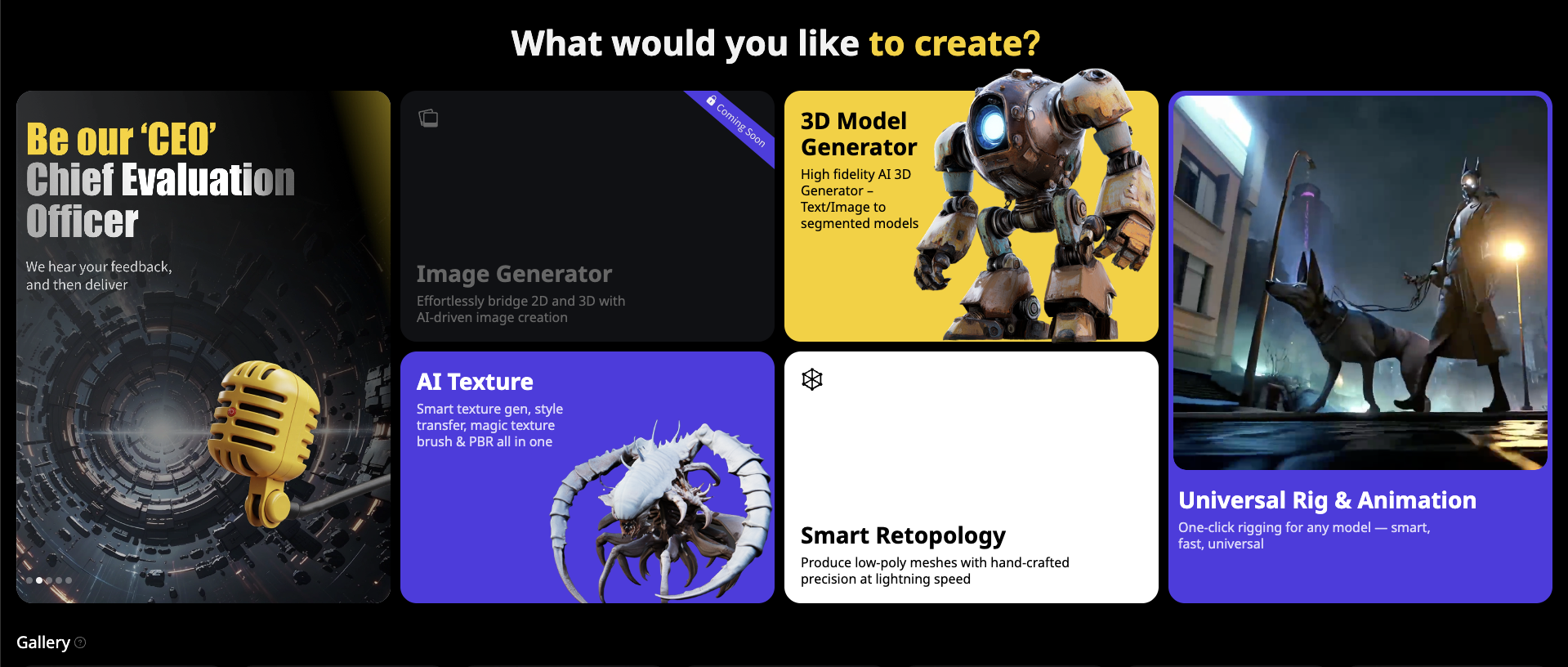
- Avant de plonger dans notre liste d'add-ons de peinture de texture, nous devons souligner Tripo AI – une plateforme révolutionnaire qui change la façon dont le contenu 3D est créé. Alors que la peinture de texture traditionnelle nécessite des efforts manuels, Tripo AI peut générer des modèles 3D complets avec des textures à partir de simples invites textuelles ou d'images.
- Visitez Tripo Studio pour découvrir comment ce puissant générateur de modèles 3D IA peut dynamiser votre processus créatif. Que vous ayez besoin de modèles conceptuels rapides ou d'une base à affiner par la suite, la technologie de conversion d'image en 3D de Tripo AI offre des résultats impressionnants en quelques secondes plutôt qu'en plusieurs heures.
- Le plugin Tripo pour Blender (détaillé ci-dessous) apporte cette puissance de l'IA directement dans votre workflow Blender, vous permettant de générer des textures et des modèles sans changer d'application. Cela représente la pointe de la technologie de création 3D, complétant les méthodes traditionnelles de peinture de texture par des workflows assistés par l'IA.
Fatigué de la lenteur de la modélisation et du texturage 3D à partir d'images ou de concepts ? Découvrez comment les outils image en 3D et texte en 3D de Tripo AI peuvent révolutionner votre workflow en quelques secondes !
Explorons maintenant les meilleurs add-ons de peinture de texture qui peuvent améliorer votre expérience avec Blender :
Les meilleurs add-ons de peinture de texture pour Blender
Ucupaint (Gratuit)
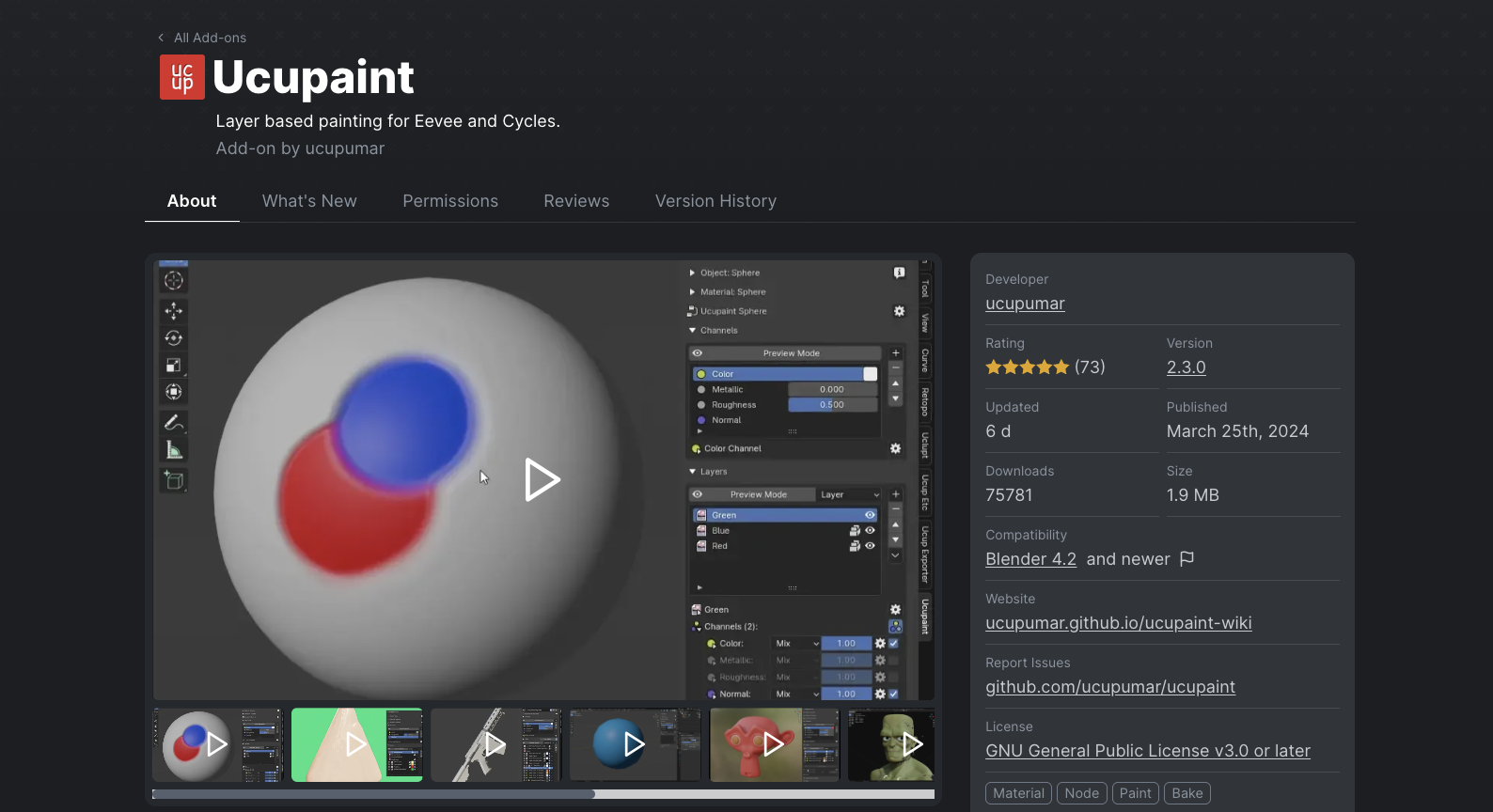
Ucupaint s'impose comme l'un des add-ons gratuits de peinture de texture les plus populaires pour Blender, offrant un système de peinture basé sur des calques qui améliore considérablement vos capacités de texturage sans dépenser un centime.
Caractéristiques clés :
- Empiler des images, des textures et des vertex colors sous forme de calques
- Prise en charge complète des masques pour un contrôle précis
- Divers modes de fusion de calques
- Baking (cuisson) en un clic pour les différents canaux de texture
- Prise en charge du workflow PBR
Ucupaint est particulièrement efficace pour créer des assets de jeu stylisés, où son système de calques intuitif permet aux artistes de construire des textures complexes grâce à une superposition stratégique. La possibilité de peindre des masques directement pour les matériaux et de réaliser des fondus entre eux rend la création de variations de surface détaillées particulièrement simple.
Prise en main d'Ucupaint :
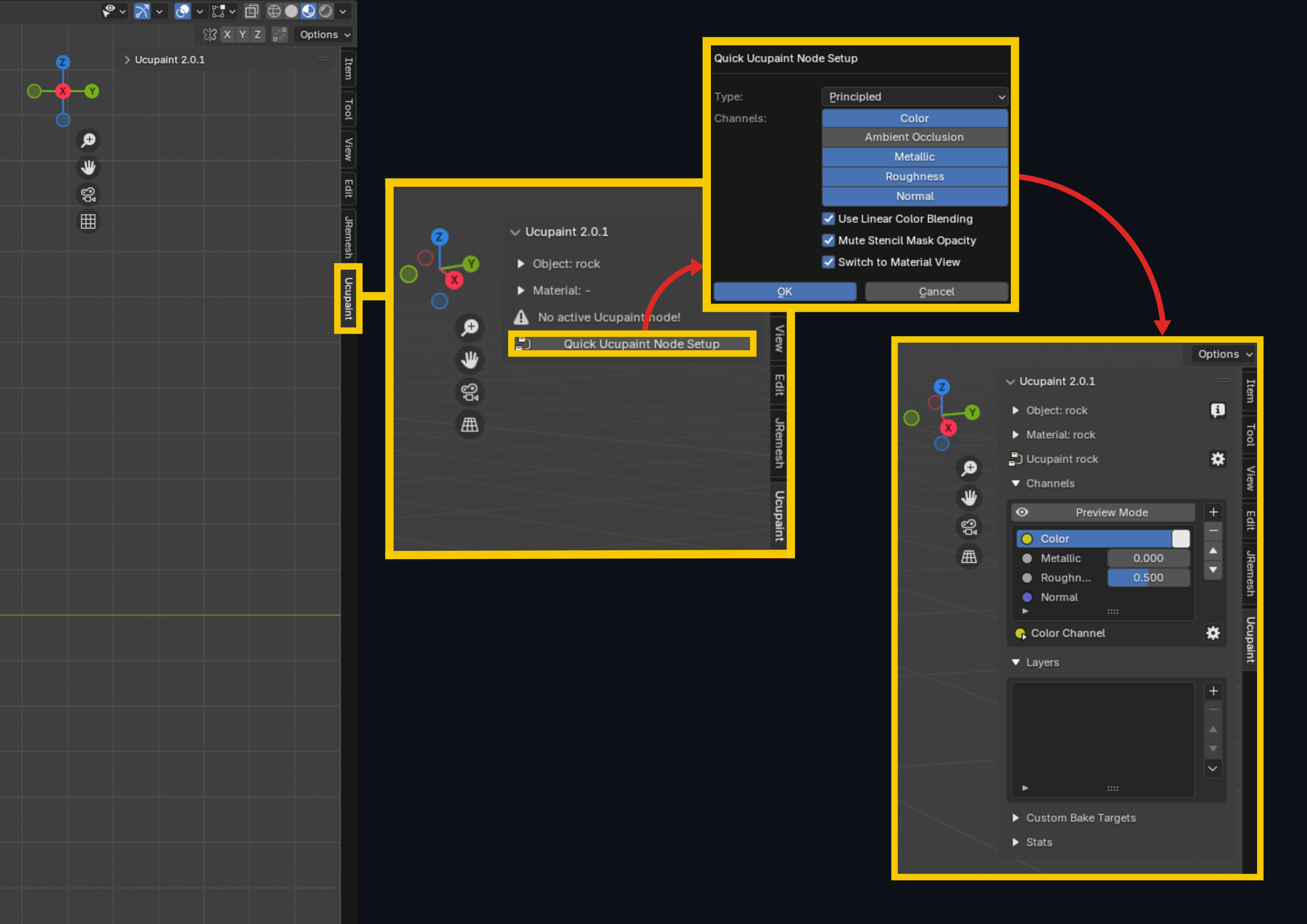
- Installation : Édition > Préférences > Add-ons > Installer > sélectionner le fichier ZIP > cocher la case
- Configuration : Appuyez sur N > onglet Ucupaint > assurez-vous que le modèle a des UV > cliquez sur "Setup"
- Commandes de base : Créer des calques (+), basculer la visibilité (icône œil), ajuster les propriétés (menu déroulant), isoler des zones (icône masque)
- Démarrage rapide : Commencez avec un objet simple, créez des calques spécifiques aux matériaux, expérimentez avec les propriétés, sauvegardez avec Ctrl+S
Exemple étape par étape de texturage d'une épée :
Nous avons testé Ucupaint en texturant une épée prête pour le jeu, et le processus s'est révélé d'une efficacité impressionnante :
- Configuration et préparation des UV
- Tout d'abord, nous avons déplié notre modèle d'épée en utilisant "Smart UV Project" avec une marge faible
- Après avoir installé Ucupaint, nous y avons accédé via le panneau "N" en mode Texture Paint
- Nous avons cliqué sur le bouton "Setup" pour une initialisation rapide
- Calque de couleur de base
- Création d'un calque de couleur unie pour la base de l'épée
- Utilisation de la pipette pour sélectionner une couleur de base appropriée
- Ce calque a servi de fondation pour tous les détails ultérieurs
- Calque des éléments dorés
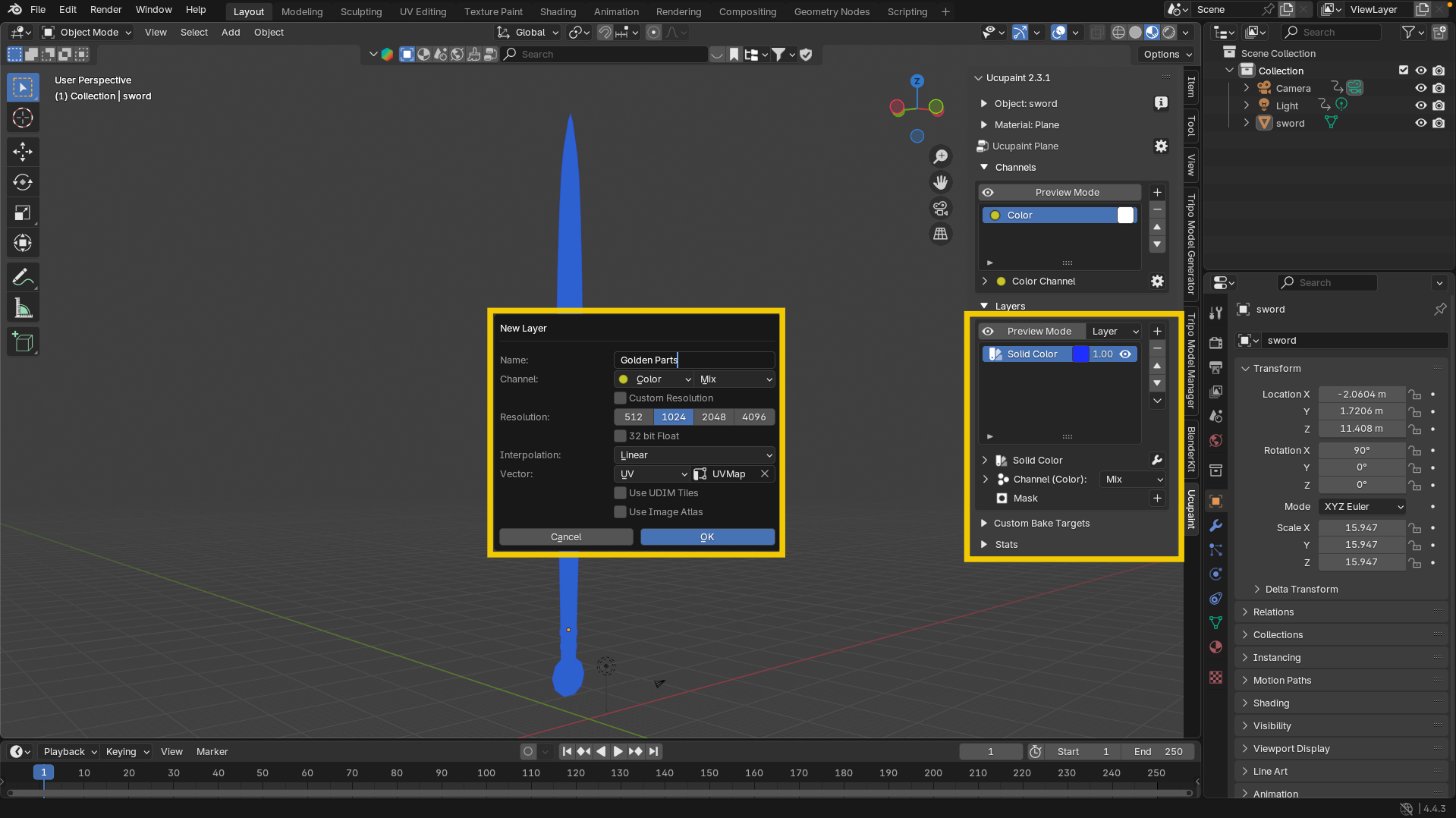
- Ajout d'un nouveau calque d'image spécifiquement pour les parties dorées
- En mode Edit, sélection de la garde et d'autres éléments dorés
- Activation de l'icône de masque pour isoler ces sélections
- Application d'une couleur jaune/or à l'aide de l'outil pot de peinture
- Configuration des propriétés du calque en activant "Metallic" et "Roughness"
- Réduction de la valeur de roughness à environ 0,1 pour un aspect de métal brillant convaincant
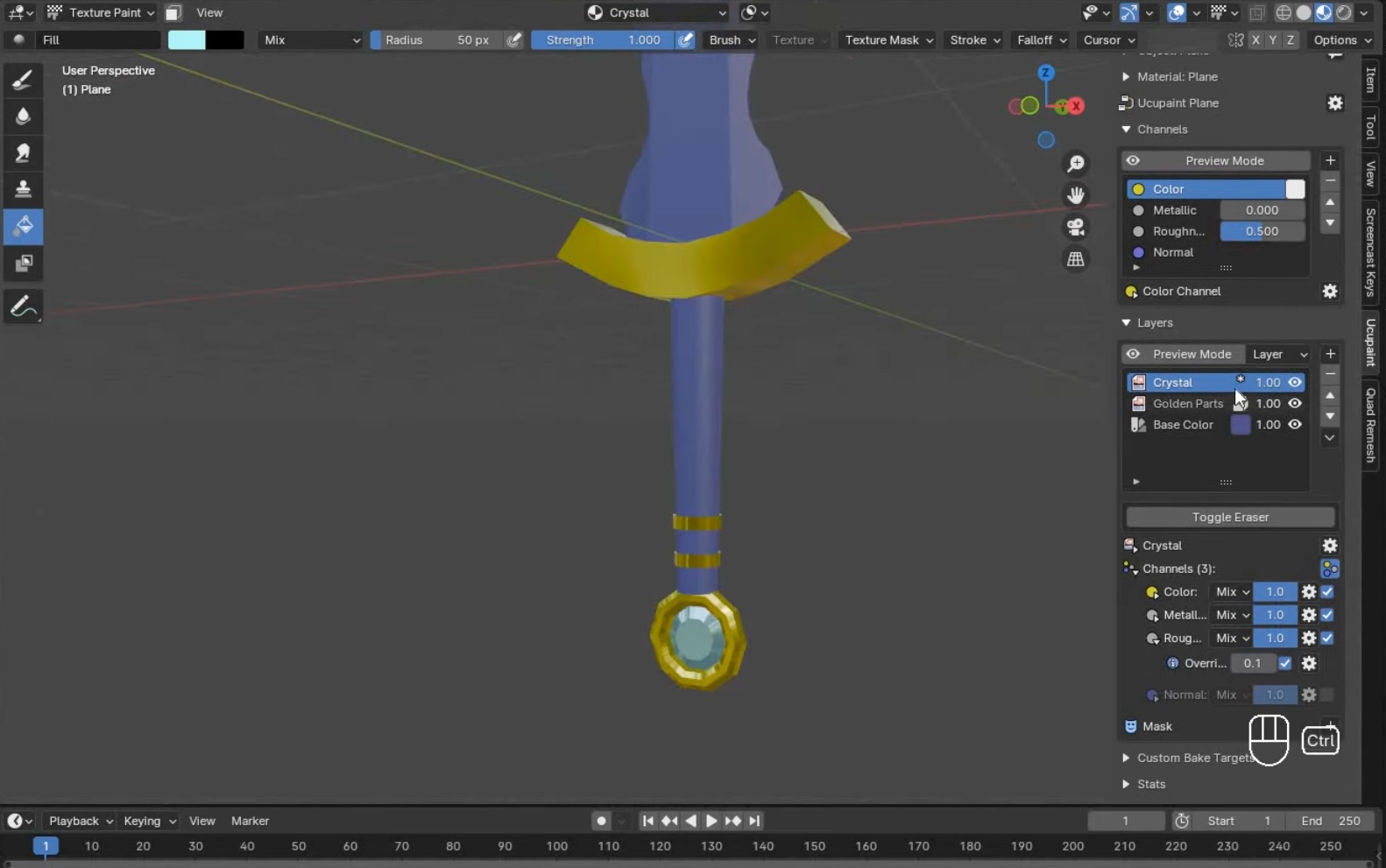
- Calque des détails en cristal
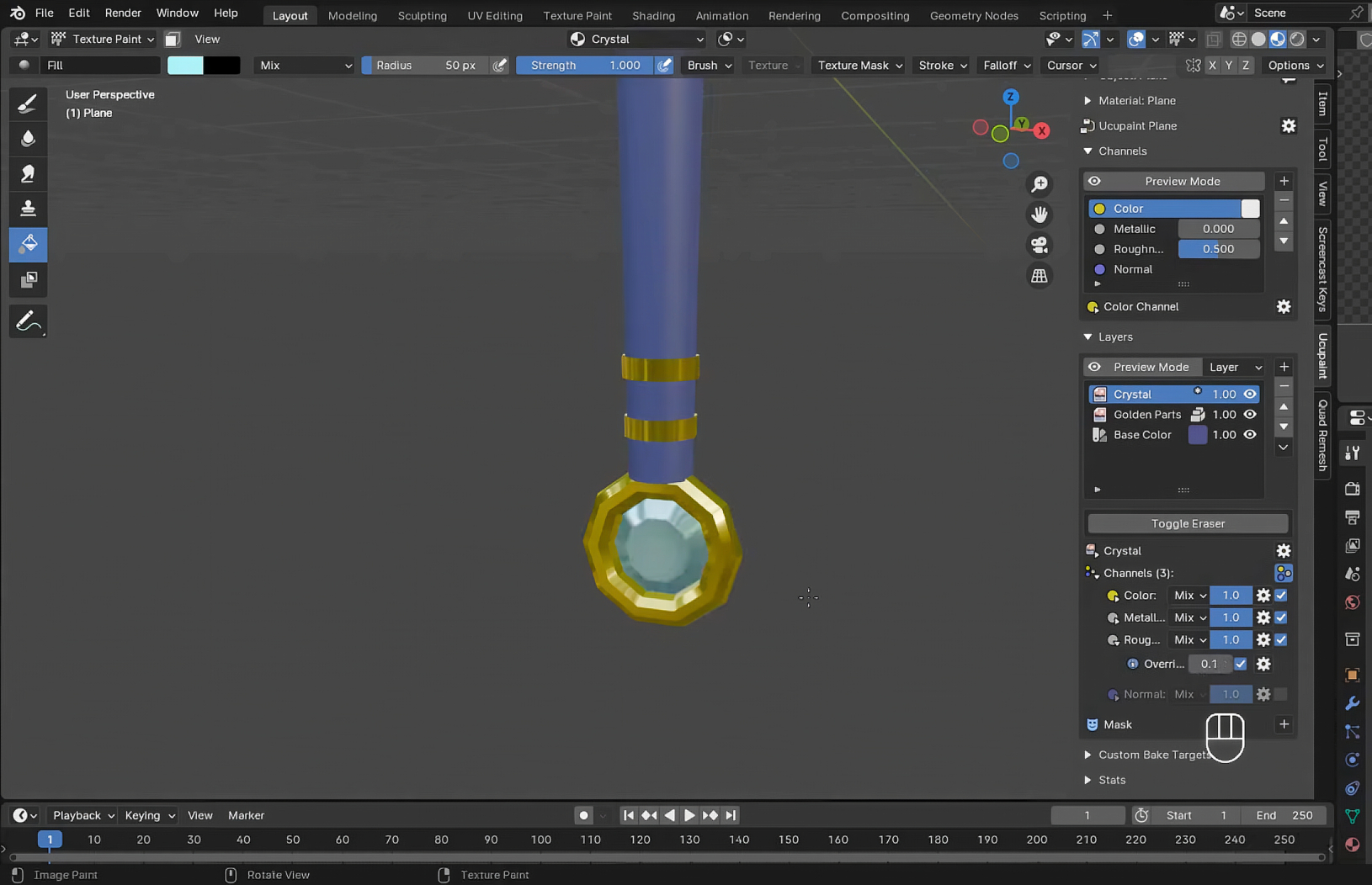
- Création d'un autre calque pour les éléments en cristal
- Sélection des faces concernées en mode Edit et application d'un masque
- Application d'une couleur distinctive et enregistrement dans une palette pour une utilisation ultérieure
- Ajustement des propriétés de metallic et de roughness pour un aspect semblable à une gemme
- Ajout de profondeur avec des Normal Maps
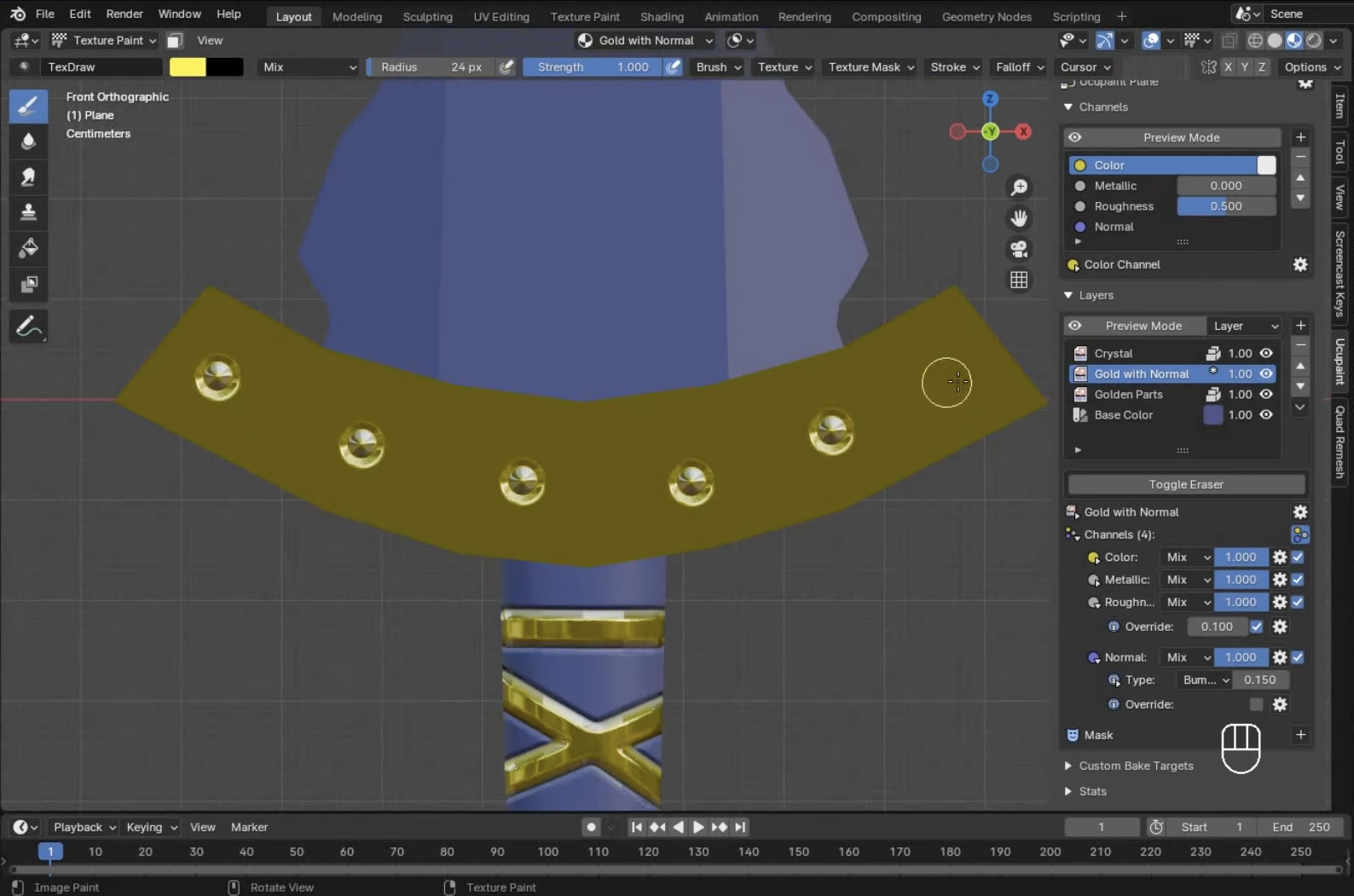
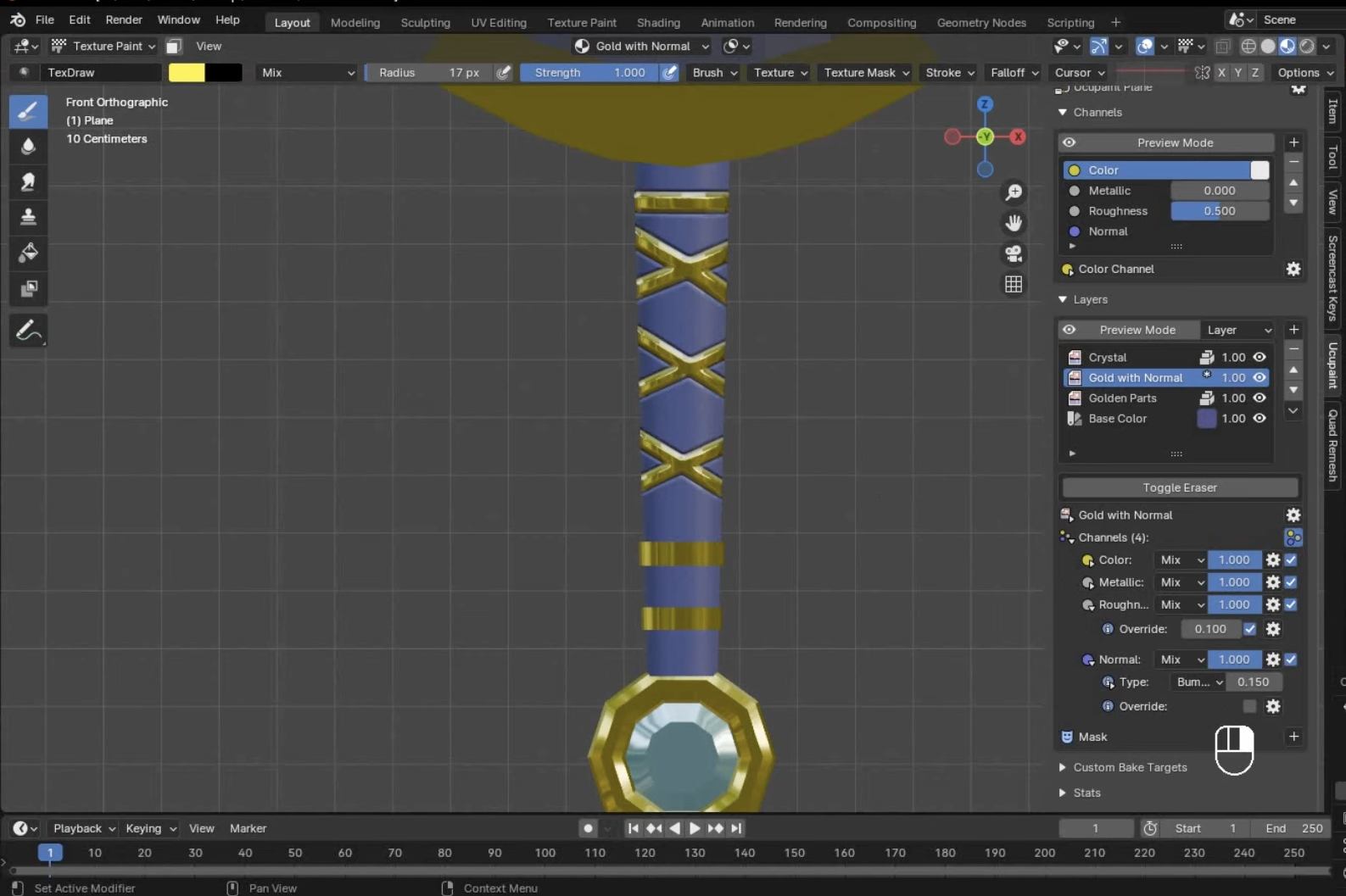
- Pour les bandes dorées décoratives, nous avons créé un nouveau calque avec l'option "32-bit float" activée
- Activation de la propriété "Normal" pour ajouter de la profondeur
- Peinture des bandes avec des réglages de pinceau précis et ajustement de la valeur de bump
- Désactivation de "Occlude" et "Backface Culling" pour s'assurer que la peinture s'enroule autour du modèle
- Détails de la lame
- Création d'un calque distinct pour la couleur argentée de la lame
- Sélection des boucles de faces et des arêtes pour isoler la zone de la lame
- Application d'une couleur blanche et ajustement de metallic/roughness pour un aspect de métal poli
- Ajout de subtils détails dorés sur la lame pour plus d'intérêt visuel
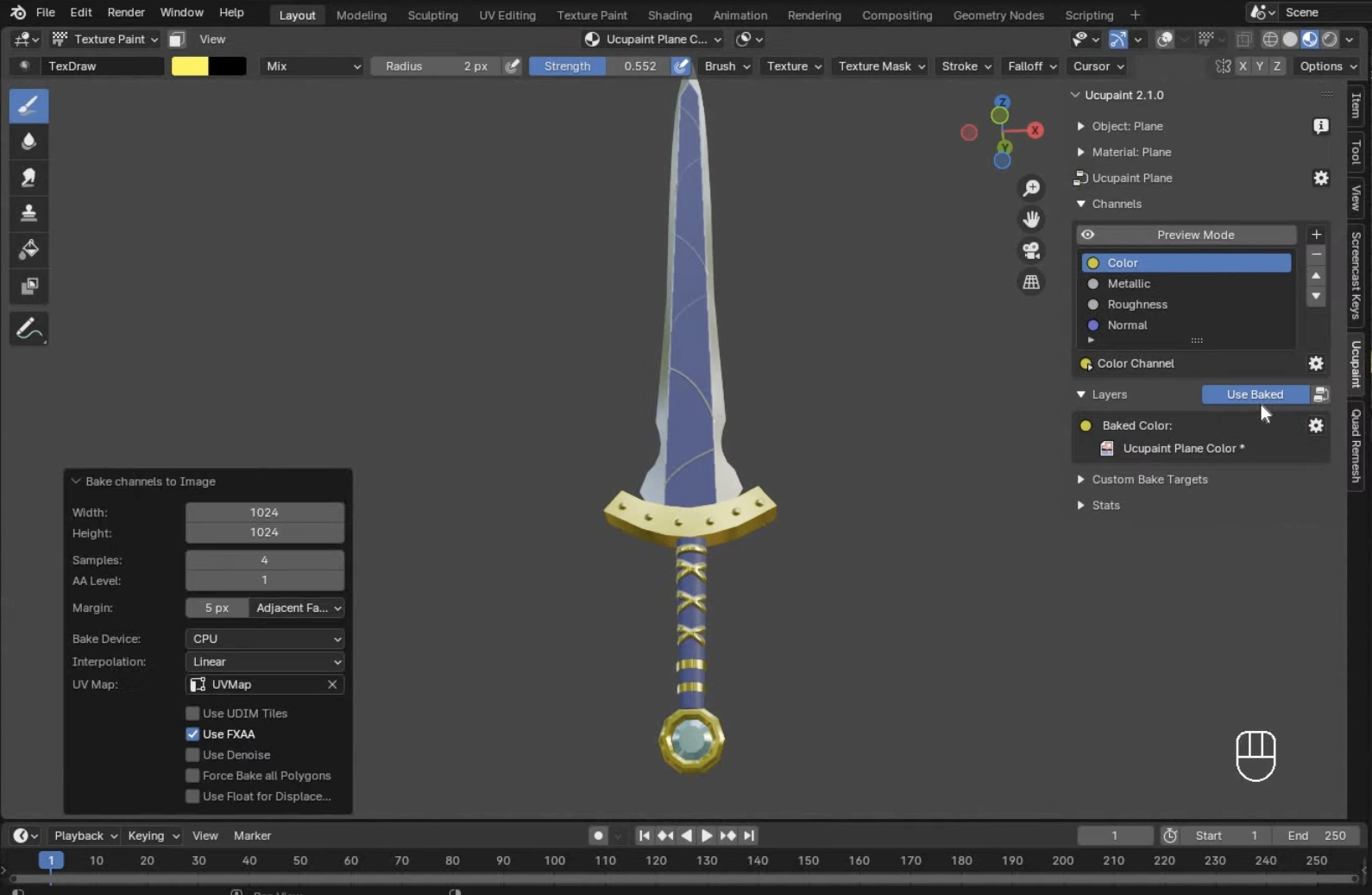
- Baking et finalisation
- Utilisation de la fonction de baking en un clic pour générer tous les canaux de texture
- Augmentation des échantillons (samples) à 4 pour une meilleure qualité
- L'add-on a automatiquement connecté toutes les textures dans le Shader Editor
L'ensemble du processus a pris environ 25 minutes, produisant des résultats impressionnants pour un asset prêt pour le jeu. Ce qui distingue vraiment Ucupaint, c'est sa capacité à contrôler indépendamment les propriétés des matériaux comme le métallique (metallic) et la rugosité (roughness) sur des calques distincts — une fonctionnalité qui nécessiterait autrement des configurations de nœuds complexes avec les outils natifs de Blender.
Le système de masquage de Ucupaint est particulièrement précieux, vous permettant d'isoler des parties spécifiques de votre modèle sans créer de matériaux ou d'objets distincts. Ce workflow non destructif permet des ajustements faciles à tout moment du processus de texturage.
Pour en savoir plus sur ce puissant add-on et le voir en action, regardez ce tutoriel détaillé : Texture Painting in Blender Made Easy.
HAS Paint Layers (Gratuit)
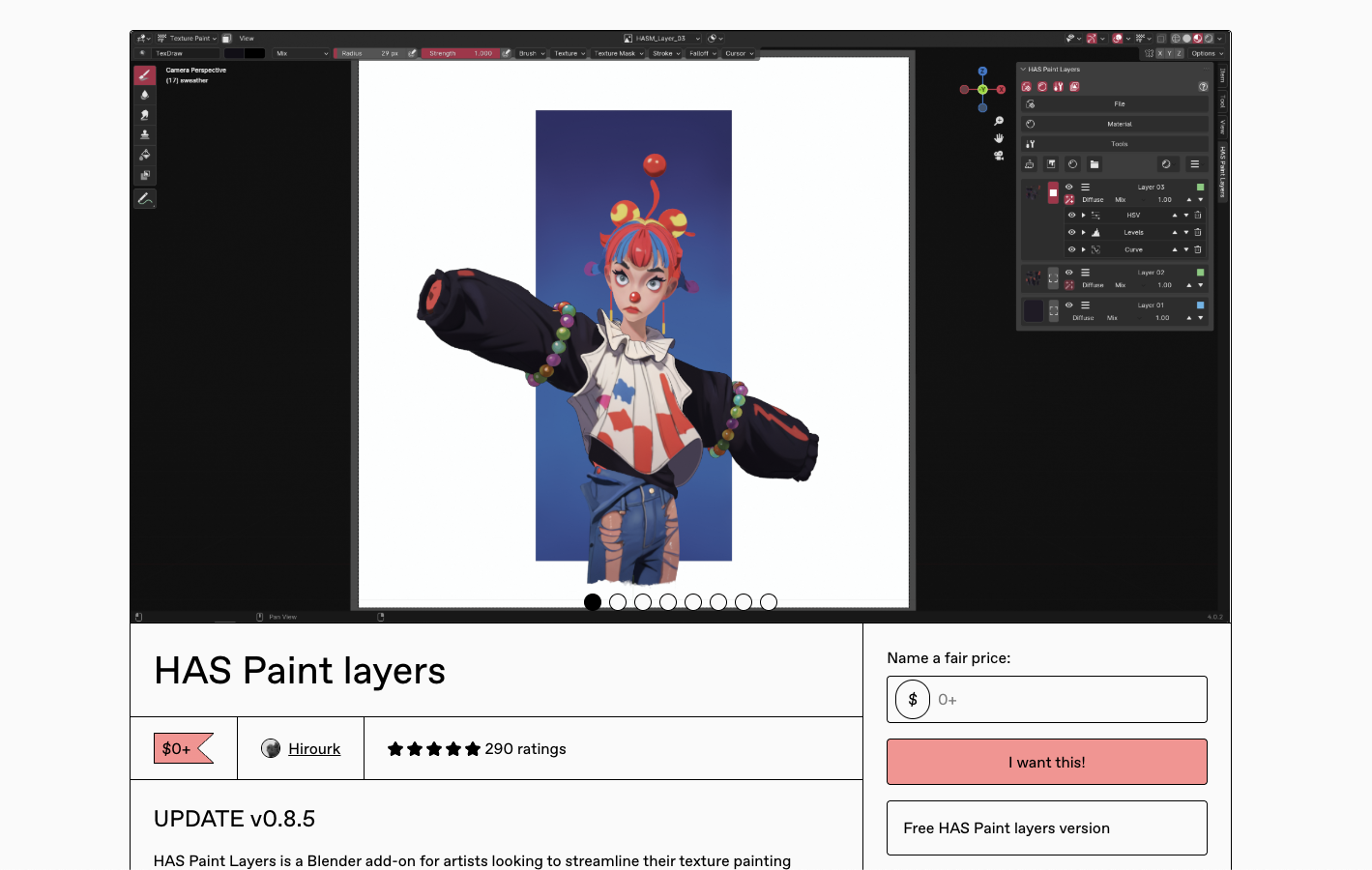
HAS Paint Layers est un autre add-on gratuit exceptionnel qui a obtenu des notes parfaites sur toutes les plateformes pour son système robuste de peinture basé sur des calques et son excellente expérience utilisateur.
Caractéristiques clés :
- Créer et gérer facilement plusieurs calques de peinture
- Appliquer des filtres et des masques illimités par calque
- Fonction de baking facile pour générer les textures finales
- Options d'exportation incluant le format OpenRaster (ORA)
- Excellent pour les styles de texturage peints à la main (hand-painted)
Ce qui distingue HAS Paint Layers, c'est sa prise en charge exceptionnelle des textures peintes à la main, ce qui le rend idéal pour les artistes qui préfèrent une approche artistique plus traditionnelle de la création de textures 3D. Les filtres et masques illimités par calque offrent un contrôle granulaire qui rivalise avec les solutions payantes.
Ravage (Payant)
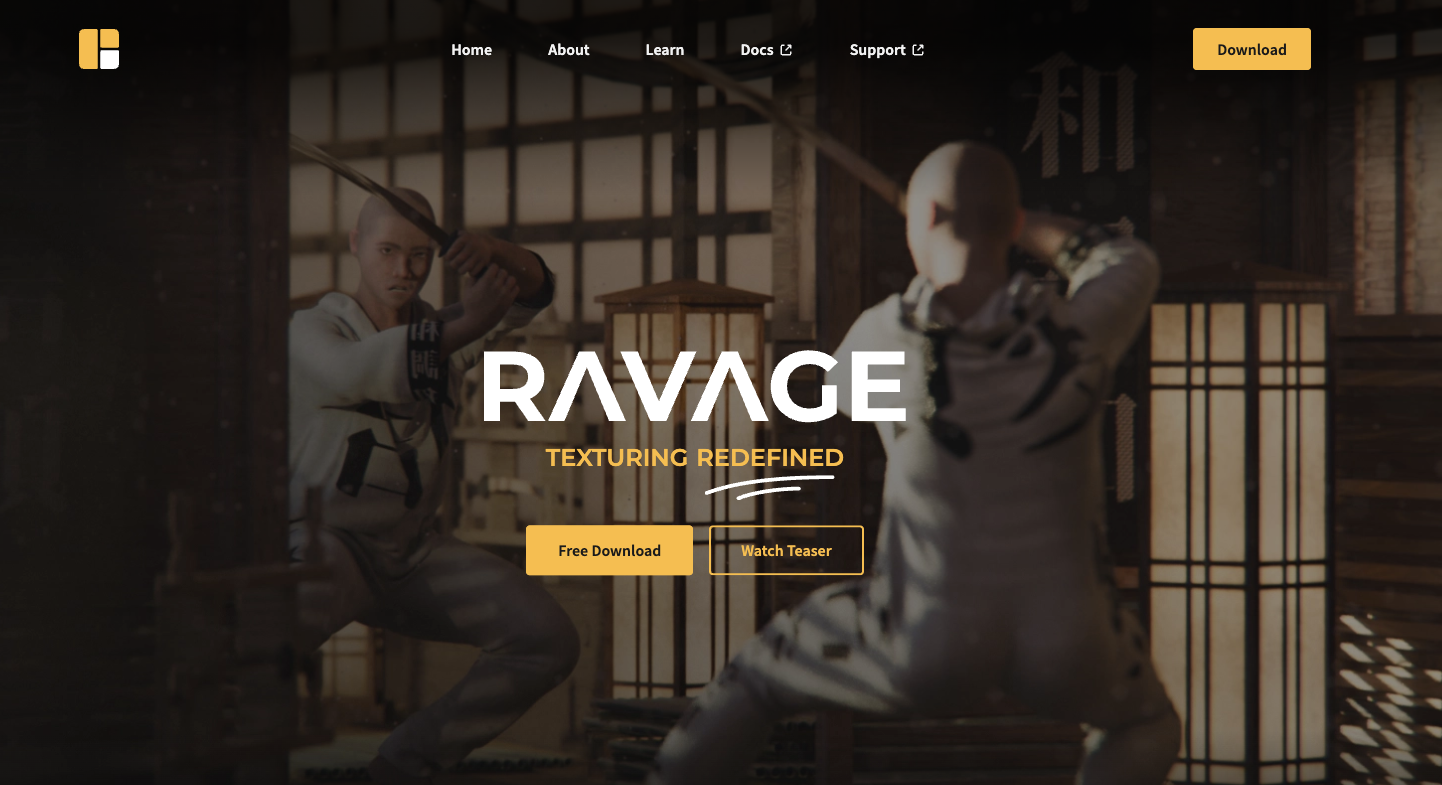
Ravage vise à apporter une expérience similaire à Substance Painter directement dans Blender grâce à son système de texturage complet. Bien que nous nous concentrions sur ses fonctionnalités plutôt que sur son statut de support actuel, il convient de noter qu'il s'agit d'une option commerciale.
Caractéristiques clés :
- Système de calques complet avec des dossiers pour l'organisation
- Capacités de masquage avancées utilisant des cartes de support (support maps) cuites
- Workflow de texturage PBR simplifié
- Génération de textures de bruit intégrée
- Groupes de nœuds personnalisés pour des fonctionnalités étendues
Les outils de texturage avancés de Ravage peuvent accélérer les tâches courantes qui nécessiteraient autrement une configuration manuelle considérable. Ses outils de baking ont été particulièrement salués pour simplifier ce qui peut être un processus complexe dans Blender.
Tripo Studio (Propulsé par l'IA)
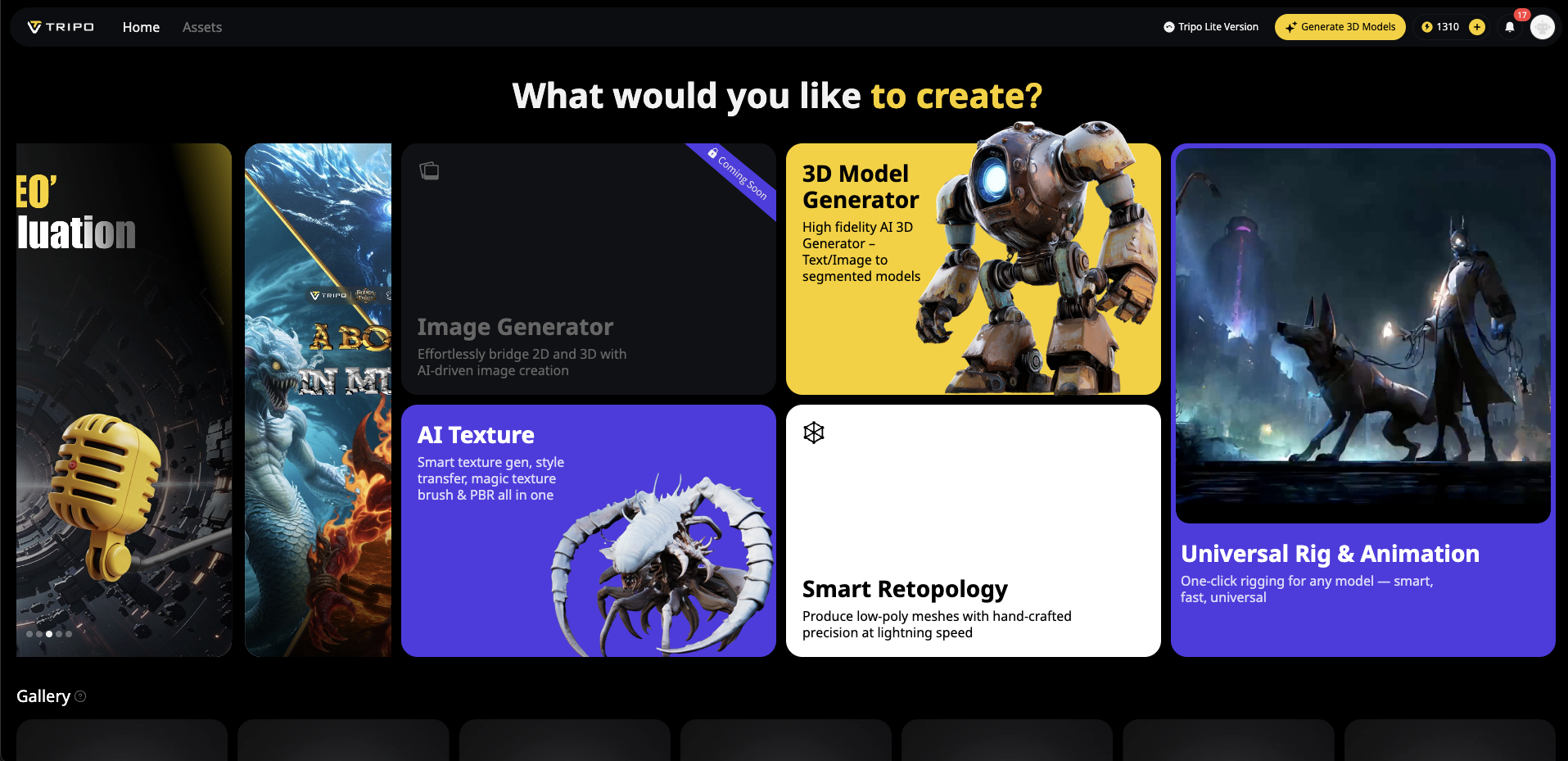
Tripo Studio représente la pointe de la génération de modèles 3D par IA dans Blender, offrant non seulement la création de modèles, mais également des capacités de génération de textures grâce à ses algorithmes intelligents.
Caractéristiques clés :
- Générer des modèles 3D texturés à partir de descriptions textuelles
- Convertir des images en modèles 3D avec les textures appropriées
- Option de génération de matériaux PBR
- Contrôles avancés de texture et de style
- Intégration transparente avec d'autres workflows Blender
La valeur unique de Tripo Studio réside dans sa capacité à générer rapidement des assets de base qui peuvent ensuite être affinés manuellement. Pour la conception de concepts ou la création d'assets d'arrière-plan, ce générateur de modèles 3D IA peut faire gagner des heures de configuration initiale. Cela est particulièrement précieux lorsque vous devez visualiser rapidement des idées avant de vous engager dans un texturage manuel détaillé.
BPainter (Payant)
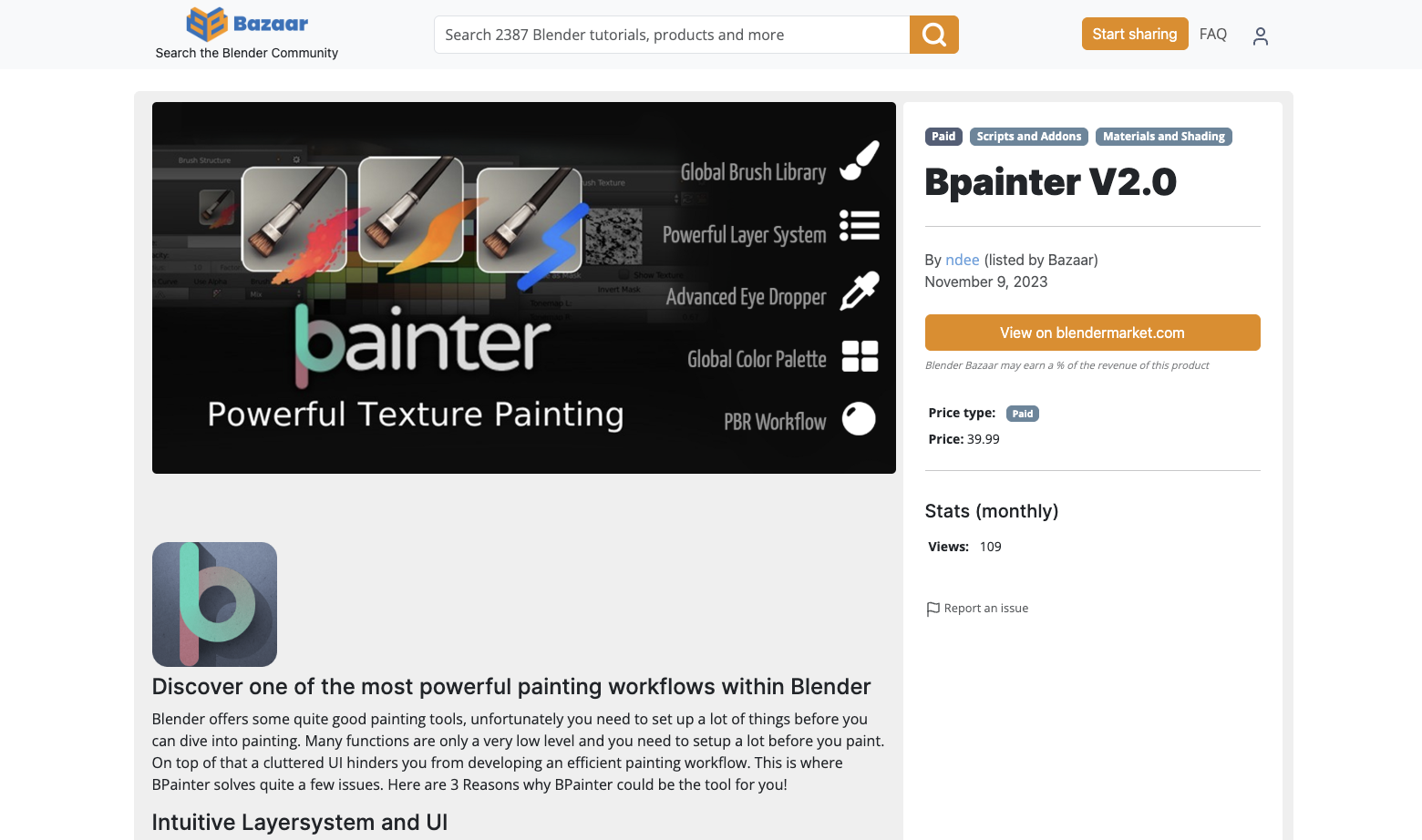
Bien qu'il ne fasse pas partie de notre sélection initiale, BPainter mérite d'être mentionné comme une solution commerciale mature pour la peinture de texture dans Blender.
Caractéristiques clés :
- Système de calques complet avec de multiples modes de fusion
- Préréglages de matériaux et bibliothèques de pinceaux
- Prise en charge robuste du workflow PBR
- Peinture au pochoir (stencil) et au masque
- Prise en charge des shaders personnalisés
BPainter se concentre sur la fourniture d'une solution de texturage complète avec une attention particulière aux workflows PBR professionnels, ce qui le rend adapté aux environnements de production.
TexturePaint+ (Gratuit)
Cet add-on léger améliore la peinture de texture native de Blender avec des améliorations de confort d'utilisation plutôt que d'implémenter un système de calques complet.
Caractéristiques clés :
- Contrôles et préréglages de pinceaux améliorés
- Navigation améliorée dans le canevas
- Opérations de texture par lot
- Prise en charge de la peinture symétrique
- Impact minimal sur les performances
TexturePaint+ est parfait pour les artistes qui souhaitent améliorer les outils intégrés de Blender sans avoir à apprendre un tout nouveau système.
PBR Painter (Payant)
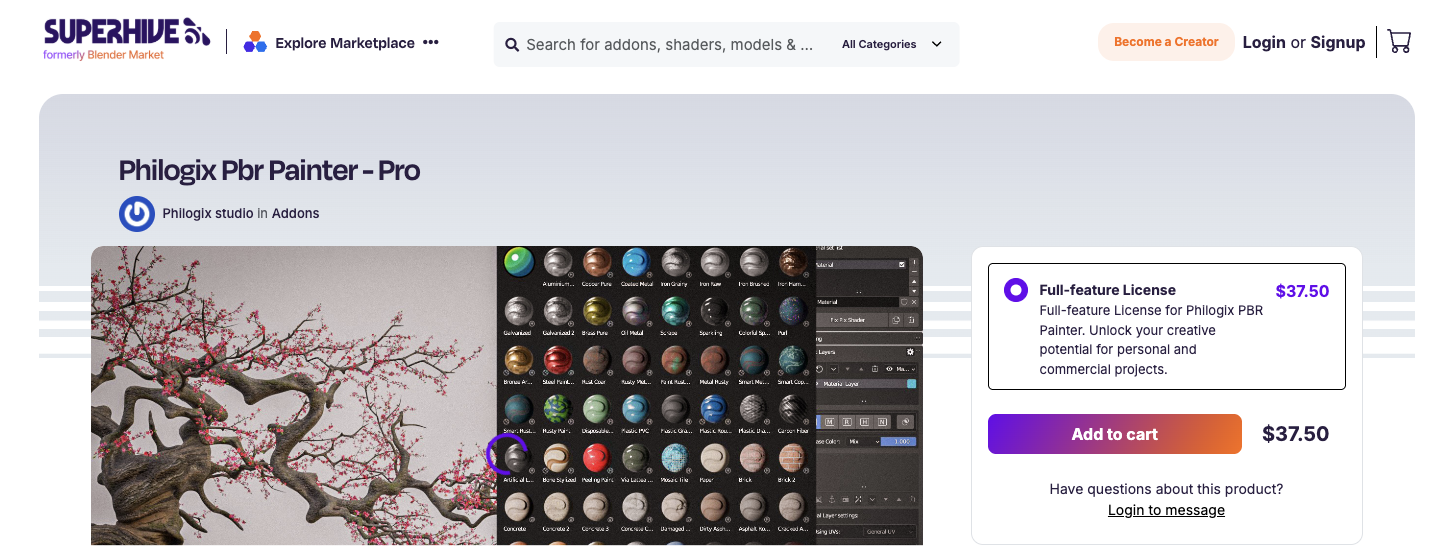
Une autre option commerciale axée spécifiquement sur les workflows de rendu physique réaliste (PBR).
Caractéristiques clés :
- Interface dédiée pour la peinture des canaux PBR
- Bibliothèque de matériaux avec préréglages
- Peinture de masques avec des filtres intelligents
- Modes de prévisualisation dans le viewport pour les différents canaux PBR
- Préréglages d'exportation pour divers moteurs de jeu
PBR Painter excelle dans la création de matériaux réalistes pour la visualisation architecturale et le développement de jeux.
Comment choisir le bon add-on de peinture de texture
Lorsque vous sélectionnez un add-on de peinture de texture pour votre workflow de texture 3D, tenez compte de :
- Exigences du projet
Quel type de textures créez-vous ? Les assets stylisés pourraient bénéficier davantage de Ucupaint ou HAS Paint Layers, tandis que les matériaux photoréalistes pourraient nécessiter Ravage ou PBR Painter. - Contraintes budgétaires
Avec d'excellentes options gratuites comme Ucupaint et HAS Paint Layers disponibles, déterminez si les fonctionnalités supplémentaires des add-ons payants justifient leur coût pour vos besoins spécifiques. - Courbe d'apprentissage
Certains add-ons introduisent des interfaces complexes qui nécessitent du temps pour être maîtrisées. Si vous avez besoin de résultats rapides, des outils plus simples ou des options de génération de modèles 3D IA comme Tripo Studio pourraient être préférables. - Prise en charge du workflow PBR
Si le rendu physique (PBR) est au cœur de votre travail, assurez-vous que l'add-on offre une prise en charge robuste de tous les canaux PBR et des modes de prévisualisation appropriés. - Intégration avec les assets existants
Examinez la facilité avec laquelle l'add-on gère l'importation de textures et de matériaux existants depuis votre bibliothèque.
Améliorer votre workflow : Combiner les add-ons pour une productivité maximale
Les workflows les plus efficaces combinent souvent plusieurs outils en fonction de leurs points forts. Par exemple :
- Utilisez Tripo Studio pour générer rapidement des concepts initiaux de texture 3D à partir d'images ou de texte
- Affinez les formes et les matériaux de base avec les outils natifs de Blender
- Appliquez une peinture de texture détaillée avec HAS Paint Layers ou Ucupaint
- Terminez avec les ajustements finaux dans le Shader Editor
Cette approche hybride tire parti de la rapidité de la génération de modèles 3D par IA tout en conservant la précision du contrôle artistique manuel.
Au-delà des add-ons : Optimiser votre configuration de texturage
Pour tirer le meilleur parti de n'importe quel add-on de peinture de texture :
Considérations matérielles
- Une tablette graphique est essentielle pour un contrôle du pinceau sensible à la pression
- Une RAM suffisante est utile pour travailler avec des textures haute résolution
- Un moniteur calibré en couleur garantit que les couleurs des textures s'affichent correctement
Conseils de workflow
- Créez une disposition d'espace de travail personnalisée dans Blender dédiée au texturage
- Utilisez des images de référence pour des propriétés de matériaux cohérentes
- Établissez des conventions de nommage pour les cartes de texture
- Effectuez régulièrement le baking des résultats intermédiaires pour éviter les problèmes de performances
Préparation des UV
Quel que soit l'add-on que vous choisissez, des cartes UV bien préparées sont cruciales pour une peinture de texture efficace. Assurez-vous que vos UV sont :
- Correctement dépliés avec un étirement minimal
- Compactés efficacement dans l'espace UV
- Organisés de manière logique pour faciliter la peinture
- D'une résolution adéquate pour le rendu final prévu
Conclusion : L'avenir de la peinture de texture dans Blender
À mesure que Blender continue d'évoluer, les add-ons de peinture de texture deviennent de plus en plus sophistiqués. L'intégration d'outils de génération de modèles 3D par IA comme Tripo Studio ne représente que le début de la transformation du workflow de texturage par l'intelligence artificielle.
Que vous choisissiez l'excellence gratuite de Ucupaint ou HAS Paint Layers, les fonctionnalités complètes d'options commerciales comme Ravage, ou les capacités d'IA de pointe de Tripo Studio, ces add-ons élargissent considérablement le champ des possibles au sein de l'écosystème de Blender. La possibilité de créer des textures 3D de qualité professionnelle sans quitter votre application 3D principale simplifie votre processus créatif et vous aide à vous concentrer sur ce qui compte le plus : donner vie à votre vision artistique.
Prêt à passer au niveau supérieur pour votre texturage dans Blender ? Essayez l'un de ces add-ons puissants dès aujourd'hui et découvrez comment les bons outils peuvent transformer votre workflow et sublimer vos créations 3D.