Comment préparer un modèle 3D pour l'impression : une checklist complète étape par étape
TL;DR
- Un modèle prêt pour l'impression doit avoir une épaisseur de paroi, une échelle, une orientation et des supports appropriés.
- Un maillage étanche empêche les erreurs de trancheur, les couches manquantes et les impressions ratées.
- Les aperçus de trancheur aident à détecter les problèmes cachés avant de gaspiller du matériau ou du temps.
- L'impression FDM et résine nécessitent une préparation différente en termes de résistance et de supports.
- Tripo AI peut générer un maillage 3D de départ à partir de texte ou d'images ; inspectez-le et préparez-le pour votre imprimante avant de trancher.
Un modèle 3D peut sembler parfait à l'écran et échouer à l'impression. Les parois trop fines peuvent disparaître, les trous cachés peuvent perturber le trancheur, l'échelle peut être importée incorrectement, et les surplombs non supportés peuvent se déformer ou s'effondrer en cours d'impression. C'est pourquoi apprendre à préparer un modèle 3D pour l'impression est tout aussi important que concevoir le modèle lui-même.
Cette liste de contrôle parcourt l'ensemble du processus de préparation à l'impression : choisir le bon logiciel, définir une épaisseur de paroi correcte, rendre le maillage étanche, régler l'échelle et les unités, orienter le modèle, ajouter des supports, choisir les formats d'exportation, réparer les fichiers et effectuer des vérifications dans le trancheur avant l'impression. Si vous n'avez pas encore de modèle, un générateur de modèles 3D par IA tel que Tripo AI peut générer un maillage 3D de départ à partir de texte ou d'images. Inspectez et préparez ce maillage pour votre imprimante avant de trancher.
Choisir le Bon Logiciel pour Votre Flux de Travail
Le meilleur flux de travail dépend de ce que vous fabriquez. Les débutants peuvent privilégier la simplicité, les concepteurs de produits peuvent avoir besoin de dimensions précises, et les modèles sculptés ou scannés peuvent nécessiter des outils de contrôle de maillage plus puissants. Si vous avez besoin d'un modèle de base rapidement, la génération par IA peut également être un point de départ utile.
| Type de flux de travail | Idéal pour | À valider avant l'impression |
|---|---|---|
| Modélisation navigateur accessible aux débutants | Formes simples et premiers concepts | Vérifier la géométrie solide, les unités et l'aperçu du trancheur |
| Logiciel DCC ou de sculpture | Formes organiques et maillages personnalisés | Vérifier la géométrie manifold, les faces internes et les éléments fins |
| CAO paramétrique | Pièces fonctionnelles et designs dimensionnés | Vérifier l'échelle d'exportation, les ajustements et les tolérances critiques avec un test |
| Tripo AI | Créer un maillage 3D de départ à partir de texte ou d'images | Inspecter la topologie, l'échelle, la continuité des parois, l'orientation et les supports |
Pour les équerres, les boîtiers et les pièces mécaniques, utilisez un flux de travail CAO axé sur les dimensions. Pour les objets sculptés ou décoratifs, utilisez un flux de travail avec des contrôles d'édition de maillage performants. Pour les premiers concepts, un flux de travail navigateur accessible aux débutants ou Tripo AI peut aider à créer un maillage de départ ; chaque flux de travail nécessite néanmoins les mêmes vérifications d'imprimabilité.
Principes de Conception à Intégrer dès le Début
Une bonne préparation à l'impression 3D commence avant l'exportation. Plus votre design est compatible avec l'impression dès le départ, moins vous aurez de corrections à effectuer par la suite.
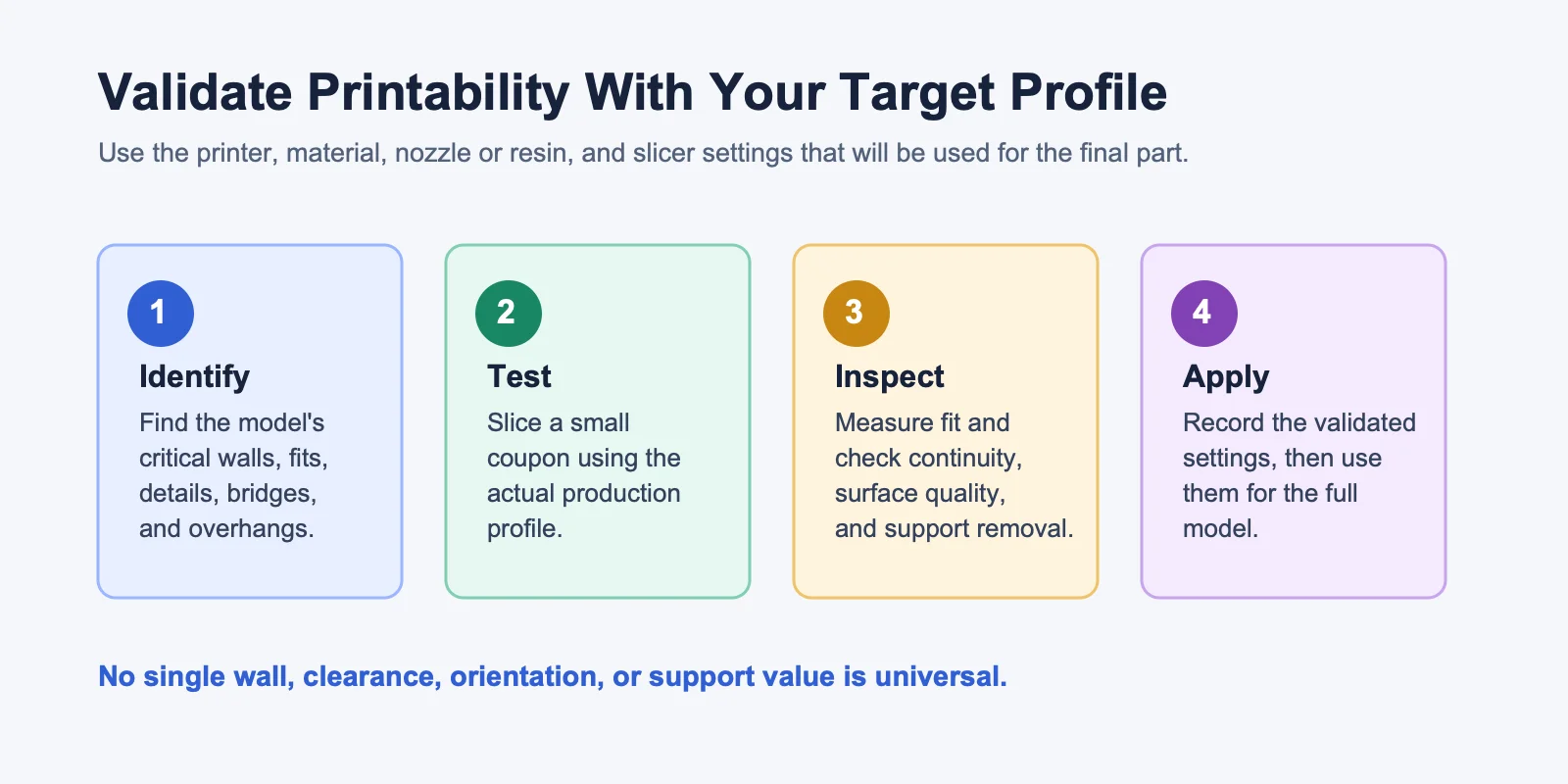
Avertissement sur les profils : Ce guide ne fournit pas de spécifications d'impression universelles. Confirmez chaque paramètre avec la documentation de l'imprimante, du matériau, de la buse ou résine, et du profil de trancheur sélectionnés, puis validez les éléments critiques avec un petit test avant l'impression complète.
Épaisseur de paroi
Définissez l'épaisseur de paroi à partir de la documentation de l'imprimante et du matériau pour le profil de production, puis vérifiez-la avec un petit test incluant la paroi la plus fine de votre modèle. Inspectez le résultat pour évaluer la continuité des parois, la résistance et la durabilité après post-traitement, avant d'imprimer la pièce complète.
Surplombs
La capacité à gérer les surplombs dépend de l'imprimante, de la buse, du matériau, du refroidissement, des paramètres de couche et de la géométrie de la pièce. Utilisez l'aperçu du slicer et un petit test de surplomb pour identifier la géométrie non supportée que votre profil de production peut gérer. Repensez les zones difficiles avec des chanfreins, des courbes ou des supports si nécessaire.
Tolérances d'ajustement
Si des pièces doivent s'assembler, intégrez un jeu dans le raccord et validez-le avec un petit coupon d'ajustement en utilisant le profil de production. Mesurez le résultat imprimé, enregistrez le jeu qui fonctionne, puis appliquez ce résultat à l'assemblage complet.
Taille des détails
Définissez la taille minimale des détails en fonction de l'imprimante cible, du matériau, de la buse ou de la résine, et de l'usage prévu. Imprimez un petit test de détails pour les éléments décoratifs fins, le texte et les détails fragiles, puis augmentez la taille des détails ou renforcez-les si le résultat est incomplet ou fragile.
Pour les modèles générés par AI ou numérisés, la qualité de la géométrie est également importante. La fonctionnalité Smart Mesh de Tripo AI est conçue pour générer une topologie propre et optimisée ; vérifiez tout de même l'épaisseur de paroi, l'étanchéité, l'échelle et les supports pour l'imprimante cible.
Rendez votre maillage étanche (manifold)
Un maillage étanche, ou manifold, se comporte comme un objet solide fermé. Chaque arête doit être partagée par exactement deux faces, sans trous, faces en double, éléments flottants ni arêtes non-manifold.
Les slicers traitent les modèles comme des volumes solides. Si le maillage présente des lacunes, le slicer peut mal interpréter les zones intérieures et extérieures, ce qui entraîne des couches manquantes, des parois brisées ou un remplissage incohérent.
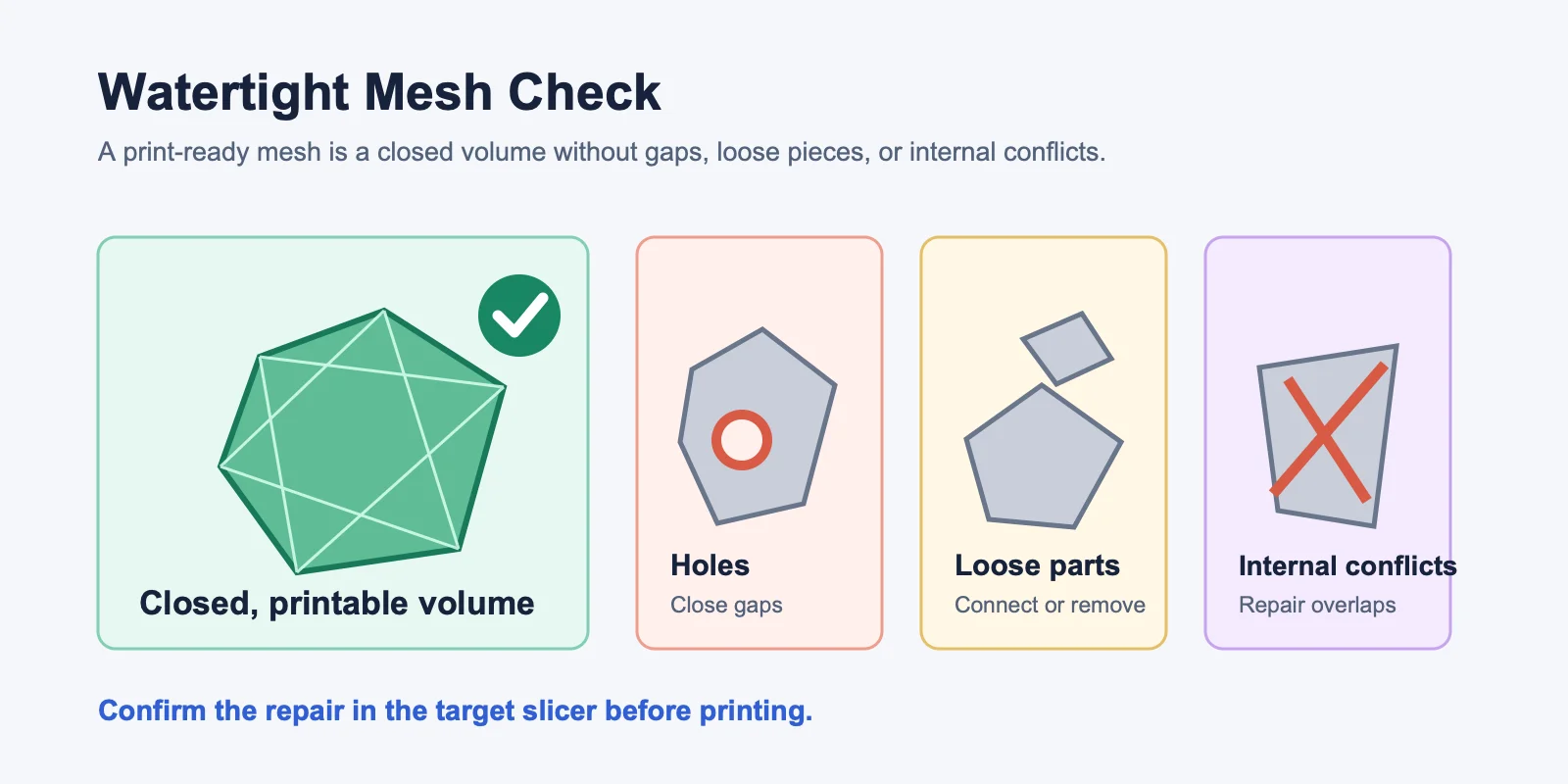
Les causes courantes incluent les opérations booléennes laissant des faces internes, les modèles importés avec des trous, les sommets dupliqués et les surfaces superposées. Ces problèmes peuvent être invisibles dans la vue de modélisation, mais apparaissent après le découpage.
Utilisez ces outils pour vérifier le maillage :
- Analyse dans le logiciel de modélisation : Utilisez les fonctionnalités d'analyse de maillage disponibles dans votre workflow de modélisation pour localiser les arêtes non-manifold, les intersections et les zones minces.
- Workflow de réparation du maillage : Utilisez un outil de réparation pour identifier les trous, les normales inversées, les surfaces dupliquées et les régions endommagées, puis inspectez le résultat réparé.
- Vérification à l'importation dans le slicer : Importez le fichier dans le slicer cible et examinez les avertissements de géométrie ou de réparation avant le découpage.
Pour l'impression 3D avec un maillage étanche, gardez à l'esprit : le modèle doit être un solide fermé, et non une simple surface qui en a l'apparence.
Définir la bonne échelle et les bonnes unités
De nombreuses premières impressions échouent parce que le modèle est importé à la mauvaise échelle. Cela se produit généralement lorsque le workflow de modélisation et le slicer interprètent les unités différemment.
Utilisez cette liste de contrôle rapide pour l'échelle :
- Confirmez la convention d'unités requise par le workflow de l'imprimante cible avant l'export.
- Utilisez la même convention d'unités de manière cohérente dans l'outil de modélisation, la boîte de dialogue d'export et le slicer.
- Vérifiez le cadre de délimitation du modèle par rapport à la taille finale souhaitée avant l'export.
- Vérifiez les dimensions X, Y et Z importées dans le slicer cible avant l'impression.
Utilisez un élément de référence connu ou un objet de calibration, comparez ses dimensions prévues avec la lecture du slicer, et imprimez un petit échantillon avant de vous lancer dans une pièce à pleine échelle.
Orienter votre modèle pour l'impression
L'orientation d'impression affecte la résistance, la qualité de surface, le matériau de support et la durée d'impression. Choisissez la direction en fonction de ce qui est le plus important pour la pièce.
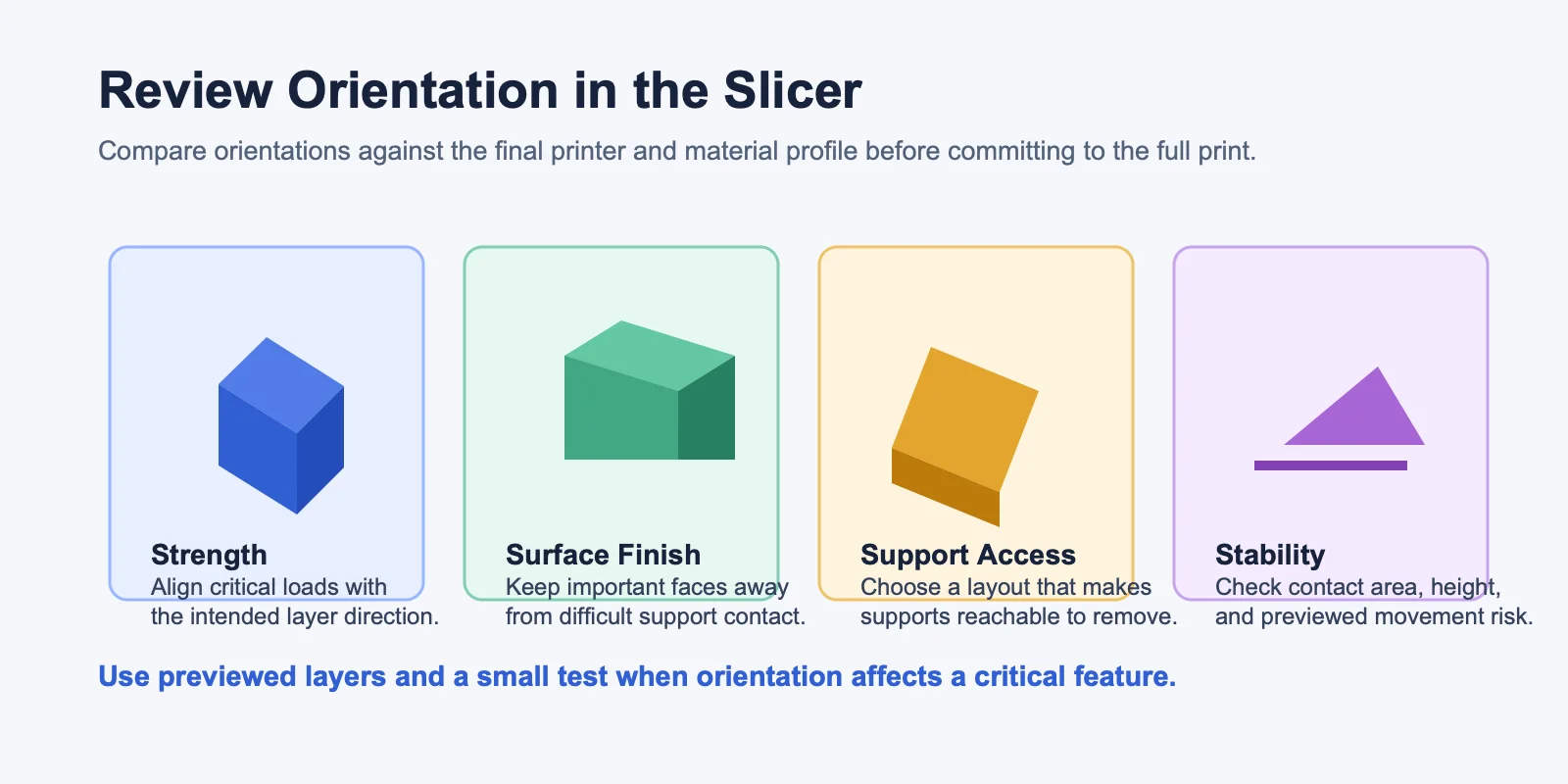
Pour la résistance : les pièces FDM sont les plus fragiles selon l'axe Z, orientez donc les zones porteuses selon X/Y dans la mesure du possible.
Pour la qualité de surface : placez la face la plus visible de manière à éviter les marques laissées par les supports. Les faces en contact avec le plateau sont généralement les plus planes, tandis que les surfaces supérieures s'impriment souvent plus proprement que les parois fortement inclinées.
Pour réduire les supports : faites pivoter le modèle afin de limiter les surplombs difficiles, puis vérifiez le résultat dans l'aperçu du slicer et réalisez un petit test lorsque la fonction est critique.
Les modèles grands et fins peuvent osciller ou basculer ; envisagez de les coucher, de les incliner, d'ajouter une base temporaire ou de les diviser en plusieurs pièces. Une base plate améliore généralement la stabilité et réduit le gauchissement.
Ajout et optimisation des supports
Les supports maintiennent les zones que l'imprimante ne peut pas construire proprement en porte-à-faux. Commencez par l'aperçu et le profil de test de votre slicer : l'angle, la longueur des ponts et la taille des ouvertures horizontales nécessitant des supports varient selon l'imprimante, la buse, le matériau, le refroidissement, la hauteur de couche et la géométrie de la pièce.
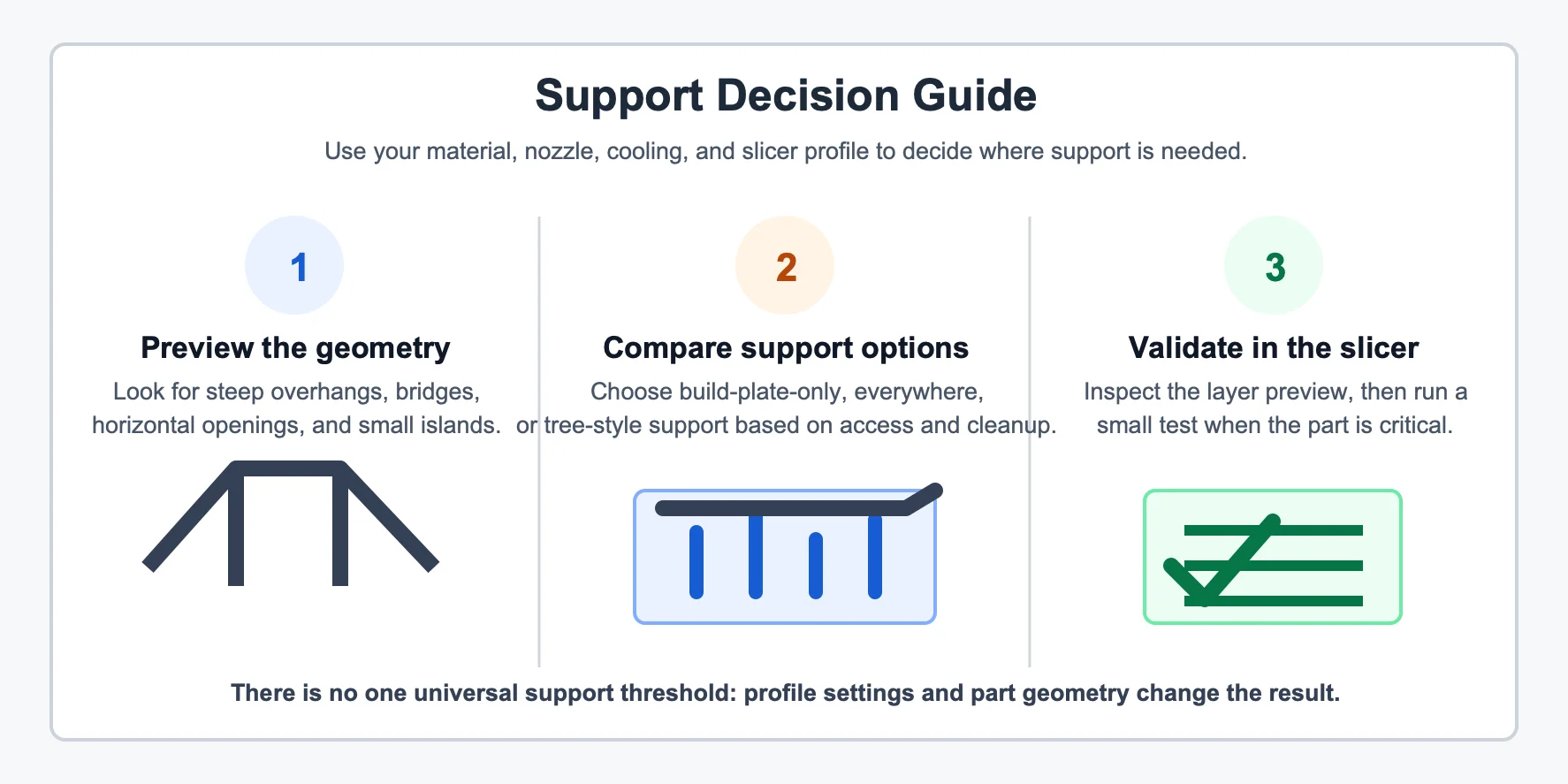
Les styles de support courants comprennent le support sur le plateau uniquement, qui peut simplifier le retrait, et les supports partout, qui couvrent davantage de zones mais peuvent nécessiter plus de nettoyage. Comparez les styles de support disponibles dans l'aperçu pour le modèle spécifique et le profil de production.
Vous pouvez réduire les besoins en support en biseautant les surplombs, en utilisant des arches autoportantes, en divisant le modèle au niveau des coutures naturelles, ou en ajoutant des surfaces planes cachées pour faciliter l'orientation.
Pour l'impression résine, les supports peuvent nécessiter un placement manuel afin de gérer les forces de décollement et de protéger les détails fins. Générez les supports dans le slicer cible, inspectez chaque point de contact et validez le résultat pour la résine et le profil d'imprimante sélectionnés.
Choisir le bon format d'exportation
Le format d'exportation est important car les slicers lisent les types de fichiers différemment. Les principales options sont STL, 3MF et OBJ.
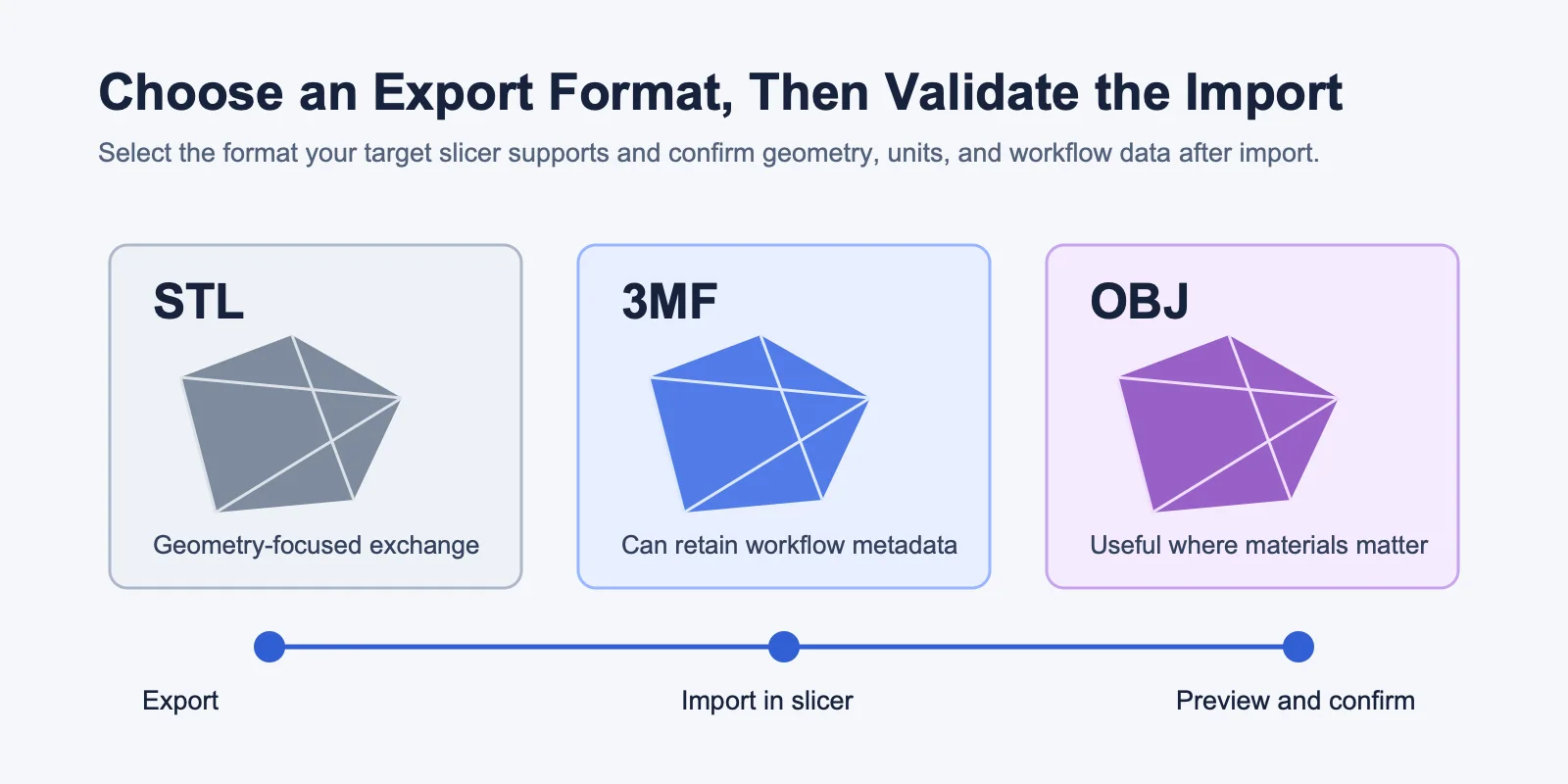
STL est le format de secours universel, pris en charge par presque tous les slicers. Il stocke la géométrie triangulée, mais pas la couleur, les matériaux, les paramètres d'impression ni les métadonnées d'unité fiables ; le STL binaire est généralement plus léger que le STL ASCII.
3MF est la meilleure option moderne lorsqu'il est pris en charge. Il peut stocker les unités, l'échelle, la couleur, plusieurs objets, les matériaux et les paramètres d'impression dans un seul fichier.
OBJ peut contenir des UV maps et des matériaux, ce qui le rend utile pour les flux de travail en couleur ou multi-matériaux. Pour l'impression FDM monochrome, il est généralement moins pratique que STL ou 3MF.
Recommandation : utilisez 3MF lorsqu'il est pris en charge, STL comme solution de secours, et OBJ uniquement lorsque vous avez besoin de matériaux, d'UVs ou de données de couleur.
Utiliser des outils de réparation de fichiers
Même les modèles soigneusement réalisés nécessitent parfois une réparation. C'est particulièrement courant avec les modèles numérisés, les assets importés, les conceptions à opérations booléennes intensives ou les objets générés par AI qui ont été fortement modifiés.
Utilisez ces outils gratuits ou intégrés avant d'envoyer un fichier à l'imprimante :
- Fonction d'analyse de maillage : Localisez les arêtes non-manifold, les trous, les intersections et les faces internes dans le flux de travail de modélisation.
- Réparation automatisée du maillage : Combler les trous, corriger les normales et supprimer la géométrie dupliquée ou superposée, puis inspecter le résultat.
- Vérification à l'importation dans le slicer : Examinez les avertissements de géométrie et les invites de réparation lors de l'importation du modèle.
- Utilitaire de réparation de bureau : Ouvrez le fichier exporté, exécutez les vérifications de réparation disponibles et enregistrez une copie vérifiée.
- Aperçu avec le profil de production : Slicez le fichier réparé et inspectez l'aperçu des couches avant de l'envoyer à l'imprimante.
Un flux de travail de réparation simple ressemble à ceci :
- Exportez le modèle depuis votre logiciel de conception.
- Ouvrez-le dans un outil de réparation de maillage ou dans un flux de travail de modélisation doté de fonctionnalités d'analyse de maillage.
- Exécutez la réparation automatique et inspectez le maillage corrigé.
- Réexportez, puis importez dans votre slicer pour un aperçu final.
Ne sautez pas cette étape si le slicer affiche des couches manquantes ou une géométrie étrange. Réparez et revérifiez le fichier avant d'engager du matériau et du temps machine pour l'impression complète.
Effectuer les vérifications dans le slicer avant d'imprimer
Le slicer est votre dernier point de contrôle avant d'utiliser du filament, de la résine ou du temps machine. Même si le modèle semble correct dans le flux de travail de conception, slicez-le toujours et prévisualisez-le avec le profil de production cible.
Vérifiez ces éléments avant d'imprimer :
- Aperçu des couches : Faites défiler couche par couche pour détecter les parois manquantes, les îlots déconnectés, les vides ou les sections fines qui disparaissent.
- Remplissage et nombre de parois : Commencez par la documentation de l'imprimante et du matériau pour la pièce prévue, puis vérifiez la résistance, le poids et la qualité de surface avec un coupon de test.
- Aperçu des supports : Assurez-vous que les supports atteignent les surplombs nécessaires et peuvent être retirés sans endommager le modèle.
- Première couche : Vérifiez qu'elle a un contact suffisant avec le plateau et qu'elle est légèrement écrasée pour une bonne adhérence.
- Estimation du temps et du matériau : Comparez l'estimation avec la taille et le profil attendus de la pièce. Examinez tout changement inattendu d'échelle, de remplissage, de supports ou de paramètres de couche.
La plupart des slicers proposent des aperçus par couches. Vous pouvez également inspecter un modèle dans le Visualiseur 3D de Tripo avant l'étape finale du slicer, mais la validation finale de l'impression appartient au slicer.
Effectuez cette vérification à chaque fois, même pour des modèles déjà imprimés, car les profils de slicer, les matériaux, les buses et les paramètres de support peuvent changer.
FDM vs résine : différences clés de préparation
Les imprimantes FDM et résine utilisent toutes les deux des modèles 3D, mais elles nécessitent des choix de préparation différents.
| Zone de préparation | Impression FDM | Impression résine |
|---|---|---|
| Continuité des parois | Validez les parois avec la buse, le matériau et le profil de production cibles. | Validez les parois pour le nettoyage, la polymérisation et la manipulation prévue de la pièce. |
| Supports | Utilisez les ponts, surplombs et zones de contact prévisualisés pour décider où un support est nécessaire. | Inspectez les points de contact et les zones sensibles au décollement, puis effectuez des tests lorsque le détail ou la finition est critique. |
| Orientation | Équilibrez la direction des couches, la qualité de surface, la stabilité et l'accessibilité des supports. | Équilibrez l'accessibilité des supports, les voies de drainage, la qualité de surface et les forces affichées dans l'aperçu du slicer. |
| Utilisation du matériau | Validez les paramètres de remplissage et de parois par rapport à la résistance requise et au temps d'impression. | Validez le creux et le drainage par rapport aux recommandations de sécurité de l'imprimante et du matériau. |
| Export et import | Confirmez que le fichier s'importe à l'échelle prévue et se slice sans erreurs de géométrie. | Confirmez que le fichier s'importe correctement et que le flux de travail sélectionné préserve la géométrie prévue. |
Pour la préparation de modèles FDM, pensez à la résistance des couches, aux surplombs, au remplissage et au contact avec le plateau. Pour la résine, pensez aux forces de succion, aux marques de supports, au creux, au drainage et au post-traitement. Le même STL peut nécessiter une orientation très différente selon le type d'imprimante utilisé.
Creuser les modèles pour économiser du matériau
Le creux est surtout utile pour les grandes impressions en résine et les objets décoratifs où un modèle plein utiliserait du matériau inutilement. Utilisez les outils de creux dans le flux de travail résine cible, mais validez le résultat avant d'imprimer.
Pour la résine, suivez les recommandations du fabricant de l'imprimante et du matériau concernant le creux et le drainage. Assurez-vous que le modèle dispose de voies de drainage permettant d'évacuer la résine non polymérisée, puis validez le résultat avec un petit échantillon avant une impression complète. La résine piégée peut fuir, fissurer le modèle ou causer des problèmes de polymérisation. Pour l'impression FDM, le creusage véritable est souvent moins important. Ajustez les paramètres de remplissage et de paroi en fonction de la résistance requise, du temps d'impression et de la consommation de matière, puis validez le résultat avec le profil de production sélectionné.
Foire aux questions
Comment préparer un modèle 3D pour l'impression ?
Vérifiez l'épaisseur des parois, rendez le maillage étanche, définissez l'échelle correcte, orientez le modèle, ajoutez des supports et exportez en STL ou en 3MF. Effectuez toujours un aperçu dans le slicer avant d'imprimer.
Quelle est la première étape pour préparer un modèle 3D à l'impression ?
Commencez par l'épaisseur des parois et l'intégrité du maillage. Des parois trop fines ou une géométrie non-manifold peuvent entraîner des échecs même si l'orientation et les supports sont corrects.
Qu'est-ce que cela signifie qu'un modèle 3D soit manifold ?
Un modèle manifold est un solide fermé dans lequel chaque arête est partagée par exactement deux faces. Les slicers en ont besoin pour calculer les parois, le remplissage, l'intérieur, l'extérieur et le volume d'impression.
Comment commencer à créer des modèles 3D pour l'impression ?
Choisissez un flux de travail en fonction de votre objectif : un flux navigateur accessible aux débutants pour les concepts simples, un flux de sculpture ou de maillage pour les formes organiques, un flux CAO paramétrique pour les pièces précises, ou Tripo AI pour un maillage de base généré rapidement par IA. Concevez en intégrant les vérifications d'imprimabilité dès le départ.
Les modèles générés par IA peuvent-ils être utilisés pour l'impression 3D ?
Les outils 3D par IA tels que Tripo AI peuvent générer un maillage 3D de départ à partir de texte ou d'images. Inspectez et préparez le maillage en fonction de l'imprimante cible, du matériau et du profil de slicer avant d'imprimer.
Comment corriger un modèle 3D non-manifold ou endommagé ?
Ouvrez le fichier dans un outil de réparation de maillage ou un flux de modélisation avec des vérifications de réparation. Utilisez-le pour boucher les trous, corriger les normales, supprimer la géométrie défectueuse, inspecter le résultat et réexporter avant l'aperçu final dans le slicer.
Quel est le meilleur format de fichier pour l'impression 3D ?
Utilisez le 3MF lorsque votre slicer le prend en charge, car il préserve les unités, l'échelle, les objets multiples et les données d'impression. Le STL est la solution universelle de repli compatible avec presque tous les slicers.
Conclusion
Avant d'imprimer, assurez-vous que votre modèle passe les quatre vérifications essentielles :
- Épaisseur des parois : suffisamment résistante pour votre type d'imprimante.
- Maillage étanche : aucun trou, arête non-manifold ou géométrie défectueuse.
- Orientation et supports : stables, solides et faciles à nettoyer.
- Aperçu dans le slicer : aucune couche manquante, échelle incorrecte ou temps d'impression inattendu.
Une préparation soignée élimine de nombreux échecs d'impression avant même qu'ils ne surviennent. Un modèle prêt à imprimer n'est pas seulement un modèle qui a belle apparence à l'écran ; il doit être solide, correctement mis à l'échelle, exportable et vérifié dans le slicer.
Prêt à modéliser ? Essayez Tripo AI Studio pour générer un maillage 3D de départ à partir d'un texte ou d'une image, puis effectuez les vérifications de préparation à l'impression décrites dans ce guide.
Explorez les tarifs de Tripo AI pour trouver le plan adapté à votre flux de travail.