Comment corriger les modèles 3D IA à l'envers ou pivotés : le guide complet
Vous venez de générer un superbe modèle 3D IA en utilisant la toute dernière technologie image to 3D. La géométrie est impeccable, les textures sont parfaites, mais lorsque vous l'importez dans votre logiciel préféré, c'est la catastrophe. Votre personnage fait un poirier, votre modèle architectural est couché sur le côté, ou la visualisation de votre produit est tournée vers l'arrière.
Ce problème d'orientation frustrant touche chaque jour des millions d'artistes 3D lorsqu'ils utilisent des AI 3D model generators, des outils de photogrammetry, ou téléchargent des modèles en ligne. La bonne nouvelle ? Ce n'est pas un bug : c'est simplement un décalage entre des logiciels qui utilisent des directions "haut" différentes (Y-up vs Z-up), et il ne faut que 2 minutes pour le corriger définitivement.
Dans ce guide, vous maîtriserez la correction universelle en 4 étapes qui fonctionne dans n'importe quel logiciel 3D, obtiendrez des instructions spécifiques pour Blender, Unity et Maya, apprendrez à traiter plusieurs modèles par lots, et découvrirez pourquoi des AI 3D model generators de qualité comme Tripo AI permettent d'éviter entièrement ces problèmes. Fini les rotations manuelles à chaque import : une seule correction qui dure pour toujours.
Pourquoi les modèles s'importent mal : l'explication en 30 secondes
Différents logiciels utilisent différentes directions "haut" :
- Blender, 3ds Max, outils CAD : l'axe Z pointe vers le haut
- Unity, Maya, game engines : l'axe Y pointe vers le haut
- Générateurs IA : cela peut être l'un ou l'autre, selon leur entraînement
Lorsque vous déplacez des modèles entre ces outils, ils se retournent ou pivotent. C'est comme donner une photo à quelqu'un : s'il la tient différemment de ce que vous attendiez, elle semble incorrecte.
La correction universelle : 4 étapes pour n'importe quel logiciel 3D
Étape 1 : Importez votre modèle retourné
Ouvrez votre logiciel 3D et importez le fichier problématique. Oui, il aura l'air incorrect : c'est exactement ce que nous allons corriger.
Étape 2 : Faites pivoter jusqu'à la bonne position
Rotations les plus courantes :
- À l'envers : rotation de 180° sur l'axe X
- Couché sur le côté : rotation de 90° sur l'axe X
- Tourné vers l'arrière : rotation de 180° sur l'axe Z
Étape 3 : Appliquez/geler la rotation
C'est l'étape cruciale qui rend la correction permanente :
Blender : Object → Apply → Rotation
Maya : Modify → Freeze Transformations
3ds Max : Utilities → Reset XForm
Étape 4 : Exportez avec les bons réglages
Définissez vos axes d'export pour qu'ils correspondent à la destination :
Pour Unity : Forward = -Z, Up = Y
Pour Unreal : Forward = X, Up = Z
Correction détaillée pour Blender (l'option gratuite la plus populaire)
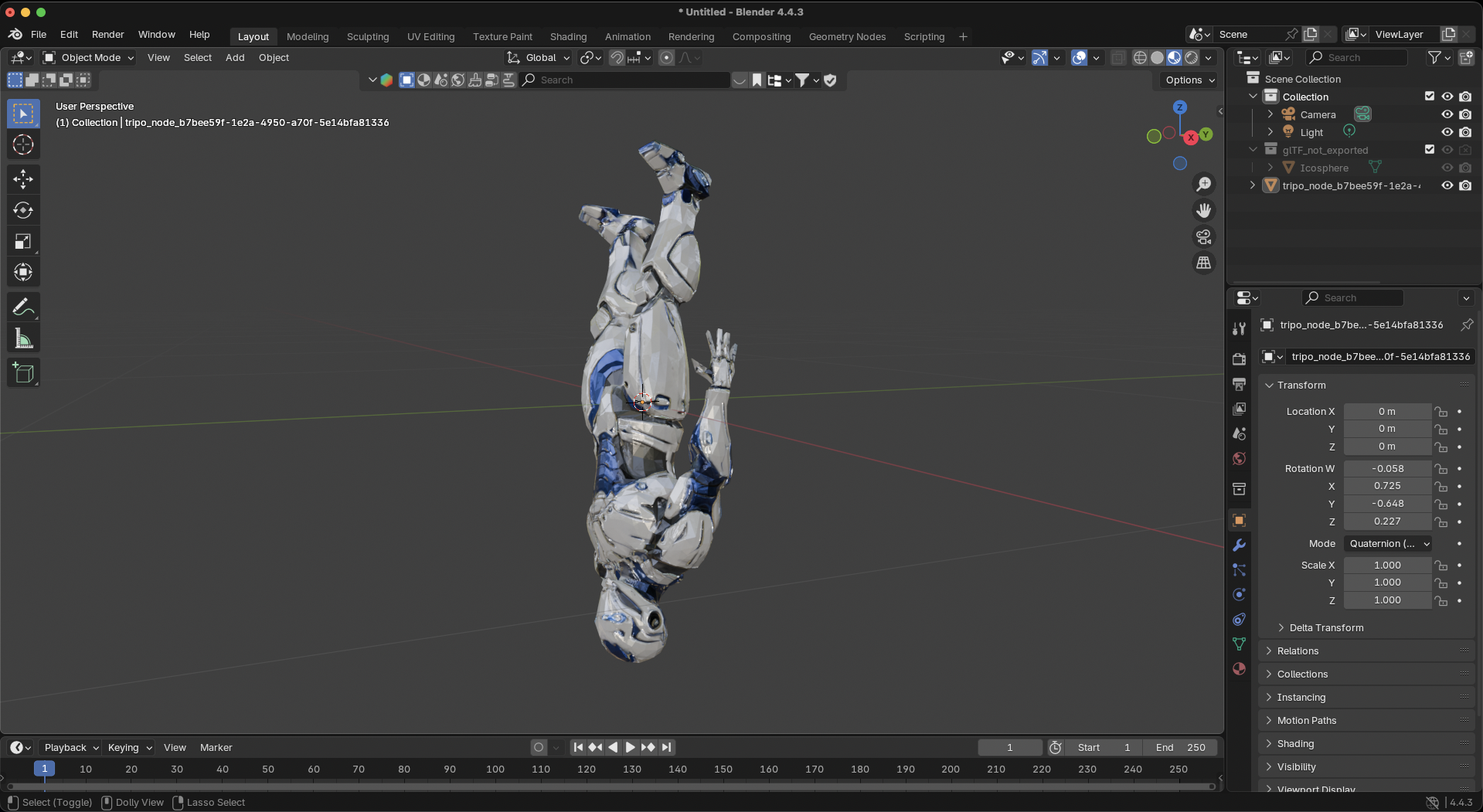
Corrigeons ce modèle de robot à l'envers étape par étape. En regardant la capture d'écran, le modèle est clairement inversé : le robot fait un poirier alors qu'il devrait être debout.
Étape 1 : Sélectionnez le modèle
Cliquez sur le modèle du robot dans la viewport pour le sélectionner. Vous verrez le contour orange apparaître autour de lui
Étape 2 : Faites pivoter jusqu'à la bonne position
Comme ce modèle est complètement à l'envers, nous devons le faire pivoter de 180 degrés sur l'axe X :
- Appuyez sur
Rpour entrer en mode rotation - Appuyez sur
Xpour contraindre la rotation à l'axe X - Tapez
180 - Appuyez sur
Enterpour confirmer
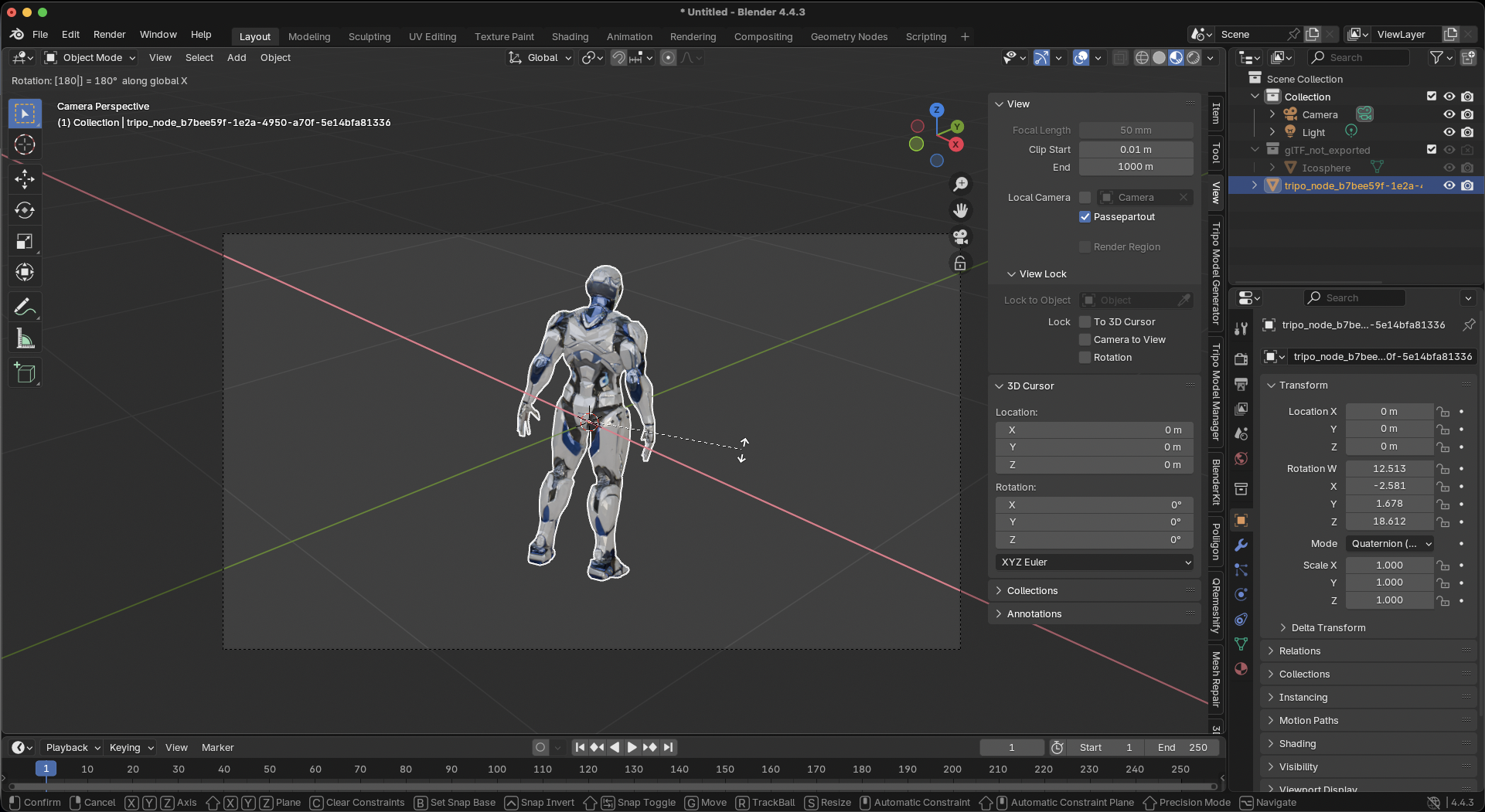
Votre robot devrait maintenant être debout au lieu de tenir sur sa tête.
Étape 3 : Appliquez la rotation (essentiel !)
C'est l'étape la plus importante : nous devons "intégrer" cette rotation dans le modèle :
- Avec le modèle toujours sélectionné, appuyez sur
Ctrl+A(Cmd+Asur Mac) - Choisissez Rotation dans le menu contextuel
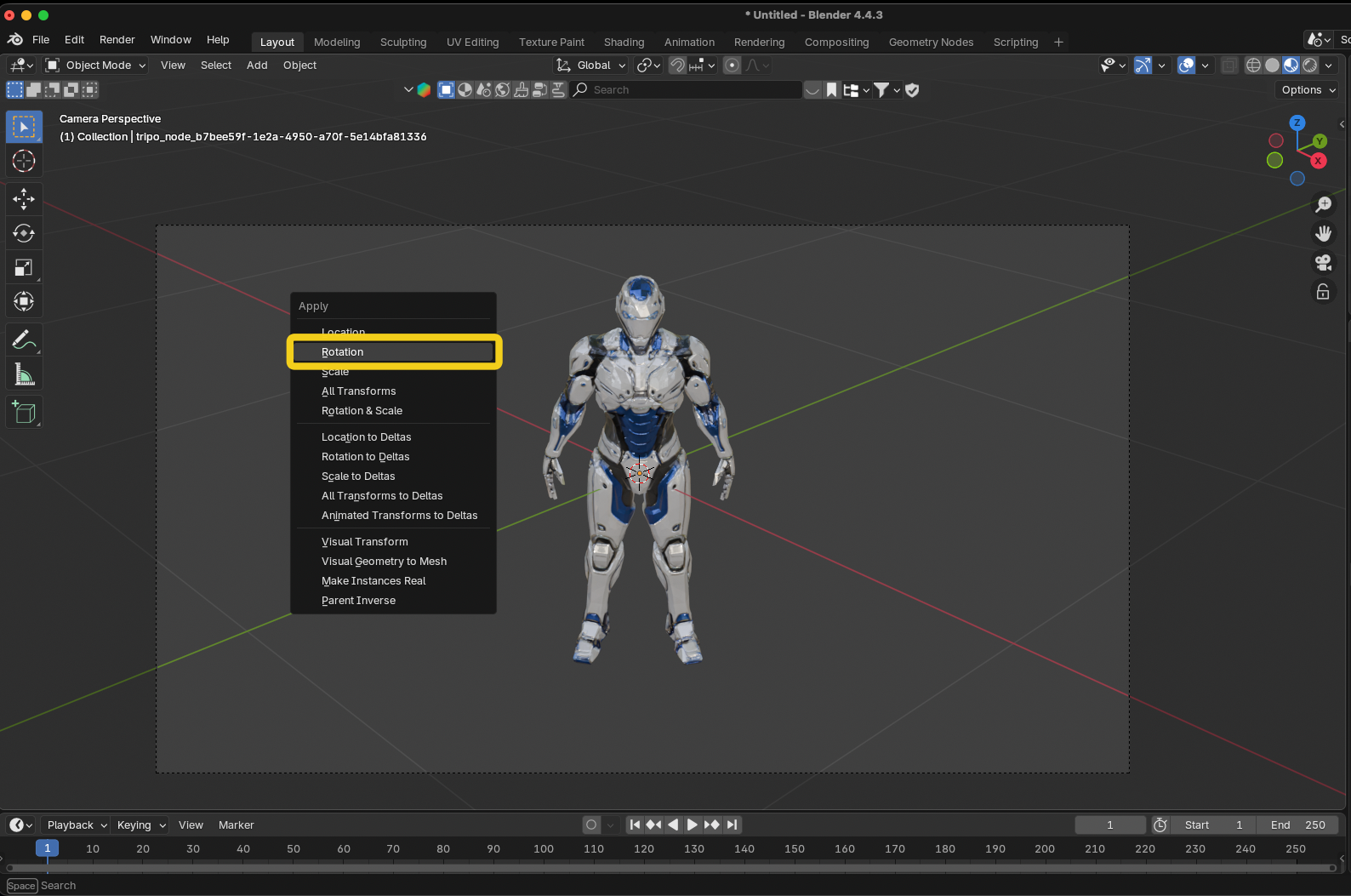
Vérifiez le panneau Transform à droite : les valeurs de Rotation devraient maintenant afficher 0° sur tous les axes, même si votre modèle est visuellement bien droit. Cela signifie que la correction est permanente.
Étape 4 : Vérifiez et exportez
- Vérifiez une dernière fois que votre modèle semble correct sous tous les angles
- Allez dans File → Export → Choisissez votre format (FBX, OBJ ou glTF)
- Dans les paramètres d'export :
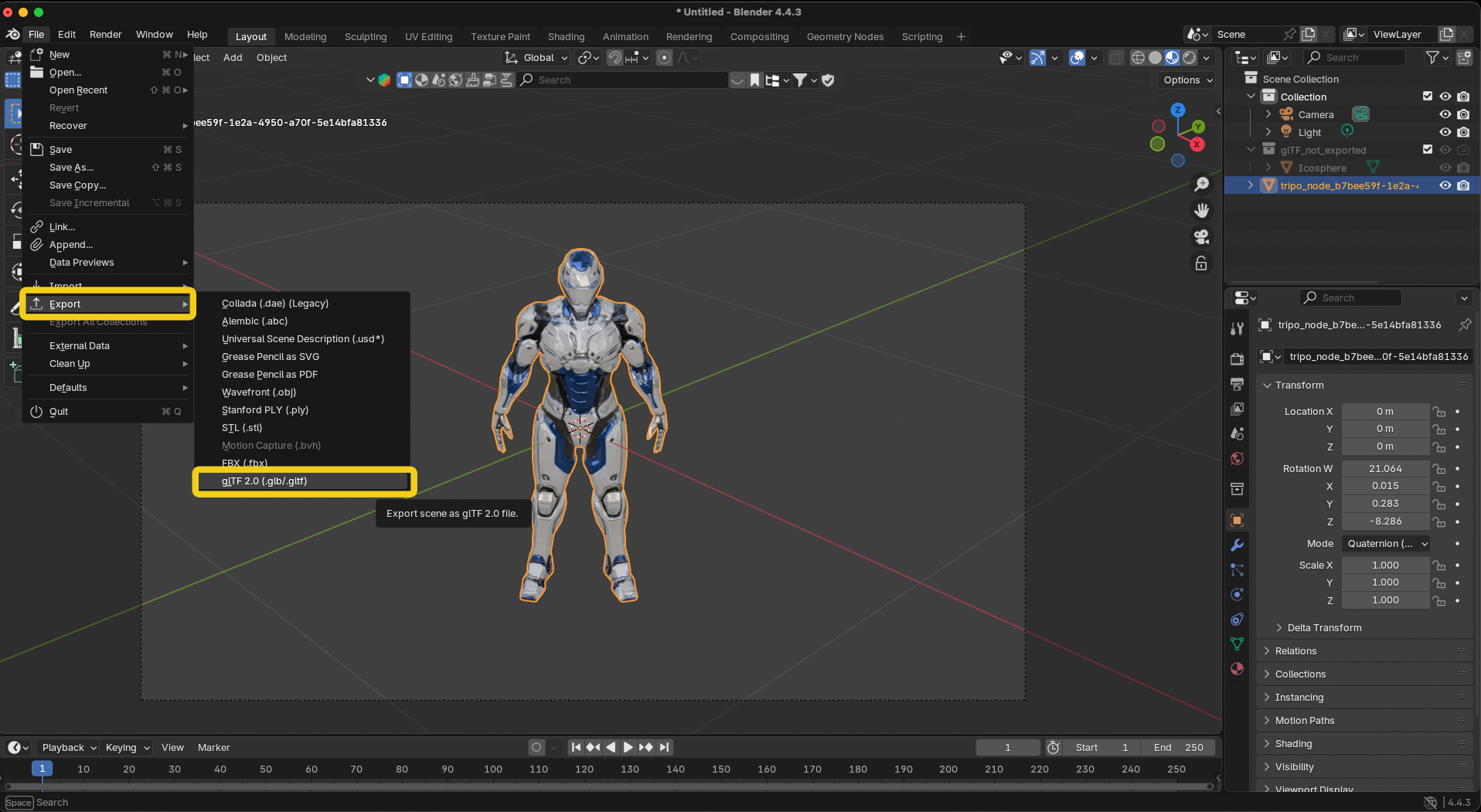
Pour Unity : réglez Forward sur -Z Forward et Up sur Y Up
Pour Unreal : réglez Forward sur X Forward et Up sur Z Up
Pour un usage général : laissez les valeurs par défaut
Méthode rapide alternative
Si vous voyez dans le panneau Transform que la rotation X a déjà une certaine valeur (comme -12.513° dans cette capture d'écran), vous pouvez :
- Taper simplement
0dans le champ de rotation X - Le modèle basculera à l'envers
- Ensuite, suivez les étapes 2 à 4 ci-dessus pour le corriger correctement
C'est tout ! Votre modèle s'importera désormais correctement dans n'importe quel logiciel sans jamais nécessiter de rotation manuelle.
Corrections rapides pour des logiciels spécifiques
Paramètres d'import Unity
Si vous ne pouvez pas réexporter, corrigez-le à l'import :
- Sélectionnez le modèle dans la fenêtre Project
- Onglet Model → Rotation : X = -90 ou 90
- Apply
Photogrammetry (Reality Capture, Metashape)
- Réinitialisez la bounding box/région
- Assurez-vous que l'axe Z pointe vers le haut
- Réexportez
Impression 3D (Cura, PrusaSlicer)
Clic droit sur le modèle → Rotate → Lay Flat
Traitement par lots de plusieurs modèles
Pour plusieurs modèles 3D générés par IA, automatisez la correction :
Script Python Blender
import bpy

# Select all mesh objectsfor obj in bpy.data.objects:
    if obj.type == 'MESH':
        # Rotate 180 on X
        obj.rotation_euler[0] = 3.14159# Apply rotation
        bpy.ops.object.transform_apply(rotation=True)
Problèmes courants et solutions
Prévenir les problèmes à l'avenir
- Choisissez un standard : décidez si votre pipeline est en Y-up ou en Z-up
- Documentez-le : indiquez à votre équipe quelle convention vous utilisez
- Configurez les exports : enregistrez des presets d'export avec les bons axes
- Testez tôt : importez un simple cube de test avant des modèles complexes
Pourquoi les modèles Tripo AI fonctionnent mieux
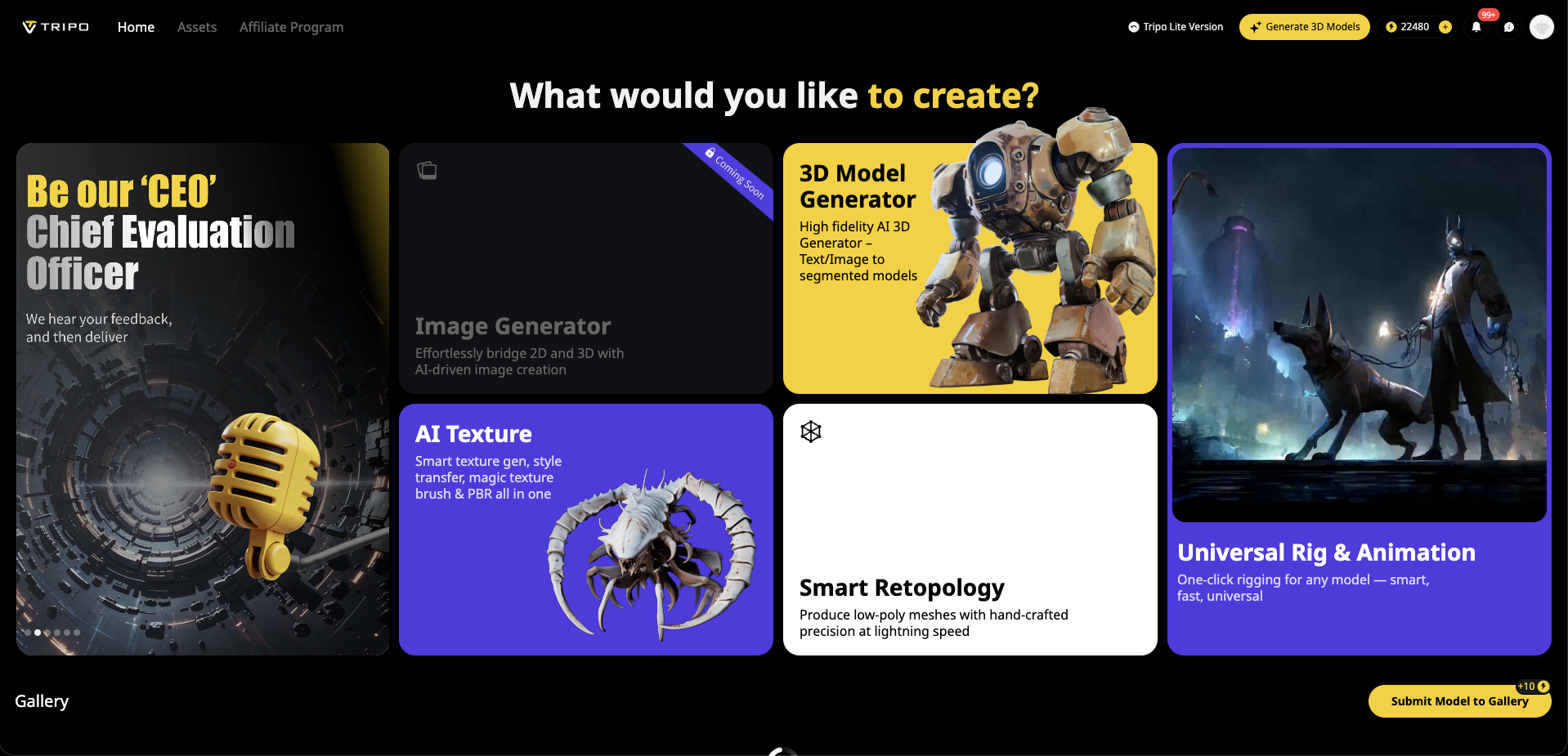
Bien que les problèmes d'orientation affectent tous les pipelines 3D, Tripo AI réduit ces problèmes au minimum grâce à :
Orientation cohérente : les modèles font toujours face vers l'avant
Points de pivot corrects : les rotations fonctionnent de manière prévisible
Exports propres : compatibles avec les principaux logiciels 3D
Algorithm 3.0 : maintenant en beta avec une gestion de l'orientation améliorée
Commencer avec des modèles bien structurés issus de la génération image to 3D signifie passer moins de temps à corriger et plus de temps à créer.
En bref
Corriger des modèles 3D pivotés se résume à trois actions :
- Faire pivoter jusqu'à la bonne position
- Appliquer/geler la transformation
- Exporter avec les bons paramètres d'axe
Fini les suppositions. Fini les corrections manuelles répétées. Suivez simplement ces étapes une seule fois, et votre modèle s'importera correctement pour toujours.
Prêt à travailler avec des modèles correctement orientés dès le départ ? Essayez la génération 3D de Tripo AI et découvrez comment des modèles 3D IA professionnels rendent chaque workflow plus fluide, quelle que soit la direction du "haut" dans votre logiciel.