Comment créer votre premier modèle 3D avec l'IA : un tutoriel pour débutants
TL;DR
- Vous pouvez créer votre premier modèle 3D à partir d'une invite textuelle ou d'une image de référence.
- Aucune compétence en design ni expérience des logiciels 3D n'est requise.
- Utilisez le text-to-3D lorsque vous avez une idée à exprimer en mots.
- Utilisez l'image-to-3D lorsque vous disposez déjà d'une photo de référence.
- Tripo AI prend en charge ces deux workflows pour les débutants, directement dans un navigateur.
La modélisation 3D traditionnelle peut nécessiter l'apprentissage d'outils spécialisés tels que Blender, Maya ou ZBrush. Ce tutoriel AI de premier modèle 3D présente une approche bien plus simple : saisissez une description ou téléversez une photo, puis examinez le modèle généré avant de décider s'il convient à l'usage que vous en avez prévu.
Ce guide explique ce qu'est la génération de modèles 3D par AI, quel outil utiliser et comment créer votre premier modèle étape par étape. Nous aborderons les workflows text-to-3D et image-to-3D. Aucune expérience préalable n'est nécessaire.
Qu'est-ce que la génération de modèles 3D par AI — et en quoi aide-t-elle les débutants ?
La génération de modèles 3D par AI vous permet de créer un modèle 3D à partir d'une invite textuelle ou d'une image, sans avoir à construire chaque forme manuellement. La modélisation 3D traditionnelle exige généralement des mois de pratique avec des outils comme Blender, Maya ou ZBrush. Il faut maîtriser la géométrie, les matériaux, la topologie, les UV et les paramètres d'exportation avant que votre modèle soit réellement utilisable.
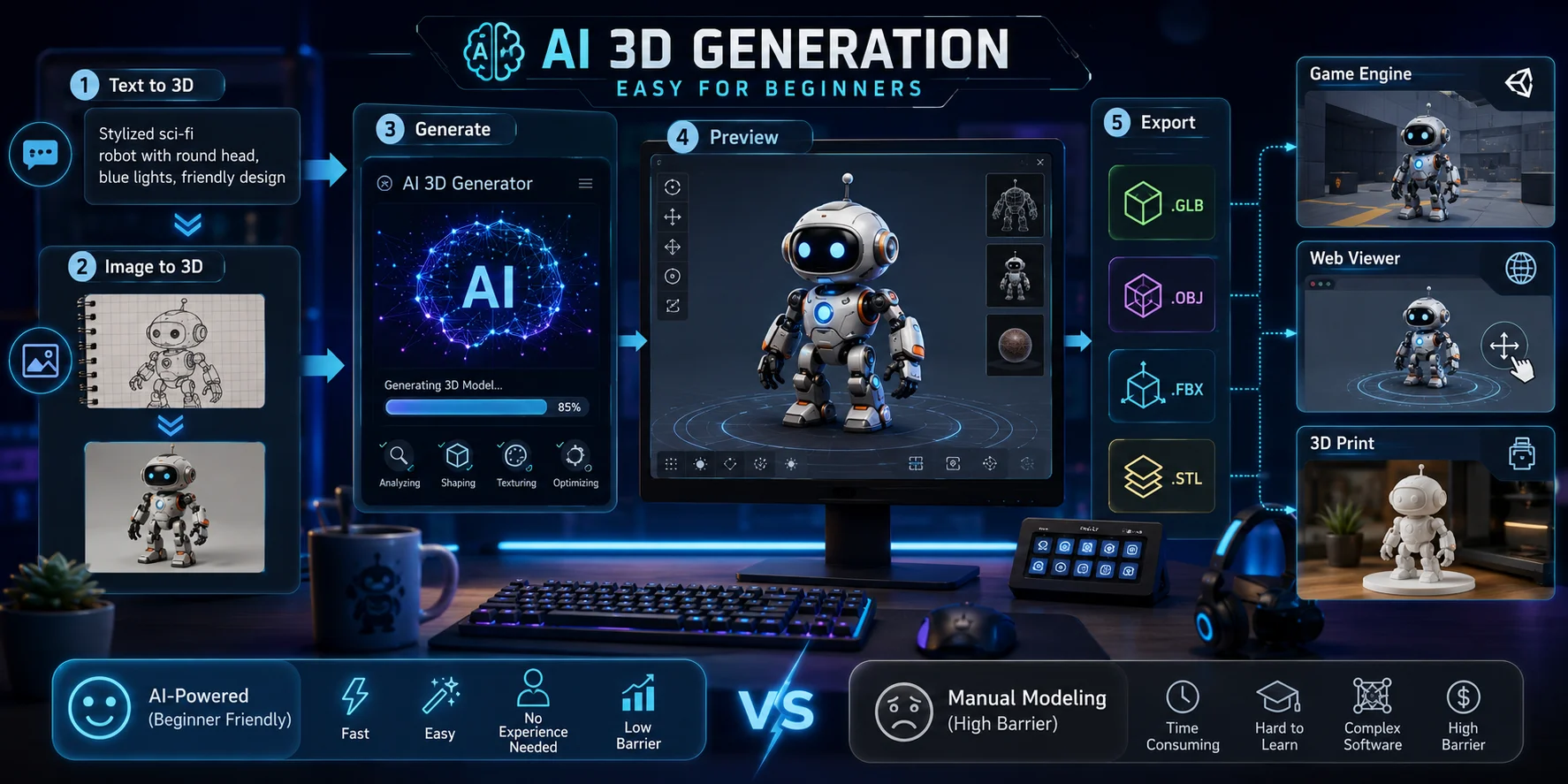
Les outils AI abaissent cette barrière. Le flux de travail de base est simple : décrivez ce que vous voulez, générez le modèle, prévisualisez-le et téléchargez le fichier. Au lieu de placer manuellement des vertices et de sculpter des formes, vous partez d'un maillage généré par AI et l'améliorez si nécessaire.
Il existe deux façons principales de commencer. Text-to-3D fonctionne lorsque vous pouvez décrire votre idée en mots. Image-to-3D fonctionne lorsque vous disposez déjà d'une photo de référence, d'une esquisse, d'un jouet, d'une image de produit ou d'un concept art.
Le résultat peut généralement être exporté dans des formats tels que GLB, OBJ, FBX ou STL. Cela rend les modèles générés par AI utiles pour les moteurs de jeu, les visionneuses web, les outils d'édition et l'impression 3D. Pour les amateurs, les développeurs de jeux, les créateurs de contenu, les enseignants et les makers, l'AI peut fournir un point de départ concret pour un premier modèle 3D utilisable.
AI Tools for Your First 3D Model — What to Use
Les débutants peuvent voir plusieurs outils AI 3D dans les résultats de recherche, notamment Tripo AI, Meshy AI et CSM 3D. Ces outils visent tous à faciliter la création 3D, mais ce tutoriel utilise Tripo AI car il est basé sur navigateur, gratuit pour démarrer et prend en charge les flux de travail text-to-3D et image-to-3D.
Pour un débutant complet, le plus important est la simplicité. Vous devez pouvoir ouvrir l'outil, saisir une idée, générer un modèle, faire pivoter l'aperçu et exporter un fichier sans installer de logiciel complexe. Tripo AI correspond bien à ce parcours débutant.
Ce tutoriel utilise Tripo AI Studio et couvre naturellement les flux de travail Text to 3D, Image to 3D et AI 3D Model Generator de Tripo AI.
Meshy AI est une autre option populaire et peut être utile pour l'expérimentation. Pour ce tutoriel débutant, cependant, Tripo AI offre un parcours basé sur navigateur, de l'idée au modèle que vous pouvez examiner, avec des formats d'export utiles pour l'impression, l'édition et l'usage numérique selon votre abonnement actuel et les paramètres du modèle.
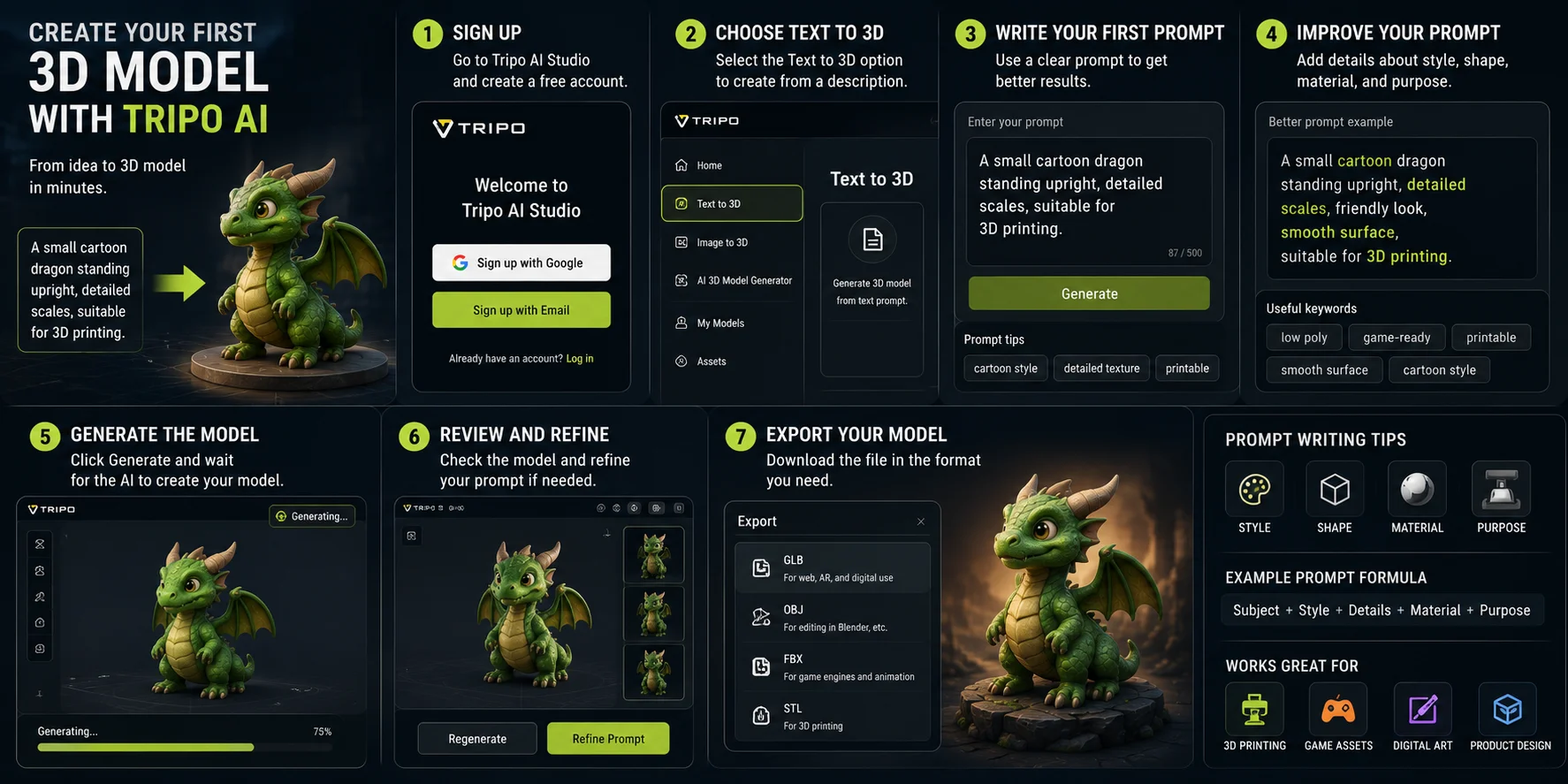
Étape par étape : créez votre premier modèle 3D avec Tripo AI
C'est la partie la plus importante du tutoriel. Suivez ces étapes et vous devriez être en mesure de créer votre premier modèle 3D généré par IA, même si vous n'avez jamais ouvert un outil 3D auparavant.
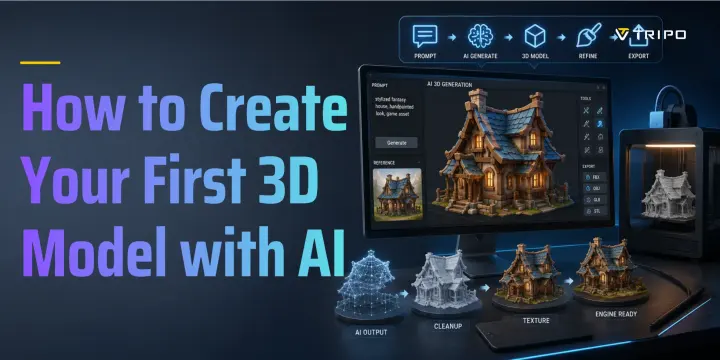
Étape 1 — Ouvrir Studio. Rendez-vous sur Tripo AI Studio. Suivez les invites d'accès actuelles si elles apparaissent ; le flux de travail s'exécute dans votre navigateur, vous n'avez donc pas besoin d'installer une application 3D de bureau pour commencer.
Étape 2 — Choisir « Text to 3D ». Après être entré dans le tableau de bord, sélectionnez l'option Text to 3D. Cela indique à Tripo AI que vous souhaitez créer un modèle à partir d'une description écrite.
Étape 3 — Rédiger votre première invite. Une invite est simplement une phrase qui explique ce que vous voulez. Pour votre premier essai, utilisez quelque chose de clair et pas trop complexe :
« Un petit dragon cartoon debout, avec des écailles détaillées, adapté à l'impression 3D. »
Cette invite indique à l'IA le sujet, le style, le détail visuel et l'utilisation prévue. C'est bien mieux que d'écrire simplement « dragon ».
Étape 4 — Améliorer votre invite avec des détails. Les bonnes invites mentionnent généralement la forme, le style, le matériau et la finalité. Par exemple, au lieu d'écrire « une boîte », essayez « un petit coffre au trésor low-poly avec des coins en métal, style game-ready ». Si vous souhaitez imprimer le modèle, incluez des mots comme « imprimable » ou « surface lisse ».
Étape 5 — Générer le modèle. Cliquez sur Generate et attendez le résultat. Tripo AI affichera un aperçu 3D que vous pouvez faire pivoter dans le navigateur. Examinez le modèle de face, de dos, sur les côtés, par le dessus et par le dessous.
Étape 6 — Vérifier et affiner. Vérifiez si la forme correspond à votre idée. Si le modèle est trop réaliste, ajoutez « cartoon style ». S'il semble trop détaillé, ajoutez « low poly ». S'il est destiné à l'impression, ajoutez « printable » ou « single solid object ». Régénérer fait partie du processus.
Étape 7 — Exporter votre modèle. Lorsque le résultat vous convient, exportez le fichier si votre forfait actuel et les paramètres du modèle rendent cette option disponible. Utilisez GLB pour la visualisation numérique ou le web, OBJ pour l'édition dans Blender, FBX pour de nombreux flux de travail de jeux, ou STL pour l'impression 3D.
Conseil pour la rédaction d'invites : Ajoutez des mots comme « low poly », « game-ready », « printable », « cartoon style », « smooth surface » ou « detailed texture » pour orienter le résultat.
Flux de travail image vers 3D : transformer une photo en modèle 3D
Utilisez la conversion image vers 3D lorsque vous disposez déjà d'une référence visuelle. Il peut s'agir d'une photo de produit, d'un jouet, d'un croquis, d'une figurine, d'une image conceptuelle ou de quelque chose que vous souhaitez recréer sous forme de modèle 3D.
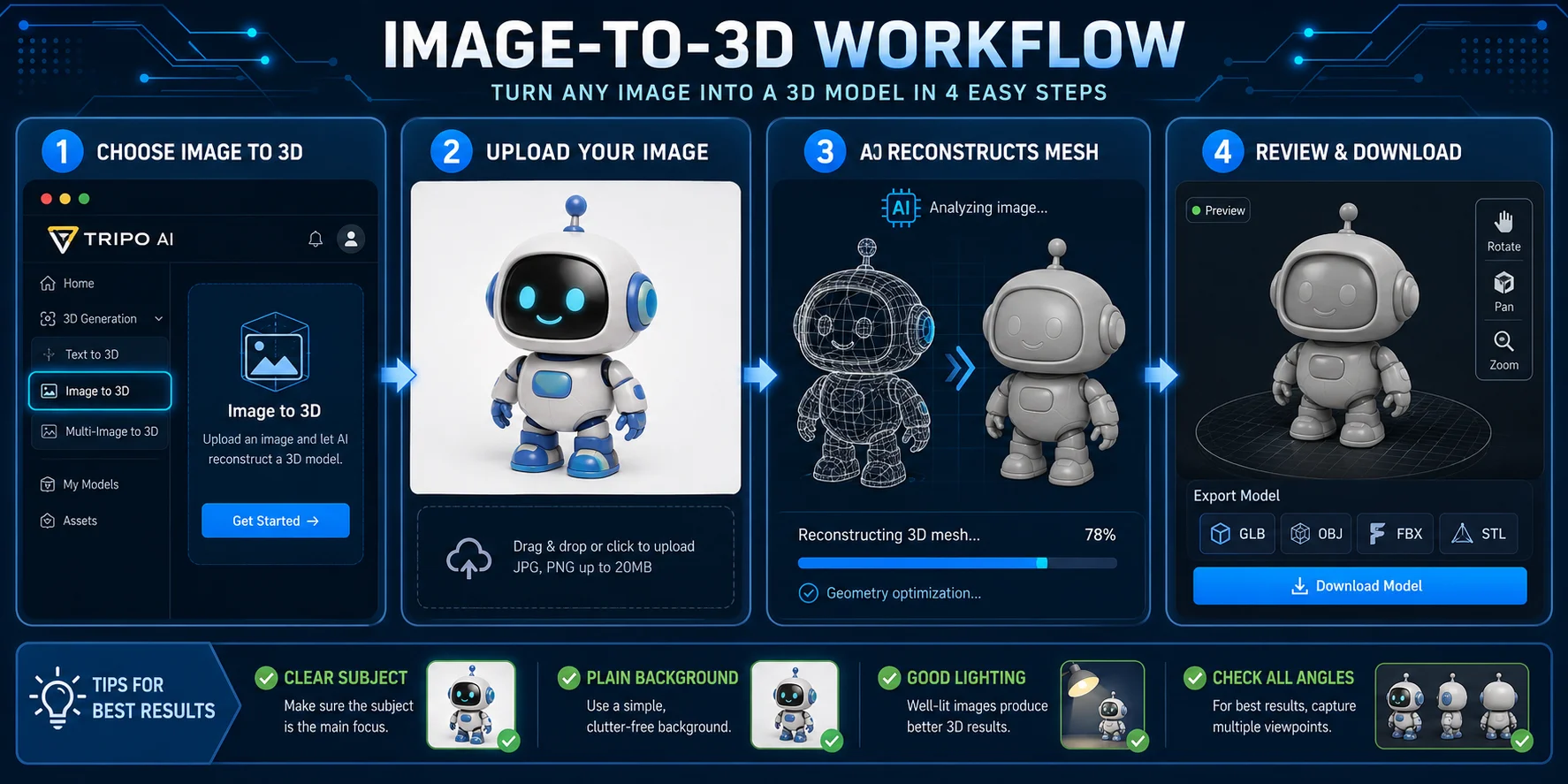
Étape 1 — Choisir « Image to 3D ». Dans Tripo AI Studio, sélectionnez l'option Image to 3D. Ce flux de travail utilise l'image que vous avez importée comme entrée principale.
Étape 2 — Importer votre image. Choisissez une image nette avec un seul sujet principal. Une photo bien éclairée sur un fond uni ou blanc donne généralement les meilleurs résultats. Évitez les photos floues, les ombres prononcées, les scènes encombrées et les objets partiellement cachés par d'autres éléments.
Étape 3 — Laisser Tripo AI reconstruire le mesh. Après l'importation, Tripo AI analyse l'image et génère un mesh 3D. Cette option est utile lorsque votre idée est plus facile à montrer qu'à décrire.
Étape 4 — Vérifier et exporter. Faites pivoter le modèle et examinez sa forme sous tous les angles. Si le résultat vous convient, exportez-le dans le format dont vous avez besoin, lorsque votre plan actuel et les paramètres du modèle rendent cette option disponible.
Image-to-3D est pratique pour transformer une esquisse de produit en maquette, recréer une figurine simple, construire un asset de jeu à partir d'un concept art, ou créer un modèle pédagogique à partir d'une référence visuelle.
Cours pour débutants — Concepts clés à connaître avant de commencer
Il n'est pas nécessaire de devenir un expert en 3D, mais quelques termes de base faciliteront le processus.
Polygon mesh : Un modèle 3D est généralement composé de nombreuses petites faces connectées appelées polygones.
STL : Un format de fichier courant pour l'impression 3D.
GLB / glTF : Des formats adaptés au web, à la RA, aux visionneuses 3D et à l'affichage numérique.
OBJ : Un format courant pour modifier des modèles dans Blender ou d'autres logiciels 3D.
FBX : Un format souvent utilisé dans les flux de travail liés aux jeux et à l'animation.
Topology : La structure du mesh. Une topology propre permet à un modèle d'être animé, déformé, imprimé ou modifié correctement.
Watertight mesh : Un modèle sans trous ni surfaces défectueuses. Cela est particulièrement important pour l'impression 3D.
Brouillon vs. haute définition : Les modèles en mode brouillon sont plus rapides et adaptés aux tests. Les modèles haute définition conviennent mieux à la production finale.
Tripo AI gère une grande partie de ces aspects automatiquement. En tant que débutant, vous devez principalement savoir quel format exporter et quels problèmes vérifier.
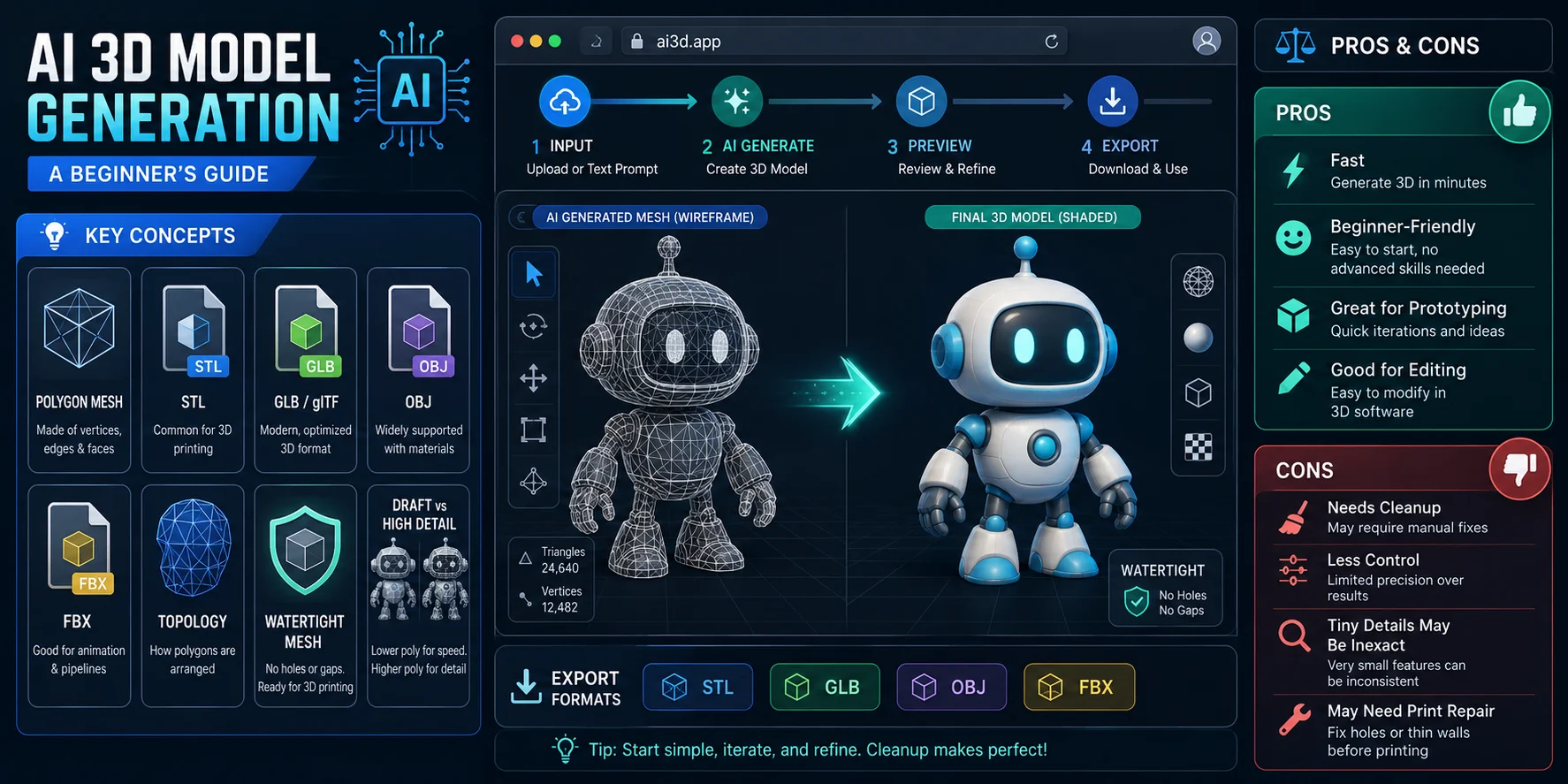
Avantages et inconvénients de la génération de modèles 3D par IA
La génération 3D par IA est l'une des façons les plus simples de démarrer, mais elle n'est pas parfaite.
Avantages
- Aucune compétence en design ou en CAO n'est requise.
- Peut accélérer les premières ébauches et le prototypage rapide.
- Utile pour une édition ultérieure dans Blender ou ZBrush.
- Rentable pour tester de nombreuses idées rapidement.
Inconvénients
- Les ressources professionnelles complexes peuvent encore nécessiter des retouches.
- Vous avez moins de contrôle qu'avec la modélisation manuelle.
- Les petits textes, les détails mécaniques fins ou les micro-éléments peuvent manquer de précision.
- Certains modèles peuvent nécessiter une réparation avant impression.
Pour les débutants et les itérations rapides, la génération par IA peut constituer un point de départ utile. Pour les ressources destinées à la production, considérez le résultat de l'IA comme une ébauche solide à affiner.
Export et étapes suivantes — Que faire de votre modèle 3D
Une fois votre premier modèle prêt, choisissez l'étape suivante en fonction de votre objectif.
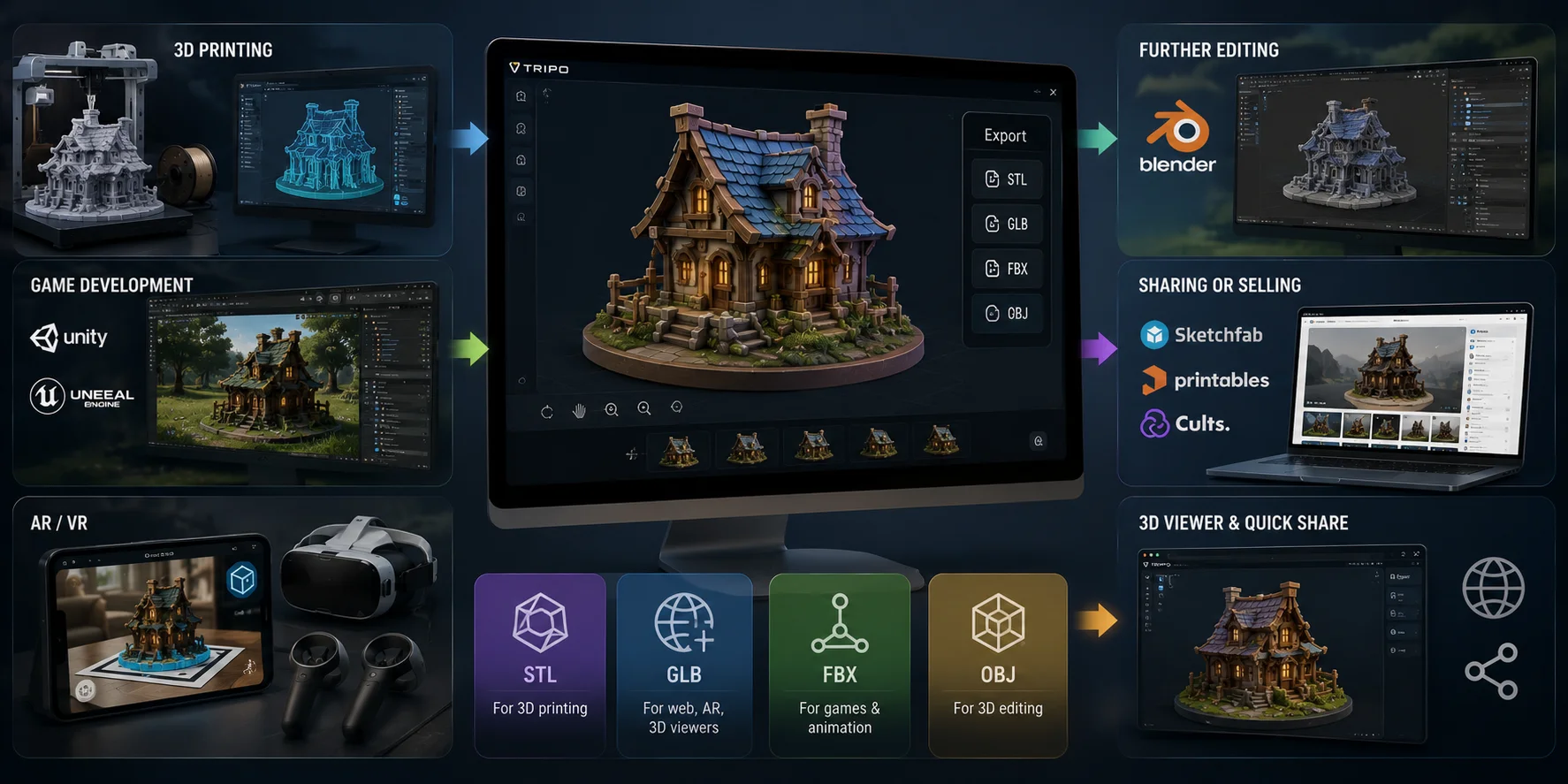
Impression 3D : Exportez en STL, ouvrez le fichier dans un slicer tel que Bambu Studio ou Cura, vérifiez l'échelle et les supports, puis lancez l'impression.
Développement de jeux : Exportez en GLB ou FBX et importez le fichier dans Unity, Unreal, Godot ou un autre moteur.
AR / VR : Utilisez le GLB pour les visionneuses 3D, l'affichage web et de nombreux workflows de type WebXR.
Édition avancée : Exportez en OBJ et ouvrez le fichier dans Blender si vous souhaitez nettoyer le maillage, ajuster les matériaux ou le combiner avec d'autres objets.
Partage : Utilisez l'option d'exportation et vérifiez les règles de la plateforme de destination ainsi que les droits relatifs à votre contenu source avant de publier, partager ou vendre un modèle.
Utilisez l'aperçu Studio pour inspecter votre modèle avant de le transférer dans un autre outil.
Foire aux questions
Existe-t-il une IA pour créer des modèles 3D ?
Oui. Des outils comme Tripo AI, Meshy AI et CSM 3D vous permettent de générer des modèles 3D à partir de texte ou d'images sans expérience en modélisation. Tripo AI est une option solide avec un accès gratuit pour commencer, idéale pour les débutants car elle prend en charge les deux principaux workflows.
Quel a été le tout premier modèle 3D jamais créé ?
Il n'existe pas de « premier modèle 3D » universellement reconnu. Le Sketchpad d'Ivan Sutherland, créé en 1963, est un système de graphisme interactif par ordinateur emblématique et un précurseur important des outils CAO ultérieurs.
ChatGPT peut-il créer un modèle 3D ?
ChatGPT peut vous aider à rédiger des prompts, planifier un modèle ou expliquer des workflows 3D. Pour un workflow natif texte-vers-3D ou image-vers-3D produisant un modèle prêt à réviser et exporter, utilisez un outil de génération 3D dédié tel que Tripo AI.
Quel a été le premier logiciel de modélisation 3D ?
Sketchpad, créé par Ivan Sutherland en 1963, est largement considéré comme l'un des premiers systèmes interactifs de graphisme par ordinateur et de CAO. Il ne s'agissait pas d'une application de modélisation 3D moderne, mais il a contribué à façonner les logiciels de conception ultérieurs.
Ai-je besoin d'un ordinateur puissant pour utiliser des outils 3D basés sur l'IA ?
Les outils en ligne comme Tripo AI Studio vous permettent de démarrer sans installer d'application 3D de bureau. Vous aurez tout de même besoin d'un navigateur compatible, d'une connexion internet fiable et d'une capacité locale suffisante pour visualiser et gérer le fichier exporté.
Puis-je imprimer en 3D des modèles créés avec Tripo AI ?
Oui. Exportez votre modèle en STL, ouvrez-le dans un slicer tel que Bambu Studio ou Cura, et préparez-le pour l'impression. Certains modèles peuvent nécessiter une légère réparation du maillage ou des ajustements des supports au préalable.
Conclusion
Créer votre premier modèle 3D avec l'IA est désormais véritablement accessible aux débutants. Saisissez un prompt textuel ou importez une image, et Tripo AI se charge de la majeure partie du travail technique.
Créez votre premier modèle en ouvrant Tripo AI Studio et en suivant le flux de génération actuel.
Consultez les offres et les modalités d'accès sur Tripo AI Pricing.