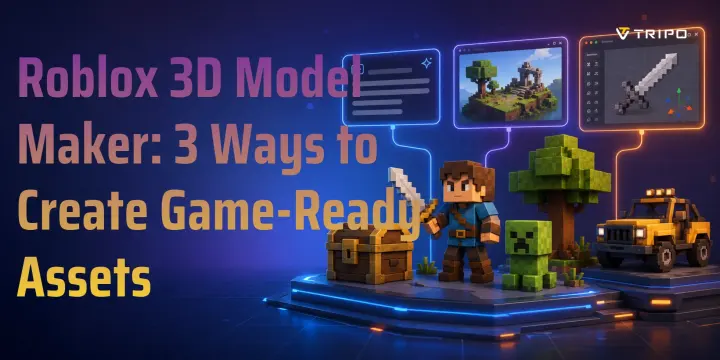
Roblox 3D-Modell-Generator: 3 Wege, um spielbereite Assets zu erstellen
- Roblox Studio importiert FBX- und OBJ-Dateien für benutzerdefinierte 3D-Modelle.
- Halte die meisten Roblox-Assets für eine stabilere Performance bei etwa 5.000–8.000 Dreiecken.
- Verwende beim Skalieren von Modellen vor dem Import 1 Stud ≈ 28 cm.
- Verwende PNG- oder JPG-Texturen, idealerweise nicht größer als 1024×1024.
- Tripo AI Smart Mesh gibt leichtgewichtige Assets mit etwa ≈5.000 Flächen aus.
- Importpfad: Roblox Studio → Model → Import → 3D Model → FBX/OBJ auswählen.
Benutzerdefinierte 3D-Modelle lassen ein Roblox-Spiel origineller, hochwertiger und einprägsamer wirken. Standard-Assets sind nützlich, können aber dazu führen, dass dein Spiel wie das aller anderen aussieht. Eine benutzerdefinierte Truhe, ein Fahrzeug, ein Haustier, eine Waffe oder ein Gebäude kann das Gefühl deiner Welt sofort verändern. In diesem Leitfaden lernst du drei Wege kennen, um Roblox-taugliche Modelle zu erstellen: AI-Generierung, Blender und Roblox Studio selbst. Du erfährst außerdem mehr über Dateiformate, Skalierungsregeln, Texturtipps, Optimierungsschritte und den Import-Workflow, die viele Einsteigerleitfäden auslassen.
Roblox-Modellanforderungen: Was du wissen musst, bevor du anfängst
Bevor du dich für einen Roblox-3D-Model-Builder entscheidest, solltest du die technischen Regeln verstehen, die beeinflussen, ob dein Asset sauber importiert wird und gut läuft.
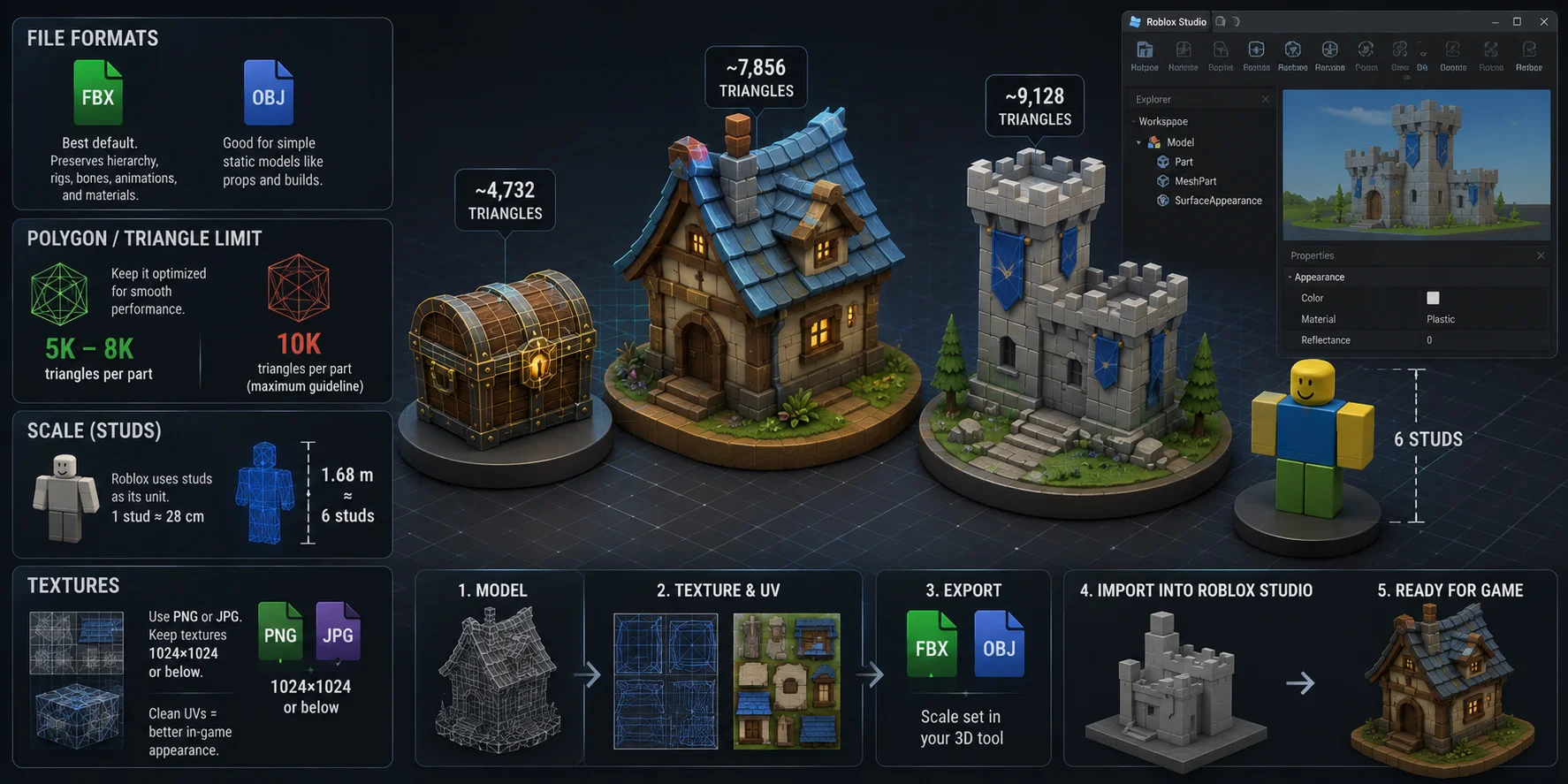
Dateiformate Roblox Studio importiert in der Regel FBX- und OBJ-Dateien für benutzerdefinierte Mesh-Assets. FBX ist die bessere Standardeinstellung, weil es Hierarchien, Rigging, Knochendaten, Animationsdaten und Materialinformationen beibehalten kann. OBJ eignet sich besser für einfache statische Modelle wie Requisiten, Blöcke, Möbel und Umgebungselemente.
Polygon- / Dreiecksgrenze Für praktische Roblox-Game-Assets solltest du 10.000 Dreiecke pro Mesh-Teil als konservatives Arbeitsbudget ansetzen. Wenn du deutlich darüber gehst, kann das je nach Workflow die Performance beeinträchtigen oder eine unerwünschte Vereinfachung auslösen. Für die meisten Requisiten, Pets, Truhen, Fahrzeuge und Umgebungsmodelle solltest du 5.000–8.000 Dreiecke anpeilen, um Leistungsreserven zu lassen.
Skalierung Roblox verwendet Studs als Einheit, wobei 1 Stud ≈ 28 cm entspricht. Ein menschengroßer Charakter mit etwa 1,68 m Höhe ist ungefähr 6 Studs groß. Lege die Skalierung nach Möglichkeit vor dem Export fest oder passe sie nach dem Import in Roblox Studio sorgfältig an, damit das Modell nicht riesig oder winzig erscheint.
Texturen Verwende PNG- oder JPG-Texturen. Halte Textur-Maps bei 1024×1024 oder darunter, sofern du keinen triftigen Grund hast, höher zu gehen. Übermäßig große Texturen können komprimiert werden und im Spiel unscharf wirken. Sauberes UV-Unwrapping ist wichtig, weil SurfaceAppearance von der UV-Anordnung des Modells abhängt.
Methode 1 — Einen AI 3D Model Generator verwenden (Am schnellsten)
AI-Tools sind der schnellste Weg, Roblox-Assets zu erstellen, weil sie aus einem Prompt oder Bild ein Modell erzeugen und es dann als FBX oder OBJ exportieren können. So sparst du dir in der frühesten Phase manuelles Modellieren, Sculpting, UV-Arbeit und Polygon-Reduktion.
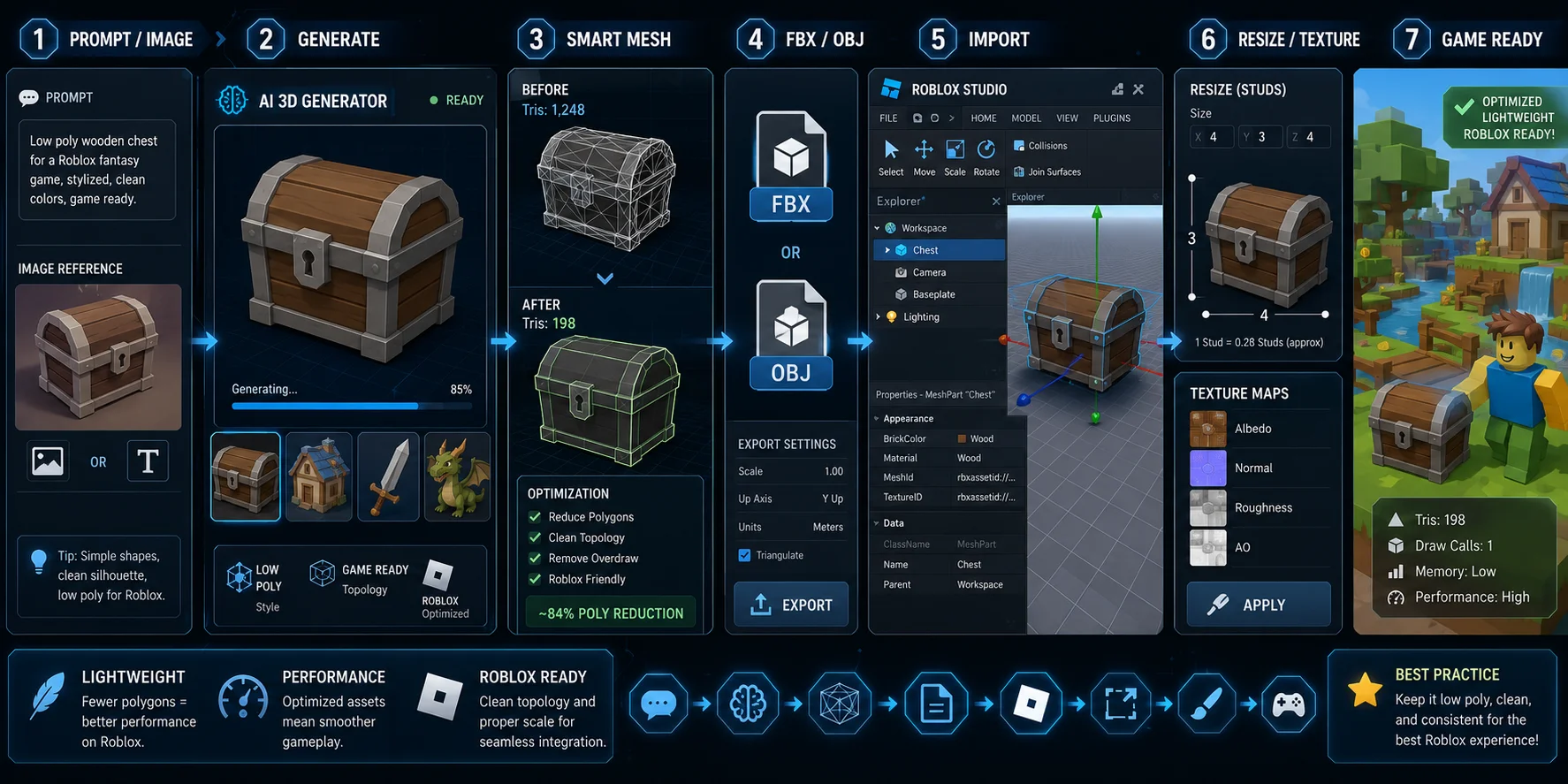
Tripo AI ist die wichtigste Empfehlung für diesen Workflow, weil seine Smart Mesh-Ausgabe leichtgewichtig ist, mit etwa ≈5.000 Flächen, und sich auf natürliche Weise an die Low-Poly-Anforderungen von Roblox anpasst. Das macht sie nützlich für Truhen, Pets, stilisierte Waffen, Gebäude, Fahrzeuge, Sammlerstücke und Hintergrund-Requisiten.
Warum AI-Tools für Roblox funktionieren
Roblox benötigt optimierte Game-Assets, keine schweren Sculpt-Dateien. Ein detailreiches Modell mag in einem Render beeindruckend aussehen, kann aber dein Spiel verlangsamen oder sich schlecht importieren lassen. Der Smart Mesh-Workflow von Tripo AI hilft, das zu vermeiden, indem er von Anfang an ein leichteres Mesh erstellt.
Du kannst Text-to-3D wenn du eine Idee in Worten hast, oder Image-to-3D wenn du bereits eine Skizze, einen Screenshot oder ein Referenzbild hast. Beide Wege funktionieren gut für Roblox-Asset-Ideen.
Schritt für Schritt: Tripo AI → Roblox Studio
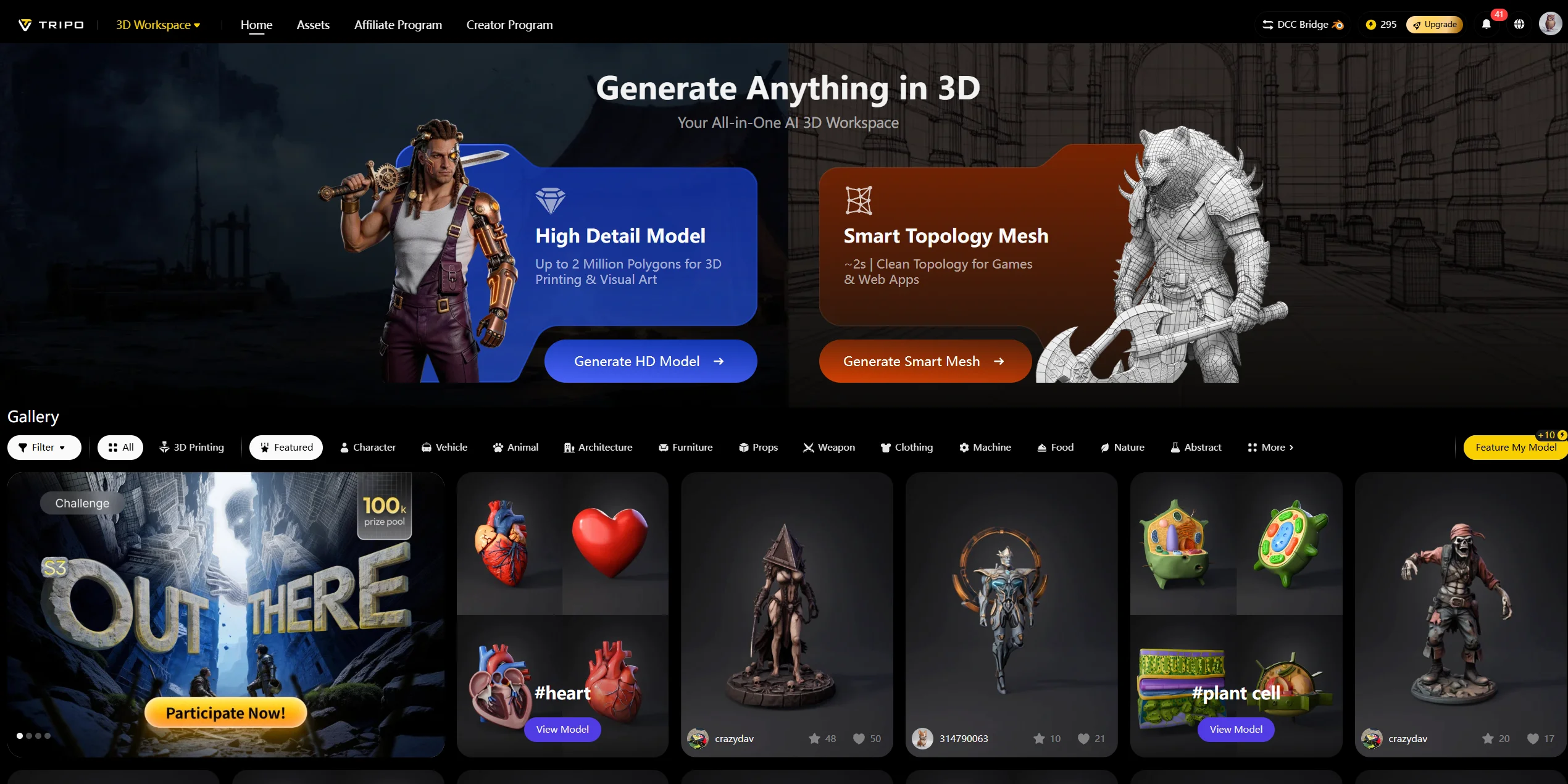
Schritt 1: Öffne Tripo AI Studio. Melde dich bei Tripo AI Studio. Wähle Text-to-3D, wenn du mit einem Prompt startest, oder Image-to-3D, wenn du Concept Art oder ein Referenzbild verwendest.
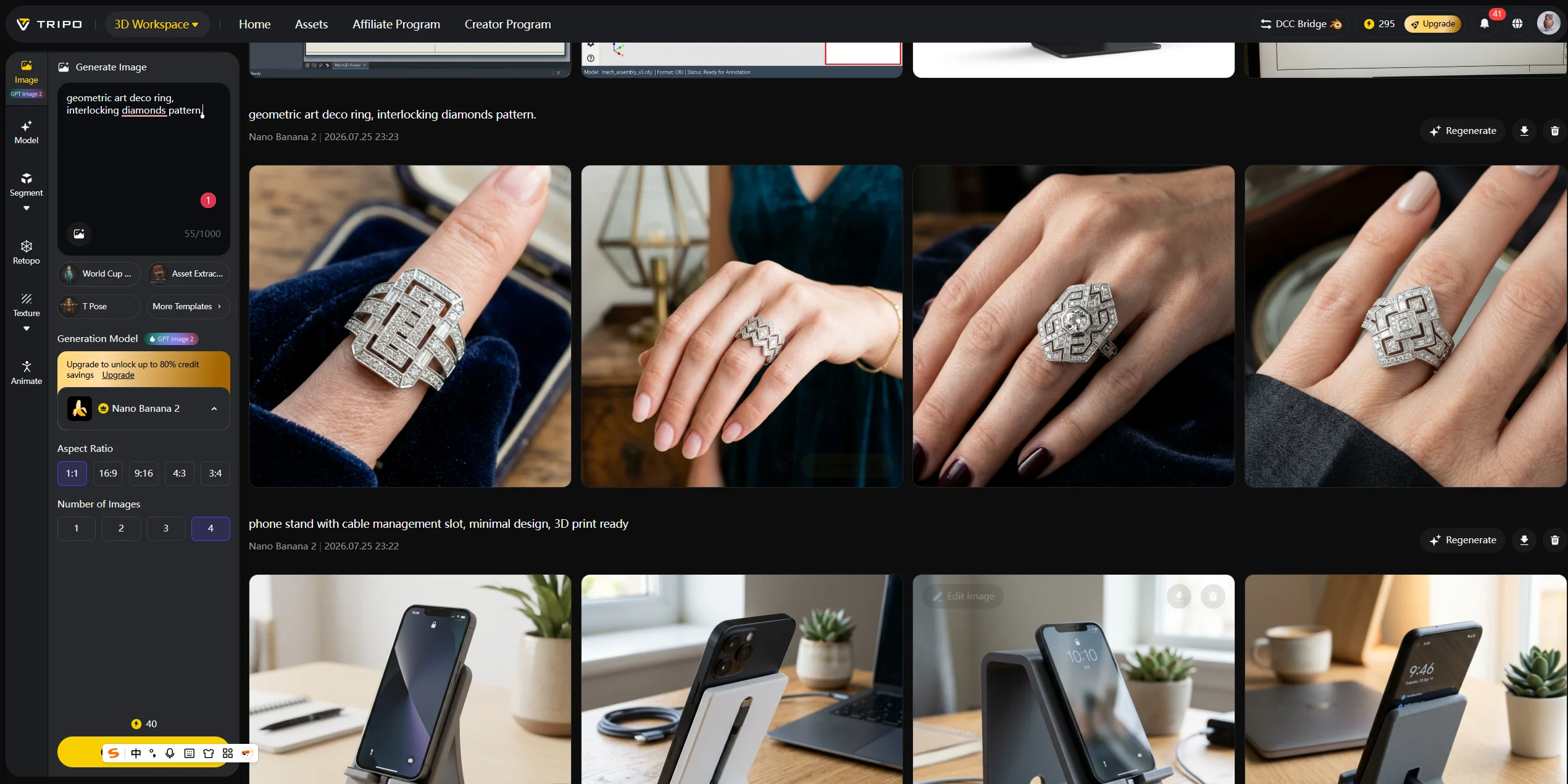
Schritt 2: Geben Sie einen Prompt ein oder laden Sie eine Referenz hoch. Verwenden Sie zum Beispiel einen Prompt wie „Low-Poly-Holztruhe für ein Roblox-Spiel“ oder „Cartoon-Haustierdrache, einfache Form, Game-Asset-Stil“. Wenn Sie Concept Art haben, laden Sie diese als Referenz hoch.
Schritt 3: Smart Mesh generieren und auswählen. Nach der Generierung verwenden Sie Smart Mesh, um das Modell in ein polygonärmeres, spielbereites Asset umzuwandeln. Dies hilft dabei, die Mesh-Komplexität auf einem für Roblox geeigneten Niveau zu halten.
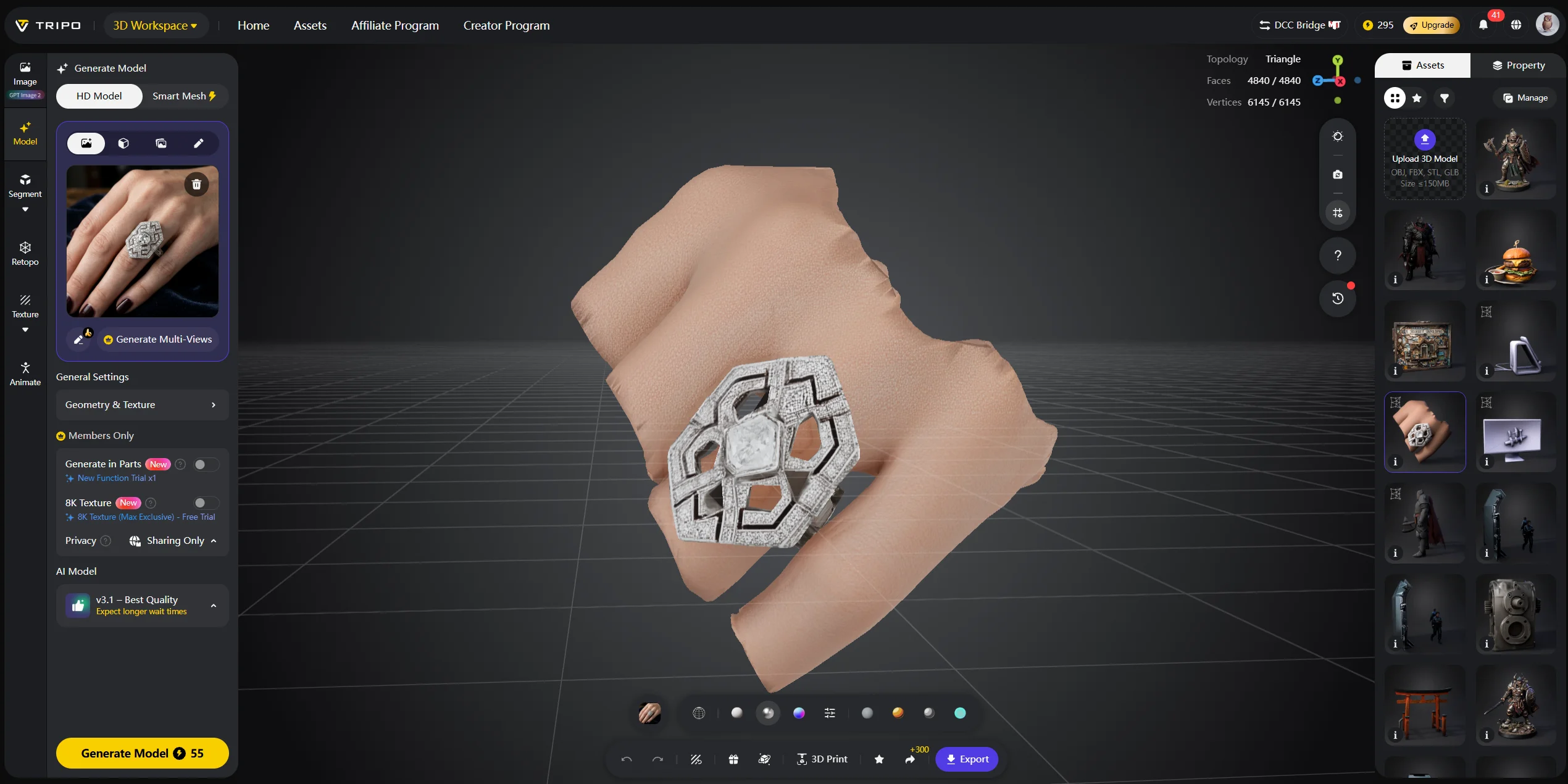
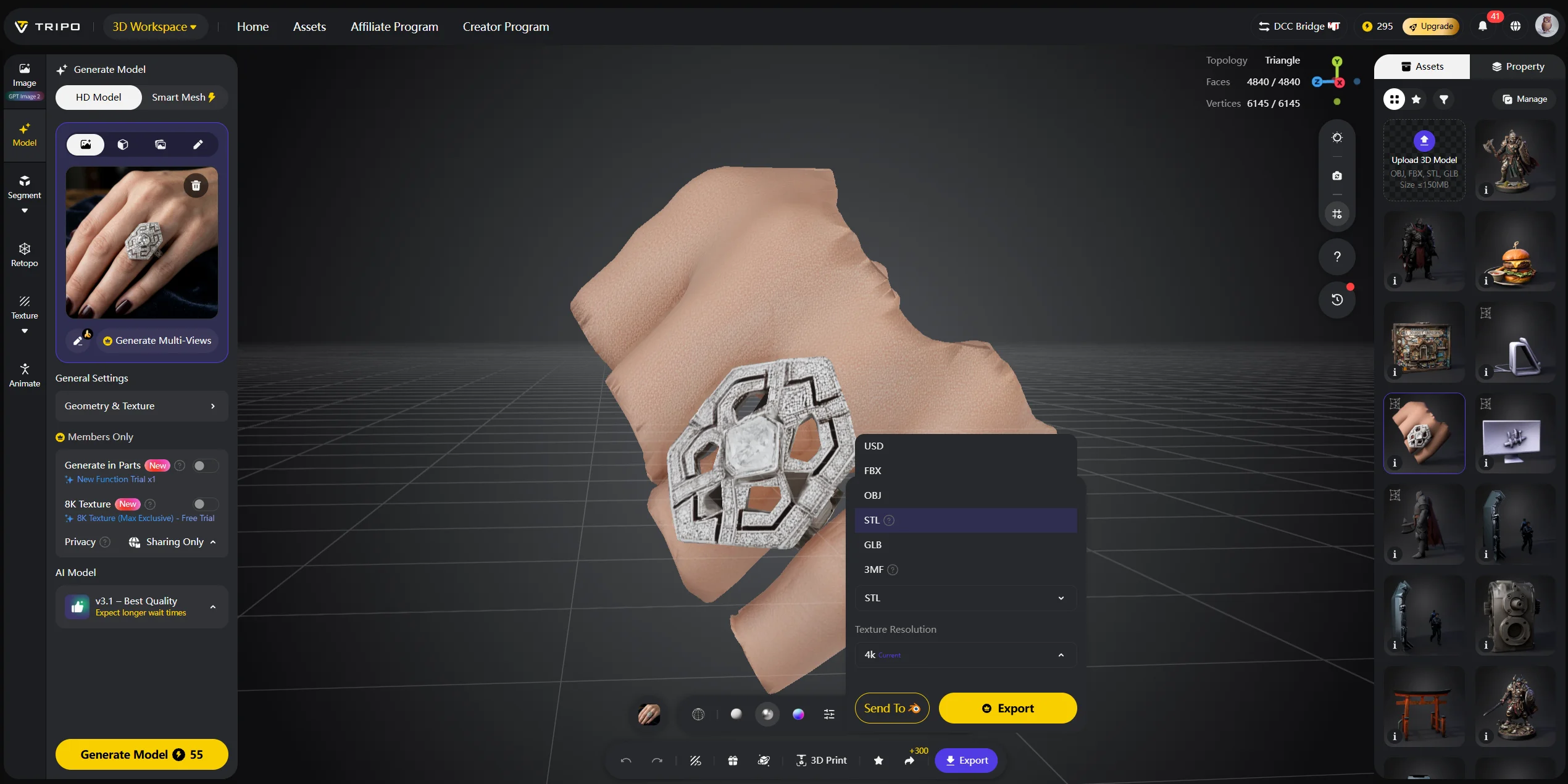
Schritt 4: Als FBX oder OBJ exportieren. Wähle zuerst FBX, wenn du den sichersten Workflow für Game-Assets möchtest. Wähle OBJ für einfache statische Requisiten.
Schritt 5: In Roblox Studio importieren. Öffne Roblox Studio, gehe zu Model → Import → 3D Model und wähle dann deine exportierte FBX- oder OBJ-Datei aus.
Schritt 6: Position und Größe anpassen. Skaliere das Modell mithilfe der Stud-Skala. Eine kleine Kiste könnte zum Beispiel 2–3 Studs breit sein, während ein humanoider Charakter etwa 6 Studs hoch sein sollte.
Schritt 7: Falls nötig, Texturen hinzufügen. Importiere PNG-Textur-Maps in Roblox und weise sie über SurfaceAppearance zu. Prüfe, dass die UVs sauber aussehen und die Textur nicht verzerrt ist.
Tipp: Verwende in deinem Tripo AI-Prompt Wörter wie „low-poly“, „game asset“, „simple silhouette“, „Roblox-style“ und „clean shape“, um das Ergebnis in Richtung eines leichteren, spielbereiten Modells zu lenken.
Methode 2 — Blender verwenden (Meiste Kontrolle)
Blender ist die beste Option, wenn du vollständige Kontrolle brauchst. Wähle Blender, wenn dein Roblox-Asset benutzerdefinierte Topologie, Rigging, Knocheneinrichtung, Animation, präzises UV-Unwrapping oder exakte Proportionen erfordert.
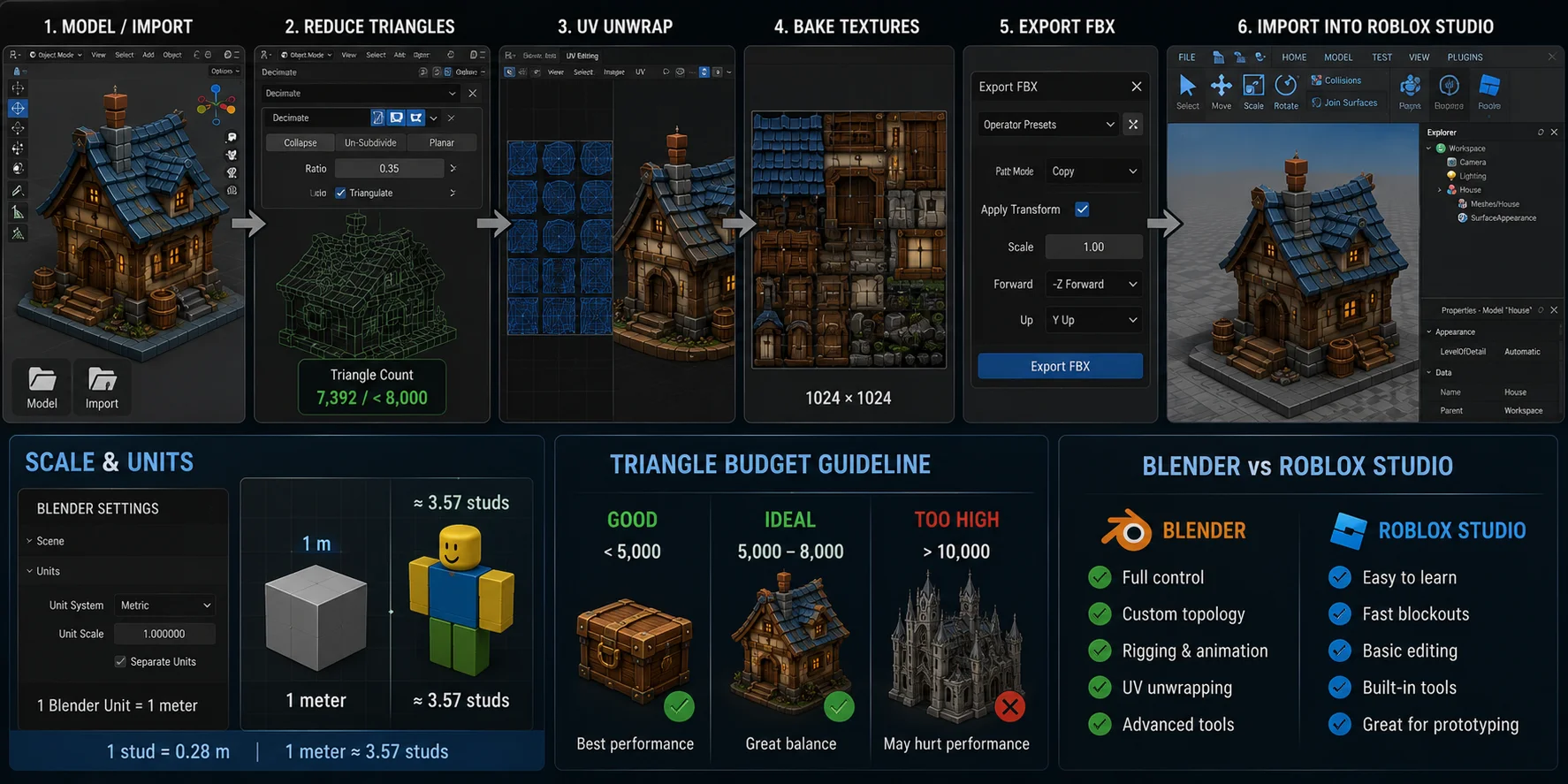
Ein typischer Blender-Workflow sieht so aus: das Modell erstellen oder importieren, die Dreiecksanzahl mit dem Decimate Modifier reduzieren, bei den meisten Assets auf weniger als 8,000 triangles abzielen, UVs entpacken, Texturen mit 1024×1024 backen und dann als FBX exportieren, wobei Apply Transformations aktiviert ist. Danach importierst du es mit demselben Import-Workflow aus Methode 1 in Roblox Studio.
Der Maßstab ist wichtig. Stelle in Blender die Einheiten auf Metric ein und behandle 1 Blender Unit = 1 meter. Da 1 stud = 0.28 m, entspricht ein Meter etwa 3.57 studs. Du kannst entweder mit dem korrekten Maßstab exportieren oder das Asset nach dem Import in Roblox Studio skalieren.
Blender ist deutlich leistungsfähiger als die integrierten Tools von Roblox Studio, hat aber auch eine steilere Lernkurve. Roblox Studio ist einfacher und schneller für grundlegende Blockouts, während Blender besser für ausgearbeitete Meshes, Rigging, Animation und präzise UV-Kontrolle geeignet ist.
Methode 3 — Innerhalb von Roblox Studio erstellen (Keine zusätzliche Software)
Roblox Studio ist die einfachste Option, wenn du nichts Weiteres installieren möchtest. Es eignet sich am besten für einfache Formen, blockige Assets, Plattformen, Wände, Kisten, einfache Fahrzeuge und schnelle Prototypen.
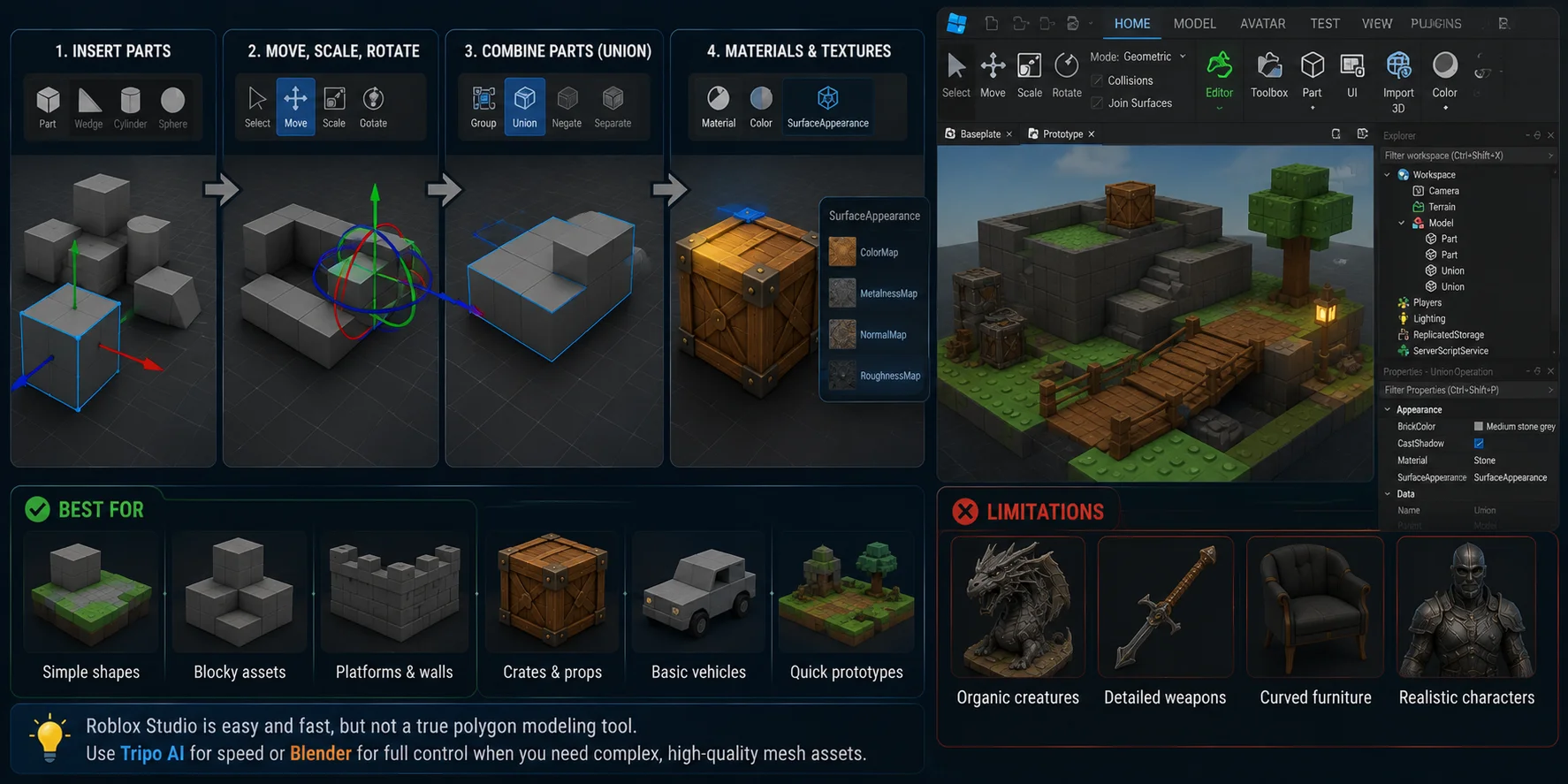
Der grundlegende Workflow ist einfach: Fügen Sie ein Part oder BasePart ein und verwenden Sie dann Move, Scale und Rotate, um es zu formen. Kombinieren Sie mehrere Parts zu einem Modell. Wenn Sie eine zusammengeführte Form benötigen, wählen Sie mehrere Parts aus und verwenden Sie Model → Union. Anschließend können Sie Materialien, Farben und SurfaceAppearance-Texturen anwenden.
Die Einschränkung ist die Komplexität. Roblox Studio ist kein echtes Werkzeug für Polygonmodellierung. Es kann organische Kreaturen, detaillierte Waffen, geschwungene Möbel, realistische Charaktere oder hochwertige Mesh-Assets nicht einfach erstellen. Verwenden Sie dafür Tripo AI für mehr Geschwindigkeit oder Blender für manuelle Kontrolle.
Tool-Vergleich: Welcher Roblox 3D Model Maker ist der richtige für Sie?
| Tool | Free Tier | Roblox-Compatible Export | Poly Control | Skill Level | Best For |
|---|---|---|---|---|---|
| Tripo AI | Free tier available | FBX, OBJ | Smart Mesh ≈5,000 faces | Beginner | Schnellster AI-Workflow |
| Meshy | Free tier available | FBX, OBJ | Manual | Beginner | AI-Alternative |
| Sloyd | Free tier | FBX | Procedural | Beginner | Einfache Game-Assets |
| Blender | Free | FBX, OBJ | Full control | Intermediate–Advanced | Komplexe Modelle, Rigging |
| Roblox Studio | Free, built-in | N/A, native | Nur Part-basiert | Beginner | Schnelle Prototypen |
Wenn Sie den schnellsten Weg von der Idee zum Roblox-Asset möchten, beginnen Sie mit Tripo AI. Wenn Sie exakte Topologie- und Rigging-Kontrolle möchten, verwenden Sie Blender. Wenn Sie nur einfache Formen benötigen, reicht Roblox Studio aus.
Optimierungstipps für Roblox-Modelle
Polygonanzahl reduzieren. Verwenden Sie Tripo AI Smart Mesh oder Blenders Decimate Modifier. Für die meisten Assets sollten Sie weniger als 8,000 triangles anpeilen, um eine sichere Performance zu gewährleisten.
UVs bereinigen. SurfaceAppearance hängt von UV-Mapping ab. Halten Sie UV-Inseln organisiert, vermeiden Sie Verzerrungen, und stellen Sie sicher, dass wichtige Details genug Texturplatz haben.
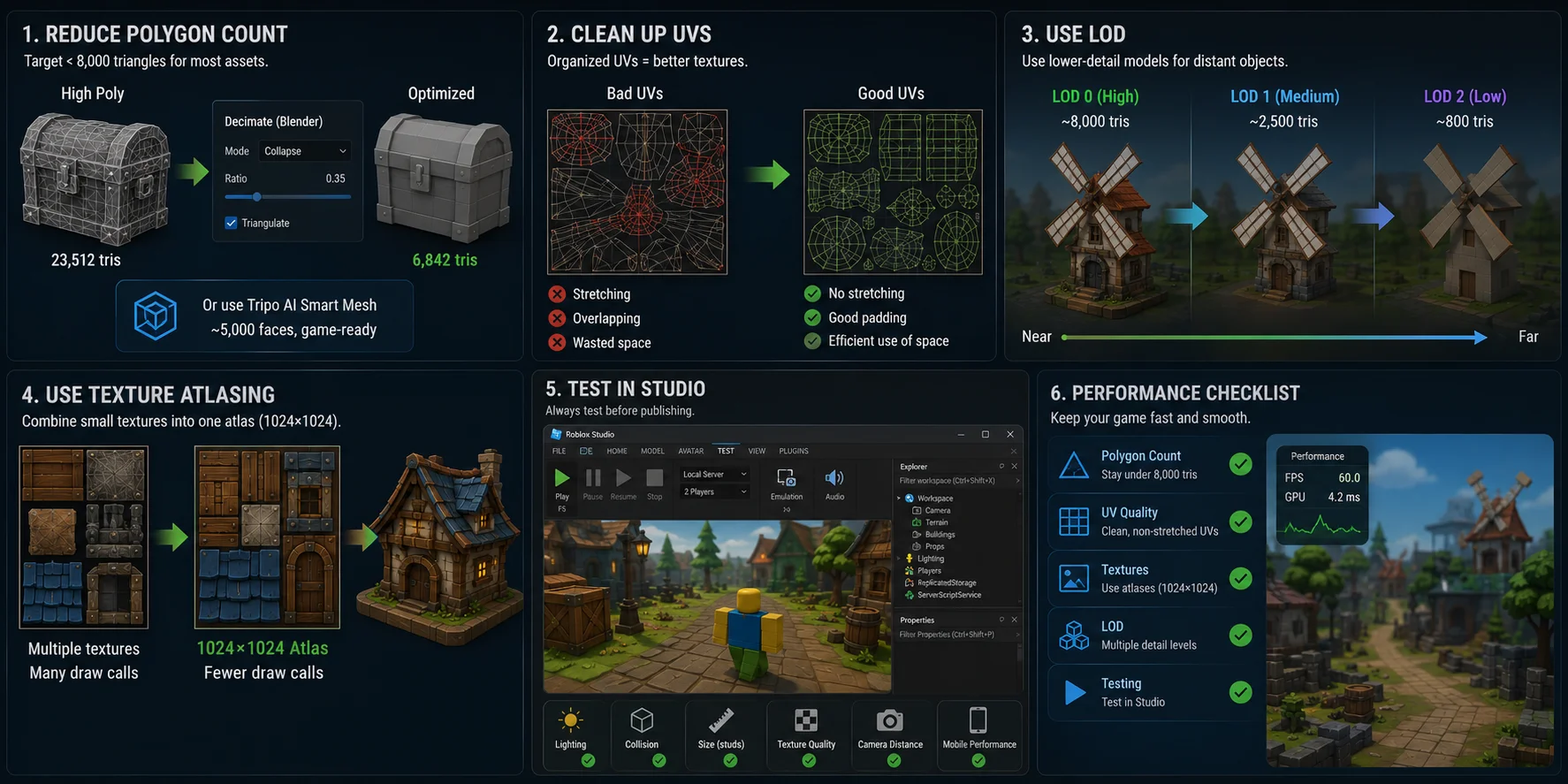
Verwende LOD. Erstelle für komplexe Szenen zwei oder drei Versionen wichtiger Assets: mit hoher, mittlerer und niedriger Detailstufe. Verwende Versionen mit geringerer Detailstufe für entfernte Objekte, um den Rendering-Aufwand zu verringern.
Verwende Texture Atlasing. Kombiniere nach Möglichkeit mehrere kleine Texturen zu einem 1024×1024-Atlas. Das kann Draw Calls reduzieren und die Asset-Verwaltung sauberer halten.
Teste in Studio. Führe dein Spiel nach dem Import im Testmodus von Roblox Studio aus. Prüfe Beleuchtung, Kollision, Größe, Texturqualität, Kameradistanz und mobile Performance, bevor du veröffentlichst.
Häufig gestellte Fragen
Was ist der beste Roblox 3D model maker?
Das hängt von deinem Kenntnisstand ab. Tripo AI ist für Anfänger am schnellsten, weil du in Sekunden ein Modell generieren und FBX direkt in Roblox Studio exportieren kannst. Blender bietet fortgeschrittenen Nutzern die meiste Kontrolle.
Welche 3D-Dateiformate unterstützt Roblox Studio?
Roblox Studio unterstützt FBX und OBJ für den Mesh-Import. FBX wird bevorzugt, weil es Hierarchien, Materialdaten und Bone-Informationen beibehalten kann. Beide Formate werden häufig von AI-Tools wie Tripo AI, Meshy und Sloyd exportiert.
Was ist das Polygon-Limit für Roblox-Modelle?
Für diesen Workflow solltest du 10.000 Dreiecke als konservatives oberes Budget pro Mesh-Teil verwenden und nach Möglichkeit unter 8.000 Dreiecken bleiben. Tripo AI Smart Mesh oder Blenders Decimate Modifier können helfen, die Anzahl der Flächen zu reduzieren.
Wie skaliere ich mein 3D-Modell für Roblox?
Roblox verwendet Studs als Einheit, wobei 1 Stud ≈ 28 cm entspricht. Skaliere dein Modell vor dem Export aus Blender oder einem anderen Tool so, dass 1 Meter etwa 3,57 Studs entspricht. Du kannst auch zuerst importieren und dann in Roblox Studio mit Position und Size die Größe anpassen.
Gibt es einen kostenlosen Roblox 3D model maker?
Ja. Tripo AI, Meshy und Sloyd bieten kostenlose Stufen an, auch wenn die Exportoptionen je nach Plan variieren können. Blender ist vollständig kostenlos und Open Source. Roblox Studio selbst ist ebenfalls kostenlos und enthält einfache, Part-basierte Modellierungswerkzeuge.
Kann ich Blender verwenden, um Roblox-Modelle zu erstellen?
Absolut. Blender ist eines der gebräuchlichsten Tools zum Erstellen von Roblox-Assets. Modelliere dein Objekt, reduziere die Polygonzahl mit Decimate, entfalte die UVs, exportiere es als FBX mit aktivierter Option Apply Transformations und importiere es in Roblox Studio.
Wie importiere ich ein 3D-Modell in Roblox Studio?
Öffne Roblox Studio, gehe zu Model → Import → 3D Model, und wähle deine FBX- oder OBJ-Datei aus. Das Mesh erscheint nach dem Import in deinem Workspace. Passe Position und Size an deine Szene an.
Können Kinder 3D-Modelle für Roblox erstellen?
Ja. AI-Tools wie Tripo AI sind anfängerfreundlich, weil Nutzer beschreiben können, was sie möchten, und automatisch ein Modell generieren lassen. Die integrierten Part-Tools von Roblox Studio sind ebenfalls einfach genug für grundlegende Formen und Prototypen.
Welche Texturgröße sollte ich für Roblox-Modelle verwenden?
Verwende PNG- oder JPG-Texturen in 512×512 oder 1024×1024. Für die meisten Roblox-Assets sind 1024×1024 ausreichend. Größere Texturen werden möglicherweise komprimiert und können unscharf wirken oder Speicher verschwenden.
Ist Tripo AI mit Roblox kompatibel?
Ja. Tripo AI exportiert FBX und OBJ, die beide für Roblox Studio-Workflows geeignet sind. Smart Mesh erzeugt leichtgewichtige Assets mit etwa ≈5.000 Flächen, was gut in ein konservatives Roblox-Asset-Budget passt. Der Workflow ist: in Tripo AI generieren → FBX exportieren → in Roblox Studio importieren.
Fazit
Es gibt drei praktische Möglichkeiten, Roblox-3D-Modelle zu erstellen. Verwende Roblox Studio für einfache, Part-basierte Prototypen, Blender, wenn du volle Kontrolle über Topologie, UVs, Rigging und Animation brauchst, und Tripo AI, wenn du den schnellsten AI-zu-Roblox-Workflow möchtest. Für die meisten Creators ist Tripo AI der reibungsloseste Einstiegspunkt, weil Smart Mesh die Modelle leichtgewichtig hält und der FBX/OBJ-Export gut zum Roblox-Importprozess passt.
Bereit, dein erstes benutzerdefiniertes Asset zu erstellen? Try Tripo AI free at Tripo AI Studio. Für Exporte in höherer Qualität und fortgeschrittene Workflows siehe Tripo AI-Pläne.