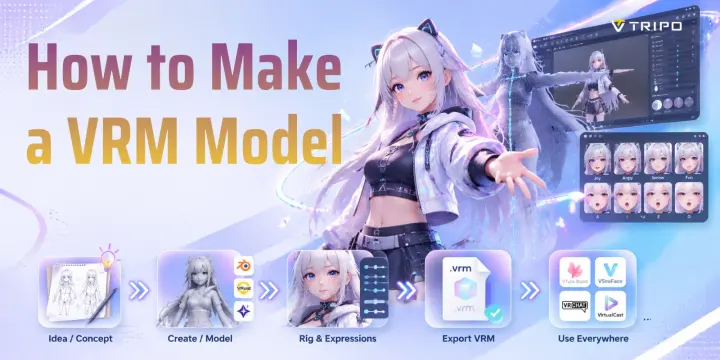
So erstellen Sie ein VRM-Modell: 3 Methoden von Anfänger bis Fortgeschrittene
TL;DR
- VRM ist ein universelles 3D-Avatar-Format für VTubing, virtuelle Events und Social VR.
- Sie können einen VRM-Avatar mit VRoid Studio, Blender + VRM Addon oder einem AI + UniVRM-Workflow erstellen.
- VRoid Studio bietet einen geführten Einsteiger-Workflow, während Blender tiefere Anpassungsmöglichkeiten unterstützt.
- AI-Tools können einen Basis-Charakter generieren, der jedoch noch Rigging, Validierung und VRM-spezifisches Authoring benötigt.
- Ein nutzbares VRM benötigt ein gültiges Humanoid-Setup und Metadaten; Ausdrücke und versionsspezifische Einstellungen hängen von der Zielanwendung ab.
- Wählen Sie VRoid für einen geführten Anime-Stil-Workflow, Blender für direkte technische Kontrolle oder einen AI-Workflow, wenn Sie ein generiertes Ausgangs-Asset wünschen.
Ein VRM-Modell ist ein standardisiertes 3D-Avatar-Dateiformat, das für VTubing, virtuelle Events und Social-VR-Erlebnisse konzipiert wurde. Wenn Sie lernen möchten, wie man ein VRM-Modell erstellt, haben Sie drei Hauptoptionen: einen Charakter mit VRoid Studio anpassen, einen vollständig individuellen Avatar mit Blender erstellen oder einen AI-gestützten VRM-Modellgenerator-Workflow nutzen, um ein Basismodell zu erstellen und in VRM zu konvertieren.
Ein wesentlicher Vorteil von VRM ist die Portabilität. Eine einzelne .vrm Datei kann ein 3D-Modell, Texturen, Materialien, ein Humanoid-Skelett, Ausdrücke und Lizenzinformationen speichern. Sie können den Avatar in kompatiblen Anwendungen wiederverwenden, wobei unterstützte VRM-Versionen und Funktionen variieren.
Was ist ein VRM-Modell?
VRM ist ein 3D-Humanoid-Avatar-Format, das auf glTF 2.0 basiert und vom VRM Consortium entwickelt wurde. Es wurde geschaffen, um ein häufiges Problem bei der virtuellen Avatar-Erstellung zu lösen: Jede Plattform erforderte früher unterschiedliche Dateiformate, Rigs und Einstellungen.
Mit VRM können Creator einen Avatar erstellen und ihn in verschiedenen Anwendungen wiederverwenden.
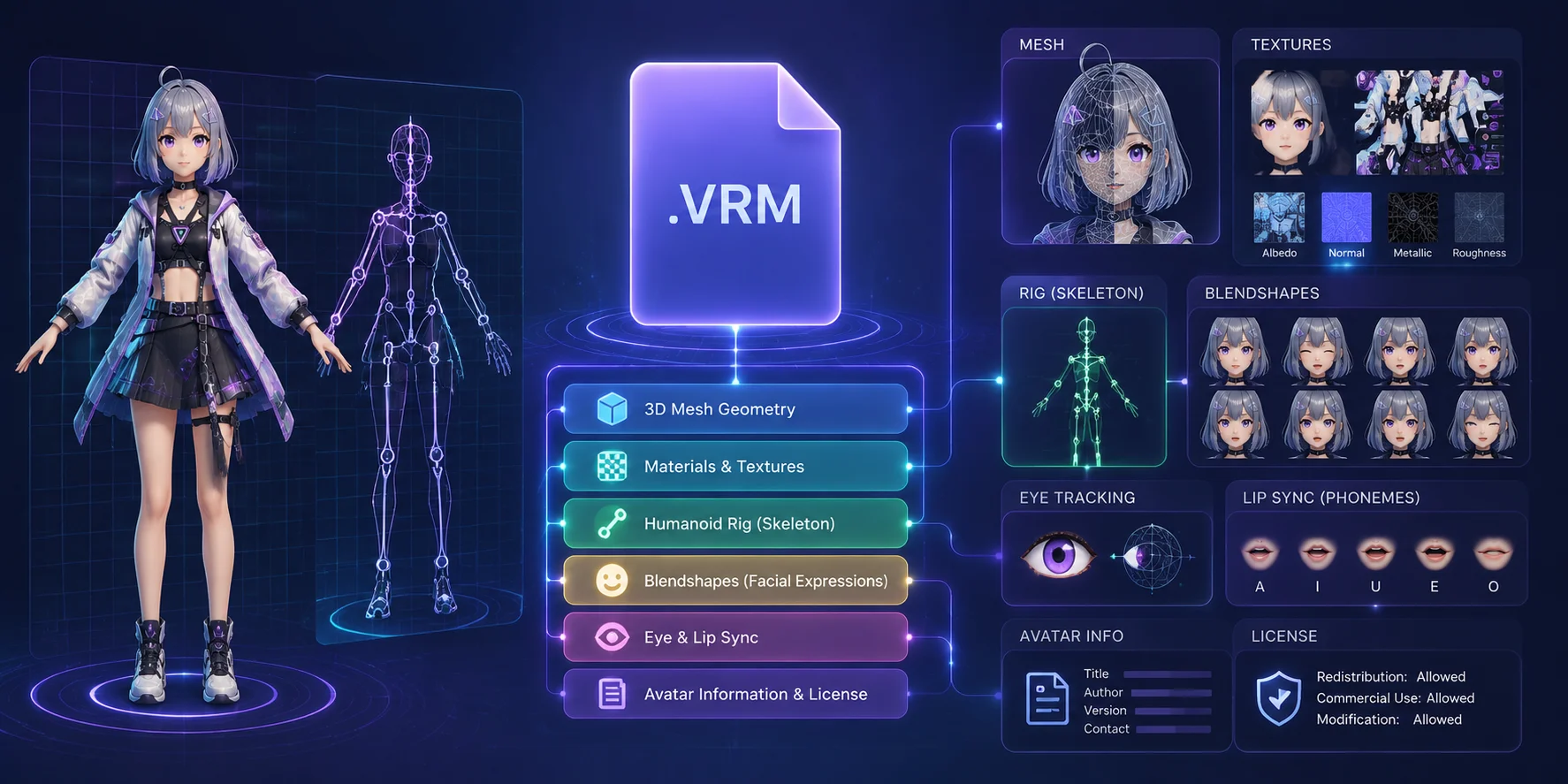
Eine VRM-Datei speichert:
- 3D-Mesh-Geometrie
- Materialien und Texturen
- Humanoid-Knochenstruktur
- Gesichtsausdrucksdaten
- Eye-Tracking-Einstellungen
- Lippensynchronisations-Informationen
- Avatar-Lizenzdetails
Technisch gesehen basiert VRM auf dem .glb Format. Das bedeutet, dass die Modelldaten und Ressourcen in einer einzigen Datei gebündelt werden, anstatt auf mehrere Ordner verteilt zu sein.
VRM wird häufig für VTubing verwendet, da kompatible Tracking-Software konfigurierte Avatar-Ausdrücke und -Bewegungen in Echtzeit steuern kann.
Die Anwendungskompatibilität ist versionsspezifisch. Überprüfen Sie, ob das Ziel-Tool VRM 0.x, VRM 1.0 und die von Ihrem Avatar verwendeten Funktionen unterstützt, bevor Sie es importieren.
VRChat unterstützt VRM-Dateien jedoch nicht direkt. Um einen VRM-Avatar in VRChat zu verwenden, müssen Sie das Modell in der Regel über Unity und das VRChat SDK konvertieren.
VRM 0.x vs VRM 1.0
Bevor Sie Ihren Avatar erstellen, müssen Sie die VRM-Versionen kennen.
| Version | Wesentlicher Unterschied | Wann verwenden |
|---|---|---|
| VRM 0.x | Ältere Spezifikation mit veralteter Knochen- und Ausdrucksbenennung. | Nur verwenden, wenn die Zielanwendung oder eine bestehende Pipeline 0.x erfordert. |
| VRM 1.0 | Aktuelle Spezifikation mit überarbeiteten Humanoid-Anforderungen und Ausdrucks-Presets. | Verwenden, wenn die Zielanwendung 1.0 unterstützt; das aktuelle VRoid Studio exportiert VRM 1.0. |
VRM 0.x und VRM 1.0 verwenden unterschiedliche Humanoid- und Ausdrucksregeln. Die Unterstützung variiert zudem je nach Anwendung. Wählen Sie daher die von Ihrem Ziel-Tool dokumentierte Version, anstatt eine Version als universell sicherste zu betrachten.
Das aktuelle VRoid Studio exportiert VRM 1.0, während UniVRM und das Blender VRM Add-on versionsspezifische Workflows unterstützen können. Validieren Sie die exportierte Datei in der Anwendung, in der Sie sie verwenden möchten.
VRM-Dateistruktur und Avatar-Komponenten erklärt
Welche Methode ist die richtige für Sie?
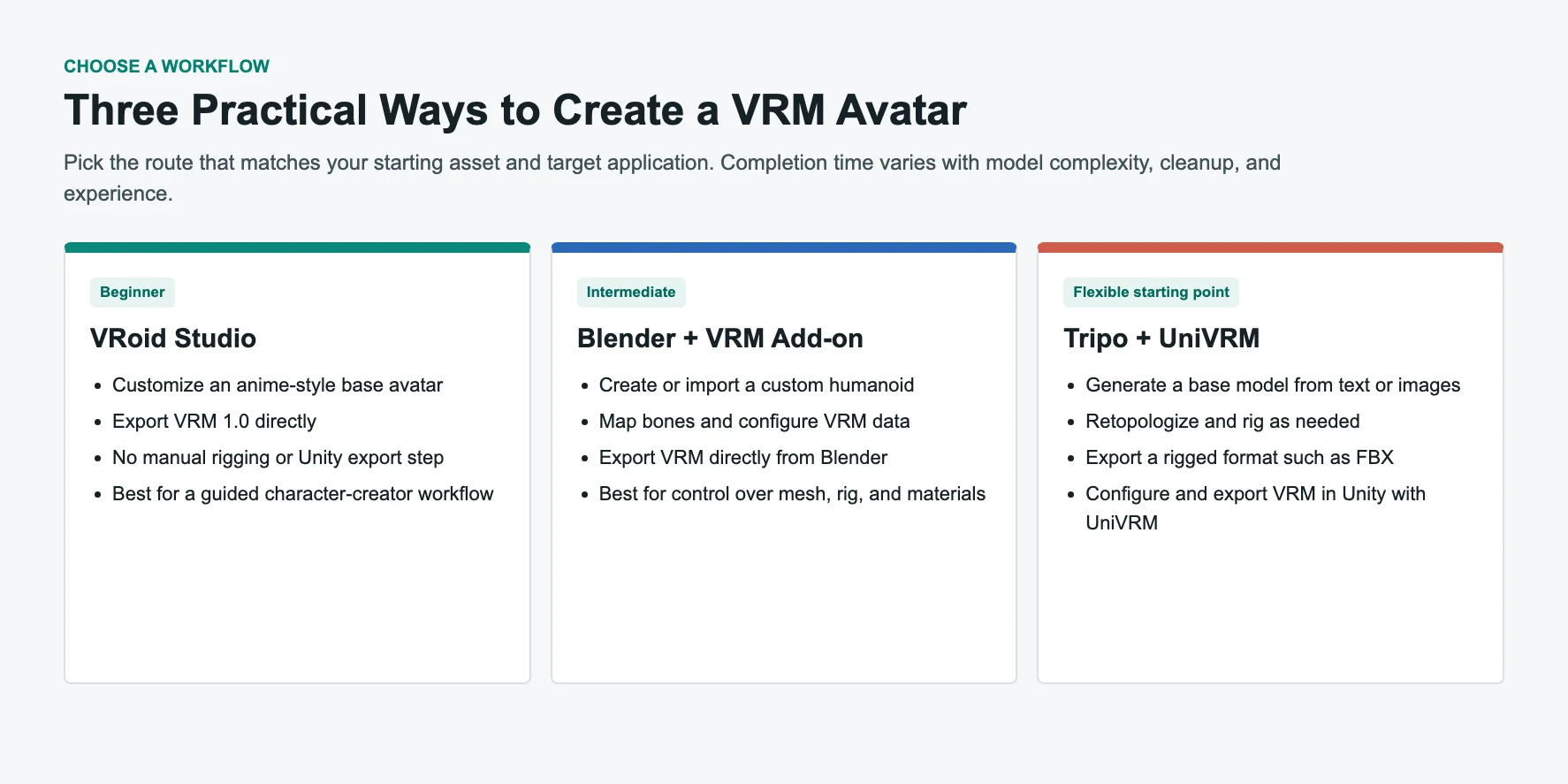
Es gibt keinen einzigen besten Weg, einen VRM-Avatar zu erstellen. Die richtige Methode hängt von Ihren Fähigkeiten, Ihrer Zeit und dem gewünschten Stil ab.
| Methode | Einstiegsniveau | Stärke | Am besten geeignet für |
|---|---|---|---|
| VRoid Studio | Einsteiger | Geführte Anpassung und direkter VRM 1.0-Export | Anime-Avatare und Ersteller ohne Vorkenntnisse |
| Blender + VRM Add-on | Fortgeschrittene | Vollständige Kontrolle über Geometrie, Rig, Materialien und VRM-Einstellungen | Individuelle Charaktere und technische Kontrolle |
| Tripo + UniVRM | Einsteiger bis Fortgeschrittene | KI-generiertes Basismodell gefolgt von einem dedizierten VRM-Erstellungsschritt | Ersteller, die ein individuelles Ausgangs-Asset benötigen, ohne von Grund auf zu modellieren |
Wählen Sie VRoid Studio, wenn:
Sie einen geführten Arbeitsablauf für Ihren ersten Avatar mit direktem VRM-Export und ohne manuelles Mesh-Modellieren wünschen.
Wählen Sie Blender, wenn:
Sie vollständige Kontrolle über Ihr Charakterdesign möchten. Blender ermöglicht es Ihnen, realistische Menschen, Fantasiecharaktere, Kreaturen und einzigartige Stile zu erstellen.
Wählen Sie KI-Generierung, wenn:
Sie ein Charakterkonzept haben, aber das Ausgangsmodell lieber nicht manuell aufbauen und riggen möchten.
KI-Tools können inzwischen einen soliden Ausgangspunkt erstellen, aber Sie benötigen dennoch einen VRM-Konvertierungsworkflow, bevor der Avatar in VRM-Anwendungen funktioniert.
VRoid Studio vs Blender vs KI-VRM-Workflow-Vergleich
Methode 1 — VRoid Studio (Einsteiger)
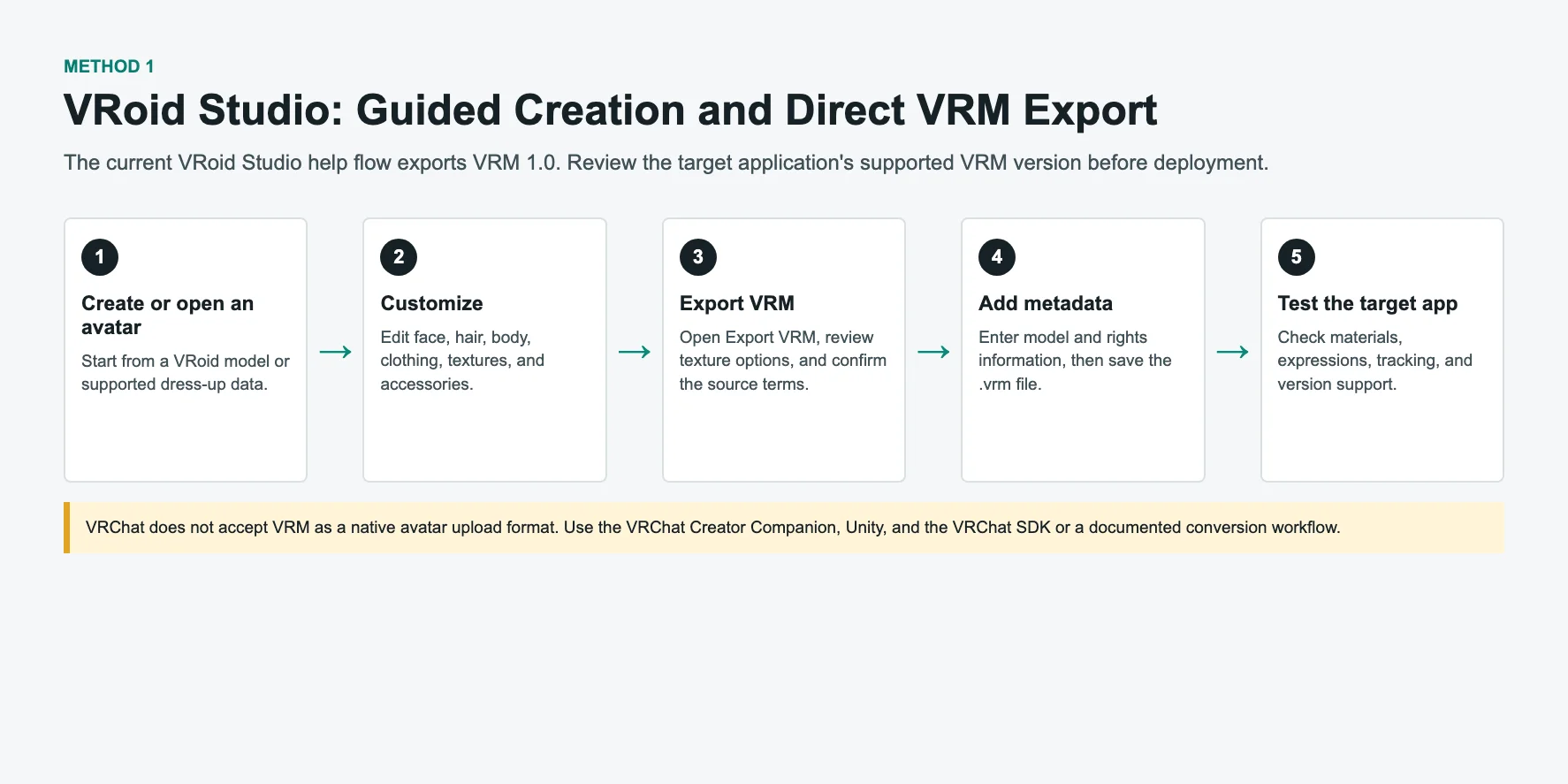
VRoid Studio bietet eine geführte Methode für Einsteiger, die lernen möchten, wie man eine VRM-Datei erstellt, ohne vorher ein Charakter-Mesh von Grund auf aufzubauen.
Anstatt Polygone manuell zu modellieren, verwendet VRoid Schieberegler, Voreinstellungen und Texturwerkzeuge. Sie können das Aussehen Ihres Charakters anpassen, ohne traditionelles 3D-Modellieren zu verstehen.
Das macht es zu einem praktischen Einstiegspunkt für ein Schritt-für-Schritt-VRoid-Studio-Tutorial.
Schritt 1: VRoid Studio herunterladen
Laden Sie VRoid Studio für Windows oder macOS herunter.
Nach der Installation:
- Öffnen Sie VRoid Studio.
- Wählen Sie Neuer Charakter.
- Wählen Sie eine Ausgangsvorlage.
Die Software stellt Ihnen ein vollständiges humanoïdes Basismodell zur Verfügung, das Sie anpassen können.
Schritt 2: Ihren Avatar anpassen
VRoid Studio bietet Werkzeuge für:
Gesichtsgestaltung
Sie können bearbeiten:
- Augenform
- Augenfarbe
- Gesichtsbreite
- Nasen- und Mundeinstellungen
Haarerstellung
Sie können:
- Voreingestellte Frisuren auswählen
- Individuelle Haarsträhnen erstellen
- Haarfarbe und -form anpassen
Körper und Kleidung
Sie können ändern:
- Körperproportionen
- Hautton
- Outfit-Stil
- Accessoires
Sie können außerdem benutzerdefinierte Texturen und Kleidungsassets importieren, die von anderen Künstlern erstellt wurden.
Schritt 3: Ihre VRM-Datei exportieren
Nachdem Sie Ihren Avatar fertiggestellt haben:
- Klicken Sie auf die Exportoption.
- Wählen Sie Als VRM exportieren.
- Geben Sie Avatar-Informationen ein.
- Fügen Sie Autor- und Lizenzdetails hinzu.
- Exportieren.
VRoid Studio erstellt eine .vrm Datei direkt. Die aktuellen Exporthinweise dokumentieren die VRM-1.0-Ausgabe.
Das bedeutet, Sie benötigen nicht:
- Unity
- Manuelles Rigging
- Bone-Mapping
- Zusätzliche Konvertierungsschritte
Der exportierte Avatar kann anschließend in Anwendungen getestet werden, die seine VRM-Version und seine Funktionen unterstützen.
Schritt 4: Ihren Avatar testen
Öffnen Sie Ihre VRM-Datei in einem Viewer oder einer VTubing-Anwendung.
Sie können testen:
- Gesichtsverfolgung
- Augenbewegung
- Ausdrücke
- Materialien
- Performance
Für einen geführten Anime-Stil-Workflow bietet VRoid Studio einen direkten Weg von der Charakteranpassung zu einer testbaren VRM-Datei.
Allerdings hat VRoid Einschränkungen. Es konzentriert sich hauptsächlich auf Charaktere im Anime-Stil, und fortgeschrittene Nutzer möchten möglicherweise mehr Freiheit.
Genau hier wird Blender nützlich.
VRoid Studio Tutorial: Erstellen und Exportieren eines VRM-Avatars
Methode 2 — Blender + VRM-Addon
Blender bietet direkte Kontrolle über Geometrie, Rigging, Materialien und VRM-Einstellungen. Es eignet sich für Ersteller, die einen originellen Charakter, einen realistischen Avatar oder ein produktionsspezifisches VTuber-Modell entwickeln.
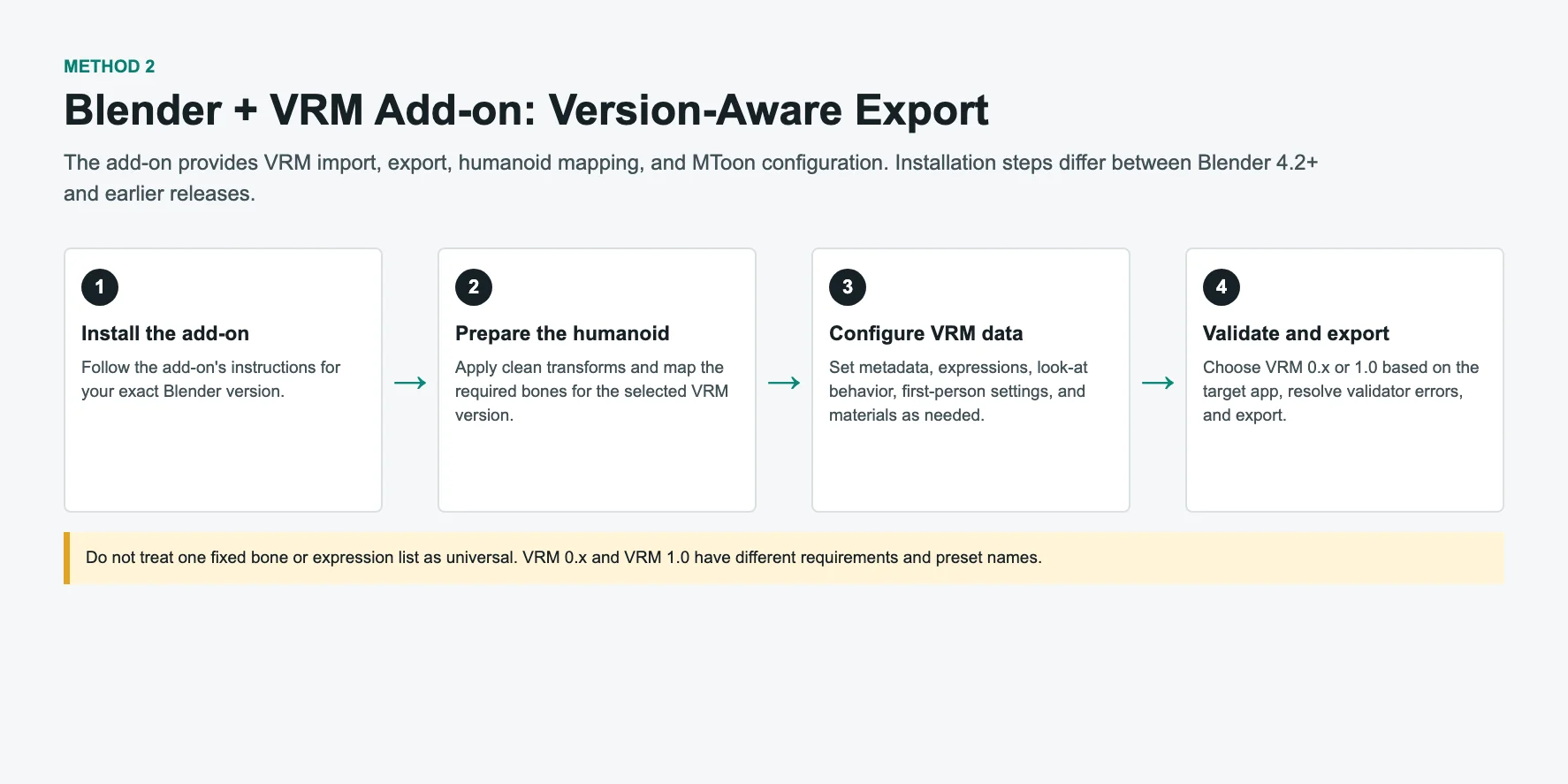
Der vollständige Blender-zu-VRM-Workflow lautet:
Modell erstellen → Humanoid-Rig hinzufügen → Ausdrücke erstellen → VRM konfigurieren → Exportieren
Im Gegensatz zu älteren Workflows benötigt man Unity nicht immer. Mit dem Blender VRM Addon kann man VRM direkt exportieren.
Schritt 1: Blender VRM Addon installieren
Installieren Sie das Blender VRM Add-on gemäß den Anweisungen für Ihre Blender-Version. Blender 4.2 oder höher kann den Extension-Workflow in den Einstellungen verwenden; ältere unterstützte Versionen nutzen den vom Projekt dokumentierten Add-on-Installationspfad.
Das Addon fügt VRM-Import- und Exportfunktionen direkt in Blender ein.
Sie sehen dann VRM-Optionen im Exportmenü von Blender.
Schritt 2: Charaktermodell vorbereiten
Sie können entweder:
- Ihren Charakter in Blender modellieren
- Ein vorhandenes 3D-Modell importieren
- Mit einem AI-generierten Modell beginnen
Vor dem Exportieren muss Ihr Charakter eine humanoide Struktur aufweisen.
Weisen Sie die humanoid Bones zu, die von der VRM-Version benötigt werden, die Sie exportieren möchten. Für VRM 1.0 deckt die folgende Liste die erforderlichen Hauptkörper- und Gliedmaßenketten ab:
- Hips
- Spine
- Head
- UpperArm
- LowerArm
- Hand
- UpperLeg
- LowerLeg
- Foot
Both left and right sides must be mapped correctly.
Fehlende Bones sind einer der häufigsten Gründe, warum der VRM-Export fehlschlägt.
Schritt 3: T-Pose einrichten
Bereiten Sie eine saubere Referenzpose und Transformationen vor, die den Validator des Blender VRM Add-ons bestehen. Eine T-Pose ist eine nützliche Authoring-Pose, aber orientieren Sie sich an der gewählten VRM-Version und dem Exporter, anstatt sich auf ein universelles Pose-Reset-Rezept zu verlassen.
Schritt 4: Gesichtsausdrücke hinzufügen
Ein VRM-Avatar benötigt Gesichtssteuerungen für VTubing-Funktionen.
In Blender erstellen Sie diese mithilfe von Shape Keys.
Die empfohlenen Ausdrücke umfassen:
- Happy
- Angry
- Sad
- Relaxed
- Surprised
VRM 1.0 Preset-Ausdrücke sind optional und verwenden Namen wie happy, sad, and relaxed. Konfigurieren Sie nur die Ausdrücke und Lipsync-Presets, die von der Zielanwendung benötigt werden.
Ohne Blendshapes kann Ihr Avatar zwar als 3D-Modell funktionieren, verfügt jedoch über eingeschränkte Gesichtsanimation.
Schritt 5: Blender-Modell nach VRM exportieren
Wenn Ihr Modell fertig ist:
- Öffnen Sie Datei → Exportieren → VRM.
- Humanoid-Bones zuweisen.
- Avatar-Informationen hinzufügen.
- Lizenzdetails festlegen.
- Das Modell validieren.
- Die
.vrmDatei exportieren.
Blender erfordert in der Regel mehr manuelles Setup als VRoid Studio, bietet jedoch eine umfassendere Kontrolle über das fertige Asset.
Blender-zu-VRM-Pipeline: Modellierung, Rigging und Export
Methode 3 — Mit Tripo AI generieren, dann in VRM konvertieren
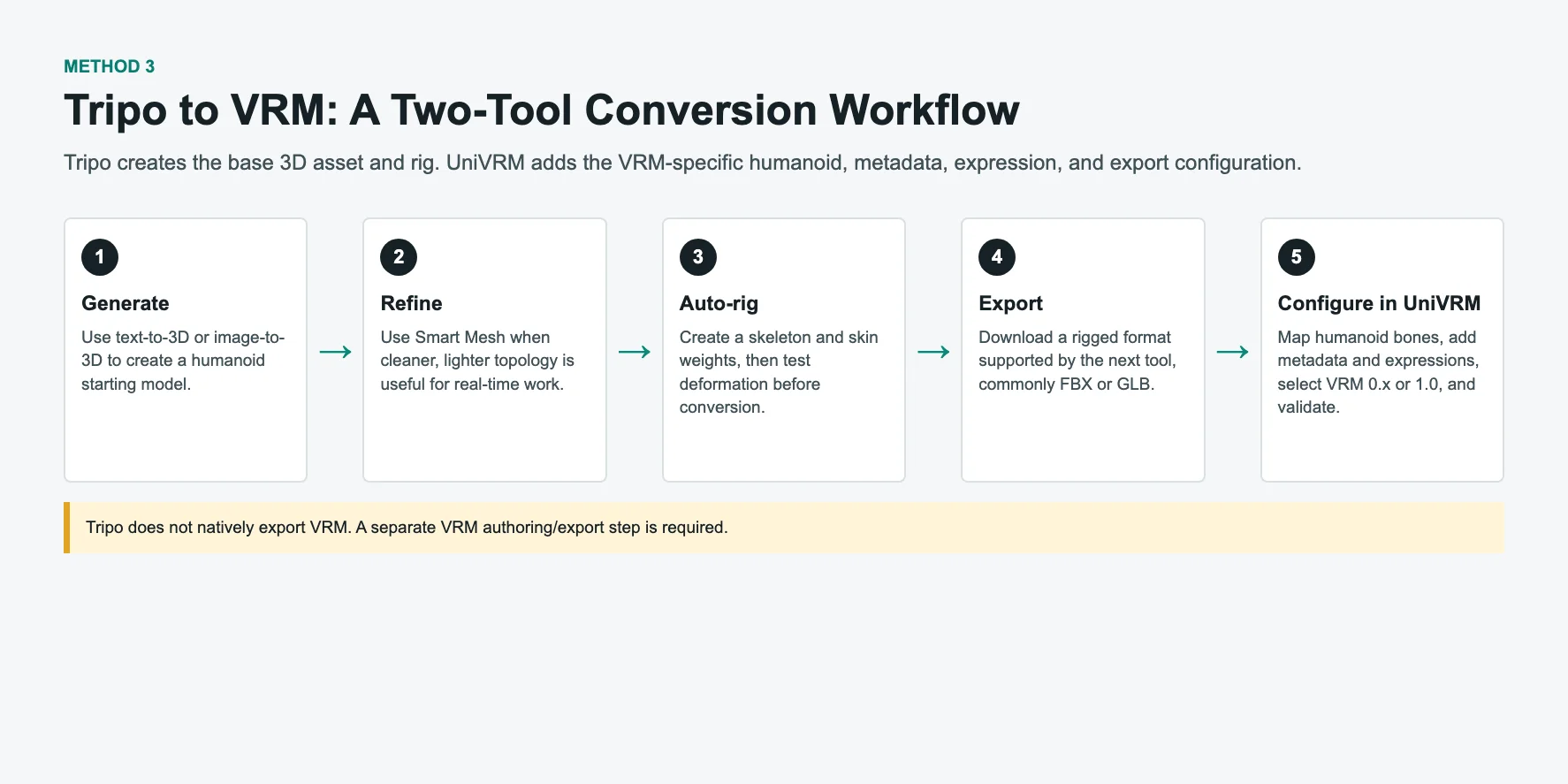
Text/Bild → KI-3D-Modell → Smart Mesh → Auto Rig → FBX → Unity + UniVRM → VRM
Verwende Tripo AI, um ein Ausgangsmodell zu generieren und zu riggen, überprüfe das Ergebnis und füge anschließend die für VRM erforderlichen Humanoid-, Expressions-, Metadaten- und Exporteinstellungen hinzu.
Teil A: Deinen Charakter mit Tripo AI erstellen
Schritt 1: Einen Basischarakter erstellen
Öffne Tripo AI Studio und beginne mit dem Text-zu-3D- oder dem Bild-zu-3D-Workflow.
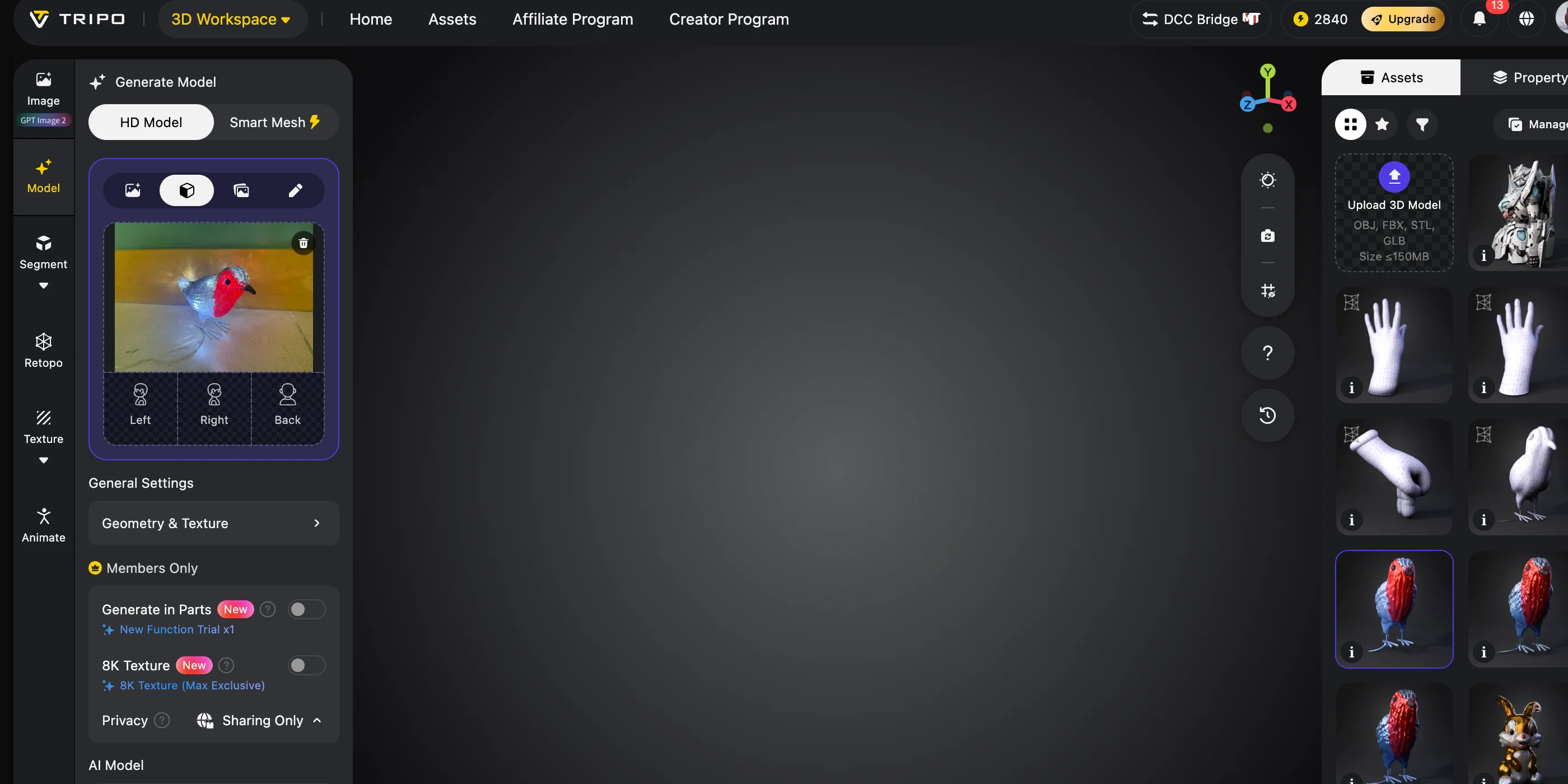
Beschreiben oder laden Sie einen vollständigen humanoiden Charakter mit sichtbaren Gliedmaßen, einem klar erkennbaren Kunst- und Kleidungsstil sowie einer neutralen, rig-freundlichen Pose hoch. Mehrere Charaktere, verdeckte Körperteile, extreme Posen und komplexe Accessoires können das spätere Rigging und die Nachbearbeitung erschweren.
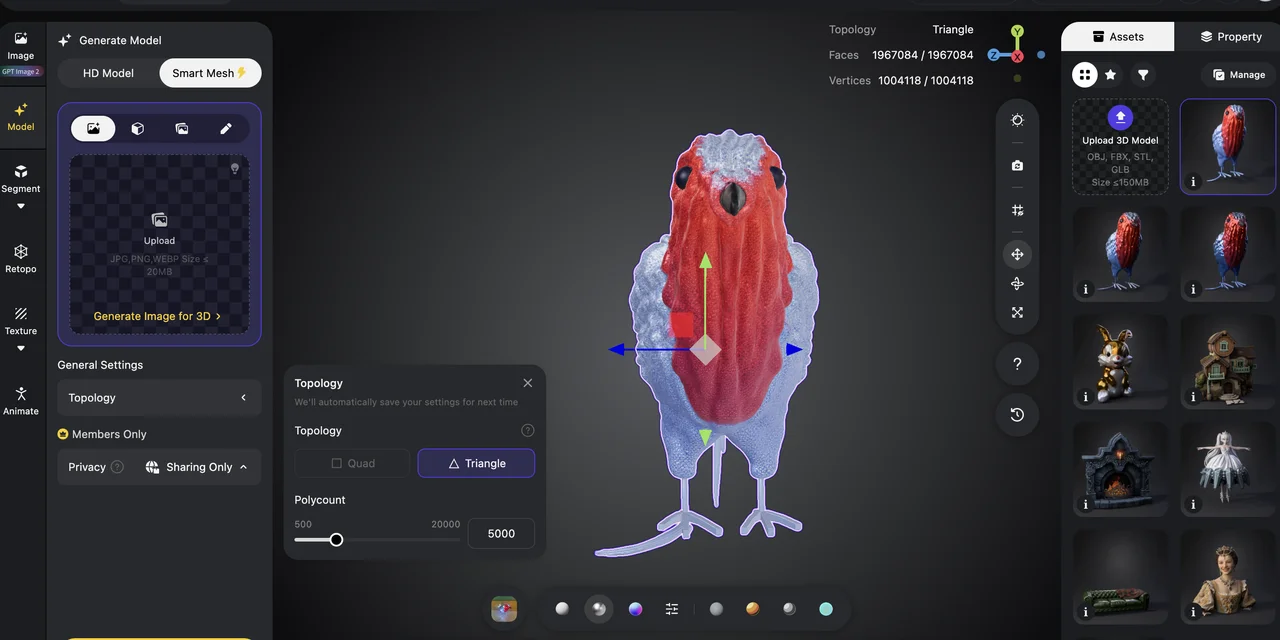
Schritt 2: Mesh mit Smart Mesh optimieren
Verwenden Sie Smart Mesh, um eine sauberere Topologie vorzubereiten, und wählen Sie dabei ein Polygonziel passend zur Zielanwendung, dem Gerät, den Materialien, Texturen und Verformungsanforderungen. Überprüfen Sie typische Problemstellen bei AI-Modellen wie Haare, Hände, Kleidungsüberschneidungen und kleine Accessoires.
Schritt 3: Auto-Rigging hinzufügen
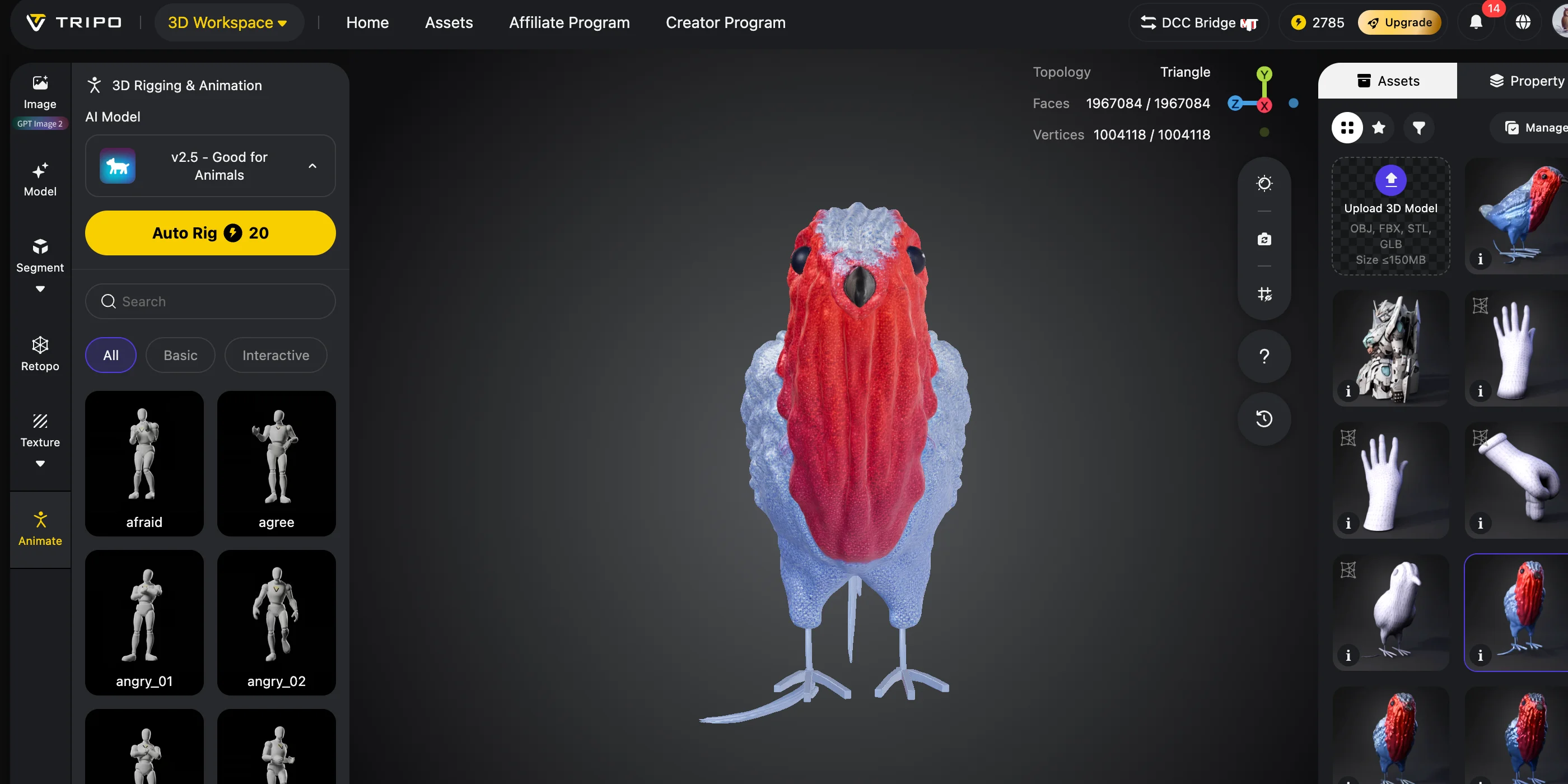
Verwende als Nächstes Tripo Auto Rigging um ein Skelett und Skin-Gewichte zu erstellen, und teste das Ergebnis vor der Konvertierung.
Wähle die Humanoid-Rig-Option und eine geeignete Referenzpose. Teste die Arm- und Beinbewegung, die Schulterverformung und die Skin-Gewichte, und korrigiere anschließend Fehler bei der Knochen-Zuordnung oder Verformung vor der Konvertierung.
Schritt 4: Als FBX exportieren
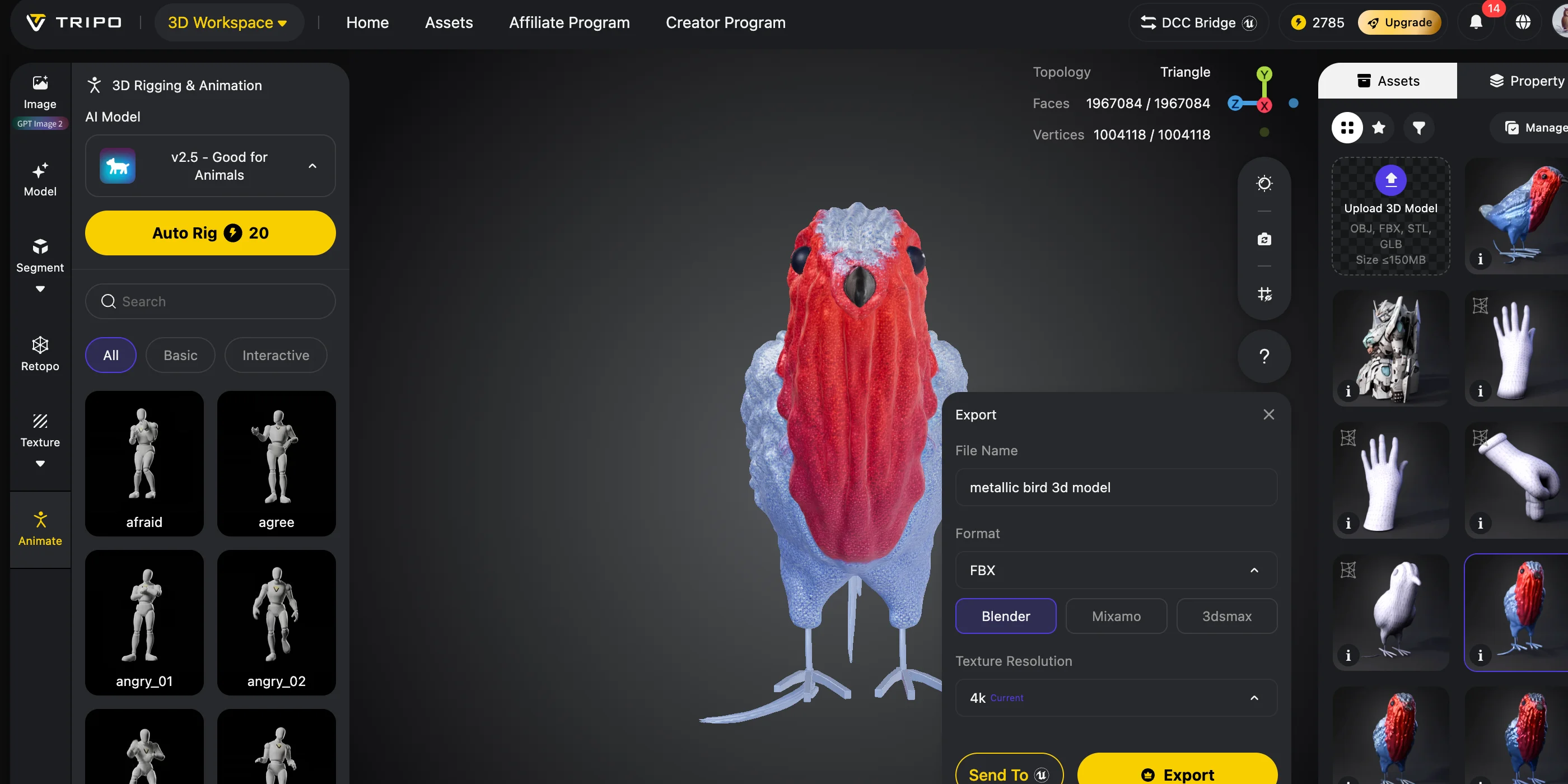
Exportieren Sie Ihren KI-generierten Charakter als FBX.
FBX ist ein gängiges Austauschformat, um einen geriggten Charakter in Unity zu importieren, da es Folgendes übertragen kann:
- Skelett-Hierarchie
- Skin-Gewichtungen
- Animationsinformationen
Für diesen Unity-Workflow sollten Sie die Skelett-Hierarchie und die Skin-Gewichtungen beibehalten. Animationsclips sind optional, sofern Ihre Zielpipeline diese nicht benötigt.
Andere Formate haben Einschränkungen:
| Format | Geeignet für diesen Workflow | Vor der Konvertierung prüfen |
|---|---|---|
| FBX | Gängiges Austauschformat für ein gerüstetes Modell, das in Unity importiert wird. | Knochenhierarchie, Skin-Weights, Skalierung, Materialien und importierte Animationsdaten überprüfen. |
| GLB | Kann ein kompaktes glTF-Asset erhalten und wird von UniVRM unterstützt. | Eine einfache GLB-Datei ist kein VRM, es sei denn, sie enthält die erforderlichen VRM-Erweiterungen. |
| OBJ | Geeignet für statische Geometrie. | Es enthält kein skinned Humanoid-Rig, daher ist zusätzliches Rigging erforderlich. |
Verwenden Sie das Format, das die für Ihren gewählten Konvertierungspfad erforderlichen Rig-Daten erhält; FBX ist eine gängige Wahl für den unten beschriebenen Unity-Workflow.
Teil B: FBX mit Unity + UniVRM in VRM konvertieren
Nach der Erstellung Ihres Modells besteht der nächste Schritt darin, es in eine echte VRM-Datei zu konvertieren.
Dies ist ein verbreiteter Workflow für alle, die nach der Konvertierung eines 3D-Modells in VRM suchen.
Schritt 5: Ein Unity-Projekt erstellen
Installieren Sie:
- Unity 2022.3 LTS oder höher für die neuesten UniVRM-Versionen
- UniVRM-Paket
Erstellen Sie ein neues 3D-Projekt und importieren Sie UniVRM.
UniVRM fügt VRM-Exportfunktionen in Unity hinzu.
Schritt 6: Ihr FBX-Modell importieren
Ziehen Sie Ihre FBX-Datei in den Unity-Assets-Ordner.
Wählen Sie das Modell aus und legen Sie Folgendes fest:
Rig → Humanoid
Klicken Sie dann auf „Konfigurieren" und überprüfen Sie die Knochenzuordnung.
Verwenden Sie die Unity-Humanoid-Konfiguration und den ausgewählten UniVRM-Exporter, um die Knochenzuordnung zu überprüfen. Der genaue erforderliche Satz unterscheidet sich zwischen VRM 0.x und VRM 1.0.
- Hips
- Spine
- Head
- Arms
- Legs
Eine korrekte Humanoid-Einrichtung ist vor dem VRM-Export erforderlich.
Schritt 7: VRM-Metadaten und Ausdrücke hinzufügen
Vor dem Export VRM-Einstellungen hinzufügen:
- Avatar-Name
- Autor
- Lizenzinformationen
Diese Felder identifizieren Ihr Modell und werden von vielen VRM-Tools benötigt.
Konfigurieren Sie Ausdrücke mit den vordefinierten Namen für die Version, die Sie exportieren möchten. VRM 1.0 verwendet Namen wie happy, sad, relaxed und Lippensync-Voreinstellungen aa, ih, ou, ee und oh.
Fügen Sie hinzu:
- Happy
- Angry
- Sad
- Relaxed oder einen anderen Ausdruck der Zielanwendung
- Lippensync-Vokale
Dadurch können VTubing-Anwendungen Ihren Charakter auf natürliche Weise animieren.
Schritt 8: Ihre VRM-Datei exportieren
Abschließend:
- UniVRM-Exporteinstellungen öffnen.
- Den für Ihre Zielanwendung erforderlichen VRM 0.x- oder VRM 1.0-Exporter auswählen.
- Ihren Avatar auswählen.
- Exportieren.
Ihre .vrm Datei ist nun fertig.
Testen Sie sie vor dem Hochladen oder Streamen in einem VRM-Viewer.
Überprüfen Sie:
- Materialien
- Ausdrücke
- Eye-Tracking
- Knochenbewegung
- Dateigröße
AI 3D Avatar zu VRM Konvertierungs-Workflow
T-Pose, Knochen und Blendshapes: Technische VRM-Anforderungen
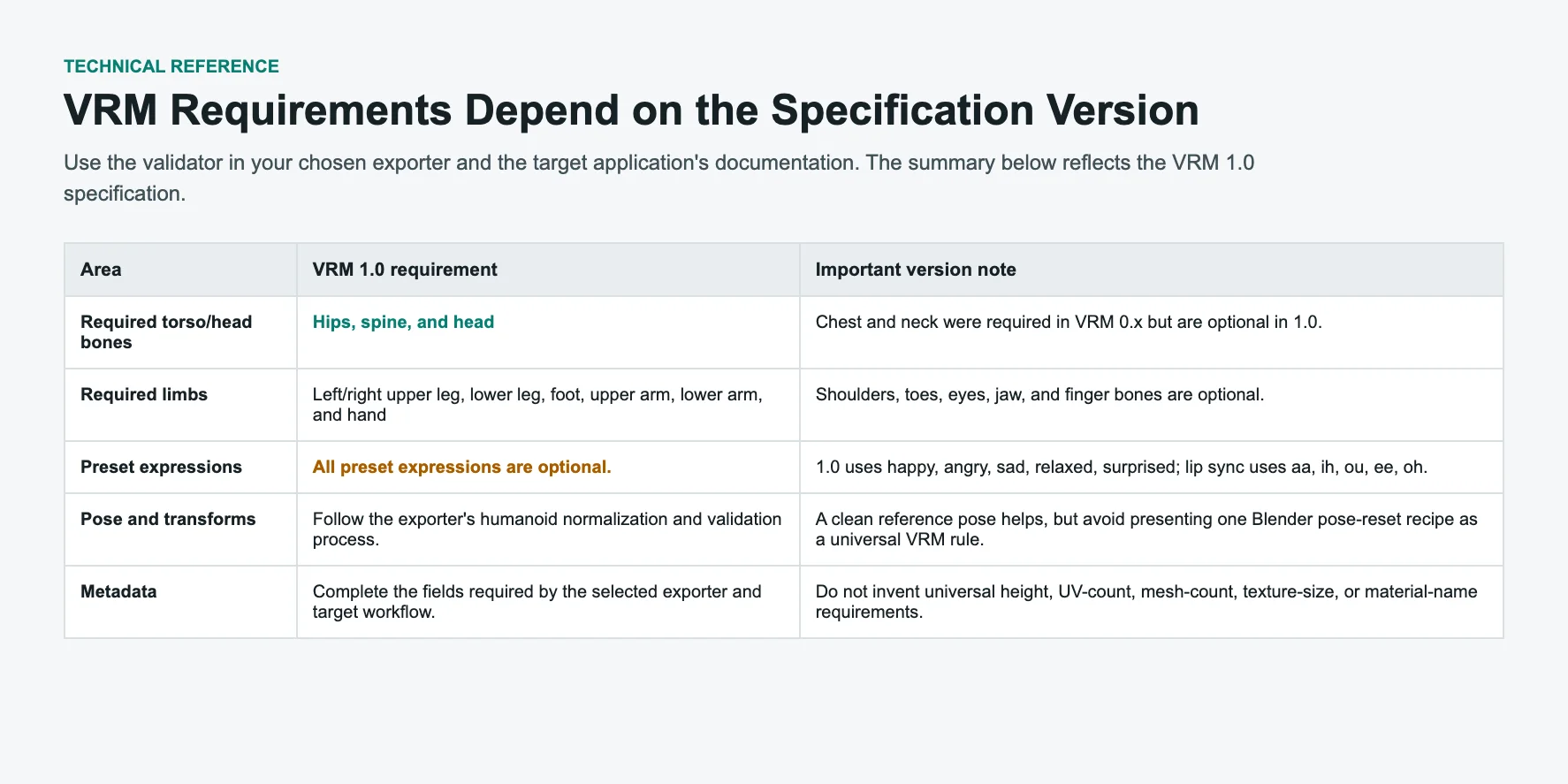
Ein VRM-Modell zu erstellen bedeutet nicht nur, einen gut aussehenden Charakter zu gestalten. Der Avatar benötigt außerdem die korrekte technische Konfiguration.
Technische VRM-Avatar-Anforderungen: Knochen, T-Pose und Blendshapes
Erforderliche Humanoid-Knochen
Für VRM 1.0 sind die erforderlichen Knochen Hüfte, Wirbelsäule, Kopf sowie die linken/rechten Oberschenkel-, Unterschenkel-, Fuß-, Oberarm-, Unterarm- und Handknochen. Brust und Hals sind in 1.0 optional, waren jedoch in 0.x erforderlich.
- Hips
- Spine
- Head
- Linker und rechter UpperArm
- Linker und rechter LowerArm
- Linke und rechte Hand
- Linker und rechter UpperLeg
- Linker und rechter LowerLeg
- Linker und rechter Foot
Ein fehlender Pflichtknochen oder eine ungültige Eltern-Kind-Zuordnung kann die Validierung fehlschlagen lassen. Verwende den Exporter für deine gewählte Version als maßgebliche Referenz.
Anforderungen an Gesichtsausdrücke
Für das VTubing sollte dein Modell Gesichtsausdrücke enthalten.
VRM 1.0 bietet optionale voreingestellte Ausdrücke, darunter:
- Happy
- Angry
- Sad
- Relaxed
- Surprised
Für Sprachanimationen füge hinzu:
- aa
- ih
- ou
- ee
- oh
Diese Phonemformen steuern die Mundbewegung beim Lip-Sync.
Lizenzinformationen
VRM speichert Nutzungsinformationen innerhalb der Datei.
Vor dem Export hinzufügen:
- Modellname
- Name des Erstellers
- Lizenzberechtigungen
Dies hilft anderen Nutzern und Plattformen zu verstehen, wie dein Avatar verwendet werden darf.
Behebung häufiger VRM-Fehler
Auch bei korrektem Arbeitsablauf können beim VRM-Export Probleme auftreten. Die meisten Fehler entstehen durch fehlende Knochen, falsche Posen oder unvollständige Gesichtseinstellungen.
„Required human bone Hips is not assigned"
Dies bedeutet, dass das Humanoid-Rig unvollständig ist.
Behebe es, indem du die Rig-Einstellungen öffnest und den richtigen Becken-/Hüftknochen zuweist. Stelle sicher, dass alle erforderlichen Humanoid-Knochen zugeordnet sind, bevor du exportierst.
„Export failed: Model is not in T-Pose"
Ein Posen- oder Normalisierungsfehler bedeutet, dass das Modell die Anforderungen des gewählten Exporters nicht erfüllt. Kehre zum Add-on oder UniVRM-Validator zurück, korrigiere das gemeldete Transform- oder Humanoid-Zuordnungsproblem, und exportiere erneut.
Verwende die Fehlermeldung des Exporters als Ausgangspunkt:
Überprüfe die Referenzpose, Transforms und die Humanoid-Zuordnung im gewählten Exporter, und führe dann die Validierung erneut durch, bevor du wieder exportierst.
Gesichtsausdrücke funktionieren nicht
Wenn dein Avatar nicht lächeln oder Lip-Sync ausführen kann, überprüfe deine Blendshapes.
Stelle sicher, dass die von der Zielanwendung erwarteten Ausdrücke konfiguriert und an funktionierende Morph-Targets oder Materialänderungen gebunden sind.
Bestätige für VRM 1.0 die relevanten Voreinstellungen wie happy, sad, und aa/ih/ou/ee/oh. VRM 0.x verwendet ältere Voreinstellungsnamen.
VRM-Datei ist zu groß
Große Avatare laden möglicherweise langsam.
Optimiere dein Modell durch:
- Reduzierung der Texturgrößen
- Entfernen ungenutzter Materialien
- Verringerung der Polygonanzahl
- Löschen unnötiger Knochen
VRM 1.0-Kompatibilitätsprobleme
Die VRM-Versionsunterstützung ist anwendungsspezifisch. Eine Datei kann gültig sein, aber dennoch eine Version oder Funktion verwenden, die die Zielanwendung nicht unterstützt.
Prüfe die aktuelle Dokumentation der Zielanwendung, exportiere dann die unterstützte Version und teste erneut, anstatt automatisch jede Datei auf VRM 0.x herabzustufen.
So verwendest du dein VRM-Modell
Nachdem du gelernt hast, wie man ein VRM-Modell erstellt, kannst du deinen Avatar in verschiedenen virtuellen Umgebungen einsetzen.
VTubing
VRM-fähige VTubing-Anwendungen können eine unterstützte .vrm Datei laden und deren konfigurierte Tracking- und Ausdrucksdaten verwenden. Überprüfe die akzeptierte VRM-Version vor dem Import.
Je nach Anwendung und Tracking-Setup kann der Avatar auf folgendes reagieren:
- Gesichtsbewegungen
- Eye-Tracking
- Lip-Sync
- Kopfbewegungen
VRChat
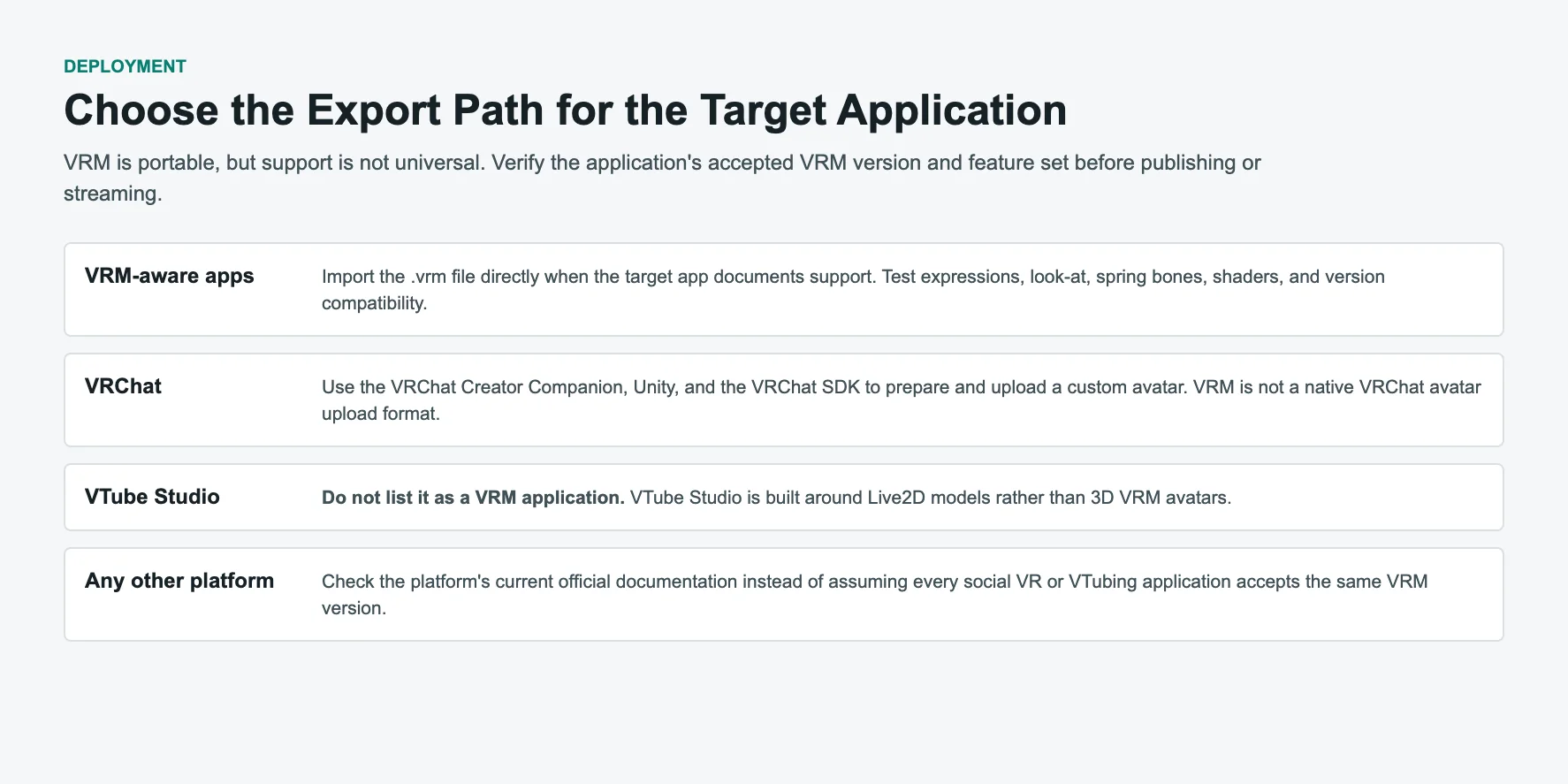
VRChat unterstützt VRM-Dateien nicht direkt.
Der übliche Arbeitsablauf ist:
VRM/FBX → Unity → VRChat SDK → Avatar hochladen
Der offizielle VRChat-Workflow für benutzerdefinierte Avatare verwendet den Creator Companion, Unity und das VRChat SDK. Konfiguriere das Modell als Humanoid-Avatar, füge einen VRC Avatar Descriptor hinzu, validiere es und erstelle oder lade es über das SDK hoch.
Siehe unsere Anleitung zum VRChat-Modellgenerator für den vollständigen Upload-Workflow
Andere virtuelle Plattformen
Andere Plattformen unterstützen VRM möglicherweise direkt, aber akzeptierte Versionen und Funktionen können sich ändern. Bestätige die Kompatibilität in der aktuellen offiziellen Dokumentation jeder Plattform.
Nachdem du die Versions- und Funktionsunterstützung bestätigt hast, kannst du denselben Avatar möglicherweise auf mehreren kompatiblen Diensten wiederverwenden.
Wo kannst du einen VRM-Avatar verwenden?
Häufig gestellte Fragen
F1: Wofür wird das VRM-Format verwendet?
VRM ist ein Standardformat für virtuelle Menschen. Es speichert Modell, Texturen, Rig, Ausdrücke und Lizenzinformationen in einer Datei – für VTubing und soziales VR.
F2: Kann man ein VRM-Modell in Blender erstellen?
Ja. Das Blender VRM Add-on ergänzt Blender um VRM-Import, -Export, Humanoid-Mapping und Materialkonfiguration. Befolge die Installationsschritte für deine Blender-Version und validiere das Modell vor dem Export.
F3: Wie konvertiert man ein Modell in VRM?
Beginne mit einem humanoiden Modell und verwende dann ein VRM-Autorenwerkzeug wie das Blender VRM Add-on oder UniVRM. Ordne die erforderlichen Bones zu, konfiguriere Ausdrücke und Metadaten, wähle die von der Zielanwendung unterstützte VRM-Version, exportiere und validiere die erzeugte .vrm Datei.
F4: Kann AI einen VRM-Avatar erstellen?
Ja. AI-Tools können ein Basismodell generieren, aber das Modell benötigt noch ein geeignetes humanoide Rig, Ausdrücke, Metadaten und VRM-Exporteinstellungen.
Ein typischer Ablauf ist: AI-generiertes Basismodell → Rigging und Bereinigung → Blender VRM Add-on oder Unity + UniVRM → Validierung und VRM-Export.
F5: Exportiert VRoid Studio VRM direkt?
Ja. VRoid Studio exportiert VRM direkt; die aktuelle offizielle Hilfe dokumentiert den VRM 1.0-Export. Überprüfe, ob deine Zielanwendung diese Version unterstützt.
F6: Welche Bones sind für VRM erforderlich?
Die erforderlichen Bones hängen von der VRM-Version ab. VRM 1.0 erfordert Hüfte, Wirbelsäule, Kopf sowie die wichtigsten linken/rechten Arm- und Beinketten; Brust und Hals sind in 1.0 optional, waren aber in 0.x erforderlich.
- Hüfte
- Wirbelsäule
- Kopf
- Arme
- Hände
- Beine
- Füße
Fehlende erforderliche Bones führen zu Exportfehlern.
F7: Wie lange dauert es, ein VRM-Modell zu erstellen?
Das hängt vom Ausgangsobjekt, der Modellierungs- und Rigging-Erfahrung, dem Bereinigungsaufwand, der Einrichtung der Ausdrücke und der Zielanwendung ab. VRoid Studio reduziert den manuellen Aufwand, während benutzerdefinierte Blender- und AI-Konvertierungs-Workflows möglicherweise zusätzliche Validierung und Reparatur erfordern.
F8: Können AI-generierte Modelle zu VRM-Avataren werden?
Ja. AI-Modelle benötigen ein ordentliches Rigging, Ausdrücke und eine VRM-Konvertierung, bevor sie in VRM-Apps funktionieren.
F9: Wo finde ich kostenlose VRM-Modelle?
VRoid Hub enthält herunterladbare Charaktermodelle, und Creator-Marktplätze wie BOOTH bieten sowohl kostenlose als auch kostenpflichtige VRM-Einträge. Verfügbarkeit zum Herunterladen und Nutzungsrechte variieren je nach Artikel.
Prüfe die Lizenz- und Download-Bedingungen jedes Modells, bevor du es bearbeitest, weitergibst, streamst oder kommerziell verwendest.
F10: Was ist der einfachste Weg, einen VRM-Avatar zu erstellen?
Für Einsteiger, die einen Anime-Avatar und direkten VRM-Export möchten, ist VRoid Studio eine geführte Option.
Verwende einen AI-gestützten Workflow, wenn du ein generiertes benutzerdefiniertes Ausgangs-Asset möchtest, und nutze Blender, wenn du direkte Kontrolle über Modellierung, Rigging, Materialien und VRM-Konfiguration benötigst.
Fazit
Das Erstellen eines VRM-Modells ist überschaubarer, wenn der Workflow zu deinem Ziel passt. Verwende VRoid Studio für die geführte Erstellung von Anime-Charakteren, Blender + VRM Add-on für direkte Asset-Kontrolle oder Tripo AI, wenn du ein generiertes Ausgangsmodell möchtest, das du verfeinern und konvertieren kannst. Validiere die fertige .vrm Datei in der Zielanwendung, da Versions- und Funktionsunterstützung variieren.
Um einen benutzerdefinierten Ausgangscharakter zu erstellen, generiere ein Basismodell in Tripo AI Studio, verfeinere und rigge es, und schließe dann die VRM-spezifische Einrichtung in Blender oder Unity mit UniVRM ab. Wähle die von deiner Zielanwendung geforderte Exportversion und validiere den fertigen Avatar vor der Verwendung.