VRChat-Avatare: Wo man sie findet und wie man eigene erstellt
TL;DR
- VRChat-Avatare sind 3D-Charaktere, die dich in VRChat repräsentieren – sie müssen bestimmte Anforderungen an Polygone, Bones, Texturen und Shader erfüllen, um korrekt zu funktionieren
- Kostenlose Avatare sind auf VRChat Avatar Search, Booth.pm und Gumroad verfügbar; kostenpflichtige Optionen bieten besseres Rigging, PhysBones und Toggles
- Das Hochladen eines benutzerdefinierten Avatars erfordert Unity 2022 LTS + VRChat Creator Companion (VCC) + VRCSDK3-Avatars-Paket
- Tripo AI generiert ein benutzerdefiniertes FBX/GLB-Modell aus einem Textprompt oder Bild – direkt in Unity importieren und in wenigen Minuten in VRChat hochladen
Dein Avatar ist der persönlichste Teil von VRChat. Er ist der 3D-Charakter, den andere Spieler sehen, wenn du eine Welt betrittst, winkst oder tanzt. Du kannst dir einen kostenlosen Avatar aus einer Community-Bibliothek holen, einen polierten aus einem Marketplace kaufen oder etwas völlig Eigenes erschaffen – und dieser Leitfaden behandelt alle drei Wege.
Wo man kostenlose VRChat-Avatare findet
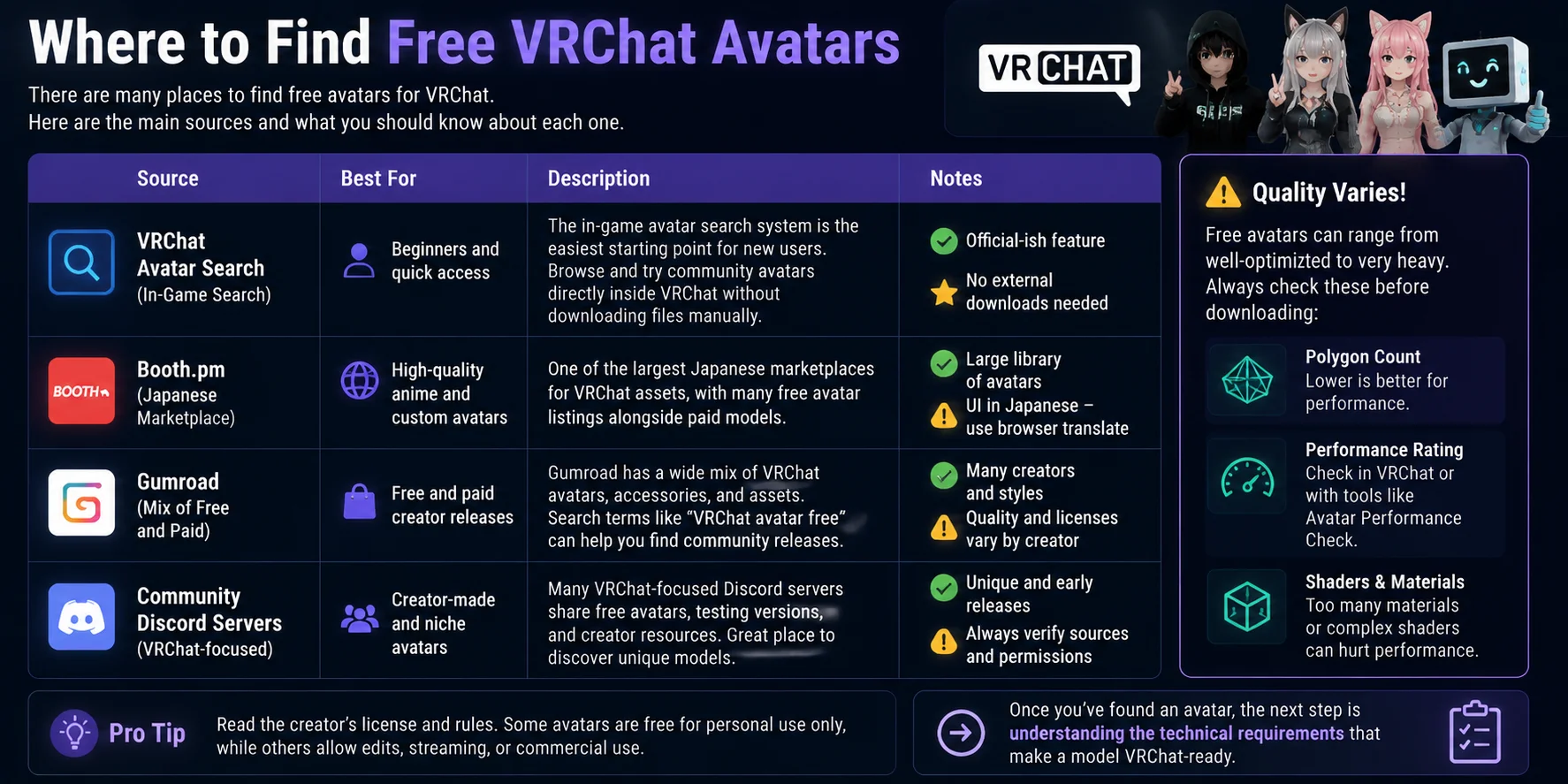
Einen kostenlosen VRChat-Avatar zu finden ist einfacher denn je, aber jede Quelle bietet unterschiedliche Qualitätsstufen, Anpassungsmöglichkeiten und Lizenzbedingungen. Bevor du einen Avatar herunterlädst, überprüfe immer die Nutzungsbedingungen des Erstellers, die Polygonanzahl, die Shader-Nutzung und die VRChat Performance Rating, um sicherzustellen, dass er deinen Anforderungen entspricht.
| Quelle | Am besten geeignet für | Beschreibung |
|---|---|---|
| VRChat Avatar Search | Einsteiger und schnellen Zugriff | Das In-Game-Avatar-Suchsystem ist der einfachste Ausgangspunkt für neue Nutzer. Es ermöglicht das Durchsuchen und Ausprobieren von Community-Avataren direkt in VRChat, ohne Dateien manuell herunterladen zu müssen. |
| Booth.pm | Hochwertige Anime- und Custom-Avatare | Booth ist einer der größten japanischen Marktplätze für VRChat-Assets, mit vielen kostenlosen Avatar-Angeboten neben kostenpflichtigen Modellen. Die Benutzeroberfläche ist hauptsächlich auf Japanisch, aber eine Browser-Übersetzung erleichtert die Navigation. |
| Gumroad | Kostenlose und kostenpflichtige Creator-Veröffentlichungen | Gumroad bietet eine breite Mischung aus VRChat-Avataren, Zubehör und Assets. Suchbegriffe wie "VRChat avatar free" können helfen, Community-Veröffentlichungen zu finden, aber Qualität und Lizenzbedingungen variieren stark zwischen den Erstellern. |
| Community-Discord-Server | Selbsterstellte und Nischen-Avatare | Viele VRChat-fokussierte Discord-Communities teilen kostenlose Avatare, Testversionen und Creator-Ressourcen. Diese Server können ein guter Ort sein, um einzigartige Modelle zu entdecken, aber überprüfe immer die Download-Quellen und Nutzungsrechte. |
Kostenlos bedeutet nicht immer optimiert. Einige Avatare können extrem hohe Polygonzahlen, schwere Texturen, übermäßig viele Materialien oder schlechte Rig-Setups aufweisen, die die Performance in VRChat beeinträchtigen. Nachdem du einen Avatar gefunden hast, ist der nächste Schritt, die technischen Anforderungen zu verstehen, die ein Modell VRChat-tauglich machen.
VRChat Avatar Technische Anforderungen
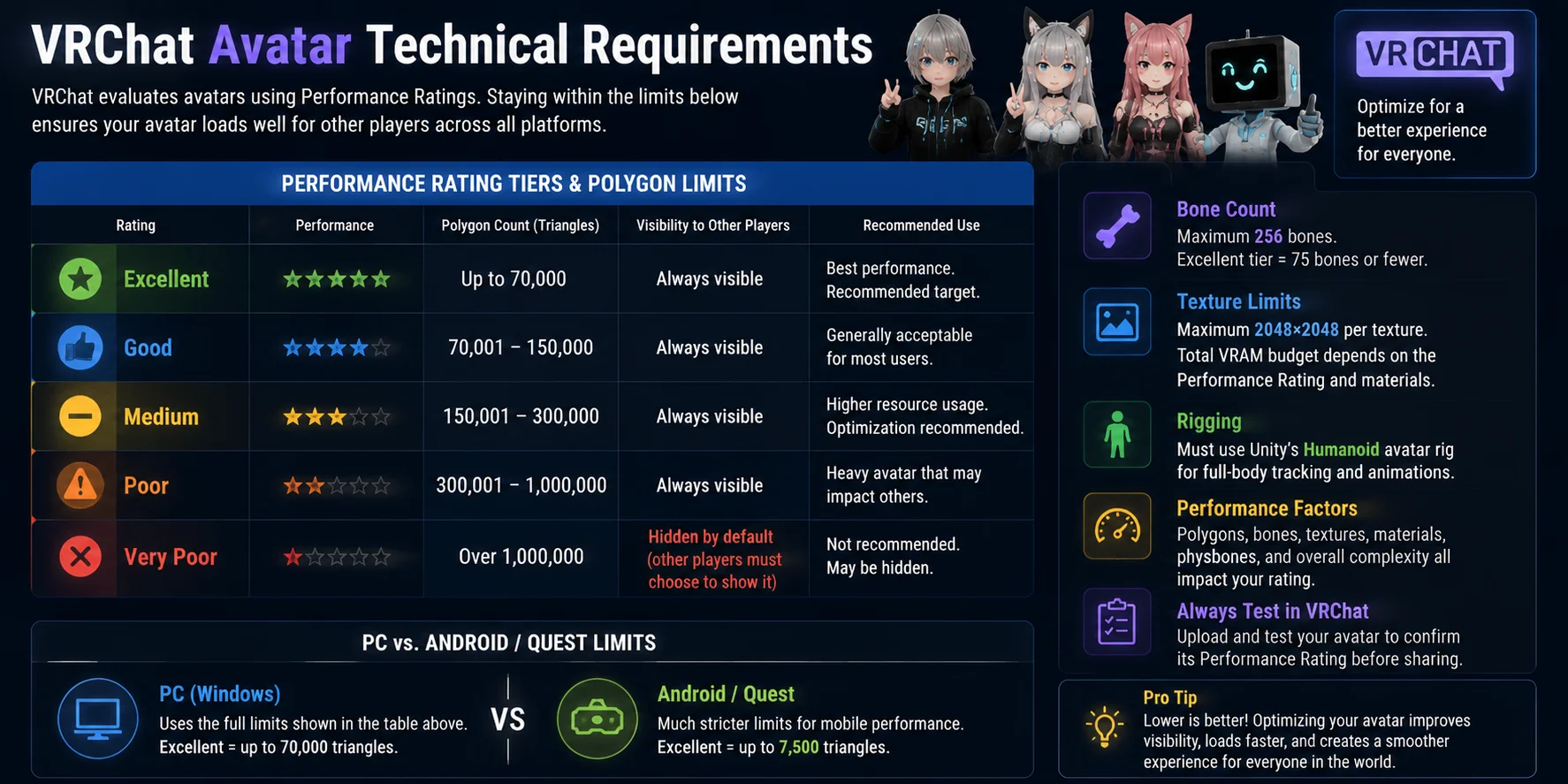
Ein guter VRChat-Avatar dreht sich nicht nur um das Aussehen – die Performance-Optimierung entscheidet darüber, ob andere Nutzer ihn flüssig sehen und mit ihm interagieren können. VRChat bewertet Avatare anhand von Performance-Ratings, die auf Faktoren wie Polygonanzahl, Knochenanzahl, Texturspeicher und Gesamtkomplexität basieren. Überprüfe diese Limits vor dem Hochladen eines Avatars, um unnötige Performanceprobleme zu vermeiden.
| Performance-Rating | Polygonanzahl (Dreiecke) | Hinweise |
|---|---|---|
| Ausgezeichnet | Bis zu 70.000 | Beste Performance. Empfohlenes Ziel für optimierte Avatare. Die Knochenanzahl sollte 75 oder weniger betragen. |
| Gut | 70.001–150.000 | Für die meisten Nutzer allgemein akzeptabel. |
| Mittel | 150.001–300.000 | Höherer Ressourcenverbrauch; Optimierung wird empfohlen. |
| Schlecht | 300.001–1.000.000 | Schwerer Avatar, der die Erfahrung anderer Nutzer beeinträchtigen kann. |
| Sehr schlecht | Über 1.000.000 | Standardmäßig vor anderen Spielern versteckt, es sei denn, diese entscheiden sich, ihn anzuzeigen. |
Weitere technische Limits beeinflussen ebenfalls die Avatar-Performance:
- Knochen: VRChat-Avatare unterstützen maximal 256 Knochen. Eine Anzahl von 75 oder weniger hilft dabei, ein Ausgezeichnet-Rating beizubehalten.
- Texturen: Einzelne Texturen sollten eine Auflösung von 2048×2048 nicht überschreiten. Der gesamte VRAM-Verbrauch hängt vom Performance-Rating des Avatars und der Anzahl der Materialien ab.
- Rigging: Für Full-Body-Tracking und korrekte Humanoid-Animationen sollten Avatare Unitys Humanoid-Avatar-Rig-Setup verwenden.
- Plattformunterschiede: PC- und Android/Quest-Avatare haben unterschiedliche Limits. Quest ist deutlich strenger – ein Ausgezeichnet-bewerteter Quest-Avatar sollte bei etwa 7.500 Polygonen oder weniger bleiben.
Beim Optimieren eines VRChat-Avatars sollte man die Qualität der Silhouette, eine effiziente Topologie, angemessene Texturgrößen und ein sauberes Rig priorisieren. Ein optisch beeindruckendes Modell, das die Performance-Limits überschreitet, kann sich schlecht laden lassen oder für andere Spieler unsichtbar werden.
So laden Sie einen benutzerdefinierten Avatar in VRChat hoch (Schritt für Schritt)
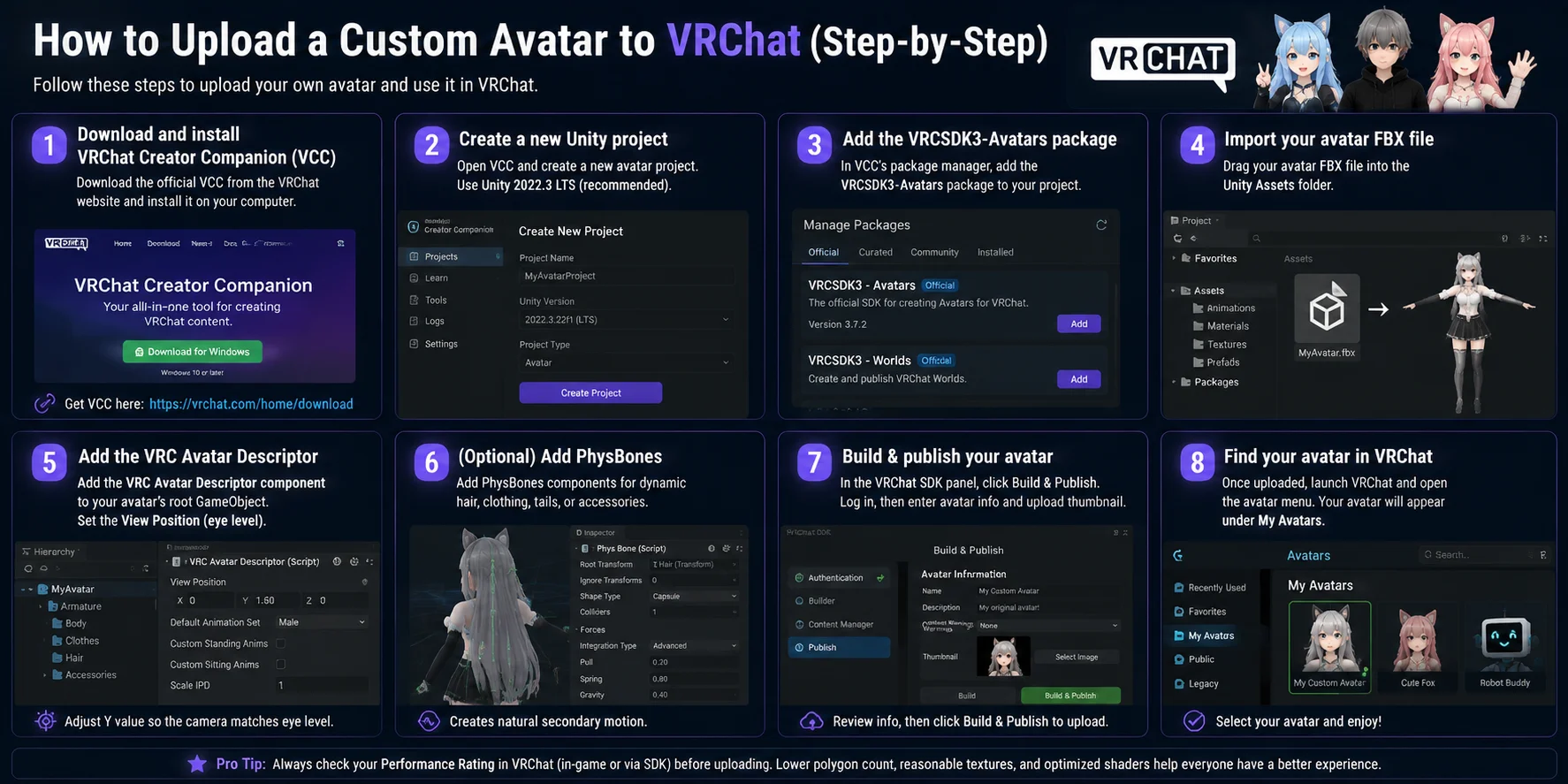
Das Hochladen eines benutzerdefinierten VRChat-Avatars erfordert ein Unity-Projekt mit dem offiziellen VRChat SDK. Der Prozess wirkt auf den ersten Blick technisch, doch wenn Sie die folgenden Schritte befolgen, gelangen Sie von einer 3D-Modelldatei zu einem vollständig nutzbaren Avatar. Das Hinzufügen von Screenshots zu den wichtigsten Schritten – insbesondere zur Unity-Einrichtung und den SDK-Einstellungen – kann den Ablauf leichter nachvollziehbar machen.
- VRChat Creator Companion (VCC) herunterladen und installieren Laden Sie den offiziellen VRChat Creator Companion von der VRChat-Website herunter und installieren Sie ihn auf Ihrem Computer: https://vrchat.com/home/download. VCC verwaltet Unity-Projekte, SDK-Pakete und Avatar-Upload-Tools an einem Ort.
- Unity-Projekt über VCC erstellen Öffnen Sie den VRChat Creator Companion und erstellen Sie ein neues Avatar-Projekt. Verwenden Sie Unity 2022.3 LTS, die empfohlene Version für die aktuelle VRChat-Avatar-Entwicklung.
- VRChat Avatar SDK-Paket hinzufügen Fügen Sie im Paketmanager von VCC das Paket VRCSDK3-Avatars zu Ihrem Projekt hinzu. Dadurch werden die Werkzeuge installiert, die für die Einrichtung, das Testen und das Hochladen von Avataren benötigt werden.
- Avatar-Modell importieren Ziehen Sie Ihre FBX-Datei des Avatars in den Assets-Ordner des Unity-Projekts. Stellen Sie sicher, dass Texturen, Materialien und alle unterstützenden Dateien enthalten oder korrekt verknüpft sind.
- Avatar Descriptor konfigurieren Wählen Sie das Root-GameObject Ihres Avatars aus und fügen Sie die Komponente VRC Avatar Descriptor hinzu. Legen Sie die View Position korrekt fest, damit die Egoperspektiv-Kamera mit der Augenhöhe des Avatars übereinstimmt.
- Optionale dynamische Funktionen hinzufügen Für bewegliches Haar, Kleidung, Schwänze oder Accessoires fügen Sie PhysBones-Komponenten hinzu. Diese erzeugen natürliche Sekundärbewegungen, wenn sich der Avatar bewegt.
- Avatar erstellen und veröffentlichen Öffnen Sie das VRChat SDK-Panel und klicken Sie auf Build & Publish. Melden Sie sich mit Ihrem VRChat-Konto an, geben Sie dann den Avatar-Namen, das Upload-Vorschaubild und weitere erforderliche Informationen ein, bevor Sie absenden.
- Avatar in VRChat finden Nachdem der Upload abgeschlossen ist, starten Sie VRChat und öffnen Sie das Avatar-Menü. Ihr benutzerdefiniertes Modell erscheint unter My Avatars und kann sofort ausgewählt und verwendet werden.
Nachdem Ihr Avatar hochgeladen wurde, besteht der nächste Schritt darin, die Performance-Bewertungen, die Polygonanzahl und die Plattformkompatibilität zu überprüfen, um sicherzustellen, dass andere Spieler ihn reibungslos sehen können.
Erstelle einen individuellen VRChat-Avatar mit Tripo AI
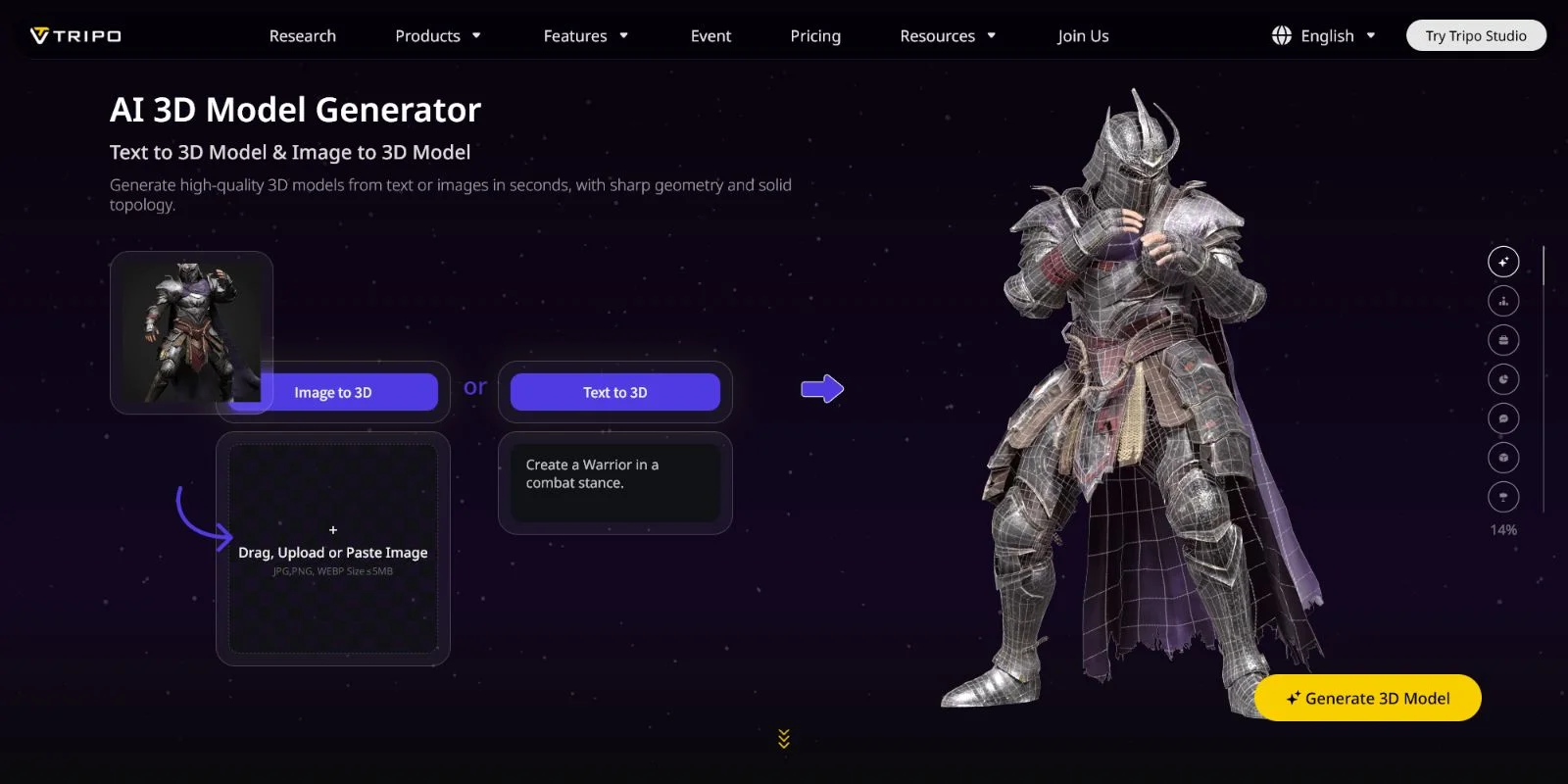
Anstatt Bibliotheken nach Avataren zu durchsuchen oder monatelang auf eine individuelle Auftragsarbeit zu warten, ermöglicht dir Tripo AI, aus einem Textprompt oder einem Referenzbild in Sekunden einen einzigartigen 3D-Charakter zu generieren. Die exportierte FBX- oder GLB-Datei kann direkt in Unity importiert werden und bietet Creatorn eine schnellere Möglichkeit, individuelle VRChat-Avatare zu erstellen.
6-Schritte-Workflow: Tripo AI → VRChat-Avatar
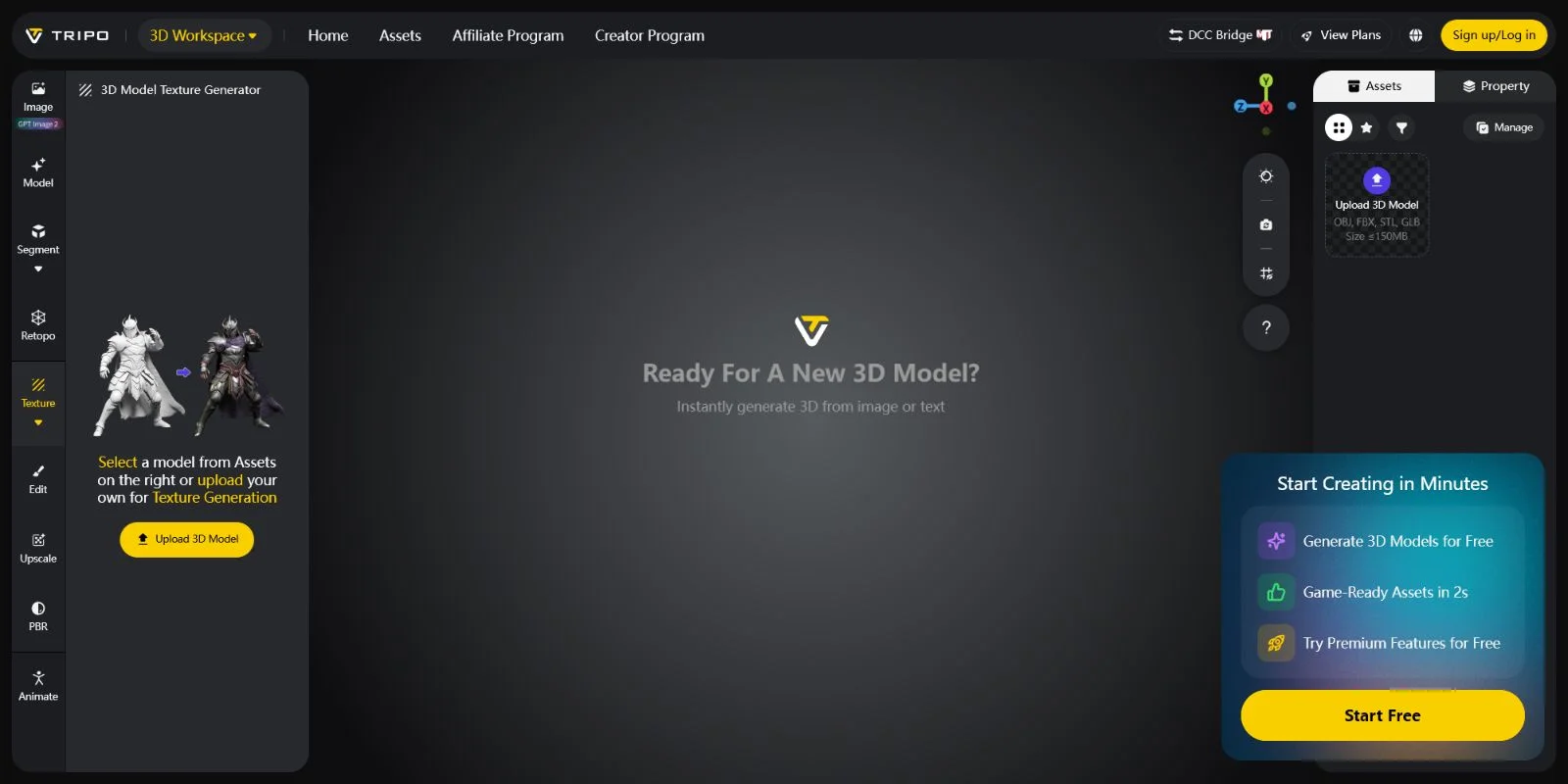
- Erstelle deinen Charakter im Tripo AI Studio Gehe zu https://studio.tripo3d.ai/ und beschreibe deine Avatar-Idee mit einem Textprompt, zum Beispiel „ein Cyberpunk-Elf mit silbernem Haar und leuchtenden Augen." Du kannst auch ein Referenzbild hochladen, um den Generierungsprozess zu steuern.
- Generiere das 3D-Modell und überprüfe es Generiere deinen Avatar und sieh dir das Ergebnis in Tripo AIs Viewer an. Wenn Charakterstil, Proportionen oder Details nicht stimmen, passe deinen Prompt an und generiere erneut, bis du das gewünschte Ergebnis erhältst.
- Als FBX oder GLB exportieren Exportieren Sie das fertige Modell in Ihrem bevorzugten Format. FBX ist die empfohlene Wahl für VRChat-Workflows, da es ohne zusätzliche Konvertierungsschritte direkt in Unity importiert werden kann. GLB eignet sich für Web- und andere 3D-Anwendungen.
- FBX in Unity importieren Öffnen Sie Ihr Unity-Projekt mit installiertem VRCSDK3-Avatars und ziehen Sie die FBX-Datei in den Ordner Assets. Überprüfen Sie, ob Materialien, Texturen und Modelleinstellungen korrekt importiert wurden.
- VRChat Avatar Descriptor hinzufügen Wählen Sie das Root-GameObject Ihres Avatars aus und fügen Sie die Komponente VRC Avatar Descriptor hinzu. Passen Sie die View Position so an, dass die Ego-Kamera korrekt auf Augenhöhe des Avatars ausgerichtet ist.
- Avatar erstellen und veröffentlichen Öffnen Sie das VRChat-SDK-Panel, klicken Sie auf Build & Publish, melden Sie sich mit Ihrem VRChat-Konto an und vervollständigen Sie die Upload-Informationen. Nach der Veröffentlichung ist Ihr individueller Avatar in VRChat verfügbar.
Von Tripo AI generierte Modelle benötigen möglicherweise noch eine Nachbearbeitung, bevor sie für den öffentlichen Einsatz bereit sind. Humanoide Avatare sollten in Unitys Animation-Rig-Einstellungen überprüft werden, um korrekte Knochen-Zuweisungen zu bestätigen. Bei manchen Modellen sind zudem zusätzliches Rigging oder Gewichtsanpassungen in Blender oder Unity erforderlich.
Wofür Tripo AI am besten geeignet ist
- Original-Character-(OC-)Avatare – erstellen Sie einzigartige persönliche Charaktere, ohne auf vorhandene Vorlagen zurückzugreifen.
- Virtuelle Markenmaskottchen – entwerfen Sie schnell wiedererkennbare Charaktere für Communities, Events oder virtuelle Erlebnisse.
- Stilisierte Fantasy- und Sci-Fi-Avatare – generieren Sie kreative Designs, die in Standard-Avatar-Bibliotheken schwer zu finden sind.
- Rapid Prototyping – testen Sie Charakterideen, bevor Sie in einen vollständigen individuellen Modellierungsworkflow investieren.
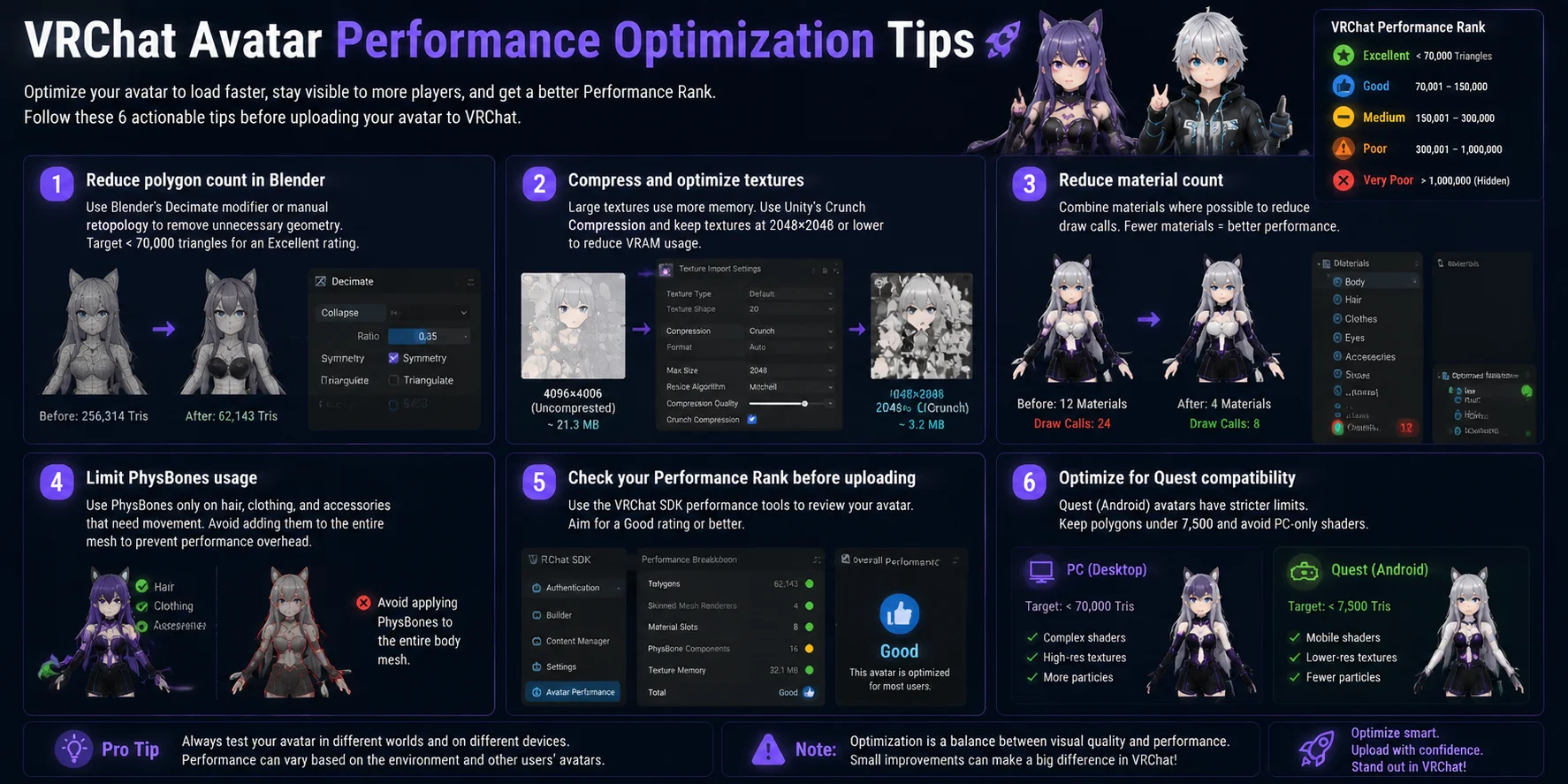
VRChat Avatar Performance-Optimierungstipps
Ein gut gestalteter VRChat-Avatar sollte großartig aussehen und gleichzeitig leichtgewichtig genug sein, damit andere Spieler ihn reibungslos laden können. Performance-Optimierung verbessert die Sichtbarkeit, verkürzt Ladezeiten und hilft deinem Avatar, einen besseren Performance-Rang zu erreichen.
- Polygonanzahl in Blender reduzieren Verwende Blenders Decimate-Modifier oder manuelle Retopologie, um unnötige Geometrie zu reduzieren. Für eine ausgezeichnete VRChat-Bewertung solltest du auf weniger als 70.000 Dreiecke bei PC-Avataren abzielen.
- Texturen komprimieren und optimieren Große Texturen erhöhen schnell den Speicherverbrauch. Verwende Unitys Crunch Compression wo sinnvoll und halte einzelne Texturen bei 2048×2048 oder kleiner, um den VRAM-Verbrauch zu reduzieren.
- Materialanzahl reduzieren Kombiniere Materialien nach Möglichkeit, um Draw Calls zu verringern. Weniger Materialien und einfachere Shader helfen deinem Avatar, schneller gerendert zu werden, besonders in überfüllten Welten.
- PhysBones-Nutzung begrenzen PhysBones fügen dynamische Bewegung zu Haaren, Kleidung und Accessoires hinzu, aber zu viele können die Performance beeinträchtigen. Verwende sie nur dort, wo Bewegung den Avatar aufwertet, anstatt sie auf das gesamte Modell anzuwenden.
- Performance-Rang vor dem Hochladen prüfen Verwende die VRChat SDK-Performance-Tools, um deinen Avatar vor der Veröffentlichung zu überprüfen. Versuche, eine gute Bewertung oder besser beizubehalten, indem du Polygone, Materialien, Texturen und Komponenten optimierst.
- Für Quest-Kompatibilität optimieren Android/Quest-Avatare haben deutlich strengere Limits als PC-Avatare. Halte die Polygonanzahl bei 7.500 Dreiecken oder weniger für ausgezeichnete Performance und vermeide PC-exklusive Shader, die auf Quest-Geräten nicht funktionieren.
Das Befolgen dieser Optimierungsschritte hilft dabei, Avatare zu erstellen, die schneller laden, für mehr Nutzer sichtbar bleiben und ein flüssigeres VRChat-Erlebnis auf verschiedenen Plattformen bieten.
Häufig gestellte Fragen
Wie bekommt man Avatare in VRChat?
Avatare in VRChat erhält man, indem man die In-Game-Avatarsuche durchstöbert, sie von Community-Seiten wie Booth.pm oder Gumroad herunterlädt oder einen eigenen Avatar mit Unity und dem VRChat SDK hochlädt. Die meisten Einsteiger beginnen mit kostenlosen Community-Avataren, bevor sie eigene Optionen erkunden.
Wo findet man kostenlose VRChat-Avatare?
Die besten Quellen für kostenlose VRChat-Avatare sind die VRChat Avatar Search (In-Game), Booth.pm und Gumroad (nach kostenlos filtern). Viele VRChat-fokussierte Discord-Server teilen ebenfalls regelmäßig kostenlose Avatar-Dateien. Qualität und Performance Rating variieren, daher sollte man die Spezifikationen vor dem Download prüfen.
Kann man in VRChat seinen eigenen Avatar erstellen?
Ja – VRChat erlaubt jedem Nutzer das Hochladen eines eigenen Avatars. Man benötigt Unity 2022 LTS, den VRChat Creator Companion (VCC) und das VRCSDK3-Avatars-Paket. Den Charakter kann man in Blender selbst modellieren oder mit einem Tool wie Tripo AI generieren und dann über Unity importieren und hochladen.
Welches Dateiformat verwendet VRChat für Avatare?
VRChat-Avatare werden in Unity als Asset-Bundles erstellt und hochgeladen. Die Quelldatei, die man in Unity importiert, ist in der Regel eine FBX, da dieses Format am besten mit Rigging und Animation kompatibel ist. GLB-Dateien werden ebenfalls unterstützt, erfordern jedoch möglicherweise zusätzliche Einrichtung.
Was ist das Polygon-Limit für VRChat-Avatare?
Die Performance-Stufe Excellent erlaubt bis zu 70.000 Dreiecke. Good liegt bei 70.001–150.000, und Avatare mit mehr als 1.000.000 Polygonen fallen in die Kategorie Very Poor – sie werden für andere Spieler standardmäßig ausgeblendet. Wer seinen Avatar auf Good oder Excellent hält, stellt sicher, dass er für alle sichtbar ist.
Wie lade ich einen eigenen Avatar in VRChat hoch?
Installiere den VRChat Creator Companion (VCC), erstelle ein Unity-2022-LTS-Projekt und füge das VRCSDK3-Avatars-Paket hinzu. Importiere deine FBX in Unity, füge eine VRC Avatar Descriptor-Komponente hinzu und nutze dann das VRChat SDK-Panel zum Erstellen und Veröffentlichen (Build & Publish). Nach dem Upload erscheint der Avatar in deiner In-Game-Liste „My Avatars".
Kann ich KI nutzen, um einen VRChat-Avatar zu generieren?
Ja – Tripo AI kann aus einer Text-Eingabe oder einem Bild einen 3D-Charakter generieren und ihn als FBX oder GLB exportieren. Diese Datei importiert man dann in Unity, fügt den VRC Avatar Descriptor hinzu und lädt ihn über das VRChat SDK hoch. Es ist einer der schnellsten Wege, um einen völlig originellen Avatar zu erstellen.
Was ist der VRChat Creator Companion (VCC)?
VCC ist VRChats offizielles Projektverwaltungstool für Avatar- und Weltersteller. Es übernimmt die Einrichtung von Unity-Projekten und die Installation von SDK-Paketen. Man lädt es von vrchat.com herunter und verwendet es, um neue Projekte mit der bereits enthaltenen korrekten SDK-Version zu erstellen.
Wie viele Bones kann ein VRChat-Avatar haben?
VRChat unterstützt bis zu 256 Bones pro Avatar. Für die Performance-Stufe Excellent liegt das Limit bei 75 Bones. Wer innerhalb des Excellent- oder Good-Bone-Limits bleibt, stellt sicher, dass der Avatar gut performt und für andere Nutzer ohne manuelle Freischaltung sichtbar ist.
Was ist der beste Weg, einen originellen VRChat-Avatar zu erstellen?
Für einen vollständig originellen Avatar gibt es drei Möglichkeiten: selbst in Blender modellieren, einen 3D-Künstler beauftragen oder Tripo AI nutzen, um aus einer Text-Eingabe ein Modell zu generieren. Tripo AI ist die schnellste Option – eine FBX generieren, in Unity importieren, den VRC Avatar Descriptor hinzufügen und über VCC hochladen.
Fazit
Ob man einen kostenlosen Avatar von Booth.pm wählt oder einen vollständig eigenen Charakter erstellt – die VRChat-Identität beginnt mit dem verwendeten Avatar. Für einen völlig originellen Charakter ohne endlose Suche oder Kompromisse kann man mit Tripo AI aus einer Textbeschreibung ein eigenes Design generieren und es in wenigen Minuten in Unity einbringen.
Erstelle deinen eigenen VRChat-fertigen Charakter mit Tripo AI Studio: https://studio.tripo3d.ai/ Entdecke die Tripo AI-Preispläne und finde das Angebot, das zu deinem Workflow passt: https://www.tripo3d.ai/pricing