Packaging-Modellgenerator: Von der Stanzkontur zum 3D-Modell
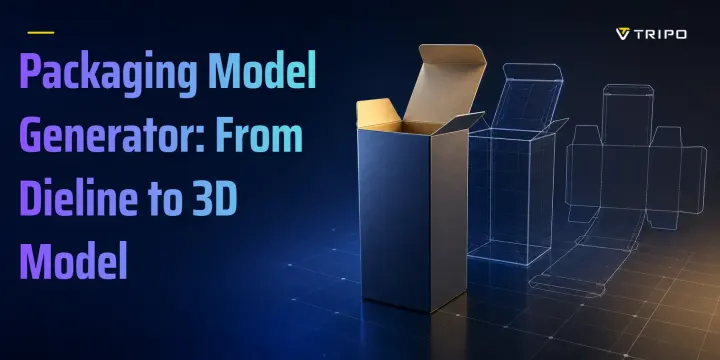
Ein Verpackungsmodell-Generator erstellt bearbeitbare Geometrie, nicht nur ein Werbebild. Sperren Sie die Verpackungsabmessungen, bevor Sie Modelle für Bemusterung, Angebotserstellung oder Lieferantenprüfungen generieren. Verwenden Sie saubere Druckvorlagen und prüfen Sie dann Form, Texturen, Maßstab und Polygonanzahl. Wählen Sie GLB oder USDZ für Vorschauen und STL oder 3MF für den Druck.
Generierte Geometrie unterstützt die Visualisierung, aber Produktionsstanzen benötigen weiterhin eine strukturelle Validierung.
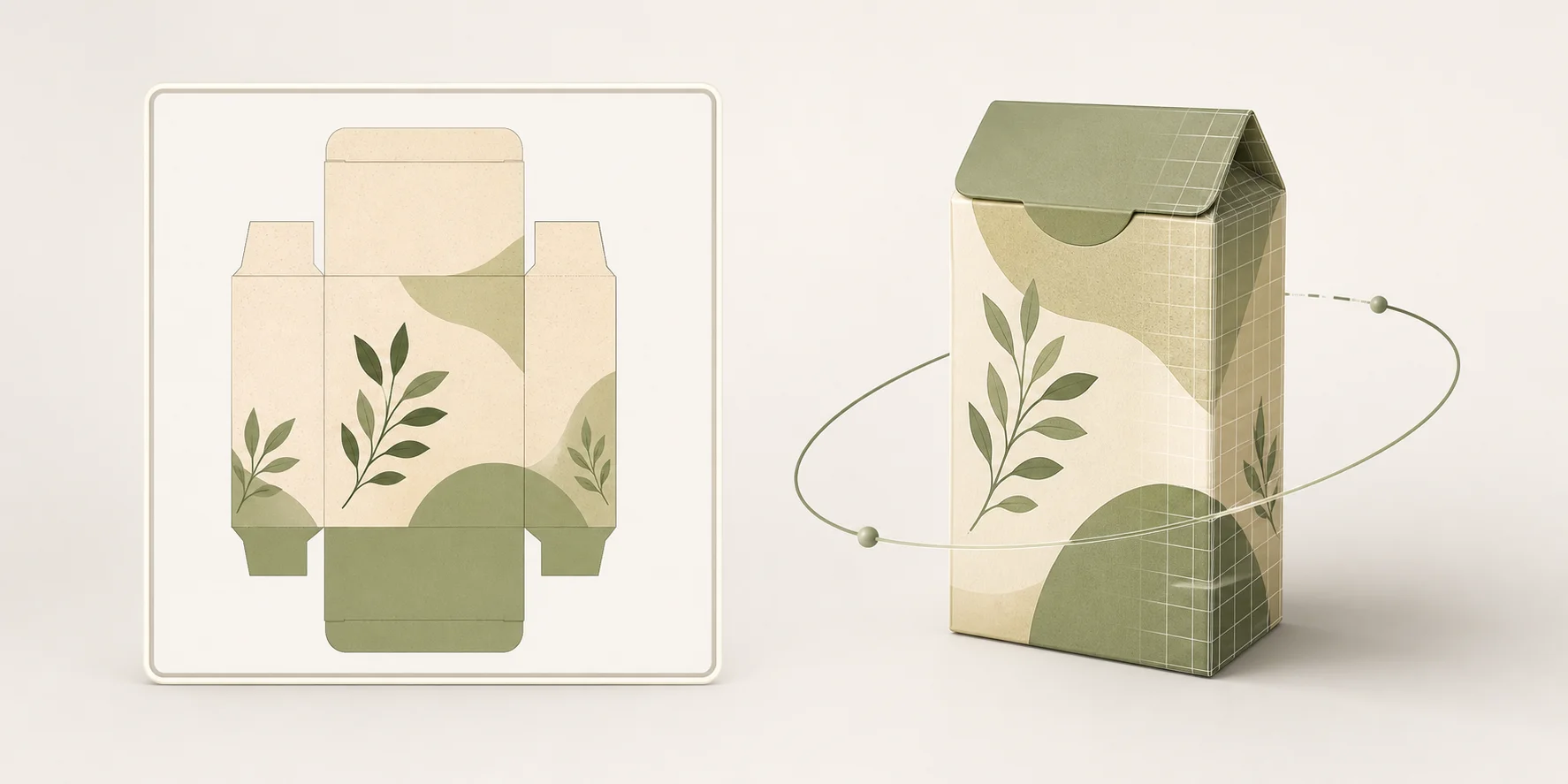
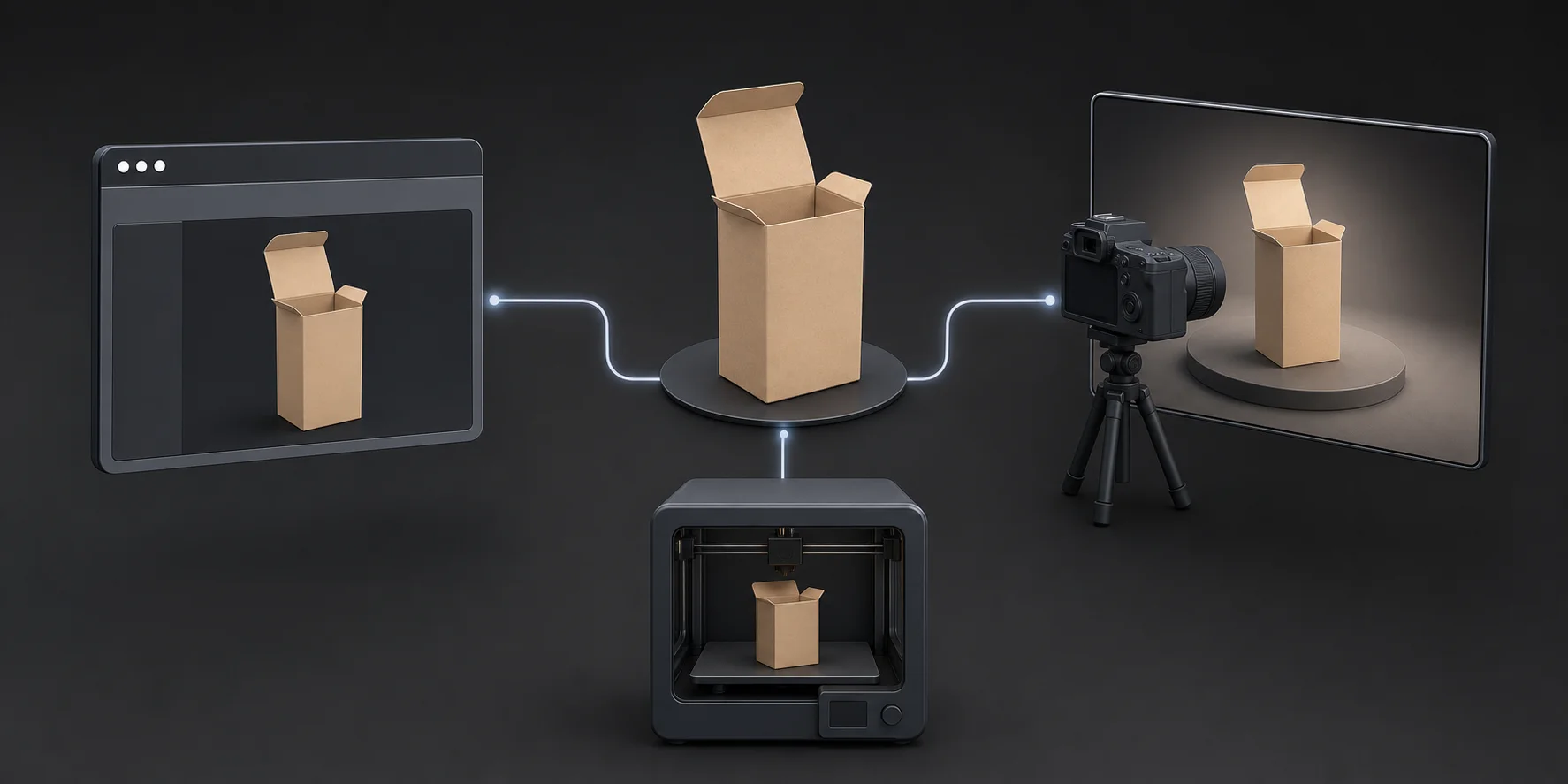
Ein Verpackungsmodell-Generator erstellt ein dreidimensionales Modell einer Schachtel, eines Kartons, eines Beutels oder eines Etiketts, das Sie drehen, rendern, in AR vorschauen oder an einen Drucker senden können. Das unterscheidet sich von einem Verpackungsmockup-Generator, der Ihre flachen Druckvorlagen auf ein festes Vorlagenbild legt und normalerweise eher ein Bild als bearbeitbare Geometrie zurückgibt.
Verpackungen sind im Jahr 2026 ein Markt von 1,22 Billionen USD, dennoch geben Ihnen die meisten Tools, die als „3D-Verpackung“ beschrieben werden, immer noch ein Bild statt eines Modells. Dieser Leitfaden erklärt den Unterschied zwischen Mockups und echter 3D-Geometrie und zeigt dann, wie Sie Druckvorlagen vorbereiten, ein Modell generieren, mit Stanzkonturen umgehen, Exportformate auswählen und häufige Probleme beheben, bevor Sie das Asset online, in AR oder für den Musterdruck verwenden.
Was ist ein Verpackungsmodell-Generator?
Ein Verpackungsmodell-Generator wandelt eine Eingabe wie freigegebene Druckvorlagen, ein Produktfoto, Verpackungsabmessungen oder eine schriftliche Beschreibung in dreidimensionale Geometrie um. Diese Geometrie ist in der Regel ein Mesh, also eine digitale Oberfläche aus Vertices und Polygonflächen. Sie können das Ergebnis in einem Browser, Renderer, AR-Viewer, Modellierungsprogramm, Game-Engine oder einer Slicing-Anwendung öffnen.
Der Begriff wird oft mit zwei anderen Arten von Verpackungstools verwechselt. Ein AI-Druckvorlagen-Generator erstellt die flachen Grafiken, die auf einer Verpackung erscheinen, und exportiert normalerweise PNG-, JPG- oder PSD-Dateien. Ein vorlagenbasierter Mockup-Generator platziert diese Grafiken in einer festen Szene für Schachtel, Flasche, Beutel oder Etikett und exportiert normalerweise ein gerendertes Bild. Ein echter 3D-Verpackungsmodell-Generator erstellt Geometrie, die in ein Modellformat wie GLB, OBJ oder STL exportiert werden kann.
Der schnellste Test ist der Download-Button: Wenn der Download-Button Ihnen eine .png oder .jpg gibt, haben Sie ein Mockup bekommen. Wenn er Ihnen eine .glb, .obj oder .stl gibt, haben Sie ein Modell bekommen.
Jeder Verpackungstyp erzeugt außerdem eine andere Modellierungsherausforderung. Ein Faltschachtelkarton braucht gerade Paneele, scharfe Faltungen und glaubwürdige Verschlusslaschen. Ein Wellpappkarton braucht sichtbare Materialstärke und saubere Ecken. Ein Standbodenbeutel braucht kontrollierte weiche Kurven, versiegelte Kanten und eine stabile Basis. Ein Flaschenetikett muss auf eine gekrümmte Oberfläche passen, ohne die Druckvorlage zu verzerren. Eine starre Schachtel kann separate Geometrie für Deckel, Boden, Innenauskleidung und Doppelwand benötigen.
Ein generiertes Mesh kann Ihnen helfen, Erscheinungsbild, Maßstab und digitale Präsentation zu beurteilen. Es enthält nicht automatisch die Konstruktionsinformationen, die nötig sind, um die Verpackung zu schneiden, zu falten, zu versiegeln, zu befüllen, zu versenden oder herzustellen.
Verpackungsmockup vs. 3D-Verpackungsmodell: Was tatsächlich ausgeliefert wird
| Was Sie erhalten | Datei, die Sie herunterladen | Wofür sie geeignet ist | Was sie nicht kann |
|---|---|---|---|
| AI-Kunstgenerator | PNG, JPG oder PSD | Erkunden von Grafiken, Farben, Etiketten und Kampagnenrichtungen | Kann keine echte Verpackungstiefe, Falzungen, Materialstärke oder Struktur darstellen |
| Mockup-Generator, vorlagenbasiert | PNG, JPG oder Video | Ecommerce-A/B-Tests, Social Posts, Pitch Decks und schnelle Konzeptfreigabe | Kann in der Regel nicht vermessen, als Geometrie bearbeitet, gedruckt oder präzise in AR platziert werden |
| 3D-Verpackungsmodell, Geometrie | GLB, OBJ, FBX, USD, USDZ, STL oder 3MF | 360-Grad-Viewer, Rendering, AR, Animation, Maßstabsprüfungen und Prototypendruck | Liefert nicht automatisch eine produktionsreife Stanzkontur |
| Produktions-Stanzkontur plus CAD | PDF, AI, DXF, CAD-native Datei oder Lieferantenvorlage | Schneiden, Falten, Materialplanung, Toleranzen, Angebote und Fertigung | Benötigt in der Regel ein separates Rendering oder eine 3D-Konvertierung für hochwertige Marketingvisualisierungen |
Ein Mockup reicht für Ecommerce- und Marketing-Arbeiten oft aus. Sie können mehrere Artwork-Versionen auf derselben Vorlage platzieren, einen A/B-Test durchführen, Social Posts erstellen oder einem Händler zeigen, wie die Vorderseite aussehen könnte. Ein statisches Bild lässt sich leicht freigeben, herunterladen und teilen, daher gibt es keinen Grund, Geometrie zu erstellen, wenn sich die Entscheidung nur um Farbe, Komposition oder Kampagnenrichtung dreht.
Die Einschränkung zeigt sich, wenn der nächste Schritt von Raum, Bewegung, Maßstab oder Fertigung abhängt. Ein Bild kann keine echte 360-Grad-Drehansicht antreiben, nicht in realer Größe per AR auf dem Tisch eines Kunden stehen, keine verborgenen Flächen zeigen, nicht in einen Slicer geladen werden und keine aussagekräftige strukturelle Prüfung unterstützen. Es kann außerdem eine schlecht proportionierte Seitenfläche oder einen unrealistischen Verschluss verbergen, weil der Betrachter nur einen einzigen kontrollierten Blickwinkel sieht.
Verwenden Sie ein Mockup, wenn Sie die Frage beantworten müssen: „Sieht dieses Design richtig aus?“ Verwenden Sie ein 3D-Modell, wenn Sie die Frage beantworten müssen: „Können Menschen dieses Objekt prüfen, positionieren, rendern oder testen?“ Verwenden Sie eine verifizierte Stanzkontur und strukturelles CAD, wenn die Frage lautet: „Kann eine Druckerei oder ein Verarbeiter es korrekt herstellen?“
So erstellen Sie Schritt für Schritt ein 3D-Verpackungsmodell
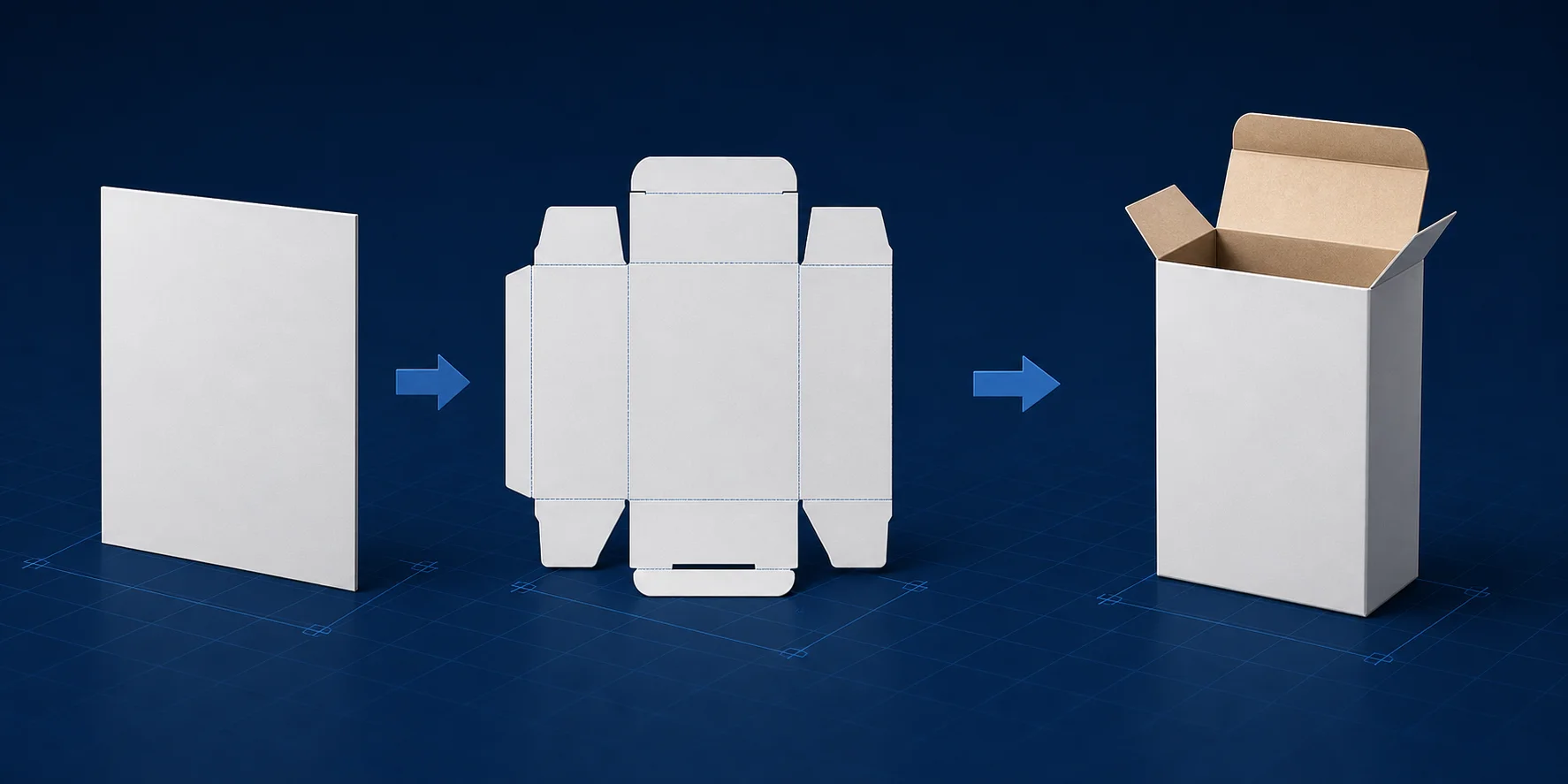
- Die Abmessungen zuerst festlegen. Erfassen Sie vor der Generierung die Verpackungslänge, -breite, -höhe und die vorgesehene Materialstärke. Ohne exakte Abmessungen kann das Modell zwar eine Konzeptdarstellung unterstützen, es kann jedoch Lieferantenangebote, Kapazitätsprüfungen, Regalpassungsbewertungen oder den Musterdruck nicht zuverlässig unterstützen.
- Eine saubere Eingabe vorbereiten. Verwenden Sie eine frontal ausgerichtete flache Artwork-Datei oder ein klares, gerade aufgenommenes Produktfoto. Entfernen Sie den Hintergrund, harte Schatten, Hände, Regale und nahegelegene Objekte, damit der Generator sie nicht mit der Verpackungsgeometrie verwechselt.
- Die Basisgeometrie generieren. Folgen Sie in Tripo AI Studio dem Arbeitsablauf Generate Model → Upload → choose the available model version → Generate. Laden Sie das bereinigte Bild hoch, führen Sie image-to-3D aus und prüfen Sie das resultierende Mesh von vorn, von den Seiten, von hinten, von oben und von unten, bevor Sie Zeit für Texturen oder Bereinigung aufwenden. Tripo’s offizieller image-to-3D-Workflow unterstützt Single-View- und Multi-View-Eingaben und folgt einer Abfolge aus Hochladen, Generieren, Verbessern und Herunterladen.
Achten Sie bei der Prüfung dieses Vergleichs auf mehr als nur die Ähnlichkeit der Vorderseite. Drehen Sie das Modell, um zu bestätigen, dass die Seitentiefe, die Ober- und Unterseiten, Fugen und Ecken tatsächlich als Geometrie abgeleitet wurden. Erfassen Sie alle manuellen Korrekturen separat. Eine überzeugende Vorderansicht kann immer noch eine unbrauchbare Rückseite oder eine verzerrte Seitenfläche verbergen, daher sollte der Vergleich nur die visuelle Prüfung unterstützen und darf nicht als strukturelle Freigabe behandelt werden.
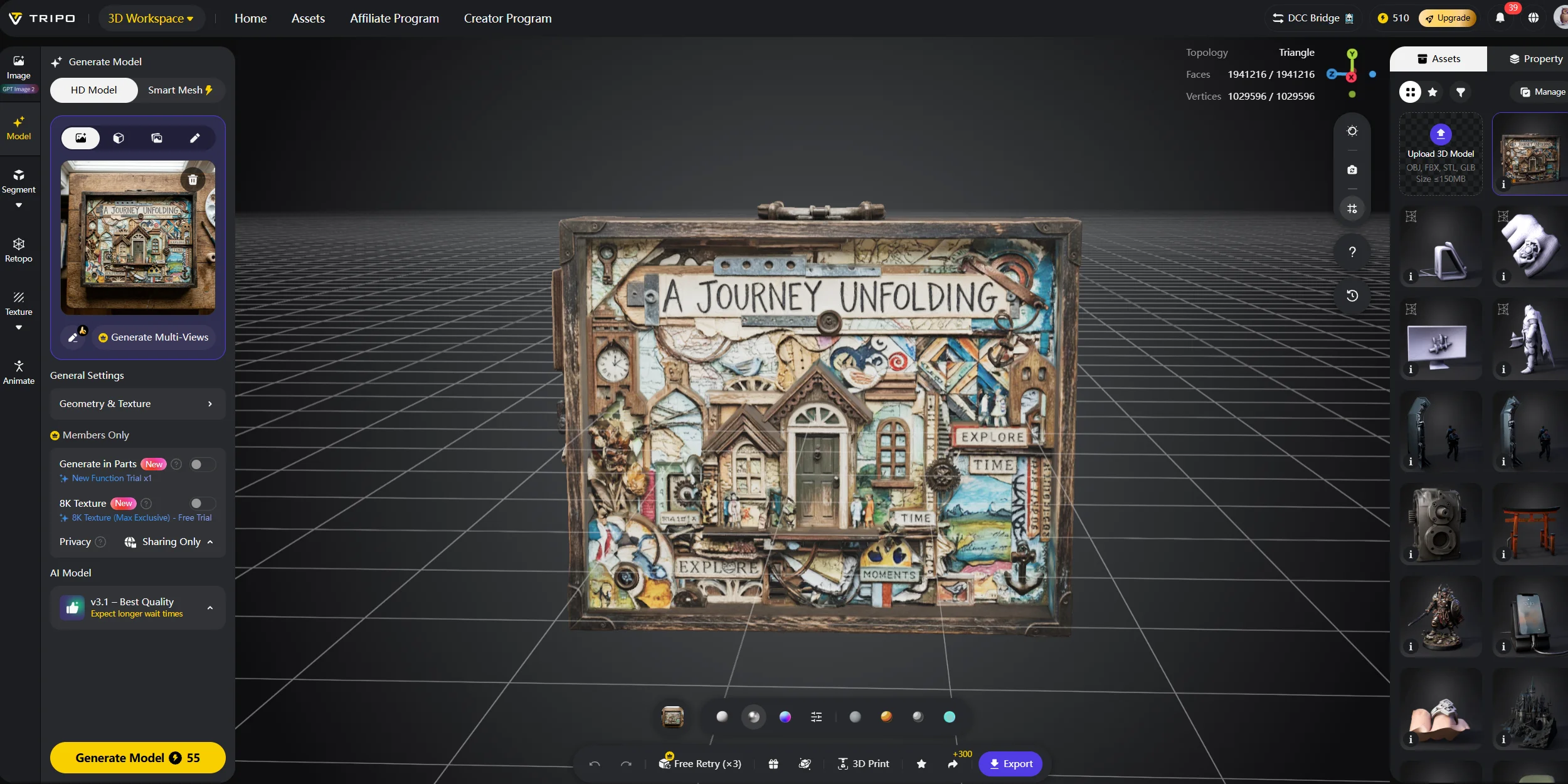
- Kontrollieren Sie die Polygonanzahl. Erstellen Sie eine leichtere Version für Produktseiten und mobile AR und behalten Sie eine dichtere Version für Nahaufnahmen bei. Ein automatischer Quad-Remesher kann das Mesh reduzieren oder neu organisieren. Überprüfen Sie jedoch nach dem Remeshing die Silhouette und die Oberfläche. Bewahren Sie mehr Flächen an abgerundeten Schultern, Taschennähten, eingeprägten Markierungen und abgerundeten Ecken.
- Richten Sie Oberfläche und Artwork korrekt aus. Stellen Sie sicher, dass das Frontlogo auf dem vorderen Bereich sitzt, der Text lesbar bleibt und sich Ränder nicht über Falten oder Nähte hinweg verschieben. Wenn die generierte Textur sich verzerrt oder Buchstaben erfindet, exportieren Sie die Geometrie und wenden Sie das freigegebene Artwork mithilfe von UV-Mapping erneut an. Dabei wird ein flaches Bild präzise auf einer 3D-Oberfläche platziert.
- Exportieren Sie zweimal. Exportieren Sie zunächst eine GLB-Version für die Webansicht, die Überprüfung oder eine spätere AR-Konvertierung. Exportieren Sie anschließend STL oder 3MF für einen Workflow zur Erstellung von Musterabzügen. Die Berechtigung zum Herunterladen hängt sowohl vom Abonnement als auch von der Modellversion ab: Mit Basic können v2.5-Modelle heruntergeladen werden, während für Downloads von v3.0- und v3.1-Modellen ein aktiver kostenpflichtiger Plan erforderlich ist. Bestätigen Sie vor einer kommerziellen Übergabe außerdem die aktuellen Bedingungen für Datenschutz und kommerzielle Nutzung.
**Testen Sie es in **Tripo AI Studio →
Stanzlinien und strukturelle Geometrie: Warum eine flache Vorlage nicht ausreicht
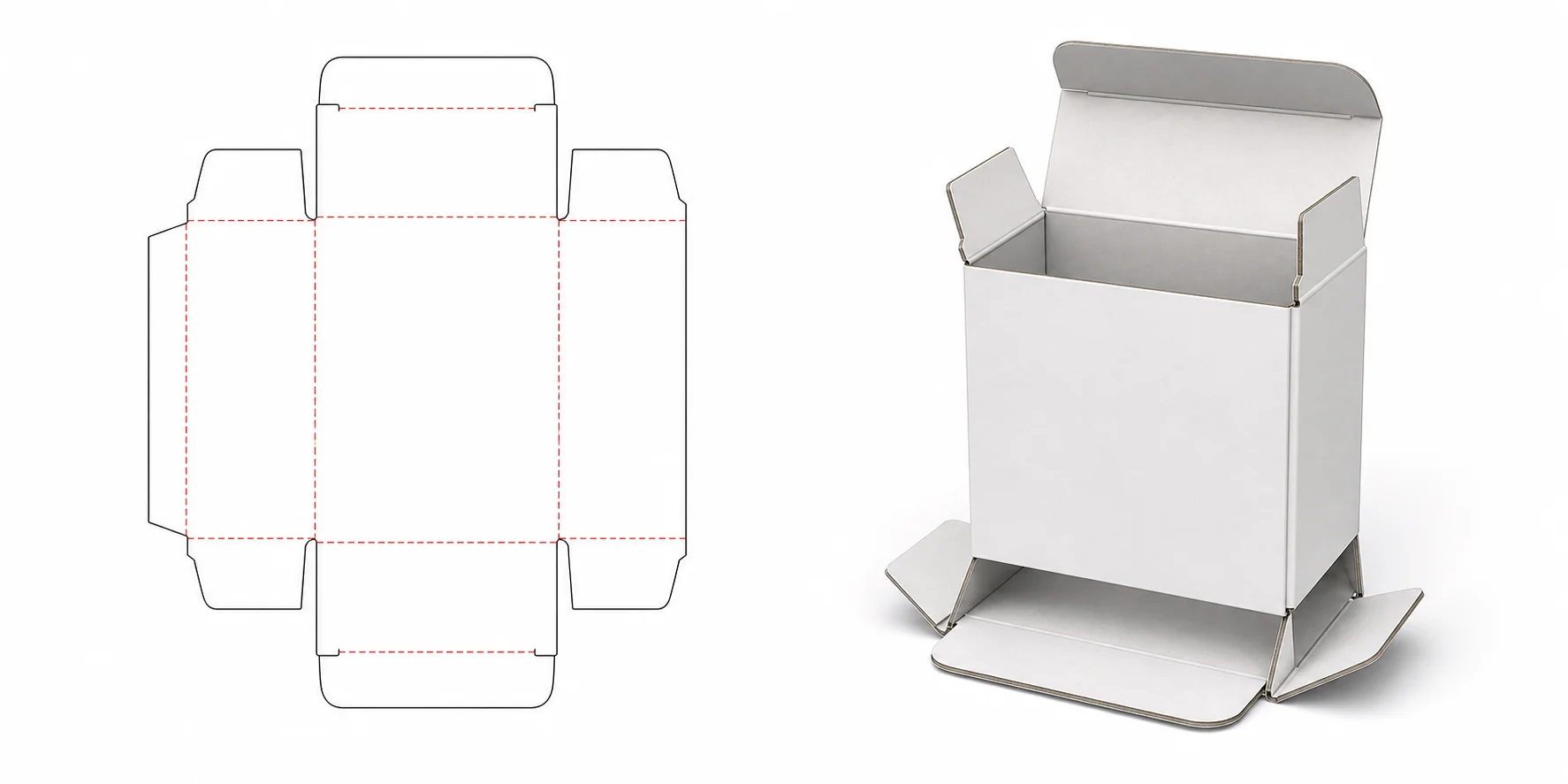
Eine Stanzkontur ist die flache Schnitt- und Faltvorlage, die eine Druckerei verwendet, um aus einem Bogen eine Schachtel herzustellen. Sie umfasst normalerweise durchgezogene Schnittlinien, gestrichelte Falt- oder Rilllinien, Beschnitt über den Rand der Gestaltung hinaus, Sicherheitsbereiche für wichtige Inhalte und Klebelaschen, die bei der Montage verwendet werden.
Die äußere Form, die von einem Verpackungsmodell-Generator erzeugt wird, ist nicht dasselbe wie eine produktionsreife Stanzkontur. Paneelabmessungen, Ausgleich der Materialstärke, Laschenspielräume, Klebeflächen, Faltzugaben, Faserrichtung, Siegelbreiten und Maschinentoleranzen müssen weiterhin in einer Konstruktionssoftware für Verpackungen, einer vom Lieferanten freigegebenen Vorlage oder einer von einem Verpackungsingenieur erstellten CAD-Datei definiert werden.
Diese Abgrenzung ist wichtig, weil ein Mesh korrekt aussehen kann, obwohl es sich unmöglich oder nur teuer fertigen lässt. Ein Deckel kann optisch passen, aber nicht genug Spielraum für kaschierten Karton haben. Eine Kartonlasche kann sich falsch überlappen, nachdem die Materialstärke hinzugefügt wurde. Ein Beutel kann in einem Rendering voll aussehen, während die für die Abfülllinie erforderlichen Siegel- und Faltenbalgabmessungen fehlen.
Der nützlichste Workflow besteht oft darin, mit dem 3D-Modell für visuelle und proportionale Entscheidungen zu beginnen. Prüfen Sie Regalwirkung, Verpackungs-zu-Produkt-Maßstab, Logohierarchie, Öffnungsrichtung und Kamerawinkel, bevor die endgültige Produktionsgrafik festgelegt wird. Sobald die visuelle Richtung freigegeben ist, übertragen Sie die Gestaltung auf eine verifizierte Stanzkontur und bitten Sie den Lieferanten, die Struktur zu bestätigen. So lassen sich vermeidbare Prototypenrunden reduzieren, ohne so zu tun, als würde AI-Geometrie Verpackungsengineering ersetzen.
Materialien und Veredelungen verändern ebenfalls die erforderliche Form. Wellpappe erzeugt dickere Kanten und breitere Faltungen als Karton. Flexible Verpackungen benötigen Siegel, Faltenbälge und kontrollierte Verformung. Etiketten und Sleeves dehnen sich über gekrümmte Oberflächen. Starre Schachteln können separate Kartons, Umhüllungen, Einlagen, Trays und Deckelfreiräume erfordern. Behandeln Sie das 3D-Modell als Entscheidungs- und Kommunikationsmittel, während Sie die verifizierte Konstruktionsdatei als maßgebliche Quelle für die Fertigung behandeln.
Welches Exportformat sollten Sie für ein Verpackungsmodell verwenden?
| Format | Am besten geeignet für | Worauf Sie achten sollten |
|---|---|---|
| GLB | Produktseiten, Web-Viewer, AR/VR und Game-Engines; Texturen können eingebettet werden | Mesh- und Texturgröße vor der Veröffentlichung reduzieren |
| USD | VFX, Animation, Szenenzusammenstellung und kollaborative Pipelines | Material- und Hierarchieunterstützung kann zwischen Anwendungen variieren |
| FBX | Erstellung digitaler Inhalte, Animation und etablierte Content-Pipelines | Dateien können groß sein, und Materialien werden möglicherweise inkonsistent übertragen |
| OBJ | Allgemeiner Austausch und einfacher Import in viele Modellierungs- oder Struktur-Tools | Texturen und Materialdateien können getrennt bleiben |
| STL | 3D-Druck, wenn nur Geometrie benötigt wird | Nur Geometrie; es enthält keine Textur- oder Farbdaten |
| 3MF | Moderner 3D-Druck mit umfangreicheren Farb-, Textur- und Druckinformationen | Unterstützung im gewählten Slicer und Drucker bestätigen |
| USDZ | Schnelle AR-Vorschau auf iOS- und iPadOS-Geräten | Maßstab, Materialien und Dateigröße müssen weiterhin getestet werden |
Für Verpackungsarbeiten verwenden Sie GLB als normale Datei für Produktseiten und plattformübergreifende Vorschauen. Verwenden Sie USDZ, wenn das endgültige Erlebnis eine schnelle AR-Vorschau auf Apple-Geräten ist. Wählen Sie für Musterdrucke 3MF, wenn Farbe oder umfangreichere Druckdaten wichtig sind, und wählen Sie STL, wenn Sie nur die Form benötigen.
GLB ist die sicherste Standardwahl für eine Produktseite, aber die Wahl des richtigen Exportformats hängt davon ab, ob die Datei für einen Browser, ein Renderbild oder einen Drucker bestimmt ist. Tripo dokumentiert derzeit direkte Studio-Unterstützung für USD, FBX, OBJ, STL, GLB und 3MF, daher kann für USDZ eine Konvertierung aus USD oder GLB erforderlich sein, wenn es im aktuellen Exportfenster nicht erscheint.
Die Wahl des Formats ist nur ein Teil der Übergabe. Ob ein Download möglich ist, hängt auch vom Konto und von der Modellversion ab: Basic kann v2.5-Modelle herunterladen, während Downloads von v3.0 und v3.1 ein aktives kostenpflichtiges Abonnement erfordern. Prüfen Sie die aktuellen Preis- und Lizenzbedingungen, bevor Sie einen Kundenworkflow auf wiederholte Exporte aufbauen.
Wo 3D-Verpackungsmodelle eingesetzt werden
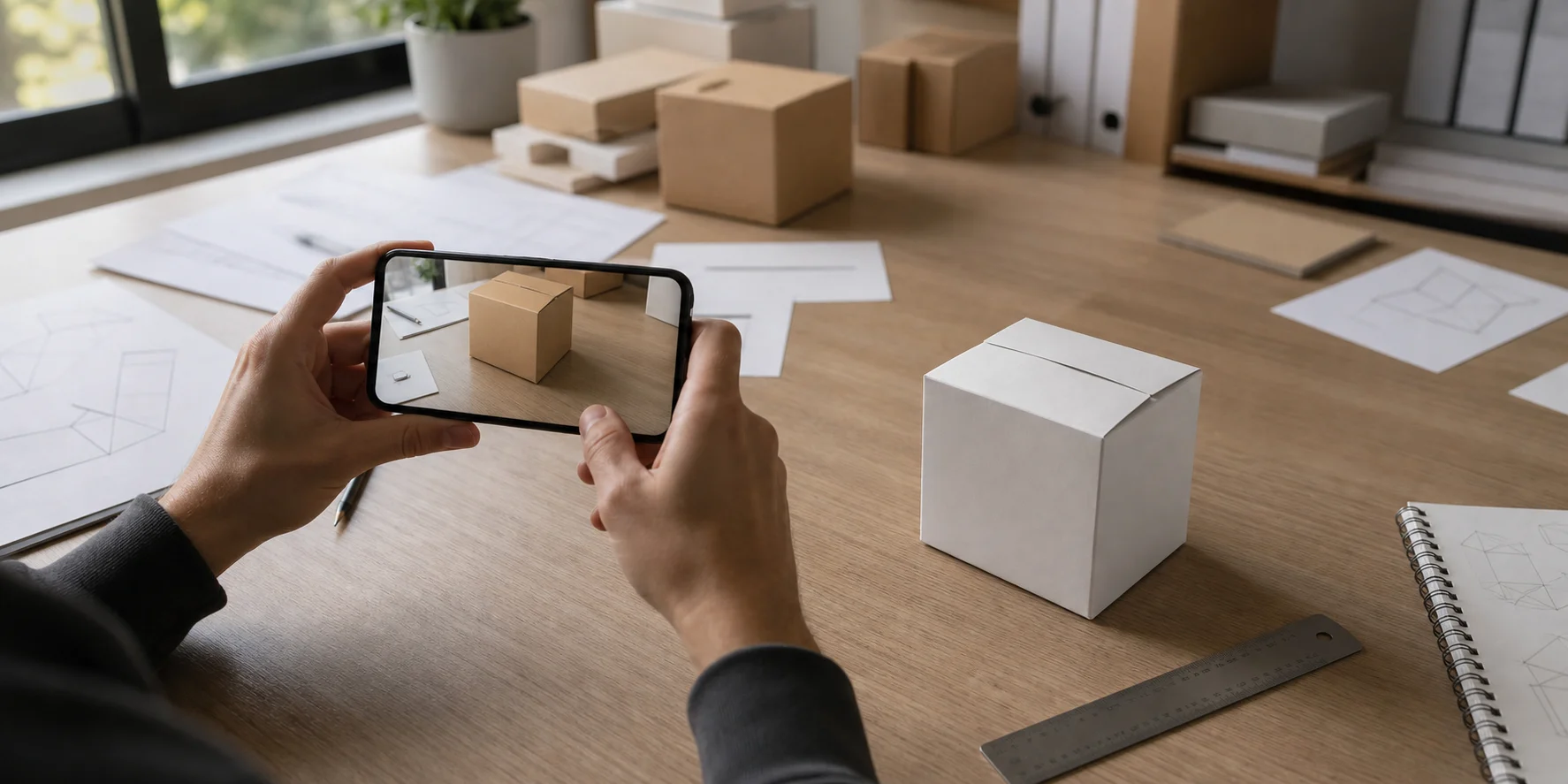
Auf einer E-Commerce-Produktseite kann ein leichtgewichtiges Modell eine 360-Grad-Drehansicht und einen kontrollierten Zoom bieten. Käufer können den Schachteltyp, den Verschluss, die Seitenflächen und die Oberflächenveredelung prüfen, ohne auf eine Reihe voneinander losgelöster Fotografien angewiesen zu sein.
Eine telefonbasierte AR-Vorschau platziert die Verpackung in ungefährer Originalgröße auf einem Tisch, einer Theke oder einem Regal. Dies ist besonders hilfreich, um ein Design zu erkennen, das in einem flachen Bild ausgewogen wirkt, neben dem tatsächlichen Produkt jedoch zu hoch, zu breit oder zu sperrig erscheint.
Vor der formellen Werkzeugherstellung oder der Bemusterung durch Lieferanten kann ein maßstabsgetreuer Druck die Prüfung von Haptik, Regalwirkung und Proportionen unterstützen. Er ist kein Ersatz für die Prüfung des tatsächlichen Kartons, Films, Siegels oder Verschlusses, kann aber offensichtliche Probleme bei Maßstab oder Form aufzeigen, bevor die Strukturd Datei finalisiert wird.
Eine drehbare Datei verbessert außerdem die Kommunikation im Team und mit Lieferanten. Designer, Markenmanager, E-Commerce-Mitarbeiter und Strukturpartner können auf dieselbe Ecke, Lasche oder Fläche zeigen, anstatt sechs separate Aufnahmen aus unterschiedlichen Winkeln zu vergleichen.
Dieselbe Geometrie kann Werbe- und Social-Media-Renderings unterstützen. Ändern Sie die freigegebene Textur, das Material, die Beleuchtung, die Kamera oder den Hintergrund, um mehrere Kampagnenbilder zu erstellen, ohne die Verpackung von Grund auf neu aufzubauen.
Häufige Probleme bei KI-generierten Verpackungsmodellen (und Lösungen)
- Text und Logos sehen verschmolzen aus Symptom: Buchstaben werden unscharf, gekrümmt, verschmelzen miteinander oder sind nicht lesbar, weil das Quellbild klein ist oder durch die Perspektive verzerrt wurde. Lösung: Verwenden Sie ein höher aufgelöstes, frontal aufgenommenes Bild des flachen Artworks, generieren Sie das Basismodell neu und wenden Sie freigegebenen Text bei Bedarf als kontrollierte Textur erneut an.
- Die Schachtel ist nicht rechtwinklig Symptom: Ecken werden abgerundet, die Verpackung neigt sich oder gegenüberliegende Flächen stimmen nicht mehr überein, weil der Generator die Form aus einem Foto abgeleitet hat. Lösung: Fügen Sie eine Referenz mit bekannter Größe oder eine klar rechteckige Silhouette ein, richten Sie anschließend die Hauptflächen aus und geben Sie die exakten Abmessungen in einer Modellierungssoftware ein.
- Die Datei ist für die Produktseite zu groß Symptom: Ein Mesh mit Hunderttausenden oder Millionen von Dreiecken lädt langsam, friert auf Mobilgeräten ein oder verbraucht zu viele Daten. Lösung: Reduzieren Sie die Anzahl der Flächen, ändern Sie die Größe überdimensionierter Texturen, entfernen Sie verborgene Geometrie und exportieren Sie eine eigene leichtgewichtige Kopie. Prüfen Sie das Ergebnis in einem Online-3D-Viewer und testen Sie es anschließend vor der Veröffentlichung auf der tatsächlichen Seite und auf den Zielgeräten.
- Die STL-Datei wird ohne Farbe ausgegeben Symptom: Der Slicer zeigt ein einfarbiges Objekt, obwohl das ursprüngliche Modell markenspezifisches Artwork und Materialien enthielt. Lösung: Es ist nichts kaputt: STL enthält ausschließlich Geometrie. Verwenden Sie 3MF für einen kompatiblen farbbewussten Druck-Workflow oder GLB, wenn das Ziel ein digitaler Viewer ist.
- Die Export-Schaltfläche funktioniert nicht Symptom: Der Download ist nicht verfügbar oder die gewählte Modellversion ist für das Konto nicht zugelassen. Lösung: Bestätigen Sie das Abonnement und die Modellversion. Basic kann v2.5-Modelle herunterladen; zum Herunterladen von v3.0- oder v3.1-Modellen ist ein aktiver kostenpflichtiger Tarif erforderlich. Prüfen Sie die aktuelle Preisseite erneut, bevor Sie sich in einem Produktions-Workflow auf diese Bedingungen verlassen.
Häufig gestellte Fragen
1. Was ist ein Verpackungsmodell-Generator?
Ein Verpackungsmodell-Generator wandelt Artwork, ein Bild, Abmessungen oder eine Beschreibung in dreidimensionale Verpackungsgeometrie um. Das Ergebnis kann gedreht, gerendert, bearbeitet, in AR angezeigt oder für den Musterdruck vorbereitet werden.
2. Was ist der Unterschied zwischen einem Verpackungs-Mockup und einem 3D-Verpackungsmodell?
Ein Mockup platziert Artwork normalerweise auf einer festen Vorlage und exportiert ein Bild. Ein 3D-Verpackungsmodell enthält Geometrie, die aus neuen Blickwinkeln betrachtet, vermessen, bearbeitet, animiert oder in einen anderen Workflow exportiert werden kann.
3. Kann ein Verpackungsmodell-Generator eine produktionsfertige Stanzkontur erstellen?
In den meisten Fällen nicht allein. Eine Produktionsstanzkontur benötigt weiterhin geprüfte Flächenabmessungen, Schnitte, Falzungen, Anschnitt, Klebeflächen, Materialzugaben und Lieferantentoleranzen.
4. Welches Dateiformat sollte ich für ein 3D-Verpackungsmodell verwenden?
Verwenden Sie GLB für die meisten Produktseiten und Web-Vorschauen und USDZ für die schnelle AR-Anzeige auf Apple-Geräten. Verwenden Sie STL für den Musterdruck, wenn Sie ausschließlich die Form benötigen, oder 3MF, wenn ein kompatibler Workflow umfangreichere Farb- oder Druckinformationen benötigt.
5. Kann ich ein generiertes Verpackungsmodell 3D-drucken?
Ja, nachdem Sie den Maßstab bestätigt und geprüft haben, dass das Mesh geschlossen und manifold ist, also keine unbeabsichtigten Löcher oder unmöglichen Kanten aufweist. Exportieren Sie STL, wenn Sie nur die Form benötigen, oder 3MF, wenn der Slicer umfangreichere Druckdaten unterstützt.
6. Benötige ich vor der Generierung eines Modells exakte Abmessungen?
Sie können auch ohne diese ein visuelles Konzept erstellen. Exakte Abmessungen werden erforderlich, wenn das Modell Maßstabsprüfungen, Bemusterung, Lieferantenkommunikation, Regalplanung oder Angebote unterstützt.
7. Kann ich ein Lebensmittelverpackungsmodell wie einen Beutel oder einen Karton generieren?
Ja, sowohl starre Kartons als auch flexible Beutel können zur Visualisierung generiert werden. Lebensmittelsicherheit, Barrierewirkung, Siegelnahtfestigkeit, gesetzliche Kennzeichnung und Fertigungsspezifikationen erfordern weiterhin eine professionelle Validierung.
8. Wie bekomme ich mein Artwork korrekt auf das 3D-Modell?
Beginnen Sie mit einem sauberen, frontal ausgerichteten Artwork-Bild und prüfen Sie nach der Generierung jedes Panel. Für eine präzise Platzierung korrigieren Sie die UV-Map und wenden das freigegebene Artwork separat an, anstatt generiertem Text zu vertrauen.
9. Kann ich ein generiertes Verpackungsmodell auf einer Produktseite oder in AR verwenden?
Ja, vorausgesetzt, Sie optimieren Polygonanzahl, Texturgröße, Maßstab und Ladeleistung. Verwenden Sie ein leichtgewichtiges GLB für viele Browser-Workflows und bereiten Sie USDZ vor, wenn das endgültige AR-Erlebnis auf Apple-Geräte ausgerichtet ist.
10. Reicht ein 3D-Verpackungsmodell aus, um ein Angebot von einer Druckerei zu erhalten?
Normalerweise nicht. Eine Druckerei benötigt in der Regel außerdem exakte Abmessungen, Material, Menge, Anforderungen an die Veredelung, Artwork sowie eine verifizierte Stanzkontur oder technische Zeichnung.
Fazit
Ein Mockup beantwortet die Frage: „Wie wird die Verpackung aussehen?“ Ein 3D-Modell beantwortet die Frage: „Können Menschen es prüfen, positionieren, rendern oder testen?“ Legen Sie zuerst die Abmessungen fest, erzeugen und korrigieren Sie dann die Geometrie und wählen Sie anschließend das Exportformat danach aus, ob der nächste Schritt Web-Anzeige, AR, Rendering oder Musterdruck ist.
Erstellen Sie Ihr erstes Verpackungsmodell in Tripo AI Studio und exportieren Sie es in dem Format, das Ihr nächster Schritt erfordert.
Wenn Sie abwägen, wie oft Sie Exporte benötigen werden, zeigt die Tripo AI-Preisseite, was jeder Plan umfasst.