Der ultimative Leitfaden für das Tripo-ComfyUI Plugin: Von der Installation bis zur vollständigen Nutzung
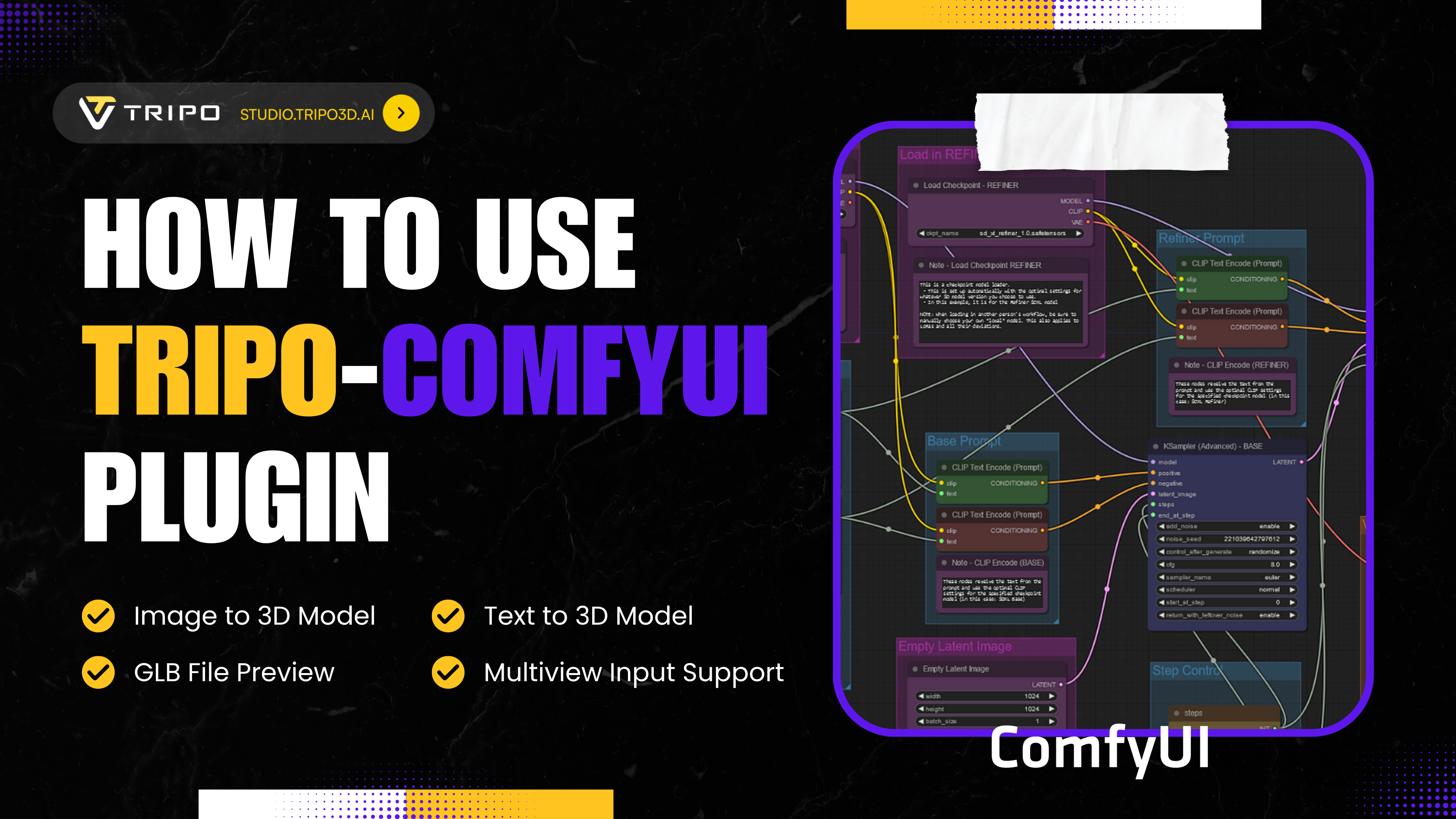
Sind Sie bereit, Ihren 3D-Modeling-Workflow zu revolutionieren? Das Tripo-ComfyUI Plugin bringt leistungsstarke KI-gestützte 3D-Modellgenerierungsfunktionen direkt in die vielseitige ComfyUI-Umgebung und schafft so ein End-to-End-Produktionsstudio, das die Art und Weise verändert, wie Sie 3D-Assets erstellen.
In diesem umfassenden Leitfaden behandeln wir alles von der grundlegenden Einrichtung bis hin zu fortgeschrittenen Workflows, damit Sie 3D-Modelle in professioneller Qualität mit beispielloser Geschwindigkeit und Flexibilität generieren können.
Eine neue Ära der 3D-Erstellung
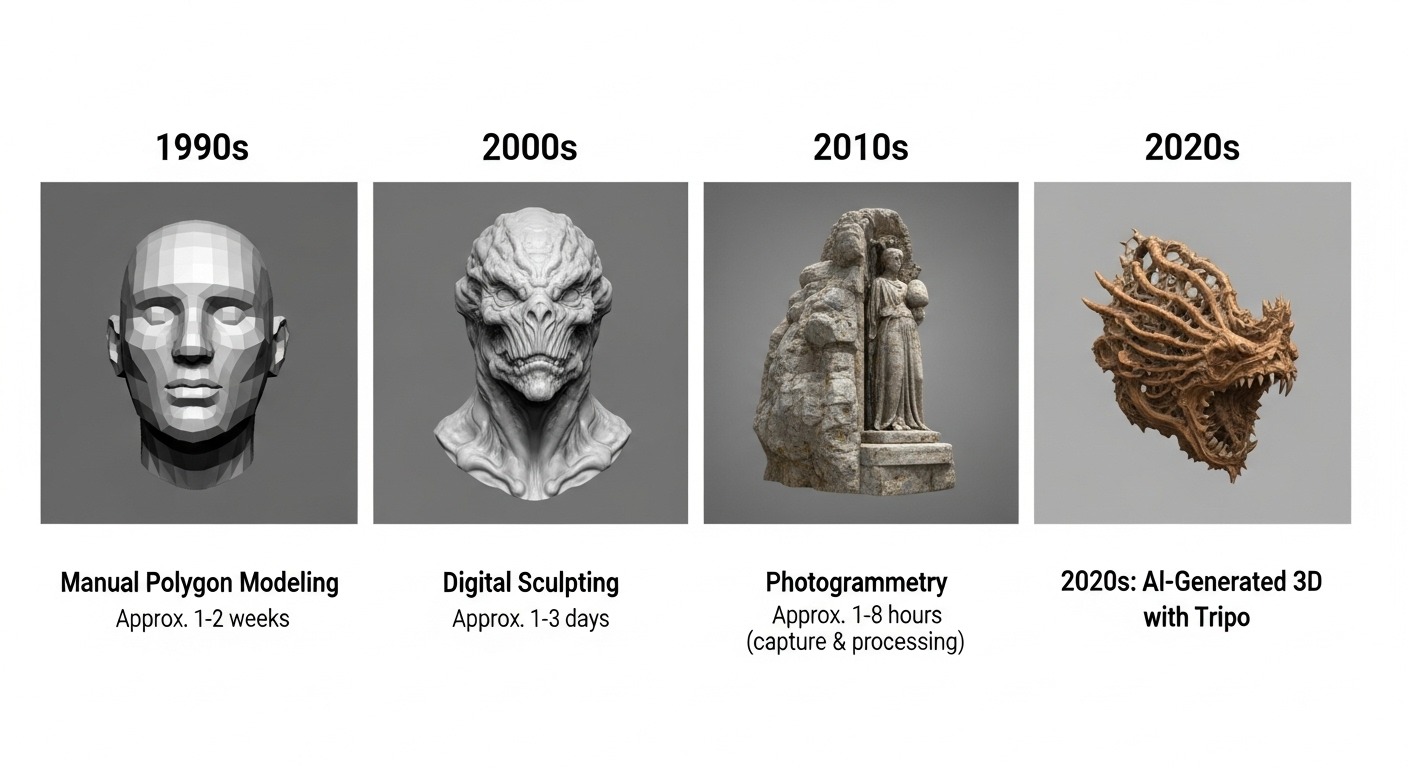
Die Welt der 3D-Content-Erstellung erlebt einen dramatischen Wandel, wobei KI-3D-Modellgeneratoren an der Spitze dieser Revolution stehen. Tools, die früher jahrelange Spezialausbildung erforderten, werden nun für alle zugänglich. Tripo AI hat sich in diesem Bereich als führend etabliert und bietet eine leistungsstarke Plattform zur Generierung hochwertiger 3D-Modelle aus einfachen Text-Prompts oder Bildern.
Wenn sich diese bahnbrechende Technologie in die vielseitige, node-basierte Umgebung von ComfyUI integriert, entsteht etwas wirklich Besonderes. Das Tripo-ComfyUI Plugin schafft direkt in Ihrem bevorzugten Workflow-Tool ein vollständiges End-to-End-3D-Produktionsstudio. Diese leistungsstarke Kombination ermöglicht es Ihnen, vom Konzept bis zum fertigen Asset zu gelangen, ohne Ihren kreativen Fluss jemals zu unterbrechen.
Was Sie mit dem Tripo-ComfyUI Plugin tun können
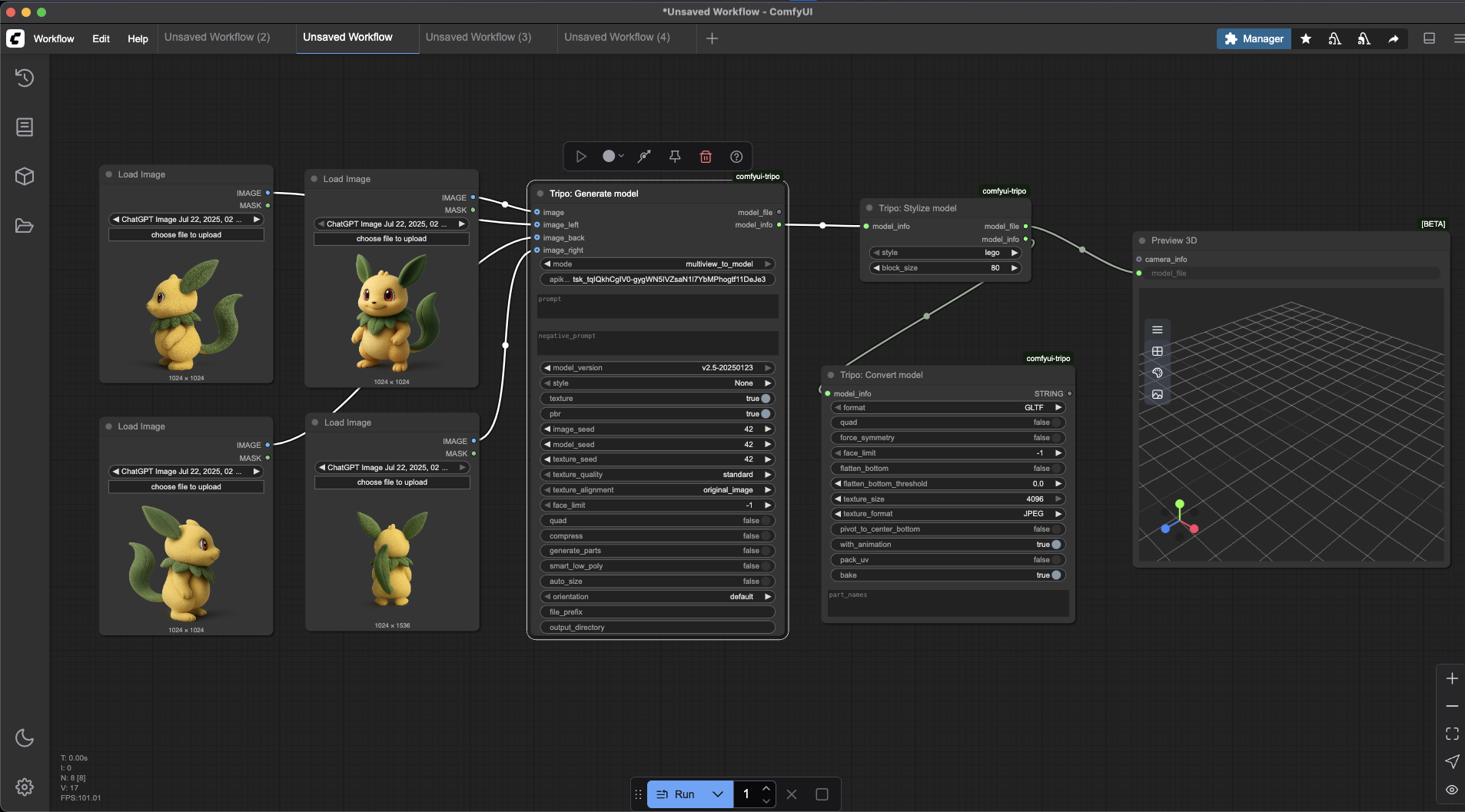
Im Kern fügt das Plugin Ihrer ComfyUI-Toolbox eine Reihe leistungsstarker 3D-Tools hinzu. Diese Nodes können miteinander verkettet werden, um anspruchsvolle Pipelines zu erstellen, sodass Sie von einer einfachen Idee zu einem vollständig realisierten 3D-Asset gelangen. Hier sind die wichtigsten Funktionen, die Ihnen zur Verfügung stehen:
3D-Modelle aus beliebigen Eingaben generieren
Gelangen Sie in Sekunden vom Konzept zu 3D. Sie können Modelle aus einer Textbeschreibung erstellen (Text zu 3D), eines aus einem einzelnen Referenzbild zu 3D rekonstruieren oder durch die Bereitstellung von Bildern aus mehreren Winkeln eine höhere Detailtreue erreichen (Multiview zu 3D).
Geometrie verfeinern und verbessern
Ihre erste Generierung muss nicht Ihre letzte sein. Mit speziellen Verfeinerungs-Nodes können Sie ein einfaches „Entwurfs“-Modell nehmen und dessen Details automatisch verbessern, Oberflächen glätten und die Gesamtqualität steigern.
Erweiterte Texturen erstellen und anwenden
Verleihen Sie Ihren Modellen mit hochwertigen Texturen Leben. Das Plugin ermöglicht es Ihnen, Materialien aus Text-Prompts oder Stilbildern zu generieren und anzuwenden, und unterstützt sogar PBR-Texturen (Physically-Based Rendering) für hyperrealistische Oberflächen, die korrekt auf Licht reagieren.
Rigging und Animation automatisieren
Der traditionell zeitaufwendige Prozess der Erstellung eines Charakterskeletts („Rigging“) ist nun automatisiert. Sie können ein funktionales Rig für Ihr Modell generieren und sogar voreingestellte Animationen wie „idle“ oder „walk“ mit nur wenigen Klicks anwenden.
Mit Stilisierung und Konvertierung jeden Look erzielen
Ihre Kreativität ist nicht auf einen einzigen Stil beschränkt. Verwandeln Sie das Aussehen Ihres Modells so, dass es aus Lego-Steinen, Ton und mehr zu bestehen scheint. Wenn Sie fertig sind, können Sie mit dem Node Convert model Ihre Arbeit in jedes branchenübliche Format exportieren, einschließlich OBJ, FBX, GLTF und dem für 3D-Druck beliebten STL.
Modelle intelligent segmentieren und bearbeiten
Für maximale Kontrolle kann das Plugin ein Modell automatisch analysieren und in logische Teile zerlegen – zum Beispiel indem Helm, Rüstung und Kleidung eines Charakters getrennt werden. So können Sie unterschiedliche Materialien anwenden oder Bearbeitungen an einzelnen Abschnitten mit chirurgischer Präzision vornehmen.
Jetzt, da Sie wissen, was möglich ist, sehen wir uns an, wie Sie dieses leistungsstarke Toolkit einrichten und mit dem Erstellen beginnen können.
Erste Schritte: Installations- und Einrichtungsleitfaden
Dieser Abschnitt führt Sie durch den gesamten Prozess – von der Installation des Plugins bis zum Aufbau Ihres ersten fortgeschrittenen Workflows.
Schritt 1: Installation des Tripo-ComfyUI Plugins
Die empfohlene Installationsmethode ist die Verwendung von ComfyUI-Manager, da Abhängigkeiten dabei automatisch verarbeitet werden:
- Klicken Sie in Ihrer ComfyUI-Oberfläche auf die Schaltfläche „Manager“
- Wählen Sie „Install Custom Nodes“
- Verwenden Sie die Suchleiste, um ComfyUI-Tripo zu finden
- Klicken Sie daneben auf die Schaltfläche „Install“
- Starten Sie ComfyUI vollständig neu, damit die neuen Nodes geladen werden
Alternative Installationsmethoden:
Wenn Sie einen manuellen Ansatz bevorzugen oder ComfyUI-Manager nicht installiert haben, können Sie:
Methode A: Direkte Installation
- Navigieren Sie zu Ihrem ComfyUI-Installationsordner
- Suchen Sie das Verzeichnis
custom_nodes/(erstellen Sie es, falls es nicht existiert) - Klonen Sie das Repository mit:
git clone https://github.com/tripodesko/ComfyUI-Tripo.git
- Wechseln Sie in das Plugin-Verzeichnis:
cd ComfyUI-Tripo
- Installieren Sie die Abhängigkeiten:
pip install -r requirements.txt
Methode B: Über Comfy Register
Wenn Sie comfy-cli verwenden, übernimmt dieser Einzeiler die Installation:
comfy node registry-install comfyui-tripo
Schritt 2: Konfiguration Ihres API-Schlüssels
Um das Plugin zu verwenden, müssen Sie es mit Ihrem Tripo AI-Konto verbinden:
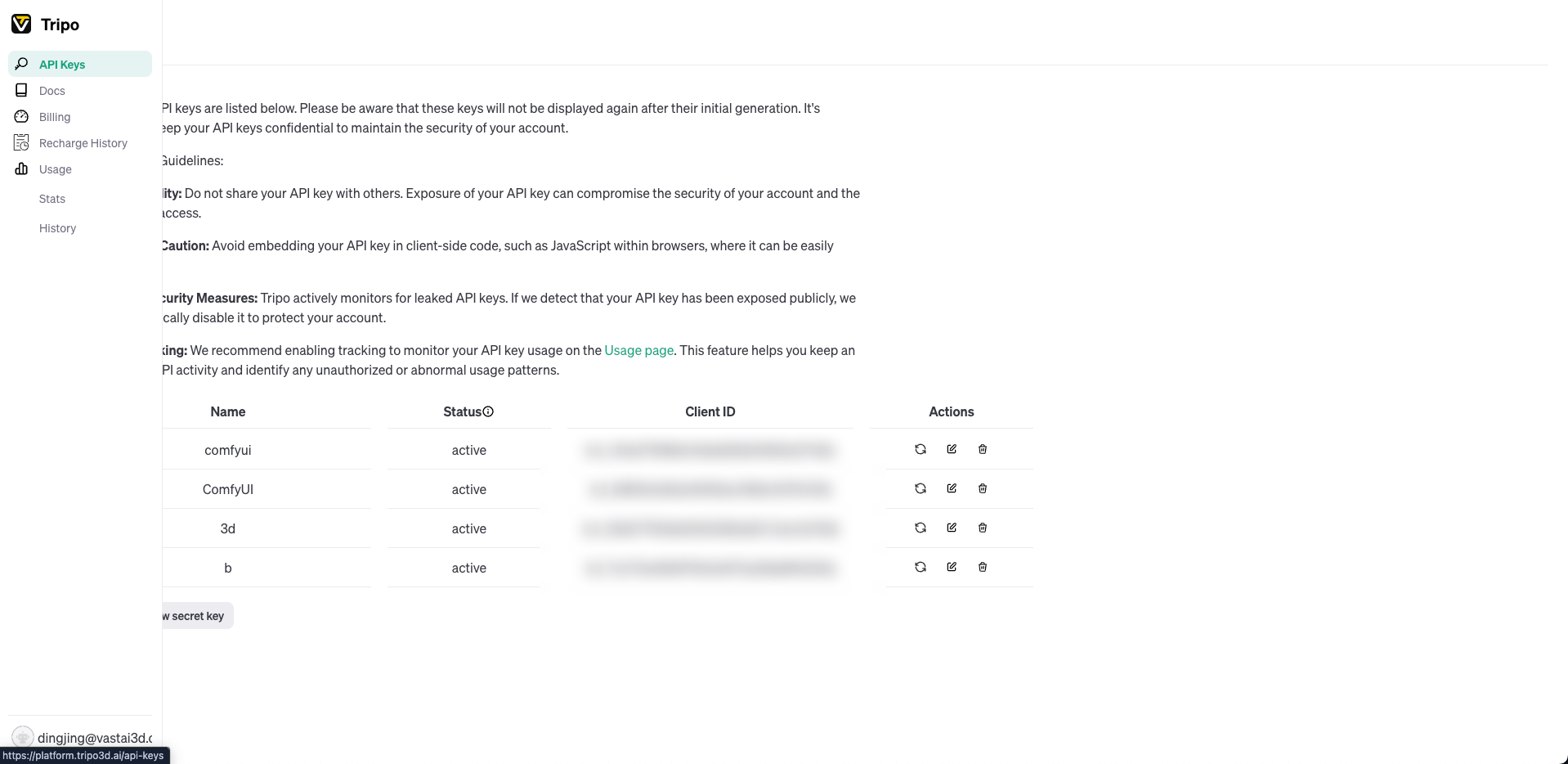
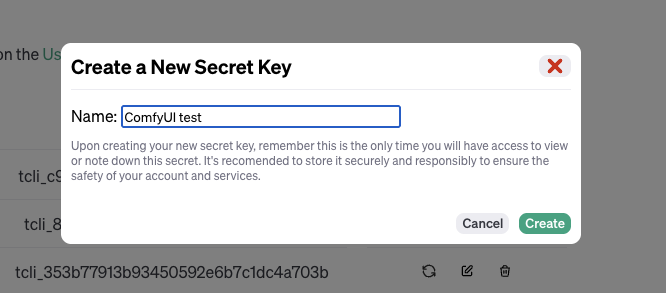
- Melden Sie sich auf der Tripo AI-Website an und navigieren Sie zu Ihrem Konto- oder Entwicklerbereich, um Ihren API-Schlüssel zu generieren und zu kopieren
- Fügen Sie in ComfyUI einen beliebigen Tripo-Node (z. B. Generate model) zu Ihrer Arbeitsfläche hinzu
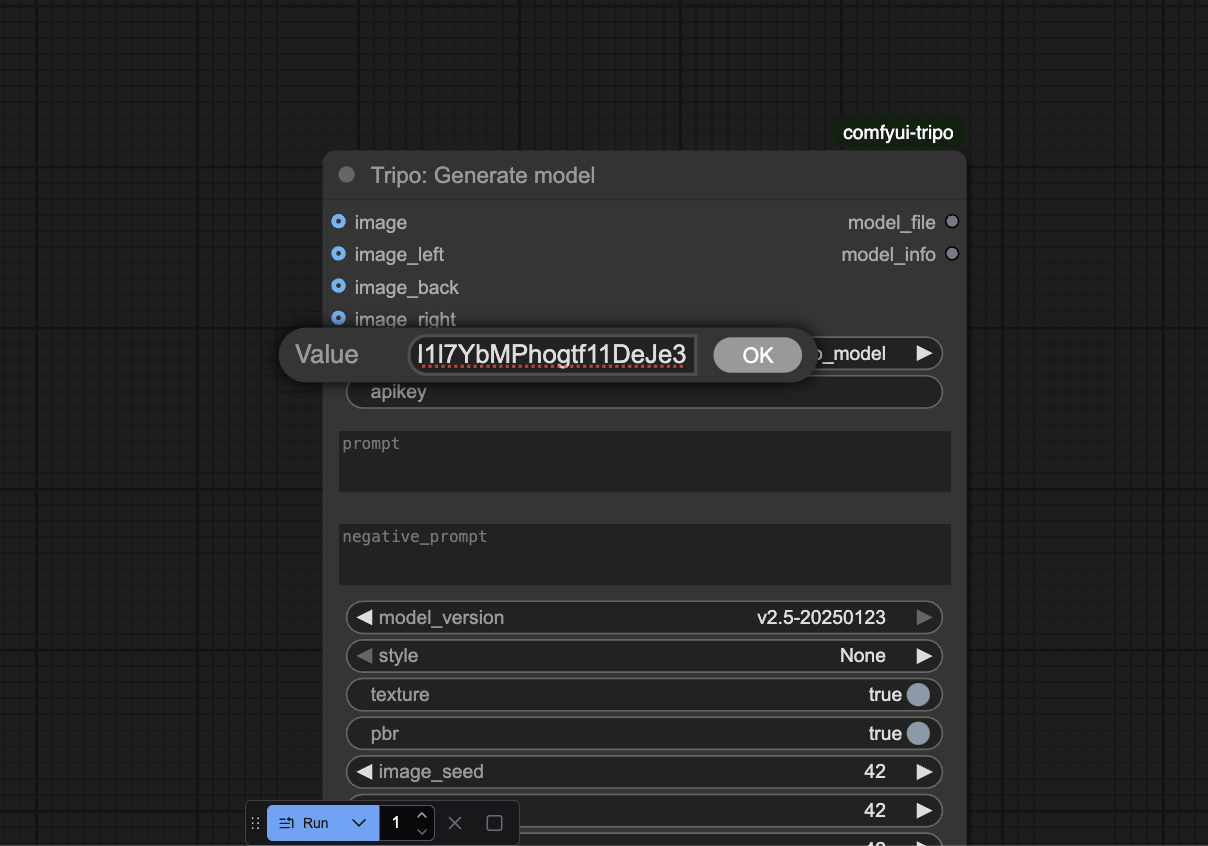
- Fügen Sie Ihren kopierten Schlüssel in das Eingabefeld
api_keydes Nodes ein
Profi-Tipp: Um die wiederholte Eingabe Ihres API-Schlüssels zu vermeiden, können Sie ihn als Umgebungsvariable mit dem Namen TRIPO_API_KEY hinzufügen oder in eine Konfigurationsdatei im Plugin-Verzeichnis aufnehmen.
Die Tripo-Nodes verstehen und verwenden
Das Tripo-ComfyUI Plugin ist ein modulares Toolkit. Hier sind die wichtigsten Nodes und was sie tun:
Kern-Nodes:
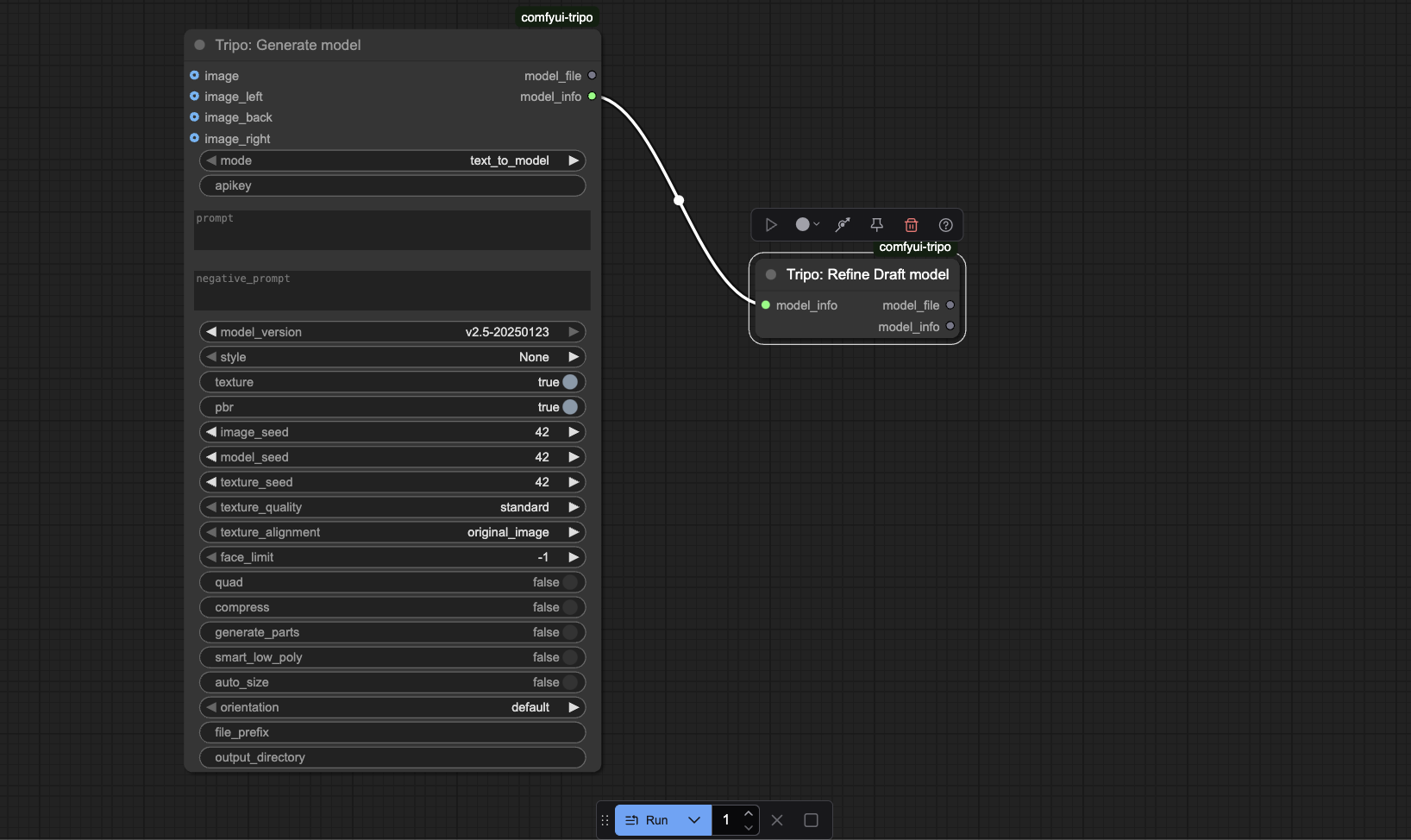
- Generate model: Der Ausgangspunkt. Erstellt ein 3D-Modell aus einem Text-Prompt oder Bild.
- Refine Draft model: Verbessert die Qualität eines einfachen Modells.
Optimierungs- & Stil-Nodes:
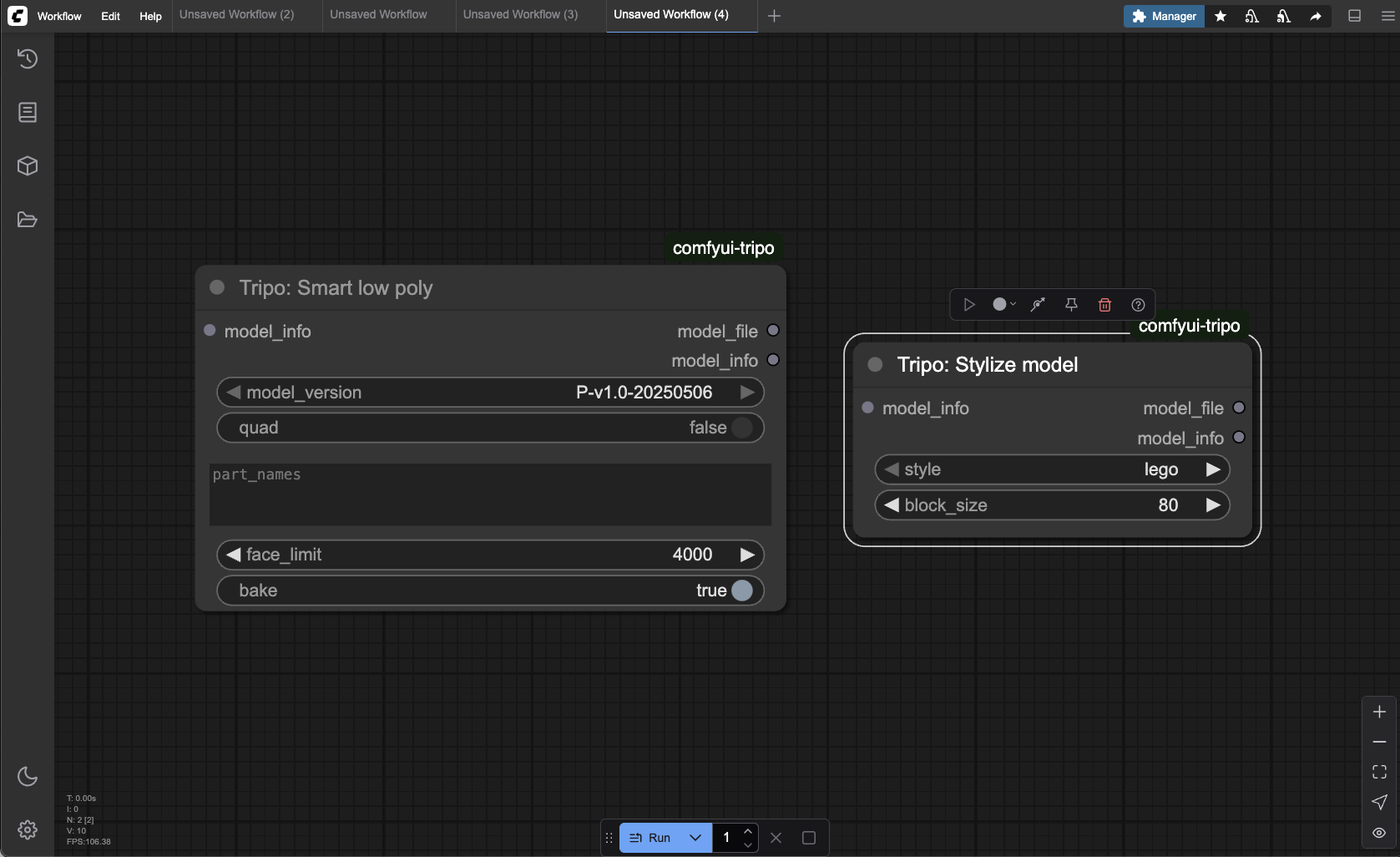
- Smart low poly: Führt automatische Retopologie durch, um ein leichtgewichtiges, spieletaugliches Mesh zu erstellen.
- Stylize model: Wendet künstlerische Stile wie „Lego“ oder „clay“ auf Ihr Modell an.
Textur-Nodes:
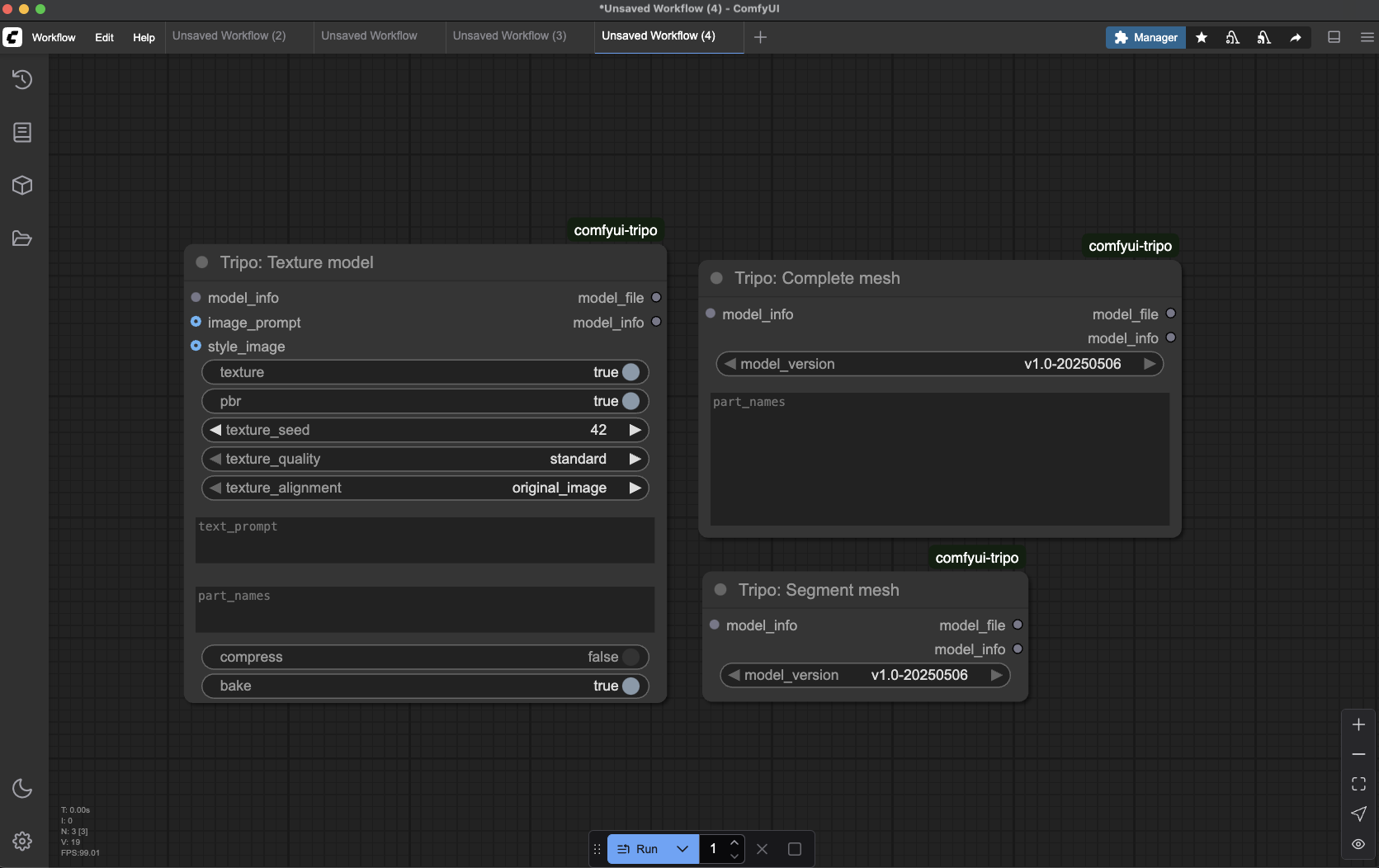
- Segment mesh: Zerlegt ein Modell in logische Teile zur individuellen Bearbeitung.
- Texture model: Wendet Texturen auf ein ganzes Modell oder auf bestimmte, vorsegmentierte Teile an.
- Complete mesh: Setzt ein Modell wieder zusammen, nachdem an seinen Teilen gearbeitet wurde.
Finalisierungs-Nodes:
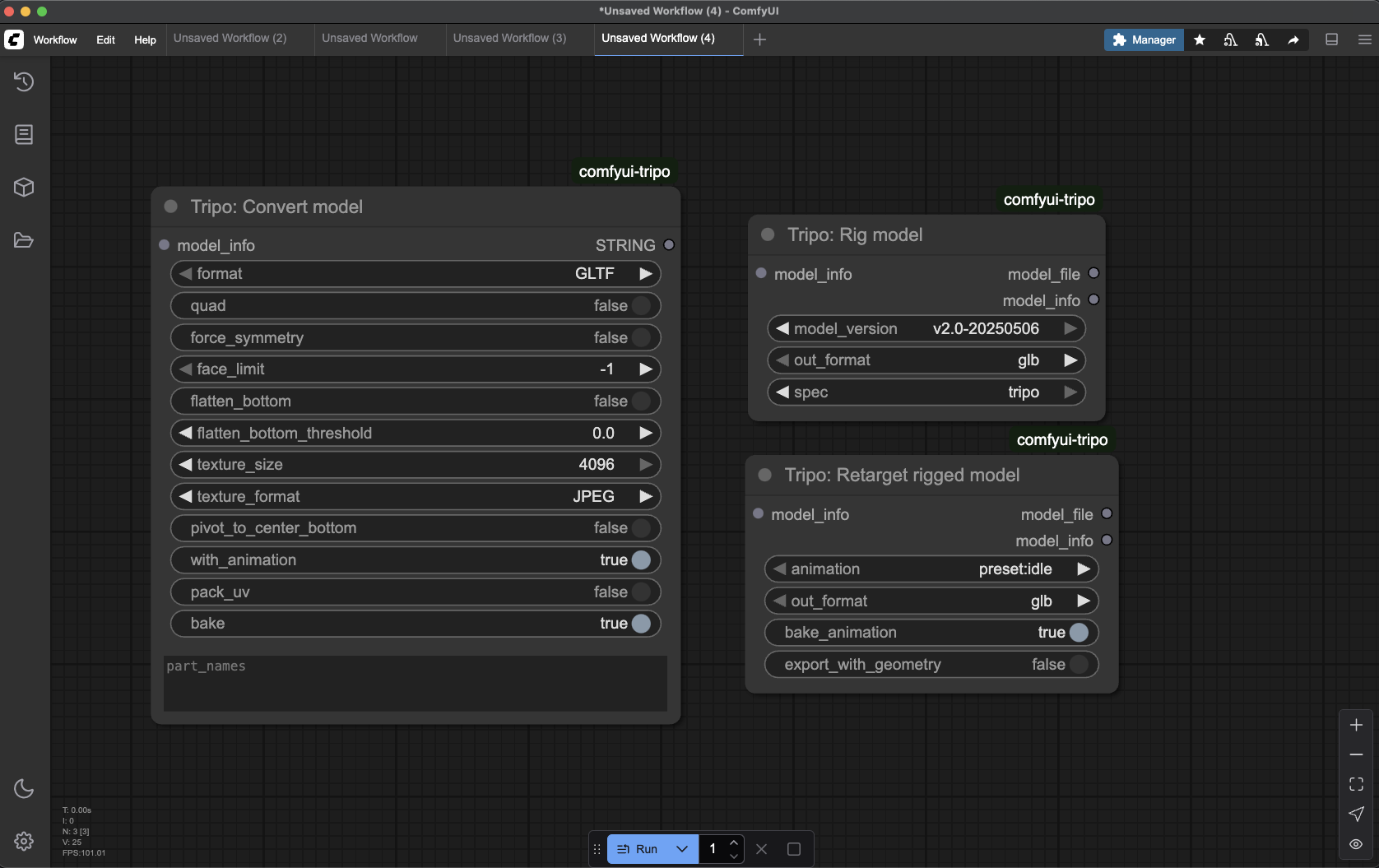
- Rig model: Erstellt automatisch ein Skelett für Animationen.
- Retarget rigged model: Wendet eine voreingestellte Animation auf ein geriggtes Modell an.
- Convert model: Der letzte Schritt. Speichert Ihr Modell im gewählten Format (OBJ, STL, FBX usw.).
Leistungsstarke Workflows in Aktion
Die wahre Stärke dieses KI-3D-Modellgenerator-Plugins liegt in der Verkettung dieser Nodes. Hier sind drei praktische Workflows, die Sie sofort erstellen können.
Workflow 1: Einen spieletauglichen animierten Charakter erstellen
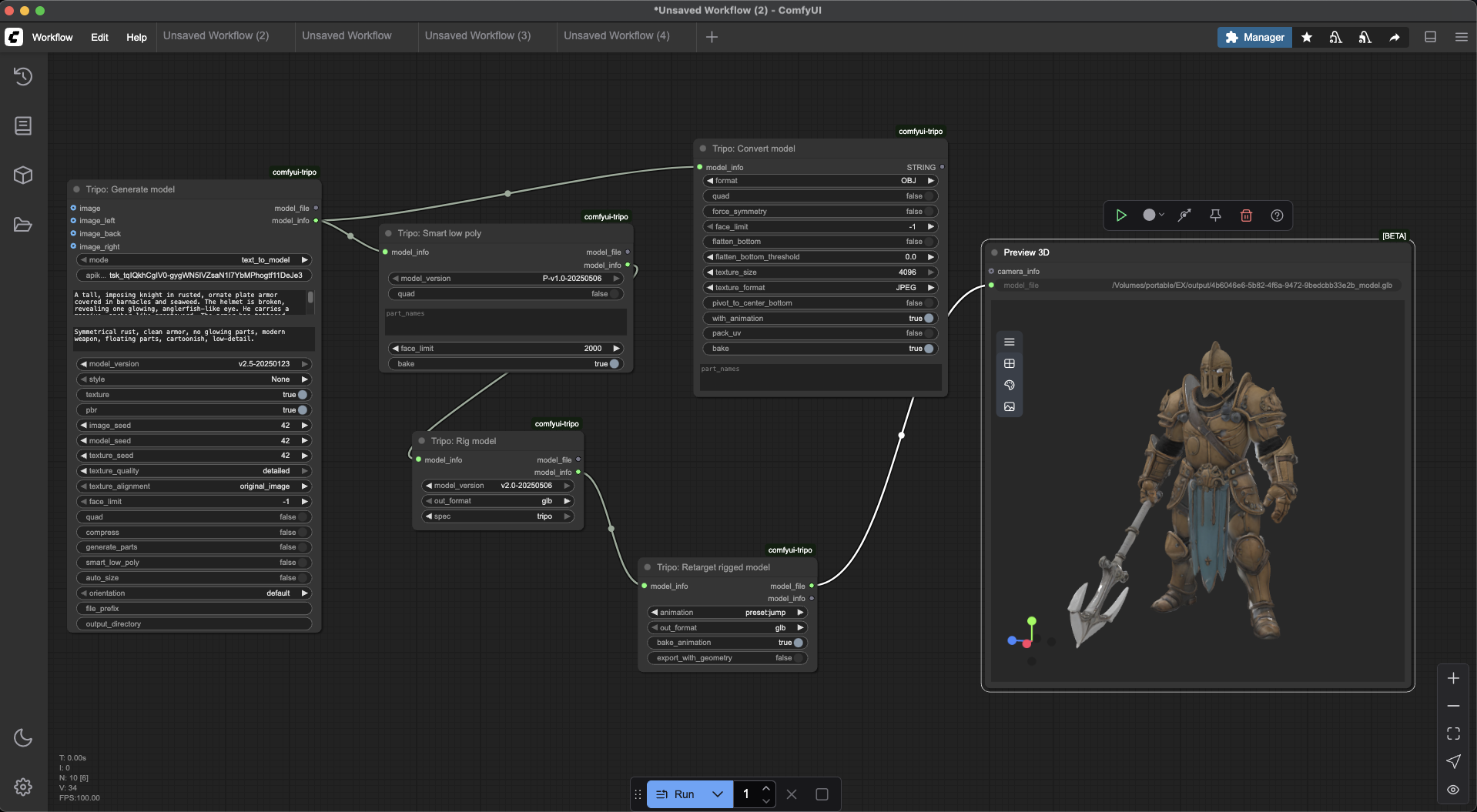
Ziel: Einen Text-Prompt zu nehmen und einen vollständig optimierten, geriggten und animierten Charakter zu erzeugen, der für eine Game Engine wie Unity oder Unreal bereit ist.
Modellidee: „The Sunken Paladin“
Positiver Prompt: Ein großer, imposanter Ritter in rostiger, verzierter Plattenrüstung, bedeckt mit Seepocken und Seetang. Der Helm ist zerbrochen und gibt ein leuchtendes, an einen Anglerfisch erinnerndes Auge frei. Humanoide Haltung, optimiert für Spielanimation.
Negativer Prompt: Symmetrischer Rost, saubere Rüstung, moderne Waffe, schwebende Teile, cartoonhaft, detailarm.
Node-Verbindungen:
- Beginnen Sie mit Generate model. Erstellen Sie Ihren Charakter mit aktivierten Texturen.
- Verbinden Sie Generate model → Smart low poly. Ziehen Sie den
model_info-Ausgang des Generierungs-Nodes auf denmodel_info-Eingang des Smart low poly-Nodes. Setzen Sie einface_limit(z. B. 15.000), um ein spieletaugliches Mesh zu erstellen. - Verbinden Sie Smart low poly → Rig model. Dadurch wird das Animationsskelett hinzugefügt.
- Verbinden Sie Rig model → Retarget rigged model. Wählen Sie eine voreingestellte Animation wie „idle“.
- Verbinden Sie Retarget rigged model → Convert model. Stellen Sie das Format auf GLTF oder FBX ein, um Ihren endgültigen animierten Charakter zu speichern.
Workflow 2: Ein Modell für den 3D-Druck entwerfen
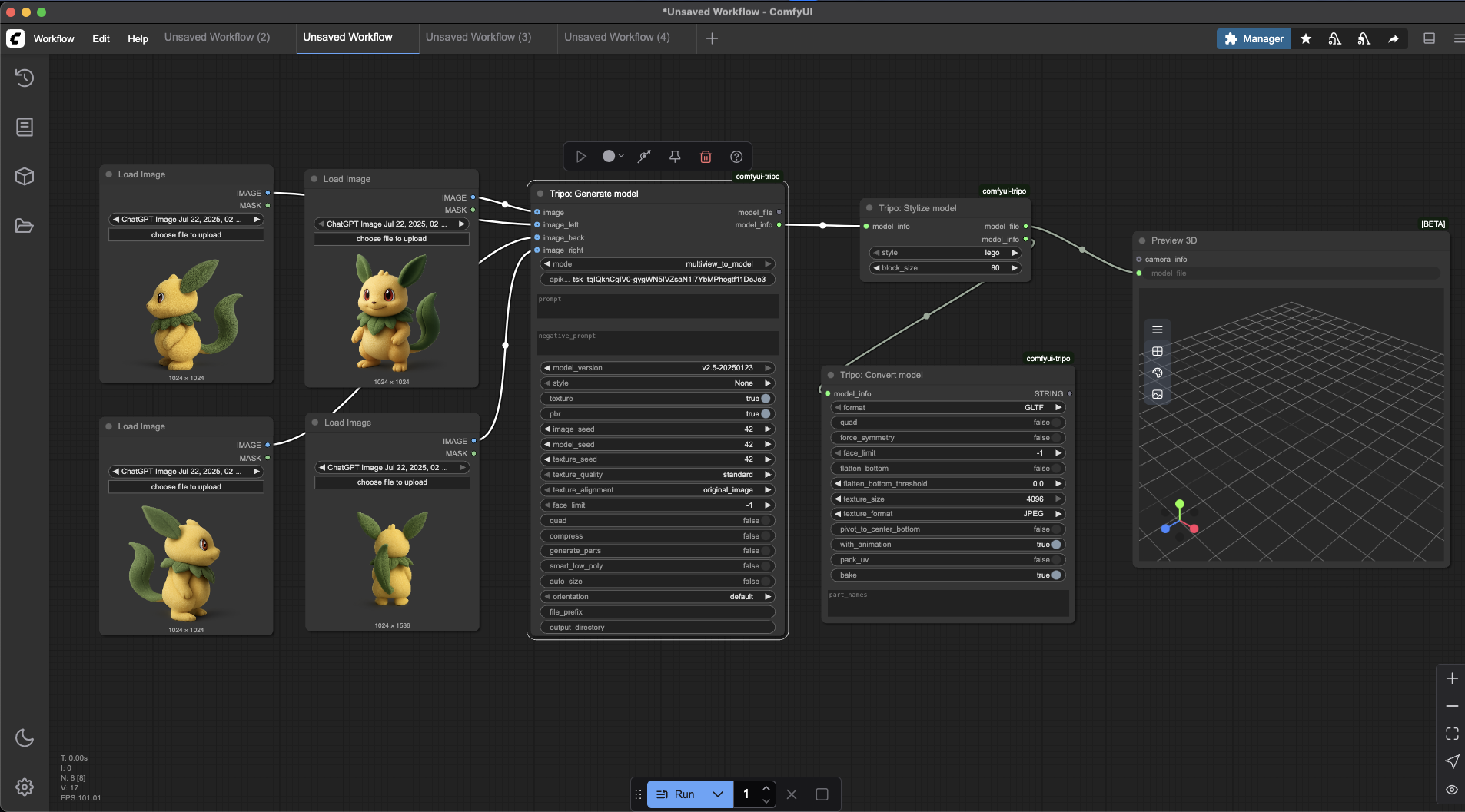
Ziel: Ein solides, statisches und druckbares Modell mit stabiler Basis zu erstellen.
Modellidee: „Art Deco Fox Statue“
Positiver Prompt: Eine stilisierte Art-Déco-Statuette eines sitzenden Fuchses, bestehend aus scharfen, klaren geometrischen Formen. Das Modell sollte ein einzelnes, solides, manifoldes Mesh mit einer breiten, flachen Basis für Stabilität sein.
Negativer Prompt: Realistisches Fell, organische Formen, dünne Teile, hohles Modell, detaillierte Texturen.
Node-Verbindungen:
- Beginnen Sie mit Generate model. Texturen sind nicht erforderlich.
- (Optional) Verbinden Sie Generate model → Stylize model, um ein einzigartiges künstlerisches Finish anzuwenden.
- Verbinden Sie mit Convert model. Ziehen Sie den
model_info-Ausgang des vorherigen Nodes auf den Convert model-Node. Stellen Sie in den Einstellungen dieses Nodes sicher, dassformatauf STL undflatten_bottomauf true gesetzt ist.
Workflow 3: Fortgeschrittene Texturierung mehrteiliger Modelle
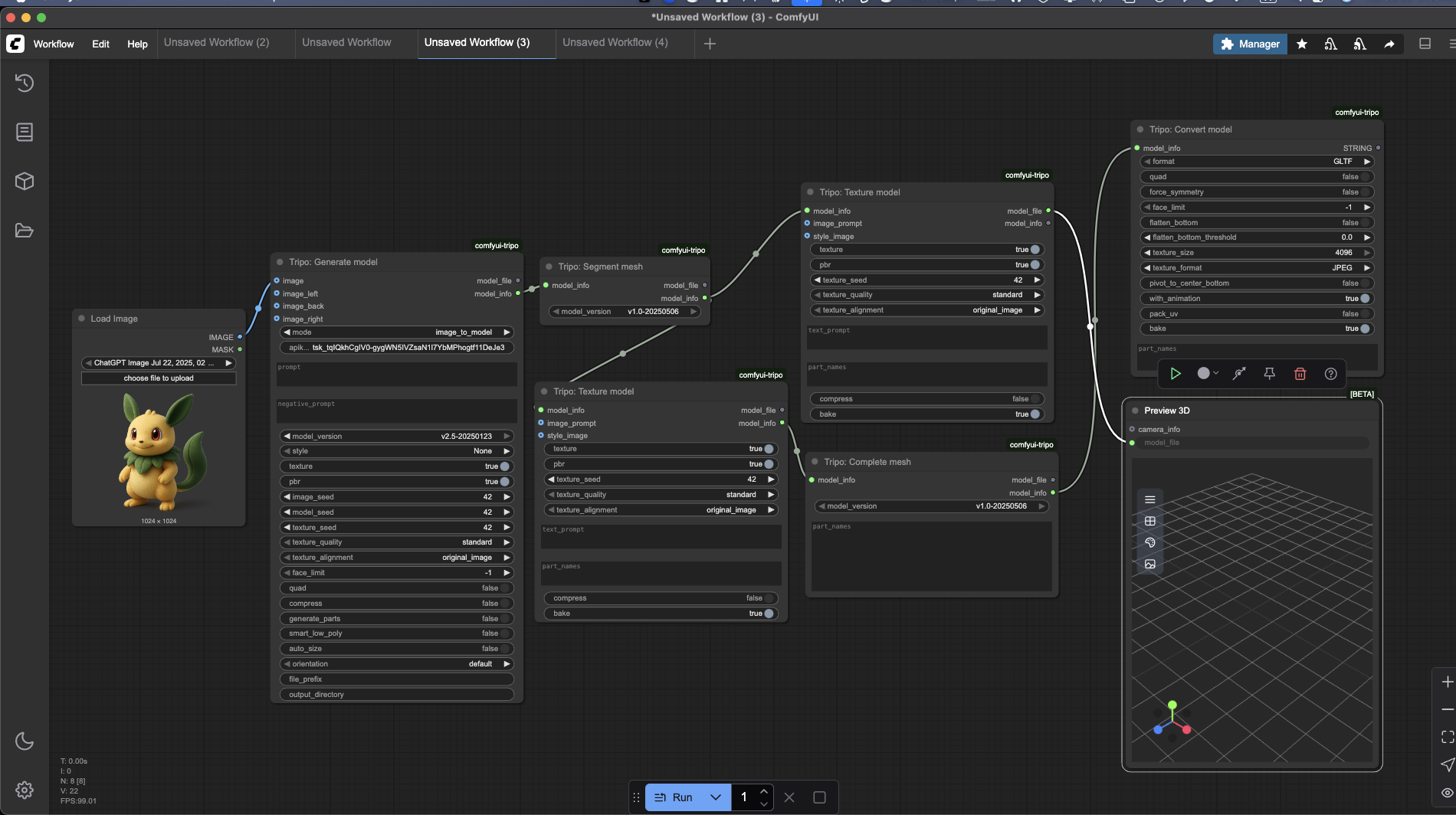
Ziel: Maximalen Realismus erzielen, indem unterschiedliche hochwertige Texturen auf verschiedene Teile desselben komplexen Modells angewendet werden.
Modellidee: „The Dwarven Astrolabe“
Prompt für Generate model: Ein kompliziertes, komplexes zwergisches Astrolabium-Gerät. Es verfügt über mehrere rotierende Messingringe, eine solide dunkle Eichenbasis mit Runenschnitzereien und einen zentralen Kristall, der von einer Metallklaue gehalten wird.
Node-Verbindungen:
- Beginnen Sie mit Generate model.
- Verbinden Sie Generate model → Segment mesh. Dadurch werden die verschiedenen Teile des Astrolabiums identifiziert (Ringe, Basis, Kristall usw.).
- Erstellen Sie parallele Zweige:
Zweig A: Verbinden Sie Segment mesh → mit einem neuen Texture model-Node. In diesem Node zielen Sie auf die Messingteile ab, indem Sie „rings, claw“ in das Feld part_names eingeben und im Prompt eine „weathered brass“-Textur beschreiben.
Zweig B: Verbinden Sie Segment mesh → mit einem zweiten Texture model-Node. Zielen Sie auf die Holzteile ab, indem Sie „base“ in part_names eingeben und eine „dark, polished oak“-Textur beschreiben.
- (Zusammenführen) Verbinden Sie beide Texture model-Nodes → Complete mesh. Dadurch wird das Modell mit seinen neuen, unterschiedlichen Texturen wieder zusammengesetzt.
- Verbinden Sie Complete mesh → Convert model, um Ihr endgültiges, sehr detailliertes Modell zu speichern.
Fehlerbehebung bei häufigen Problemen
Selbst der beste KI-3D-Modellgenerator kann auf Probleme stoßen. Hier sind Lösungen für häufige Probleme:
API-Schlüssel-Fehler
Wenn Sie „Invalid API key“ oder Authentifizierungsfehler sehen:
- Überprüfen Sie, ob Ihr Schlüssel korrekt und ohne zusätzliche Leerzeichen eingegeben wurde
- Stellen Sie sicher, dass Ihr Abonnement auf der Plattform von Tripo aktiv ist
- Versuchen Sie, den Schlüssel direkt im Node einzugeben, anstatt Umgebungsvariablen zu verwenden
Zeitüberschreitungen bei der Generierung
Bei Fehlern wie „Request timed out“:
- Überprüfen Sie Ihre Internetverbindung
- Versuchen Sie zunächst eine Generierung mit niedrigerer Qualitätseinstellung
- Stellen Sie sicher, dass die Limits Ihres Tripo-Abonnements nicht erreicht wurden
Probleme mit der Modellqualität
Wenn Modellen Details oder Genauigkeit fehlen:
- Verwenden Sie spezifischere, detailliertere Text-Prompts
- Stellen Sie bei Image to 3D sicher, dass Ihr Referenzbild gute Beleuchtung und Kontrast hat
- Versuchen Sie den Multi-View-Ansatz bei komplexen Objekten
- Experimentieren Sie mit verschiedenen Qualitätseinstellungen
Best Practices für optimale Ergebnisse
So holen Sie das Beste aus dem Tripo-ComfyUI Plugin heraus:
- Formulieren Sie detaillierte Prompts – Statt „car“ versuchen Sie „sleek red sports car with aerodynamic design and detailed chrome wheels“
- Verwenden Sie klare Referenzbilder – Wählen Sie Bilder mit guter Beleuchtung, minimaler Hintergrundablenkung und klaren Objektgrenzen
- Iterieren und verfeinern Sie – Beginnen Sie mit Entwurfsqualität für schnelle Tests und erhöhen Sie dann die Qualität, sobald Sie mit dem Konzept zufrieden sind
- Denken Sie in modularen Komponenten – Teilen Sie komplexe Modelle in logische Teile auf, um Texturierung und Bearbeitung zu erleichtern
- Optimieren Sie für Ihren Verwendungszweck – Berücksichtigen Sie Ihre Zielplattform (Game Engine, 3D-Druck, Rendering) bei der Konfiguration der Exporteinstellungen
Jetzt sind Sie dran
Diese Workflows sind erst der Anfang. Die wahre Stärke des Tripo-ComfyUI Plugins liegt in seiner Modularität. Sie können diese Nodes auf unzählige Arten kombinieren:
- Versuchen Sie, vor der Retopologie einen Refine-Schritt hinzuzufügen
- Stilisieren Sie ein Modell, nachdem Sie es texturiert haben
- Generieren Sie mehrere Variationen desselben Konzepts, indem Sie Prompts anpassen
- Kombinieren Sie Tripo-Nodes mit anderen ComfyUI-Funktionen für noch mehr kreative Möglichkeiten
Experimentieren Sie, bringen Sie Dinge durcheinander und erstellen Sie Workflows, die perfekt auf Ihre eigenen kreativen Aufgaben zugeschnitten sind. Mit dem Tripo-ComfyUI Plugin liegt die Zukunft der KI-3D-Modellgenerierung in Ihren Händen.
Der traditionell zeitaufwendige Prozess des 3D-Modeling wurde durch die Kraft der KI in ein intuitives, zugängliches kreatives Medium verwandelt. Durch die Kombination von Tripos Image to 3D- und Text to 3D-Funktionen mit dem flexiblen Node-System von ComfyUI können Sie Ihre Vorstellungskraft jetzt schneller denn je zum Leben erwecken.