So konvertieren Sie SVG in ein 3D-Modell (4 Methoden)
TL;DR
- SVGs sind 2D-Vektordateien; sie in 3D umzuwandeln bedeutet, Pfade zu extrudieren oder aufzublasen, um solide Geometrie zu erzeugen.
- Blenders integrierter SVG-Import ist die flexibelste kostenlose Methode.
- Online-Tools (Vectary, Tinkercad, svg2stl) funktionieren ohne Softwareinstallation.
- KI-Plattformen wie Tripo AI können aus einem Bild Ihrer SVG in Sekunden ein 3D-Modell generieren.
- Exportieren Sie in STL oder OBJ für den 3D-Druck; GLB für Web- oder Spieleanwendungen.
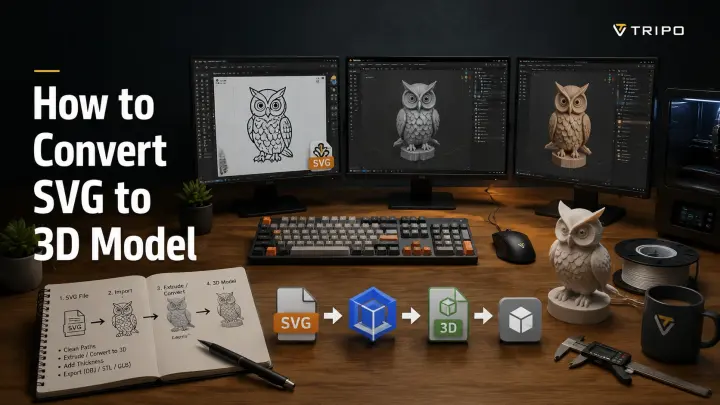
Ein SVG in ein 3D-Modell umzuwandeln bedeutet, einen flachen Vektorpfad durch Extrusion, Inflation oder KI-Generierung mit Tiefe zu versehen. Das können Sie kostenlos in Blender, direkt im Browser mit Tools wie Vectary oder svg2stl tun, oder Ihr SVG-Artwork als Referenzbild für einen KI-3D-Generator verwenden, um ein vollständigeres Asset zu erstellen.
Ein einfaches SVG-Logo kann zu einem 3D-druckbaren Abzeichen werden, ein Spielsymbol kann zu einem In-Engine-Asset werden, und eine flache Architekturzeichnung kann zu einem detaillierten 3D-Element werden. Dieser Leitfaden behandelt vier SVG-zu-3D-Methoden, geordnet nach Schwierigkeitsgrad – von installationsfreien Browser-Konvertern und einfachen Online-Workflows bis hin zu Blenders vollständiger Modellierungspipeline und KI-gestützter Generierung für schnellere, produktionsreife Ergebnisse.
Was ist eine SVG-Datei (und warum lässt sie sich gut in 3D konvertieren)
SVG (Scalable Vector Graphics) ist ein vektorbasiertes Bildformat, das Grafiken als mathematische Beschreibungen von Pfaden, Kurven und Formen statt als Pixelraster speichert. Anders als PNG- oder JPG-Dateien enthält eine SVG editierbare Umrisse, die durch Koordinaten und Gleichungen definiert sind, sodass das Artwork beliebig skaliert werden kann, ohne an Schärfe zu verlieren.
Genau diese Vektorstruktur macht SVG-Dateien zu einem guten Ausgangspunkt für die 3D-Modellierung. 3D-Software kann SVG-Pfade als Kurven einlesen, sie in editierbare Geometrie umwandeln und durch Extrusion Dicke hinzufügen, um solide 3D-Objekte zu erstellen. Ein flaches Logo, Symbol oder eine Illustration kann schnell zu einem erhabenen Abzeichen, einem druckbaren Objekt oder einem 3D-Gestaltungselement werden.
Bitmap-Bilder wie PNG und JPG werden beim Vergrößern unscharf, da sie feste Pixelinformationen speichern. SVG-Pfade bleiben in jeder Größe scharf und sind daher eine deutlich bessere Quellgeometrie für die 3D-Konvertierung. Häufige SVG-Quellen sind Adobe Illustrator-Exporte, Inkscape-Designs, Figma-Grafiken und Online-Icon-Bibliotheken.
Einfach ausgedrückt: Eine SVG enthält bereits die Forminformationen, die 3D-Tools benötigen – der Konvertierungsprozess fügt hauptsächlich Tiefe, Volumen und Oberflächendetails hinzu.
Methode 1 – SVG mit Online-Tools in 3D umwandeln (ohne Installation)
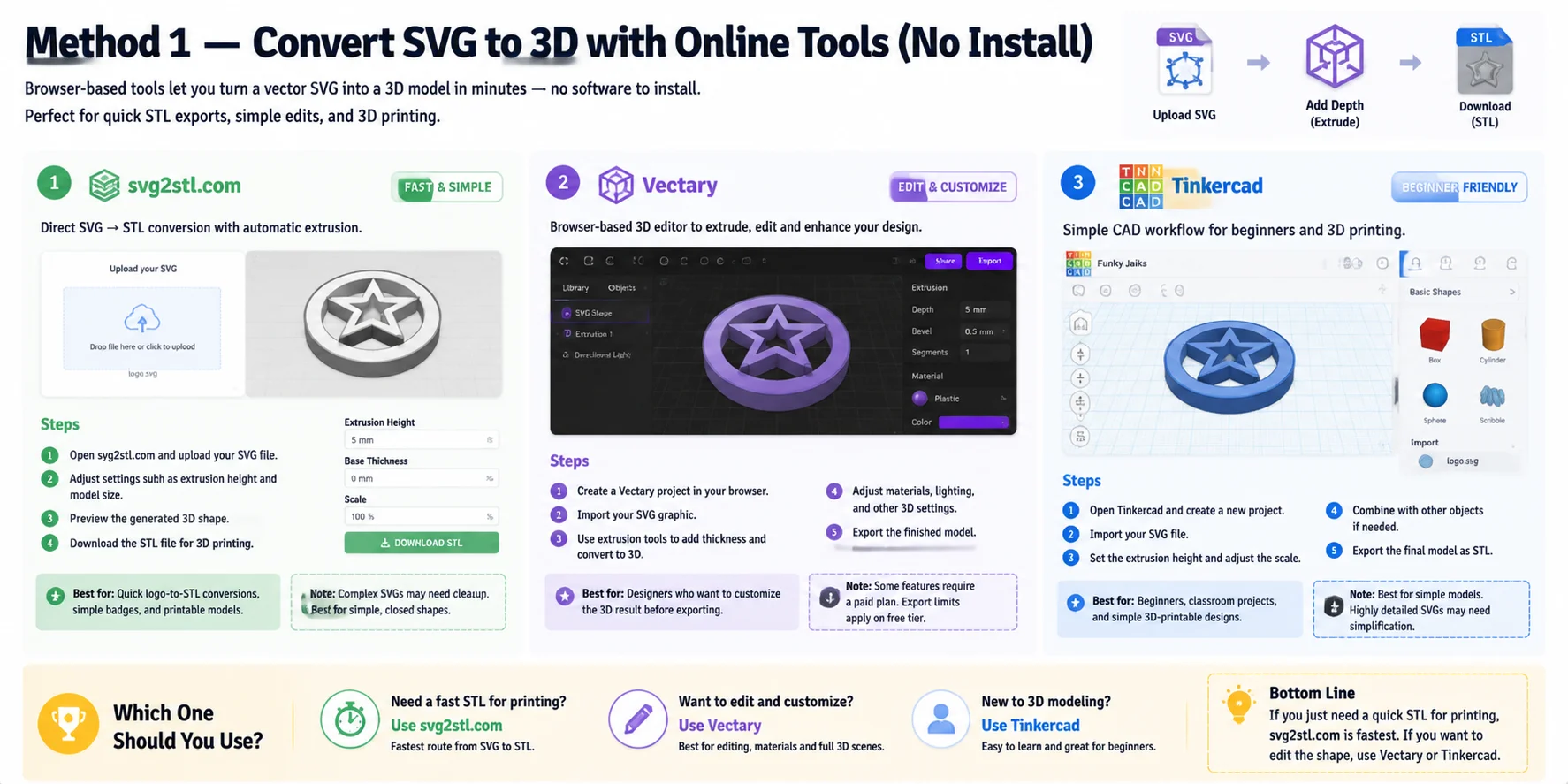
Browserbasierte SVG-zu-3D-Tools sind die schnellste Option, wenn Sie eine Vektorgrafik ohne Softwareinstallation in ein einfaches 3D-Modell umwandeln möchten. Sie eignen sich ideal für Logos, Icons, Abzeichen und einfache Formen, die als druckbare STL-Dateien oder bearbeitbare 3D-Objekte benötigt werden.
svg2stl.com – Schnellste SVG-zu-STL-Konvertierung
svg2stl.com ist die einfachste Option, da SVG-Dateien mit automatischer Extrusion direkt in ein STL-Modell umgewandelt werden.
Schritte:
- Öffnen Sie svg2stl.com und laden Sie Ihre SVG-Datei hoch.
- Passen Sie Einstellungen wie Extrusionshöhe und Modellgröße an.
- Zeigen Sie die generierte 3D-Form in der Vorschau an.
- Laden Sie die STL-Datei für den 3D-Druck herunter.
Am besten geeignet für: Schnelle Logo-zu-STL-Konvertierungen, einfache Abzeichen und Nutzer, die nur ein druckfertiges Modell benötigen.
Hinweis: Da das Tool auf die direkte Konvertierung ausgerichtet ist, bietet es im Vergleich zu vollständigen 3D-Editoren weniger Bearbeitungsoptionen. Sehr komplexe SVG-Dateien müssen vor der Konvertierung möglicherweise bereinigt werden.
Vectary – Browserbasiertes 3D-Editing
Vectary ist eine webbasierte 3D-Designplattform, mit der Sie SVG-Dateien importieren und in einem 3D-Arbeitsbereich bearbeiten können. Anstatt die Datei nur zu konvertieren, können Sie die Form verändern, Tiefe hinzufügen und sie mit anderen 3D-Elementen kombinieren.
Schritte:
- Erstellen Sie ein Vectary-Projekt in Ihrem Browser.
- Importieren Sie Ihre SVG-Grafik.
- Verwenden Sie Extrusionswerkzeuge, um Stärke hinzuzufügen und die Form in 3D-Geometrie umzuwandeln.
- Passen Sie Materialien, Beleuchtung und andere 3D-Einstellungen an.
- Exportieren Sie das fertige Modell.
Am besten geeignet für: Designer, die das 3D-Ergebnis vor dem Export anpassen möchten.
Hinweis: Einige erweiterte Funktionen erfordern möglicherweise einen kostenpflichtigen Plan, und browserbasierte Workflows können je nach Kontoebene Einschränkungen bei Projekten oder beim Export haben.
Tinkercad – Einsteigerfreundlicher 3D-Druck-Workflow
Tinkercad ist ein kostenloses, browserbasiertes CAD-Tool von Autodesk, das sich gut für einfache SVG-Extrusionsprojekte eignet – insbesondere für Einsteiger, die Modelle für den 3D-Druck vorbereiten.
Schritte:
- Öffnen Sie Tinkercad und erstellen Sie ein neues Projekt.
- Importieren Sie Ihre SVG-Datei.
- Legen Sie die Extrusionshöhe fest und passen Sie den Maßstab an.
- Kombinieren Sie die Form bei Bedarf mit anderen Objekten.
- Exportieren Sie das fertige Modell als STL.
Am besten geeignet für: Einsteiger, Schulprojekte und einfache 3D-druckfähige Designs.
Hinweis: Tinkercad ist für einfache CAD-Workflows ausgelegt, sodass sehr detailliertes SVG-Artwork vor dem Import möglicherweise vereinfacht werden muss.
Kurzvergleich
Wenn Sie nur schnell eine STL-Datei für den 3D-Druck benötigen, ist svg2stl.com der schnellste Weg. Wenn Sie die Form bearbeiten, Materialien hinzufügen oder ein vollständigeres 3D-Design erstellen möchten, wählen Sie Vectary oder Tinkercad. Das richtige Tool hängt davon ab, ob Ihre Priorität Geschwindigkeit, Anpassbarkeit oder einsteigerfreundliches Editing ist.
Methode 2 — SVG zu 3D in Blender (Schritt-für-Schritt)
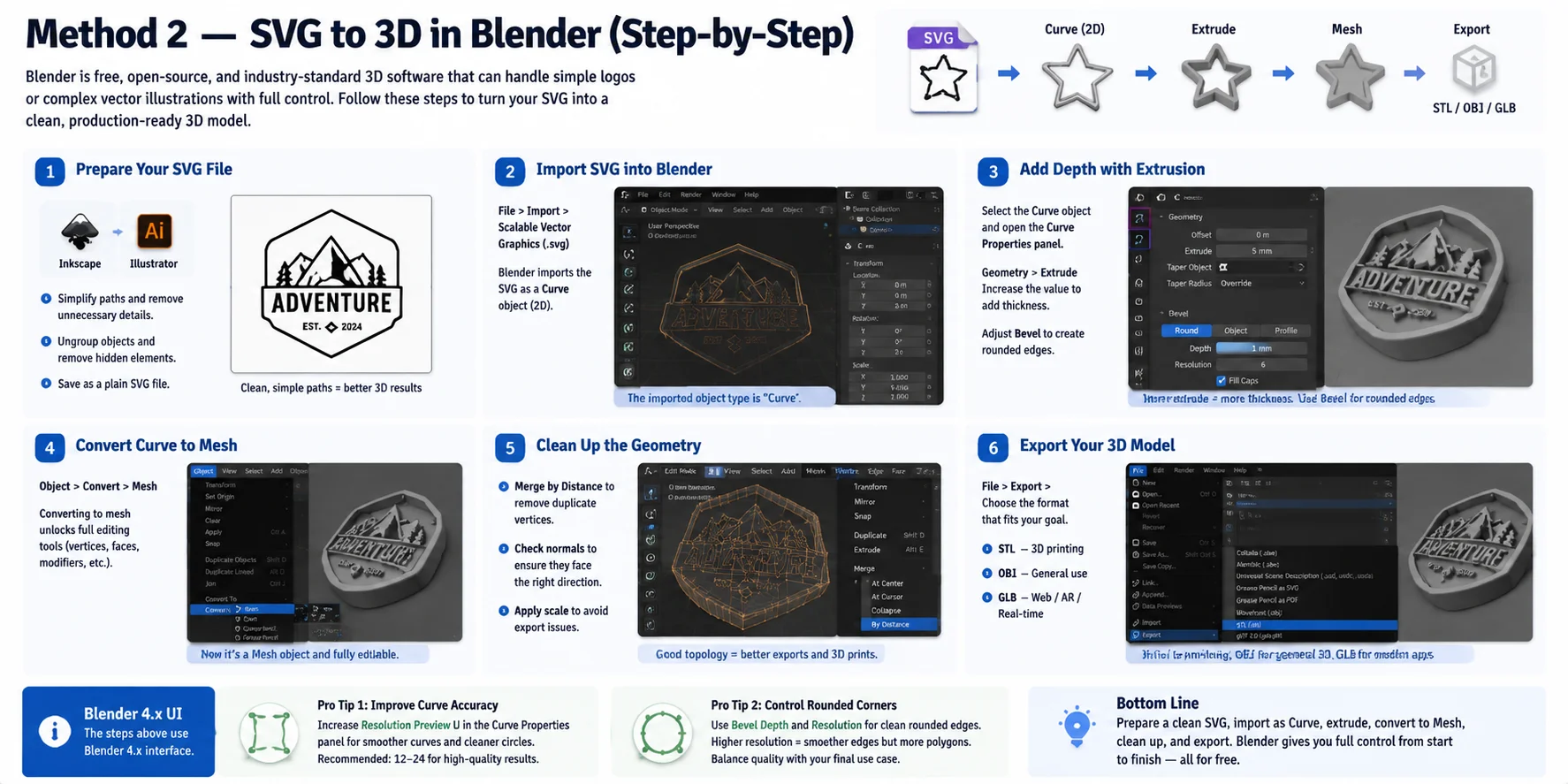
Blender ist eine der leistungsstärksten kostenlosen Optionen zur Umwandlung von SVG-Grafiken in 3D-Modelle. Als quelloffene, branchenübliche 3D-Anwendung kann Blender alles verarbeiten – von einfachen Logos bis hin zu komplexen Vektorillustrationen mit mehreren Pfaden. Im Gegensatz zu Ein-Klick-Konvertern bietet es Ihnen volle Kontrolle über Geometrie, Stärke, Bereinigung und Exportformate.
Folgen Sie diesen Schritten, um ein SVG in ein 3D-Modell umzuwandeln:
Schritt 1: SVG-Datei vorbereiten
Bereinigen Sie vor dem Import Ihr SVG in einem Vektoreditor wie Inkscape oder Adobe Illustrator. Vereinfachen Sie unnötige Pfade, entfernen Sie übermäßige Gruppen und speichern Sie die Datei als Standard-SVG. Sauberere Pfade erzeugen bessere 3D-Geometrie und reduzieren den Bereinigungsaufwand in Blender.
Schritt 2: SVG in Blender importieren
Öffnen Sie Blender und navigieren Sie zu:
File → Import → Scalable Vector Graphics (.svg)
Blender importiert das SVG als Curve-Objekt und behält dabei die Vektorpfade bei. In diesem Stadium ist das Objekt noch eine 2D-Kurve und kein Mesh, was die Anpassung von Stärke und Kanteneinstellungen erleichtert.
Schritt 3: Tiefe durch Extrusion hinzufügen
Wählen Sie das importierte Curve-Objekt aus und öffnen Sie das Panel Curve Properties.
Unter:
Geometry → Extrude
erhöhen Sie den Extrusionswert, um der SVG-Form physische Tiefe zu verleihen. Sie können auch die Bevel-Einstellungen anpassen, um abgerundete Kanten statt scharfer Ecken zu erzeugen – besonders nützlich für Abzeichen, Logos und dekorative Objekte.
Schritt 4: Kurve in ein Mesh umwandeln
Sobald Form und Stärke korrekt aussehen:
Object → Convert → Mesh
Durch die Umwandlung der Kurve werden alle Mesh-Bearbeitungswerkzeuge von Blender freigeschaltet. Nach der Konvertierung können Sie Vertices bearbeiten, Modifier hinzufügen, die Topologie optimieren oder das Modell für 3D-Druck und Spiel-Workflows vorbereiten.
Schritt 5: Geometrie bereinigen
Prüfen Sie vor dem Export die Mesh-Qualität:
- Verwenden Sie Merge by Distance, um überlappende Vertices zu entfernen.
- Überprüfen Sie die Normalen, um sicherzustellen, dass die Flächen in die richtige Richtung zeigen.
- Wenden Sie die Objektskalierung an mit:
Ctrl + A → Scale
Ein sauberes Mesh verhindert Probleme beim Export in STL, OBJ oder GLB.
Schritt 6: 3D-Modell exportieren
Wenn das Modell fertig ist, wählen Sie das Format entsprechend Ihrem Ziel:
- STL → am besten für den 3D-Druck
- OBJ → gut für den allgemeinen 3D-Austausch
- GLB → besser für Web, AR und Echtzeit-Anwendungen
Exportieren über:
File → Export → STL / OBJ / glTF 2.0
Profi-Tipp 1: Kurvengenauigkeit verbessern
SVG-Kurven können an Details verlieren, wenn die Kurvenauflösung in Blender zu niedrig eingestellt ist. Erhöhen Sie den Wert Resolution Preview U im Panel Curve Properties, um glattere Kanten zu erzielen – insbesondere bei Kreisen, Typografie und detaillierten Logos.
Profi-Tipp 2: Abgerundete Ecken steuern
Für sauberere geschwungene Kanten passen Sie Bevel Depth und Resolution an, anstatt sich später ausschließlich auf die Mesh-Glättung zu verlassen. Eine höhere Bevel-Auflösung erzeugt glattere abgerundete Kanten, erhöht jedoch die Polygonanzahl – balancieren Sie daher Qualität und Ihren endgültigen Verwendungszweck.
Versionshinweis: Der obige Workflow folgt der Blender 4.x-Oberfläche, bei der SVG-Import, Curve Properties und Konvertierungsmenüs leicht von älteren Versionen abweichen können. Der Gesamtprozess bleibt gleich: SVG-Pfad → Kurve → Extrudierte Geometrie → Mesh → Export.
Methode 3 — SVG zu STL für den 3D-Druck
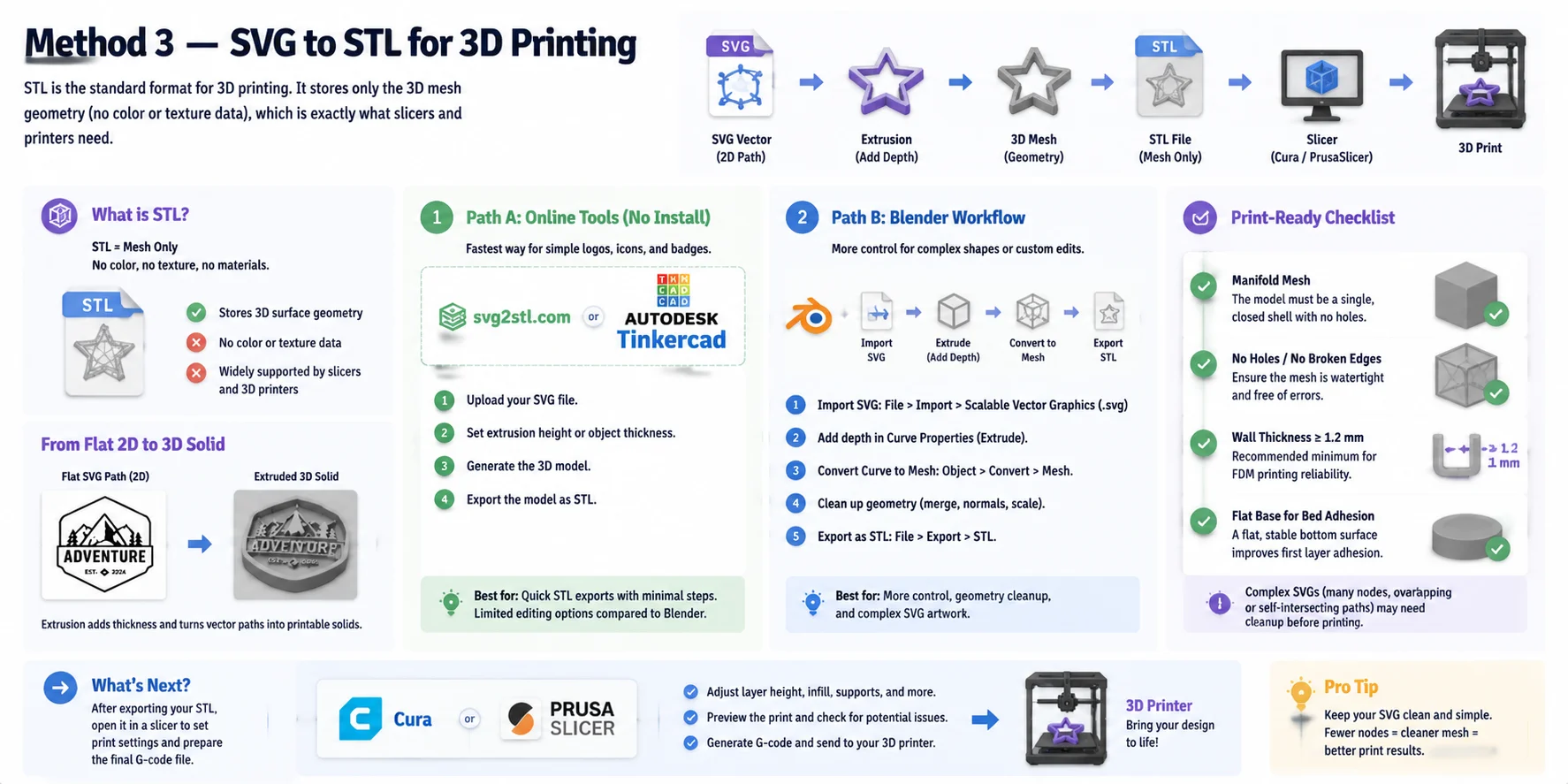
Wenn dein Ziel der physische Druck ist, ist STL in der Regel das bevorzugte Ausgabeformat, da es von nahezu jedem Slicer und jedem 3D-Drucker-Workflow unterstützt wird. Im Gegensatz zu SVG, das 2D-Vektorpfade speichert, enthält STL ausschließlich 3D-Mesh-Geometrie – es beschreibt die Oberflächenform eines Objekts, enthält jedoch keine Farben, Texturen oder erweiterte Materialien.
Es gibt zwei gängige Methoden, um SVG in STL zu konvertieren:
Option 1: Online-Konvertierung von SVG zu STL
Für einen schnellen Workflow können Tools wie svg2stl.com oder Tinkercad ein SVG direkt in ein druckfertiges Modell umwandeln.
Grundlegender Ablauf:
- Lade deine SVG-Datei hoch.
- Lege die Extrusionshöhe oder Objektdicke fest.
- Erzeuge die 3D-Form.
- Exportiere das Ergebnis als STL.
Diese Methode eignet sich am besten für einfache Logos, Icons und flache Designs, die nur eine grundlegende Tiefe benötigen.
Option 2: Blender SVG-zu-STL-Workflow
Für mehr Kontrolle verwende Blenders SVG-Import-Pipeline:
- Importiere das SVG als Curve-Objekt.
- Füge Tiefe über die Extrude-Einstellung hinzu.
- Konvertiere die Curve in ein Mesh.
- Bereinige die Geometrie.
- Exportiere über Datei → Exportieren → STL.
Dieser Ansatz ist besser für komplexe Formen geeignet, die vor dem Druck bearbeitet werden müssen.
Bevor du dein STL an einen Slicer sendest, prüfe, ob das Modell druckbereit ist:
- Manifold-Mesh: Das Objekt sollte keine Löcher, beschädigten Kanten oder Non-Manifold-Geometrie aufweisen.
- Wandstärke: Für zuverlässiges FDM-Drucken wird eine Mindeststärke von etwa 1,2 mm oder mehr empfohlen.
- Flache Unterseite: Eine stabile Bodenfläche verbessert die Haftung auf dem Druckbett und reduziert Druckfehler.
Öffne das STL nach dem Export in einem Slicer wie Cura oder PrusaSlicer, um die Druckeinstellungen vorzunehmen und die finale Datei vorzubereiten.
Beachte, dass komplexe SVG-Grafiken mit tausenden von Knotenpunkten, überlappenden Pfaden oder sich selbst schneidenden Formen vor der Konvertierung möglicherweise bereinigt werden müssen. Ein saubereres SVG ergibt in der Regel auch einen saubereren 3D-Druck.
Methode 4 — KI zur Generierung von 3D aus SVG-Grafiken verwenden
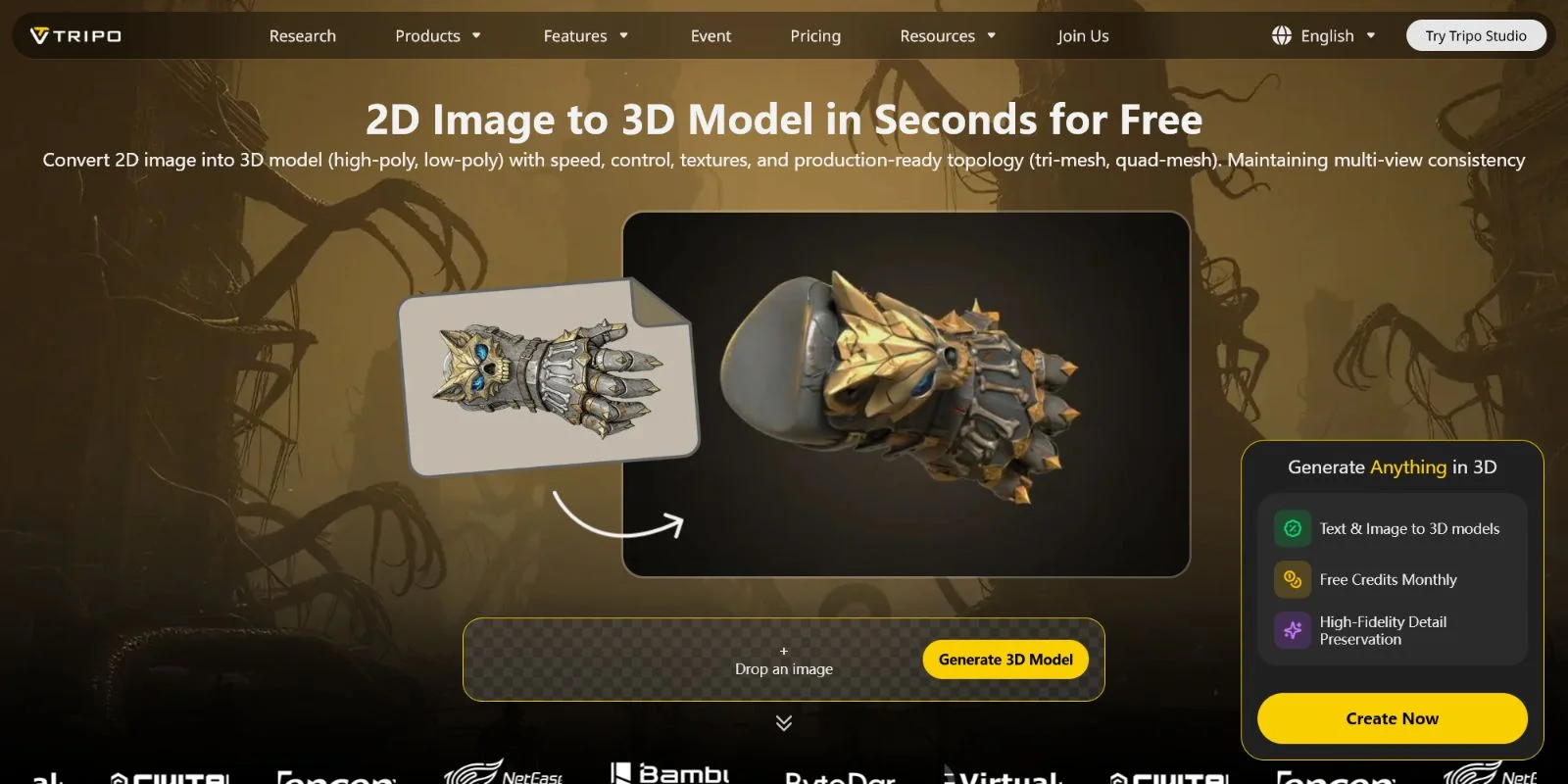
Herkömmliche SVG-zu-3D-Konvertierungsmethoden konzentrieren sich hauptsächlich auf Extrusion — sie nehmen eine flache Kontur und fügen Tiefe hinzu, um eine einfache 3D-Form zu erstellen. Dies funktioniert gut für Logos, Icons und Abzeichen, aber das Ergebnis kann immer noch wie ein flaches Design mit hinzugefügter Tiefe wirken. Die KI-3D-Generierung verfolgt einen anderen Ansatz, indem sie die Bedeutung der Grafik interpretiert und ein vollständiges 3D-Modell mit Geometrie, Materialien und Oberflächendetails erstellt.
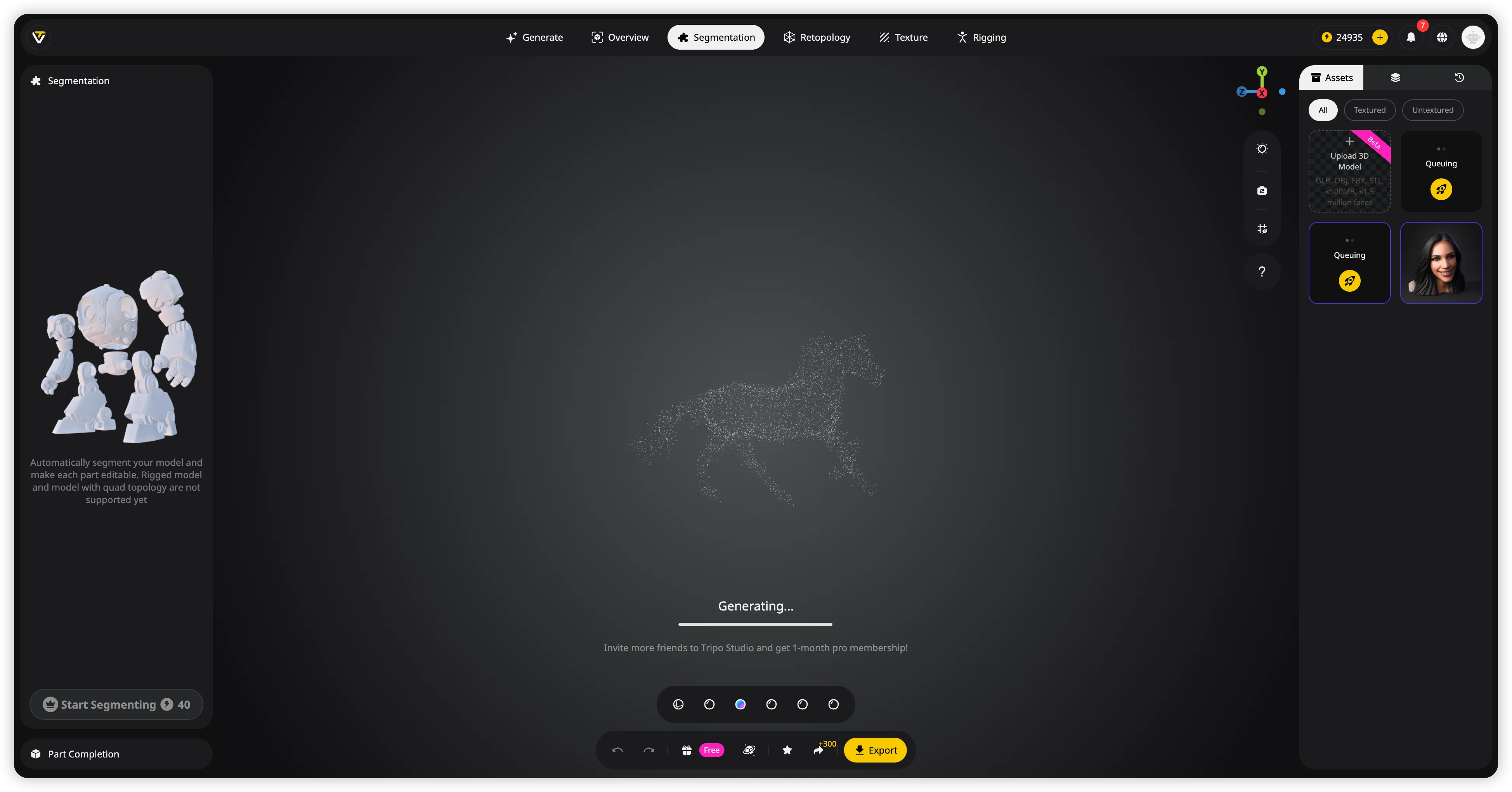
Mit Tripo AI gibt es zwei einfache Möglichkeiten, SVG-Grafiken in ein fortschrittlicheres 3D-Asset umzuwandeln:
Option 1: Image-to-3D aus Ihrer SVG-Datei
Wenn Sie bereits ein SVG-Design haben, exportieren Sie es zunächst als PNG- oder JPG-Bild (oder machen Sie einen sauberen Screenshot). Laden Sie das Bild dann in Tripo AI Studio hoch:
- Öffnen Sie Tripo AI Studio: https://studio.tripo3d.ai/
- Wählen Sie den Image-to-3D-Workflow.
- Laden Sie Ihr exportiertes SVG-Bild hoch.
- Lassen Sie die KI in Sekunden ein texturiertes 3D-Modell generieren.
- Verfeinern und exportieren Sie das fertige Modell.
Diese Methode eignet sich besonders gut für illustrierte Logos, Charaktere, Maskottchen und künstlerische SVG-Designs, bei denen eine einfache Extrusion wichtige visuelle Details verlieren würde.
Option 2: Text-to-3D aus einem SVG-Konzept
Sie können den Bildkonvertierungsschritt auch überspringen und Ihre SVG-Idee direkt per Textprompt beschreiben. Zum Beispiel:
„Ein stilisiertes Drachenlogo, saubere Geometrie, spielfertiges 3D-Modell."
Tripo AI kann auf Basis der Beschreibung ein vollständiges 3D-Asset generieren und bietet Ihnen mehr Freiheit, wenn das ursprüngliche SVG nur ein Konzept oder eine Referenz ist.
Generierte Modelle können in Formaten wie GLB, FBX, OBJ, STL, USD und 3MF exportiert werden, was sie für verschiedene Workflows wie Web-3D, Game-Engines, AR-Erlebnisse und 3D-Druck geeignet macht.
Nützliche Funktionen für diesen Workflow umfassen AI Texturing für automatische Oberflächendetails, Auto-Rigging für charakterbasierte SVG-Designs und Smart Mesh-Retopologie für sauberere Geometrie.
KI-Generierung ist die beste Wahl, wenn Ihr SVG komplex, künstlerisch oder charakterorientiert ist und Sie mehr als eine einfache extrudierte Form wünschen. Anstatt nur Tiefe hinzuzufügen, hilft sie dabei, eine flache Idee in ein vollständiges 3D-Asset zu verwandeln.
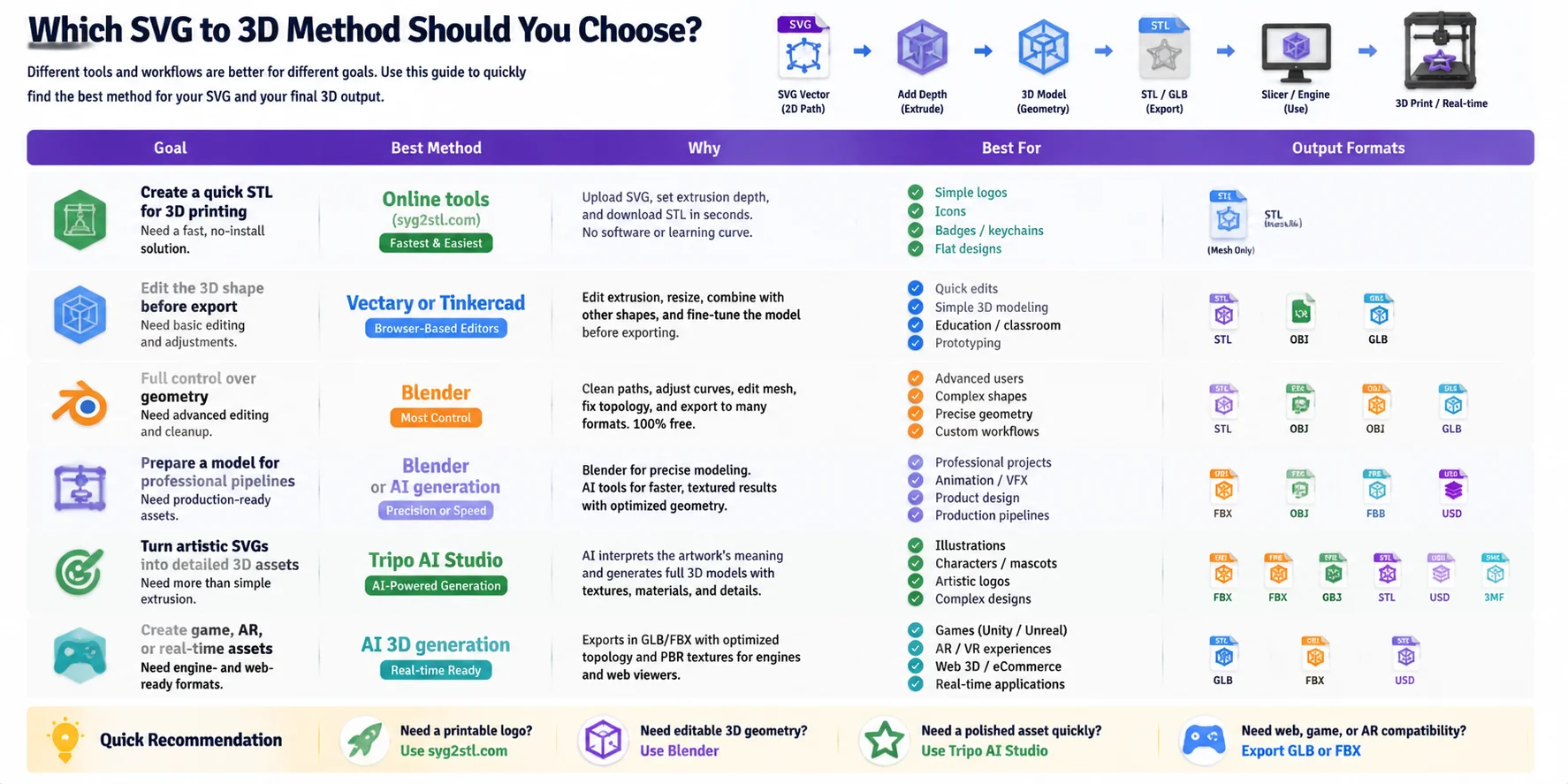
Welche SVG-zu-3D-Methode sollten Sie wählen?
Die beste SVG-zu-3D-Methode hängt davon ab, was Sie erstellen möchten. Ein einfaches Logo für den 3D-Druck erfordert nicht denselben Workflow wie ein detailliertes Spiel-Asset oder ein produktionsreifes 3D-Modell. Verwenden Sie die folgende Tabelle, um schnell den richtigen Ansatz zu wählen.
| Ziel | Beste Methode | Warum | ||
|---|---|---|---|---|
| Schnelles STL für den 3D-Druck erstellen | Online-Tools (svg2stl.com) | Schnellster Workflow. SVG hochladen, Extrusionstiefe festlegen und STL exportieren – ohne Software-Installation. Ideal für einfache Logos, Icons und Abzeichen. | ||
| 3D-Form vor dem Export bearbeiten | Vectary oder Tinkercad | Browserbasierte Editoren ermöglichen das Anpassen der Extrusion, das Ändern von Abmessungen und das Kombinieren des SVG mit anderen 3D-Objekten. | ||
| Volle Kontrolle über die Geometrie | Blender SVG-Workflow | Beste kostenlose Option für fortgeschrittene Nutzer. Sie können Pfade bereinigen, Kurven anpassen, Meshes bearbeiten und in STL, OBJ oder GLB exportieren. | ||
| Modell für professionelle Pipelines vorbereiten | Blender oder KI-Generierung | Blender bietet präzise Modellierungskontrolle, während KI-Tools vollständige texturierte Assets schneller erstellen können. | ||
| Künstlerische SVGs in detaillierte 3D-Assets umwandeln | Tripo AI Studio | KI kann die Bedeutung des Kunstwerks interpretieren und ein vollständiges Modell mit Texturen, Materialien und optimierter Geometrie generieren. | ||
| „Spiel-, AR- oder Echtzeit-Assets erstellen" | KI-3D-Generierung | Ausgabeformate wie GLB und FBX sind bereit für Web-Viewer, Engines und interaktive Erlebnisse. |
Für die meisten Einsteiger ist der einfachste Weg, mit Online-Konvertern zu beginnen. Sie sind ideal, wenn Sie nur ein einfaches extrudiertes Objekt benötigen. Wenn Sie mehr Kontrolle über die endgültige Form benötigen, wechseln Sie zu Blender, wo Sie jeden Teil der Geometrie bearbeiten können.
Bei kreativen oder komplexen SVG-Designs – insbesondere Charakteren, Maskottchen oder Illustrationen – kann eine einfache Extrusion das Ergebnis flach wirken lassen. In diesen Fällen kann ein KI-Workflow Zeit sparen, indem ein vollständiges 3D-Asset generiert wird, anstatt nur Tiefe hinzuzufügen.
Schnelle Empfehlung:
- Logo zum Drucken benötigt → svg2stl.com
- Bearbeitbare 3D-Geometrie benötigt → Blender
- Schnell ein poliertes Asset benötigt → Tripo AI Studio
- Web-/Spiel-/AR-Kompatibilität benötigt → GLB oder FBX aus einem vollständigen 3D-Workflow exportieren
Die Wahl der richtigen Methode hängt von einer Frage ab: Möchten Sie nur Tiefe hinzufügen, oder möchten Sie ein vollständiges 3D-Modell erstellen?
Tipps für bessere SVG-zu-3D-Ergebnisse
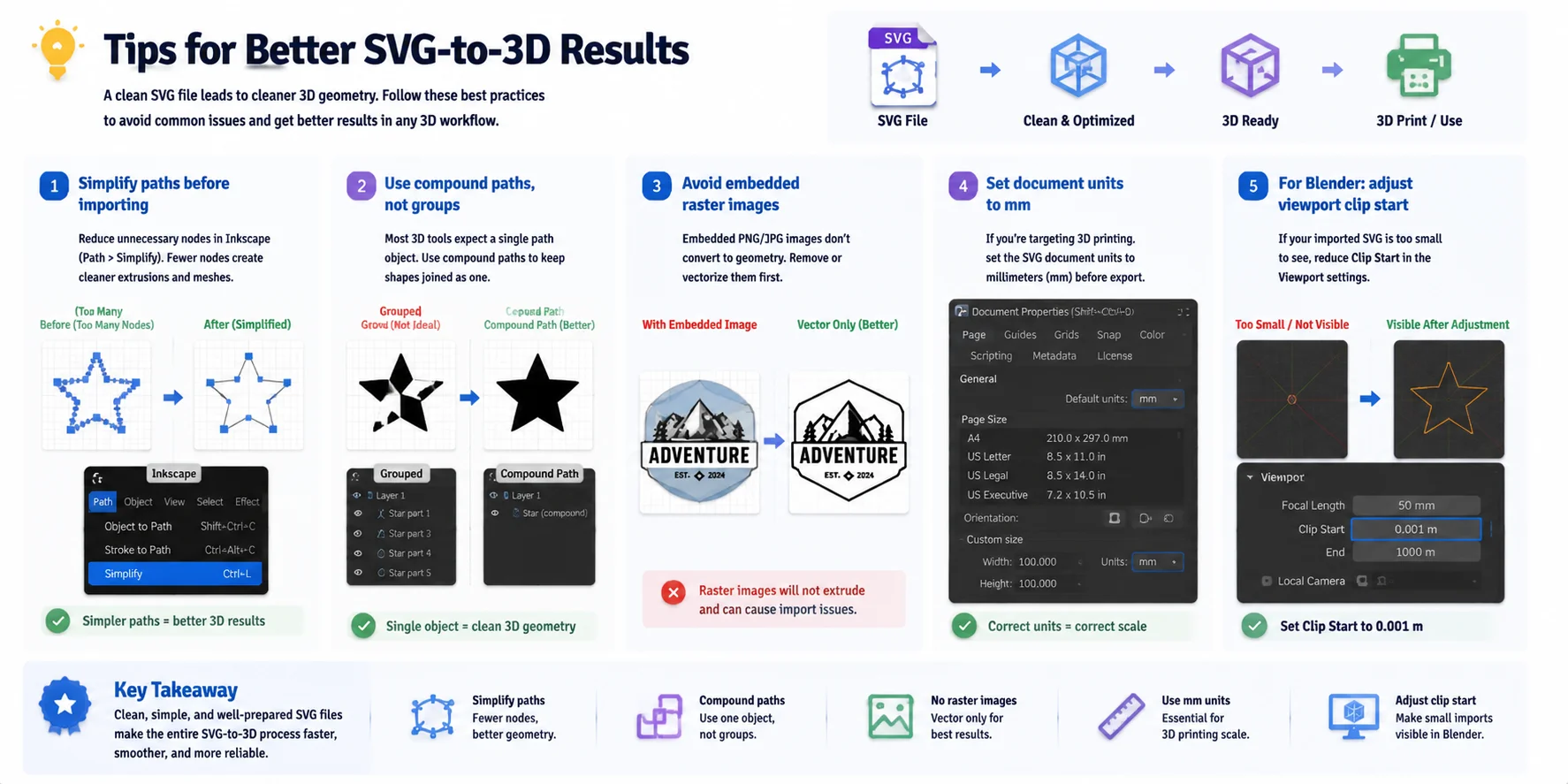
Eine saubere SVG-Datei erzeugt ein saubereres 3D-Modell. Einige Vorbereitungsschritte vor der Konvertierung Ihres Bildmaterials können fehlerhafte Geometrie, fehlende Formen und Skalierungsprobleme im 3D-Workflow verhindern.
- Pfade vor dem Import vereinfachen Komplexe SVG-Dateien enthalten oft Tausende unnötiger Knotenpunkte, die die Konvertierung verlangsamen und unordentliche Geometrie erzeugen. Verwenden Sie in Inkscape die Funktion Pfad → Vereinfachen, um die Knotenanzahl zu reduzieren und dabei die Gesamtform beizubehalten. Einfachere Pfade erzeugen in der Regel bessere Extrusionen und sauberere Meshes.
- Zusammengesetzte Pfade statt Gruppen verwenden Viele 3D-Tools funktionieren besser, wenn SVG-Bildmaterial als einzelner zusammengesetzter Pfad statt als mehrere gruppierte Objekte gespeichert ist. Fassen Sie verwandte Formen vor dem Import zu einem Pfad zusammen, um getrennte oder fehlende Geometrie zu vermeiden.
- Eingebettete Rasterbilder entfernen SVG-Dateien können eingebettete PNG- oder JPG-Bilder enthalten, diese sind jedoch für die meisten SVG-zu-3D-Workflows nicht geeignet. Entfernen Sie Rasterelemente oder konvertieren Sie sie in saubere Vektorpfade, bevor Sie die Datei exportieren.
- Dokumenteinheiten für den 3D-Druck auf Millimeter setzen Wenn Ihr Ziel der 3D-Druck ist, stellen Sie die SVG-Dokumenteinheiten in Inkscape vor dem Export auf mm ein. Dies hilft dabei, einen besser vorhersehbaren Maßstab bei der Konvertierung des Designs in ein druckbares Modell beizubehalten.
- Blender-Sichtbarkeitseinstellungen für kleine Importe anpassen Wenn ein importiertes SVG in Blender unsichtbar oder extrem klein erscheint, befindet sich das Modell möglicherweise außerhalb des Viewport-Clipping-Bereichs. Reduzieren Sie den Clip Start-Wert des Viewports auf etwa 0,001 m, damit kleine importierte Kurven sichtbar werden.
Diese Vorbereitungsschritte machen den Übergang von 2D-Vektorgrafiken zu 3D-Geometrie reibungsloser, unabhängig davon, ob Sie Online-Konverter, Blender oder KI-gestützte 3D-Tools verwenden.
Häufig gestellte Fragen
Wie konvertiere ich ein SVG kostenlos in ein 3D-Modell?
Es gibt zwei kostenlose Möglichkeiten, die keine Softwareinstallation erfordern. Lade dein SVG auf svg2stl.com hoch, um sofort eine STL-Datei zu erhalten, oder öffne Tinkercad im Browser, importiere das SVG, lege eine Extrusionshöhe fest und exportiere es. Für mehr Kontrolle ist auch Blender kostenlos — verwende Datei > Importieren > SVG und füge dann im Bereich Kurven-Eigenschaften die Tiefe hinzu.
Wie konvertiere ich ein SVG online in ein 3D-Modell?
Vectary und Tinkercad sind die leistungsfähigsten browserbasierten Optionen. Mit Vectary kannst du Pfade extrudieren und Materialien anwenden, ohne etwas installieren zu müssen. Tinkercad ist einfacher und exportiert direkt als STL, was praktisch ist, wenn dein Ziel der 3D-Druck ist.
Wie konvertiere ich SVG in STL?
Der schnellste Weg ist svg2stl.com — ziehe dein SVG hinein, lege eine Extrusionstiefe fest und lade die STL herunter. In Blender importierst du das SVG als Kurve, extrudierst es, konvertierst es in ein Mesh und exportierst es dann als STL über Datei > Exportieren > STL. Beide Methoden sind kostenlos.
Wie importiere und konvertiere ich SVG in Blender zu 3D?
Gehe zu Datei > Importieren > Skalierbare Vektorgrafiken (.svg). Blender erstellt ein Kurvenobjekt. Erhöhe im Eigenschaften-Panel unter Kurve > Geometrie den Wert für Extrusion, um Tiefe hinzuzufügen. Gehe dann zu Objekt > Konvertieren > Mesh, um daraus ein vollständiges 3D-Mesh zu machen, das du modellieren, bearbeiten und exportieren kannst.
Kann ich direkt aus einer SVG-Datei 3D drucken?
Nicht direkt — 3D-Drucker benötigen ein Mesh-Format wie STL oder 3MF. Du musst das SVG zunächst in eine dreidimensionale Körperform umwandeln (mit einer der in diesem Artikel beschriebenen Methoden) und dann als STL exportieren. Die meisten Online-Tools wie Tinkercad und svg2stl.com umfassen einen STL-Exportschritt.
Was ist der Unterschied zwischen SVG-zu-3D-Extrusion und KI-3D-Generierung?
Bei der Extrusion wird der flache SVG-Umriss entlang einer Tiefenachse verschoben und erhält dadurch Dicke — die 3D-Form sieht genau wie der ursprüngliche 2D-Pfad aus. Die KI-Generierung interpretiert das Motiv des Kunstwerks und erstellt ein vollständig ausgearbeitetes 3D-Modell mit realistischen Proportionen, Textur und Volumen, was sich besser für komplexe oder organische Formen eignet.
Unterstützt Tripo AI SVG-Eingaben?
Tripo AI liest SVG-Dateien nicht direkt. Der empfohlene Workflow besteht darin, das SVG als PNG zu exportieren oder einen Screenshot davon zu machen und das Bild dann mit der Funktion „Bild zu 3D" in Tripo AI Studio hochzuladen. Tripo AI generiert aus dem Bild in Sekunden ein texturiertes, produktionsreifes 3D-Modell.
In welche 3D-Formate kann ich nach der Konvertierung aus SVG exportieren?
Das hängt vom jeweiligen Tool ab. Blender unterstützt OBJ, STL, GLB, FBX und weitere Formate. Online-Tools exportieren in der Regel STL oder OBJ. Tripo AI exportiert GLB, USD, FBX, OBJ, STL und 3MF — und deckt damit sowohl den 3D-Druck als auch Anwendungsfälle des Echtzeit-Renderings ab.
Fazit
Die Konvertierung von SVG zu 3D ist unkompliziert, sobald du die Methode gewählt hast, die zu deinem Ziel passt. Browserbasierte Tools sind die schnellste Option für einfache Extrusionen, Blender gibt dir die größte Kontrolle über Geometrie und Exporteinstellungen, und KI-gestützte Workflows können Kunstwerke in vollständig ausgearbeitete 3D-Assets mit Texturen und Details verwandeln.
Beginne mit deinem SVG-Design, wähle den Workflow, der deinem Kenntnisstand entspricht, und exportiere das Format, das dein Projekt benötigt – ob STL für den 3D-Druck, GLB für Web und AR oder FBX für Game-Engines.
Bereit, dein Kunstwerk in ein vollständiges 3D-Modell zu verwandeln?
Haupt-CTA → Probiere Tripo AI Studio aus, um beliebige SVG-Kunstwerke in Sekunden in ein texturiertes 3D-Modell zu verwandeln.
Sekundärer CTA → Siehe Tripo AI Pricing für kostenlose und Pro-Tarife.