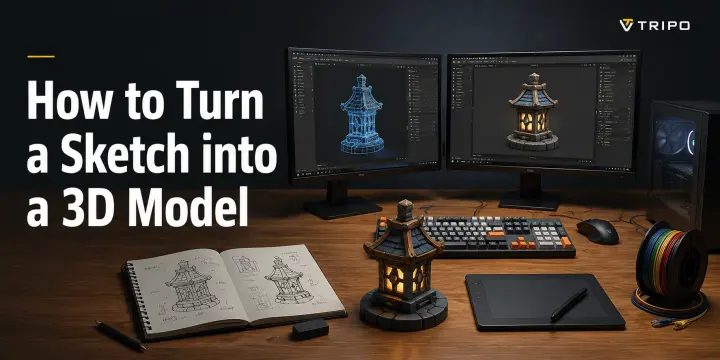
So verwandelst du eine Skizze in ein 3D-Modell (4 Methoden)
TL;DR
- KI-Tools wie Tripo AI können eine Skizze in unter 60 Sekunden in ein 3D-Modell verwandeln.
- Blender ist die beste kostenlose manuelle Option für vollständige künstlerische Kontrolle.
- Fusion 360 oder SolidWorks eignen sich für technische Skizzen, die präzise Maße erfordern.
- Bereite eine saubere Skizze mit weißem Hintergrund, klaren Linien und einem einzigen Motiv vor.
- Für den 3D-Druck exportiere das generierte Modell als STL oder 3MF.
Du kannst eine Skizze mit drei grundlegenden Ansätzen in ein 3D-Modell umwandeln: KI-Tools (die schnellste Option, die oft in unter 60 Sekunden Ergebnisse liefert), manuelle Software wie Blender (kostenlos und flexibel) oder CAD-Programme wie Fusion 360 (am besten für präzise technische Bauteile). Für die meisten Einsteiger kann das Hochladen einer Skizze auf eine KI-Plattform in weniger als einer Minute ein verwendbares 3D-Modell erzeugen – ganz ohne Modellierungserfahrung.
Fast jeder kennt diesen Moment: eine tolle Idee auf Papier gezeichnet, dann in einer Schreibtischschublade vergessen, weil die Umsetzung in ein echtes Objekt zu schwierig erscheint. Heute ist diese Hürde deutlich kleiner. Dieser Leitfaden stellt vier praktische Methoden vor, um Skizzen in 3D-Modelle umzuwandeln – egal ob deine Zeichnung handgemacht oder digital ist. Der Workflow eignet sich für verschiedene Ziele, darunter 3D-Druck, Spiel-Assets, Prototypen und Produktvisualisierung.
Was „Sketch to 3D" bedeutet – und welche Methode zu dir passt
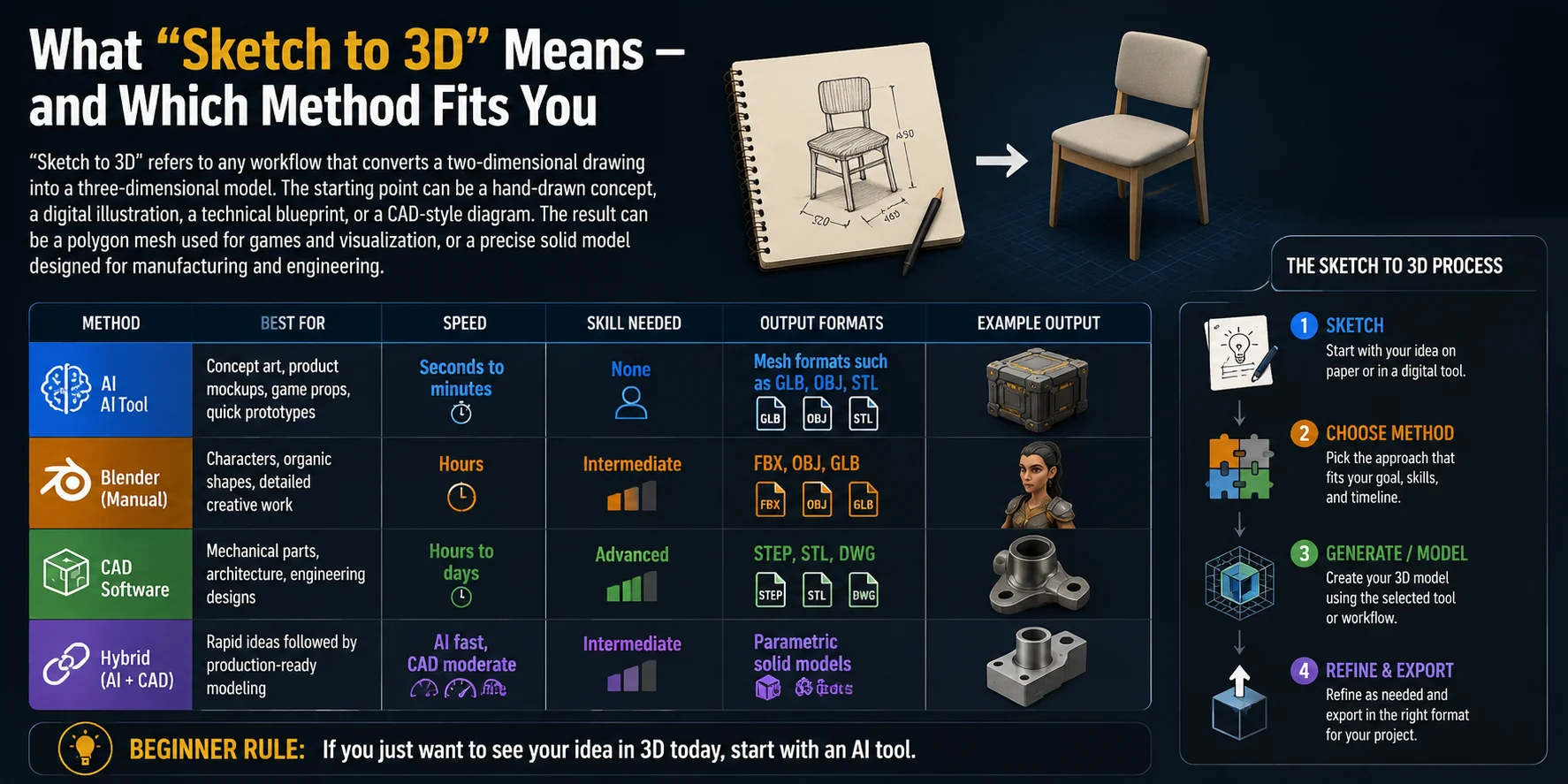
„Sketch to 3D" bezeichnet jeden Workflow, der eine zweidimensionale Zeichnung in ein dreidimensionales Modell umwandelt. Der Ausgangspunkt kann ein handgezeichnetes Konzept, eine digitale Illustration, ein technischer Bauplan oder ein CAD-ähnliches Diagramm sein. Das Ergebnis kann ein Polygon-Mesh für Spiele und Visualisierungen oder ein präzises Volumenmodell für Fertigung und Konstruktion sein.
Verschiedene Methoden eignen sich für unterschiedliche Ziele. Die beste Wahl hängt davon ab, ob du Geschwindigkeit, kreative Kontrolle oder technische Präzision benötigst.
| Methode | Am besten geeignet für | Geschwindigkeit | Benötigte Kenntnisse | Ausgabeformate |
|---|---|---|---|---|
| KI-Tool | Konzeptkunst, Produktmockups, Spiel-Props, schnelle Prototypen | Sekunden bis Minuten | Keine | Mesh-Formate wie GLB, OBJ, STL |
| Blender (Manuell) | Charaktere, organische Formen, detaillierte kreative Arbeiten | Stunden | Fortgeschritten | FBX, OBJ, GLB |
| CAD-Software | Mechanische Bauteile, Architektur, technische Konstruktionen | Stunden bis Tage | Experte | STEP, STL, DWG |
| Hybrid (KI + CAD) | Schnelle Ideen gefolgt von produktionsreifem Modellieren | KI-Generierung ist schnell, CAD-Verfeinerung ist moderat | Fortgeschritten | Parametrische Volumenmodelle |
KI-Tools sind in der Regel der schnellste Weg, eine Idee zu erkunden, da sie eine Skizze interpretieren und ein verwendbares 3D-Asset generieren können, ohne dass traditionelle Modellierungskenntnisse erforderlich sind. Blender gibt Künstlern maximale Flexibilität beim Gestalten und Verfeinern von Modellen, insbesondere für Charaktere und kreative Assets. CAD-Software ist die bessere Wahl, wenn Maße, Abmessungen und Fertigungsgenauigkeit eine Rolle spielen.
Ein hybrider Workflow kombiniert die Stärken beider Ansätze: Nutze KI, um schnell ein erstes Konzept zu erstellen, und verfeinere es dann in CAD für präzise Produktionsanforderungen.
Für Einsteiger gilt die einfachste Regel: Wenn du deine Idee einfach noch heute in 3D sehen möchtest, fang mit einem KI-Tool an.
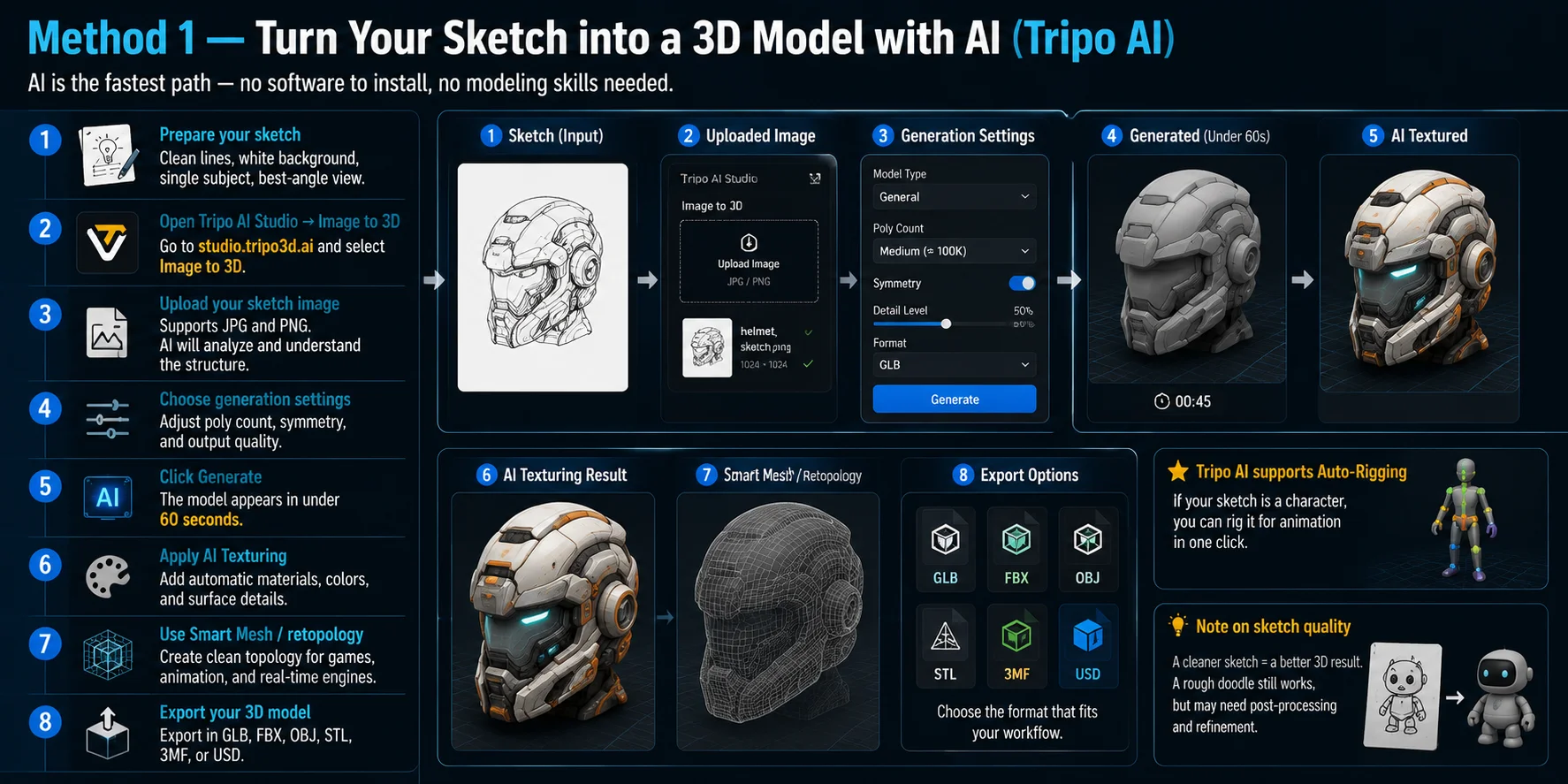
Methode 1 — Skizze mit KI in ein 3D-Modell umwandeln (Tripo AI)
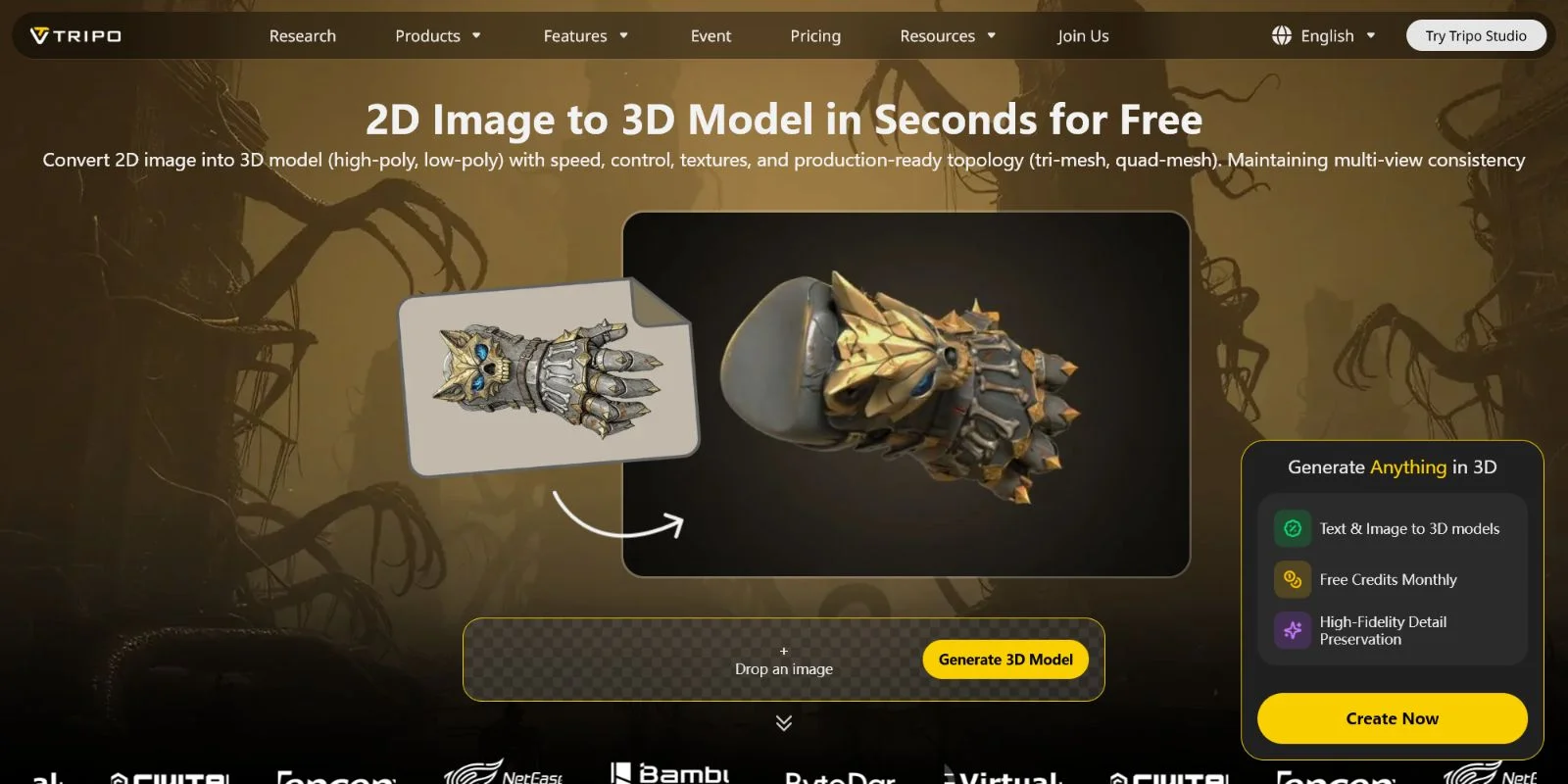
KI ist der schnellste Weg, eine Skizze in ein 3D-Modell zu verwandeln, da sie die traditionellen Hürden von 3D-Software, Modellierungskenntnissen und komplexen Workflows beseitigt. Anstatt Geometrie manuell aufzubauen, können Einsteiger eine Zeichnung hochladen und ein KI-Modell die Form, Struktur und Details interpretieren lassen, um innerhalb von Sekunden ein verwendbares 3D-Asset zu erstellen.
Der Workflow ist einfach:
- Skizze vorbereiten Beginne mit einem sauberen Referenzbild. Für beste Ergebnisse verwende klare Linien, einen weißen oder schlichten Hintergrund, ein einzelnes Hauptmotiv und eine Ansicht, die die wichtigen Forminformationen zeigt. Eine Vorder-, Seiten- oder Dreiviertelperspektive funktioniert in der Regel besser als eine stark gewinkelte oder unklare Zeichnung.
- Tripo AI Studio öffnen und „Image to 3D" auswählen Öffne Tripo AI Studio und wähle Image to 3D. Dieser Workflow ermöglicht es dir, ein 2D-Referenzbild mithilfe KI-basierter Rekonstruktion in ein dreidimensionales Modell umzuwandeln.
- Skizzenbild hochladen Laden Sie Ihre Zeichnung in einem unterstützten Bildformat wie JPG oder PNG hoch. Die AI analysiert die Skizze, identifiziert die Hauptobjektstruktur und schätzt die fehlenden 3D-Informationen aus der 2D-Vorlage.
- Generierungseinstellungen wählen Passen Sie die verfügbaren Optionen an Ihre Projektanforderungen an. Sie können Polygondichte, Symmetrie und Ausgabequalität je nach Verwendungszweck des Modells – ob für schnelle Visualisierung, Spiele, Animation oder 3D-Druck – ausbalancieren.
- Auf „Generieren" klicken und Modell erstellen Starten Sie den Generierungsprozess. Die AI erstellt ein 3D-Modell aus Ihrer Skizze, und das Ergebnis erscheint je nach Komplexität und gewählten Einstellungen in der Regel in unter 60 Sekunden.
- AI Texturing anwenden Fügen Sie mit AI Texturing automatisch Oberflächendetails hinzu. Dies hilft dabei, ein einfaches generiertes Mesh in ein vollständigeres Asset mit Materialien, Farben und visuellen Details zu verwandeln.
- Modell bei Bedarf optimieren Für die Spieleentwicklung oder Echtzeitanwendungen verwenden Sie Smart Mesh oder Retopologie-Werkzeuge, um eine sauberere Topologie zu erstellen und die Performance zu verbessern. Dies reduziert unnötige Polygone, während die wesentlichen Formdetails erhalten bleiben.
- Fertiges 3D-Modell exportieren Exportieren Sie das Modell in dem Format, das zu Ihrem Workflow passt, darunter GLB, FBX, OBJ, STL, 3MF oder USD. Diese Formate unterstützen verschiedene Anwendungsfälle wie Animation, Game-Engines, Visualisierung und 3D-Druck.
Hinweis: Tripo unterstützt Auto-Rigging – wenn Ihre Skizze einen Charakter zeigt, können Sie mit einem Klick ein Rig für die Animation erstellen und es für Ihren Animations-Workflow vorbereiten.
Die Qualität Ihrer Skizze wirkt sich direkt auf die Qualität des generierten Modells aus. Eine saubere Zeichnung mit klaren Proportionen und erkennbaren Details liefert in der Regel bessere Ergebnisse. Grobe Entwürfe können ebenfalls funktionieren, insbesondere für die schnelle Ideenfindung, erfordern aber nach der Generierung möglicherweise zusätzliche Bearbeitung oder Nachbesserung. Für die Konzeptentwicklung, Produktideen und kreative Prototypen bieten AI-Sketch-to-3D-Werkzeuge einen der schnellsten Wege von der Vorstellung zum fertigen 3D-Asset.
Methode 2 — Skizze in Blender in 3D umwandeln (kostenlos)
Blender ist die beste Option für Kreative, die die vollständige Kontrolle darüber haben möchten, wie ihre Skizze zu einem 3D-Modell wird. Anders als KI-Tools, die Ergebnisse automatisch generieren, gibt dir Blender die direkte Kontrolle über jeden Aspekt der Form, Topologie und des Stils. Der Nachteil ist die Lernkurve — ein Modell manuell zu erstellen erfordert mehr Zeit und grundlegende 3D-Modellierungskenntnisse.
Blender ist völlig kostenlos und für Windows, macOS und Linux verfügbar, was es zu einem der zugänglichsten professionellen 3D-Tools macht. Es ist besonders nützlich für Künstler, die ein Konzept verfeinern, individuelle Charaktere erstellen oder Assets mit einer bestimmten künstlerischen Ausrichtung bauen möchten.
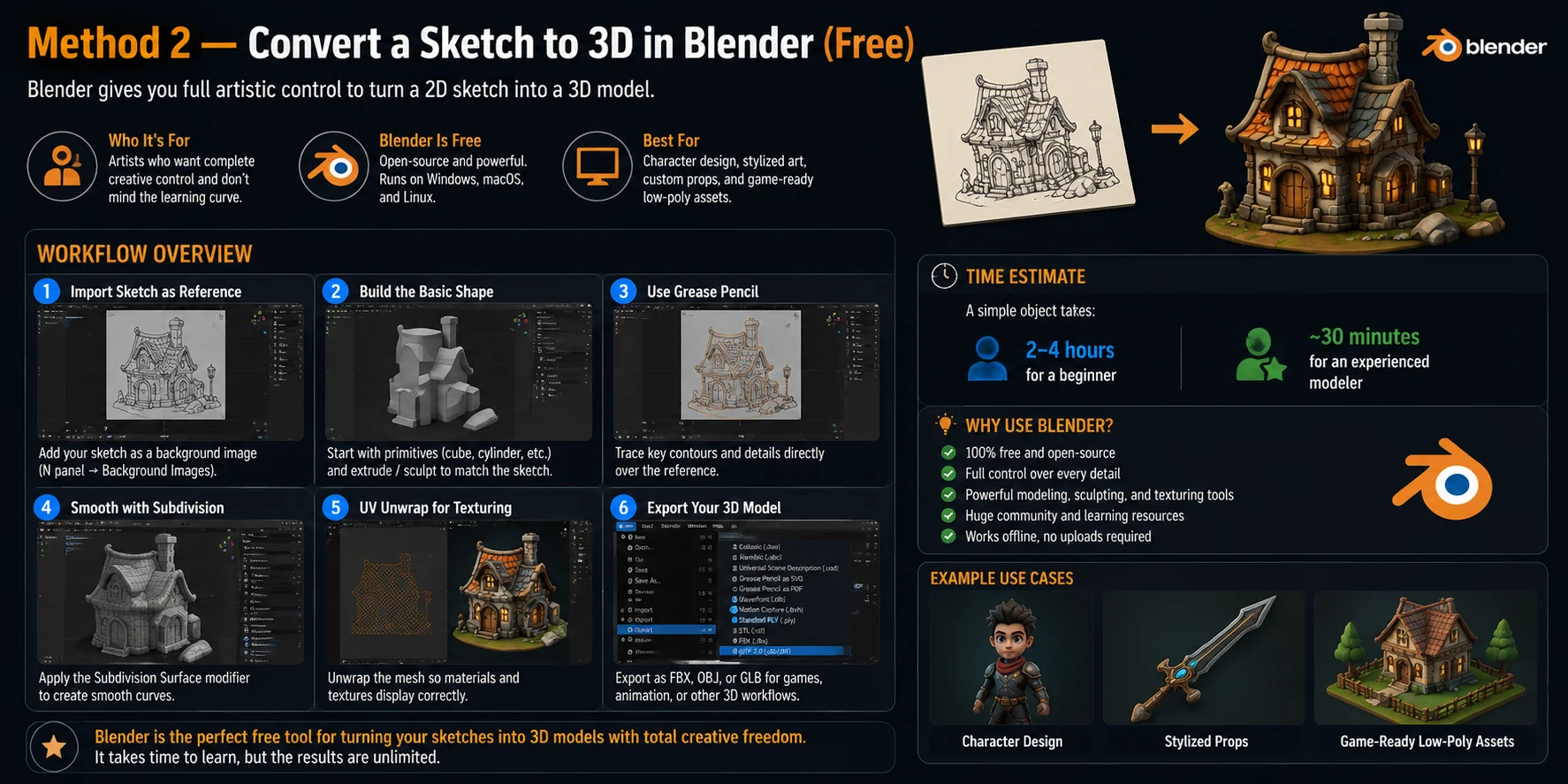
Ein typischer Skizze-zu-3D-Workflow in Blender sieht folgendermaßen aus:
- Skizze als Referenz importieren Füge deine Zeichnung als Hintergrundbild hinzu, damit du sie als visuellen Leitfaden beim Modellieren verwenden kannst. Blender ermöglicht es dir, die Skizze im Viewport zu platzieren und dein Modell an das ursprüngliche Design anzupassen.
- Grundform aufbauen Beginne mit einfachen Primitiven wie Würfeln, Kugeln oder Zylindern, und bearbeite, sculpe und extrudiere die Geometrie, bis sie dem Hauptumriss der Skizze folgt.
- Wichtige Details mit Grease Pencil nachzeichnen Blenders Grease Pencil-Werkzeug hilft dir, direkt über das Referenzbild zu zeichnen, was es nützlich für die Planung von Formen, Konturen und Designdetails macht.
- Modell glätten und verfeinern Wende Werkzeuge wie den Subdivision Surface-Modifier an, um weichere Kurven zu erzeugen und das endgültige Erscheinungsbild zu verbessern — besonders bei organischen Objekten und Charakteren.
- Modell für Materialien vorbereiten Entfalte das Mesh per UV-Unwrap, damit Texturen und Materialien korrekt aufgetragen werden können. Dieser Schritt ist wichtig für Game-Assets, Produktvisualisierungen und detaillierte Kunstwerke.
- Fertiges Modell exportieren Blender unterstützt gängige Formate wie FBX, OBJ und GLB, sodass dein Modell in Game-Engines, Animationssoftware oder andere 3D-Workflows übertragen werden kann.
Für Einsteiger dauert das Erstellen eines einfachen Objekts aus einer Skizze in der Regel etwa 2–4 Stunden, während erfahrene Blender-Nutzer ein ähnliches Modell je nach Komplexität in etwa 30 Minuten fertigstellen können.
Blender eignet sich am besten für Charakterdesign, stilisierte Kunstwerke, individuelle Requisiten und spielfertige Low-Poly-Assets, bei denen kreative Kontrolle wichtiger ist als Geschwindigkeit. Wenn du einen völlig kostenlosen Skizze-zu-3D-Workflow möchtest und bereit bist, Zeit in das Erlernen zu investieren, bleibt Blender eine der leistungsstärksten verfügbaren Optionen.
Methode 3 — CAD-Software für technische und ingenieurwissenschaftliche Zeichnungen
CAD-Software ist die richtige Wahl, wenn aus einer Skizze ein präzises, messbares 3D-Modell werden soll – und nicht nur ein visuelles Konzept. Dieser Workflow richtet sich an Ingenieure, Produktdesigner, Architekten und alle, die exakte Maße, mechanische Abhängigkeiten oder fertigungsgerechte Geometrie benötigen.
Zu den verbreiteten CAD-Tools gehören Fusion 360, SolidWorks und SketchUp, die jeweils unterschiedliche professionelle Anforderungen abdecken. Fusion 360 ist eine beliebte Option für Hobbyisten und Maker und bietet leistungsstarke Modellierungsfunktionen mit einer kostenlosen Version für den privaten Gebrauch. SolidWorks ist in professionellen Ingenieursumgebungen weit verbreitet, während SketchUp häufig für Architektur und Raumplanung eingesetzt wird.
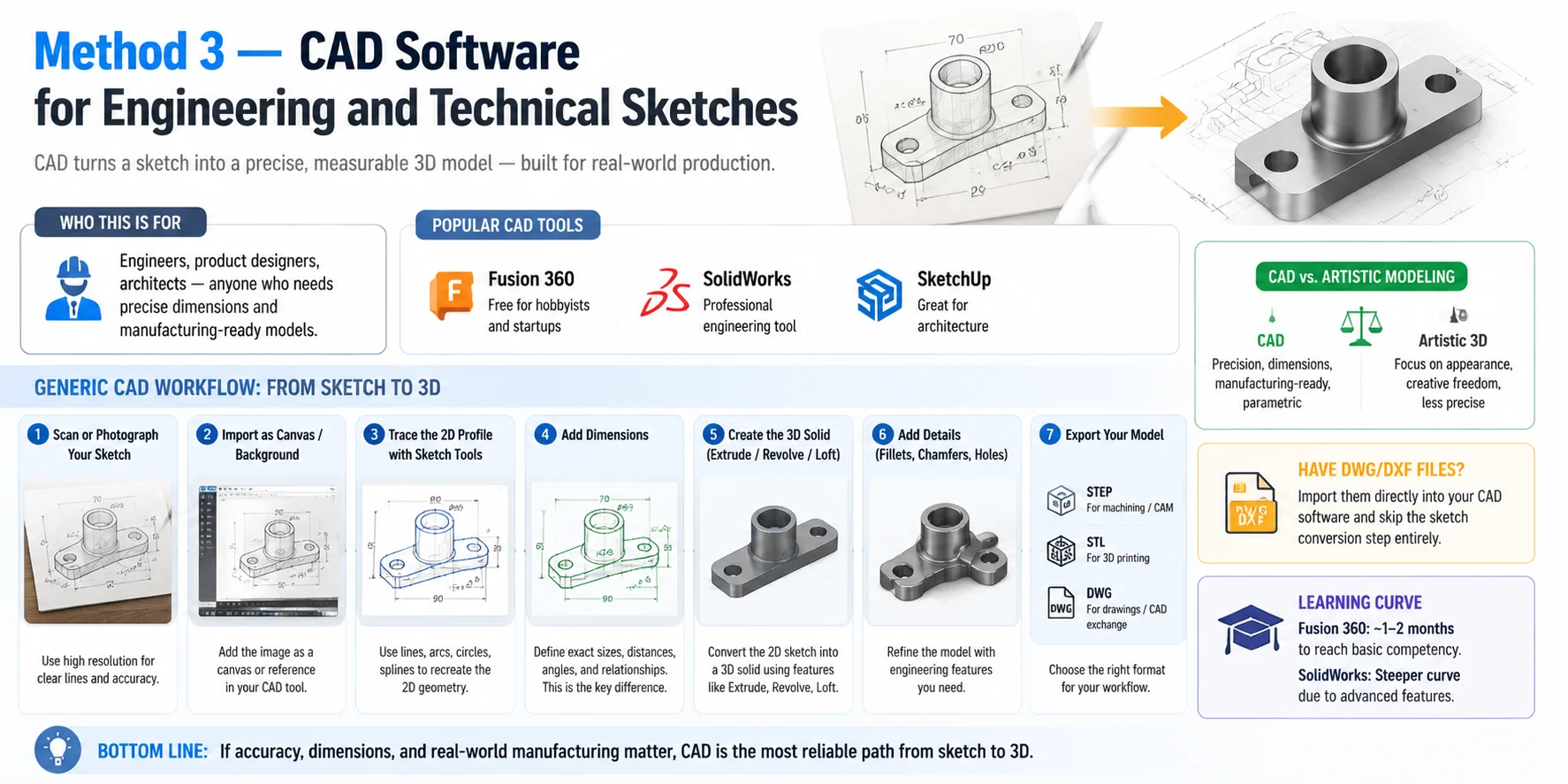
Ein typischer CAD-Workflow von der Skizze zum 3D-Modell umfasst folgende Schritte:
- Skizze vorbereiten Scanne oder fotografiere deine Zeichnung in hoher Auflösung. Ein sauberes Bild mit klaren Linien erleichtert das Nachzeichnen und verbessert die Genauigkeit.
- Skizze in die CAD-Software importieren Füge das Bild als Canvas oder Hintergrundreferenz in dein CAD-Tool ein. So kannst du das Design nachzeichnen und dabei die ursprünglichen Proportionen im Blick behalten.
- 2D-Profil erstellen Verwende CAD-Sketch-Werkzeuge wie Linien, Bögen, Kreise und Splines, um die Zeichnung digital nachzubilden. Im Gegensatz zum künstlerischen Modellieren lässt sich jedes Element mathematisch präzise steuern.
- Genaue Bemaßung hinzufügen Das ist der größte Unterschied zwischen CAD und herkömmlicher 3D-Modellierung. Maße definieren exakte Größen, Abstände, Winkel und Beziehungen zwischen Bauteilen und stellen sicher, dass das fertige Modell gefertigt werden kann.
- 3D-Körper erstellen Konvertiere die 2D-Skizze mithilfe von Operationen wie Extrudieren, Drehen oder Loft in ein 3D-Objekt. Diese Werkzeuge erzeugen aus dem bemaßten Profil eine solide Geometrie.
- Design verfeinern Füge Details wie Verrundungen, Fasen, Bohrungen und andere technische Merkmale hinzu, die für das Endprodukt erforderlich sind.
- Modell exportieren Die Exportformate richten sich nach dem jeweiligen Ziel: STEP für die Zerspanung und CAM-Workflows, STL für den 3D-Druck oder DWG/DXF für technische Zeichnungen und den CAD-Datenaustausch.
Wenn du bereits eine DWG- oder DXF-Zeichnung besitzt, kannst du sie oft direkt in die CAD-Software importieren und den Skizzenkonvertierungsprozess vollständig überspringen.
Die größte Einschränkung ist die Lernkurve. Bis man Fusion 360 grundlegend beherrscht, dauert es in der Regel etwa 1–2 Monate, während SolidWorks aufgrund seiner professionellen Ingenieurfunktionen einen noch steileren Lernpfad aufweist. Für Projekte, bei denen Genauigkeit wichtiger ist als Geschwindigkeit, bleibt CAD jedoch die zuverlässigste Methode, um eine Skizze in ein fertigungsreifes 3D-Modell zu verwandeln.
So bereiten Sie Ihre Skizze für die besten 3D-Ergebnisse vor
Eine gute Skizze ist die Grundlage eines erfolgreichen Skizze-zu-3D-Workflows. Während alle drei Methoden – KI-Tools, Blender und CAD-Software – von einer klaren Referenz profitieren, ist die Vorbereitung besonders wichtig für die KI-Generierung, da das System ein 2D-Bild interpretieren und die fehlenden 3D-Informationen vorhersagen muss. Eine sauberere Eingabe führt in der Regel zu besserer Geometrie, weniger Fehlern und weniger Nachbearbeitung.
Verwenden Sie diese Checkliste, bevor Sie Ihre Skizze in ein 3D-Modell umwandeln:
✓ Verwenden Sie einen weißen oder hellen Hintergrund Ein einfacher Hintergrund beseitigt visuelles Rauschen und hilft KI-Systemen, sich auf das Objekt statt auf umgebende Details zu konzentrieren.
✓ Halten Sie ein Motiv pro Bild Vermeiden Sie es, mehrere Objekte, Figuren oder nicht zusammenhängende Elemente in derselben Skizze zu platzieren. Ein einzelnes, klar definiertes Motiv gibt dem Modell ein besseres Verständnis der beabsichtigten Form.
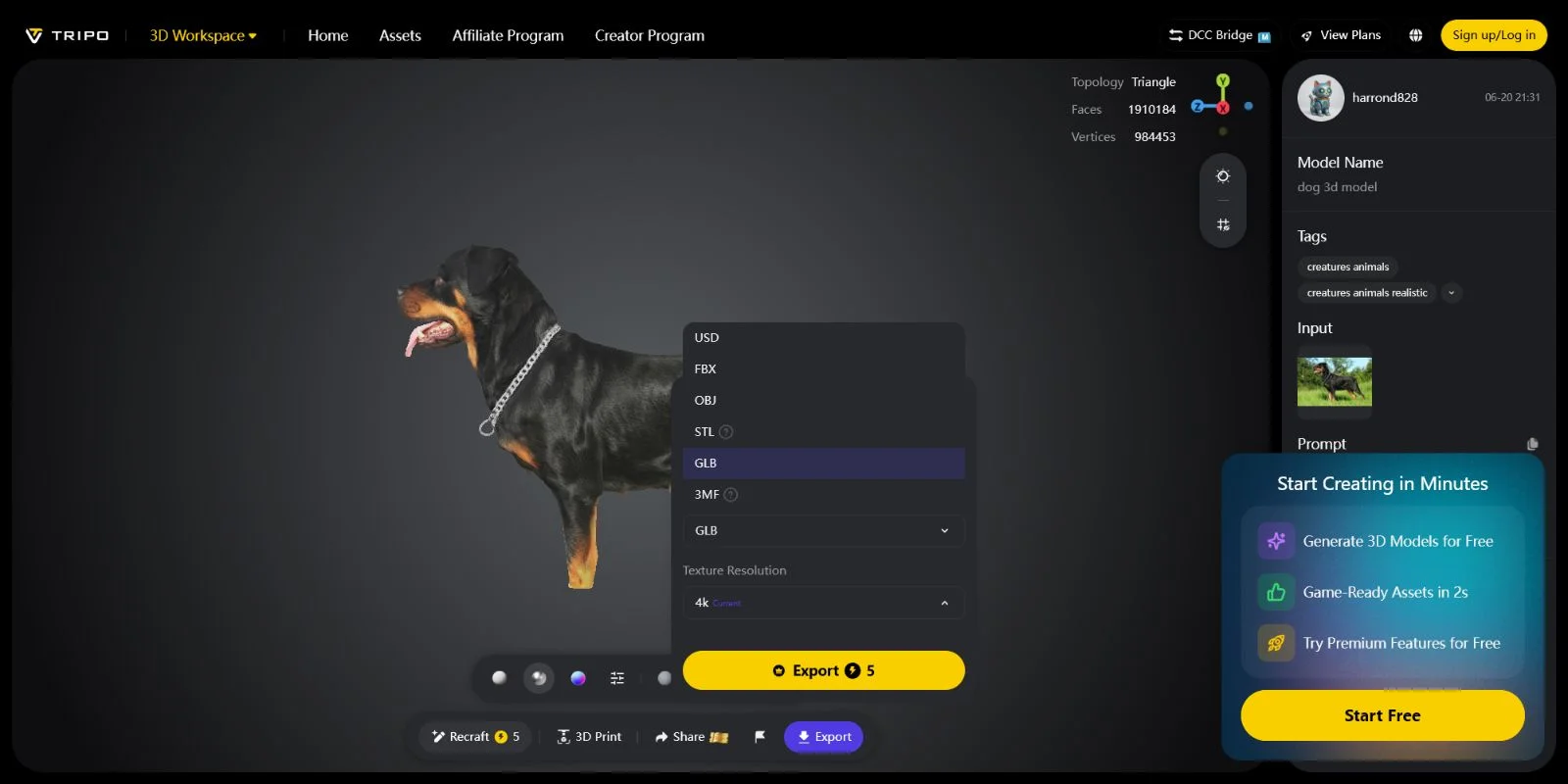
✓ Wählen Sie einen klaren Blickwinkel Front-, Seiten- oder Drei-Viertel-Ansichten funktionieren in der Regel am besten. Vermeiden Sie extreme Perspektiven oder starke Verkürzungen, da diese die Interpretation von Proportionen erschweren können.
✓ Verwenden Sie einheitliche Linienstärken Zeichnen Sie mit soliden, gut sichtbaren Linien. Unterbrochene, extrem dünne oder verblasste Konturen können zu fehlenden Details oder ungenauen Formen führen.
✓ Scannen Sie mit hoher Auflösung Bei handgezeichneten Skizzen sollten Sie nach Möglichkeit mit 300 DPI oder höher scannen. Schneiden Sie das Bild eng um das Motiv zu, um unnötigen Leerraum zu entfernen.
✓ Markieren Sie die Mittellinie bei symmetrischen Objekten Wenn Ihr Design symmetrisch ist, kann das Hinzufügen einer Mittellinie die Genauigkeit verbessern. Viele AI-Tools können Symmetrieeinstellungen nutzen, um ausgewogenere Modelle zu erzeugen.
✓ Verwenden Sie Schattierungen mit Bedacht Schatten, Texturen und Schraffuren können nützliche Tiefeninformationen liefern, sollten jedoch nur dann eingesetzt werden, wenn das gewählte AI-Tool die Interpretation von Skizzenschattierungen ausdrücklich unterstützt.
Vermeiden Sie häufige Fehler wie das Hochladen von Fotos zerknitterter Papiere, die Verwendung komplexer Szenen mit mehreren Figuren oder das Einreichen von Skizzen mit auffälligen Hintergrundtexturen. Eine einfache, saubere Vorlage bietet sowohl AI-Tools als auch manuellen Modellierungs-Workflows die besten Voraussetzungen für ein verwendbares 3D-Ergebnis.
Sketch to 3D für den 3D-Druck
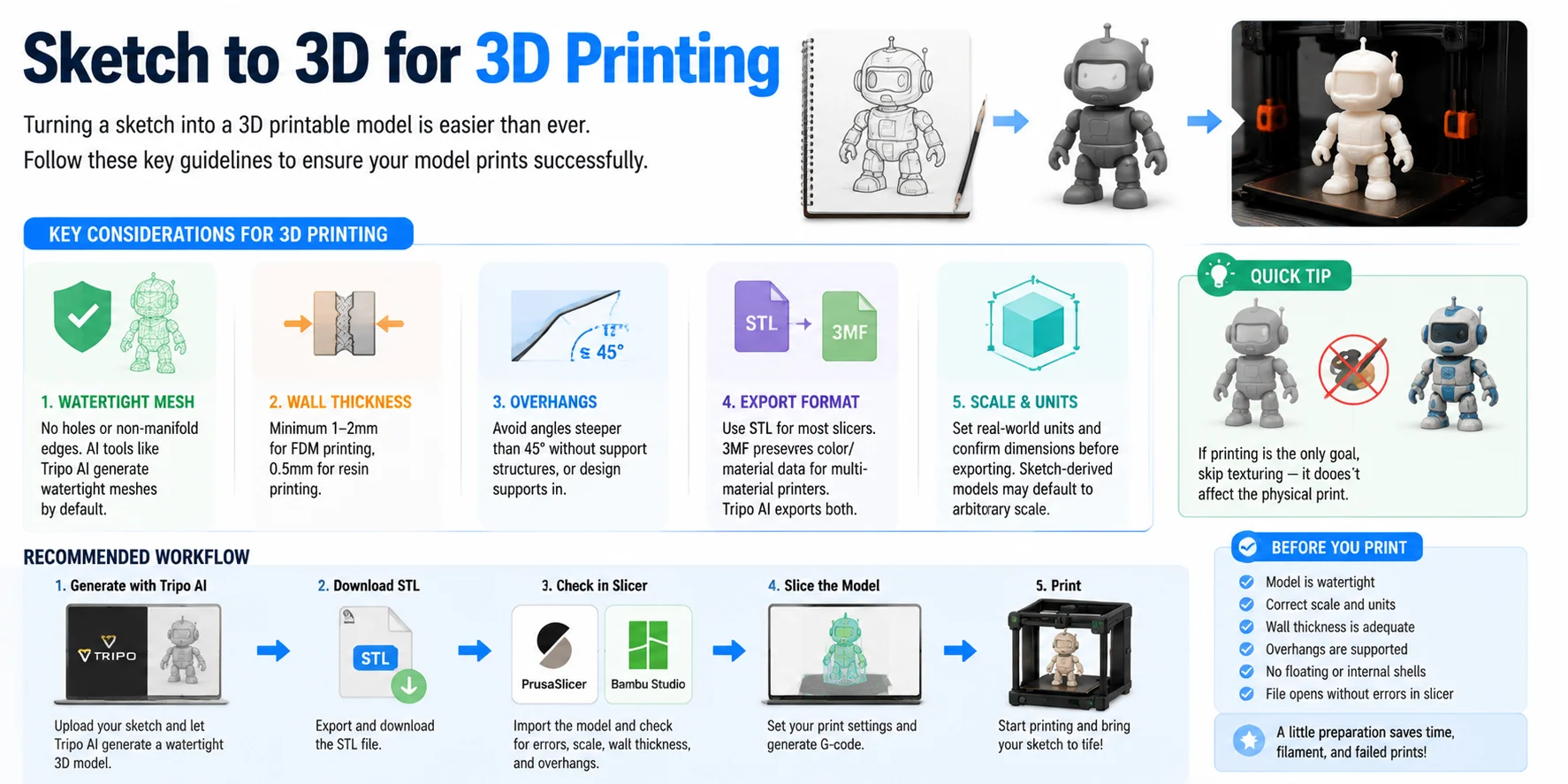
Für viele Ersteller ist das eigentliche Ziel bei der Umwandlung einer Skizze in ein 3D-Modell nicht nur die Visualisierung – sondern die Herstellung eines physischen Objekts. Ein Sketch-to-3D-Workflow kann druckfertige Designs schnell erzeugen, aber das Modell muss vor dem Druck noch einige Anforderungen erfüllen.
Der wichtigste Faktor ist ein wasserdichtes Mesh. Ein druckbares Modell muss eine geschlossene Oberfläche ohne Löcher, offene Kanten oder nicht-manifolde Kanten aufweisen. KI-Tools wie Tripo AI sind standardmäßig darauf ausgelegt, wasserdichte, manifold-konforme Geometrie zu erzeugen, wodurch gängige Reparaturprobleme vor dem Slicing reduziert werden.
Weitere wichtige Prüfpunkte sind:
- Wandstärke — Dünne Bereiche können beim Drucken versagen. Für typischen FDM-Druck wird eine Mindestwandstärke von etwa 1–2 mm empfohlen, während Resin-Druck je nach Material und Druckereinstellungen oft feinere Details von rund 0,5 mm unterstützen kann.
- Überhänge und Stützstrukturen — Vermeiden Sie extrem steile Überhänge, die etwa 45° überschreiten, es sei denn, Sie planen Stützstrukturen einzusetzen. Druckfreundliche Winkel von Anfang an einzuplanen kann Materialverschwendung und Nachbearbeitung reduzieren.
- Exportformat — STL bleibt das am weitesten verbreitete Format für Slicer und 3D-Drucker. 3MF ist die bessere Wahl, wenn Sie Farbe, Materialien oder Einstellungen für den Mehrfarbendruck benötigen. Tripo AI unterstützt sowohl STL- als auch 3MF-Exportoptionen.
- Maßstab und Einheiten — Skizzenbasierte Modelle haben möglicherweise nicht automatisch eine reale Größe. Überprüfen Sie vor dem Export die Abmessungen und stellen Sie die korrekten Einheiten ein, damit das gedruckte Objekt Ihren gewünschten Maßen entspricht.
Ein einfacher Workflow ist: Mit Tripo AI generieren → STL exportieren → Modell in PrusaSlicer oder Bambu Studio prüfen → Drucken. Überprüfen Sie vor dem Slicing Mesh, Maßstab und Wandstärke.
Wenn Ihr einziges Ziel der physische Druck ist, können Sie das Texturieren in der Regel überspringen. Oberflächenfarben und Materialien haben keinen Einfluss auf die Geometrie des gedruckten Objekts – konzentrieren Sie sich daher zuerst auf eine saubere Form und druckgerechte Struktur.
Häufig gestellte Fragen
Kann eine Skizze 3D sein?
Ja – jede flache 2D-Skizze kann zu einem 3D-Modell werden. KI-Tools wie Tripo AI verarbeiten ein Skizzenbild und generieren automatisch ein dreidimensionales Mesh. Traditionelle Software wie Blender oder Fusion 360 ermöglicht es, die Skizze als Referenz zu verwenden, um die 3D-Geometrie manuell aufzubauen.
Wie konvertiere ich ein Bild in ein 3D-Modell?
Laden Sie Ihr Bild (Skizze, Foto oder Konzeptzeichnung) in ein KI-Bild-zu-3D-Tool wie Tripo AI Studio hoch. Die KI analysiert das 2D-Bild, leitet Tiefe und Form ab und erzeugt ein 3D-Mesh – in der Regel in unter einer Minute. Anschließend können Sie das Modell verfeinern, texturieren und exportieren.
Kann ChatGPT ein 3D-Modell erstellen?
ChatGPT selbst kann keine 3D-Modelle generieren – es ist eine textbasierte KI und gibt keine 3D-Geometrie oder Mesh-Dateien aus. Dedizierte KI-3D-Generierungsplattformen wie Tripo AI sind speziell für diese Aufgabe entwickelt und können exportierbare 3D-Modelle aus Textprompts oder Skizzenbildern erstellen.
Wie erstelle ich in SketchUp ein 3D-Modell aus einem Bild?
Importieren Sie in SketchUp Ihr Bild über Datei → Importieren, platzieren Sie es als Textur oder Referenzhintergrund, und zeichnen Sie dann die Umrisse mit den Linien- und Bogen-Werkzeugen nach. Verwenden Sie Push/Pull, um 2D-Flächen in 3D-Formen zu extrudieren. SketchUp eignet sich am besten für architektonische und geradlinige Formen; organische Formen lassen sich auf diese Weise schwerer modellieren.
Was ist das beste kostenlose Tool, um eine Skizze in ein 3D-Modell zu konvertieren?
Für Einsteiger bietet Tripo AI eine kostenlose Stufe, die Skizzenbilder ohne jede Softwareinstallation in 3D-Modelle umwandelt. Blender ist die beste kostenlose Option, wenn Sie die volle manuelle Kontrolle wünschen – es ist professionell, Open Source und läuft auf jeder Plattform.
Kann ich eine handgezeichnete Bleistiftskizze in ein 3D-Modell verwandeln?
Ja. Fotografieren oder scannen Sie Ihre Skizze in hoher Auflösung, schneiden Sie sie dann zu und bereinigen Sie den Hintergrund in einem Bildbearbeitungsprogramm. Sobald die Skizze als klare Bilddatei (JPG oder PNG) vorliegt, können Sie sie direkt in ein KI-Tool wie Tripo AI hochladen oder in Blender als Referenz verwenden. Sauberere Linien liefern bessere 3D-Ergebnisse.
Wie lange dauert es, eine Skizze in ein 3D-Modell zu konvertieren?
Mit einem KI-Tool dauert die Generierung 30–90 Sekunden. Die Nachbearbeitung (Texturierung, Rigging, Export) kommt auf weitere 5–15 Minuten. Manuelles Modellieren in Blender dauert je nach Komplexität 2–8 Stunden. CAD-Software für Ingenieurteile kann bei komplexen Baugruppen einen ganzen Tag oder mehr in Anspruch nehmen.
Welche Dateiformate kann ich nach der Konvertierung einer Skizze in ein 3D-Modell exportieren?
Das hängt von Ihrem Tool ab. Tripo AI exportiert GLB, FBX, OBJ, STL, 3MF und USD. Blender exportiert FBX, OBJ, GLB, STL und weitere Formate. CAD-Tools wie Fusion 360 exportieren STEP, IGES, STL und OBJ. Wählen Sie STL oder 3MF für den 3D-Druck, GLB oder FBX für Game-Engines und STEP für die Fertigung.
Gibt es einen kostenlosen Online-Konverter von Skizze zu 3D?
Ja. Tripo AI Studio (studio.tripo3d.ai) bietet einen browserbasierten Bild-zu-3D-Konverter mit einer kostenlosen Stufe – kein Download oder keine Installation erforderlich. Sie können Ihre Skizze hochladen, ein 3D-Modell generieren und die fertige Datei vollständig im Browser herunterladen.
Wie verwandelt KI eine 2D-Skizze in ein 3D-Modell?
KI-Skizze-zu-3D-Tools verwenden Deep-Learning-Modelle, die auf Millionen von 2D-zu-3D-Paaren trainiert wurden. Das Modell leitet Tiefe, Krümmung und Oberflächennormalen aus Kantenmustern, Schattierungshinweisen und Konturformen in Ihrer Skizze ab. Es rekonstruiert dann ein 3D-Mesh, das das durch die 2D-Zeichnung implizierte Objekt plausibel darstellt.
Fazit
Eine Skizze in ein 3D-Modell zu verwandeln, ist heute schneller und zugänglicher als je zuvor. Ob Sie ein KI-Tool verwenden, um eine Zeichnung in Sekunden in ein Modell zu transformieren, Blender für vollständige kreative Kontrolle wählen oder Fusion 360 für präzise Konstruktionszeichnungen nutzen – der beste Workflow hängt von Ihrem Ziel, Ihrem Erfahrungsstand und Ihren Anforderungen an das Endprodukt ab.
Bereit, Ihre Idee in ein 3D-Modell zu verwandeln? Laden Sie Ihre Skizze hoch und erstellen Sie noch heute Ihr erstes Modell:
Haupt-CTA → Ausprobieren Tripo AI Studio – kostenlos startenSekundärer CTA → Entdecken Tripo AI Pläne und Preise