So erstellt man kostenlose AI 3D-Modelle (Schritt-für-Schritt-Anleitung)
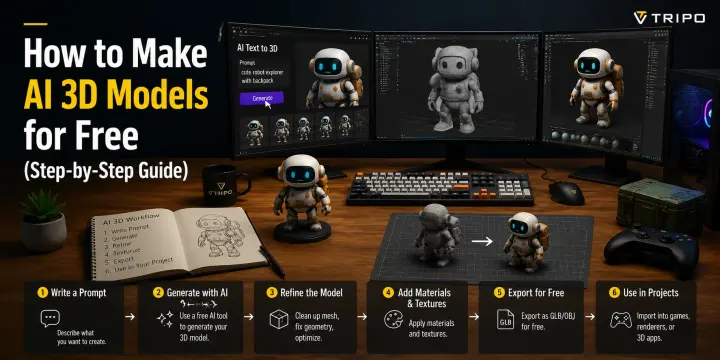
TL;DR
- AI-3D-Modelle können kostenlos mithilfe kostenloser Credits, Freemium-Tools oder Open-Source-Modelle erstellt werden. Diese Optionen reichen für Einsteiger in der Regel aus, um Assets, Prototypen und druckbare Modelle zu erstellen.
- Die wichtigsten kostenlosen Methoden sind Text to 3D und Image to 3D. Text-Prompts erzeugen Ideen schnell, während Bilder in der Regel genauere Ergebnisse liefern.
- Kostenlose AI-3D-Tools können Modelle für Spiele, den Druck und Produktvisualisierungen erstellen. Wenn Limits zum Problem werden, können Nutzer upgraden oder Open-Source-Alternativen verwenden.
Ja, Sie können AI-3D-Modelle kostenlos erstellen. Viele AI-3D-Generatoren bieten kostenlose Credits oder kostenlose Tarifstufen an, mit denen Sie Modelle ohne Kreditkarte erstellen, texturieren und exportieren können. Auch wenn die kostenlose Nutzung in der Regel begrenzt ist, reicht sie oft aus, um Ihr erstes Game-Asset, Ihren ersten Prototyp oder ein 3D-druckbares Design zu erstellen.
Dieser Artikel konzentriert sich auf AI-generierte 3D-Modelle, nicht auf AI-Influencer oder virtuelle Charaktere. Mit dem rasanten Wachstum von AI-3D-Tools können Kreative inzwischen in wenigen Minuten Assets aus Text-Prompts oder Bildern generieren. Ein Beispiel ist Tripo, eine AI-3D-Plattform von VAST, die sowohl Text-to-3D- als auch Image-to-3D-Generierung unterstützt. Wir sehen uns die wichtigsten kostenlosen Möglichkeiten zur Erstellung von AI-3D-Modellen an, einschließlich ihrer verfügbaren Funktionen, Exportoptionen und der tatsächlichen Einschränkungen, die Sie vor dem Start kennen sollten.
Was „kostenlos“ bei AI-3D-Modellgeneratoren tatsächlich bedeutet
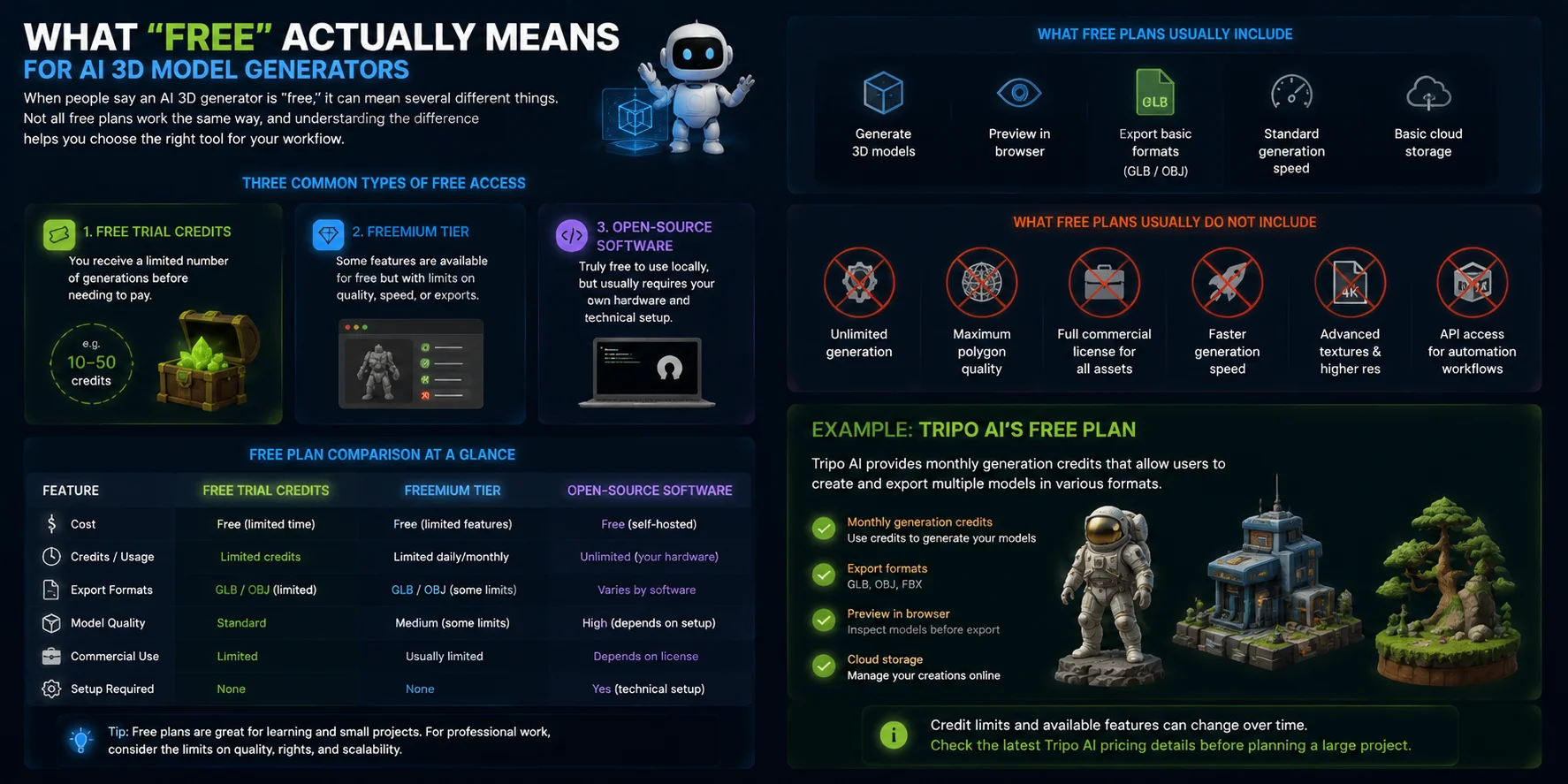
Wenn Menschen sagen, ein AI-3D-Generator sei „kostenlos“, kann das mehrere unterschiedliche Dinge bedeuten. Nicht alle kostenlosen Tarife funktionieren auf die gleiche Weise, und den Unterschied zu verstehen hilft Ihnen dabei, das richtige Tool für Ihren Workflow auszuwählen.
Es gibt drei gängige Arten des kostenlosen Zugangs. Die erste sind kostenlose Test-Credits, bei denen Sie eine begrenzte Anzahl von Generierungen erhalten, bevor Sie zahlen müssen. Die zweite ist eine Freemium-Tarifstufe, bei der einige Funktionen kostenlos verfügbar bleiben, Qualität, Geschwindigkeit oder Exportoptionen jedoch eingeschränkt sein können. Die dritte ist Open-Source-Software, die bei lokaler Nutzung tatsächlich kostenlos sein kann, in der Regel aber eigene Hardware und ein technisches Setup erfordert.
Die meisten kostenlosen AI-3D-Tools erlauben es Nutzern, Modelle zu generieren, sie im Browser in der Vorschau anzusehen und grundlegende Formate wie GLB oder OBJ zu exportieren. Kostenlose Tarifstufen bringen jedoch häufig Einschränkungen mit sich. Modelle mit höherer Auflösung, fortgeschrittene Texturen, kommerzielle Nutzungsrechte, schnellere Generierung oder zusätzliche Exportformate können einen kostenpflichtigen Tarif erfordern.
Was kostenlose Tarife in der Regel nicht beinhalten, sind unbegrenzte Generierung, maximale Polygonqualität, vollständige kommerzielle Lizenzen für jedes Asset oder API-Zugang für automatisierte Workflows. Diese Einschränkungen helfen Plattformen dabei, kostenlosen Zugang anzubieten und gleichzeitig fortgeschrittene Funktionen professionellen Nutzern vorzubehalten.
Zum Beispiel bietet der kostenlose Tarif von Tripo AI monatliche Generierungs-Credits, mit denen Nutzer mehrere Modelle in Formaten wie GLB, OBJ und FBX erstellen und exportieren können. Die genauen Credit-Limits und verfügbaren Funktionen können sich im Laufe der Zeit ändern, daher empfiehlt es sich, vor der Planung eines größeren Projekts die aktuellen Preisdetails von Tripo AI zu prüfen.
Methode 1 — Text zu 3D: Aus einer Beschreibung generieren
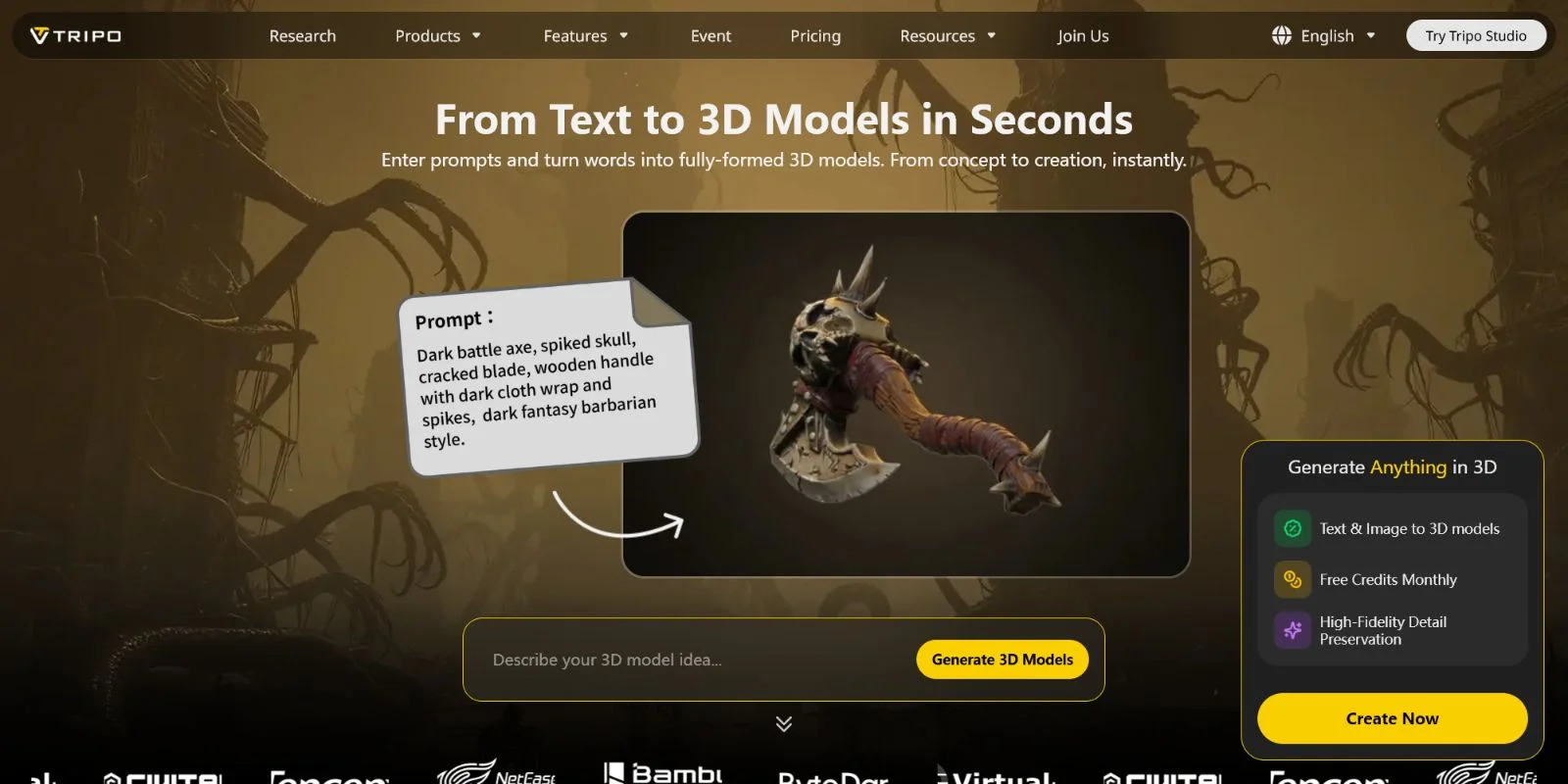
Text-zu-3D ist eine der einfachsten Möglichkeiten, ein AI-3D-Modell zu erstellen, weil Sie nur eine schriftliche Beschreibung dessen benötigen, was Sie generieren möchten. Anstatt jedes Detail manuell zu modellieren, interpretiert die AI Ihren Prompt und erstellt ein 3D-Asset auf Grundlage der von Ihnen angegebenen Form-, Stil- und Materialinformationen.
Schritt 1: Tripo AI Studio öffnen
Öffnen Sie zunächst Tripo AI Studio in Ihrem Browser. Es ist keine Softwareinstallation oder kein App-Download erforderlich, sodass Sie direkt über die Weboberfläche mit dem Erstellen beginnen können.
Schritt 2: Text zu 3D auswählen
Wählen Sie die Option Text to 3D und geben Sie eine detaillierte Beschreibung Ihres Modells ein. Die Qualität des Ergebnisses hängt stark von Ihrem Prompt ab. Konkrete Beschreibungen funktionieren in der Regel besser als einfache Objektnamen.
Geben Sie zum Beispiel statt:
„ein Fass“
ein:
„ein mittelalterliches Holzfass, low poly, game-ready, mit Metallringen und realistischer Holztextur.“
Wenn Sie Details zu Form, Stil, Zweck und Materialien angeben, kann die AI Ihr gewünschtes Ergebnis besser verstehen.
Schritt 3: Ihren Modelltyp wählen
Wählen Sie den Generierungstyp entsprechend Ihrem Ziel.
Smart Mesh ist für Echtzeitanwendungen wie Spiele und interaktive Erlebnisse konzipiert. Es erzeugt sauberere, optimierte Geometrie mit etwa 5.000 Dreiecken und eignet sich damit für game-ready Assets.
HD Model eignet sich besser für hochdetaillierte Renderings, Nahaufnahmen oder 3D-Druckprojekte, bei denen mehr Geometrie bevorzugt wird.
Schritt 4: Das Modell generieren und prüfen
Nachdem Sie Ihren Prompt abgeschickt haben, wird das Modell in der Regel innerhalb kurzer Zeit generiert. Sobald es fertig ist, drehen und prüfen Sie die Vorschau aus verschiedenen Blickwinkeln. Achten Sie auf Form, Proportionen und die Details insgesamt.
Wenn das Ergebnis nicht Ihrer Vorstellung entspricht, passen Sie Ihren Prompt mit spezifischeren Beschreibungen an und generieren Sie erneut. Schon kleine Änderungen in der Formulierung können die Ausgabe deutlich verbessern.
Schritt 5: AI-generierte Texturen hinzufügen
Nachdem Sie das Modell erstellt haben, verwenden Sie die Option Generate Texture, um Materialien hinzuzufügen. Sie können zwischen verschiedenen Stilen wählen, etwa Realistic, Stylized oder Hand-painted.
Tripo AI wendet automatisch PBR-Materialien an, sodass das Modell für Spiele, Visualisierungen oder Präsentationen vollständiger wirkt.
Schritt 6: Ihr 3D-Modell exportieren
Wenn das Modell fertig ist, exportieren Sie es in dem Format, das zu Ihrem Workflow passt:
- GLB — ein breit unterstütztes Format für Web, AR und allgemeine 3D-Anwendungen
- FBX — wird häufig für Unreal Engine und Game-Pipelines verwendet
- OBJ — beliebt für Blender und allgemeine 3D-Bearbeitung
Die exportierte Datei enthält die Modelldaten und Texturen, sodass Sie die Bearbeitung fortsetzen oder sie direkt in Ihrem Projekt verwenden können.
Bereit, es auszuprobieren? Öffnen Sie Tripo AI Studio →
Methode 2 — Bild zu 3D: Ein Foto oder eine Skizze in ein Modell verwandeln
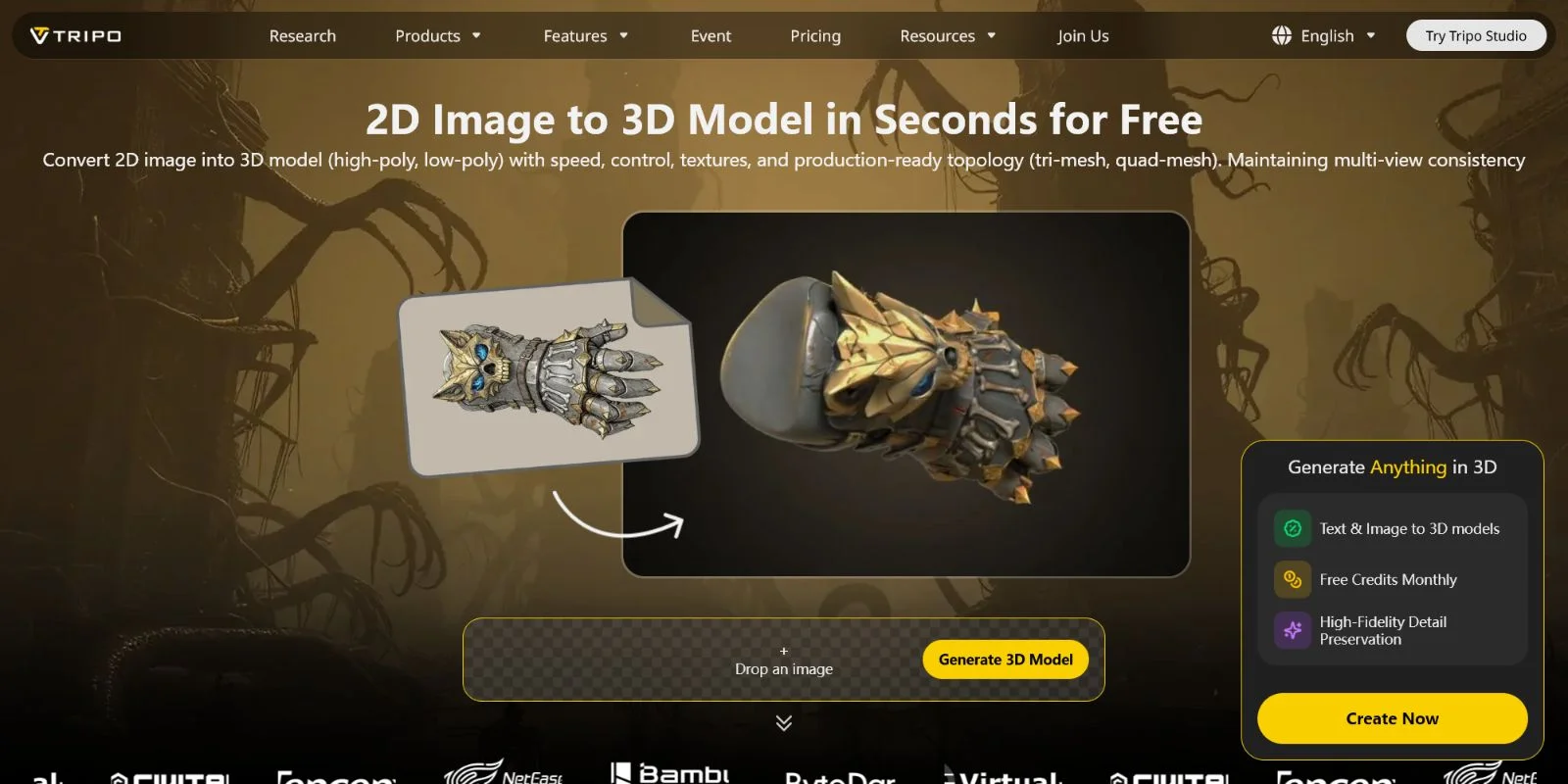
Bild-zu-3D ist eine der effektivsten Methoden, um AI 3D-Modelle zu erstellen, weil das Referenzbild der AI klare visuelle Informationen über Form, Stil und Details des Objekts liefert. Im Vergleich zu Text-Prompts, die mehr kreative Variation zulassen, hält ein Bild das Ergebnis näher an einem bestimmten Design oder Konzept.
Schritt 1: Ihr Referenzbild vorbereiten
Beginnen Sie mit einem qualitativ hochwertigen Referenzbild. Sie können ein Produktfoto, eine handgezeichnete Skizze oder ein AI-generiertes Konzeptbild verwenden. Für die besten Ergebnisse wählen Sie ein Bild mit sauberem Hintergrund und klarer Sichtbarkeit des Objekts.
Eine 3/4-Ansicht funktioniert in der Regel bei den meisten Objekten gut, weil sie Informationen sowohl über die Vorder- als auch über die Seitenform liefert. Vermeiden Sie Bilder mit starken Schatten, extremer perspektivischer Verzerrung oder verdeckten Details, da diese die Rekonstruktion ungenauer machen können.
Schritt 2: Tripo AI Studio öffnen und Bild zu 3D auswählen
Öffnen Sie Tripo AI Studio in Ihrem Browser und wählen Sie die Option Image to 3D. Dieser Workflow ermöglicht es Ihnen, eine 2D-Referenz in ein vollständiges 3D-Modell zu verwandeln, ohne die Geometrie manuell aufzubauen.
Schritt 3: Ihr Bild hochladen
Laden Sie Ihr Referenzbild hoch, indem Sie die Datei per Drag-and-drop hineinziehen oder sie von Ihrem Gerät auswählen. Tripo AI unterstützt gängige Bildformate einschließlich PNG, JPG und WEBP, sodass sich Fotos, Skizzen oder generierte Grafiken einfach als Eingabe verwenden lassen.
Schritt 4: Ihren Ausgabetyp wählen
Wählen Sie den Modelltyp entsprechend Ihrem endgültigen Ziel.
Smart Mesh wird für Game-Assets und Echtzeitanwendungen empfohlen, weil es eine sauberere, optimierte Topologie mit einer geringeren Polygonanzahl erzeugt.
HD Model ist auf maximale Detailtreue ausgelegt und erzeugt hochauflösende Geometrie mit bis zu 2 Millionen Polygonen für Nahaufnahmen, Visualisierung oder 3D-Druck-Workflows.
Schritt 5: Prüfen, erneut versuchen, texturieren und exportieren
Sobald das Modell korrekt aussieht, folgen Sie demselben Workflow wie bei Text-zu-3D: Fügen Sie Texturen hinzu, prüfen Sie Materialien und exportieren Sie Ihre endgültige Datei in Formaten wie GLB, FBX oder OBJ.
Bild-zu-3D ist oft die bessere Wahl, wenn Genauigkeit wichtig ist, weil das Referenzbild die AI-Ausgabe an ein bestimmtes Design bindet. Text-Prompts sind nützlich, um Ideen zu erkunden, während Bilder eine stärkere visuelle Orientierung bieten.
Beide Methoden funktionieren gut — hier sehen Sie, was Sie mit den Modellen erstellen können, die Sie generieren.
Was Sie erstellen können: Gängige kostenlose Anwendungsfälle
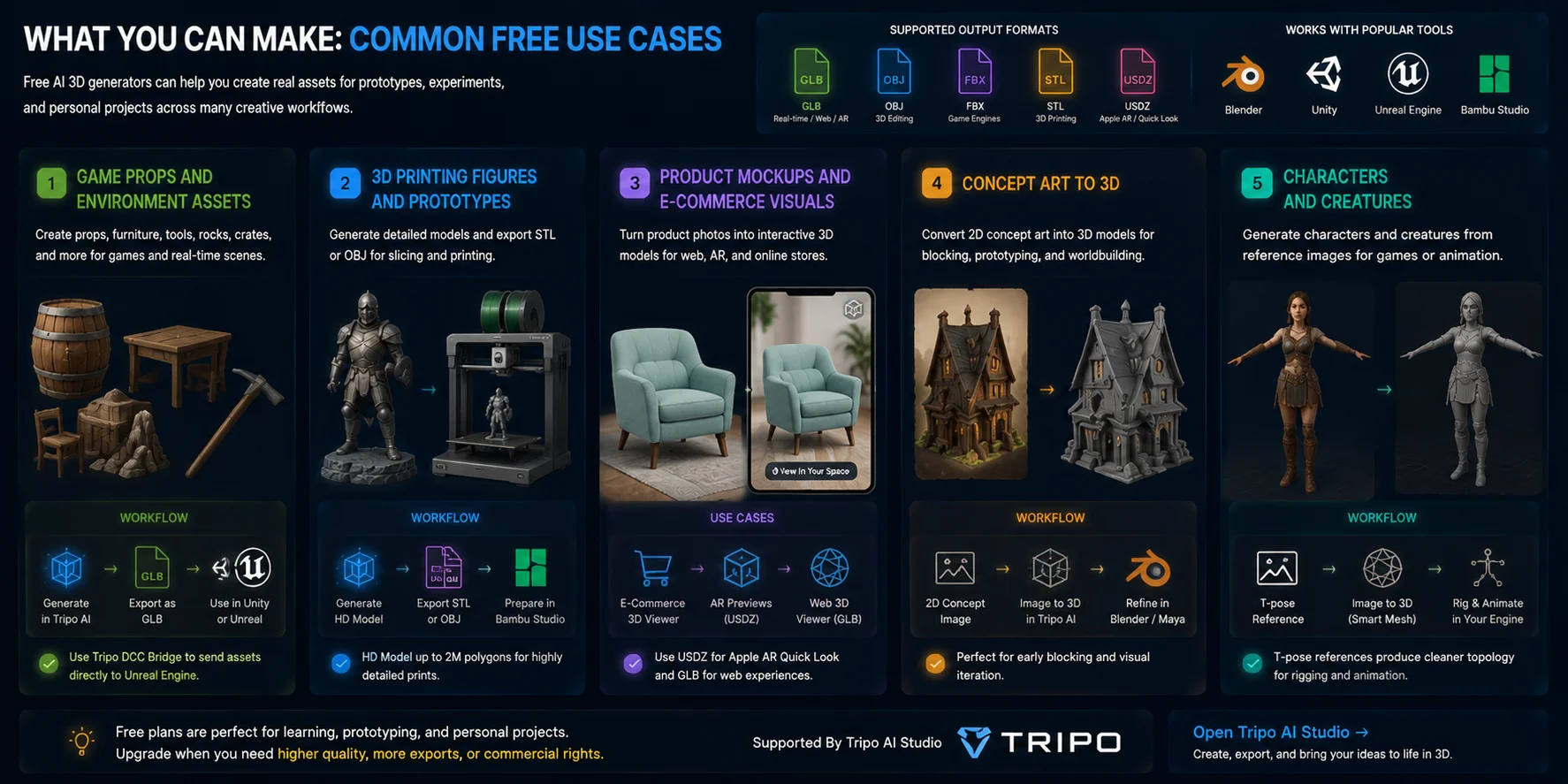
Kostenlose AI 3D-Generatoren sind für viele kreative Workflows nützlich, von der Spieleentwicklung und dem 3D-Druck bis hin zur Produktvisualisierung. Auch wenn kostenlose Tarife Einschränkungen haben können, reichen sie oft aus, um echte Assets für Prototypen, Experimente und persönliche Projekte zu erstellen.
Game-Props und Umgebungs-Assets
AI-generierte Modelle eignen sich gut für gängige Spielobjekte wie Fässer, Kisten, Möbel, Felsen und Werkzeuge. Sie können das Modell als GLB für Unity-Workflows exportieren oder Tools wie die Tripo DCC Bridge verwenden, um Assets direkt in Unreal Engine zu senden, ohne Dateien manuell herunterladen und importieren zu müssen.
3D-gedruckte Figuren und Prototypen
Für detailreiche Drucke können Sie Modelle mit hochwertigen Einstellungen wie HD Model mit bis zu 2 Millionen Polygonen erzeugen und dann Formate wie STL oder OBJ zum Slicing exportieren. Das Modell kann in Tools wie Bambu Studio vorbereitet werden, und Tripo AI Studio unterstützt auch das direkte Senden von Modellen an Bambu Studio für Druck-Workflows.
Produkt-Mockups und E-Commerce-Visuals
AI 3D-Modelle können Produktbilder in interaktive Assets für Online-Shopping-Erlebnisse verwandeln. So kann beispielsweise aus einem Produktfoto ein 3D-Modell werden, das für AR-Vorschauen verwendet wird, mit USDZ für Apple AR-Erlebnisse und GLB für webbasierte 3D-Viewer.
Von Concept Art zu 3D
Künstler können 2D-Concept-Bilder als Eingabe verwenden, um grobe 3D-Versionen von Umgebungen, Props oder Charakteren zu erstellen. Diese Modelle sind als Ausgangspunkt nützlich, um Szenen in Software wie Blender oder Maya zu blocken, bevor sie weiter verfeinert werden.
Charaktere und Kreaturen
Image-to-3D-Workflows können auch Charaktere und Kreaturen aus Referenzbildern erstellen. Die Verwendung eines T-pose character image liefert oft sauberere Ergebnisse für späteres Rigging und die Animation, wodurch sich das Modell leichter für Game-Pipelines vorbereiten lässt.
Bevor Sie loslegen, ist es hilfreich zu wissen, wo die kostenlose Stufe endet und ab wann ein Upgrade erforderlich ist.
Grenzen des Free-Tiers — Worauf Sie stoßen und wie Sie sie umgehen
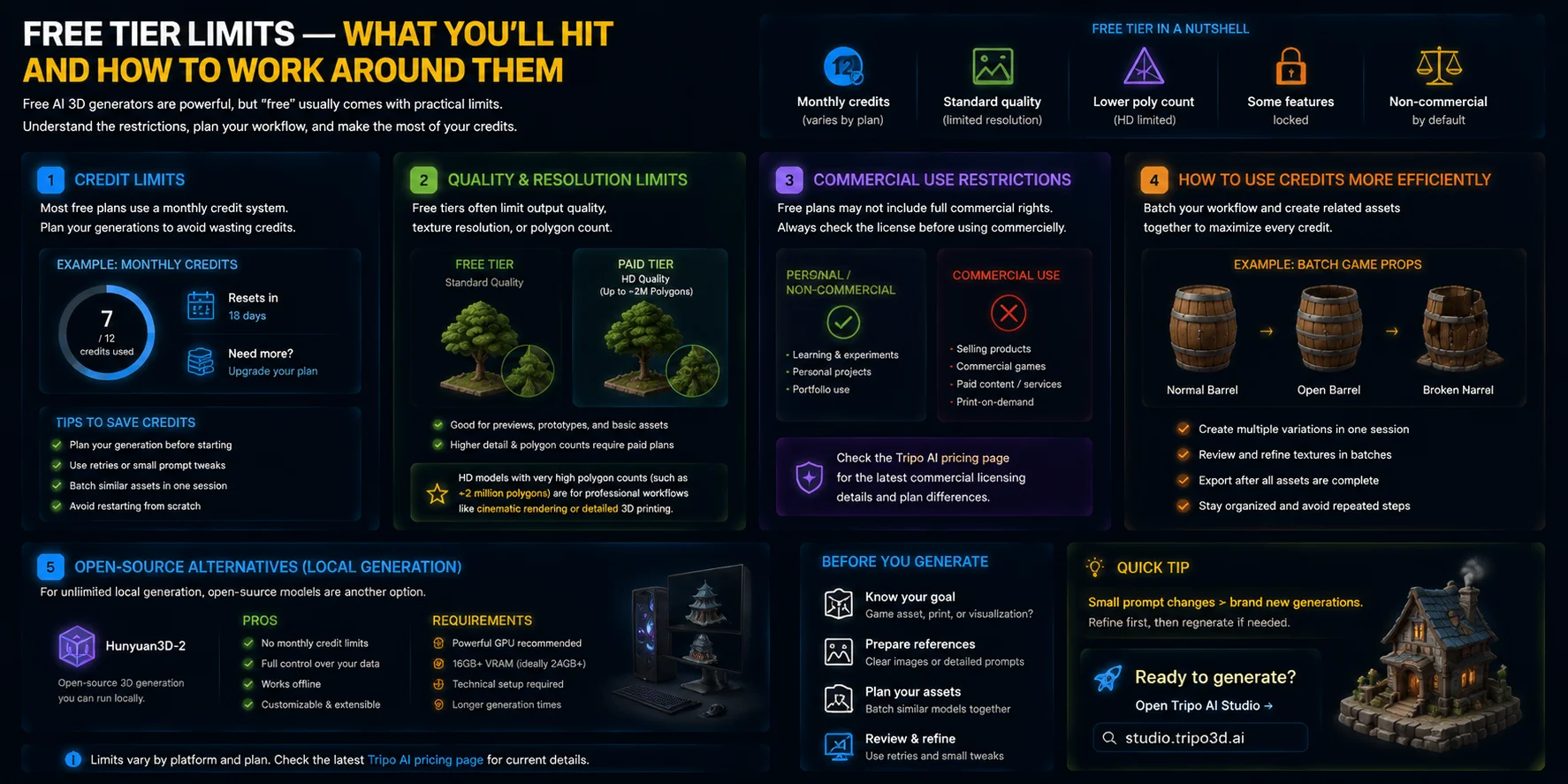
Kostenlose AI-3D-Generatoren sind leistungsstark, aber „kostenlos“ bringt in der Regel praktische Einschränkungen mit sich. Wenn Sie diese Beschränkungen verstehen, können Sie Ihren Workflow besser planen und vermeiden, beim Erstellen von Modellen Credits oder Zeit zu verschwenden.
Credit-Beschränkungen
Die meisten kostenlosen Tarife verwenden ein monatliches Credit-System. Sie können eine bestimmte Anzahl von Modellen kostenlos generieren, aber sobald die Credits aufgebraucht sind, müssen Sie entweder auf das nächste Zurücksetzen warten oder Ihren Tarif upgraden.
Eine gute Möglichkeit, Credits zu sparen, besteht darin, Ihre Generierungssitzung vor dem Start zu planen. Wenn ein Modell fast passt, aber noch verbessert werden muss, verwenden Sie Wiederholungen oder kleine Prompt-Anpassungen, anstatt komplett neue Projekte zu erstellen. Kleine Variationen sind oft effizienter, als von Grund auf neu zu beginnen.
Qualitäts- und Auflösungsbeschränkungen
Free-Tiers begrenzen häufig die Ausgabequalität, die Texturauflösung oder die Polygonzahl. Standardgenerierungen reichen möglicherweise für Vorschauen, einfache Prototypen oder grundlegende Assets aus, aber Optionen mit höherem Detailgrad erfordern eventuell einen kostenpflichtigen Tarif.
Zum Beispiel sind HD-Modelle mit sehr hohen Polygonzahlen (etwa Modelle mit rund 2 Millionen Polygonen) typischerweise für professionelle Workflows wie kinoreifes Rendering oder detaillierten 3D-Druck ausgelegt. Prüfen Sie vor der Planung eines größeren Projekts immer die aktuelle Verfügbarkeit von Funktionen und die geltenden Grenzen auf der Seite Tripo AI pricing.
Einschränkungen bei der kommerziellen Nutzung
Eine weitere wichtige Einschränkung ist die Lizenzierung. Ein mit einem kostenlosen Tarif generiertes Modell umfasst möglicherweise nicht automatisch vollständige kommerzielle Rechte. Bevor Sie Produkte verkaufen, Assets in einem kommerziellen Spiel verwenden oder bezahlte Inhalte erstellen, sollten Sie die Nutzungsbedingungen der Plattform prüfen.
Bei Tripo AI sind Details zur kommerziellen Lizenzierung und die Unterschiede zwischen den Tarifen über die Preisinformationen verfügbar, daher sollten Creator die Regeln für ihren spezifischen Anwendungsfall bestätigen.
So nutzen Sie Credits effizienter
Der beste Weg, kostenlose Credits maximal auszuschöpfen, besteht darin, Ihren Workflow zu bündeln. Statt ein Objekt nach dem anderen zu generieren, planen Sie zusammengehörige Assets gemeinsam. Erstellen Sie zum Beispiel in einer Sitzung mehrere Versionen eines Spielobjekts: ein normales Fass, ein offenes Fass und ein kaputtes Fass. Sie können Texturen auch stapelweise generieren und überprüfen, anstatt wiederholt zwischen den Schritten Generierung und Export zu wechseln.
Open-Source-Alternativen
Wenn Sie unbegrenzte lokale Generierung benötigen, bieten Open-Source-Modelle wie Hunyuan3D-2 eine weitere Option. Wenn AI-3D-Generierung lokal ausgeführt wird, entfallen Cloud-Credit-Beschränkungen, aber dafür ist eine leistungsfähige GPU erforderlich (oft etwa 16GB+ VRAM) sowie ein umfangreicheres technisches Setup.
Sobald Ihr Modell generiert ist, lässt es sich unkompliziert in Ihren Workflow integrieren.
Exportieren und Verwenden Ihrer kostenlosen AI 3D-Modelle
Ein AI 3D-Modell zu erzeugen, ist nur der erste Schritt. Um Ihr Asset tatsächlich in einem Spiel, für den 3D-Druck, in einer AR-Erfahrung oder in einem kreativen Workflow zu verwenden, müssen Sie es im richtigen Format exportieren. Unterschiedliche Dateitypen sind für unterschiedliche Zwecke ausgelegt, daher kann die Wahl des richtigen Formats Zeit sparen und Kompatibilitätsprobleme vermeiden.
Das richtige Exportformat wählen
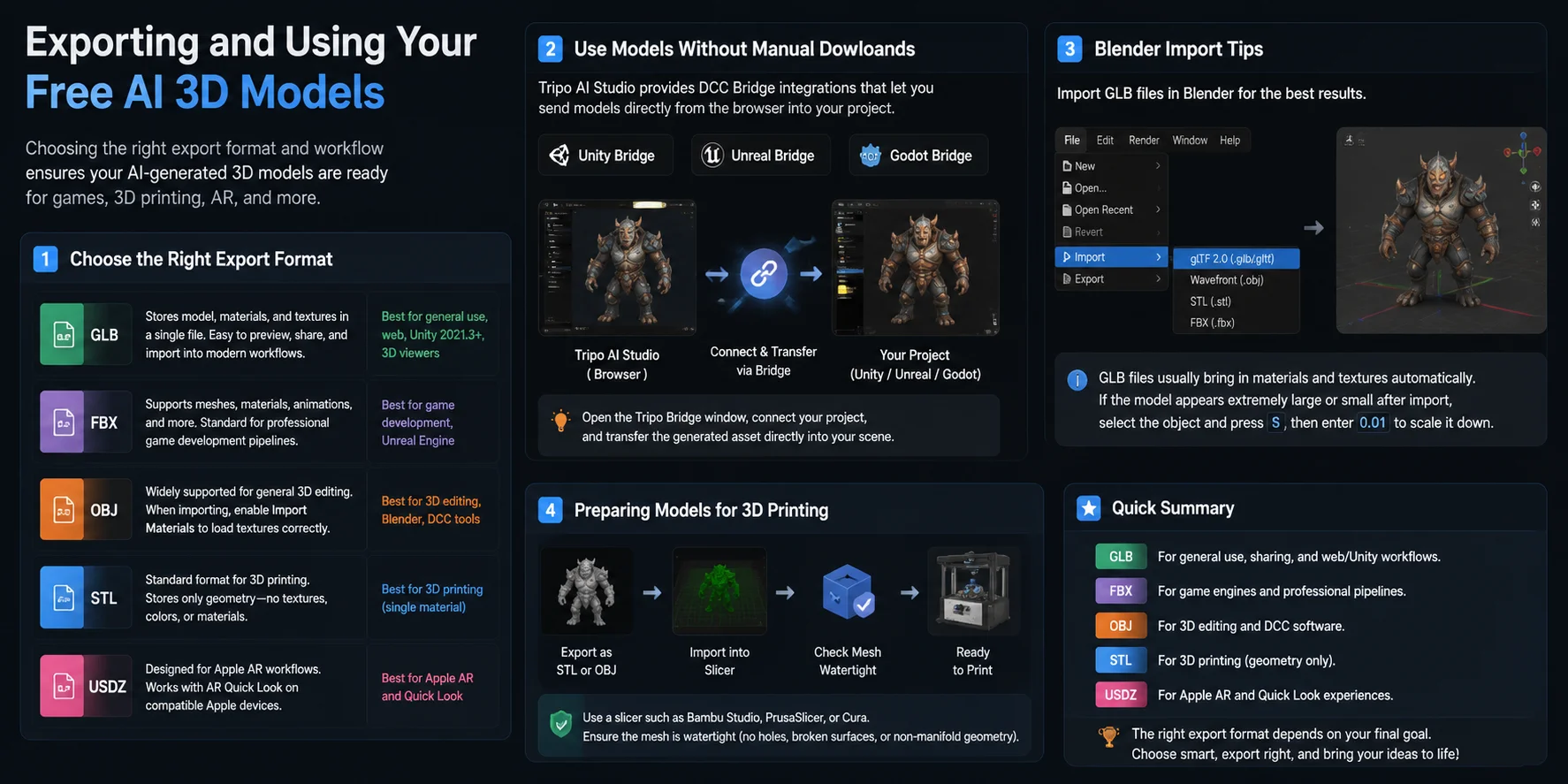
GLB ist in der Regel das beste Allzweckformat für moderne 3D-Workflows. Es speichert das Modell, Materialien und Texturen zusammen in einer einzigen Datei, sodass es sich leicht in der Vorschau anzeigen, teilen oder direkt in Plattformen wie Unity 2021.3+ und webbasierte 3D-Viewer importieren lässt.
FBX wird häufig in Game-Development-Pipelines verwendet, insbesondere mit Unreal Engine. Es unterstützt Meshes, Materialien, Animationen und andere spieletaugliche Daten und ist damit eine Standardwahl für professionelle Spieleprojekte.
OBJ gehört weiterhin zu den am breitesten unterstützten Formaten für allgemeine 3D-Bearbeitung. Es funktioniert gut mit Blender und anderen DCC-Tools, aber beim Importieren von OBJ-Dateien sollten Sie unbedingt Import Materials aktivieren, damit die zugehörigen Texturinformationen korrekt geladen werden.
STL ist das Standardformat für den 3D-Druck. STL speichert jedoch nur Geometrie – es enthält keine Texturen, Farben oder Materialien. Wenn Sie einen farbigen Druck oder einen Druck mit mehreren Materialien benötigen, sind Formate wie 3MF möglicherweise die bessere Wahl.
USDZ ist für Apple-AR-Workflows konzipiert und funktioniert mit AR Quick Look, sodass Nutzer 3D-Produkte und -Objekte direkt auf kompatiblen Apple-Geräten anzeigen können.
Modelle ohne manuelle Downloads verwenden
Für schnellere Workflows bietet Tripo AI Studio DCC-Bridge-Integrationen, mit denen generierte Modelle direkt in unterstützte Entwicklungsumgebungen übertragen werden können. Mit Bridge-Plugins für Unity, Unreal Engine und Godot können Sie Ihr Modell aus dem Browser in Ihr geöffnetes Projekt senden, ohne Dateien manuell herunterzuladen und zu importieren.
Zum Beispiel können Sie in Unity oder Unreal Engine das Tripo-Bridge-Fenster öffnen, Ihr Projekt verbinden und das generierte Asset direkt in Ihre Szene übertragen.
Tipps für den Blender-Import
Wenn Sie Blender verwenden, können GLB-Dateien hierüber importiert werden:
File → Import → glTF 2.0
GLB-Dateien bringen Materialien und Texturen in der Regel automatisch mit. Wenn das Modell nach dem Import extrem groß oder klein erscheint, wählen Sie das Objekt aus und drücken Sie S, dann geben Sie 0.01 ein, um es zu verkleinern.
Modelle für den 3D-Druck vorbereiten
Für Druck-Workflows exportieren Sie Ihr Modell als STL oder OBJ und importieren es dann in einen Slicer wie Bambu Studio, PrusaSlicer oder Cura. Prüfen Sie vor dem Drucken, ob das Mesh watertight ist, also keine Löcher, beschädigten Oberflächen oder non-manifold Geometrie aufweist.
Tripo AI’s HD Model ist für detailreiche Workflows ausgelegt und oft ein guter Ausgangspunkt für den 3D-Druck, dennoch wird empfohlen, das Mesh zu prüfen, bevor Sie es an einen Drucker senden.
Das richtige Exportformat hängt von Ihrem endgültigen Ziel ab: GLB für die allgemeine Verwendung, FBX für Game-Engines, OBJ für die Bearbeitung, STL für den Druck und USDZ für Apple-AR-Erfahrungen.
Hier sind die Fragen, die wir am häufigsten zur kostenlosen AI 3D-Modellgenerierung hören.
Haeufig gestellte Fragen
Kann ich mein eigenes AI-Modell kostenlos erstellen?
Ja, Sie koennen AI-3D-Modelle kostenlos erstellen, indem Sie Tools nutzen, die kostenlose Credits oder kostenlose Tarife anbieten. Zum Beispiel koennen Sie mit Tripo AI Studio Modelle generieren, texturieren und in Formaten wie GLB, OBJ und FBX exportieren. Sie koennen die Tripo AI-Preise einsehen, um die aktuellen Limits fuer kostenlose Credits und die verfuegbaren Funktionen zu pruefen.
Gibt es eine kostenlose AI zum Generieren von 3D-Modellen?
Ja, mehrere AI-Tools bieten kostenlose Optionen fuer die Generierung von 3D-Modellen an. Tripo AI Studio stellt kostenlose monatliche Credits fuer die Image to 3D- und Text to 3D-Generierung bereit, sodass Nutzer Modelle erstellen koennen, ohne zum Start bezahlen zu muessen. Fuer unbegrenzte lokale Generierung koennen Open-Source-Modelle wie Hunyuan3D-2 auch auf Ihrer eigenen Hardware ausgefuehrt werden, wenn Sie ueber eine leistungsfaehige GPU verfuegen.
Gibt es kostenlose AI-Modelle?
Ja, es gibt kostenlose AI-Modelle fuer die 3D-Generierung, von cloudbasierten kostenlosen Tarifen bis hin zu Open-Source-Tools, die Sie lokal ausfuehren koennen. Zum Beispiel bietet Tripo AI Studio kostenlose Credits fuer die AI-3D-Generierung, waehrend Open-Source-Modelle wie Hunyuan3D-2 unbegrenzte lokale Generierung ermoeglichen, wenn Sie ueber geeignete Hardware verfuegen. Dieser Leitfaden konzentriert sich speziell auf kostenlose Optionen fuer die Erstellung von 3D-Modellen.
Wie kann ich kostenlos Zugriff auf alle AI-Modelle bekommen?
Keine einzelne Plattform bietet unbegrenzten kostenlosen Zugriff auf jedes AI-Modell. Ein praktischer Ansatz ist, die monatlichen Generierungs-Credits zu kombinieren, die ueber Tripo AI Studio verfuegbar sind, mit Open-Source-Modellen wie Hunyuan3D-2 oder Stable Diffusion. Pruefen Sie die Tripo AI-Preise auf die aktuellen kostenlosen Kontingente, und nutzen Sie Open-Source-Tools lokal, wenn Ihre Hardware sie unterstuetzt.
Fazit
AI-3D-Modelle kostenlos zu erstellen, ist tatsaechlich moeglich und kann reale Workflows wie die Indie-Spieleentwicklung, persoenliche Projekte und schnelles Prototyping unterstuetzen. Kostenlose Tarife haben zwar Einschraenkungen bei Credits, Qualitaet und erweiterten Funktionen, aber sie reichen fuer Einsteiger in der Regel aus, um nützliche Assets zu erkunden und zu erstellen, bevor ein Upgrade noetig wird.
Bereit, Ihr erstes kostenloses AI-3D-Modell zu erstellen? Starten Sie die Generierung mit Tripo AI Studio.
Moechten Sie zuerst Funktionen und Limits vergleichen? Sehen Sie sich die Tripo AI-Preise an.