Mesh mit Rigged Model verknüpfen: Schritt-für-Schritt-Anleitung
Um erstaunliche Charaktere in der 3D-Animation zu erstellen, braucht man Fähigkeiten beim Verknüpfen von Mesh mit einem Rigged Model. Dieses Blender-Tutorial zeigt dir Schritt für Schritt, wie du das machst. Mit Blender 3.0 lernst du wichtige Tipps, um deine Modelle für Orte wie Roblox Studio vorzubereiten. Dort sorgt die Verwendung einer Einheitenskala von 0,01 und Zentimetermessungen dafür, dass deine Designs perfekt passen.
Dieser Leitfaden behandelt die Grundlagen des Rigging, vom Verständnis von Rigged Models bis zum Verknüpfen deines Mesh. Er richtet sich sowohl an neue als auch an erfahrene Animatoren. Unser Ziel ist es, deine Charakteranimationen glatt und realistisch zu machen. Lerne Techniken, die komplexe Aufgaben einfach machen, und entfessle deine Kreativität.
Wichtigste Erkenntnisse
- Das Verständnis von Rigged Models ist entscheidend für effektive 3D-Animation.
- Die Verwendung von Blender für Rigging und Mesh-Verknüpfung rationalisiert kreative Arbeitsabläufe.
- Eine ordnungsgemäße Einrichtung in Blender maximiert die Qualität der Charakterbewegung.
- Automatische Gewichtungen können den Rigging-Prozess erheblich vereinfachen.
- Regelmäßiges Testen während des Rigging-Prozesses gewährleistet reibungslose Animationen.
- Die Einhaltung von Modellspezifikationen kann die Leistung in verschiedenen 3D-Umgebungen verbessern.
Rigged Models in der 3D-Animation verstehen
Rigged Models sind der Schlüssel zur 3D-Animation. Sie geben Charakteren die Fähigkeit, sich wie echte Menschen zu bewegen. Diese digitalen Figuren haben ein Skelett aus Knochen und Gelenken. Dieses Gerüst hilft ihnen, sich in Animationen zu bewegen und zu agieren.
Zu wissen, wie man Rigging macht, ist für Animatoren entscheidend. Das ist es, was Animationen realistisch aussehen lässt. Ein gutes Rig ermöglicht es Animatoren, zu kontrollieren, wie sich Charaktere bewegen und aussehen.
Die Komplexität des Rigs hängt vom Projekt ab. Es könnte Controller, Blend Shapes und Deformer enthalten. Animatoren sehen sich Herausforderungen bei komplexen und einfachen Meshes gegenüber.
Gewichtung ist der Schlüssel beim Rigging. Sie bestimmt, wie sehr jeder Knochen das Aussehen des Charakters beeinflusst. Dies stellt sicher, dass sich der Charakter richtig bewegt und gut aussieht.
Viele Menschen möchten mehr über Rigging erfahren. Etwa 70% der 3D-Animation-Anfänger finden es schwierig. Sie kämpfen mit den Details von Knochen und wie sie zusammenarbeiten.
Forward Kinematics ist häufig, aber Inverse Kinematics wird immer häufiger eingesetzt. Es hilft Knochen, sich automatisch zu bewegen, um die richtige Pose zu erreichen.
Das Testen von Rigged Models ist sehr wichtig. Animatoren führen viele Tests durch, um zu sehen, wie gut das Rig funktioniert. Das Verständnis von Rigged Models ist für großartige 3D-Animationen unerlässlich.
Die richtige Software für Rigging auswählen
Die Wahl der richtigen 3D-Animationssoftware ist entscheidend für einen guten Rigging-Prozess. Blender und Maya sind Top-Favoriten und erfüllen unterschiedliche Anforderungen. Blender ist Open-Source und bietet viele Funktionen für alle Fähigkeitsstufen.
Etwa 60% der 3D-Künstler wählen Blender für humanide Modelle. Dies ist auf seine starken Rigging-Tools und Community-Unterstützung zurückzuführen.
Maya ist ein Favorit in professionellen Studios für sein fortgeschrittenes Rigging. Etwa 85% der Branchenprofis bevorzugen Maya für detailliertes Charakterrigging. Seine Funktionen ermöglichen präzise Kontrolle über Rigging, perfekt für große Projekte.
Die Kenntnis deiner Software, egal ob Blender oder Maya, macht Rigging besser. Das Verständnis der Tools kann die Animationsqualität erheblich verbessern. Ein sauberes Modell ist wichtig, um Rigging-Probleme zu vermeiden.
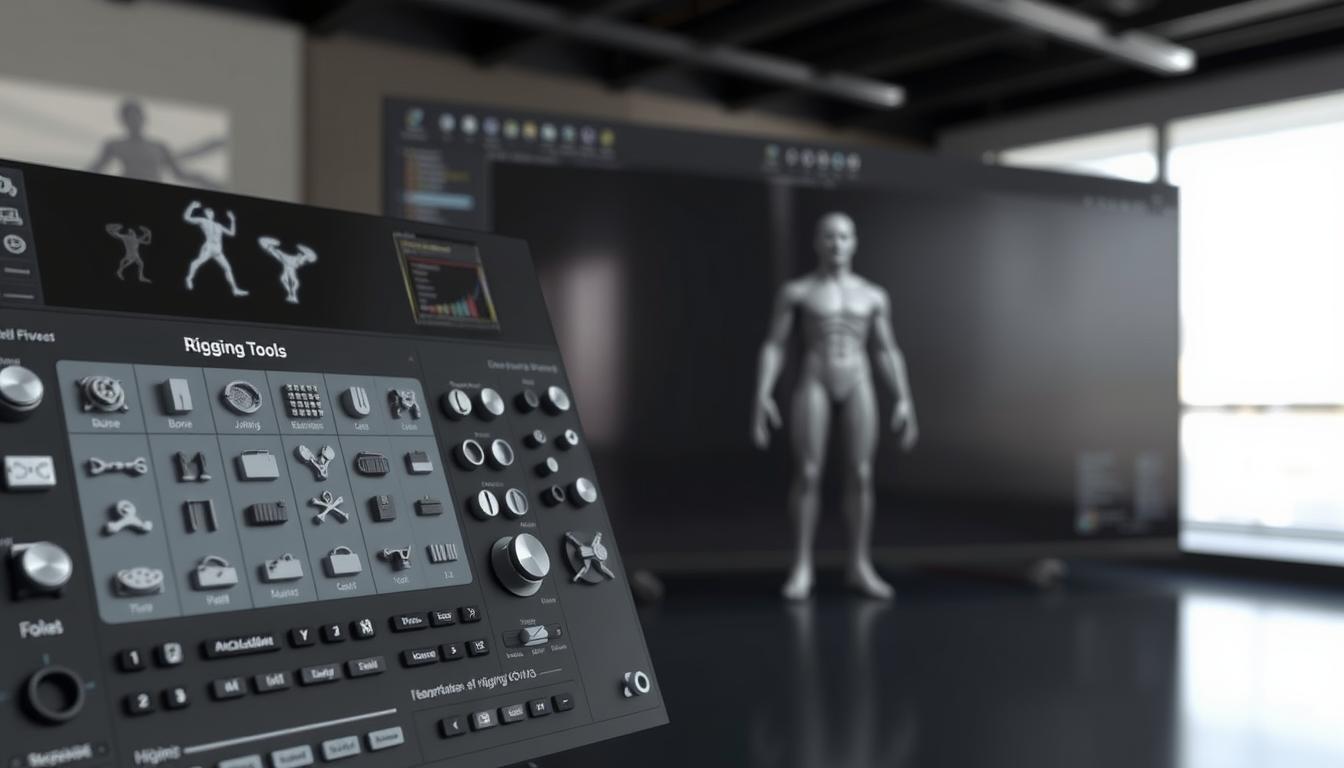
Das Testen deines Rigs in beiden Softwareprogrammen ist wichtig. Es hilft, Probleme früh zu finden und zu beheben. Ob du Blenders automatisches Weight Painting oder Mayas Skinning-Optionen verwendest, ein gutes Rig macht Animationen besser.
Erste Schritte in Blender
Zum Starten deines Blender-Tutorials installierst du zunächst die neueste Blender-Version. Dies ermöglicht es dir, neue Funktionen und Verbesserungen zu nutzen. Nach der Installation lernst du die Benutzeroberfläche kennen. Sie hat wichtige Bereiche wie das Eigenschaften-Panel und den 3D-Viewport.
Diese sind wichtig für deinen Workflow. Starten Sie ein neues Projekt, indem Sie beim Öffnen der Software 'Allgemein' wählen.
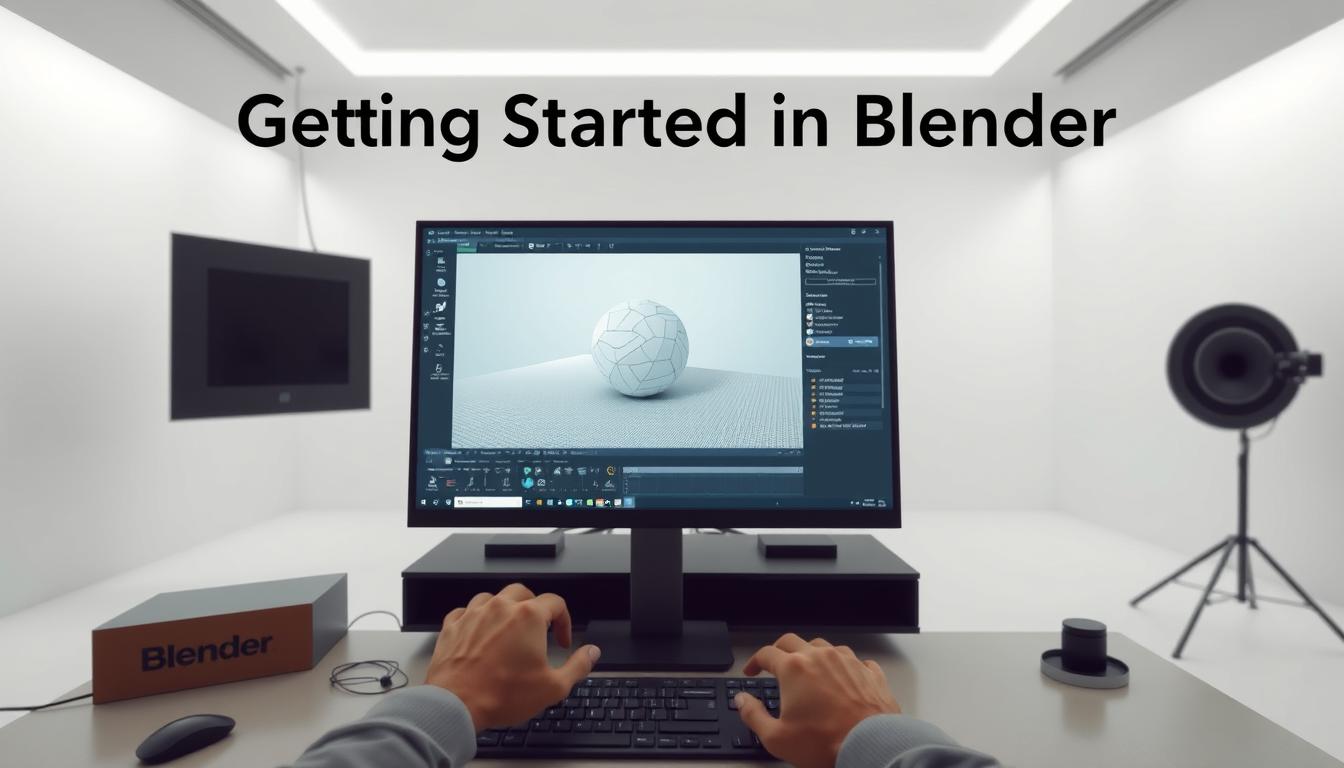
Bevor du dein Modell importierst, passe die Szeneneinheiten in Blender an. Dies macht deine Animationsskala besser funktionieren. Es hilft dir, genauere Ergebnisse bei der Rigging-Vorbereitung zu erhalten.
Bei der Erstellung eines Skeletts folge einem strukturierten Prozess. Dies hilft, Probleme wie falsche Skalierungen und schlechte Mesh-Verformung zu vermeiden.
Wenn du an komplexen Meshes arbeitest, organisiere deine Assets in Gruppen. Das Verknüpfen eines Mesh und eines Skeletts durch eine Gruppe macht Rigging einfacher. Diese Methode hilft, viele Objekte gut zu verwalten.
Aber denke daran, dass das Verknüpfen von Modellen die Dinge verändern kann. Laden Sie immer alle geänderten Dateien neu, um die Updates in Ihrer Szene zu sehen.
Mesh mit Rigged Model verknüpfen
Das Verknüpfen eines Mesh mit einem Rigged Model erfordert eine sorgfältige Vorbereitung und präzise Schritte. Eine solide Grundlage ist der Schlüssel zu guten Blender-Workflows. Beginne damit, sicherzustellen, dass dein Mesh für Rigging bereit ist. Dieser Schritt ist vital für reibungslose Animation in Blender.
Dein Modell für Rigging vorbereiten
Zunächst zentriere den Ursprung deines Charaktermodells für eine genaue Platzierung. Dies macht Rigging einfacher und verbessert die Funktionalität. Eine gute Mesh-Vorbereitung gewährleistet reibungslose Bewegungen im Rigged Model.
Viele sagen, dass Rüstungen und Zubehör die Charakterhierarchie für Unity-Animation beibehalten müssen. Dies hält die Bewegungen des Modells realistisch.
Dein Modell in Blender importieren
Nach dem Vorbereiten deines Mesh importierst du es in Blender. Beginne mit dem Menü 'Datei' und wähle das richtige Dateiformat wie FBX oder OBJ. Ein erfolgreicher Import zeigt dein Mesh klar im 3D-Raum.
Die Verwendung von fortschrittlichem Zubehör wie Hüten könnte zu leichten Bewegungsproblemen führen. Aber wenn du sie richtig einstellst, können diese Probleme behoben werden. Wenn du sie korrekt Rigging machst, wie zum Beispiel das Hinzufügen von Hüten zur menschlichen Figurenhierarchie, stellst du sicher, dass sie gut für Animation funktionieren.
Das Skelett für dein Rig aufbauen
Die Erstellung eines Skeletts ist der Schlüssel im Rigging-Prozess für 3D-Modelle. Beginne mit dem Hinzufügen eines einzelnen Knochens in Blender. Dieser Knochen ist die Basis. Dann gebe in den Edit-Modus ein, um die Skelett-Erstellung zu beginnen, indem du weitere Knochen hinzufügst.
Dieser Prozess erstellt ein Skelett, das deinem Charakter ähnelt. Es ist wichtig für die Bewegung des Charakters in Animationen.
Beim Hinzufügen von Knochen benenne sie klar. Dies macht es später leichter, Änderungen vorzunehmen. Es macht deine Arbeit auch glatter.
Das Rigify-System macht Rigging einfacher. Es bietet verschiedene Rig-Typen wie grundlegende Copy-Chains und Super-Spines. Jeder Typ braucht eine bestimmte Anzahl von Knochen.
Zum Beispiel braucht eine grundlegende Copy-Chain zwei Knochen. Super-Limbs und Spines brauchen drei. Dies zu wissen hilft dir, dein Rig besser einzurichten. Es ermöglicht dir auch, coole Funktionen wie IK/FK-Snapping und Auto-Stretching zu nutzen.
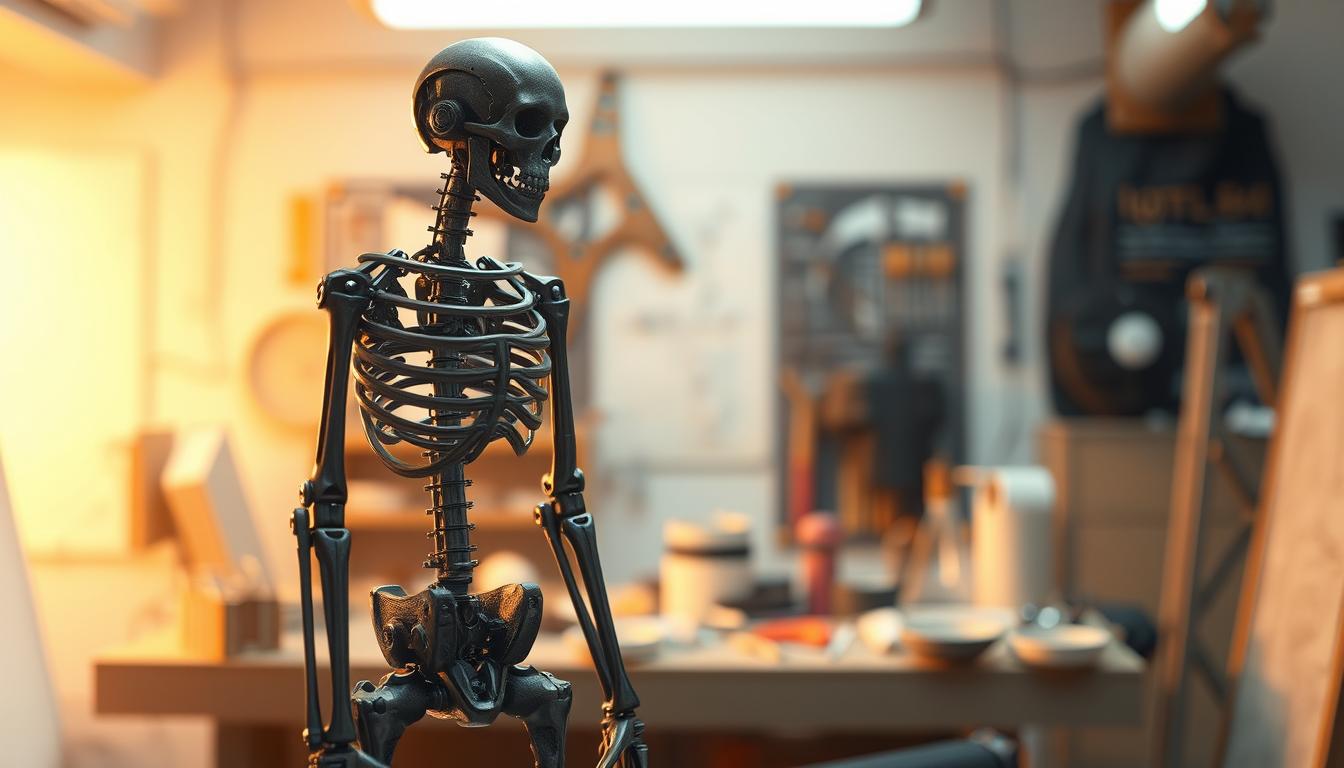
Knochenpositionen für genaues Rigging anpassen
Die richtige Knochenpositionierung ist der Schlüssel zu realistischen Bewegungen in deinem Modell. Verwende orthografische Ansichten in Blender, um Knochen mit der Charakterform auszurichten. Jede Knochenlänge und -position muss sorgfältig angepasst werden, um natürliche Bewegungen zu entsprechen.
Diese präzise Kontrolle ist vital für Rigging-Genauigkeit und zur Vermeidung von Animationsproblemen.
Bei der Arbeit an Gesichtsknochen bleibe an grundlegenden Punkten. Verwende verschiedene Farben für jede Knochenrolle. Zum Beispiel Orange für geschlossene Schleifen, Gelb für abhängige Positionen, Rot für äußere Kanten und Lila für Brückenknochen.
Positioniere Augenknochen am Pivot-Punkt und ausgerichtet nach rechts entlang der Y-Achse. Skaliere ihre Länge, um die Augengröße zu entsprechen.
Für den Oberkörper verwende weniger Knochen in steifen Bereichen wie Kopf, Brust und Becken. Lasse zwei Knochen in flexiblen Zonen für bessere Verformung zu. Eine gut zentrierte Wirbelsäule, leicht nach hinten versetzt, verbessert die Bewegung.
Bei der Anpassung von Arm- und Beinknochen halte sie von Schulter zu Hand und Hüften zu Knöchel ausgerichtet. Jede Gliedmaße sollte eine leichte Beugung am Ellbogen und Knie haben.
Der Fersenknochen sollte sich perfekt an den Bodenkontaktpunkt ausrichten. Dies berücksichtigt die Fußgröße. Moderne Blender-Versionen machen dies einfacher und eliminieren die Notwendigkeit einer manuellen Knochenrolle-Ausrichtung.
Fingerknochen beginnen an den Knöcheln, mit Edge-Loops für präzise Positionierung. Daumenanpassungen hängen vom Charaktermesh ab. Beabstande Palmenknochen und verwende neu berechnete Knochenrollen entlang der Global -Z Axis für ordnungsgemäße Palmensteuerung.
Dein Mesh mit dem Skelett verknüpfen
Das Verknüpfen des Mesh mit dem Skelett ist der Schlüssel zu einem soliden Rigging-Setup in Blender. Es verbindet dein Modell mit dem Skelett und macht es sich mit den Knochen bewegen. Nach dem Ausrichten der Knochen macht Mesh-Verknüpfung deinen Workflow glatter.
Automatische Gewichtungen für vereinfachtes Rigging verwenden
Zum Starten der Mesh-Verknüpfung wählst du sowohl das Mesh als auch das Skelett. Verwende Ctrl+P und wähle "Armature Deform with Automatic Weights." Diese Methode weist Vertex-Gewichte basierend auf der Knochennähe schnell zu. Aber etwa 70% der Zeit musst du diese Gewichte manuell anpassen.
Automatische Gewichtungen können Probleme verursachen. Zum Beispiel könnten sich überlappende Einflussberechnungen zu seltsamen Verformungen führen. Auch alte Vertex-Gruppen können die Dinge in etwa 20% der Fälle durcheinander bringen. Es ist vital, Knochen korrekt auszurichten, um Rigging-Fehler zu vermeiden.
Komplexe Projekte können Weight Painting verlangsamen. Aber die Verwendung automatischer Gewichtungen kann deine Arbeit beschleunigen. Du musst möglicherweise immer noch zusätzliche Vertex-Gruppen entfernen, die während der Verknüpfung erstellt wurden.
Dein Rig auf Funktionalität testen
Das Testen deines Rigs ist der Schlüssel, um deinen Charakter bei Animation realistisch aussehen zu lassen. Zunächst verknüpfe das Mesh. Wechsle dann in den Pose-Modus, um zu sehen, wie Knochen das Modell beeinflussen. Beginne mit der Auswahl von Knochen und bewege sie, um zu sehen, wie sich das Mesh ändert.
Wenn sich einige Teile nicht richtig bewegen, musst du Änderungen vornehmen. Das bedeutet, du musst das Rig anpassen.
Knocheneinflüsse für Genauigkeit anpassen
Der Knocheneinfluss ist entscheidend dafür, wie sich das Mesh bewegt. Wenn das Mesh falsch aussieht, musst du möglicherweise das Weight Painting neu machen. Dies ermöglicht es dir zu steuern, welche Teile des Mesh jeder Knochen beeinflusst.
Durch diese kleinen Änderungen kannst du die Animation besser aussehen lassen. Dies ist wichtig für ein natürliches Aussehen in deiner Animation.
Dein Rigged Model zum Export fertigstellen
Nach dem Testen deiner Rigged Models ist es Zeit, sie zum Export vorzubereiten. Zunächst stelle sicher, dass alle Materialien und Texturen korrekt sind. Dies ist der Schlüssel dafür, wie deine 3D-Animation in anderen Apps aussieht.
Überprüfe dein Mesh noch einmal, um sicherzustellen, dass es vollständig ist und richtig funktioniert.
Die Verwendung von Blenders Export-Einstellungen ist einfach. Du kannst deine Modelle in vielen Formaten speichern, wie FBX. Dies ist großartig, weil FBX mit vielen Plattformen gut funktioniert. Wenn du Export-Optionen einrichtest, denke daran, die Rigging-Informationen zu behalten. Dies ermöglicht es anderer Animationssoftware, die volle Bewegungsfreiheit deines Charakters zu nutzen.
Auch Vorsicht vor Skalierungs- und Orientierungsänderungen während des Exports. Wenn diese richtig eingestellt sind, sehen deine Modelle besser aus und funktionieren gut an verschiedenen Orten. Dies ist wichtig für Spiele, Filme oder andere große Projekte.
Fazit
Das Verknüpfen eines Mesh mit einem Rigged Model ist der Schlüssel zur 3D-Animation. Dieser Leitfaden zeigt, wie du Blenders Tools verwendest, um animierte Charaktere zu erstellen. Rigging eröffnet deine Kreativität und macht deine Geschichten besser.
Denke daran, dass die Erstellung eines animierten Kurzfilms viel Zeit kostet. Es kann Monate, sogar Jahre dauern, für eine Person. Es ist schwierig, deine Leidenschaft mit dem Erlernen neuer Fähigkeiten wie Sound und Editing auszugleichen.
Das Erlernen von Rigging und Mesh-Verknüpfung ist schwierig, aber es lohnt sich. Deine harte Arbeit wird sich in deinen Animationen zeigen. Ob komplex oder einfach, gutes Rigging macht deine Arbeit besser. Es hilft dir, deine Vision in 3D-Animation zum Leben zu erwecken.
FAQ
Was ist ein Rigged Model in der 3D-Animation?
Ein Rigged Model ist ein digitaler Charakter mit einer Skelettstruktur. Diese Struktur, ein Skelett genannt, ermöglicht es, sich wie eine echte Person zu bewegen. Es ist der Schlüssel, um 3D-Animationen realistisch aussehen zu lassen.
Warum ist die Wahl der richtigen Software für Rigging wichtig?
Die richtige Software macht Rigging einfacher. Blender ist kostenlos und sehr flexibel. Maya ist erstklassig für Profis. Das Kennen deiner Software hilft dir, schneller zu arbeiten.
Wie bereite ich mein Charaktermodell zum Rigging in Blender vor?
Zunächst stelle sicher, dass der Ursprung deines Charakters zentriert ist. Dann importiere es in Blender mit FBX oder OBJ. Dies macht es einfach, mit Rigging zu beginnen.
Welche Schritte sind bei der Erstellung eines Skeletts in Blender erforderlich?
Beginne mit dem Hinzufügen eines einzelnen Knochens. Dann, im Edit-Modus, füge weitere Knochen hinzu, um die Form deines Charakters zu entsprechen. Das Benennen von Knochen hilft, die Dinge organisiert zu halten.
Wie stelle ich sicher, dass Knochen richtig platziert sind für realistische Bewegungen?
Verwende Blenders Ansichten, um Knochen mit deinem Charakter auszurichten. Passe Knochenlängen und -positionen für reibungslose Bewegungen an. Dies vermeidet Animationsprobleme.
Worauf läuft es hinaus, das Mesh mit dem Skelett zu verknüpfen?
Verknüpfung bedeutet, dein Mesh mit dem Skelett zu verbinden. Wähle beide aus, dann Ctrl+P und wähle "Armature Deform with Automatic Weights." Dies macht Rigging einfacher.
Wie kann ich die Funktionalität meines Rigs testen?
Teste dein Rig im Pose-Modus. Bewege Knochen, um zu sehen, wie sie das Mesh beeinflussen. Wenn es falsch aussieht, passe Gewichte an, um es zu beheben.
Was sollte ich tun, um mein Rigged Model zum Export fertigzustellen?
Stelle sicher, dass Materialien und Texturen vor dem Export richtig sind. Überprüfe auch dein Mesh. Exportiere dann dein Modell in einem Format wie FBX und behalte alle Rigging-Informationen.
