So riggen Sie ein KI-generiertes Zeichen für Mixamo: Vollständiger Auto-Rigging-Leitfaden
Haben Sie schon Stunden damit verbracht, KI-generierte Zeichen für Mixamo zu riggen, nur um am Ende mit verdrehten Gliedmaßen und fehlerhaften Animationen zu enden? Sie sind nicht allein. Mit KI-Tools wie Tripo AI, die die 3D-Modellerstellung revolutionieren, stehen sich Tausende von Schöpfern derselben Herausforderung gegenüber: schöne KI-generierte Zeichen in animationsgerechte Assets umzuwandeln.
Hier kommt der Spielwechsel: Mixamos Auto-Rigging-System kann Ihre statische KI-3D-Modellgenerator-Ausgabe in weniger als 5 Minuten in ein vollständig geriggtes Zeichen umwandeln. Keine manuelle Knochenplatzierung. Keine komplexe Weight-Painting. Einfach hochladen, klicken und animieren.
Was ist Mixamo und warum es für KI-Modelle verwenden?
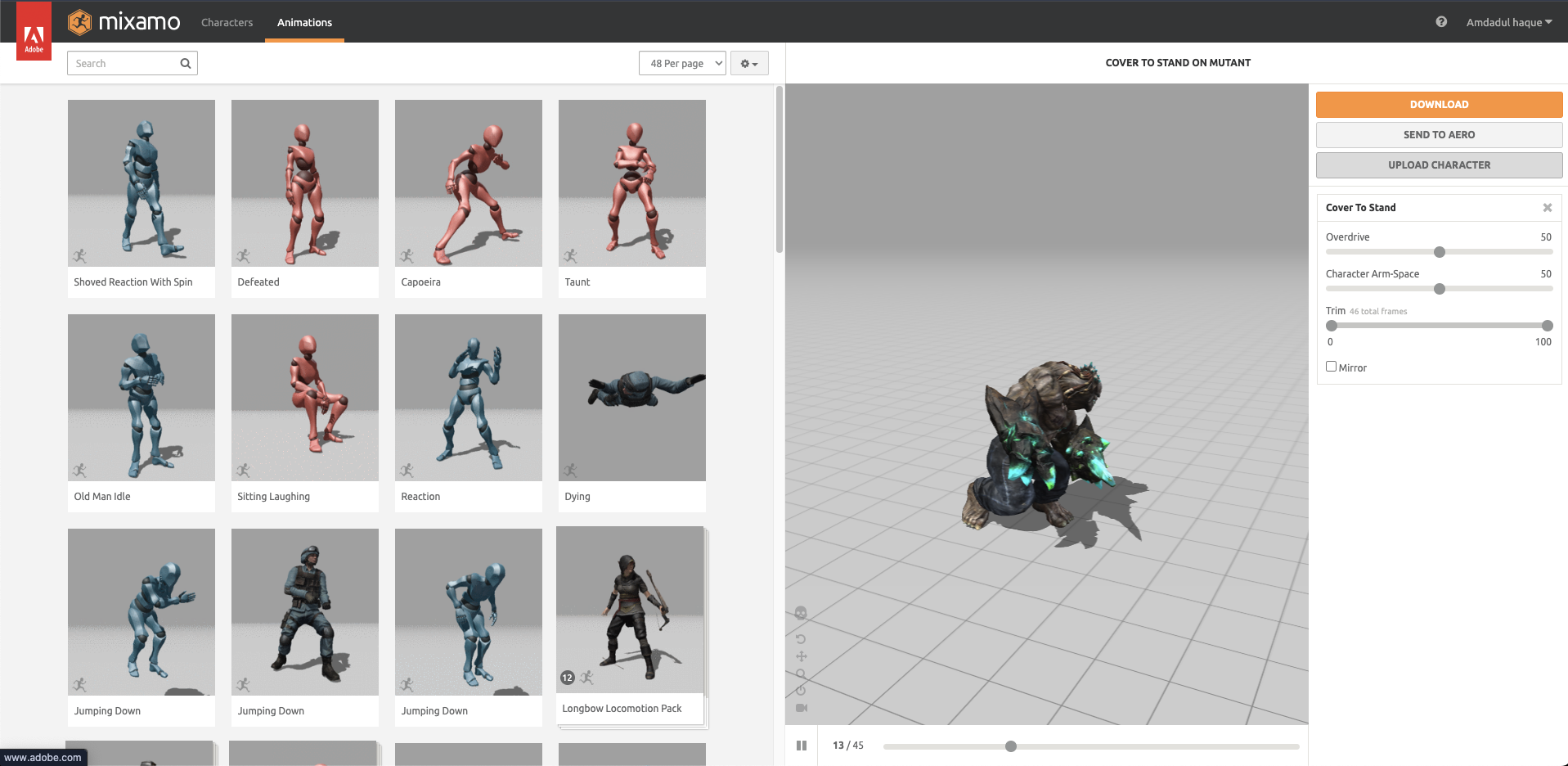
Mixamo ist Adobes kostenloses webbasiertes Auto-Rigging-Service, das humanoid Zeichen automatisch mit einem Skelett und Gewichtskarten ausstattet. Für KI-generierte Modelle von Plattformen wie Tripo AI, die oft als 2d image to 3d model free beginnen, ist es die perfekte Lösung, besonders bei Verwendung eines lokalen 3D-Modell-KI-Generators, da:
- Geschwindigkeit: Manuelles Rigging dauert 4-8 Stunden; Mixamo dauert 3 Minuten
- Zugänglichkeit: Keine Rigging-Expertise erforderlich
- Kompatibilität: Funktioniert mit Modellen von jedem KI-3D-Modellgenerator
- Animationsbibliothek: Zugang zu Tausenden vorgefertigter Animationen
Die Herausforderung? KI-generierte Netze fehlt oft die richtige Struktur, die Mixamo erwartet. Hier kommt dieser Mixamo-Auto-Rig-Leitfaden ins Spiel.
T-Pose-Ausrichtung: Der intelligente Weg mit Tripo AI
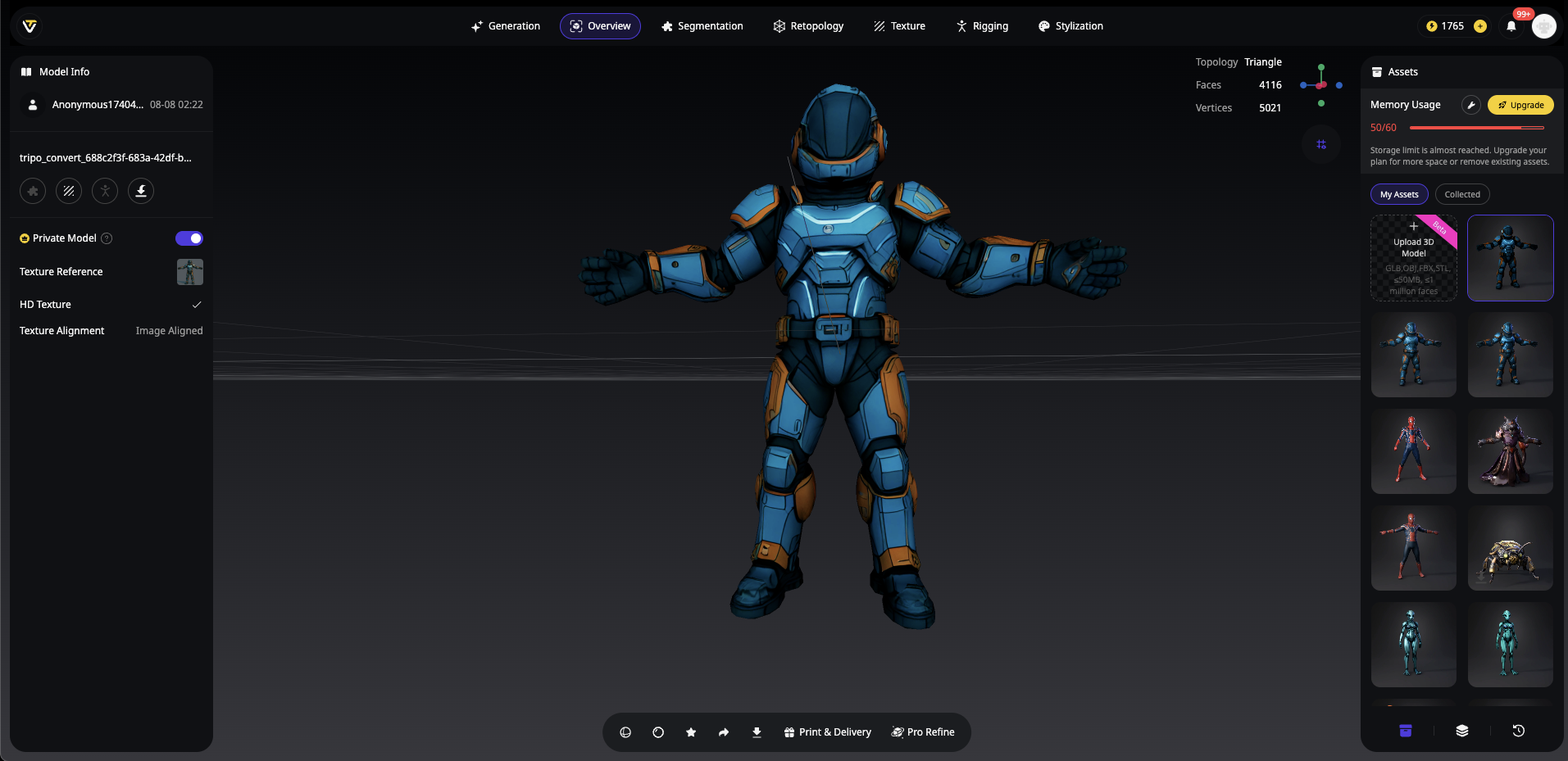
Hier gibt Ihnen Tripo AI einen enormen Vorteil. Im Gegensatz zu anderen KI-3D-Modellgeneratoren, die Zeichen in A-Pose ausgeben, bietet Tripo Studio eine integrierte T-Pose-Option:
Generieren Sie animationsgerechte Zeichen in Tripo:
- Öffnen Sie Tripo Studio-Arbeitsbereich
- Geben Sie Ihre Textaufforderung ein oder laden Sie ein Referenzbild hoch
- Aktivieren Sie die "T-Pose"-Option in den Generierungseinstellungen
- Klicken Sie auf Generieren – Ihr Zeichen erscheint in perfekter T-Pose
- Exportieren Sie direkt als FBX – keine manuelle Posierung erforderlich!
Diese bahnbrechende Funktion eliminiert den zeitaufwändigsten Schritt beim Vorbereiten des Modells für Mixamo. Was traditionell 15-20 Minuten manuelle Anpassung dauert, ist jetzt automatisch.
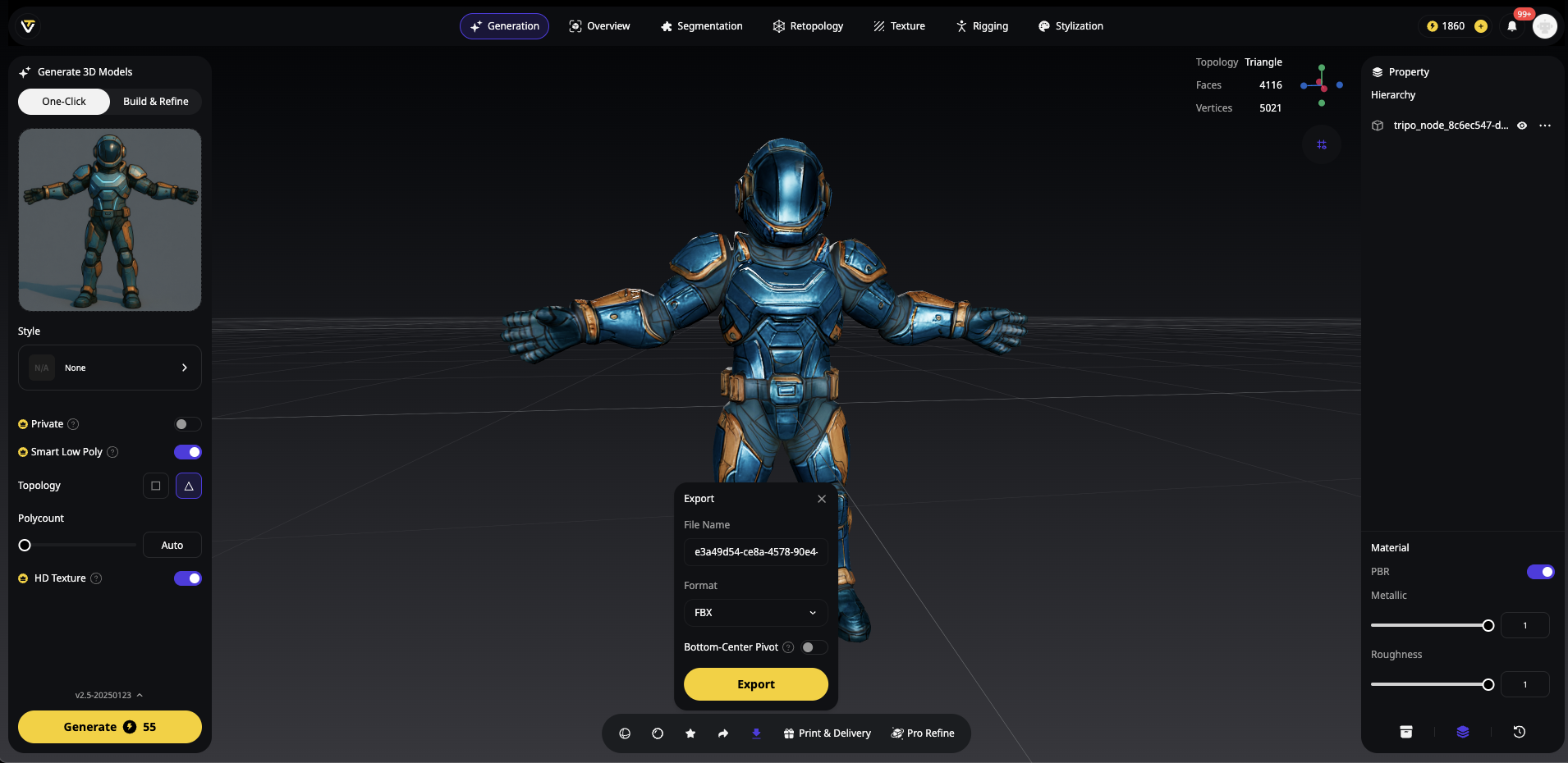
Warum T-Pose wichtig ist:
- Mixamos Auto-Rigging erwartet horizontal liegende Arme
- Bessere Gewichtsverteilungsberechnungen
- Verhindert 90% der Rigging-Fehler
- Professionelle, animationsgerechte Ergebnisse
Für Modelle aus anderen Quellen können Sie in Blender manuell in T-Pose konvertieren, aber mit Tripo AIs T-Pose-Generierung sind Sie in Ihrem KI-Zeichen-Rigging-Workflow bereits mehrere Schritte voraus.
Vorbereitung Ihres KI-generierten Modells zum Erfolg
Vor dem Eintauchen in den KI-Zeichen-Rigging-Workflow stellt eine ordnungsgemäße Vorbereitung ein reibungsloses Auto-Rigging sicher. Hier ist Ihre Checkliste:
Exportformat-Anforderungen
| Format | Anforderungen | Best für |
|---|---|---|
| FBX | Eingebettete Medien aktiviert | Unity/Unreal-Projekte |
| OBJ | ZIP mit .MTL + Texturen | Blender-Workflows |
Profi-Tipp: Bei der Verwendung von Tripo Studio zur Generierung Ihres Zeichens exportieren Sie als FBX mit eingebetteten Texturen für das reibungsloseste Mixamo-Erlebnis.
Wichtige Modell-Bereinigungsschritte
- Alle Transformationen anwenden
- In Blender: Strg+A → Alle Transformationen
- Stellt sicher, dass die Skalierungs- und Rotationsdaten korrekt sind
- Doppelte Vertices zusammenführen
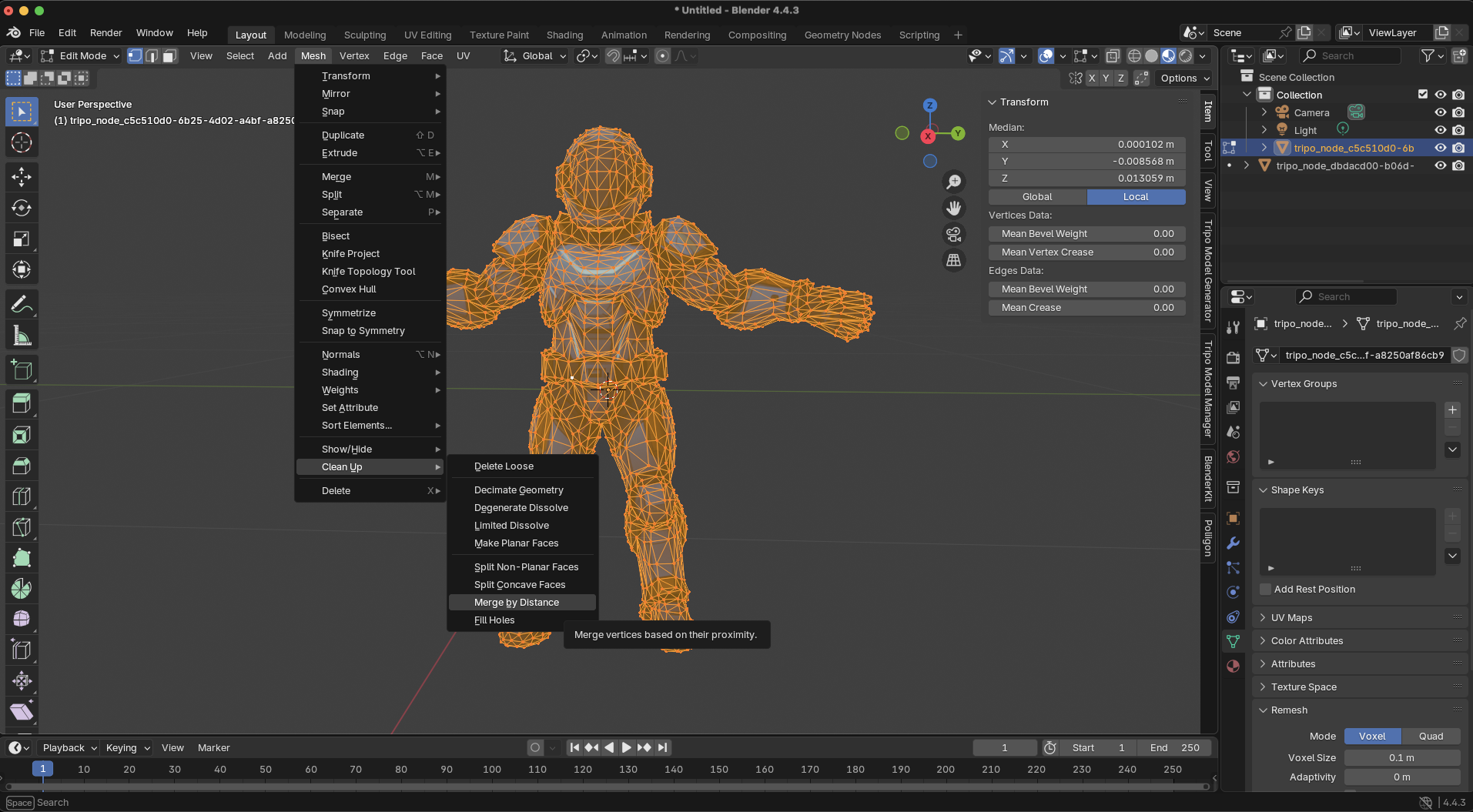
- Mesh → Bereinigung → Nach Abstand zusammenführen
- Verhindert Rigging-Fehler durch überlappende Geometrie
- Einzelnes wasserdichtes Netz erstellen
- Separate Teile verbinden (Strg+J in Blender)
- Entfernen Sie innere Flächen und lose Vertices
- Ausrichtung überprüfen
- Zeichen muss sich +Z zugewandt (vorwärts) befinden
- Drehen Sie bei Bedarf vor dem Export
Kompletter Mixamo Auto-Rigging-Workflow
Jetzt zum Hauptevent – lassen Sie uns KI-generierte Zeichen Mixamo-Stil riggen:
Schritt 1: Laden Sie Ihr Zeichen hoch
- Besuchen Sie mixamo.com und melden Sie sich mit Adobe ID an
- Klicken Sie auf die Schaltfläche "Zeichen hochladen"
- Wählen Sie Ihre vorbereitete FBX- oder ZIP-Datei
- Warten Sie auf die Modellvorschau (normalerweise 10-30 Sekunden)
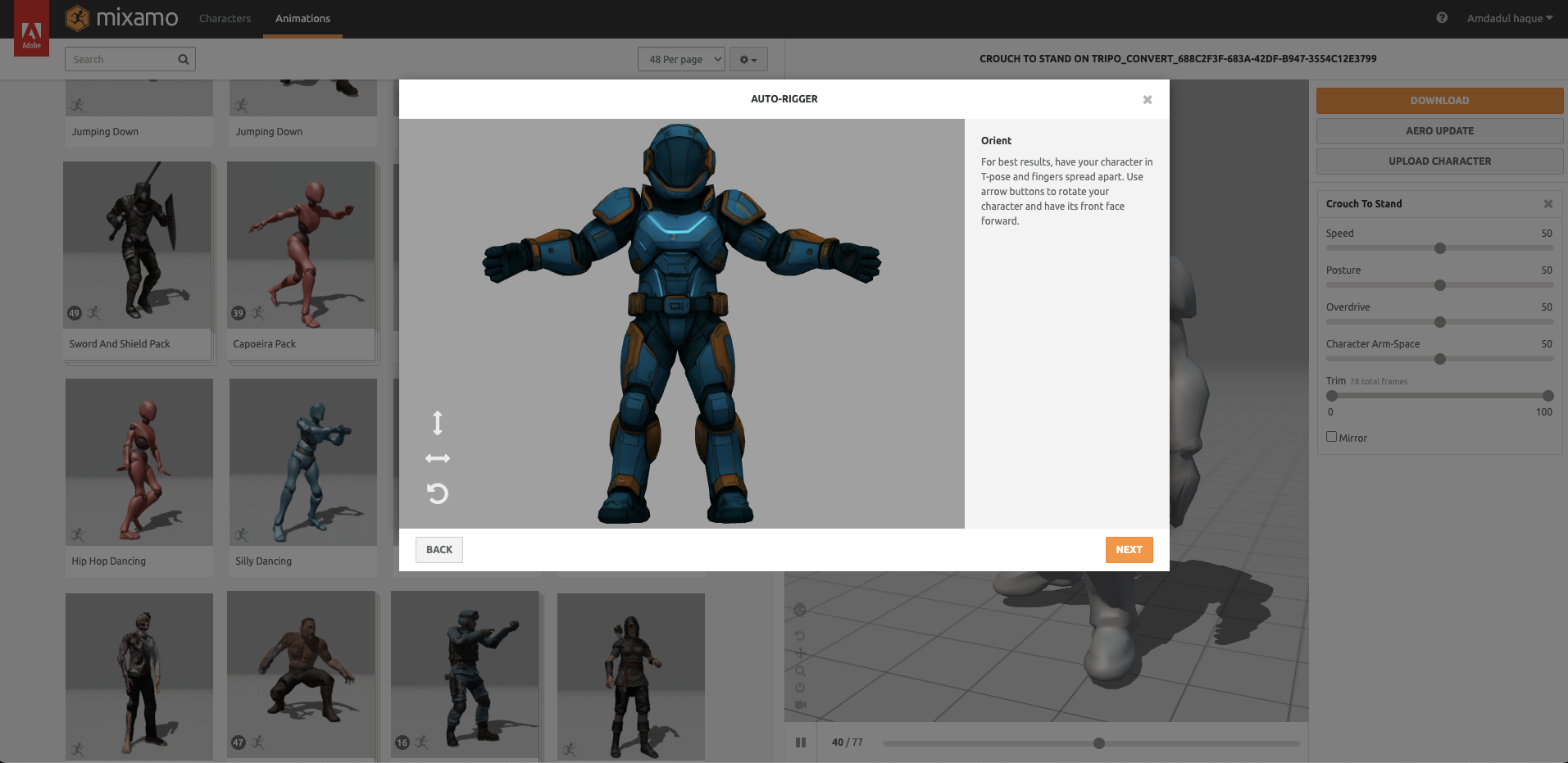
Schritt 2: Platzieren Sie Rig-Marker
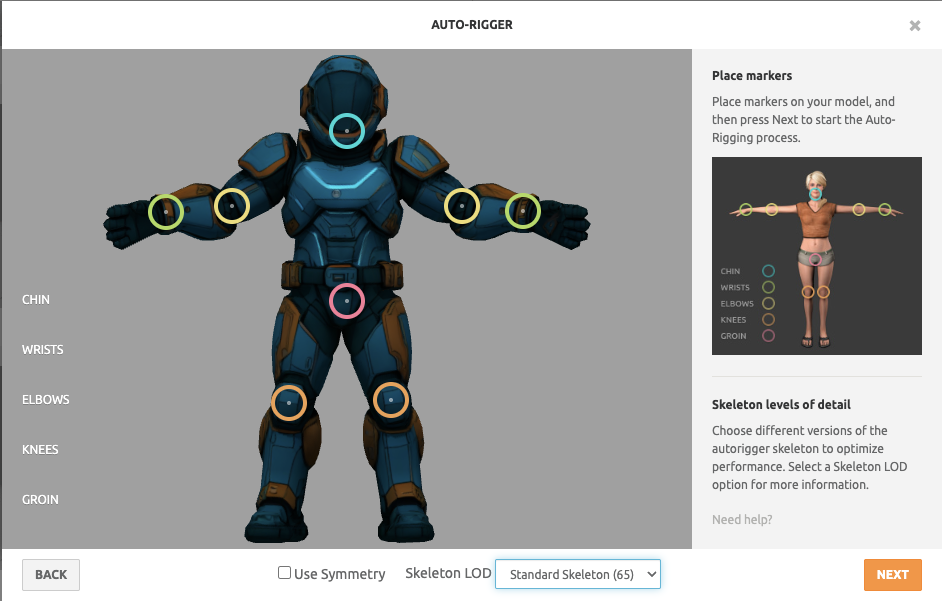
Mixamo zeigt Markierungspunkte an, die Sie positionieren müssen. Hier ist die optimale Platzierung:
- Kinn: Mitte des Kiefers, nicht Nacken
- Handgelenke: Mitte des Handgelenksgelenks
- Ellbogen: Ellbogenbiegungsmitte
- Knie: Kniescheibenmitte
- Leiste: Hüftgelenksmitte
Kritischer Tipp: Zoomen Sie heran, um eine präzise Platzierung zu erreichen. Selbst 1 cm Abweichung kann zu Animationsproblemen führen.
Schritt 3: Auto-Rig-Verarbeitung
Klicken Sie auf "Weiter", um die Magie zu starten. Mixamo:
- Analysiert die Netztopologie
- Erstellt benutzerdefiniertes Skelett
- Berechnet Gewichtskarten
- Wendet Skinning an
Verarbeitungszeit: 1-2 Minuten, je nach Netzkomplexität.
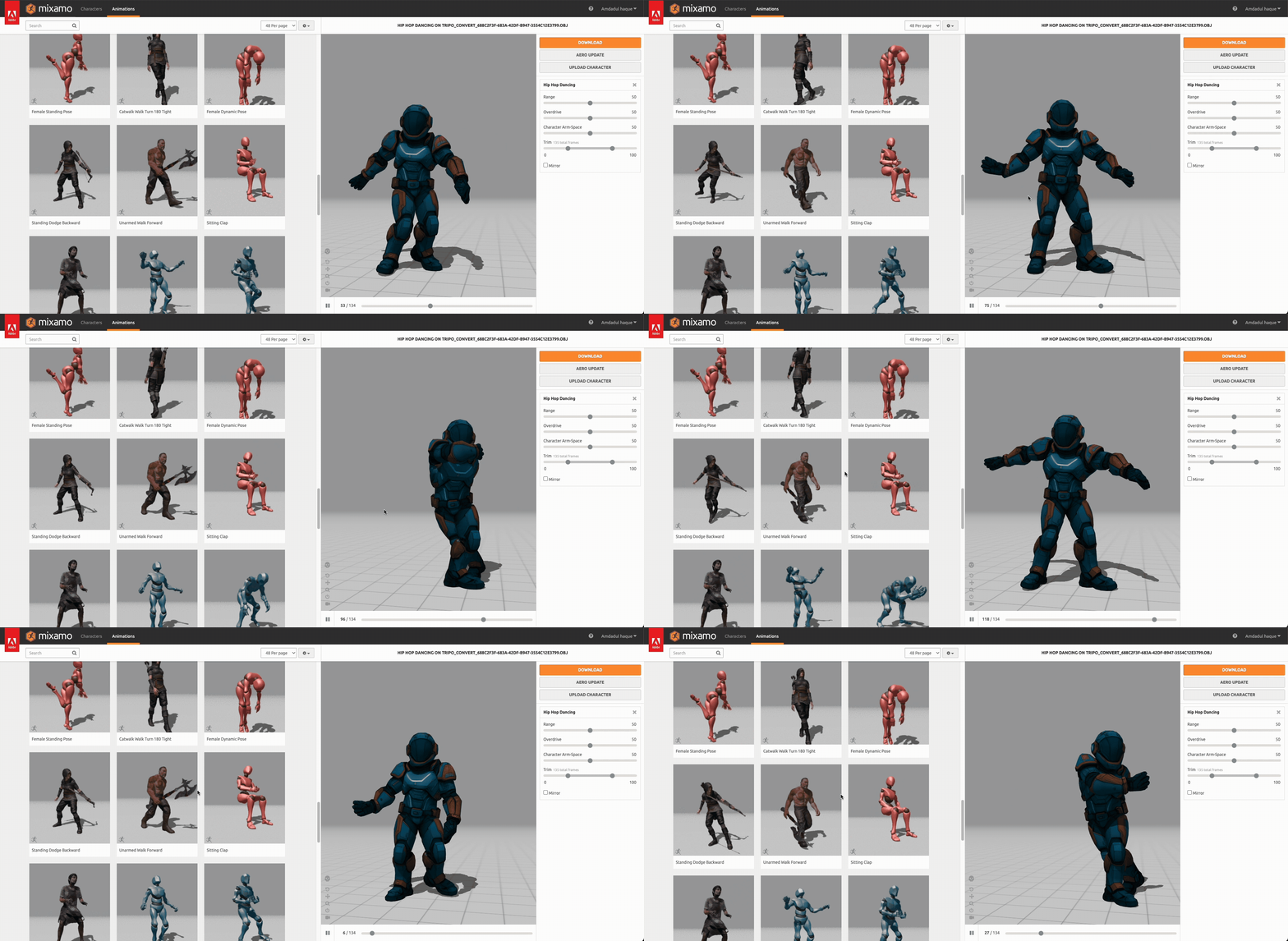
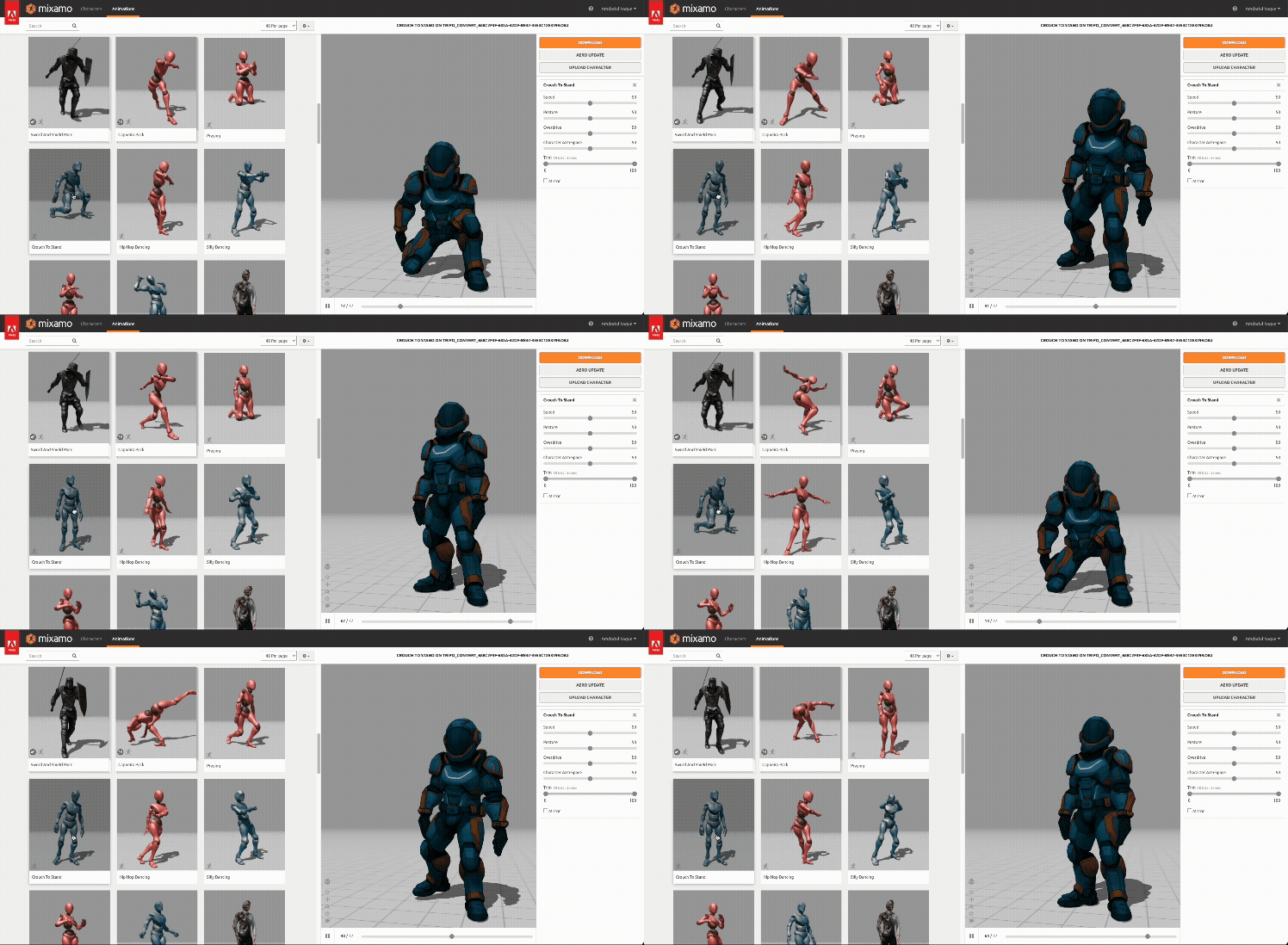
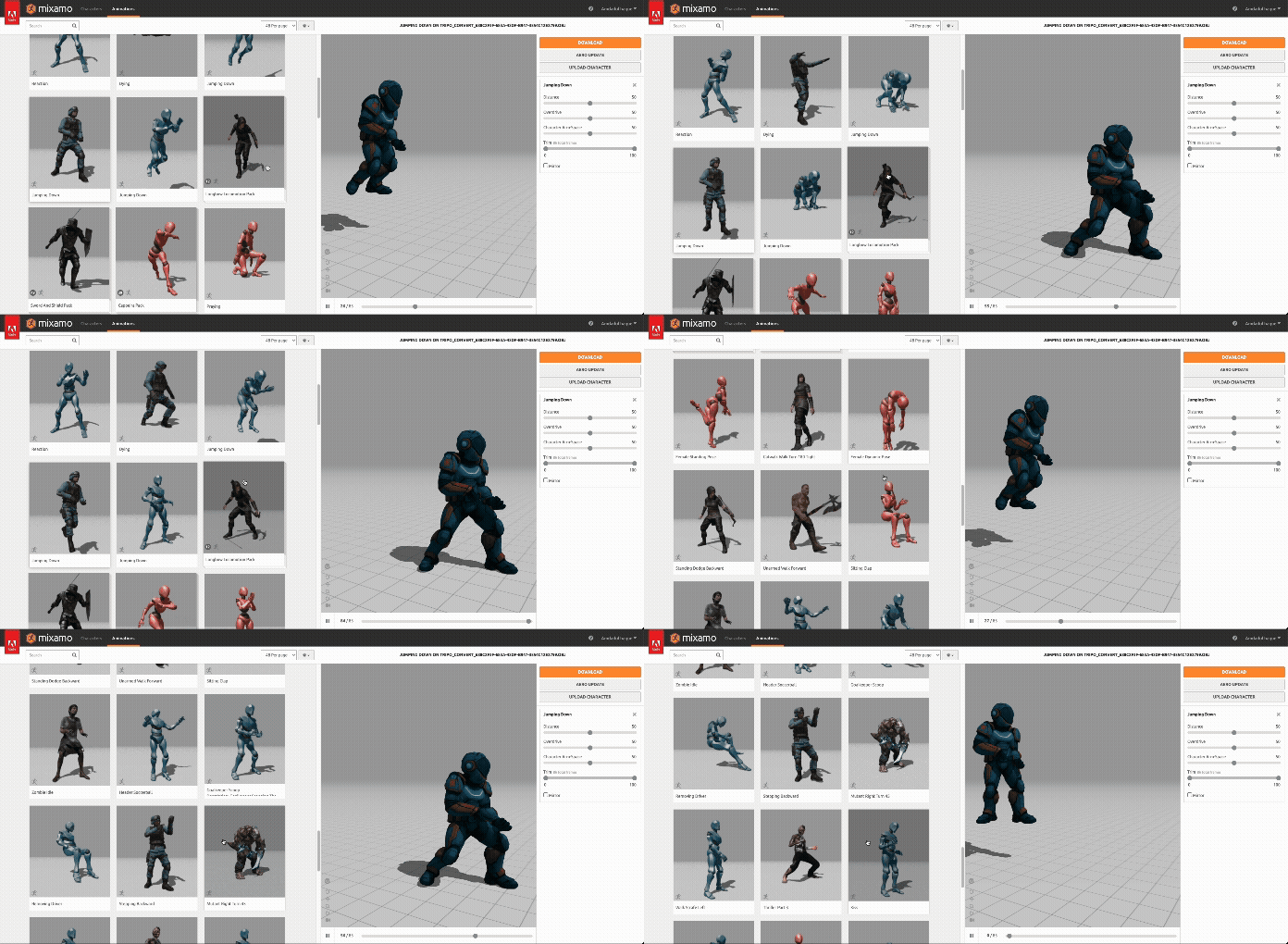
Schritt 4: Vorschau und Test
Vor dem Download testen Sie diese Animationen:
- Basis-Idle-Pose
- Gehzyklus
- Armbewegungen
- Sprunganimation
Achten Sie auf:
- Sanfte Verformungen
- Keine Netzdehnung
- Ordnungsgemäße Gelenksbiegung
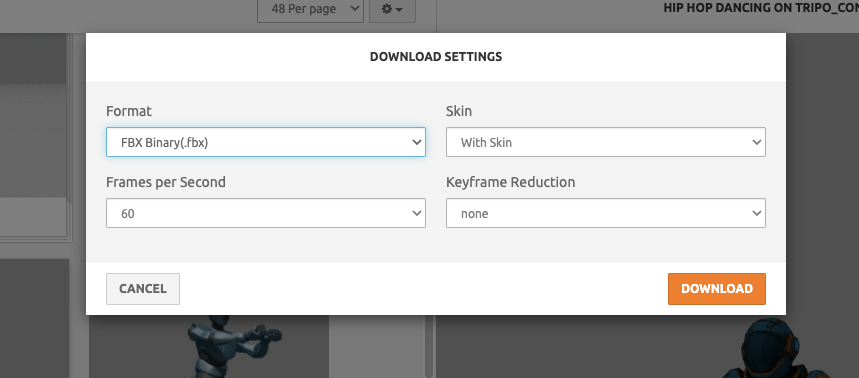
Schritt 5: Download-Optionen
| Einstellung | Wählen Sie, wenn |
|---|---|
| Format: FBX für Unity | Spieleentwicklung |
| Format: FBX für Blender | Weitere Bearbeitung erforderlich |
| Mit Skin | Immer (einschließlich Gewichte) |
| Frames pro Sekunde | Ihrem Projekt entsprechen |
Importieren und Testen Ihres geriggten Zeichens
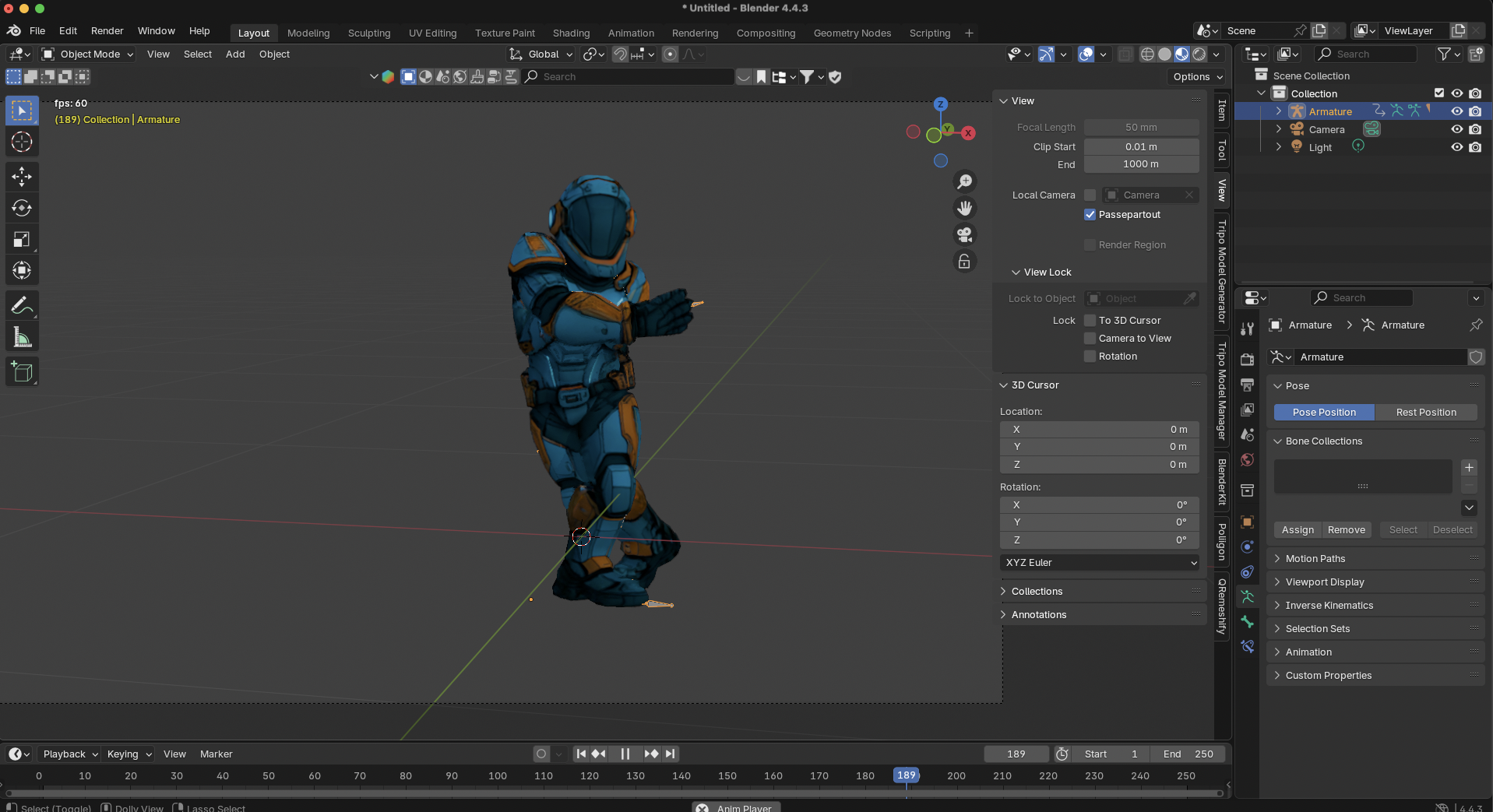
Blender-Importvorgang
- Datei → Importieren → FBX
- Deaktivieren Sie "Automatische Knochenorientierung" in den Importeinstellungen
- Wechseln Sie zum Pose-Modus
- Testen Sie Rotationen an den Hauptgelenken
- Überprüfen Sie Weight-Painting (optionale Verfeinerung)
Unity/Unreal-Integration
Unity-Setup:
- Ziehen Sie FBX in den Assets-Ordner
- Legen Sie den Animationstyp auf "Humanoid" fest
- Avatar-Definition konfigurieren
- Animation Controller anwenden
Unreal-Setup:
- In Content Browser importieren
- Aktivieren Sie die Option "Import Rig"
- Legen Sie Skeleton auf "None" (erstellt neu)
- Testen Sie mit Animation Blueprint
Best Practices für KI-Zeichen-Rigging
Vor dem Upload optimieren
- Vertex-Anzahl: Unter 50k für Echtzeitanwendungen halten
- Topologie: Stellen Sie sicher, dass Kantenschleifen um Gelenke herum vorhanden sind
- Symmetrie: Verwenden Sie X-Symmetrie für vorhersehbare Ergebnisse
- Maßstab: 1,7-2m Höhe funktioniert am besten
Fortgeschrittene Tipps von Tripo AI-Benutzern
Bei der Generierung von Zeichen mit Tripo Studios Algorithmus 2.5:
- Verwenden Sie den Modus "High Detail" für bessere Gelenksdefinition
- Aktivieren Sie die Voreinstellung "Animation Ready"
- Exportieren Sie mit sauberer Topologie-Option
These Einstellungen erstellen Modelle, die Mixamo 40% schneller und mit weniger Fehlern riggt.
Fehlerbehebung: So beheben Sie Mixamo-Rig-Probleme
Selbst mit perfekter Vorbereitung können Probleme auftreten. Hier ist Ihr Leitfaden zur Fehlerbehebung:
Häufige Probleme und Lösungen
| Problem | Symptome | Lösung |
|---|---|---|
| Gestreckte Gliedmaßen | Arme/Beine verlängert | Erneut in ordnungsgemäßer T-Pose exportieren |
| Fehlende Texturen | Graues Modell | Texturen in ZIP einbinden |
| Falsche Ausrichtung | Zeichen zur Seite | Zu +Z ausrichten, erneut exportieren |
| Schlechte Verformung | Netz reißt an Gelenken | Kantenschleifen hinzufügen, Vertex-Anzahl reduzieren |
| Finger-Probleme | Finger bewegen sich nicht | Manuelle Weight-Painting in Blender |
Schnelllösungen für hartnäckige Modelle
- Re-Rigging-Strategie
- Passen Sie die Markerplatzierung um 2-3 cm an
- Probieren Sie verschiedene Pose-Variationen
- Reduzieren Sie die Netzkomplexität
- Manuelle Verfeinerung
- Importieren Sie zu Blender
- Verwenden Sie den Weight-Paint-Modus
- Glätten Sie Problembereiche
- Exportieren Sie erneut zum Game Engine
Maximierung Ihres KI-Zeichen-Workflows
Integration mit Tripo AI-Pipeline
- Generieren Sie das Basis-Zeichen mit der image to 3D-Funktion
- Verfeinern Sie im Tripo Studio-Arbeitsbereich
- Exportieren Sie optimierte FBX
- Auto-Rig in Mixamo
- Importieren Sie zur endgültigen Plattform
Dieser Workflow reduziert die Zeichenerstellung von Tagen auf Stunden bei Beibehaltung professioneller Qualität.
Vorteile der Animationsbibliothek
Nach dem Rigging greifen Sie auf Mixamos 2.500+ Animationen zu:
- Kampfbewegungen
- Tanzsequenzen
- Sportaktionen
- Idle-Variationen
- Emotionale Ausdrücke
Laden Sie mehrere Animationen herunter und blenden Sie sie in Ihrer Game Engine für dynamische Zeichen.
Fortgeschrittene Techniken für Produktion
Batch-Verarbeitung mehrerer Zeichen
Für Studios, die Tripo AIs Text-zu-CAD-API verwenden:
- Generieren Sie Zeichenvariationen programmgesteuert
- Standardisieren Sie Exporteinstellungen
- Erstellen Sie Mixamo-Upload-Skripte
- Automatisieren Sie die Markerplatzierung mit konsistenten Modellen
Benutzerdefinierte Rig-Änderungen
Nach Mixamo-Rigging:
- Fügen Sie Gesichtsknochen in Blender hinzu
- Erstellen Sie benutzerdefinierte IK-Ketten
- Implementieren Sie erweiterte Einschränkungen
- Blenden Sie mit Mocap-Daten
Zukunftssicherung Ihres Workflows
Mit der Entwicklung von KI-3D-Modellgeneratoren bedeutet Vorausschau:
- Standardisierung von Pipelines: Dokumentieren Sie Ihren genauen Workflow
- Versionskontrolle: Verfolgung von Modelliterationen
- Vorlagenerstellung: Speichern Sie erfolgreiche Rig-Konfigurationen
- Gemeinschaftliches Lernen: Treten Sie Tripo AI Discord bei, um die neuesten Techniken zu erfahren
Die Kombination von Tripo AIs schneller Generierung und Mixamos Auto-Rigging schafft einen unschlagbaren Workflow für moderne 3D-Produktion.
Fazit: Ihre nächsten Schritte
Sie haben jetzt alles, was Sie brauchen, um KI-generierte Zeichen Mixamo erfolgreich zu riggen. Die wichtigsten Erkenntnisse:
- Ordnungsgemäße T-Pose-Vorbereitung verhindert 90% der Probleme
- Präzise Markerplatzierung gewährleistet sanfte Animationen
- Testen vor dem Download spart Stunden Reparaturen
- KI-Zeichen-Rigging-Workflow wird mit Übung mühelos
Rready, Ihre KI-generierten Zeichen zum Leben zu erwecken? Beginnen Sie mit Tripo AIs neuesten Algorithmus 2.5 für animationsgerechte Modelle, dann folgen Sie diesem Leitfaden für perfektes Mixamo-Rigging jedes Mal.
Verwandeln Sie Ihre statischen Modelle noch heute in animierte Stars! Probieren Sie Tripo Studio für KI-generierte Zeichen optimiert für Animation, oder erkunden Sie die volle Plattform auf tripo3d.ai.
Schließen Sie sich 2+ Millionen Kreativen an, die den schnellsten Weg vom Konzept zum animierten Zeichen entdeckt haben. Ihr nächstes spielveränderungdes Zeichen ist nur wenige Minuten entfernt!
