Wie man Polygone in Blender reduziert: Eine einfache Anleitung
Wenn man mit 3D-Modellen arbeitet, bedeutet Komplexität oft vor allem eins: zu viele Polygone. Während Modelle mit vielen Polygonen glattere, realistischere Formen erzeugen, können sie auch deinen Workflow und deinen Computer ausbremsen. Zum Glück bietet Blender einfache Möglichkeiten, deine Modelle zu vereinfachen, ohne dabei zu viele Details zu verlieren.

Warum Polygone reduzieren?
Die meisten 3D-Modelle bestehen aus Polygonen. Vielleicht hast du schon den Begriff low poly gehört — er bezieht sich auf Modelle mit weniger Polygonen, die oft für stilisierte oder game-ready Designs verwendet werden. Auf der anderen Seite sehen high-poly Modelle realistischer aus, können aber die Performance belasten und die Dateigröße erhöhen.
Das Ziel ist, Realismus und Effizienz in Einklang zu bringen: Deine Modelle sollen gut aussehen, aber trotzdem leicht bleiben. Blenders leistungsstarke modifiers können dir genau dabei helfen.
Kurzer Hinweis:
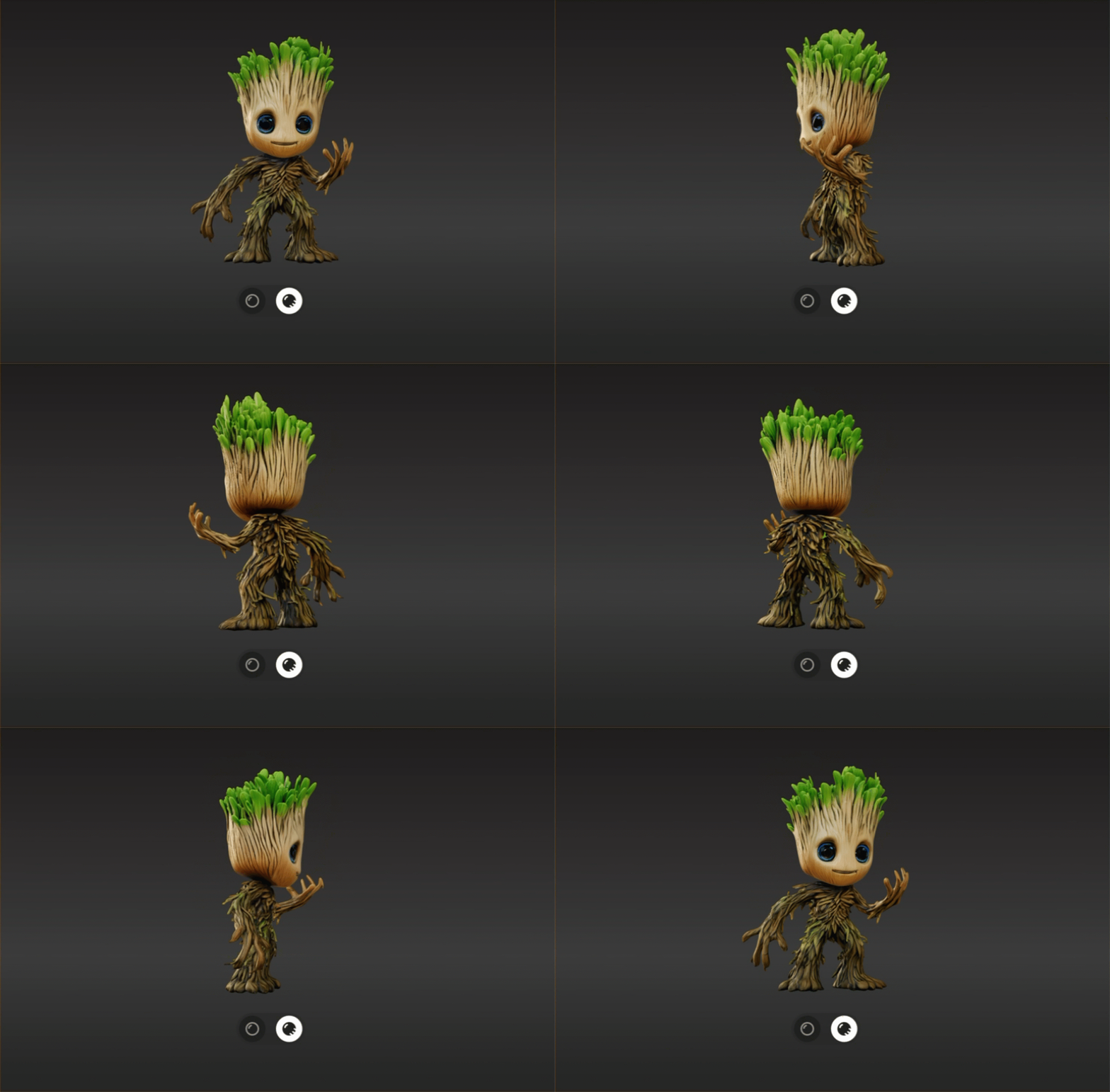
Das Beispielmodell in diesem Artikel wurde mit Tripo erstellt. Mit Tripo kannst du detaillierte 3D-Modelle erstellen, indem du einfach einen Text-Prompt eingibst oder ein Bild hochlädst — ganz ohne kompliziertes Setup. Sobald du deine Modelle hast, kannst du sie in Blender weiter optimieren — zum Beispiel die Polygonanzahl reduzieren, um sie leichter und effizienter für verschiedene Projekte zu machen.

Schritt 1: Blenders Object Modifiers hinzufügen
Modifiers in Blender wirken wie Ebenen auf deinem Mesh. Sie verändern dein Objekt, ohne seine Grundstruktur dauerhaft zu verändern — zumindest bis du sie anwendest. Das bedeutet, dass du frei experimentieren kannst. Wenn dir das Ergebnis nicht gefällt, entferne den Modifier einfach!
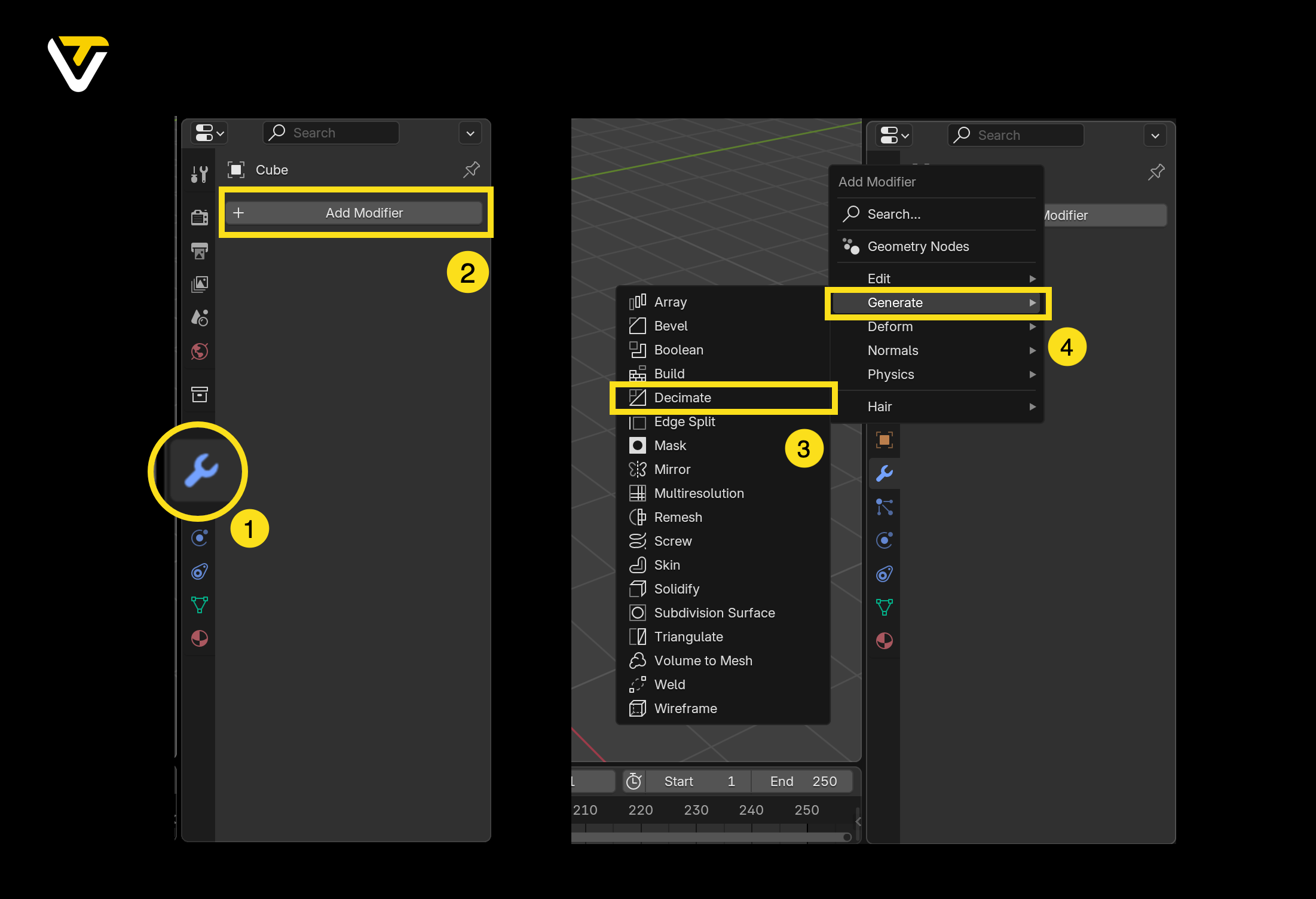
So legst du los:
- Wähle dein Objekt aus.
- Gehe zum Tab Modifier Properties (Schraubenschlüssel-Symbol).
- Klicke auf Add Modifier
- Klicke auf Generate ➡️ Decimate
Methode 1: Collapse
Die Methode Collapse funktioniert, indem sie nach und nach Vertices zusammenführt und dadurch die Anzahl der Polygone reduziert, während die Form des Modells grob erhalten bleibt.
Wichtige Einstellungen, die du anpassen kannst:
- Ratio slider: Steuert, wie viele Kanten beibehalten werden. 1.0 bedeutet keine Reduzierung, während niedrigere Werte stärker reduzieren. Geh vorsichtig vor — ist der Wert zu niedrig, könnte dein Modell auseinanderfallen!
- Triangulate: Wandelt Polygone während der Reduzierung in Dreiecke um, was helfen kann, die Größengenauigkeit beizubehalten.
- Symmetry: Hält beide Seiten deines Modells identisch. Du kannst die Achse für die Symmetrie auswählen.
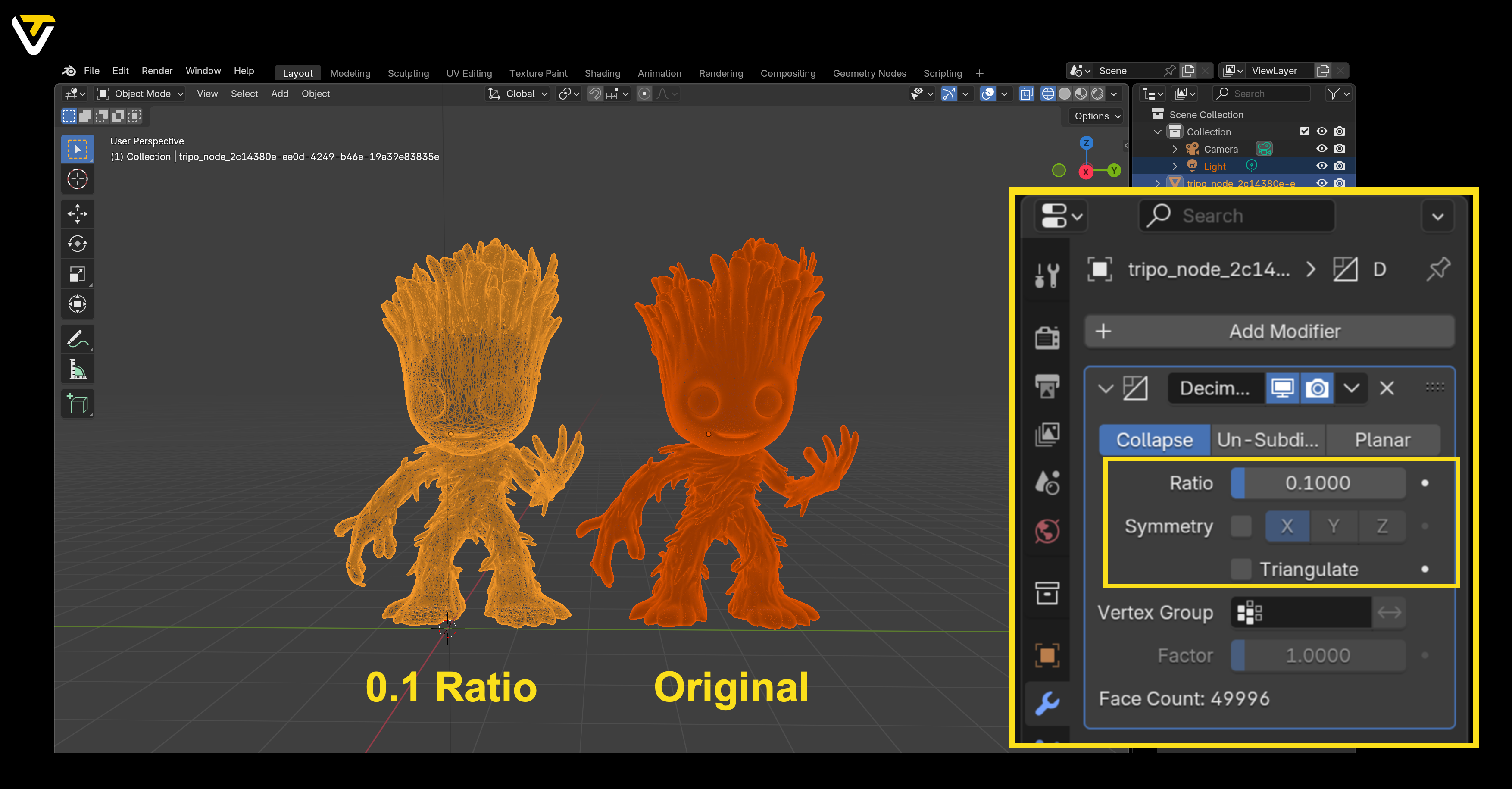
Diese Methode ist ideal, wenn du schnelle Ergebnisse möchtest, besonders bei komplexen Modellen. Sei jedoch vorsichtig — extreme Reduzierungen können dein Objekt verformen.
Methode 2: Un-Subdivide
Wenn du dein Modell vereinfachen möchtest, dabei aber seine ursprüngliche Form besser erhalten willst, probiere Un-Subdivide aus.
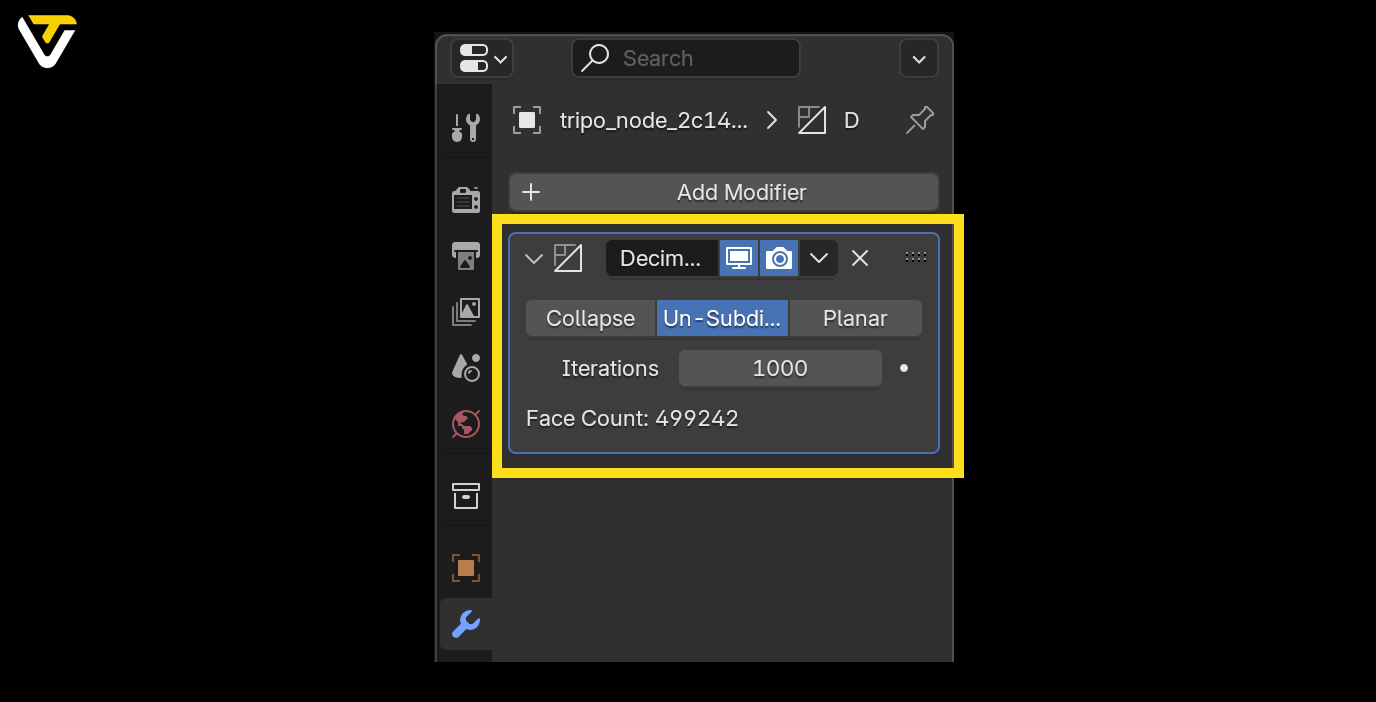
Diese Methode kehrt Subdivision um, indem sie Kanten entfernt und Flächen wieder zusammenführt. Sie ist super einfach zu verwenden:
- Passe einfach den Iterations slider an. Jede Erhöhung vereinfacht dein Modell weiter.
Hinweis: Während Un-Subdivide Flächen und Kanten effektiv reduziert, bringt es bei Vertices nicht besonders viel. Wenn dir die Anzahl der Vertices am wichtigsten ist, ist die Collapse-Methode die bessere Wahl.
Schritt 2: Deine Änderungen anwenden
Sobald du mit deinem vereinfachten Modell zufrieden bist:
- Klicke auf das Dropdown-Menü neben dem Namen des Modifiers.
- Wähle Apply.
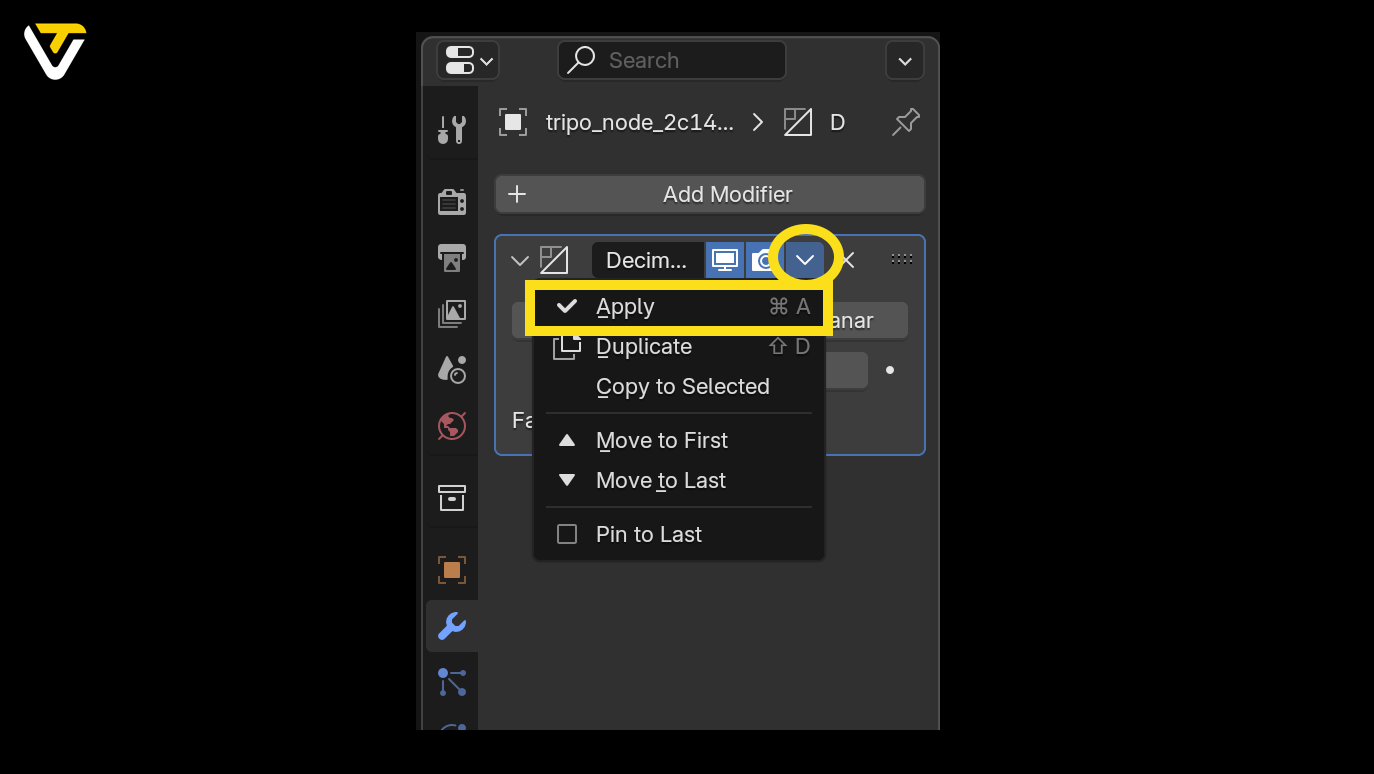
Dadurch werden die Änderungen finalisiert und in dein Modell eingebrannt. Falls du es dir anders überlegst, kannst du immer noch Undo drücken — achte nur darauf, das zu tun, bevor du weitere Änderungen vornimmst.
Wenn du vor dem Anwenden nicht zufrieden bist, klicke einfach auf das kleine X im Modifier-Fenster, um ihn zu verwerfen.
Bonus: Alternative Methoden, um Polygone in Blender zu reduzieren
Der Decimate Modifier ist zwar das Standardwerkzeug zur Polygonreduzierung, aber nicht die einzige Methode, die Blender bietet. Je nach Modell und Ziel eignen sich diese alternativen Techniken vielleicht sogar besser für dich.
Schauen wir uns einige zusätzliche Möglichkeiten an, deine Geometrie zu vereinfachen.
Remesh Modifier
Der Remesh Modifier baut dein Mesh von Grund auf neu auf und gibt dir eine sauberere, gleichmäßigere Topologie.
Er eignet sich hervorragend für:
- Sculpting-Workflows
- Organische Formen
- Modelle mit uneinheitlicher Geometrie
Verwende den Voxel mode für glattere Ergebnisse und passe die Voxel Size für feinere oder gröbere Details an. Denk nur daran: Bei dieser Methode können einige scharfe Details verloren gehen, daher eignet sie sich am besten für stilisierte oder organische Modelle.
Manuelles Bereinigen im Edit Mode
Wenn du Präzision magst, ist manuelles Bereinigen dein bester Freund.
- Gehe in den Edit Mode.
- Wähle unnötige Kanten oder Vertices aus und löse sie auf.
- Führe Vertices zusammen (Shortcut M), um knifflige Bereiche zu vereinfachen.
Manuelles Bereinigen ist zeitaufwendig, gibt dir aber die volle Kontrolle und eignet sich perfekt für den Feinschliff nach einer automatischen Reduzierung.
Decimate by Angle (Planar Mode)
Wechsle im Decimate Modifier die Methode zu Planar.
- Diese Option reduziert Polygone auf Basis von Flächenwinkeln.
- Ideal für Modelle mit großen flachen Oberflächen (wie Architektur oder hard-surface Objekte).
- Erhält Kurven und Details, während Ebenen vereinfacht werden.
Simplify Modifier (Scene-Wide)
Für große Szenen mit mehreren Modellen verwende die Option Simplify in Blenders Render Properties.
- Reduziert global Subdivisions und die Schattenkomplexität.
- Ideal, um komplexe Szenen in der Vorschau anzuzeigen oder Renderings zu beschleunigen.
Dadurch wird das Mesh nicht dauerhaft verändert, aber es hilft dabei, performance-intensive Projekte besser zu handhaben.
Retopology
Retopology erstellt ein sauberes, effizientes Mesh über deinem high-poly Modell.
Zu den Optionen gehören:
- Manuelle Retopology mit Blenders Shrinkwrap und Snapping-Tools.
- Auto-retopo mit Add-ons wie QuadRemesher oder externen Tools wie Instant Meshes.
Retopology ist perfekt für Modelle, die weiche Deformationen benötigen, wie animierte Charaktere.
Decimation During Export
Einige Dateiformate ermöglichen es dir, Polygone beim Export zu reduzieren.
- FBX- und OBJ-Formate enthalten oft Decimation-Optionen.
- Nützlich für schnelle Reduzierungen vor dem Import in Game Engines oder andere Software.
Das ist eine schnelle Option, allerdings nicht so anpassbar wie Blenders interne Tools.
Zum Schluss
Polygone in Blender zu reduzieren, dient nicht nur dazu, Performance zu sparen — es macht auch deinen Workflow reibungsloser und deine Modelle leichter handhabbar.
Beginne mit dem Decimate Modifier für schnelle Ergebnisse, aber zögere nicht, diese Bonus-Methoden auszuprobieren, wenn du mehr Kontrolle brauchst. Egal, ob du für Spiele, Animationen oder schnellere Renderings optimierst, diese Tools helfen dir dabei, die perfekte Balance zwischen visueller Qualität und Effizienz zu finden.