So konvertieren Sie OBJ in USDZ für AR (3 kostenlose Methoden)
TL;DR
- USDZ ist Apples bevorzugtes AR-Format für iPhone, iPad und visionOS-Erlebnisse, da es 3D-Geometrie, Materialien, Texturen und Animationen in einer einzigen, für Apples AR-Ökosystem optimierten Datei bündelt.
- Die Konvertierung von OBJ zu USDZ erfordert mehr als das Ändern von Dateiendungen. Eine erfolgreiche Konvertierung muss Mesh-Daten, UVs, Texturen, Materialien und den Maßstab erhalten, damit das Modell in AR Quick Look und anderen Apple-Plattformen korrekt dargestellt wird.
- Kostenlose Tools wie Apple Reality Converter und Blender bieten zuverlässige Desktop-Workflows, während Online-Konverter eine schnellere Option für einfache Konvertierungen darstellen. Die beste Methode hängt davon ab, ob Sie Geschwindigkeit, Kontrolle oder Produktionsgenauigkeit benötigen.
- Wenn Sie noch kein OBJ-Modell haben, können KI-3D-Generierungstools wie Tripo AI zunächst ein texturiertes 3D-Asset erstellen und es dann als OBJ oder in anderen Formaten für Ihren USDZ-Workflow exportieren. Dies schafft einen schnelleren Weg von der Idee zu AR-fertigem Inhalt.
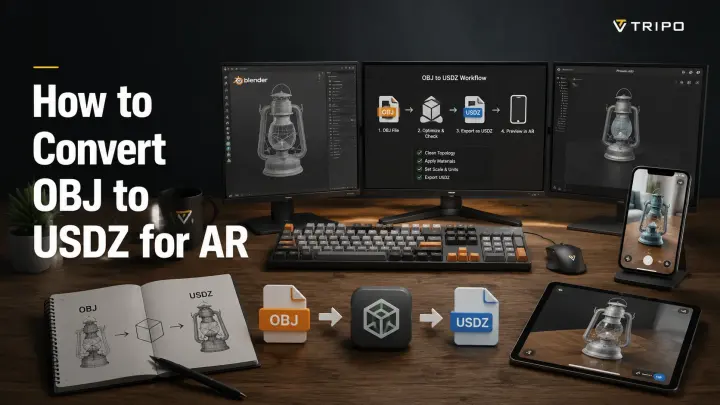
Sie können eine OBJ-Datei in USDZ konvertieren, indem Sie Apples kostenlose Reality Converter-App unter macOS verwenden, direkt aus Blender exportieren oder einen browserbasierten Online-Konverter nutzen – kostenpflichtige Software ist nicht erforderlich. USDZ ist Apples bevorzugtes AR-Format für iOS Quick Look, Reality Composer und visionOS-Erlebnisse, sodass die korrekte Konvertierung von OBJ der erste Schritt zur Veröffentlichung interaktiver AR-Inhalte ist.
AR-Produktvorschauen werden bereits von Marken eingesetzt, damit Kunden Möbel, Produkte und 3D-Designs direkt vom iPhone oder iPad in ihrer realen Umgebung betrachten können. Diese Anleitung behandelt drei praktische Konvertierungsmethoden, erläutert die wesentlichen Unterschiede zwischen OBJ und USDZ – insbesondere hinsichtlich Texturen, Materialien und Animationen – und zeigt, worauf Sie vor der Veröffentlichung achten sollten. Wenn Sie noch kein OBJ-Modell haben, können Sie mit Tripo AI eines generieren und es für Ihren USDZ-Workflow vorbereiten.
Was ist USDZ und warum braucht AR es?
USDZ ist ein komprimiertes, zip-basiertes 3D-Containerformat, das auf der Universal Scene Description (USD)-Technologie basiert, die ursprünglich von Pixar entwickelt und von Apple für Augmented-Reality-Workflows angepasst wurde. Es bündelt Szenendaten, 3D-Geometrie, Materialien, Texturen und andere Ressourcen in einer einzigen Datei, die von Apple-Geräten schnell geladen werden kann.
Apple hat die native USDZ-Unterstützung in iOS 12, macOS Mojave und Safari eingeführt und damit das Standardformat für AR Quick Look-Erlebnisse etabliert. Dadurch können Nutzer 3D-Objekte direkt von einer Webseite aus in der realen Welt platzieren, ohne eine separate AR-Anwendung installieren zu müssen.
Der Grund, warum OBJ-Dateien in der Regel konvertiert werden müssen, liegt darin, dass OBJ hauptsächlich für den Geometrieaustausch konzipiert wurde. Es speichert Mesh-Daten und kann grundlegende Materialien über MTL-Dateien referenzieren, enthält jedoch nicht die vollständigen AR-fähigen Informationen, die USDZ bereitstellen kann – wie erweiterte Materialien, Animationen und Szenen-Metadaten. Da Apples AR-Frameworks OBJ-Dateien nicht direkt anzeigen, ist die Konvertierung von OBJ in USDZ die Brücke zwischen einem herkömmlichen 3D-Modell und einem interaktiven AR-Erlebnis.
„USDZ ist ein Dateiformat, das für die gemeinsame Nutzung von 3D-Inhalten in Augmented-Reality-Erlebnissen optimiert ist." — Apple USDZ-Dokumentation
OBJ vs. USDZ – Wesentliche Unterschiede
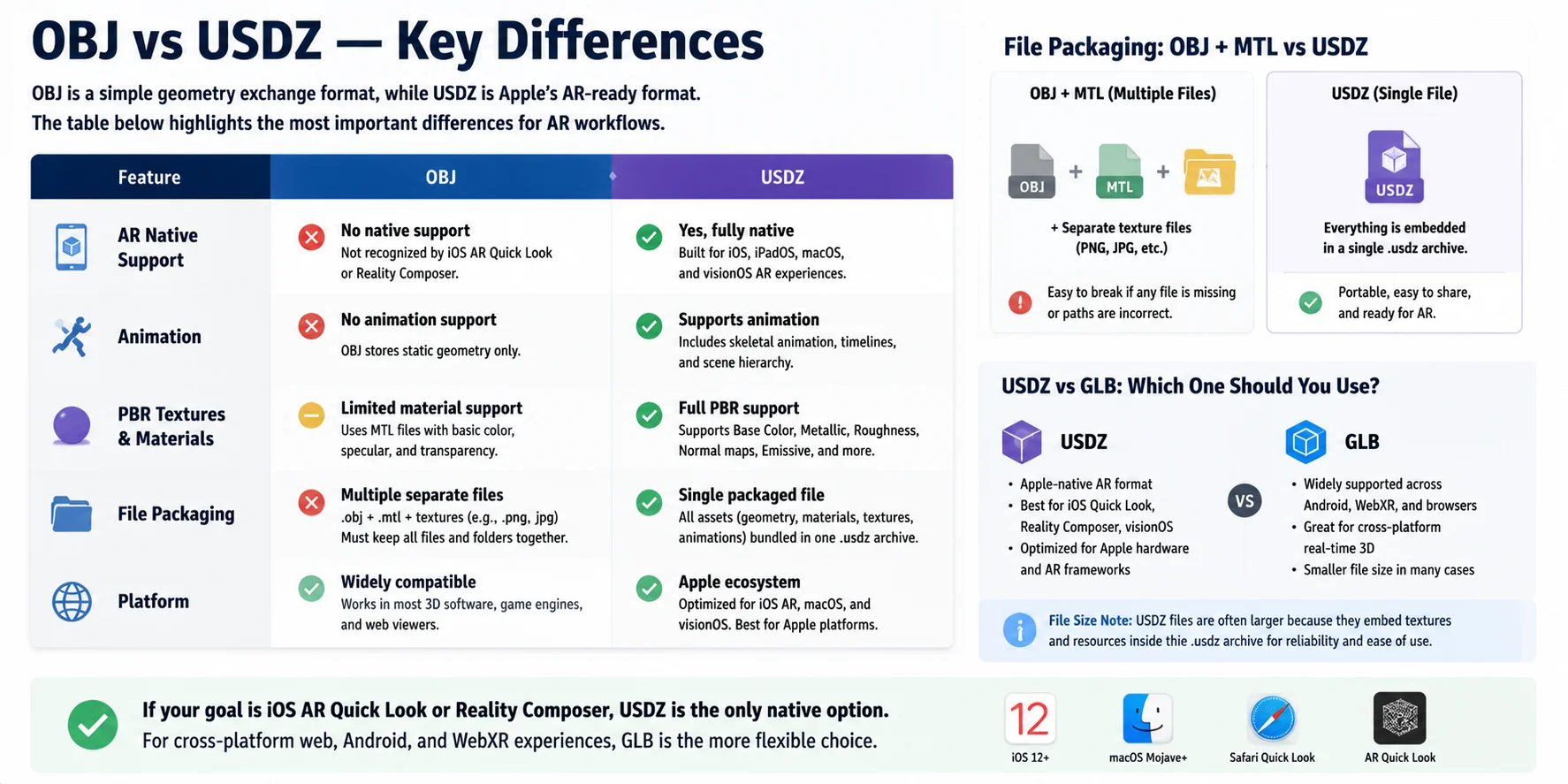
OBJ und USDZ erfüllen unterschiedliche Zwecke im 3D-Workflow. OBJ ist ein einfaches Geometrieaustauschformat, das Mesh-Daten speichert und Materialien über eine separate .MTL-Datei referenzieren kann. USDZ hingegen ist für moderne AR-Erlebnisse konzipiert und bündelt Szenendaten, Texturen, Materialien und andere Ressourcen in einem einzigen .USDZ-Archiv.
| Merkmal | OBJ | USDZ |
|---|---|---|
| Native AR-Unterstützung | Keine native Unterstützung in Apple-AR-Frameworks | Ja – entwickelt für iOS AR Quick Look |
| Animation | Keine Animationsunterstützung | Unterstützt Animationen, Skelette und Szenendaten |
| PBR-Texturen | Eingeschränkte Materialunterstützung über MTL-Dateien | Unterstützt erweiterte Materialien und PBR-Workflows |
| Dateipaketierung | Separate Mesh-, MTL- und Texturdateien | Einzelne paketierte Datei mit allen Assets |
| Plattform | Allgemeines 3D-Austauschformat | Apple-Ökosystem: iOS, macOS, visionOS |
Der wesentliche Unterschied liegt in der Art der Asset-Bereitstellung. OBJ-Workflows erfordern häufig die Verwaltung mehrerer Dateien, da Texturen separat gespeichert werden, während USDZ Geometrie, Materialien und Texturen für eine einfachere AR-Bereitstellung zusammenhält. Diese Bequemlichkeit kann dazu führen, dass USDZ-Dateien größer sind, insbesondere wenn hochauflösende Texturen eingebettet sind.
USDZ und GLB sind beides moderne Formate für AR und Echtzeit-3D, sie richten sich jedoch an unterschiedliche Ökosysteme. USDZ ist die native Wahl für Apple-Geräte und AR Quick Look, während GLB für Android, Web-Viewer und WebXR-Workflows weiter verbreitet ist.
Wenn Ihr Ziel die Veröffentlichung eines AR-Erlebnisses auf iPhone oder iPad ist, ist USDZ das native Format, das Sie verwenden sollten. Für plattformübergreifende Web- und Echtzeit-3D-Projekte kann GLB die flexiblere Option sein.
Methode 1 — Reality Converter (macOS, kostenlos)
Für Mac-Nutzer ist Apple Reality Converter eine der einfachsten Möglichkeiten, eine OBJ-Datei in USDZ zu konvertieren. Die kostenlose Desktop-App wurde speziell für die Vorbereitung von 3D-Modellen für Apple-AR-Workflows entwickelt und ermöglicht es, Assets vor dem Export für AR Quick Look zu prüfen und anzupassen.
Laden Sie zunächst Reality Converter aus dem Apple Developer Portal herunter. Nach der Installation ziehen Sie Ihre OBJ-Datei einfach per Drag-and-Drop in das Anwendungsfenster. Für beste Ergebnisse sollten Sie die OBJ-Datei zusammen mit der zugehörigen MTL-Materialdatei und den Texturbildern vor dem Import im selben Ordner ablegen. So kann Reality Converter die Materialien des Modells korrekt finden und laden.
Sobald das Modell geladen ist, können Sie es unter verschiedenen bildbasierten Beleuchtungsumgebungen (IBL) in der Vorschau ansehen, um zu prüfen, wie es unter unterschiedlichen Lichtverhältnissen aussieht. Die App ermöglicht es außerdem, Materialeigenschaften anzupassen und Texturen zuzuweisen, falls bestimmte Details korrigiert werden müssen.
Wenn das Modell korrekt aussieht, gehen Sie zu Datei → Exportieren und wählen Sie USDZ als Ausgabeformat. Reality Converter verpackt die Geometrie, Materialien und Texturen in eine einzige .usdz Datei, die direkt in Apple-AR-Erlebnissen verwendet werden kann.
Schnelltipp: Wenn Sie Ihre OBJ-, MTL- und Texturdateien vor dem Import organisieren, vermeiden Sie am einfachsten fehlende Materialien nach der Konvertierung.
Methode 2 — Blender (Kostenlos, Windows/Mac/Linux)
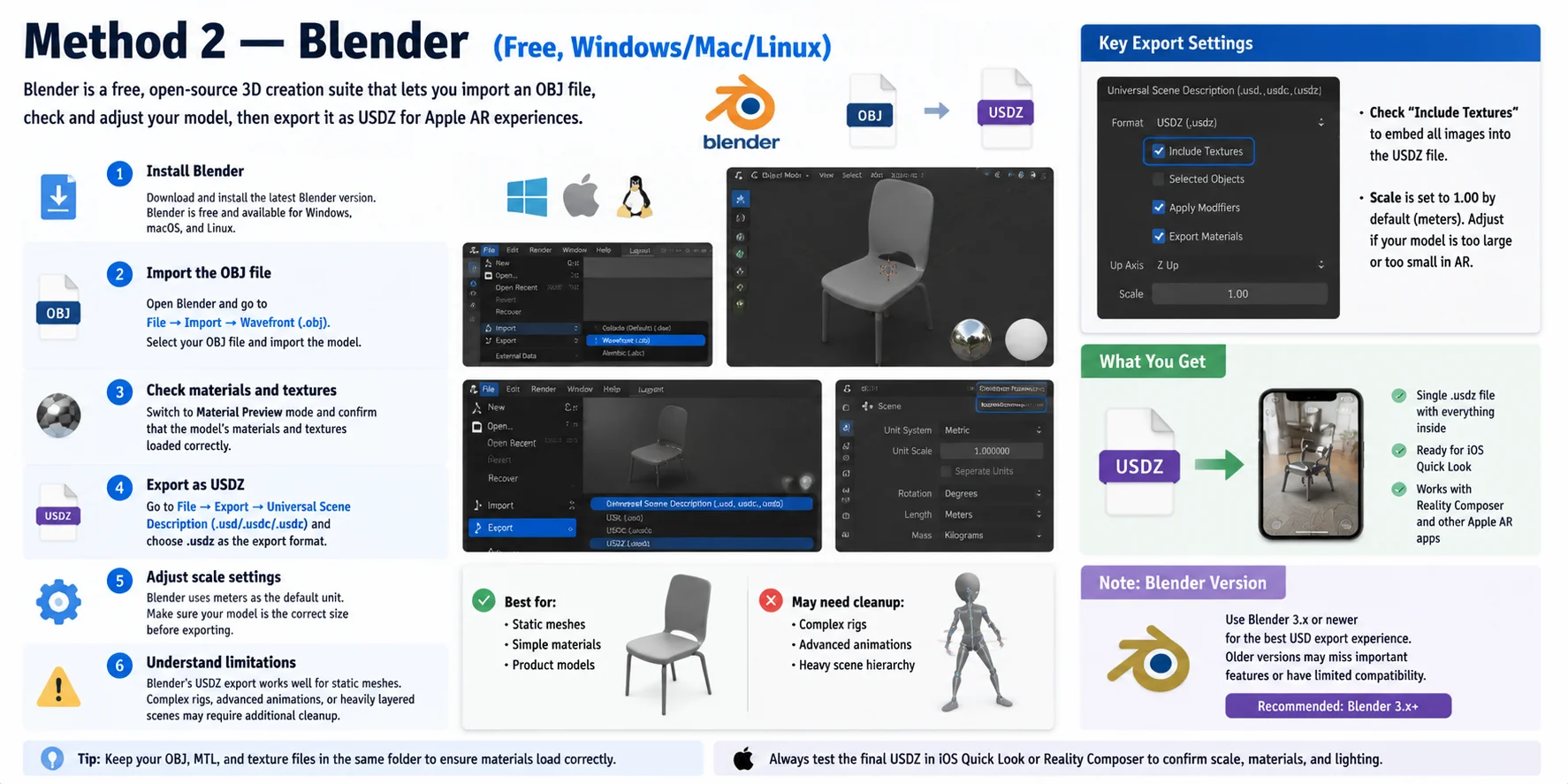
Blender bietet einen kostenlosen und flexiblen Workflow zum Konvertieren von OBJ-Dateien in USDZ, insbesondere für Benutzer, die mehr Kontrolle über Materialien, Skalierung und Szenenvorbereitung wünschen. Im Gegensatz zu einfachen Online-Konvertern ermöglicht Blender das Überprüfen und Anpassen des Modells, bevor es für Apple-AR-Workflows exportiert wird.
Folgen Sie diesen Schritten:
- Blender installieren Laden Sie die neueste Blender-Version herunter und installieren Sie sie. Blender ist kostenlose Open-Source-Software, die für Windows, macOS und Linux verfügbar ist.
- OBJ-Datei importieren Öffnen Sie Blender und gehen Sie zu Datei → Importieren → Wavefront (.obj). Wählen Sie Ihre OBJ-Datei aus und importieren Sie das Modell in die Szene.
- Materialien und Texturen prüfen Wechseln Sie in den Materialvorschau-Modus und bestätigen Sie, dass die Materialien und Texturen des Modells korrekt geladen wurden. Falls Texturen fehlen, stellen Sie sicher, dass die originale OBJ-, MTL-Datei und die Bildtexturen im selben Ordner gespeichert sind.
- Als USDZ exportieren Gehen Sie zu Datei → Exportieren → Universal Scene Description (.usd/.usdc/.usdz) und wählen Sie .usdz als Exportformat. Aktivieren Sie vor dem Export die Option Texturen einschließen, damit die USDZ-Datei die erforderlichen Bildressourcen enthält.
- Skalierungseinstellungen anpassen Überprüfen Sie die Exportskala, bevor Sie die endgültige Datei erstellen. Blender verwendet Meter als Standardeinheitensystem, sodass falsche Skalierungseinstellungen dazu führen können, dass das Modell in AR-Viewern zu groß oder zu klein erscheint.
Hinweis: Der USDZ-Export von Blender funktioniert am besten für statische Meshes und einfache Assets. Komplexe Rigs, aufwendige Animationen oder stark geschichtete Szenen erfordern möglicherweise zusätzliche Nachbearbeitung vor dem Export. Für die besten Ergebnisse überprüfen Sie die fertige USDZ-Datei nach der Konvertierung in einem Apple-AR-Viewer.
Versionshinweis: Der USDZ-Export-Workflow wird für Blender 3.x und neuere Versionen empfohlen, die im Vergleich zu älteren Versionen eine verbesserte USD-Unterstützung bieten.
Methode 3 — OBJ online in USDZ konvertieren (kostenlos)
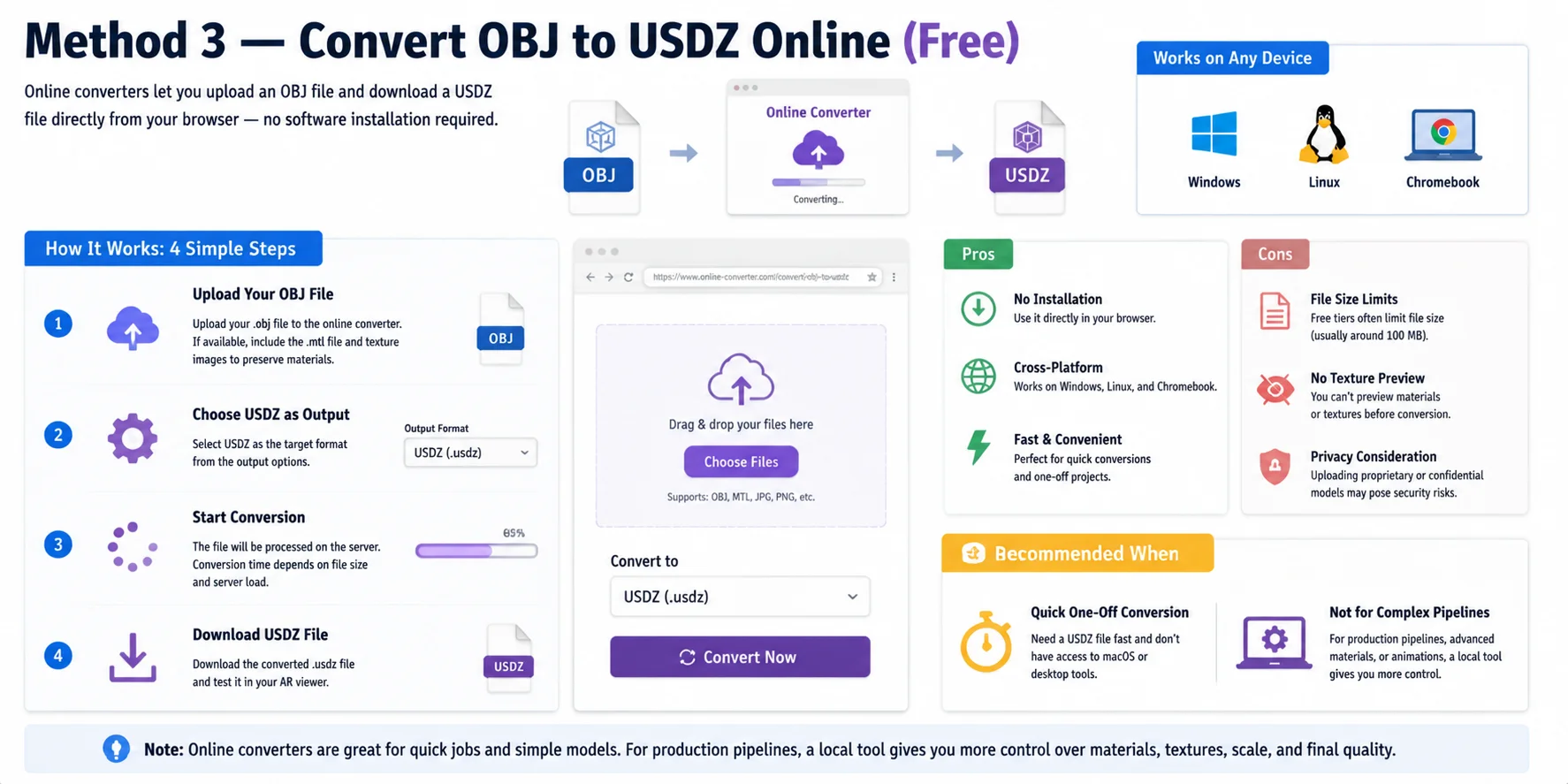
Für Nutzer, die eine schnelle Konvertierung ohne Softwareinstallation benötigen, bieten browserbasierte OBJ-zu-USDZ-Konverter den einfachsten Workflow. Mit diesen Online-Tools können Sie eine OBJ-Datei hochladen, sie auf einem Remote-Server konvertieren und die fertige USDZ-Datei direkt aus Ihrem Browser herunterladen.
Der typische Ablauf ist unkompliziert:
- OBJ-Datei hochladen Wählen Sie Ihre
.objDatei aus und laden Sie sie in den Konverter hoch. Wenn Ihr Modell Materialien verwendet, fügen Sie bei unterstützten Tools die zugehörige .mtl-Datei sowie Texturbilder hinzu. - USDZ als Ausgabeformat wählen Wählen Sie USDZ als Zielformat und starten Sie den Konvertierungsvorgang.
- Konvertierte Datei herunterladen Sobald die Verarbeitung abgeschlossen ist, laden Sie die generierte
.usdzDatei herunter und testen Sie sie in einem AR-Viewer oder Ihrer Zielanwendung.
Der größte Vorteil von Online-Konvertern ist ihre Benutzerfreundlichkeit. Sie erfordern keine Installation und funktionieren auf Windows-, Linux- und Chromebook-Systemen. Allerdings haben sie auch Einschränkungen: Kostenlose Tarife begrenzen häufig die Dateigröße (in der Regel auf etwa 100 MB), bieten nur eingeschränkte Materialvorschauen und sind möglicherweise nicht ideal für vertrauliche oder kommerzielle 3D-Assets.
Die Online-Konvertierung eignet sich am besten für schnelle Einzelprojekte, wenn Sie keinen Zugang zu macOS oder Desktop-Tools haben. Für professionelle Produktions-Pipelines bietet ein lokaler Konverter mehr Kontrolle über Texturen, Materialien, Maßstab und die endgültige Ausgabequalität.
Vor der Konvertierung – OBJ-Datei vorbereiten
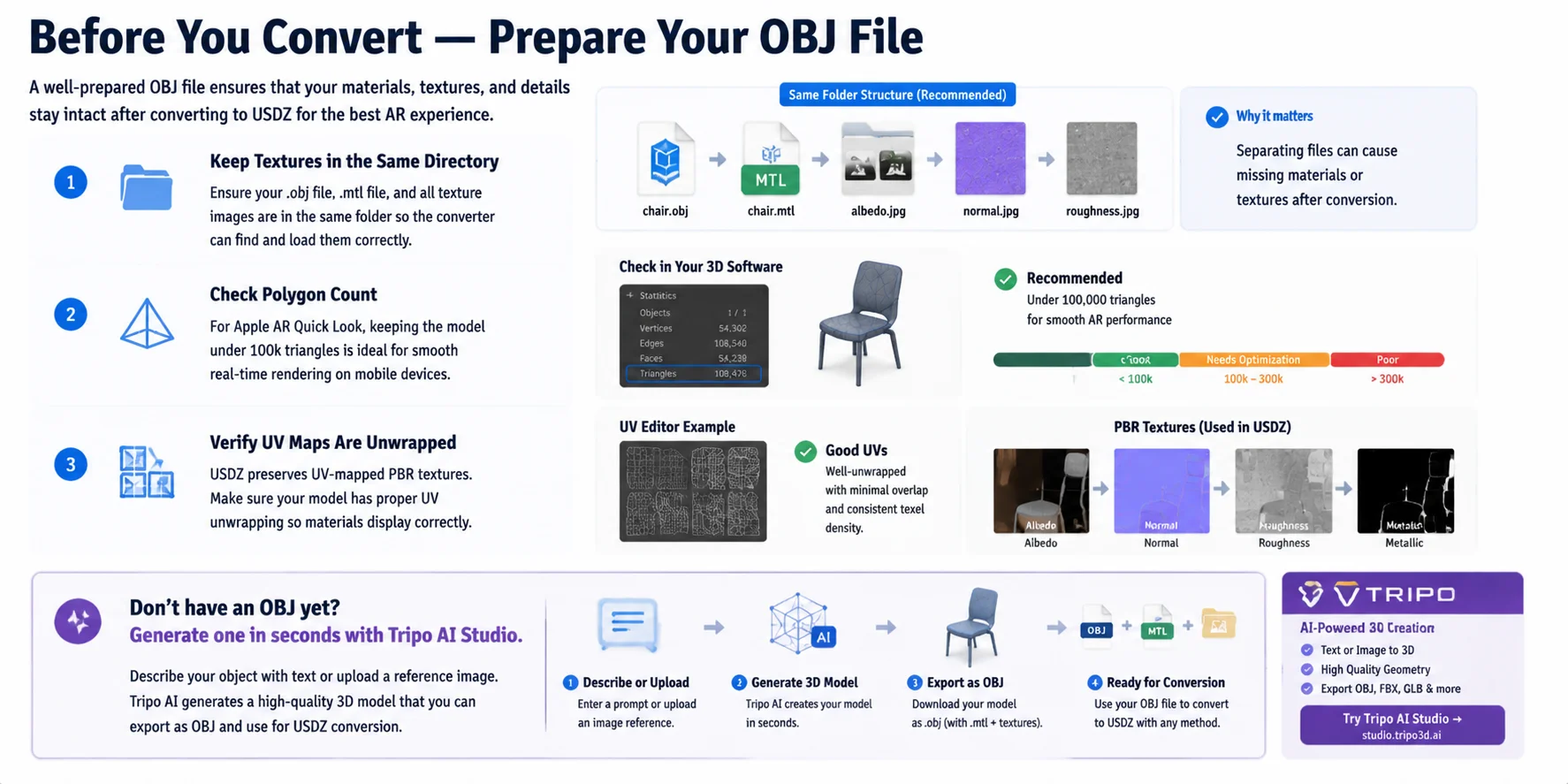
Bevor Sie OBJ in USDZ konvertieren, sollten Sie sich ein paar Minuten Zeit nehmen, um die Quelldatei vorzubereiten. Ein gut organisiertes OBJ-Paket hilft dabei, fehlende Texturen, fehlerhafte Materialien und schlechte AR-Performance nach der Konvertierung zu vermeiden.
Stellen Sie zunächst sicher, dass Ihre OBJ-Datei, MTL-Materialdatei und alle Texturbilder im selben Ordner gespeichert sind. OBJ-Dateien sind häufig auf externe Verweise angewiesen, sodass das Trennen dieser Dateien dazu führen kann, dass Materialien bei der Konvertierung verloren gehen.
Überprüfen Sie anschließend die Komplexität des Modells. Für Apple AR Quick Look wird empfohlen, das Modell auf unter 100.000 Dreiecke zu beschränken, um ein flüssigeres Echtzeit-Rendering auf Mobilgeräten zu gewährleisten. Vergewissern Sie sich außerdem, dass Ihr Modell über korrekt entfaltete UV-Maps verfügt, da USDZ UV-basierte PBR-Texturen beibehält und für die korrekte Darstellung der Materialien auf eine fehlerfreie Zuordnung angewiesen ist.
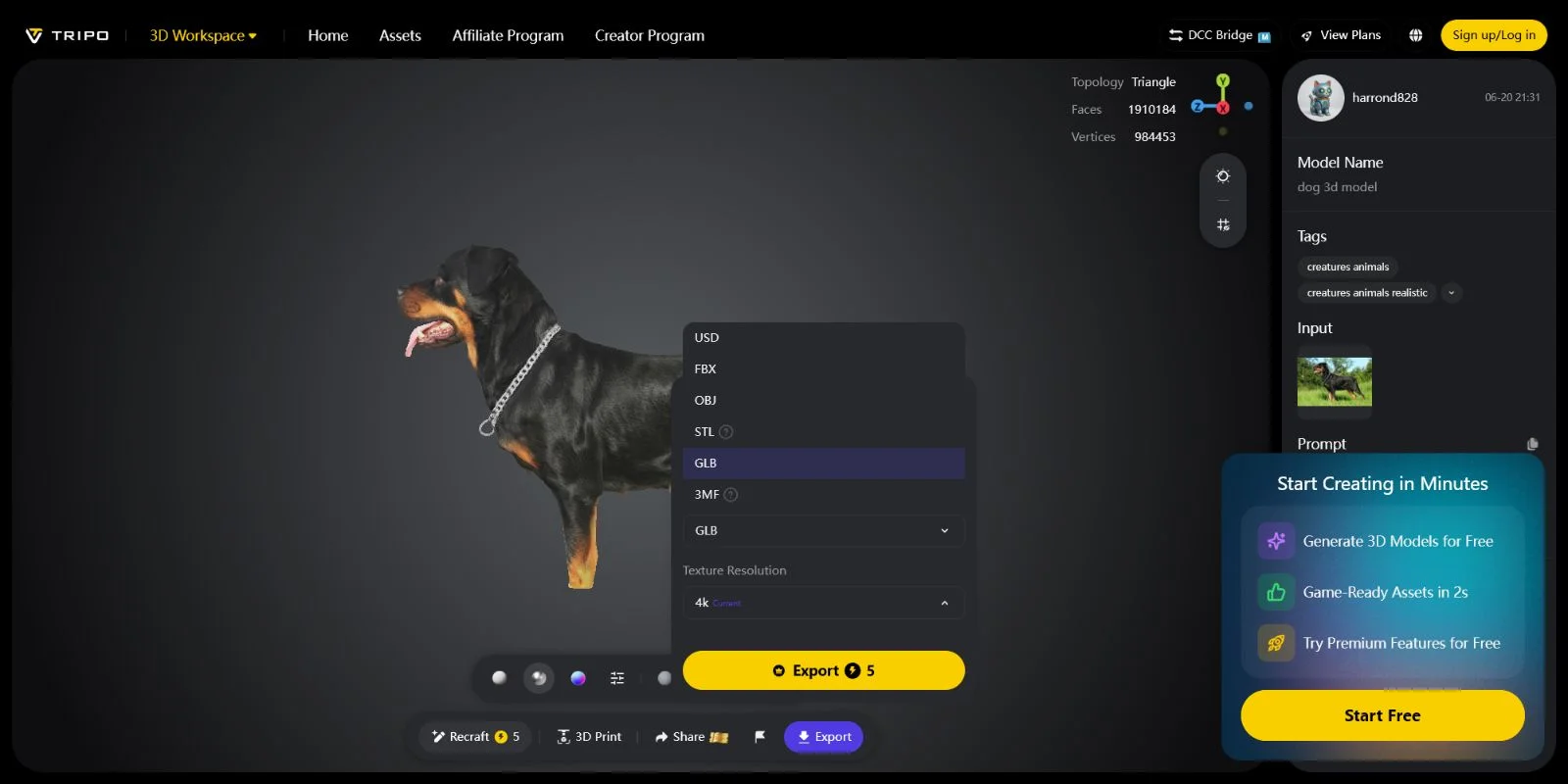
Noch kein OBJ-Modell vorhanden? Mit Tripo AI Studio können Sie schnell eines erstellen. Beschreiben Sie Ihr Objekt per Text oder laden Sie ein Referenzbild hoch, generieren Sie das 3D-Modell und exportieren Sie es als OBJ, bevor Sie mit dem USDZ-Konvertierungs-Workflow fortfahren. Das bietet einen schnelleren Einstieg, ohne das Modell manuell erstellen zu müssen.
So zeigen Sie USDZ-Dateien nach der Konvertierung an
Nachdem Sie eine OBJ-Datei in USDZ konvertiert haben, besteht der nächste Schritt darin, zu testen, wie das Modell in einer echten AR-Umgebung aussieht. Apple macht diesen Prozess einfach, da USDZ-Dateien von AR Quick Look auf iOS- und macOS-Geräten direkt unterstützt werden.
Auf iPhone oder iPad tippen Sie auf eine .usdz Datei aus Safari, Mail oder der Dateien-App. Das Gerät öffnet das Modell automatisch in Quick Look, sodass Sie es mithilfe von AR in der realen Welt platzieren können. Auf macOS doppelklicken Sie auf die USDZ-Datei, um eine Vorschau in Quick Look anzuzeigen, oder öffnen Sie sie in Reality Composer, wenn Sie eine vollständigere AR-Szene erstellen möchten.
Für schnelle Tests können Sie auch eine USDZ-Datei per AirDrop von Ihrem Mac auf ein iPhone übertragen und das Modell sofort in einer realen Umgebung überprüfen. Entwickler können USDZ-Dateien mithilfe des AR-Quick-Look-Linkformats von Apple direkt in Websites einbetten:
Dadurch können Safari-Nutzer auf unterstützten Apple-Geräten eine AR-Vorschau direkt von einer Webseite aus starten. Testen Sie Ihre fertige USDZ-Datei stets vor der Veröffentlichung, um sicherzustellen, dass Texturen, Maßstab und Materialien korrekt dargestellt werden.
Häufig gestellte Fragen
Wie konvertiere ich OBJ online in USDZ?
Verwende einen browserbasierten Konverter wie Convertio oder CloudConvert. Lade deine .obj-Datei hoch (und die .mtl-Datei, falls vorhanden), wähle USDZ als Ausgabeformat und lade das Ergebnis herunter. Kostenlose Tarife unterstützen in der Regel Dateien bis zu 100 MB.
Wie konvertiere ich OBJ kostenlos in USDZ?
Apples Reality Converter App (macOS) und Blender (alle Plattformen) sind beide kostenlos. Reality Converter ist die einfachste Option – ziehe dein OBJ hinein und exportiere es in einem Schritt als USDZ.
Was ist das USDZ-Format?
USDZ ist eine zip-gepackte Universal Scene Description-Datei, die von Apple und Pixar entwickelt wurde. Sie bündelt 3D-Geometrie, PBR-Texturen und Metadaten in einem einzigen Archiv, das von iOS, macOS und Safari für die AR-Anzeige nativ unterstützt wird.
Was ist der Unterschied zwischen USDZ und OBJ für AR?
OBJ ist ein einfaches Geometrieformat, das keine AR-Anker, Animationen oder gebündelte Texturen unterstützt. USDZ verpackt alles, was iOS AR benötigt, in einer einzigen Datei und ist damit das erforderliche Format für Quick Look und Reality Composer auf Apple-Geräten.
Ist USDZ besser als GLB für AR?
Das hängt von deiner Plattform ab. USDZ ist das native Format für iOS- und macOS-AR (Quick Look, Reality Kit). GLB wird für Android AR (ARCore, model-viewer) und WebXR bevorzugt. Wenn du iPhone-Nutzer ansprichst, ist USDZ die bessere Wahl.
Kann ich OBJ unter Windows in USDZ konvertieren?
Reality Converter ist nur für macOS verfügbar, aber Blender und Online-Konverter wie Convertio funktionieren auch unter Windows. Installiere Blender, importiere dein OBJ und exportiere es als .usdz über Datei → Exportieren → Universal Scene Description.
Werden Texturen bei der Konvertierung von OBJ in USDZ übertragen?
Ja, wenn deine .mtl-Datei und die Texturbilder sich vor der Konvertierung im selben Ordner wie die .obj-Datei befinden. Reality Converter ermöglicht es dir, Texturen vor dem Export in der Vorschau anzuzeigen und neu zuzuweisen. Online-Tools können Texturen verlieren, wenn du nur die .obj-Datei ohne die zugehörigen Dateien hochlädst.
Was ist Reality Converter?
Reality Converter ist ein kostenloses Apple-Entwicklerwerkzeug für macOS, das OBJ-, GLTF- und USD-Dateien in USDZ konvertiert. Es unterstützt Drag-and-Drop-Import, Materialbearbeitung und IBL-Beleuchtungsvorschauen vor dem Export. Lade es über das Apple Developer-Portal herunter.
Fazit
Die Konvertierung von OBJ in USDZ ist unkompliziert, sobald du den Workflow gewählt hast, der deinen Anforderungen entspricht. Reality Converter ist die einfachste Option für Mac-Nutzer, Blender bietet mehr Kontrolle für eine plattformübergreifende Pipeline, und Online-Konverter eignen sich gut für schnelle Einzelkonvertierungen. Der wichtigste Schritt ist sicherzustellen, dass Texturen, Materialien und Modelldaten erhalten bleiben, damit die fertige USDZ-Datei in iOS-AR-Erlebnissen korrekt dargestellt wird.
Wenn du noch kein OBJ-Modell hast, kannst du mit Tripo AI beginnen und in Sekunden ein produktionsreifes 3D-Asset erstellen. Generiere zunächst dein Modell, exportiere es als OBJ und konvertiere es dann mit einer der in diesem Leitfaden beschriebenen Methoden in USDZ.
Haupt-CTA → Jetzt Tripo AI Studio ausprobieren – 3D-Modell in Sekunden generieren Sekundärer CTA → Tripo AI Preise ansehen