AI Lithophane Generator: Was er macht und wie man druckt
TL;DR
- Ein Lithophane Generator verwandelt ein Foto in ein 3D-Relief, indem er Graustufenwerte in Dicke umwandelt.
- AI verbessert das Quellbild durch Upscaling, Entrauschen und Hintergrundentfernung, erstellt aber nicht die Reliefgeometrie.
- Für klare Drucke verwenden Sie 0,08–0,12 mm Schichthöhe, 0,6–3,2 mm Dicke, vertikales Drucken und weißes PLA.
Ein Lithophane Generator wandelt ein Foto in ein 3D-druckbares Relief um, indem er die Bildhelligkeit der Materialdicke zuordnet: Dunkle Pixel werden zu dicken Wänden, die Licht blockieren, helle Pixel werden zu dünnen Wänden, die leuchten. Ein AI Lithophane Generator ergänzt AI auf der Bildseite — Upscaling, Entrauschen, Hintergrundentfernung — während die Geometrie selbst deterministische Mathematik bleibt.
Das Top-Ergebnis für "lithophane generator" ist überhaupt kein Tool. Es ist ein Reddit-Thread, in dem jemand schreibt: "I just found out about lithophanes, and wanted to try it out. Do you guys have recommendations for what the best lithophane generator is..." Dieser Leitfaden erklärt, wie Lithophane Generatoren funktionieren, wo AI den Workflow verbessert und welche spezifischen 3D-Druckeinstellungen Sie benötigen, um klare, detailreiche Fotos zu erstellen, die bei Hintergrundbeleuchtung leuchten.
Was ist ein Lithophane Generator (und wo AI hineinpasst)
Ein Lithophane ist ein dünnes 3D-Relief, das ein Bild sichtbar macht, wenn Licht hindurchscheint. Ursprünglich im 19. Jahrhundert aus Porzellan hergestellt, lassen sich Lithophanes heute einfach mit einem FDM-3D-Drucker erstellen.
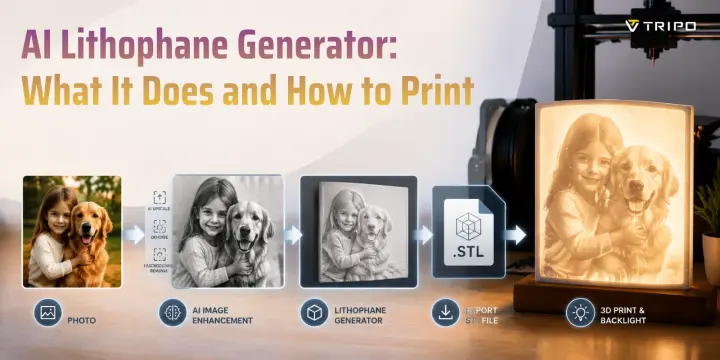
Ein moderner Lithophane Generator online wandelt ein Bild in ein Heightmap-Relief um. Er liest den Graustufenwert jedes Pixels (0–255) und wandelt ihn in einen Dickenwert um. Dunkle Bereiche werden dicker, helle Bereiche werden dünner.
Das Ergebnis ist ein Workflow von Graustufen zu STL, der eine druckbare Lithophane STL-Datei erstellt.
Dieser Prozess ist kein AI-generiertes Mesh. Es ist eine deterministische Berechnung. Dasselbe Bild mit denselben Einstellungen erzeugt immer dieselbe 3D-Form.
Was macht ein AI Lithophane Maker also tatsächlich? AI hilft vor dem Konvertierungsschritt. Sie kann Fotos mit niedriger Auflösung verbessern, Rauschen entfernen, Hintergründe bereinigen und den Kontrast erhöhen. Die Reliefgenerierung selbst funktioniert ohne AI.
Graustufen-zu-STL-Konvertierung: Wie Lithophane-Tiefe erzeugt wird
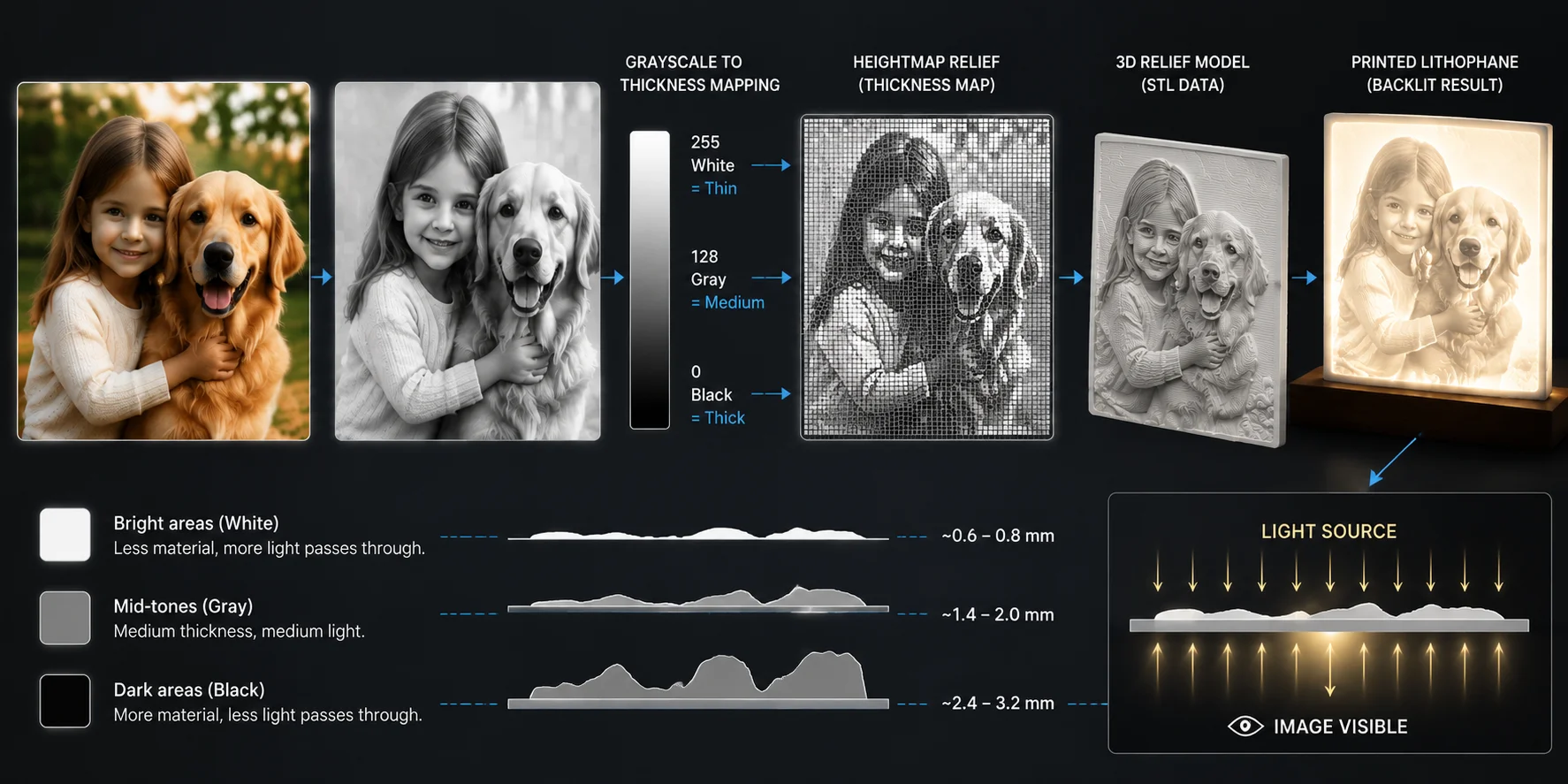
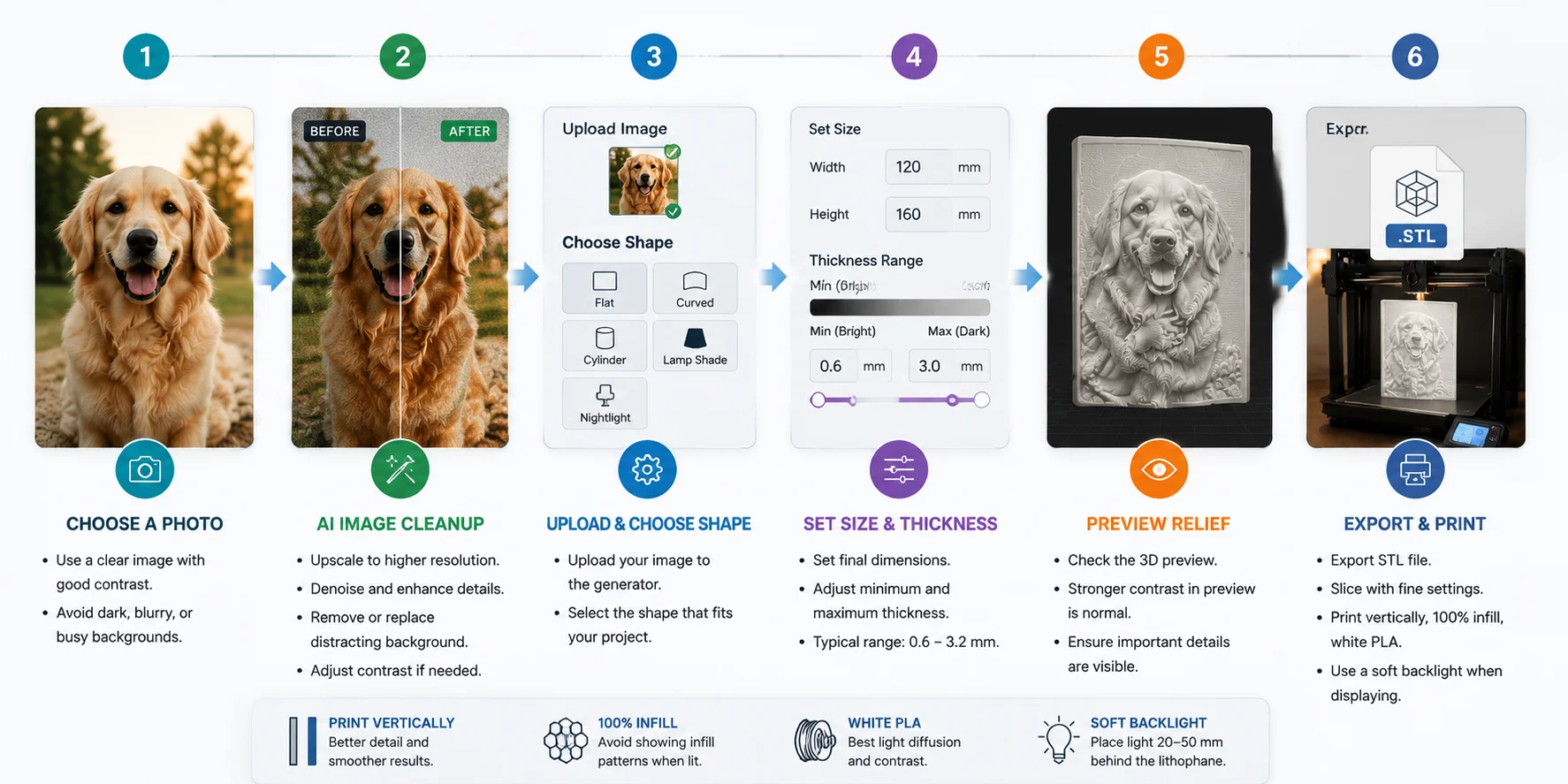
So erstellst du Schritt für Schritt ein Lithophane aus einem Foto
Ein Lithophane aus einem Foto zu erstellen, ist ein einfacher Workflow: Bild vorbereiten, in ein Relief umwandeln, Druckeinstellungen anpassen und die STL-Datei exportieren. Befolge diese Schritte, um ein saubereres Ergebnis zu erzielen.
Wähle ein Foto, das die Umwandlung gut übersteht
Beginne mit einem Foto, das hohen Kontrast, ein klares Motiv und einen sauberen Hintergrund hat. Porträts, Haustiere und Nahaufnahmen von Objekten funktionieren meist gut, weil ihre Formen stärkere Tiefenänderungen erzeugen.
Vermeide typische problematische Bilder, etwa Porträts im Gegenlicht, bei denen das Gesicht im Schatten verborgen ist, oder dunkle Nachtfotos mit wenigen sichtbaren Details. Ein Lithophane-Generator kann nur die Informationen umwandeln, die bereits im Bild vorhanden sind.
Bereite das Bild vor (das ist der AI-Teil)
Dies ist der wichtigste Schritt, bei dem AI den Workflow verbessert.
Bevor du dein Bild hochlädst, nutze AI-Tools, um:
- Das Foto hochzuskalieren, bis die kürzere Seite etwa 1.500 Pixel oder mehr erreicht
- Kamerarauschen und Kompressionsartefakte zu entfernen
- Ablenkende Hintergründe zu entfernen
- Den Mitteltonkontrast leicht zu verbessern
Das Ziel ist nicht, ein neues Bild zu erstellen, sondern dem Lithophane-Generator sauberere Graustufeninformationen zu liefern, die er in Tiefe umwandeln kann.
Lade es in einen Lithophane-Generator
Lade dein vorbereitetes Bild in einen Lithophane-Generator hoch und wähle die Form, die zu deinem Projekt passt:
- Flach — am besten für gerahmte Fotos
- Gebogen — nützlich für dekorative Paneele
- Zylinder — beliebt für Lampendesigns
- Lampenschirm — erzeugt umlaufende Lichteffekte
- Nachtlicht — für kompakte beleuchtete Drucke konzipiert
Verschiedene Formen verändern, wie sich das Licht durch den fertigen Druck ausbreitet.
Lege physische Größe und Dicke fest
Definiere zuerst die endgültigen Druckabmessungen und passe dann die Mindest- und Höchstdicke an.
Die Größe bestimmt den Gesamtmaßstab, während die Dicke steuert, wie viel Licht durch jeden Bereich fällt. Der konkrete Dickenbereich hängt von deinem Filament, Drucker und Beleuchtungsaufbau ab, aber die meisten Projekte beginnen mit einem dünnen hellen Bereich und einem dickeren dunklen Bereich.
Du wirst diese Werte anhand der Vorschau und des endgültigen Lichteffekts feinabstimmen.
Prüfe die 3D-Vorschau unter der Annahme einer Hintergrundbeleuchtung
Beurteile die Vorschau nicht wie ein normales Foto. Eine gute Lithophane-Vorschau sieht oft dramatischer aus, mit stärkerem Schwarz-Weiß-Kontrast.
Das ist zu erwarten, weil Hintergrundbeleuchtung den Kontrast verringert, wenn Licht durch das Material fällt. Wenn die Vorschau etwas „zu stark“ wirkt, kann der fertige Druck beleuchtet tatsächlich ausgewogen aussehen.
Exportiere STL und slice es
Exportiere deine Lithophane-STL-Datei und bereite sie in deinem Slicer vor.
Für bessere Ergebnisse:
- Drucke das Lithophane vertikal
- Verwende eine feine Schichthöhe
- Setze die Füllung auf 100 %
- Verwende ein helles Filament wie weißes PLA
Diese Einstellungen helfen, weiche Graustufenübergänge zu erhalten und verhindern, dass unerwünschte Muster hinter dem Bild erscheinen.
Arbeitest du in die andere Richtung — baust du also ein 3D-Objekt statt eines Reliefs? Probiere es in Tripo AI Studio →.
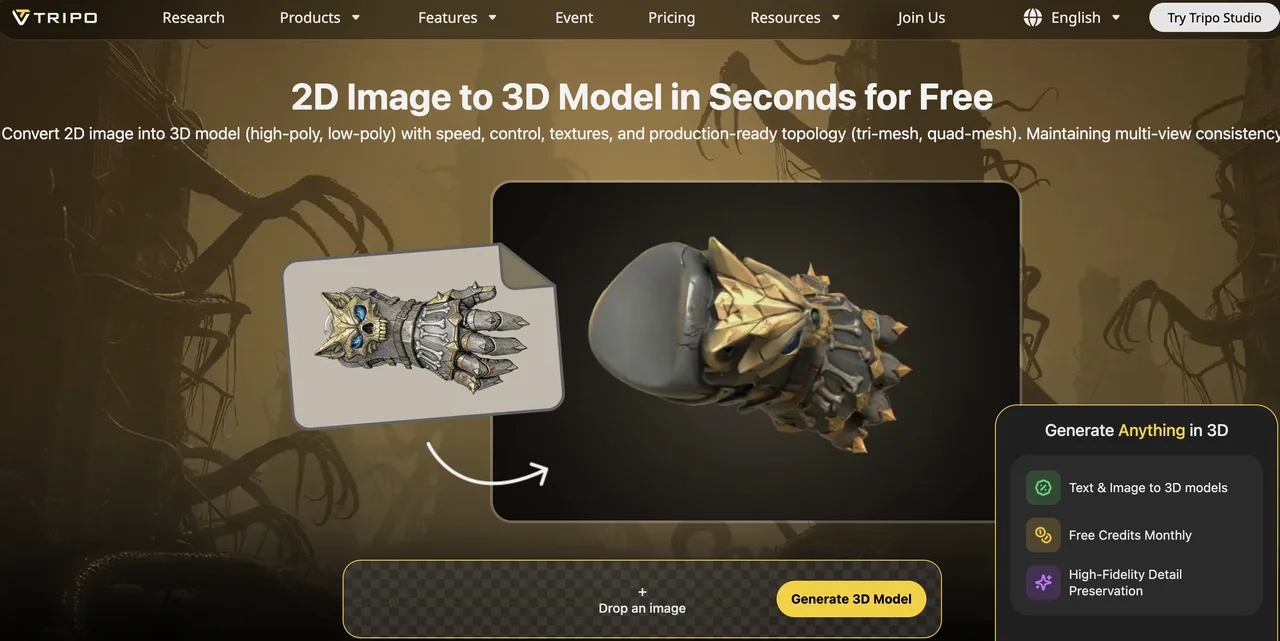
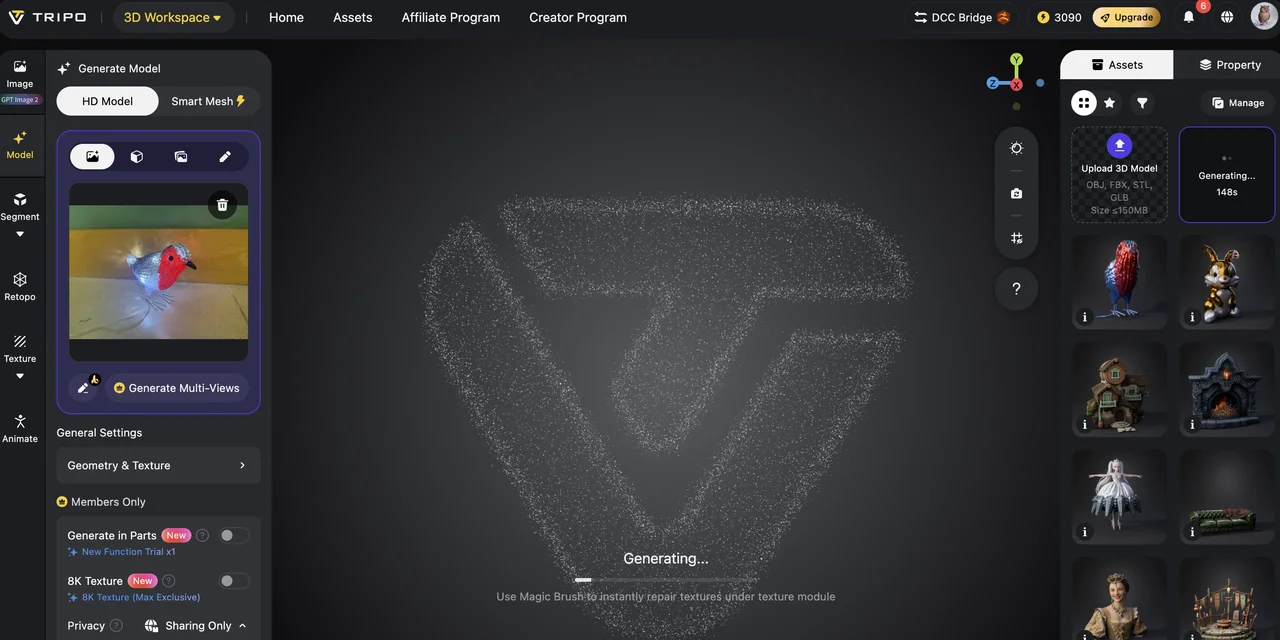
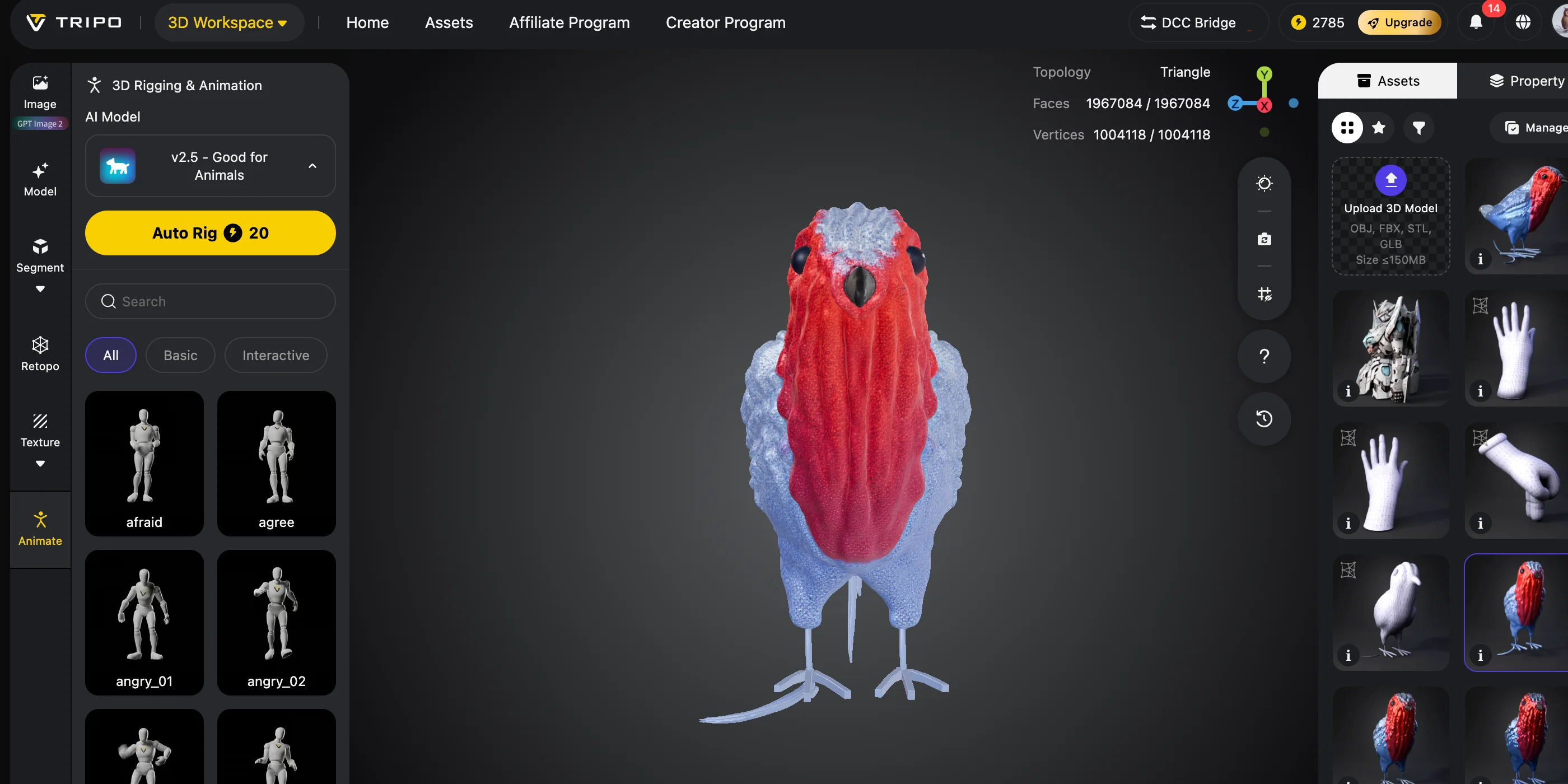
Bild-zu-Lithophan-Erstellungsprozess
Druckeinstellungen, die wirklich funktionieren: Schichthöhe, Dicke, Ausrichtung
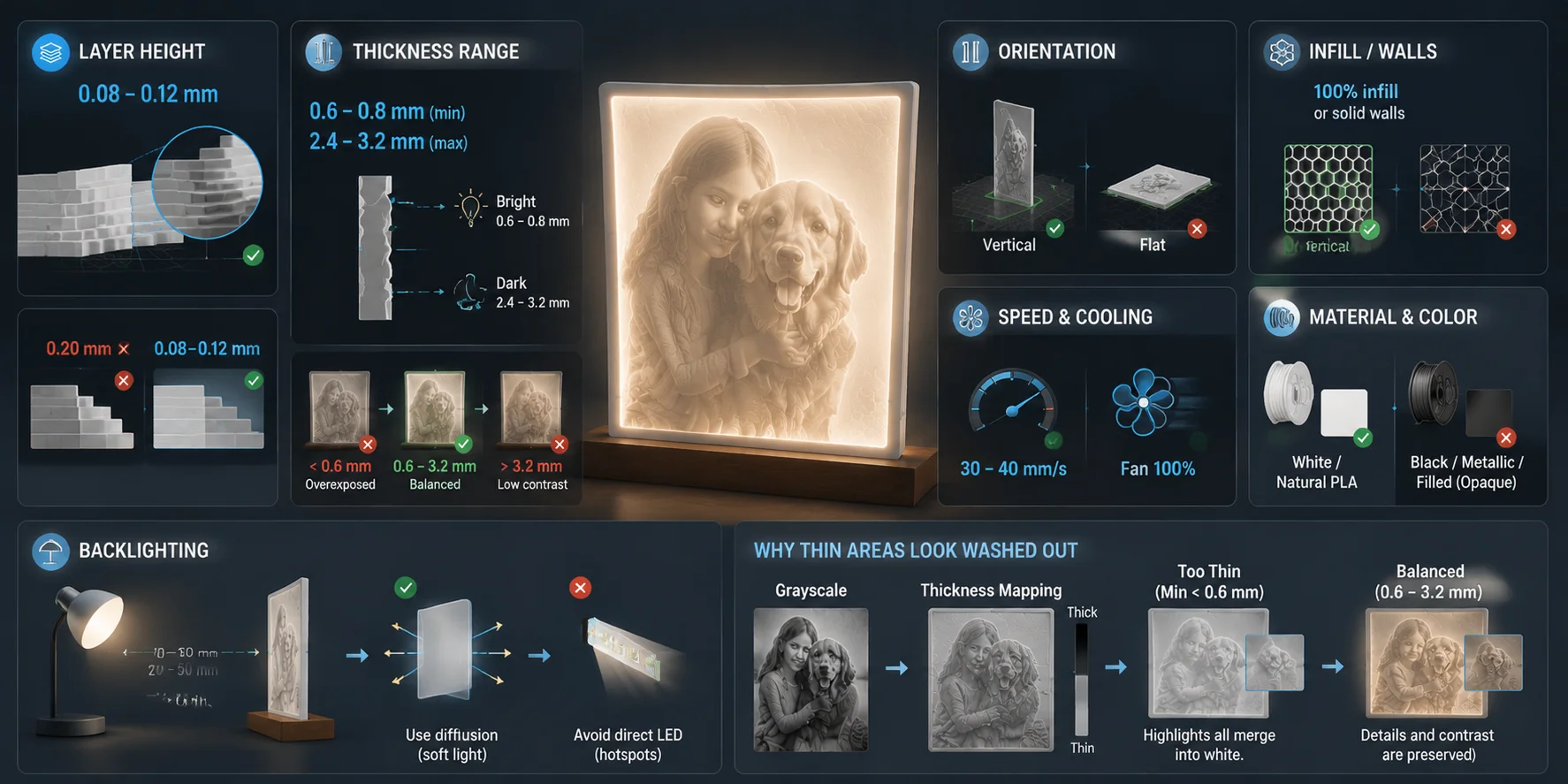
Kleine Änderungen an den Druckeinstellungen können die endgültige Lithophan-Qualität vollständig verändern. Eine gute Lithophan-STL-Datei hängt von mehr ab als nur von den Generator-Einstellungen — Schichthöhe, Dicke, Druckrichtung und Beleuchtungsaufbau beeinflussen alle, wie klar das Bild erscheint.
| Einstellung | Empfohlener Wert | Warum es wichtig ist |
|---|---|---|
| Schichthöhe | 0,08–0,12 mm | Erzeugt glattere Graustufenübergänge und feinere Bilddetails |
| Dickenbereich | 0,6–0,8 mm (helle Bereiche) → 2,4–3,2 mm (dunkle Bereiche) | Steuert Lichtdurchlässigkeit und Bildkontrast |
| Ausrichtung | Vertikaler Druck | Hält Schichtlinien von Bilddetails fern |
| Infill / Wände | 100% Infill oder massive Wände | Verhindert, dass Infill-Muster durch den Druck sichtbar werden |
| Druckgeschwindigkeit | 30–40 mm/s | Hilft dünnen Bereichen, abzukühlen und Details zu erhalten |
| Kühlung | Lüfter mit voller Geschwindigkeit | Verbessert die Konsistenz dünner Wände |
| Material | Weißes oder naturfarbenes PLA | Bietet die ausgewogenste Lichtstreuung |
| Hintergrundbeleuchtung | 20–50 mm hinter dem Druck mit Diffusion | Erzeugt gleichmäßige Beleuchtung ohne Hotspots |
Schichthöhe
Verwende für die besten Ergebnisse eine Schichthöhe von 0,08–0,12 mm. Eine standardmäßige Schichthöhe von 0,2 mm erzeugt normalerweise sichtbare Stufen auf der Oberfläche, wodurch Gesichter, Texturen und glatte Graustufenübergänge rau wirken.
Eine dünnere Schichthöhe ermöglicht dem Drucker, allmählichere Tiefenänderungen zu erzeugen, was besonders wichtig ist, da ein Lithophan-Bild von winzigen Dickenunterschieden abhängt.
Dickenbereich
Die Dicke steuert, wie viel Licht durch jeden Teil des Lithophans gelangt.
Ein zuverlässiger Ausgangsbereich ist:
- Mindestdicke: 0,6–0,8 mm für helle Bereiche
- Maximale Dicke: 2,4–3,2 mm für dunkle Bereiche
Wenn die Mindestdicke unter 0,6 mm fällt, können helle Bereiche zu viel Licht durchlassen. Highlights werden überbelichtet, und Gesichtsdetails oder Texturen können verschwinden.
Wenn die maximale Dicke über 3,2 mm steigt, können dunkle Bereiche fast alles Licht blockieren. Statt tiefere Schatten zu erzeugen, kann das Bild an Kontrast verlieren und flacher wirken.
Ausrichtung
Drucke dein Lithophan vertikal, wobei die Reliefoberfläche aufrecht steht.
Diese Ausrichtung platziert die Schichtlinien horizontal, wodurch Störungen wichtiger Bilddetails reduziert werden. Flaches Drucken kann dazu führen, dass sich Schichtlinien mit dem Reliefmuster überlagern, und kann außerdem unerwünschte Texturen auf der Oberseite erzeugen.
Vertikaler Druck lässt das Licht außerdem natürlicher durch die Dickenänderungen wandern und erzeugt ein klareres hinterleuchtetes Bild.
Infill und Wände
Verwende 100% Infill oder mache das Modell vollständig massiv.
Ein hohles Lithophan kann interne Infill-Muster sichtbar machen, wenn Licht hindurchtritt. Diese Muster erscheinen als unerwünschte Linien oder Raster hinter dem Bild.
Wenn dein Slicer es erlaubt, kann auch eine Wandstärke, die höher ist als die maximale Lithophan-Dicke, ein massives Ergebnis erzeugen.
Geschwindigkeit und Kühlung
Stelle deine Druckgeschwindigkeit auf etwa 30–40 mm/s ein und lasse den Kühllüfter mit voller Geschwindigkeit laufen.
Lithophane enthalten viele dünne Bereiche, die schnell erstarren müssen. Zu schnelles Drucken kann weiche Kanten, ungleichmäßige Oberflächen und den Verlust feiner Details verursachen.
Material und Farbe
Weißes PLA ist die zuverlässigste Filamentwahl, weil es Licht gleichmäßig verteilt und starken Kontrast erzeugt.
Naturfarbenes PLA funktioniert ebenfalls gut. Vermeide schwarze, metallische oder stark gefüllte Filamente, da sie zu viel Licht blockieren.
Halbtransparentes weißes PETG kann funktionieren, erzeugt aber normalerweise weicheren Kontrast, weil sich Licht stärker im Material ausbreitet.
Hintergrundbeleuchtung
Die Beleuchtungsqualität beeinflusst das endgültige Bild direkt.
Platziere die Lichtquelle etwa 20–50 mm hinter dem Lithophan und verwende einen Diffusor, etwa eine mattierte Platte oder eine Lampenabdeckung, um das Licht gleichmäßig zu verteilen.
Platziere keine blanke LED direkt an der Rückseite des Drucks. Eine punktförmige Lichtquelle erzeugt helle Flecken und ungleichmäßige Beleuchtung, die Bilddetails verdecken kann.
Empfohlene Lithophan-3D-Druckeinstellungen: Leitfaden zu Schichthöhe, Dicke und Beleuchtung
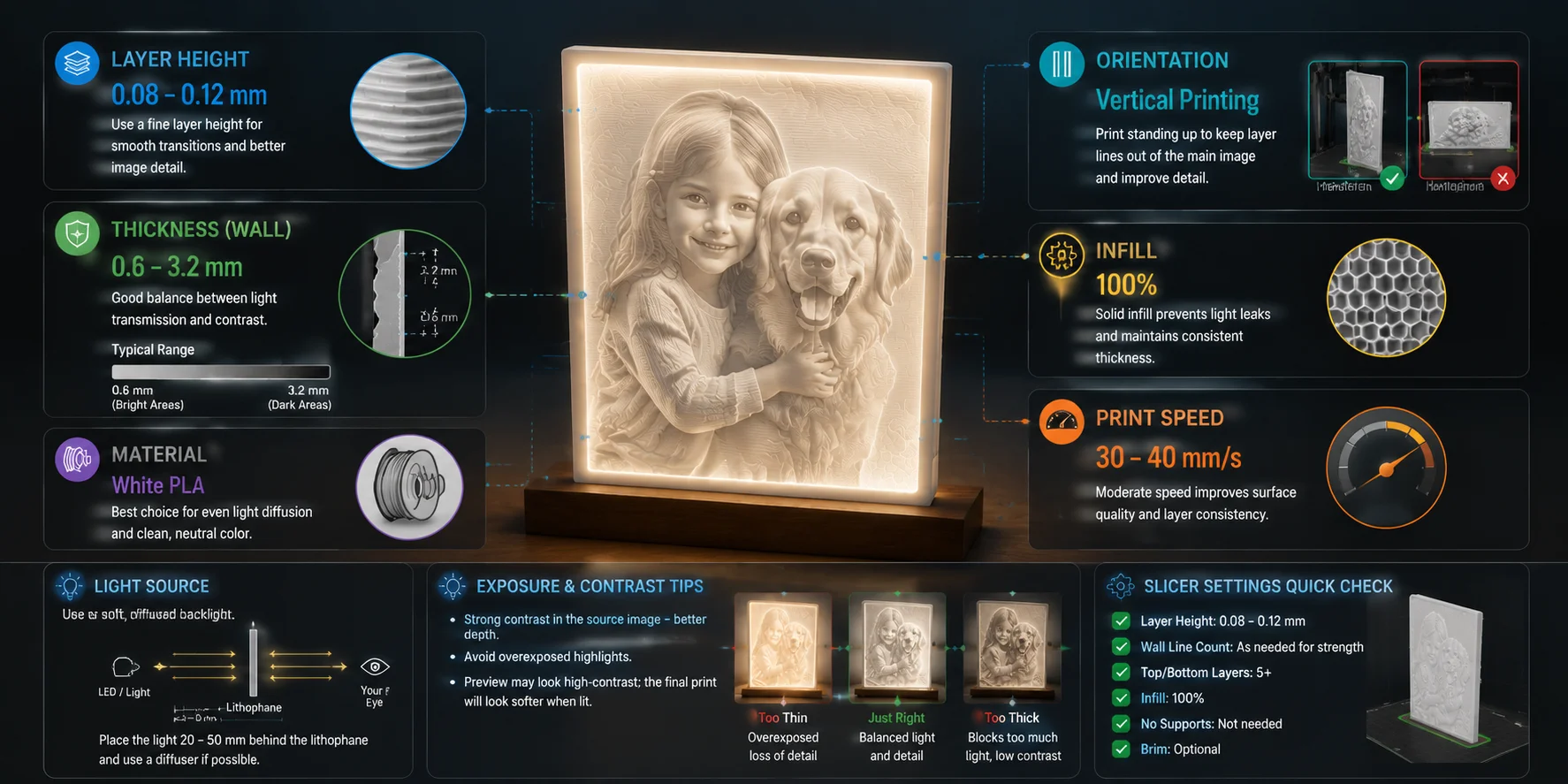
Ausrichtung und Beleuchtung
Vertikales Drucken funktioniert am besten, weil die Schichtlinien das Bild weniger beeinträchtigen.
Für die Beleuchtung verwenden Sie ein weiches Gegenlicht. Platzieren Sie die Lichtquelle etwa 20–50 mm hinter dem Druck und vermeiden Sie direkte LED-Punkte, die helle Flecken erzeugen.
Empfohlene Lithophane-Druckeinstellungen für den FDM-3D-Druck
Warum AI ein schlechtes Ausgangsbild nicht beheben wird (und was es beheben wird)
AI kann einen Lithophan-Workflow verbessern, aber sie kann keine Bildinformationen erzeugen, die nicht existieren. Sie kann die Auflösung erhöhen, Rauschen entfernen und das Bild bereinigen, aber sie kann keine fehlenden Details aus einem vollständig dunklen Bereich wiederherstellen. Wenn zum Beispiel ein Gesicht in einem tiefschwarzen Schatten verborgen ist, erzeugt AI-Upscaling nur einen größeren, glatteren schwarzen Bereich - es fügt keine echten Tiefeninformationen für die Lithophane hinzu.
AI ist in drei Situationen am nützlichsten:
- Fotos mit niedriger Auflösung oder alte Fotos Alte Familienfotos haben oft unscharfe Kanten und nur begrenzte Details. AI-Upscaling kann die Auflösung erhöhen und wichtige Kanten, etwa bei Gesichtern, Haaren und Objektkonturen, vor der Umwandlung des Bildes in ein Heightmap-Relief sauberer machen.
- Rauschige Handyfotos, besonders Nachtaufnahmen Nachtfotos vom Smartphone enthalten oft Körnung und Kompressionsrauschen. Bei der Lithophan-Umwandlung können diese zufälligen Pixel zu unerwünschten Oberflächenabweichungen werden. AI-Denoising entfernt dieses Rauschen, sodass sich der Generator auf aussagekräftige Formen konzentriert, anstatt digitale Artefakte zu drucken.
- Fotos mit ablenkenden Hintergründen Ein unruhiger Hintergrund kann unerwünschte Tiefenänderungen erzeugen, weil jeder Graustufenunterschied Teil des Reliefs wird. AI-Hintergrundentfernung hilft dabei, das Hauptmotiv zu isolieren, macht die Silhouette klarer und die fertige Lithophane leichter erkennbar.
AI-generierte Bilder sind jedoch nicht immer besser für Lithophanen. Viele AI-Kunstwerke enthalten große Flächen mit flacher Farbe oder weichen Verläufen. Diese Bereiche erzeugen nur geringe Dickenunterschiede, sodass das gedruckte Ergebnis eher wie eine leere Platte als wie ein detailliertes Relief aussehen kann. Wenn du AI-generierte Bilder verwendest, achte auf starke Beleuchtung, klare Schatten und sichtbare Tiefenänderungen.
Wenn deine Quelle eher eine flache AI-Illustration als ein Foto ist, ist der Workflow anders. Unsere Hinweise zum Verwandeln eines Bildes in ein 3D-Modell behandeln den entgegengesetzten Ansatz - die Erstellung von fester Geometrie statt eines lichtbasierten Reliefs.
Rahmen, Lampen und andere Möglichkeiten, ein Lithophane zu montieren
Ein Lithophane ist nur das leuchtende Reliefpanel selbst. Die Art, wie du es montierst, verändert, wie das Endprodukt aussieht und wie du es verwendest.
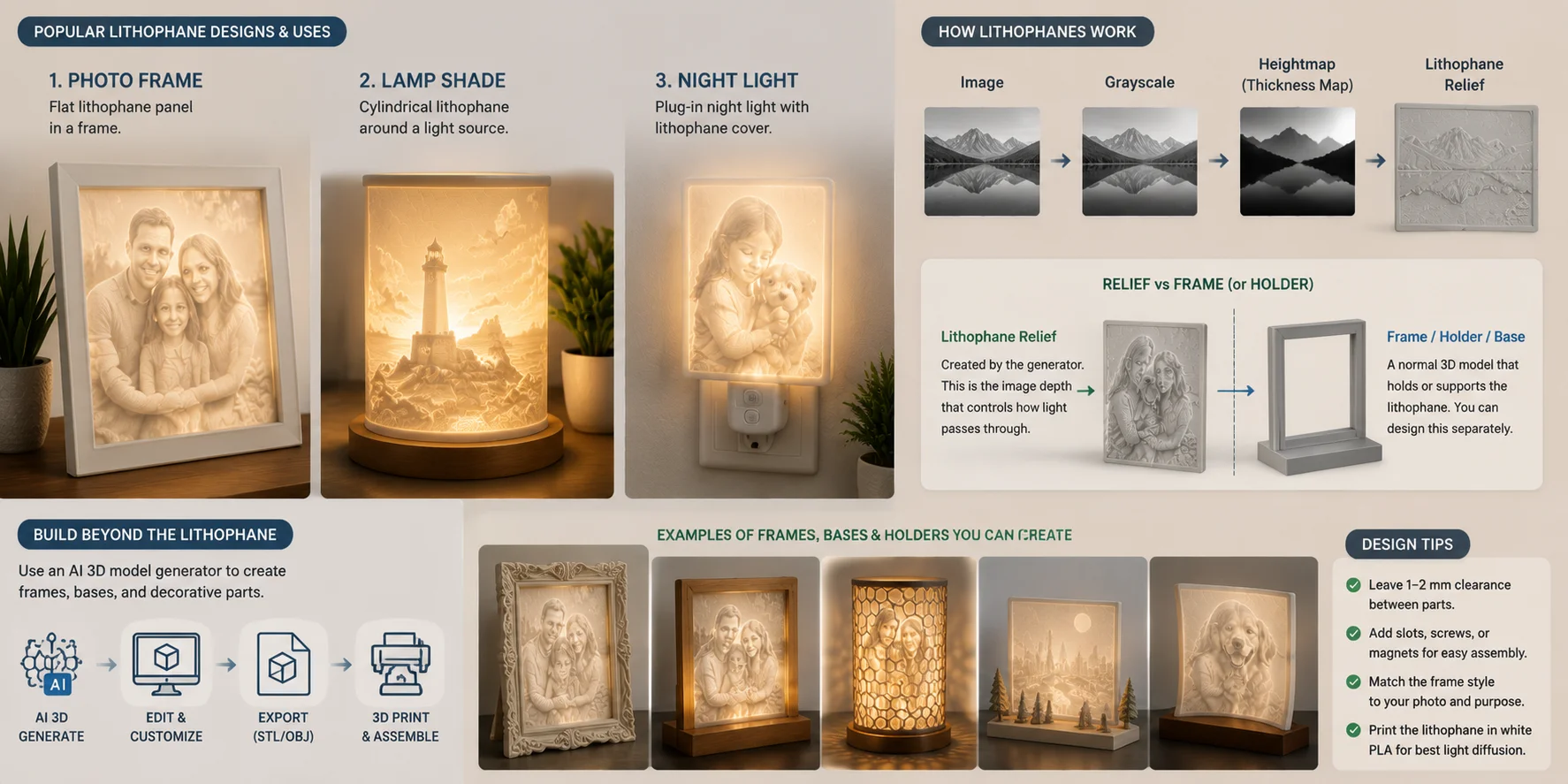
Ein flaches Lithophane-Panel ist die einfachste Option: Platziere das gedruckte Relief in einem Rahmen mit einer Hintergrundbeleuchtung dahinter, ähnlich wie bei einer Fotoanzeige. Ein zylindrisches Lithophane wird um eine Lichtquelle herumgeführt und eignet sich gut für Lampen oder dekorative Schirme. Ein Nachtlicht-Lithophane nutzt ein kleines Steckgehäuse, um ein persönliches Foto in ein funktionales Licht zu verwandeln.
Das Relief selbst und die umgebenden Teile sind unterschiedliche Dinge. Das Lithophane-Bild muss aus einem Graustufen-zu-Heightmap-Prozess stammen, bei dem Helligkeit zu Dicke wird. Der Rahmen, Ständer, Lampensockel oder dekorative Halter ist einfach ein normales 3D-Modell. Das Relief selbst muss aus einer Heightmap stammen, aber der Ständer darum herum ist einfach ein normales Modell — ein AI 3D-Modellgenerator kann aus einem Text-Prompt eine Basis oder einen Rahmen erstellen, den du daneben druckst, und STL oder 3MF für deinen Slicer exportieren.
Du kannst zum Beispiel einen individuellen Fotorahmen im Holzstil oder einen thematischen Lampensockel generieren und ihn dann bei der Montage mit deinem Lithophane-Panel kombinieren. Halte etwa 1–2 mm Luftspalt zwischen Rahmen und Relief ein, um Passprobleme durch Wärmeausdehnung oder leichte Druckabweichungen zu vermeiden.
Beliebte Lithophane-Designs und Verwendungszwecke
Häufig gestellte Fragen
Was ist ein Lithophane-Generator?
Ein Lithophane-Generator wandelt ein Bild in ein 3D-Relief um, indem er Graustufenwerte in unterschiedliche Dickenstufen überträgt.
Verwendet ein AI Lithophane-Generator wirklich AI?
AI verbessert in der Regel das Ausgangsbild. Die eigentliche Relief-Umwandlung basiert auf mathematischem Height Mapping.
Wie erstelle ich online eine Lithophane-STL-Datei?
Laden Sie ein Bild hoch, passen Sie die Einstellungen für Dicke und Größe an, sehen Sie sich eine Vorschau des Modells an und exportieren Sie die STL-Datei.
Brauche ich einen kostenpflichtigen Lithophane-Generator?
Kostenlose Tools können die meisten privaten Projekte bewältigen. Kostenpflichtige Tools bieten oft zusätzliche Formen und erweiterte Steuerungsmöglichkeiten.
Welche Schichthöhe ist für Lithophanes am besten?
Verwenden Sie etwa 0,08–0,12 mm für bessere Bilddetails.
Wie dick sollte ein Lithophane sein?
Die meisten Drucke funktionieren gut zwischen 0,6 und 3,2 mm.
Sollte ich ein Lithophane flach oder vertikal drucken?
Vertikales Drucken liefert normalerweise klarere Ergebnisse.
Welche Filamentfarbe funktioniert am besten?
Weißes PLA bietet die gleichmäßigste Lichtstreuung.
Warum sieht mein Lithophane ausgewaschen aus?
Die hellen Bereiche sind möglicherweise zu dünn, sodass zu viel Licht hindurchtritt.
Ist ein Lithophane-Generator dasselbe wie ein AI 3D model generator?
Nein. Lithophane-Generatoren erstellen Reliefbilder, während AI 3D model generators vollständige 3D-Meshes erstellen.
Fazit
Ein Lithophane-Generator nutzt eine einfache Idee: Graustufenwerte in Dicke umwandeln und das Bild durch Licht sichtbar machen. AI hilft dabei, Ihr Foto zu bereinigen und zu verbessern, aber die Druckqualität hängt von der richtigen Dicke, Schichthöhe und Ausrichtung ab.
Bereit, unterstützende 3D-Teile für Ihr Projekt zu erstellen? Beginnen Sie mit Tripo AI Studio. Vergleichen Sie Tarife mit Tripo AI Pricing.