So erstellen Sie saubere Meshes in Blender & Tripo AI: Der vollständige Leitfaden
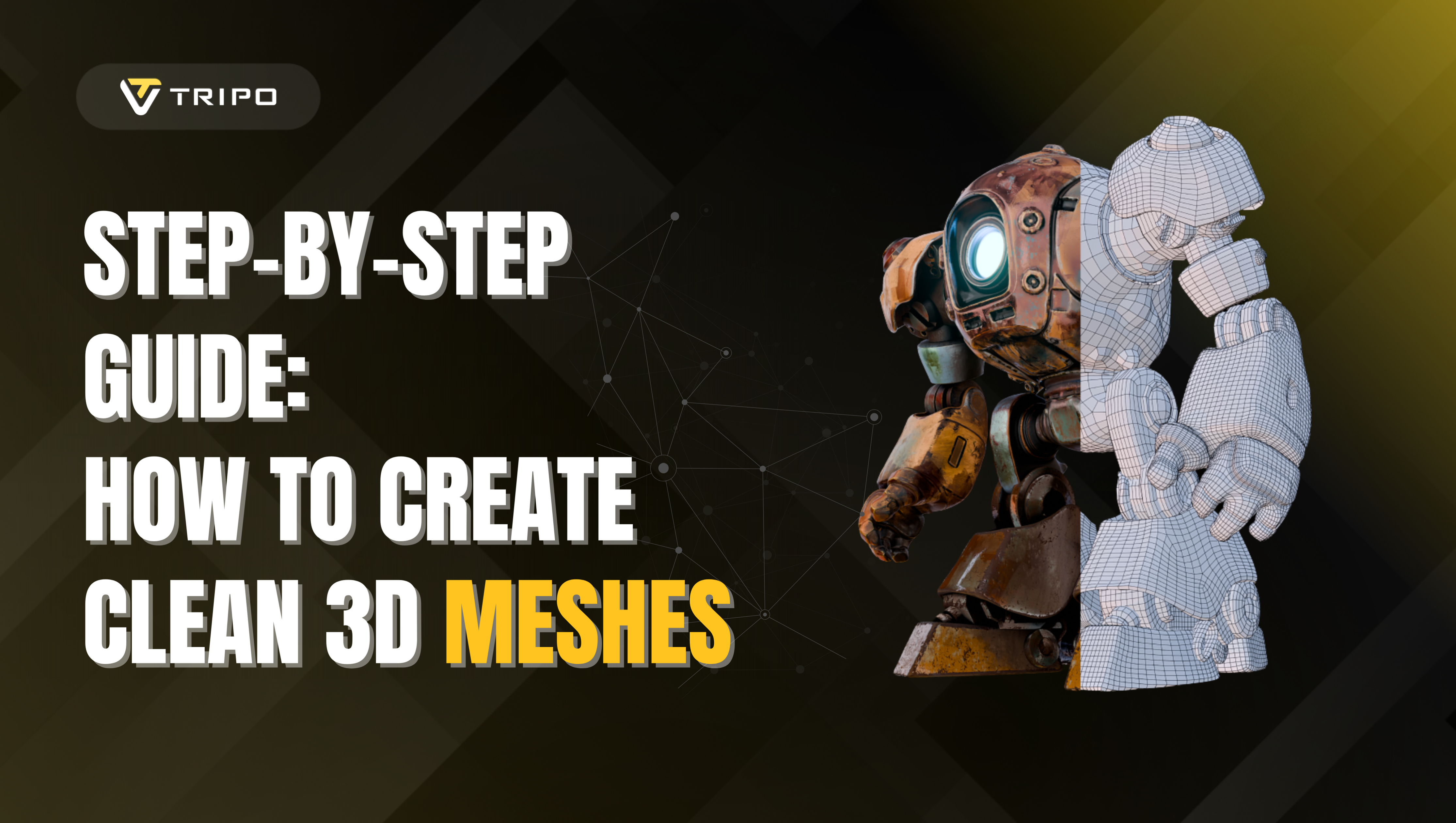
Das Erstellen sauberer Meshes ist entscheidend für optimales Rendering, bessere Performance und professionellere Ergebnisse. Ganz gleich, ob Sie Modelle von Grund auf erstellt, sie aus Online-Repositorien heruntergeladen oder mithilfe von ai 3d model generators erzeugt haben – die Bereinigung von Meshes ist ein wichtiger Schritt in der 3D-Produktionspipeline. In diesem umfassenden Leitfaden sehen wir uns die effektivsten manuellen Methoden zum Erstellen sauberer Meshes in Blender an und stellen Ihnen außerdem die bahnbrechende Retopology-Funktion von Tripo Studio vor.
Die Stärke von Tripo AI für saubere 3D-Modelle
Bevor wir uns den manuellen Bereinigungstechniken widmen, lohnt es sich hervorzuheben, wie Tripo AI den 3D-Modellierungs-Workflow verändert. Als führender ai 3d model generator zeichnet sich Tripo AI nicht nur durch die Fähigkeit aus, beeindruckende 3D-Assets aus Textbeschreibungen oder Bildern zu erstellen, sondern auch durch seine leistungsstarken Funktionen zur Mesh-Optimierung.
Warum Tripo AI für Ihre 3D-Modellierungsanforderungen wählen

Tripo AI revolutioniert den 3D-Modellierungs-Workflow, indem es fortschrittliche AI-gestützte Generierung mit leistungsstarken Tools zur Mesh-Optimierung kombiniert. Dadurch ist es gleichermaßen eine ideale Wahl für Künstler, Game-Entwickler und Designer.
Wichtige Vorteile von Tripo AI:
- Geschwindigkeit: Erstellen Sie detaillierte, produktionsreife 3D-Modelle in Sekunden statt in stundenlanger manueller Arbeit.
- Qualität: Erzeugen Sie hochauflösende Modelle mit sauberen, optimierten Meshes direkt von Anfang an.
- Zugänglichkeit: Erstellen Sie professionelle 3D-Assets, ohne tiefgehende technische Kenntnisse zu benötigen.
- Vielseitigkeit: Wandeln Sie Bilder oder Text-Prompts in 3D-Modelle um und unterstützen Sie so eine große Bandbreite kreativer Eingaben.
- Optimierung: Nutzen Sie integrierte Tools für Mesh-Bereinigung, Retopology und Texture Mapping, um Ihren Workflow zu optimieren.
Warum saubere Meshes wichtig sind
Bevor wir uns den Techniken widmen, sollten wir verstehen, warum die Bereinigung von Meshes so wichtig ist:
- Verbessert die Rendering-Performance
- Reduziert die Dateigröße
- Erstellt bessere Topologie für Animationen
- Sorgt für korrektes Lighting und Shading
- Macht Modelle besser für Game Engines geeignet
- Bereitet Meshes für 3D printing vor
Manuelle Methoden zum Bereinigen von Meshes in Blender
Vertices nach Abstand zusammenführen (Remove Doubles)
Eines der häufigsten Mesh-Probleme sind überlappende oder doppelte Vertices, die Shading-Artefakte verursachen und die Anzahl der Vertices unnötig erhöhen können. Das ist besonders häufig bei Modellen aus einem image to 3D conversion process.
So geht's:
- Wählen Sie Ihr Mesh aus und wechseln Sie in den Edit Mode (Tab)
- Wählen Sie alle Vertices aus (drücken Sie A)
- Navigieren Sie zu Mesh > Clean Up > Merge by Distance
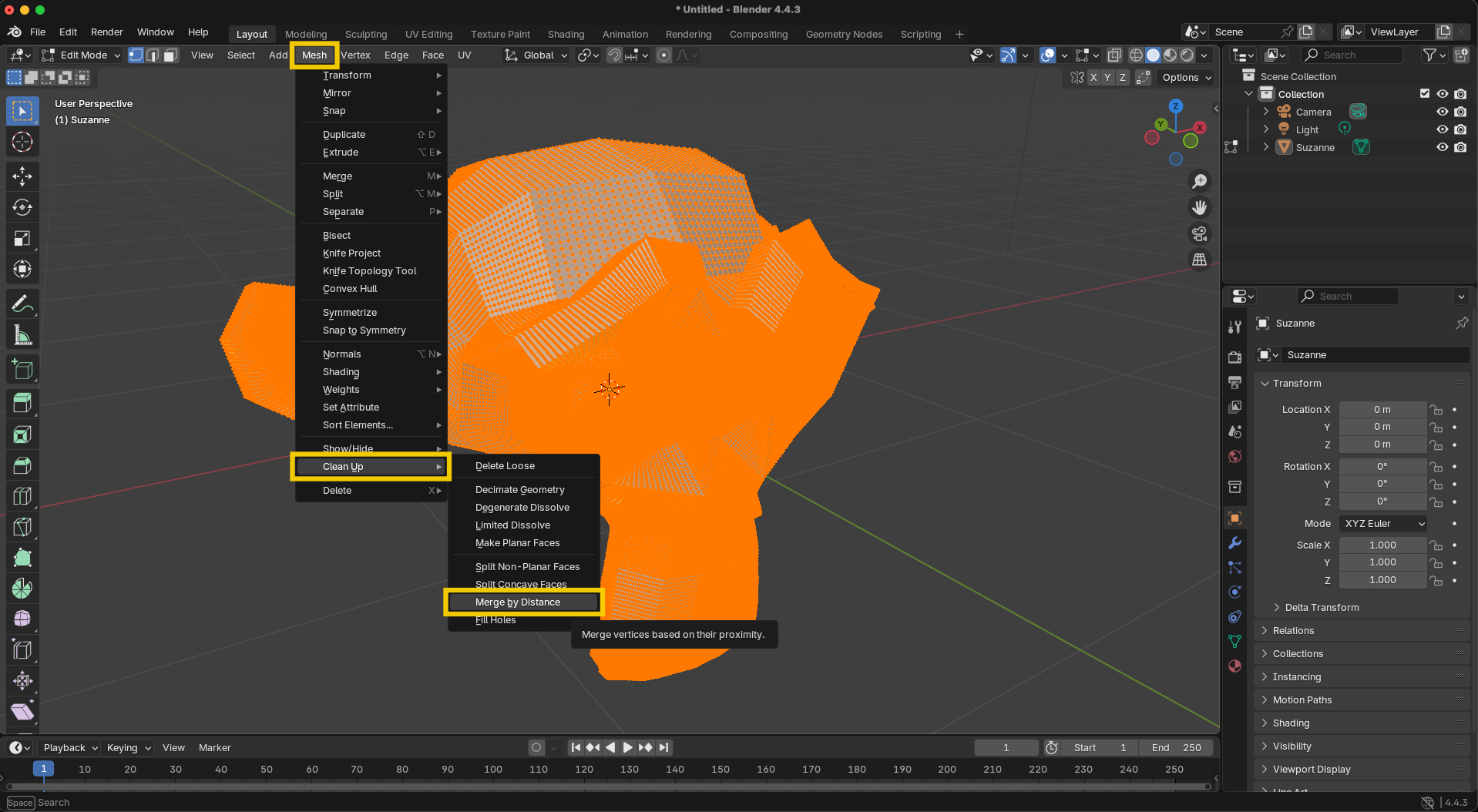
- Passen Sie den Schwellenwert für "Merge Distance" nach Bedarf an
- Beobachten Sie den Operationsbericht, um zu sehen, wie viele Vertices zusammengeführt wurden
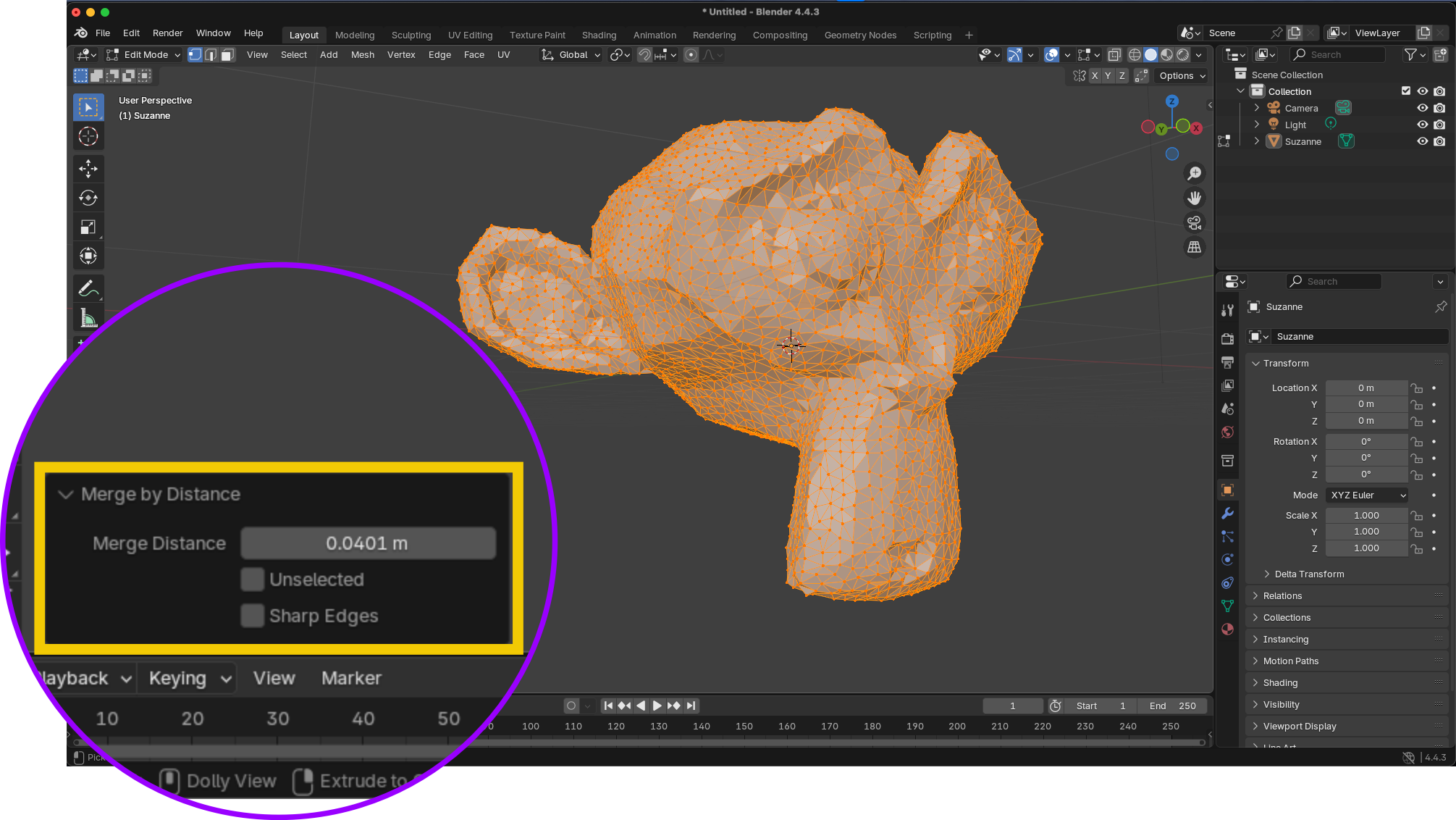
Profi-Tipp: Bei Meshes mit unterschiedlicher Dichte müssen Sie diesen Vorgang möglicherweise mehrfach mit verschiedenen Schwellenwerten auf unterschiedliche Teile Ihres Meshes anwenden.
Normalen neu berechnen
Flächennormalen bestimmen, in welche Richtung eine Fläche "zeigt", und beeinflussen, wie Licht mit Ihrem Modell interagiert. Inkonsistente Normalen können seltsame Shading-Effekte erzeugen.
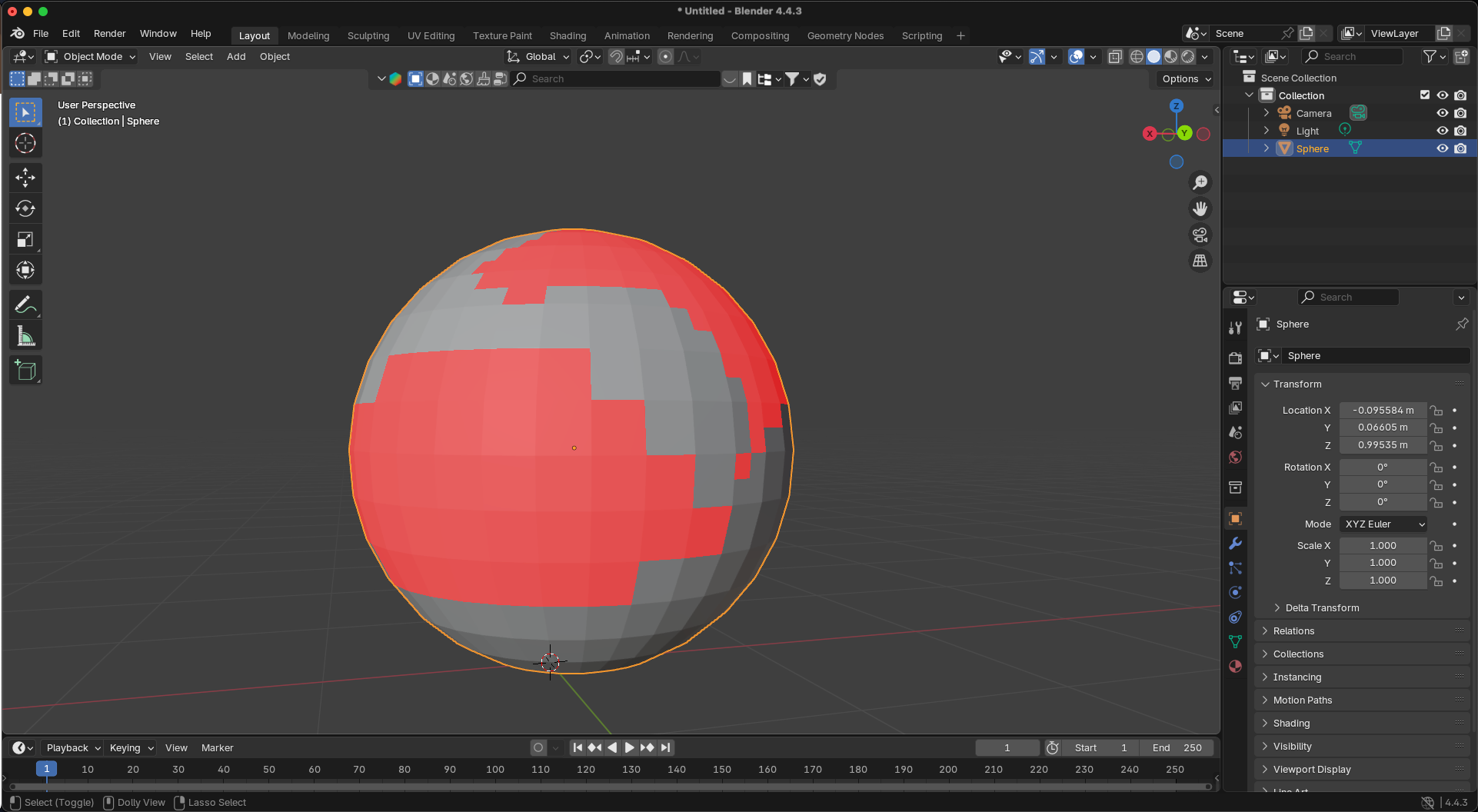
So geht's:
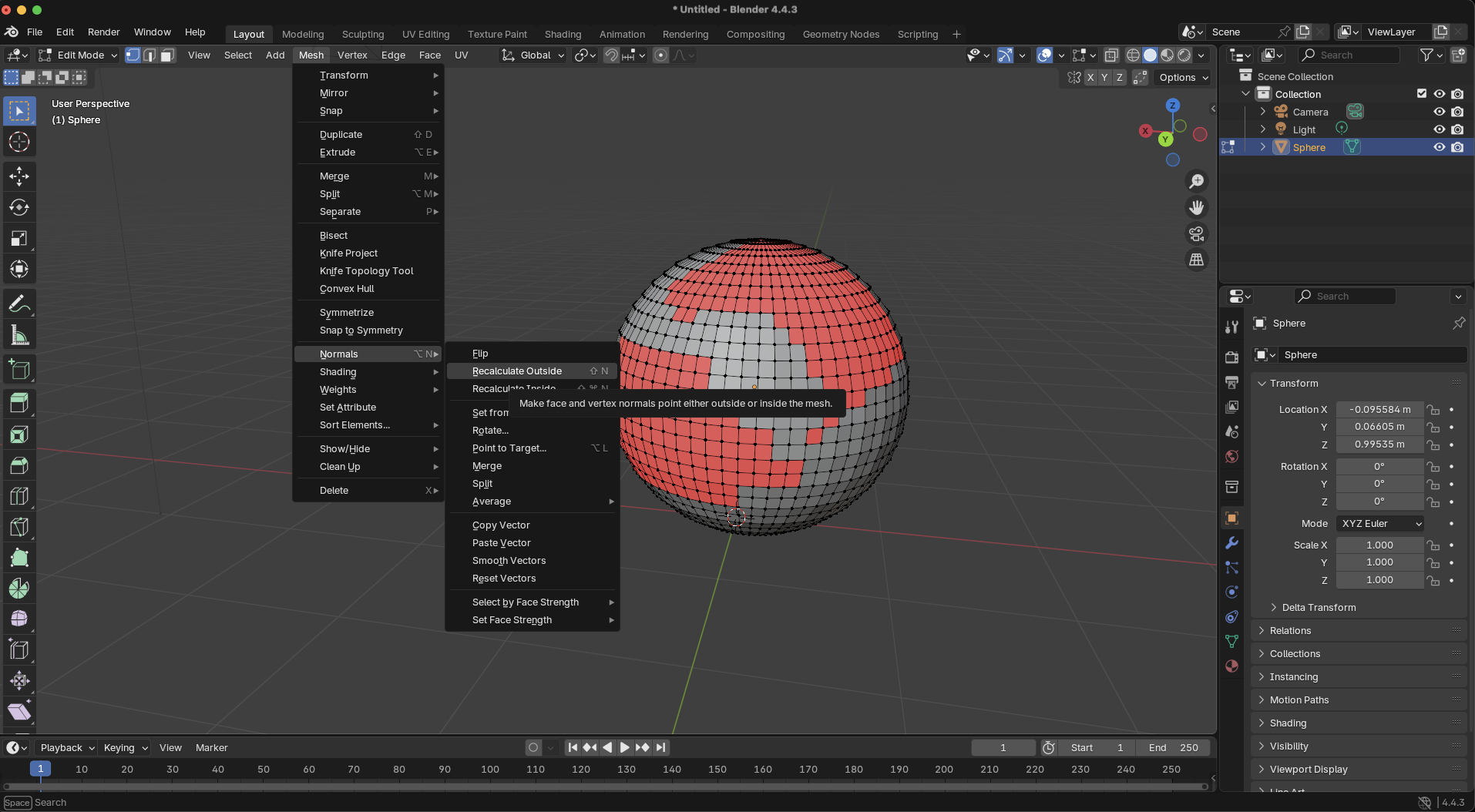
- Wählen Sie im Edit Mode alle Elemente aus (A)
- Drücken Sie Shift+N, um nach außen gerichtete Normalen neu zu berechnen
- Alternativ verwenden Sie Mesh > Normals > Recalculate Outside
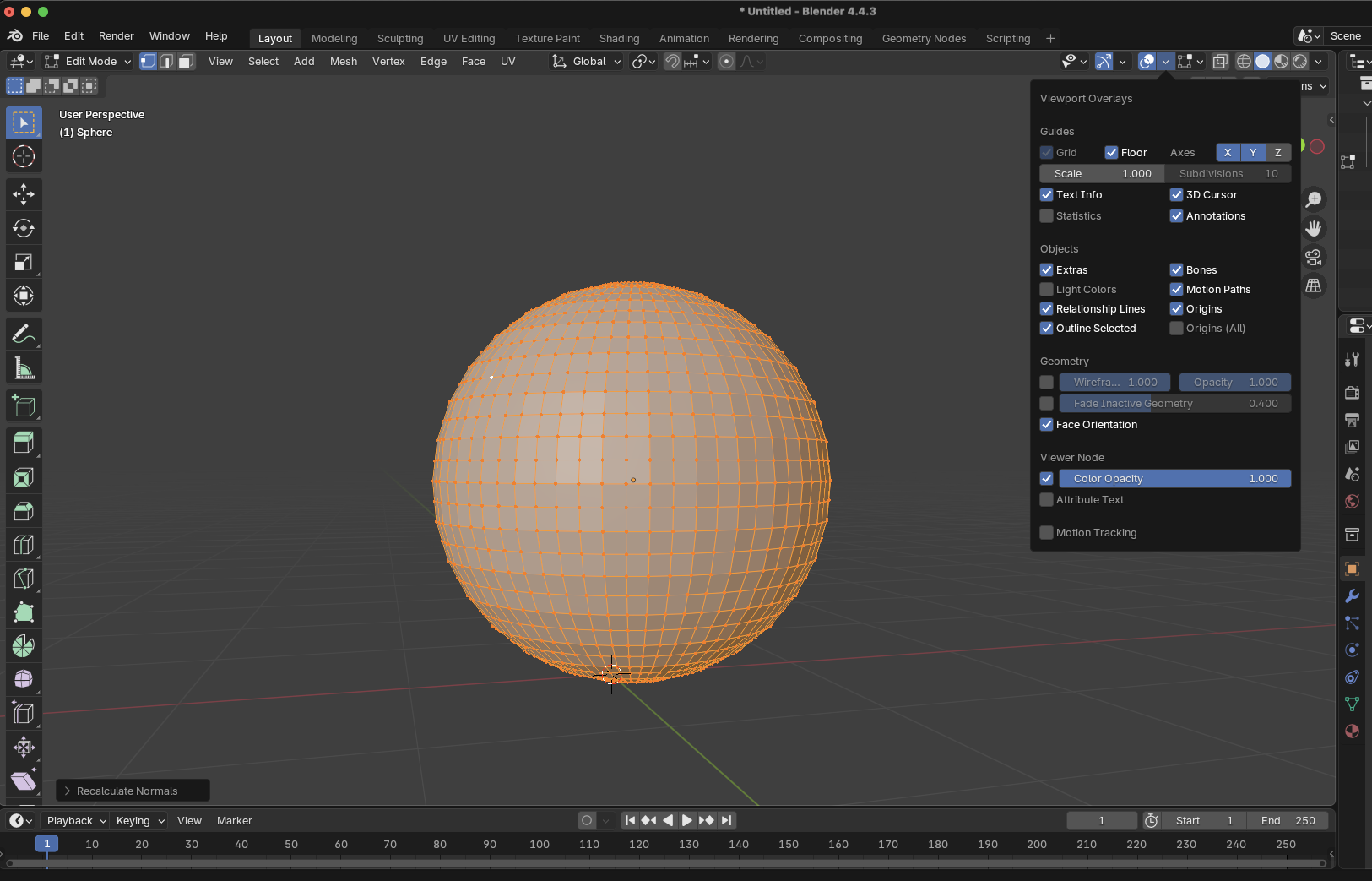
Normalen überprüfen:
- Aktivieren Sie im Menü Viewport Overlays die Option "Face Orientation"
- Blaue Flächen zeigen nach außen gerichtete Normalen an, rote Flächen nach innen gerichtete Normalen
Bei komplexen Modellen, insbesondere solchen, die von einem AI 3D model generator erzeugt wurden, müssen Sie möglicherweise einige Normalen manuell korrigieren, indem Sie problematische Flächen auswählen und Mesh > Normals > Flip verwenden.
Limited Dissolve
Dieses leistungsstarke Tool vereinfacht flache Oberflächen, indem es unnötige Kanten auflöst und dabei die Gesamtform des Modells beibehält. Es ist besonders nützlich, um die Polygonanzahl in Bereichen zu reduzieren, die keine hohe Detailtiefe benötigen.
So geht's:
- Wechseln Sie in den Edit Mode und wählen Sie den Bereich aus, den Sie vereinfachen möchten
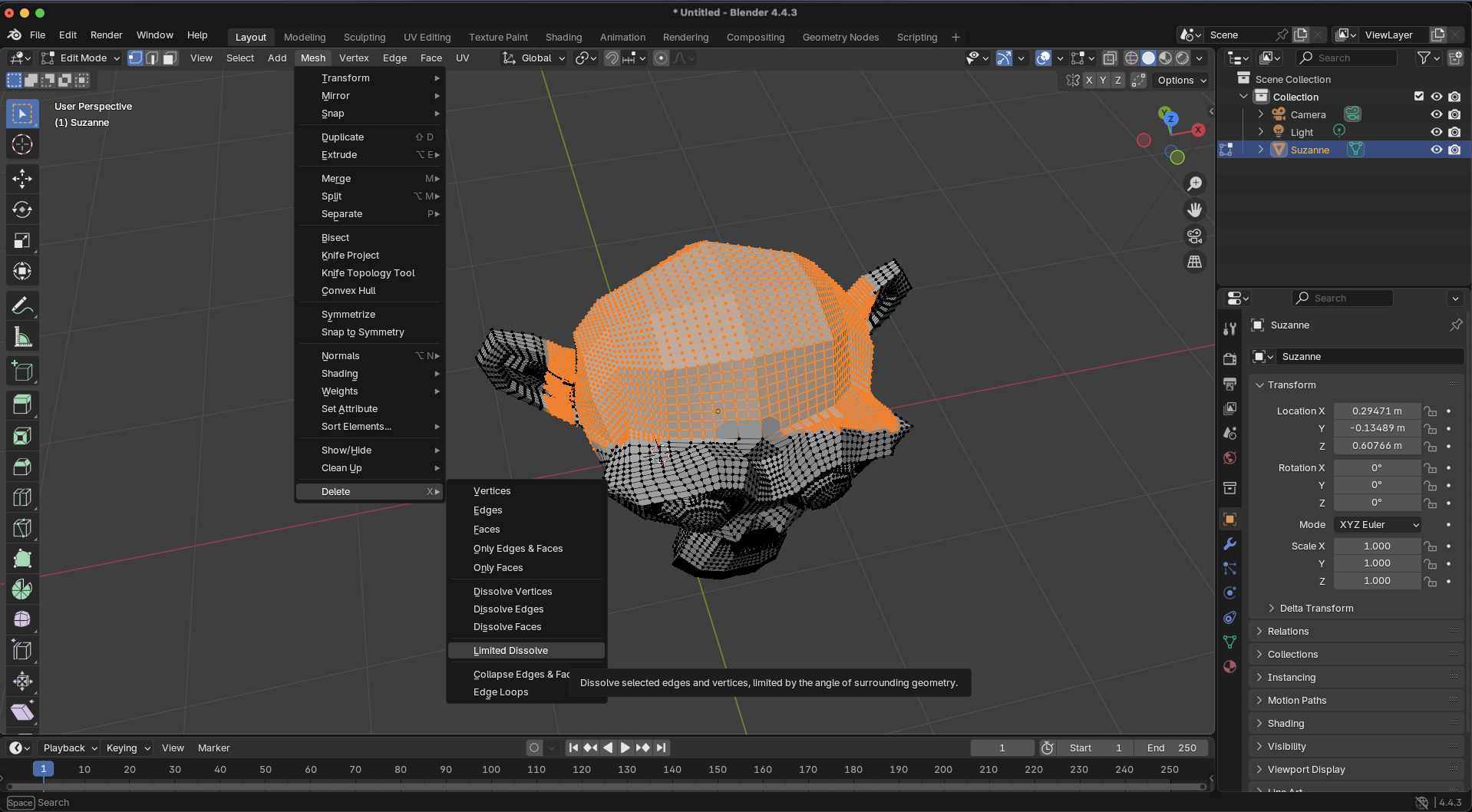
- Gehen Sie zu Mesh > Delete > Limited Dissolve
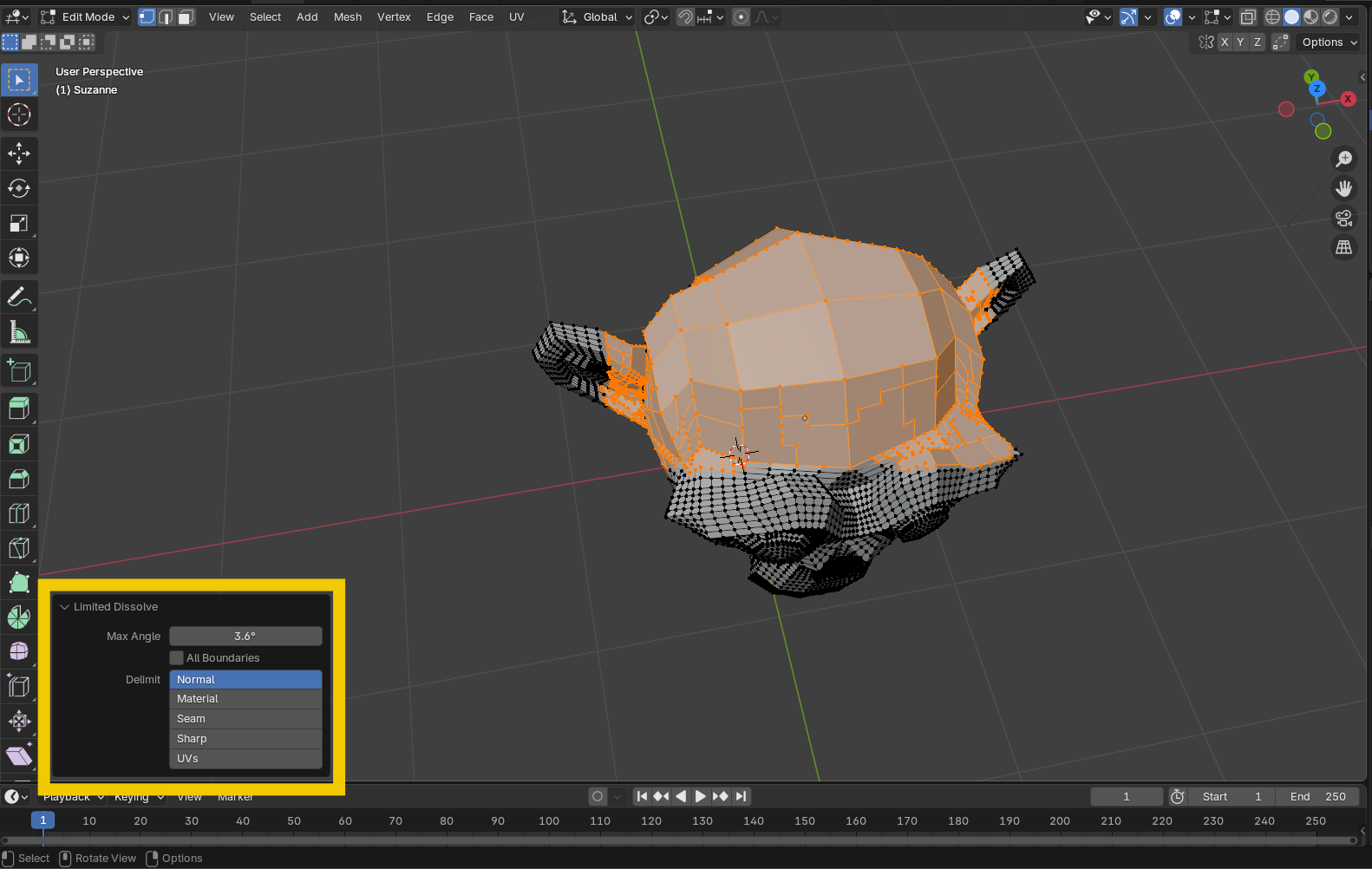
- Passen Sie im Operator-Panel den "Max Angle" an, um zu steuern, wie aggressiv suggestion I have done itsedges aufgelöst werden
- Verwenden Sie die "Delimit"-Optionen, um das Auflösen über Materialgrenzen oder UV-Seams hinweg zu verhindern
Perfekt für: Modelle mit unnötig hoher Polygonanzahl in flachen Bereichen, häufig bei Scan-Daten oder image to 3D conversions.
Auto Smooth
Mit dieser Methode können Sie scharfe Kanten dort beibehalten, wo sie benötigt werden, während das gesamte Mesh glatt bleibt. Sie ist ideal für Hard-Surface-Modelle, die klare Kanten, aber glatte Flächen benötigen, und bietet einen nicht-destruktiven Workflow, der Ihre Geometrie sauber hält.
So geht's:
- Wählen Sie Ihr Objekt im Object Mode aus
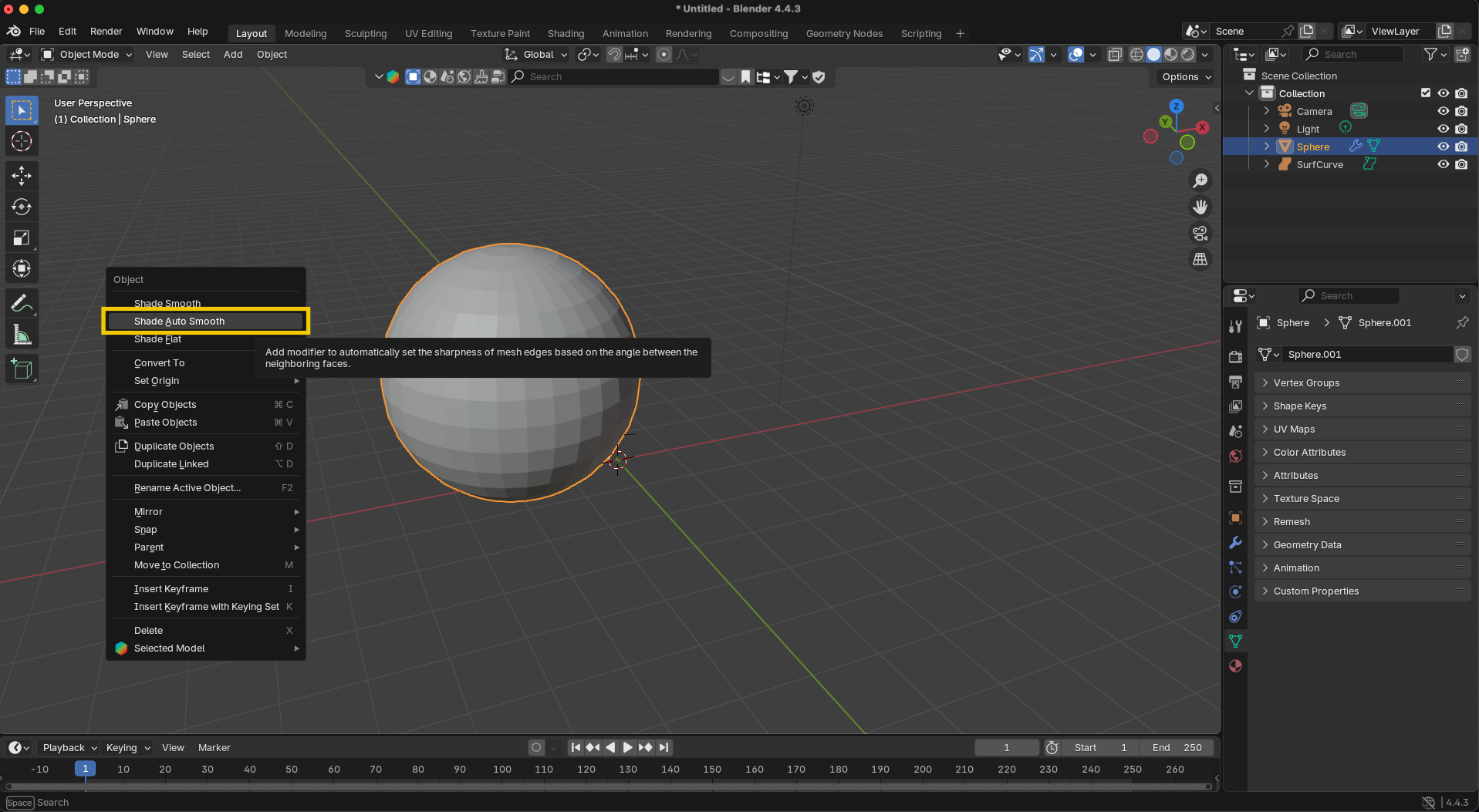
- Klicken Sie mit der rechten Maustaste auf das Objekt, um das Kontextmenü zu öffnen
- Wählen Sie "Shade Auto Smooth" aus den drei Shading-Optionen (Shade Flat, Shade Smooth, Shade Auto Smooth)
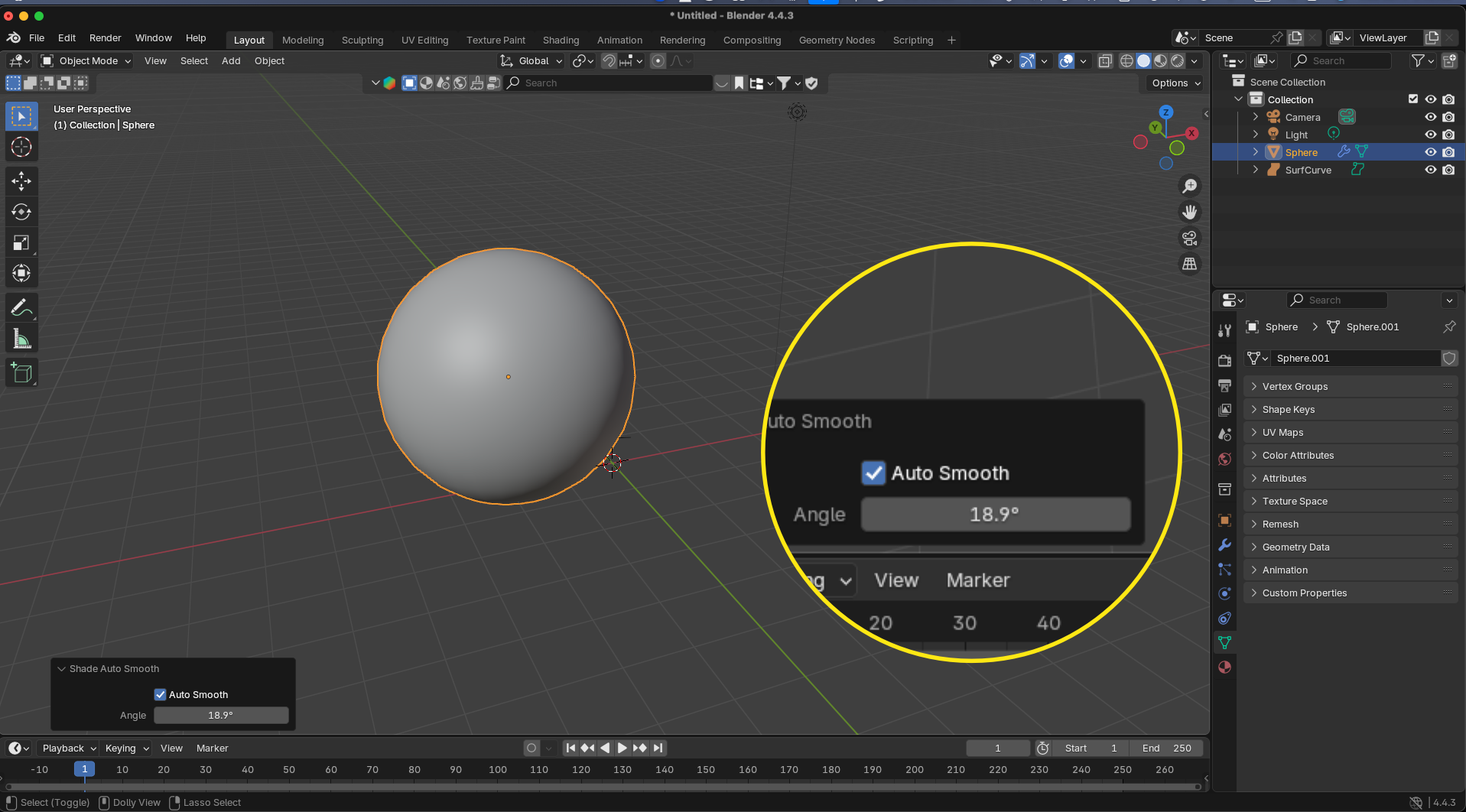
- Nachdem Sie Shade Auto Smooth ausgewählt haben, klicken und ziehen Sie nach links oder rechts, um den Winkelschwellenwert anzupassen, bis Sie mit dem Ergebnis zufrieden sind
- Für manuelle Kontrolle über bestimmte Kanten:
- Wechseln Sie in den Edit Mode (Tab)
- Wählen Sie die Kanten aus, die scharf bleiben sollen
- Klicken Sie mit der rechten Maustaste und wählen Sie "Mark Sharp" (oder verwenden Sie Mesh > Edges > Mark Sharp)
- Kehren Sie in den Object Mode zurück, um die finalen Ergebnisse zu sehen
Bonus-Tipp: Sie können auch "Clear Sharp" verwenden, um Scharf-Markierungen von ausgewählten Kanten zu entfernen, falls Sie Ihr Shading später anpassen müssen. Diese Methode erhält eine saubere Topologie und gibt Ihnen gleichzeitig die volle Kontrolle darüber, welche Kanten scharf oder glatt erscheinen.
Decimate Modifier
Der Decimate Modifier reduziert die Polygonanzahl und versucht dabei, die Gesamtform zu bewahren. Er ist perfekt, um High-Poly-Modelle für Games oder VR zu optimieren.
So verwenden Sie ihn effektiv:
- Aktivieren Sie zunächst das Statistics-Overlay in Ihrem Viewport (Viewport Overlay → Statistics), um Ihre Polygonanzahl in Echtzeit zu überwachen
- Wählen Sie Ihr Objekt aus und navigieren Sie zum Modifier Properties Panel
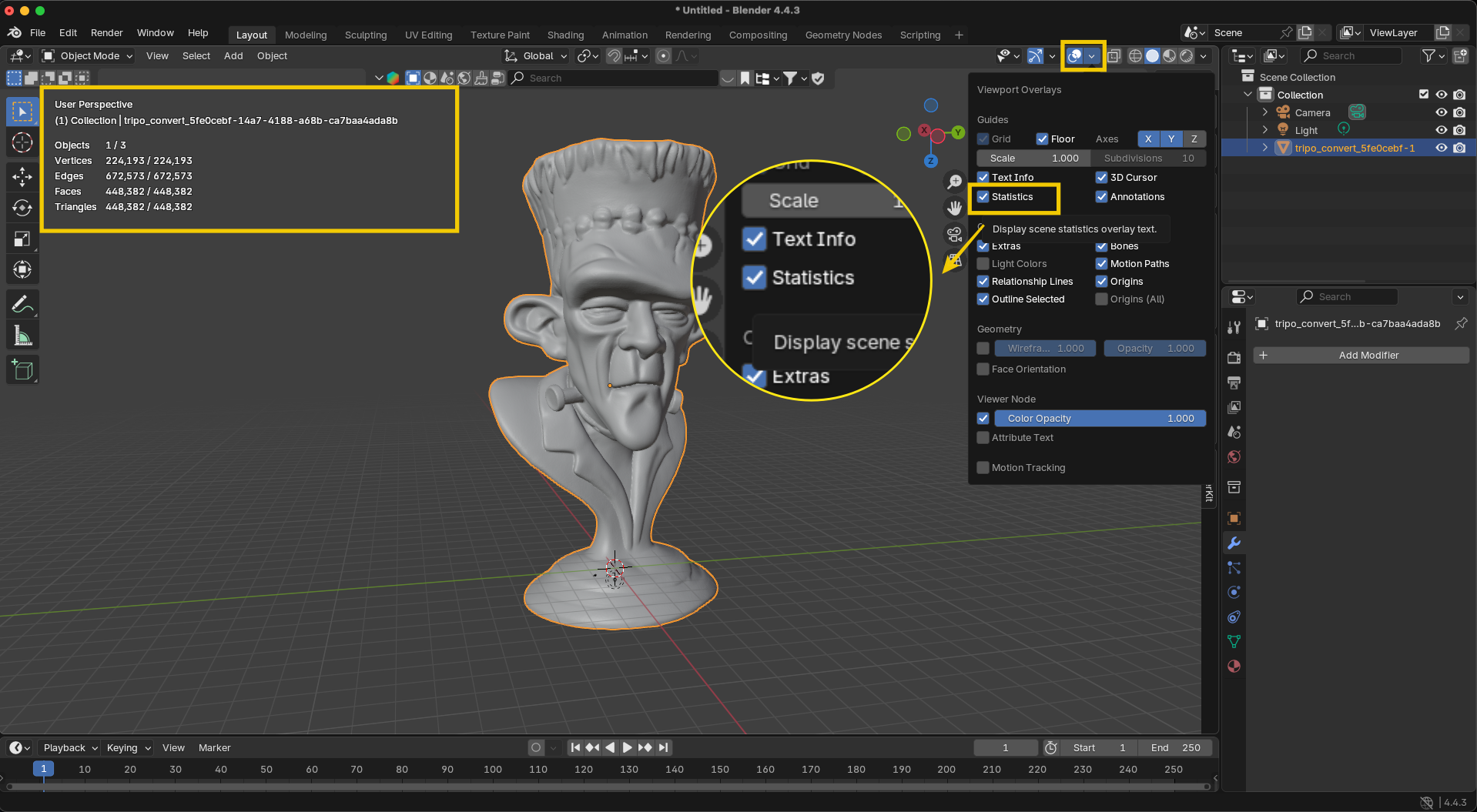
- Fügen Sie einen Decimate Modifier aus dem Dropdown-Menü hinzu
- Wählen Sie aus drei Reduktionsmethoden:
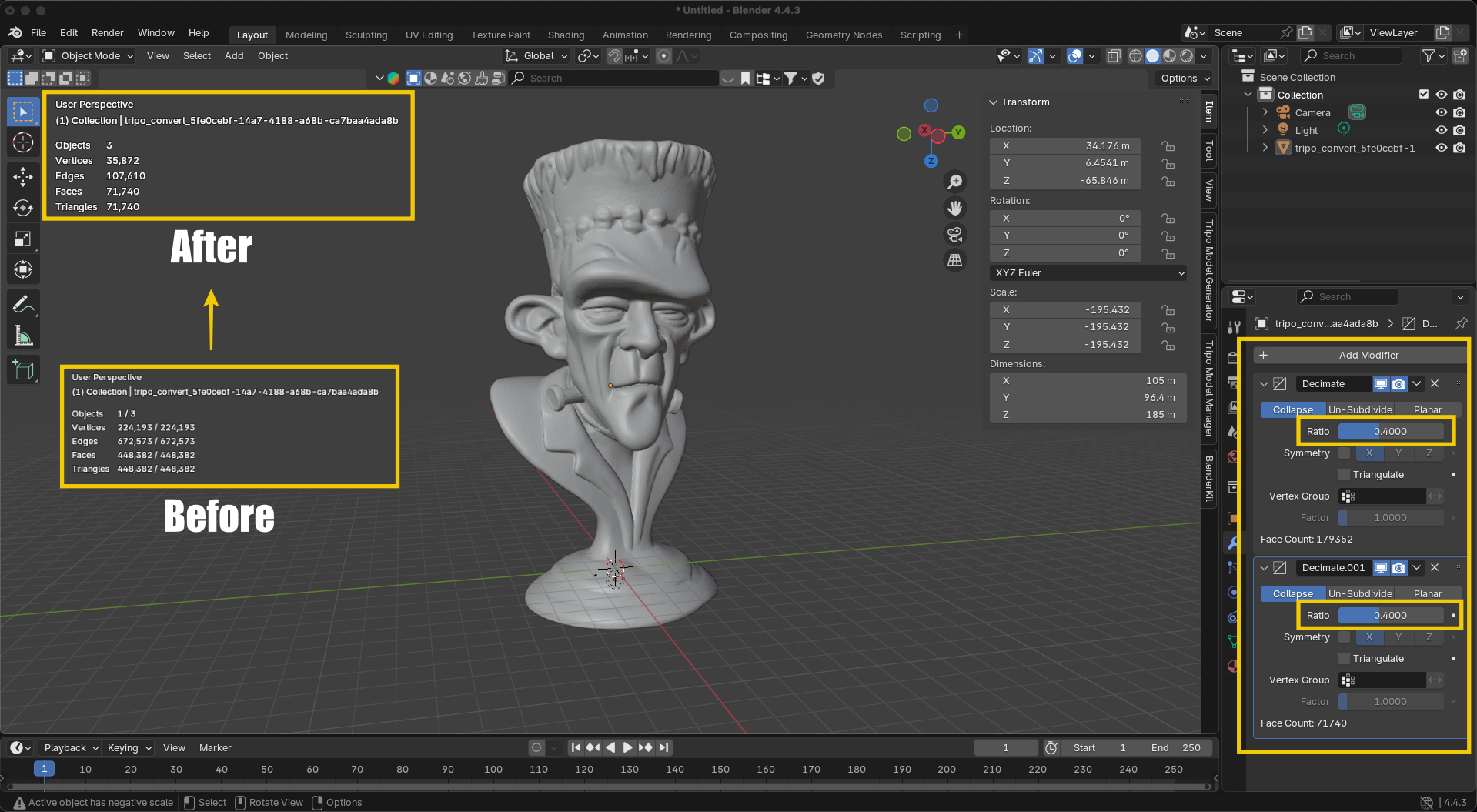
- Collapse: Allzweck-Reduktion, gesteuert durch den Ratio-Slider – beginnen Sie mit kleinen Anpassungen und beobachten Sie das Gleichgewicht zwischen Detailgrad und Polygonreduktion
- Un-Subdivide: Entfernt Subdivision-Stufen gleichmäßig über das gesamte Mesh hinweg
- Planar: Löst koplanare Flächen basierend auf dem angegebenen Winkelschwellenwert auf
- Collapse: Allzweck-Reduktion, gesteuert durch den Ratio-Slider – beginnen Sie mit kleinen Anpassungen und beobachten Sie das Gleichgewicht zwischen Detailgrad und Polygonreduktion
Für die besten Ergebnisse bei komplexen Modellen sollten Sie mehrere Decimate Modifier nacheinander anwenden. In einem aktuellen Test mit einem hochauflösenden Modell, das mit 448.382 Flächen startete, reduzierte eine Einstellung des Collapse-Verhältnisses auf 0,4 die Anzahl auf 179.352 Flächen. Das Hinzufügen eines zweiten Decimate Modifiers mit einem weiteren Verhältnis von 0,4 verringerte die Anzahl weiter auf nur 71.740 Flächen – eine Reduktion von über 84 % gegenüber dem Original, während die wesentliche Form erhalten blieb.
Dieser gestapelte Ansatz ermöglicht es Ihnen, das optimale Gleichgewicht zwischen Qualität und Dateigröße zu finden. Entscheidend ist, Ihre Polygonreduktion über die Statistics-Anzeige zu überwachen und gleichzeitig visuell zu prüfen, dass wichtige Details nicht verloren gehen. Achten Sie darauf, nicht zu aggressiv zu reduzieren – übermäßige Decimation kann die visuelle Qualität zerstören und Topologieprobleme erzeugen, die schwer zu beheben sind.
Best Practice: Halten Sie den Decimate Modifier nicht-destruktiv (wenden Sie ihn nicht an), bis Sie mit den Ergebnissen vollständig zufrieden sind, damit Anpassungen möglich bleiben, wenn sich die Anforderungen Ihres Projekts ändern.
Revolutionieren Sie Ihren Workflow mit der Retopology-Funktion von Tripo Studio
Während die manuellen Methoden von Blender leistungsstark sind, können sie zeitaufwendig sein, besonders bei komplexen Modellen. Genau hier kommt die revolutionäre Retopology-Funktion von Tripo Studio ins Spiel.
6. Tripos One-Click-Retopology: Die ultimative Lösung für saubere Meshes
Der effizienteste Weg, saubere Meshes zu erstellen, ist Tripos fortschrittliches AI-gestütztes Retopology-System. Diese Methode spart stundenlange manuelle Arbeit und liefert gleichzeitig Ergebnisse in professioneller Qualität.
So geht's:
- Besuchen Sie Tripo AI Studio

- Importieren Sie Ihr bestehendes Modell (Kurzer Hinweis: Die Funktion "Upload 3D Model" kommt sehr bald)
- Alternativ erstellen Sie ein neues Modell mit Tripos text-to-3D- oder image to 3D-Funktionen
- Navigieren Sie im oberen Navigationsmenü zum Tab "Retopology"
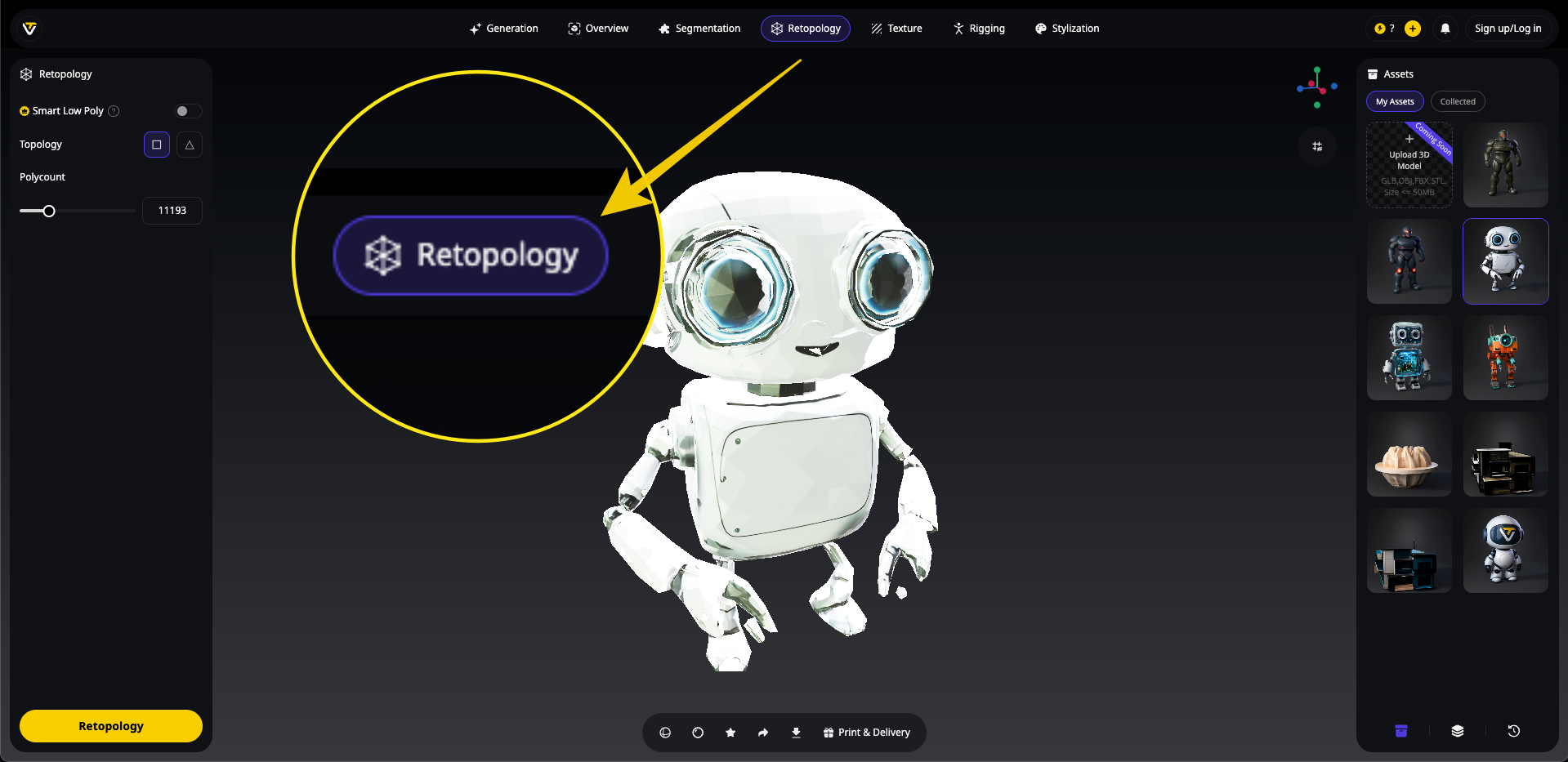
- Konfigurieren Sie Ihre Optimierungseinstellungen:
- Smart Low Poly: Aktivieren Sie diese Option, um die Polygonanzahl intelligent zu reduzieren und dabei wichtige Details zu erhalten
- Topology: Wählen Sie je nach Bedarf zwischen quad-basierter (quadratischer) oder triangle-basierter Topologie
- Polycount: Legen Sie eine spezifische Ziel-Polygonanzahl fest oder lassen Sie die Einstellung auf "Auto", damit Tripo die optimale Dichte bestimmt
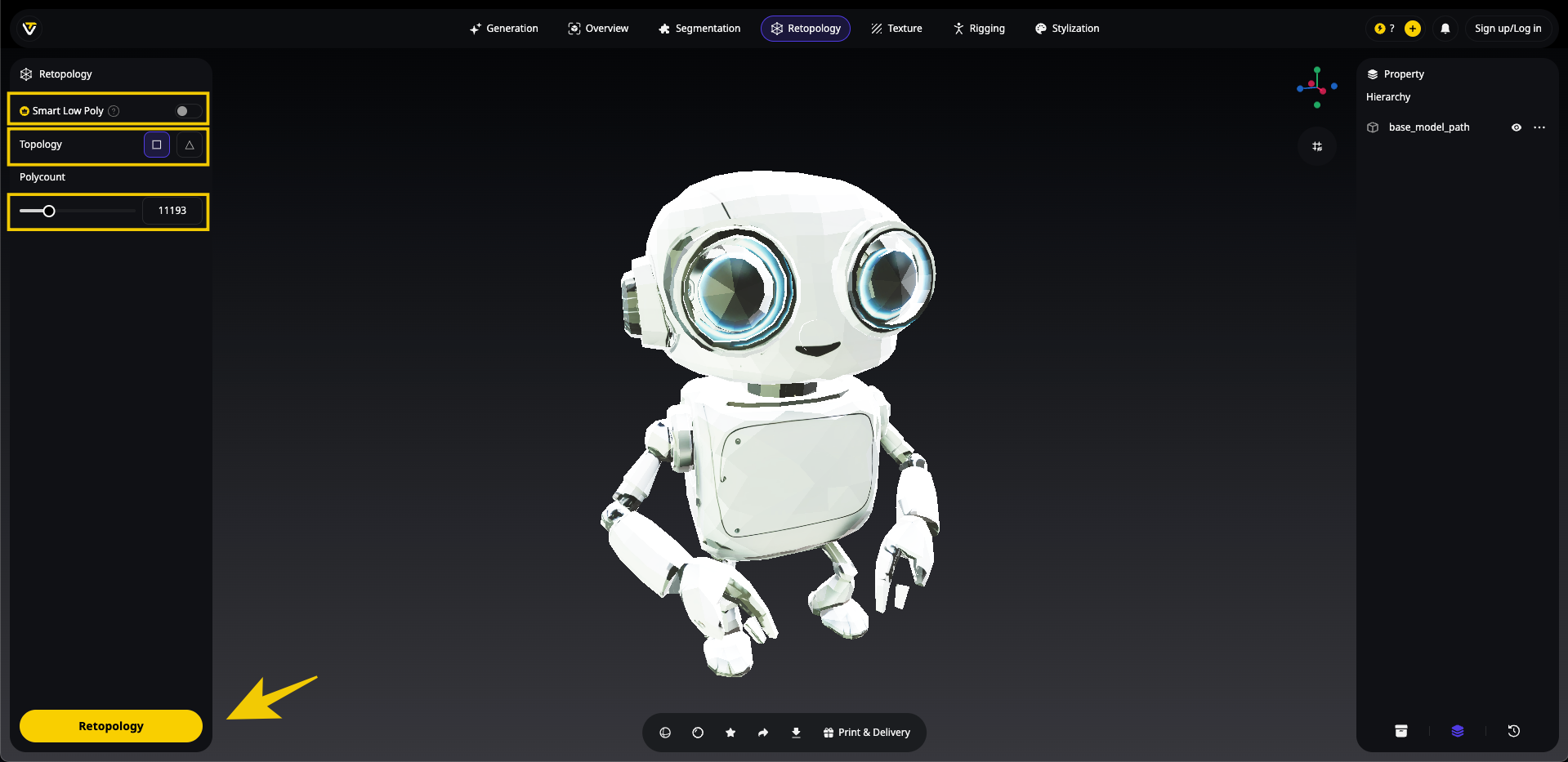
- Klicken Sie auf den Button "Retopology", um Ihr Modell zu verarbeiten
- Nach nur wenigen Sekunden Verarbeitung ist Ihr optimiertes Modell zum Download bereit
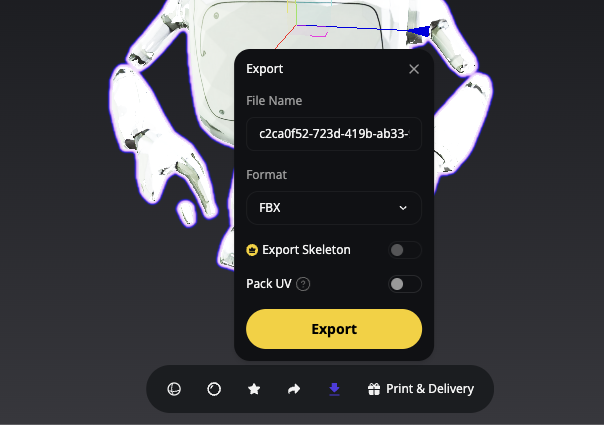
Diese Methode stellt die perfekte Balance aus Geschwindigkeit, Qualität und Zugänglichkeit dar. Die ai 3d model generator-Technologie analysiert die Geometrie Ihres Modells, um zu bestimmen, wo Details benötigt werden und wo Vereinfachung möglich ist, und erzeugt saubere Meshes mit korrekter Topologie, deren manuelle Erstellung Stunden dauern würde.
Wichtige Vorteile von Tripos Retopology-Funktion:
- One-click-Bedienung: Verwandeln Sie komplexe Meshes sofort in saubere, optimierte Modelle
- Intelligente Kantenerhaltung: Bewahrt wichtige Merkmale bei reduzierter Polygonanzahl
- Anpassbare Dichte: Steuern Sie, wie aggressiv das Mesh vereinfacht wird
- UV-Erhaltung: Behält Texture Mapping während der Retopology bei
- Animationsbereite Ergebnisse: Erstellt Topologie, die für Rigging und Animation geeignet ist
Für Modelle, die durch image to 3D conversion oder text-to-3D generation erstellt wurden, integriert sich Tripos Retopology-Funktion nahtlos in Ihren Workflow und eliminiert stundenlange manuelle Bereinigungsarbeit.
Wie sich Tripos Retopology mit manuellen Methoden vergleichen lässt
Während Ihnen die manuelle Bereinigung in Blender präzise Kontrolle gibt, bietet Tripos automatisierter Ansatz:
- Geschwindigkeit: Vollständige Retopology in Sekunden statt in Stunden
- Konsistenz: Einheitliche quad-basierte Topologie über das gesamte Modell hinweg
- Zugänglichkeit: Kein Bedarf an fortgeschrittenem technischem Wissen
- Integration: Funktioniert nahtlos mit Modellen, die in Tripo erstellt oder dorthin importiert wurden
Best Practices zum Erstellen sauberer Meshes
Unabhängig davon, welche Methoden Sie wählen, sollten Sie diese Best Practices für optimale Ergebnisse befolgen:
- Arbeiten Sie nicht-destruktiv: Verwenden Sie nach Möglichkeit Modifier und behalten Sie Original-Meshes als Backups
- Bereinigen Sie schrittweise: Beginnen Sie mit größeren Problemen wie Doubles und Normalen, bevor Sie Feinabstimmungen vornehmen
- Prüfen Sie Ihr Mesh: Verwenden Sie in Blender "Select > Select All by Trait", um problematische Geometrie zu finden
- Testen Sie während des Prozesses: Vergewissern Sie sich, dass Ihre Bereinigung keine neuen Probleme erzeugt
- Berücksichtigen Sie Ihre Zielplattform: Verschiedene Anwendungen (Games, VR, 3D printing) haben unterschiedliche Anforderungen an saubere Meshes
Fazit
Das Bereinigen von 3D-Meshes ist eine unverzichtbare Fähigkeit für jeden 3D-Künstler oder Designer. Während Blender leistungsstarke manuelle Tools zur Mesh-Optimierung bietet, stellt die Retopology-Funktion von Tripo AI die nächste Evolutionsstufe der AI 3D model generation und Optimierung dar.
Ganz gleich, ob Sie Ihre Meshes manuell in Blender bereinigen oder Tripos automatisierte Lösung nutzen – das Ergebnis sind effizientere, professionellere Modelle, die für Ihr nächstes Projekt bereit sind. Da image to 3D und AI-generierte Inhalte in 3D-Workflows immer häufiger werden, sparen Ihnen effiziente Bereinigungsprozesse unzählige Stunden und viel Frustration.
Bereit, Ihre chaotischen Modelle in saubere, effiziente Meshes zu verwandeln? Probieren Sie Tripo Studio noch heute aus und erleben Sie die Zukunft der Erstellung und Optimierung von 3D-Modellen!