So animieren Sie ein AI-generiertes 3D-Modell (vollständiger Workflow)
TL;DR
Ein AI-generiertes Modell besteht aus statischer Geometrie und benötigt ein Rig, bevor es sich bewegen kann.
Eine saubere Topologie und eine neutrale T-pose machen automatisches Rigging zuverlässiger.
Wenden Sie nach dem Rigging einen Clip aus einer Motion Library an oder verwenden Sie für individuelle Bewegungen ein separates AI-Mocap-Tool.
Auto-Rigging funktioniert am besten bei Humanoiden in T-pose und standardmäßigen, stehenden Vierbeinern.
Exportieren Sie Animationen als GLB oder FBX und überprüfen Sie sie anschließend in Blender oder Ihrer Ziel-Engine.
Um ein AI-generiertes 3D-Modell zu animieren, bereiten Sie das Mesh vor, bringen es in eine neutrale Pose, fügen ein Rig hinzu, wenden Bewegungen an und exportieren die Clips in Ihre Zielsoftware. AI auto-rigging kann bei unterstützten Charakteren die Erstellung von Skelett und Skinning beschleunigen.
Warum Sie nicht einfach auf Play drücken können (wie AI-Modelle animierbar werden)
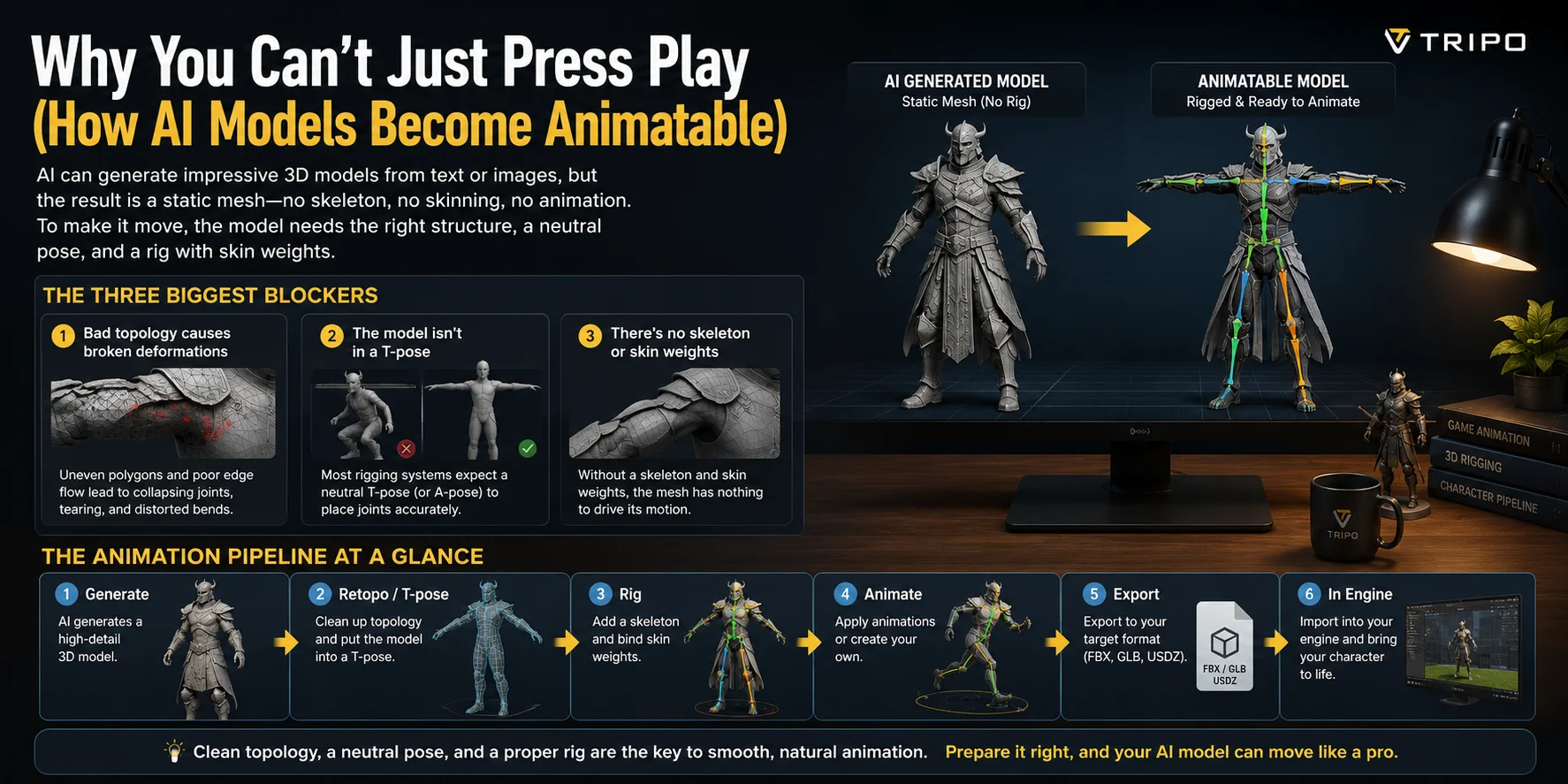
AI-Tools erzeugen normalerweise ein statisches Mesh: Geometrie ohne Skelett, Skin Weights oder Animationssteuerung. Bevor das Modell laufen oder gestikulieren kann, benötigt es eine geeignete Topologie, eine neutrale Pose und ein Rig, das das Mesh mit den Bones verbindet.
Die drei größten Hindernisse
1. Schlechte Topologie führt zu fehlerhaften Deformationen
Ungleichmäßige Polygone, gestreckte Dreiecke, sich überschneidende Teile und ein schlechter Edge Flow können an Schultern, Hüften, Ellenbogen und Knien kollabieren oder aufreißen, wenn sich der Charakter bewegt.
2. Das Modell befindet sich nicht in einer neutralen Pose
Automatische Rigger erkennen Gliedmaßen am zuverlässigsten, wenn ein Humanoid in einer T-pose oder A-pose beginnt. Sitzende oder hockende Figuren, überkreuzte Gliedmaßen, Requisiten und dramatische Posen können Gelenke verdecken oder die Platzierung der Bones erschweren.
3. Skelett oder Skinning fehlen
Ein Rig stellt die Bone-Hierarchie bereit, während Skin Weights bestimmen, wie stark jeder Vertex den einzelnen Bones folgt. Ohne beides kann sich das Mesh nicht mit den Bewegungen des Charakters verformen.
Die Animations-Pipeline im Überblick
Die Umwandlung eines AI-generierten Meshes in einen animierbaren Charakter folgt normalerweise diesem Workflow:
Generieren → Retopology (falls erforderlich) → T-pose → Rig → Animieren → Exportieren
Retopology ist nur dann optional, wenn sich das ursprüngliche Mesh bereits sauber verformt. Testen Sie Schultern, Ellenbogen, Hüften und Knie, bevor Sie diesen Schritt auslassen.
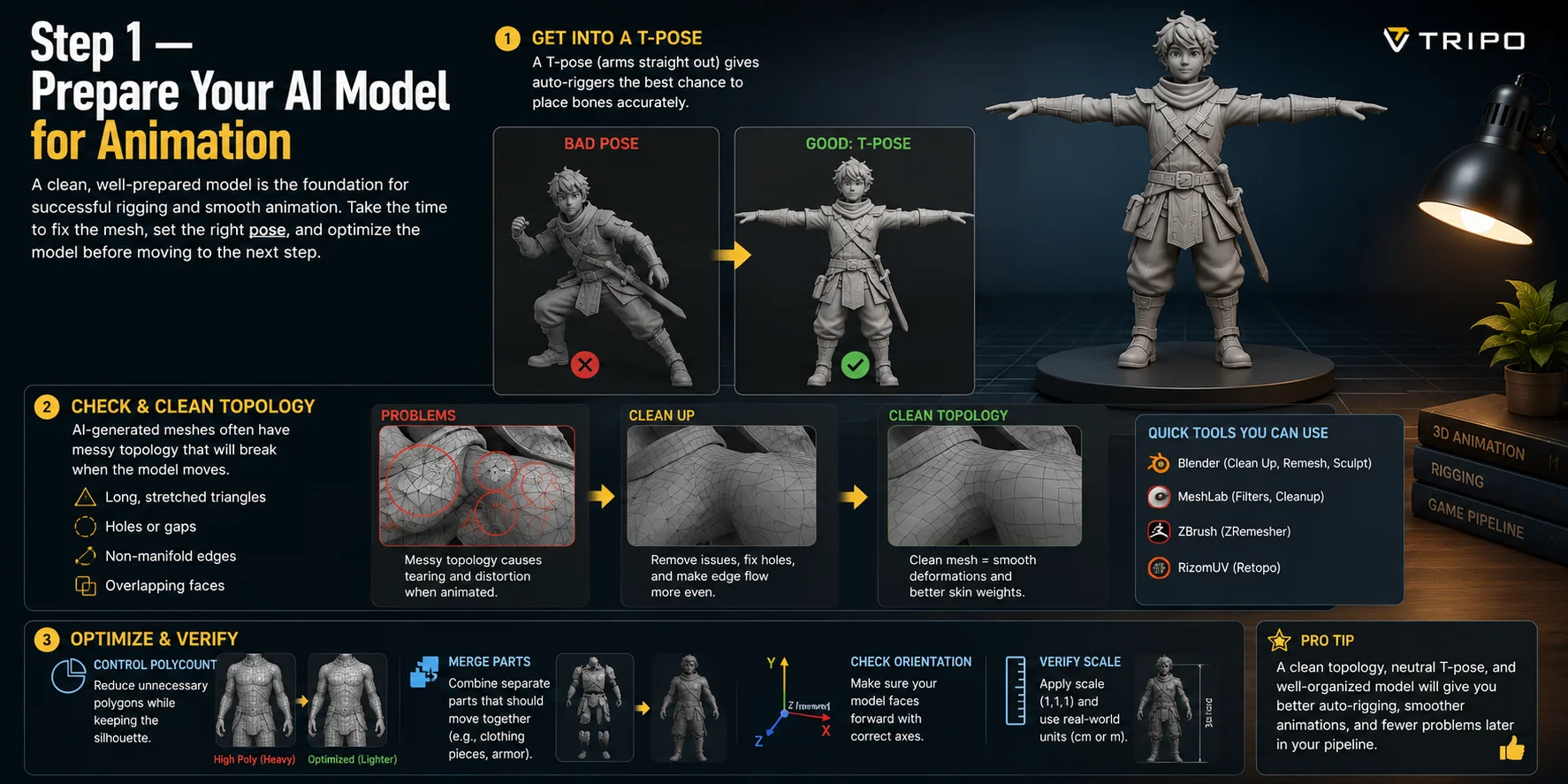
Schritt 1 — Bereiten Sie Ihr AI-Modell für die Animation vor
Bereiten Sie das Mesh vor, bevor Sie es in einen Rigger hochladen. Beginnen Sie mit einer neutralen T-pose oder A-pose und prüfen Sie das Modell anschließend auf Non-Manifold-Geometrie, Löcher, schwebende Elemente, sich überschneidende Teile und nicht verbundene Körperbereiche.
Verwenden Sie für einen mit Tripo generierten Game Character gegebenenfalls den Game Characters Workflow mit T-pose und Smart Mesh. Behalten Sie die Silhouette bei, während Sie unnötige Polygone reduzieren, verbinden Sie Teile, die sich gemeinsam verformen sollen, und überprüfen Sie Blickrichtung, Maßstab und Bodenkontakt.
Führen Sie nach dem Rigging einen kurzen Deformationstest durch. Wenn ein Gelenk kollabiert oder aufreißt, korrigieren Sie die lokale Topologie oder das Weight Painting, bevor Sie die finalen Animations-Clips hinzufügen.
Schritt 2 — Riggen Sie das Modell (Skelett hinzufügen)
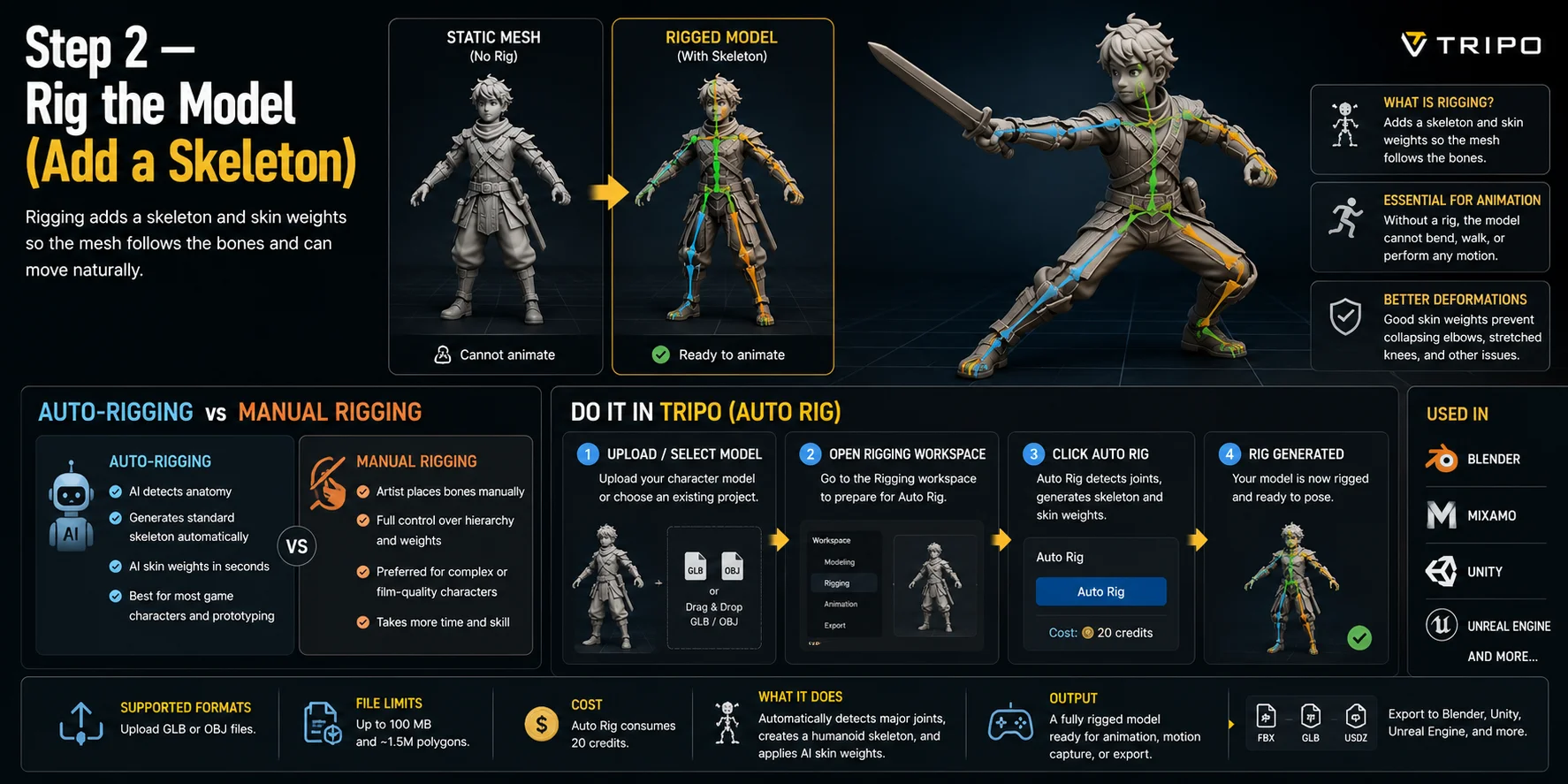
Beim Rigging wird ein Skelett hinzugefügt und das Mesh über Skin Weights daran gebunden. Auto-Rigging ist bei standardmäßigen Charakteren die schnellste Methode; manuelles Rigging ermöglicht bei ungewöhnlichen Designs eine präzise Platzierung der Bones und eine genaue Kontrolle der Deformationen.
Auto-Rigging im Vergleich zu manuellem Rigging
Wählen Sie Auto-Rigging für saubere Humanoide, standardmäßige stehende Vierbeiner, Prototypen und Game Assets, die schnell ein einsatzfähiges Skelett benötigen.
Wählen Sie manuelles Rigging, wenn der Charakter eine nicht standardmäßige Anatomie, mechanische Steuerungen, mehrere Gliedmaßen, komplexe Anforderungen an die Gesichtsanimation oder Deformationsprobleme aufweist, die sich mit automatischen Weights nicht beheben lassen.
So funktioniert es in Tripo (Auto Rig)
- Laden Sie Ihr Charaktermodell hoch oder wählen Sie ein vorhandenes Projekt aus.
- Öffnen Sie den Arbeitsbereich Rigging.
- Klicken Sie auf Auto Rig, damit die AI die Gelenke des Charakters erkennt und ein Skelett erzeugt.
- Warten Sie, bis der Rigging-Prozess abgeschlossen ist, und zeigen Sie anschließend eine Vorschau des Ergebnisses an, indem Sie den Charakter posieren.
Tripo Auto Rig unterstützt hochgeladene GLB- und OBJ-Dateien mit bis zu 100 MB und etwa 1.5 Millionen Polygonen. Es erkennt die wichtigsten Gelenke, erzeugt ein Skelett sowie Skin Weights und verbraucht 20 Credits pro Auto Rig-Vorgang.
Schritt 3 — Fügen Sie Bewegung hinzu (Animation Library oder Mocap)
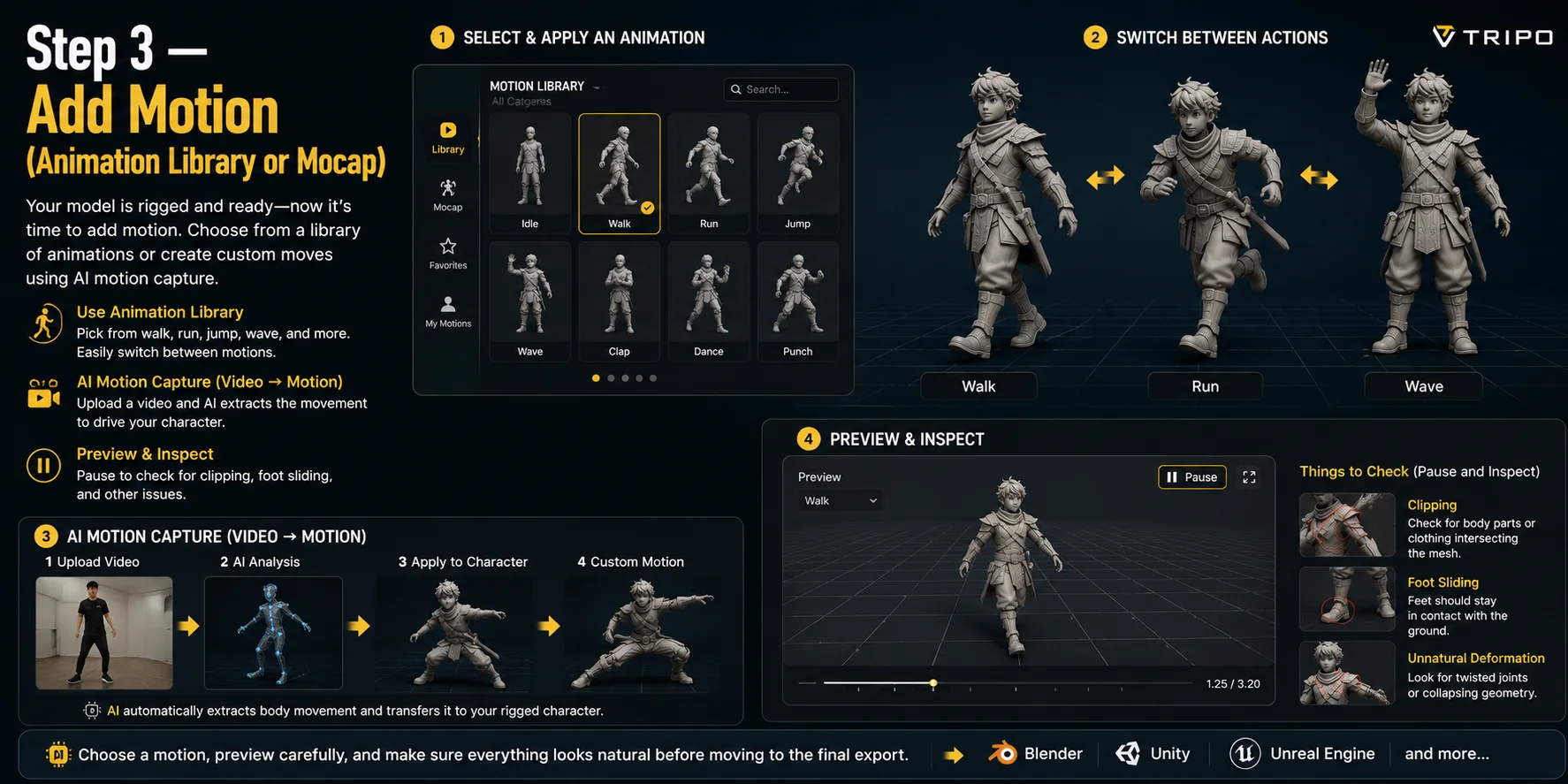
Sobald sich das Skelett korrekt verformt, können Sie Bewegungen hinzufügen. Eine Motion Library ist die schnellste Option für häufige Aktionen wie Idle, Walk, Run, Wave oder Jump.
Öffnen Sie in Tripo den geriggten Charakter, wählen Sie eine Aktion aus der Motion Library, wechseln Sie zwischen Clips und zeigen Sie vor dem Export eine Vorschau des Ergebnisses an.
AI motion capture ist eine separate Workflow-Kategorie und keine in diesem Leitfaden bestätigte Tripo-Funktion. Video-to-Motion-Tools von Drittanbietern können Bewegungen aus einer Performance extrahieren und auf ein kompatibles Rig übertragen, wenn vorgefertigte Clips nicht ausreichen.
- Durchsuchen Sie die Motion Library und wählen Sie eine Animation wie Walk, Run, Wave oder Idle aus.
- Wenden Sie die Animation an und wechseln Sie beliebig zwischen verschiedenen Bewegungen.
- Zeigen Sie vor dem Export eine Vorschau der Animation an.
Halten Sie die Vorschau bei anspruchsvollen Posen an. Prüfen Sie Foot Sliding, Bodenkontakt, Überschneidungen der Gliedmaßen, das Eindringen von Kleidung und kollabierende Gelenke; korrigieren Sie das Rig oder die Topologie vor dem Export.
Schritt 4 — Exportieren Sie nach Blender und in andere Engines
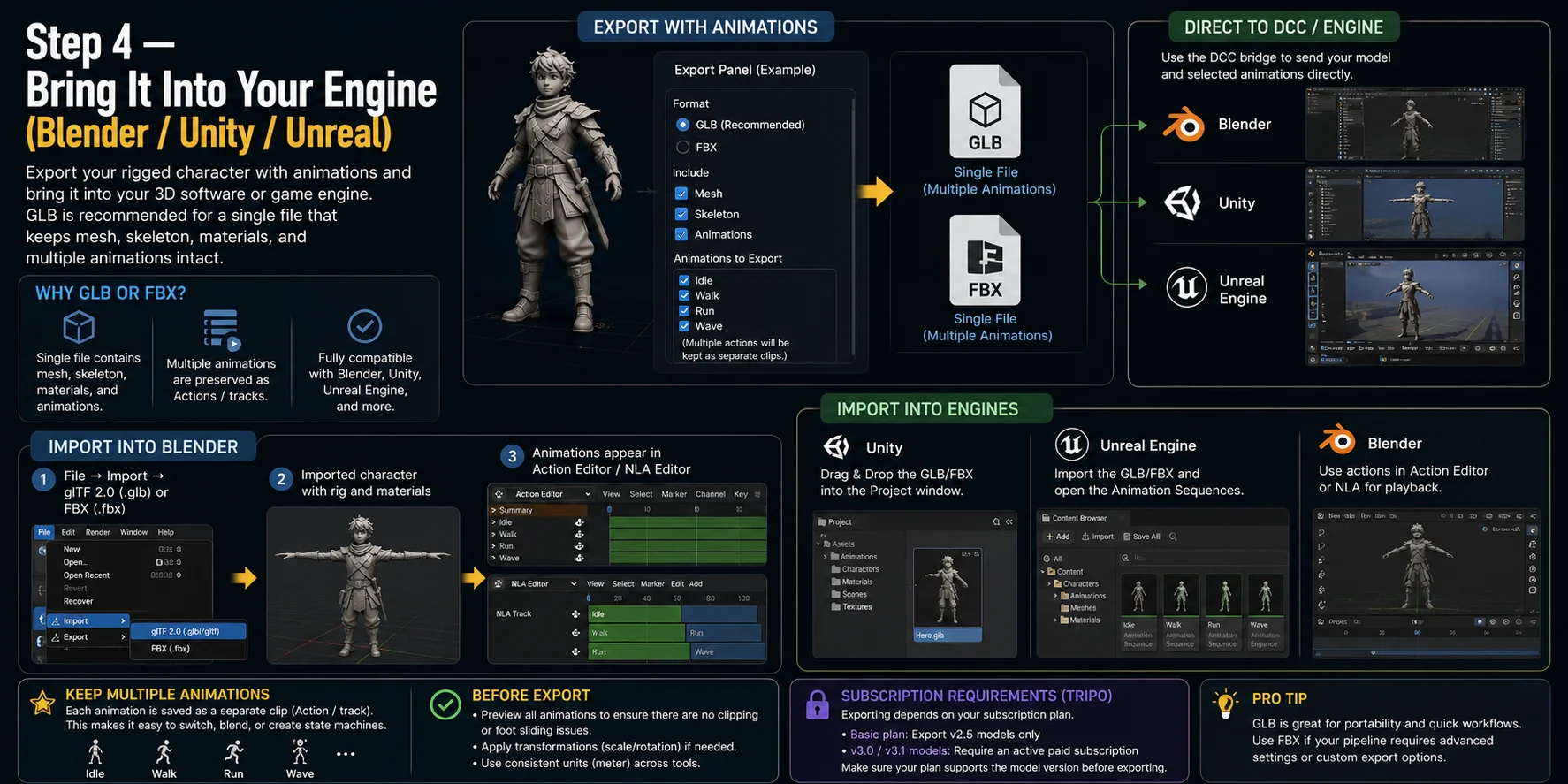
Exportieren Sie für den portabelsten Workflow eine GLB- oder FBX-Datei mit aktivierten Animationen. GLB hält Mesh, Skelett, Materialien und Clips in einer Datei zusammen; FBX bleibt für Pipelines nützlich, die dieses Format erfordern.
Speichern Sie Idle, Walk, Run und andere Clips als separate Animation Tracks. In Blender sollten sie als separate Actions oder NLA Tracks erscheinen und nicht als eine lange gebackene Sequenz.
Import in Blender
Importieren Sie die exportierte Datei in Blender und überprüfen Sie Armature, Materialien und jeden Animations-Clip:
- Wählen Sie File → Import → glTF 2.0 (.glb/.gltf) oder FBX (.fbx).
- Wählen Sie die exportierte Datei aus und schließen Sie den Import ab.
- Öffnen Sie den Action Editor oder Nonlinear Animation (NLA) Editor.
- Spielen Sie jeden Clip ab und prüfen Sie Skelett, Materialien, Maßstab und Root Motion.
Übertragung an Blender, Unity oder Unreal mit DCC Bridge
Tripo bietet außerdem DCC Bridge Workflows für Blender, Unity und Unreal Engine. Installieren und verbinden Sie die entsprechende Bridge, wählen Sie das Modell und die gewünschten Animationen im Export Panel aus und senden Sie das Asset anschließend an die verbundene Anwendung.
Dieser Abschnitt bietet einen Überblick über die Bridge und ist kein vollständiges Unity- oder Unreal-Tutorial. Überprüfen Sie nach der Übertragung das importierte Skelett, die Materialien, den Maßstab und die Clips in der Ziel-Engine.
Für den Export ist ein entsprechendes Abonnement erforderlich: Der Basic Plan unterstützt Exporte für v2.5-Modelle, während für den Export von v3.0- und v3.1-Modellen ein aktives kostenpflichtiges Abonnement erforderlich ist.
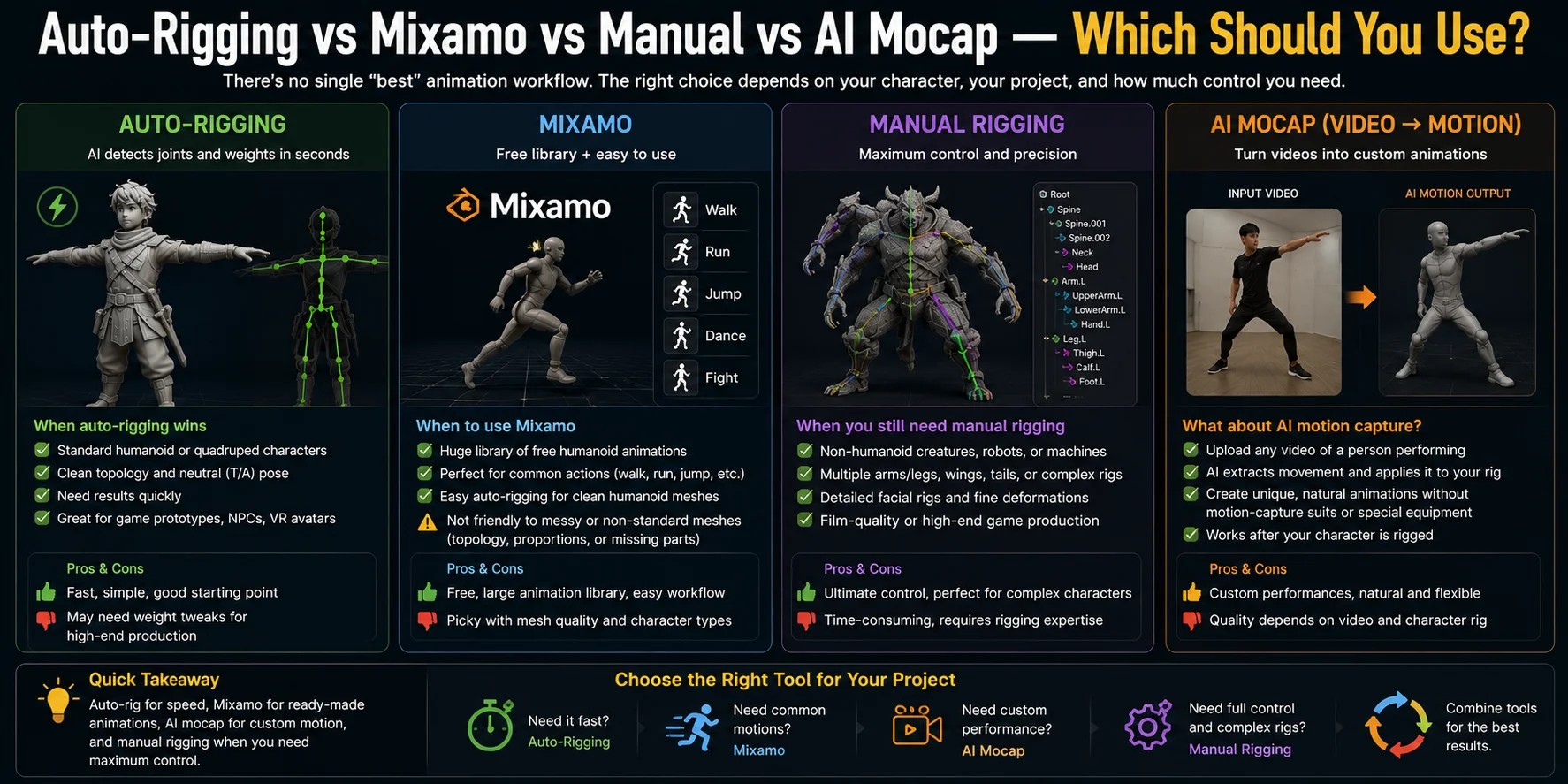
Auto-Rigging vs Mixamo vs manuelles Rigging vs AI Mocap — welche Methode sollten Sie verwenden?
Wählen Sie die Methode anhand der Anatomie, der erforderlichen Kontrolle und der Quelle der Bewegung:
Wann Auto-Rigging überzeugt
Verwenden Sie Auto-Rigging für saubere Humanoide in T-pose und standardmäßige stehende Vierbeiner, wenn Geschwindigkeit entscheidend ist. Testen Sie die erzeugten Weights immer an den wichtigsten Gelenken.
Wann Sie Mixamo verwenden sollten
Verwenden Sie Mixamo für humanoide Charaktere und die zugehörige Animation Library. Laden Sie eine ungeriggte FBX-, OBJ- oder ZIP-Datei in einer neutralen Pose hoch und platzieren Sie die Rigging Markers; ein bereits geriggter Charakter sollte als FBX hochgeladen werden.
Mixamo wurde für zweibeinige Humanoide entwickelt. Zusätzliche Gliedmaßen, Flügel, Schwänze, große Requisiten, verschmolzene Geometrie oder stark stilisierte Proportionen können ein sauberes Ergebnis verhindern. Vereinfachen und bereinigen Sie den Charakter daher zuerst.
Wann manuelles Rigging weiterhin erforderlich ist
Verwenden Sie manuelles Rigging für nicht humanoide Anatomie, mechanische Steuerungen, mehrere Gliedmaßen, detaillierte Facial Rigs oder Produktionsarbeiten, die eine exakte Kontrolle der Deformationen erfordern.
Was ist mit AI Motion Capture?
Verwenden Sie ein separates AI-Mocap-Tool, wenn Sie eine individuelle Performance aus einem Video benötigen. Der Charakter braucht weiterhin ein kompatibles Rig, bevor die aufgezeichnete Bewegung übertragen werden kann.
Wenn sich ein AI-Modell nicht animieren lässt (Einschränkungen)
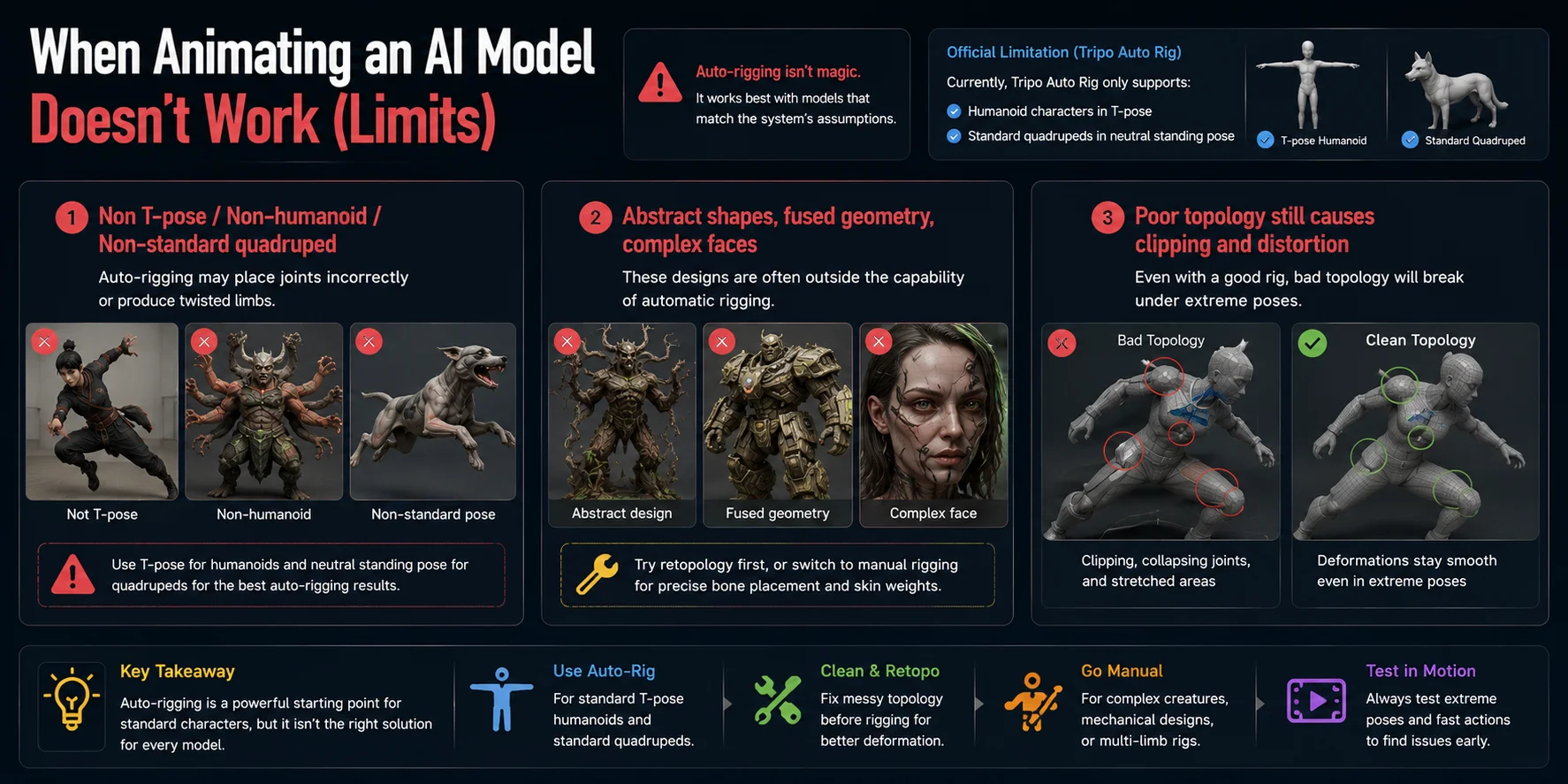
Automatisches Rigging kann auch dann fehlschlagen, wenn der Upload erfolgreich war. Überprüfen Sie Pose, Anatomie, Topologie und Mesh-Struktur, bevor Sie es erneut versuchen.
Tripo Auto Rig unterstützt derzeit Humanoide in T-pose und standardmäßige stehende Vierbeiner. Sitzende, hockende, fliegende oder nicht standardmäßige Posen können zu einer fehlerhaften Platzierung der Gelenke führen.
Abstrakte Formen, verschmolzene Geometrie, ungewöhnliche Roboter, mehrere Gliedmaßen und komplexe Gesichter erfordern häufig Retopology oder manuelles Rigging. Wenn sich ein standardmäßiger Charakter riggen lässt, aber schlecht verformt, prüfen Sie den lokalen Edge Flow und die Skin Weights, anstatt dieselbe Konfiguration unverändert erneut auszuführen.
Häufig gestellte Fragen
Wie animiert man ein von AI erstelltes 3D-Modell?
Fügen Sie ein Rig hinzu, testen Sie die Skin Weights, wenden Sie einen Clip aus einer Motion Library oder eine kompatible Mocap-Animation an und exportieren Sie das Ergebnis als GLB oder FBX. Überprüfen Sie die Clips in Blender oder der Ziel-Engine, bevor Sie sie in der Produktion einsetzen.
Kann ich Mixamo verwenden, um einen AI-generierten 3D-Charakter zu animieren?
Ja, bei zweibeinigen humanoiden Charakteren. Mixamo kann eine ungeriggte FBX-, OBJ- oder ZIP-Datei automatisch riggen, nachdem Sie die Joint Markers platziert haben. Der Charakter muss daher nicht zuerst an anderer Stelle geriggt werden; verwenden Sie eine neutrale Pose und entfernen Sie problematische zusätzliche Geometrie.
Muss ich die Topologie korrigieren, bevor ich ein AI-Modell animiere?
Nicht immer, aber es wird empfohlen. Wenn das AI-Modell eine unordentliche Topologie, Löcher oder Non-Manifold-Geometrie aufweist, sorgen Korrekturen vor dem Rigging und der Animation für gleichmäßigere Deformationen und helfen, Clipping oder verzerrte Gelenke zu vermeiden.
In welchem Dateiformat sollte ich ein animiertes 3D-Modell exportieren?
Für die meisten Workflows ist GLB die beste Wahl, da es Mesh, Materialien, Skelett und Animationen in einer einzigen Datei speichert. FBX ist ebenfalls eine ausgezeichnete Option, insbesondere für Blender, Unity, Unreal Engine und andere professionelle Animations-Pipelines.
Kann ich mehrere Animationen für Blender in einer Datei exportieren?
Ja. GLB und FBX können mehrere Clips in einer Datei speichern. Überprüfen Sie nach dem Import in Blender, ob sie als separate Actions oder NLA Tracks angezeigt werden.
Warum lässt sich mein AI-generiertes Modell nicht korrekt riggen oder animieren?
Häufige Ursachen sind Non-Manifold- oder sich überschneidende Geometrie, nicht verbundene Körperteile, eine nicht unterstützte Pose oder ein nicht unterstützter Körpertyp sowie mangelhafte Skin Weights. Bereinigen Sie das Mesh, verwenden Sie eine neutrale Pose, überprüfen Sie Maßstab und Ausrichtung und führen Sie anschließend Retopology oder manuelles Rigging durch, wenn sich das automatisierte Ergebnis weiterhin schlecht verformt.
Fazit
Der vollständige Ablauf lautet: Mesh vorbereiten, riggen, Bewegung hinzufügen und testen und anschließend die Animations-Clips exportieren. Auto-Rigging spart bei unterstützten Charakteren Zeit, doch erst Topologieprüfungen und Deformationstests zeigen, ob das Ergebnis produktionsreif ist.
Möchten Sie Ihr eigenes AI-generiertes Modell animieren? Starten Sie in Tripo AI Studio und entwickeln Sie es von der Erstellung bis zu einem vollständig geriggten, animationsbereiten Asset.