Wie man 3D-Modelle in Blender animiert: Einfache KI-Lösungen für Anfänger
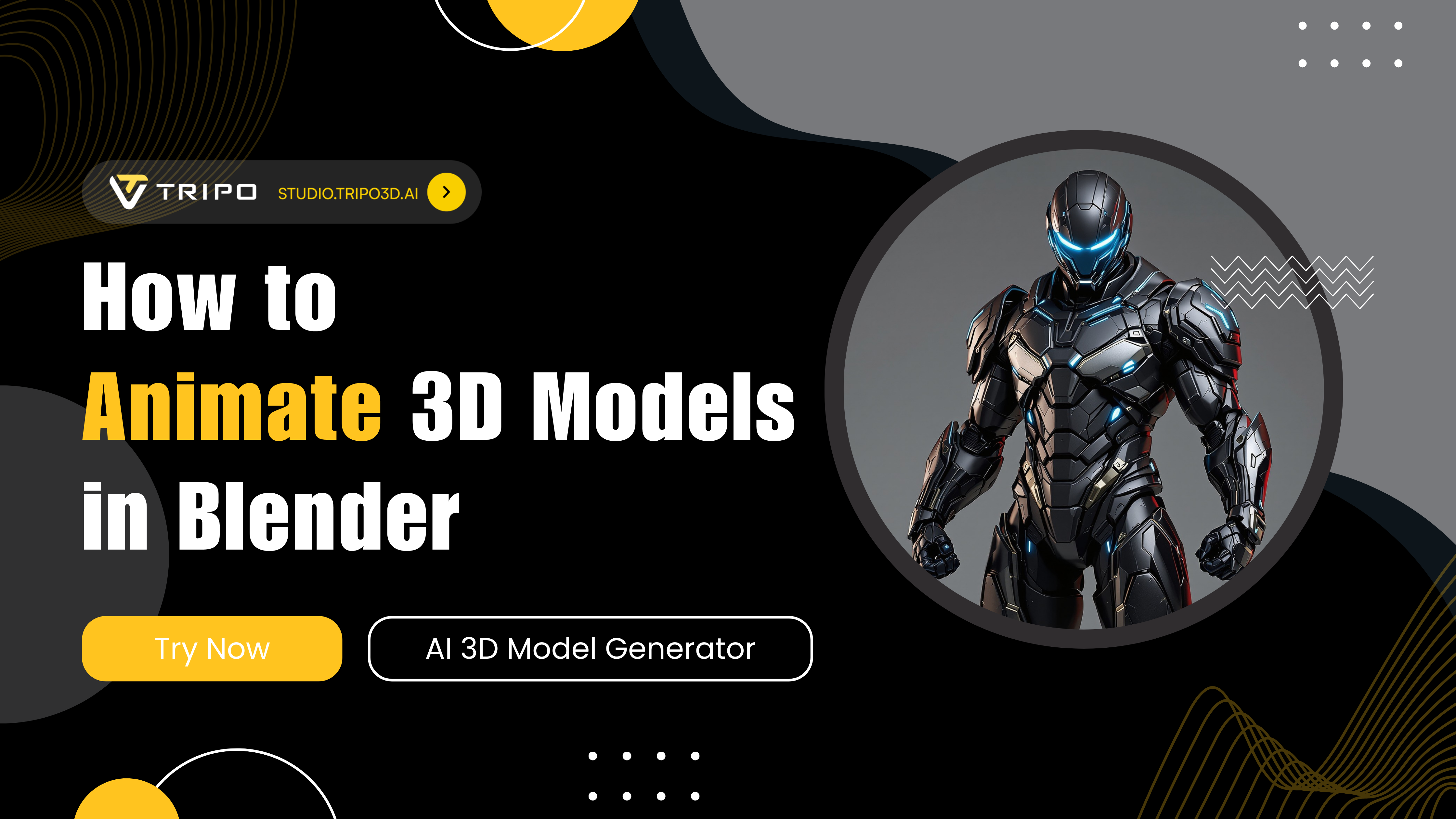
Hast du dich jemals gefragt, wie du dein 3D-Modell schnell und effizient animieren kannst? In diesem umfassenden Leitfaden zeigen wir dir, wie du deine statischen 3D-Kreationen mit Blender und modernsten KI-Tools zum Leben erweckst. Egal, ob du Anfänger bist oder ein erfahrener Artist, der seinen Workflow optimieren möchte – dieses Tutorial zeigt dir, wie du 3D-Modelle mit KI animierst und dabei in kürzerer Zeit als mit herkömmlichen Methoden professionelle Ergebnisse erzielst.
Überspringe den schwierigen Teil: Erhalte mit Tripo AI animationsbereite Modelle
Bevor wir in Animationstechniken eintauchen, sprechen wir über die bahnbrechende Innovation in der 3D-Erstellung: KI-gestütztes Modeling und Rigging. Traditionelle Workflows erfordern umfangreiches technisches Wissen und viel Zeit, doch moderne KI-Lösungen verändern die Branche grundlegend.
Tripo AI steht an der Spitze dieser Revolution und bietet eine Komplettlösung, mit der du dein 3D-Modell mit beispielloser Leichtigkeit animieren kannst. Mit dem leistungsstarken Toolset von Tripo AI kannst du:
Mit der vollständigen End-to-End-Lösung von Tripo AI kannst du:
- Benutzerdefinierte 3D-Charaktere mithilfe einfacher Textbeschreibungen oder Referenzbilder generieren
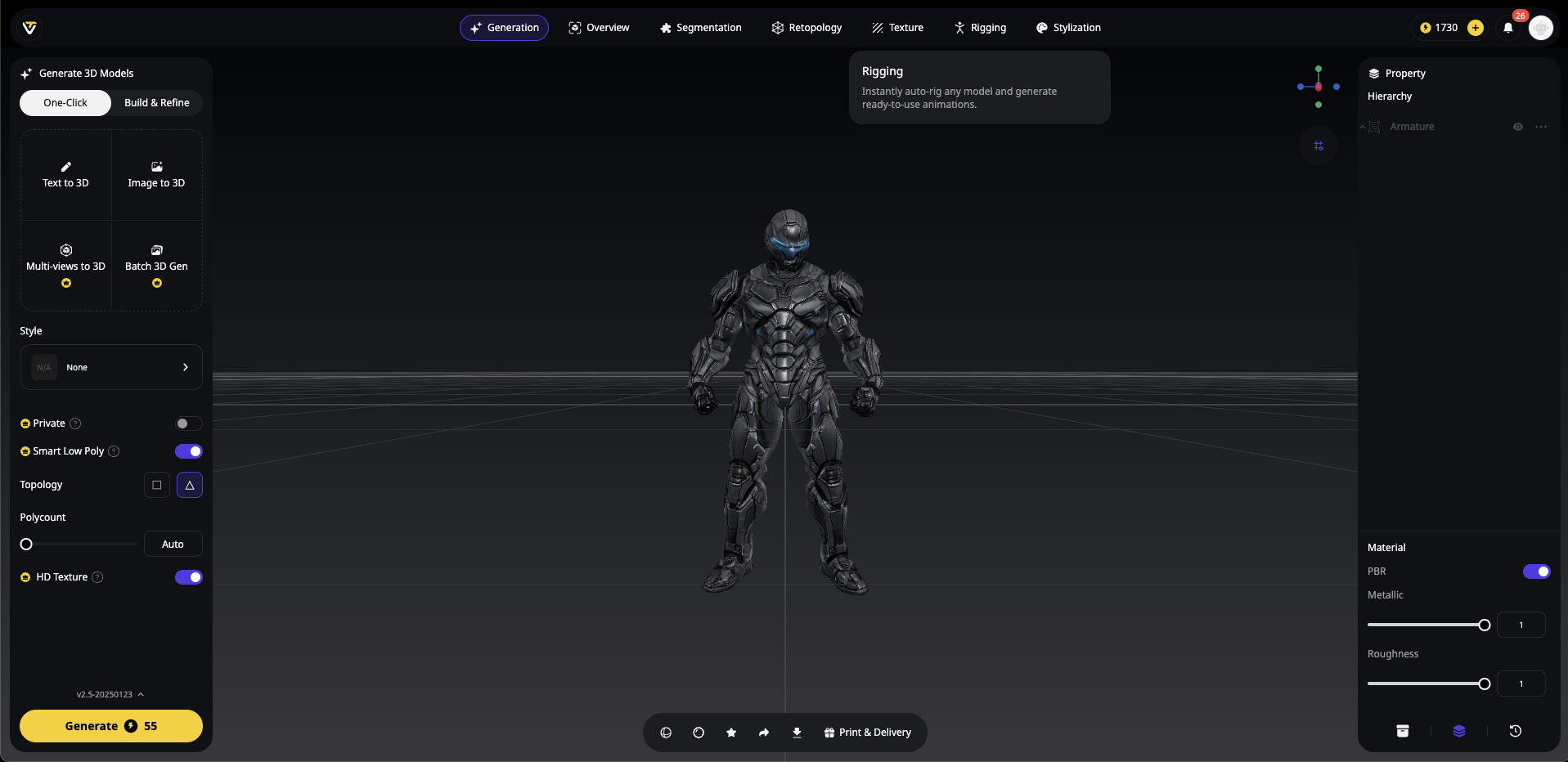
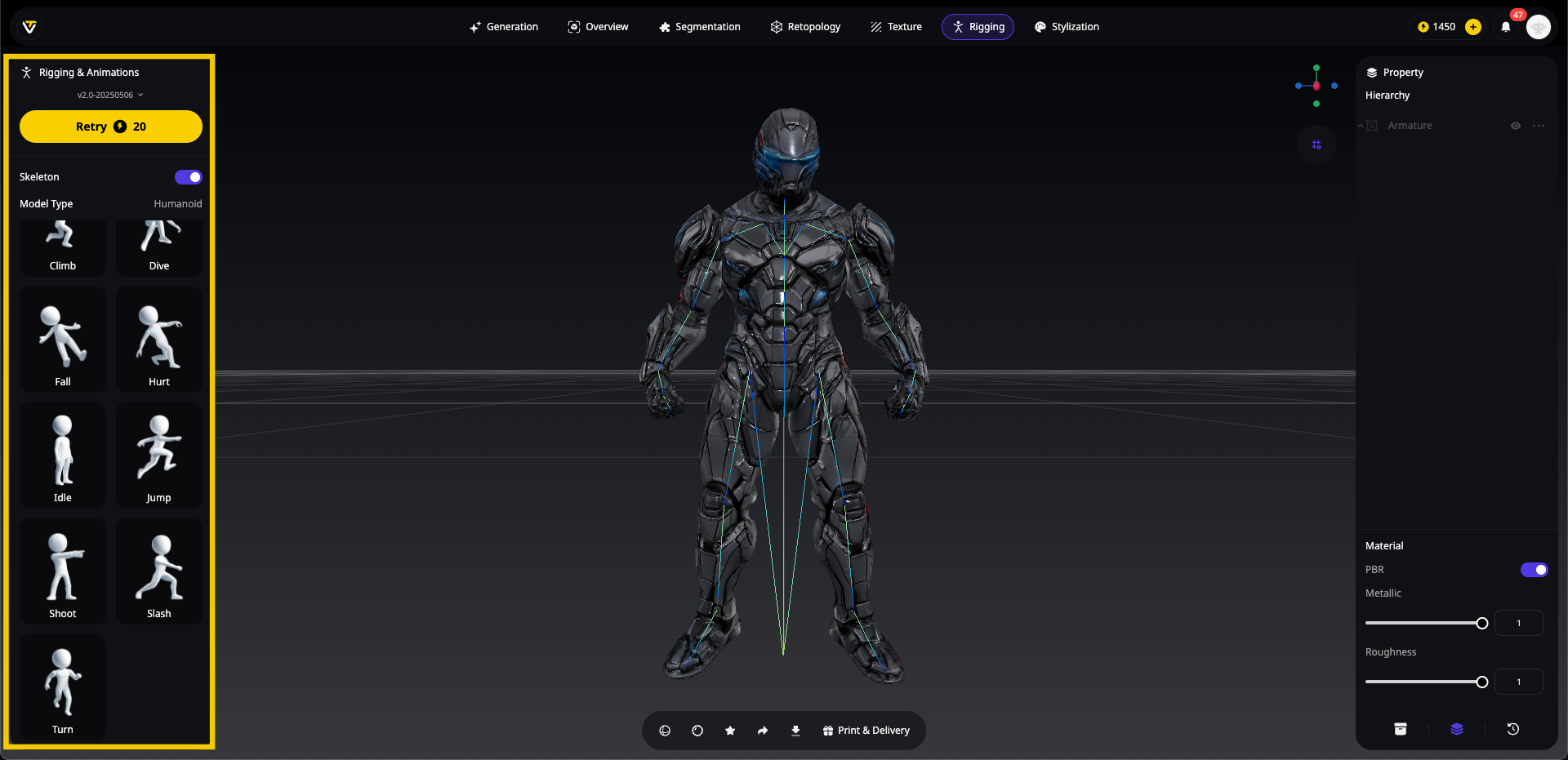
- Deine Modelle automatisch mit unserer integrierten Auto-Rigging-Funktion riggen
- Animationsbereite Charaktere in wenigen Minuten statt in Tagen herunterladen
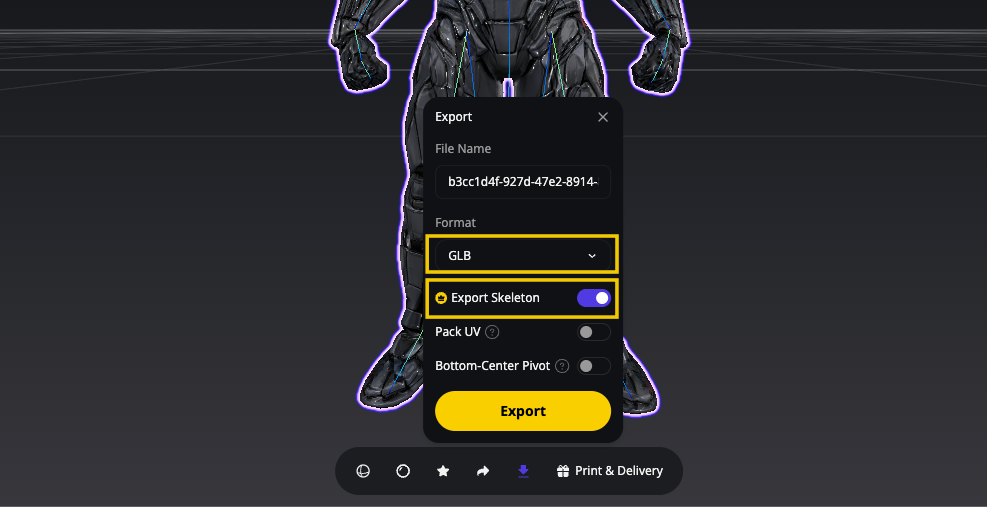
- Sie direkt in Blender importieren, um sofort mit der Animation zu beginnen
Kein mühsames Modeling oder komplexes Rigging mehr erforderlich! Besuche einfach Tripo AI Studio, erstelle dein Modell anhand einer Bildreferenz oder Textbeschreibung, navigiere zum Rig-Bereich, klicke auf "Create Rig", lade deinen vollständig geriggten Charakter herunter und importiere ihn in Blender. So animierst du in Minuten statt in Tagen.
Schauen wir uns nun an, wie du deine mit Tripo generierten Charaktere mit Animation zum Leben erweckst!
Erste Schritte: Dein Animationsprojekt einrichten
Schritt 1: Importiere dein geriggtes Modell
- Öffne Blender und gehe zu Datei > Importieren (oder ziehe das Modell direkt in deine Oberfläche)
- Wähle das passende Format für dein mit Tripo AI generiertes Modell (.fbx oder .glb)
- Navigiere zu deiner heruntergeladenen Datei und importiere sie
- Wähle nach dem Import dein Modell aus und stelle sicher, dass es für deine Szene richtig skaliert ist
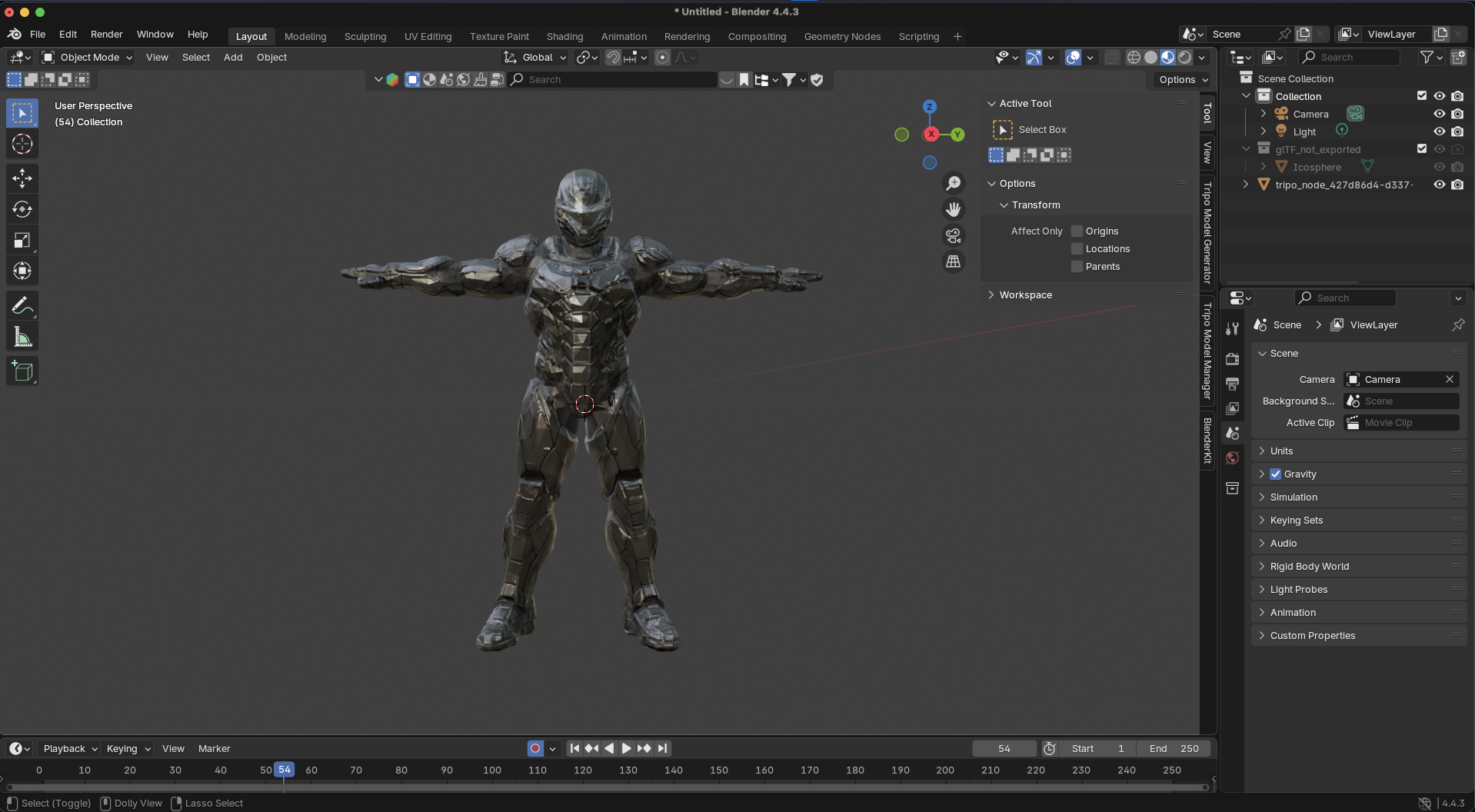
Schritt 2: Erkunde das Rig
Wenn du 3D-Modelle mit KI animierst, ist es entscheidend, die Struktur des Rigs zu verstehen:
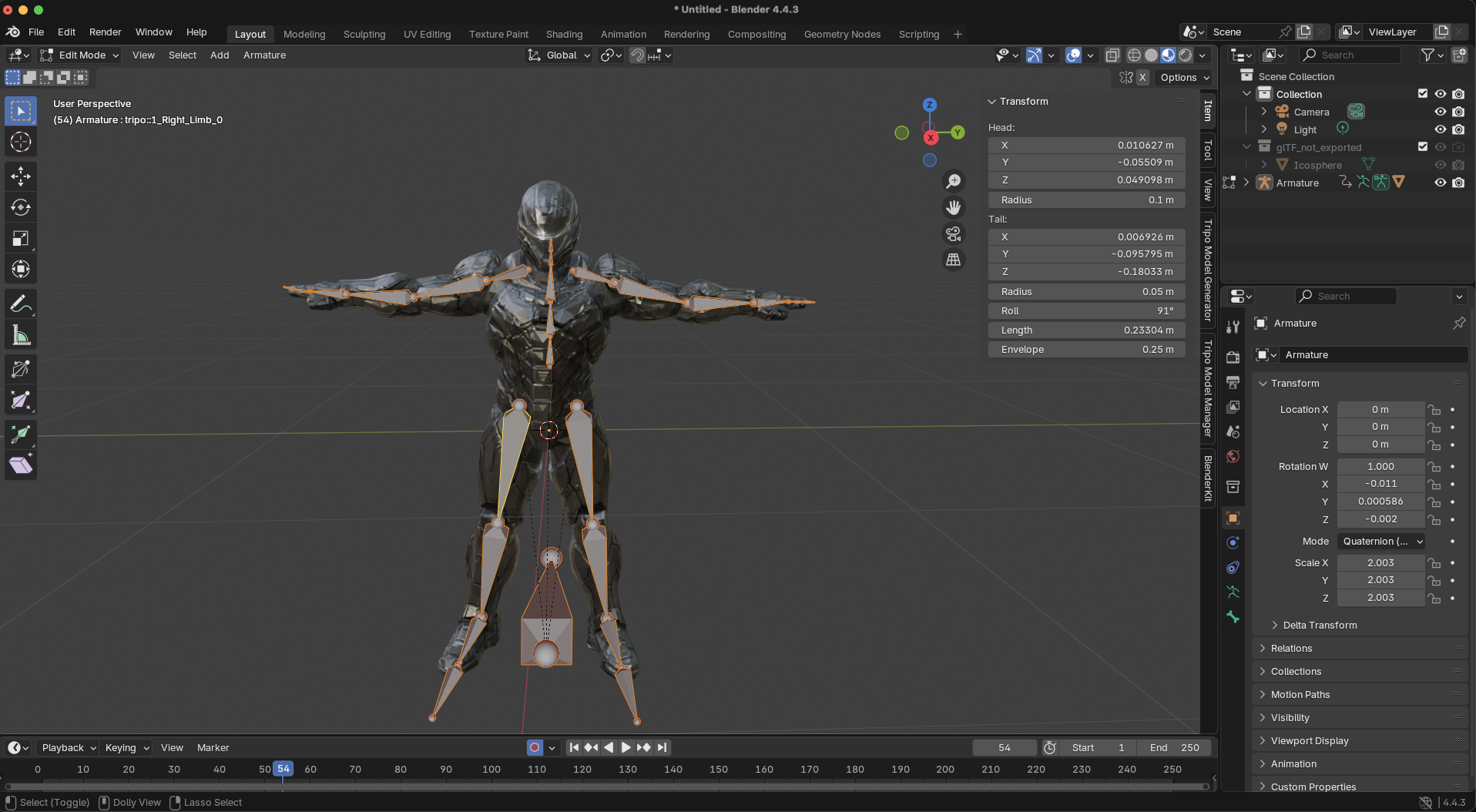
Bevor du mit dem Animieren beginnst, solltest du dir etwas Zeit nehmen, um das Rig zu verstehen, mit dem du arbeitest:
- Wähle dein Charaktermodell aus
- Wechsle in den Pose Mode, indem du Ctrl+Tab drückst oder ihn im Modus-Dropdown-Menü auswählst
- Klicke auf verschiedene Bones, um zu sehen, welche Teile des Modells sie steuern
- Teste einige einfache Bewegungen, um zu verstehen, wie sich das Rig verhält
- Achte auf besondere Controller oder IK-Handles (Inverse Kinematics), die das Posieren erleichtern
Schritt 3: Richte deinen Animations-Workspace ein
Ein effizienter Workspace verbessert deine Fähigkeit, dein 3D-Modell zu animieren, erheblich:
- Wechsle im oberen Menü zum Animation-Workspace oder erstelle deinen eigenen, indem du:
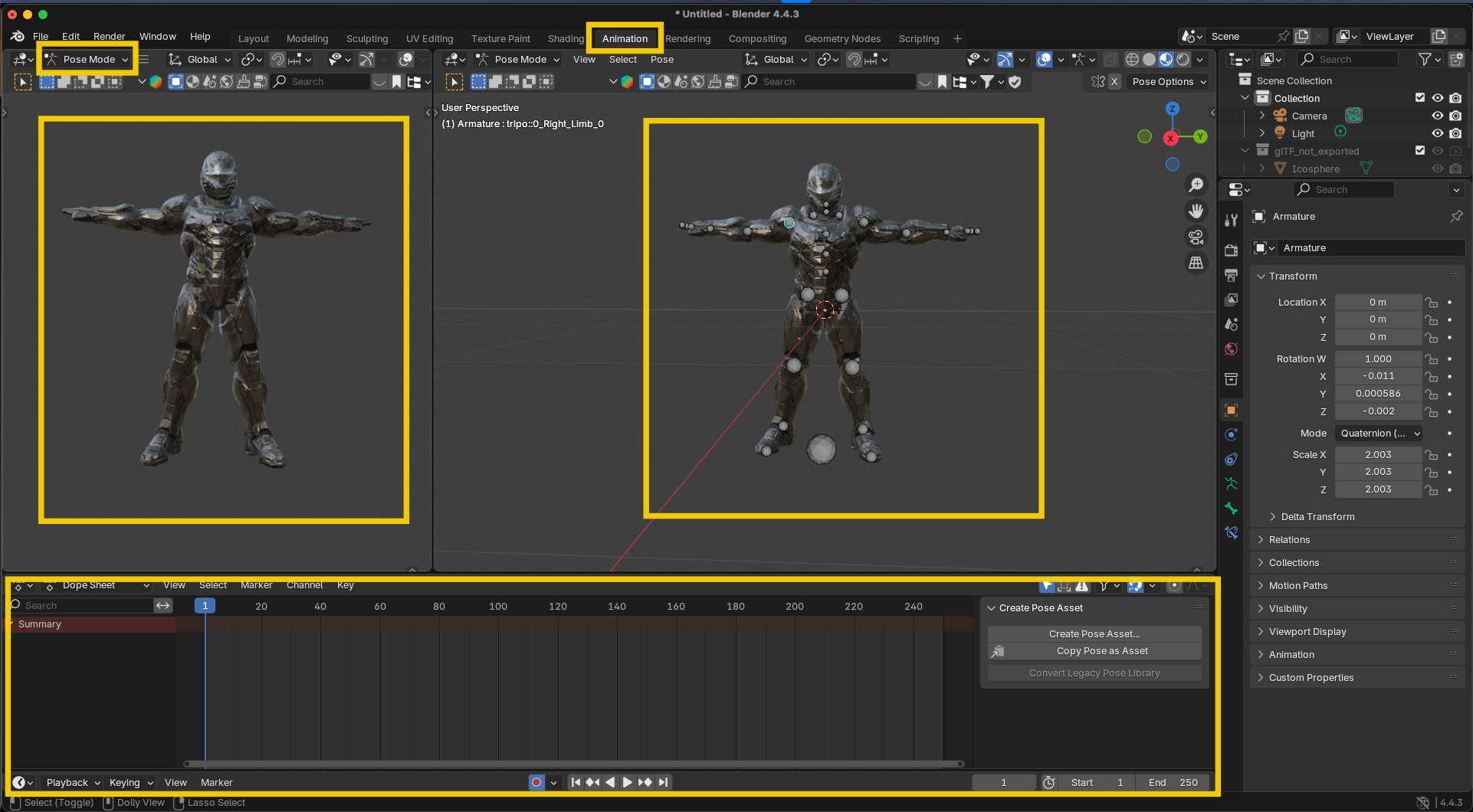
Deinen Viewport aufteilst (Rechtsklick auf den Rand und "Split Area" auswählen)
Eine Ansicht auf den 3D-Viewport und eine andere auf den Dope Sheet oder Graph Editor setzt
Die Ansichten nach deinen Vorlieben anpasst
- Konfiguriere deine Timeline:
Lege den Frame-Bereich deiner Animation fest (Standard ist 1–250, passe ihn aber nach Bedarf an)
Lege die Framerate fest (typischerweise 24fps für Film, 30fps für Video)
Grundlagen der Animation: Die 12 Prinzipien
Bevor wir in den technischen Prozess einsteigen, ist es hilfreich, die 12 Prinzipien der Animation zu verstehen, die Bewegungen natürlich und ansprechend wirken lassen:
- Squash and Stretch: Objekte verformen sich bei Bewegung
- Anticipation: Bereite den Zuschauer auf eine Aktion vor
- Staging: Präsentiere Ideen klar
- Straight Ahead vs. Pose to Pose: Unterschiedliche Ansätze zur Erstellung von Animationen
- Follow Through: Teile bewegen sich weiter, nachdem der Hauptkörper stoppt
- Slow In and Slow Out: Allmähliche Beschleunigung und Verzögerung
- Arcs: Natürliche Bewegungen folgen Bögen, nicht geraden Linien
- Secondary Action: Unterstützende Bewegungen, die die Hauptaktion verstärken
- Timing: Die Geschwindigkeit von Aktionen vermittelt Gewicht und Persönlichkeit
- Exaggeration: Aktionen zur Wirkung übertreiben
- Solid Drawing: Form im dreidimensionalen Raum verstehen
- Appeal: Eine Verbindung zum Publikum schaffen
Auch wenn es Zeit braucht, all diese Prinzipien zu meistern, werden deine Animationen deutlich besser, wenn du sie bei der Arbeit im Hinterkopf behältst.
Animations-Workflow: Eine Jumping-Jack-Animation erstellen
Lass uns eine dynamische Jumping-Jack-Animation erstellen – perfekt, um den Bewegungsumfang deines Charakters zu zeigen:
Schritt 1: Referenzmaterial finden
Großartige Animation basiert auf solider Referenz:
- Suche nach Referenzvideos von Jumping Jacks oder der Bewegung, die du erstellen möchtest.
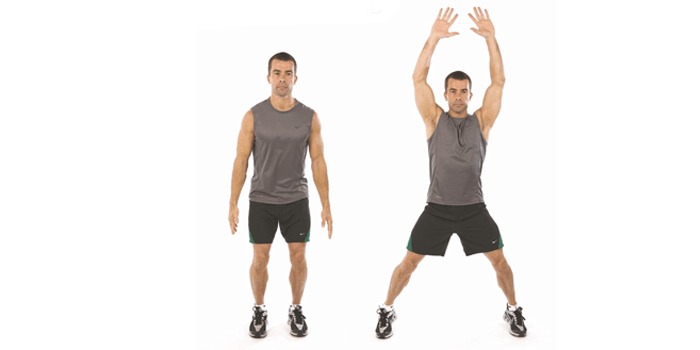
- Achte auf Rhythmus, Timing und darauf, wie sich das Gewicht während der Übung verlagert
- Erwäge, dich selbst bei Jumping Jacks zu filmen, um eine persönliche Referenz zu haben
Profi-Tipp: Zeitlupenvideos helfen dir, die Feinheiten der Bewegung zu verstehen, insbesondere wie Arme und Beine koordiniert werden.
Schritt 2: Auto Keyframing einrichten
Um deinen Workflow zu beschleunigen:
- Aktiviere das automatische Keyframing, indem du auf den roten Kreis im Header der Timeline klickst
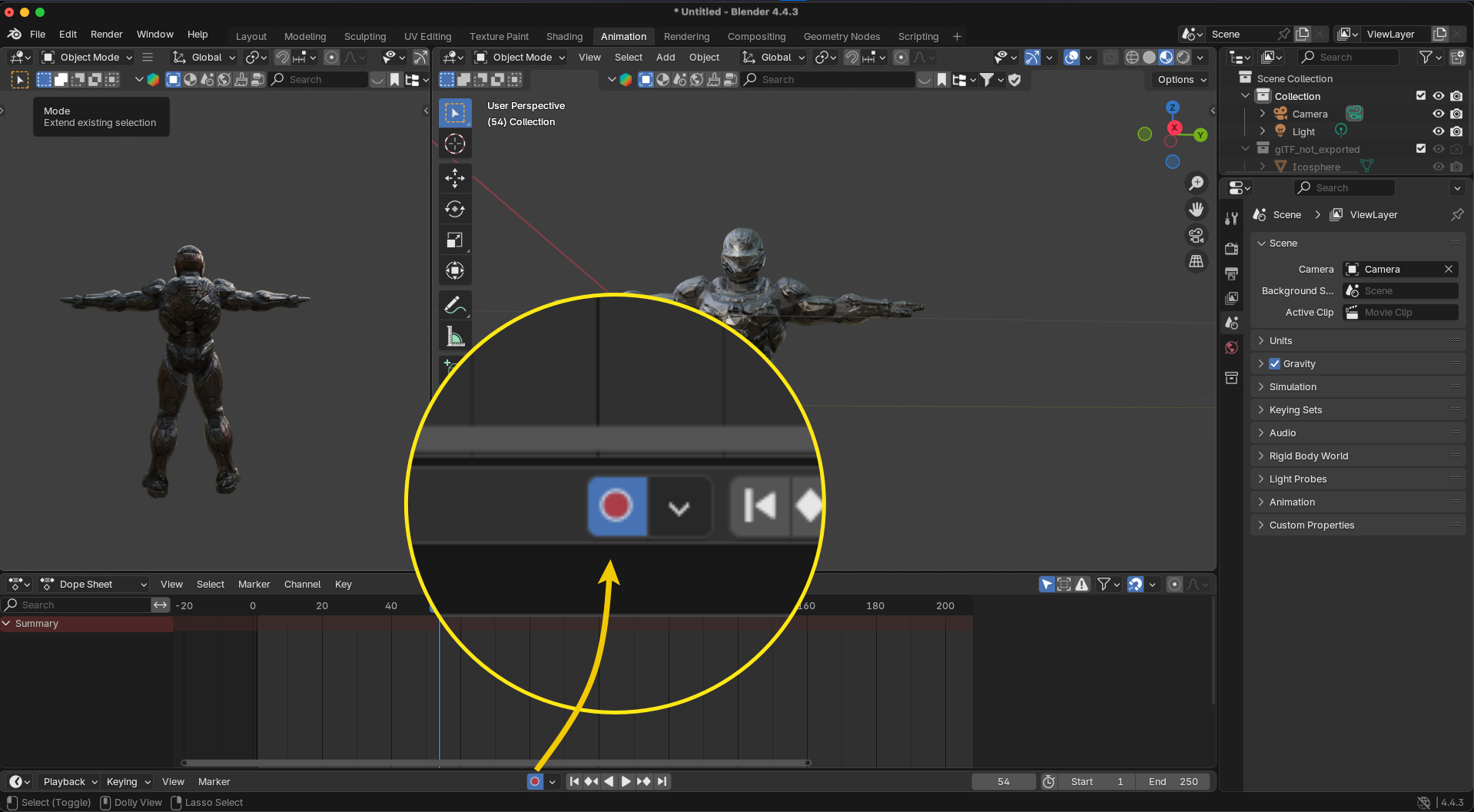
- Dadurch werden automatisch Keyframes erstellt, sobald du Bones bewegst, während sich die Timeline auf einem anderen Frame befindet
Schritt 3: Deine Schlüsselposen erstellen
Lass uns einen Jumping-Jack-Animationszyklus erstellen:
- Ausgangspose (Frame 1): Ruheposition
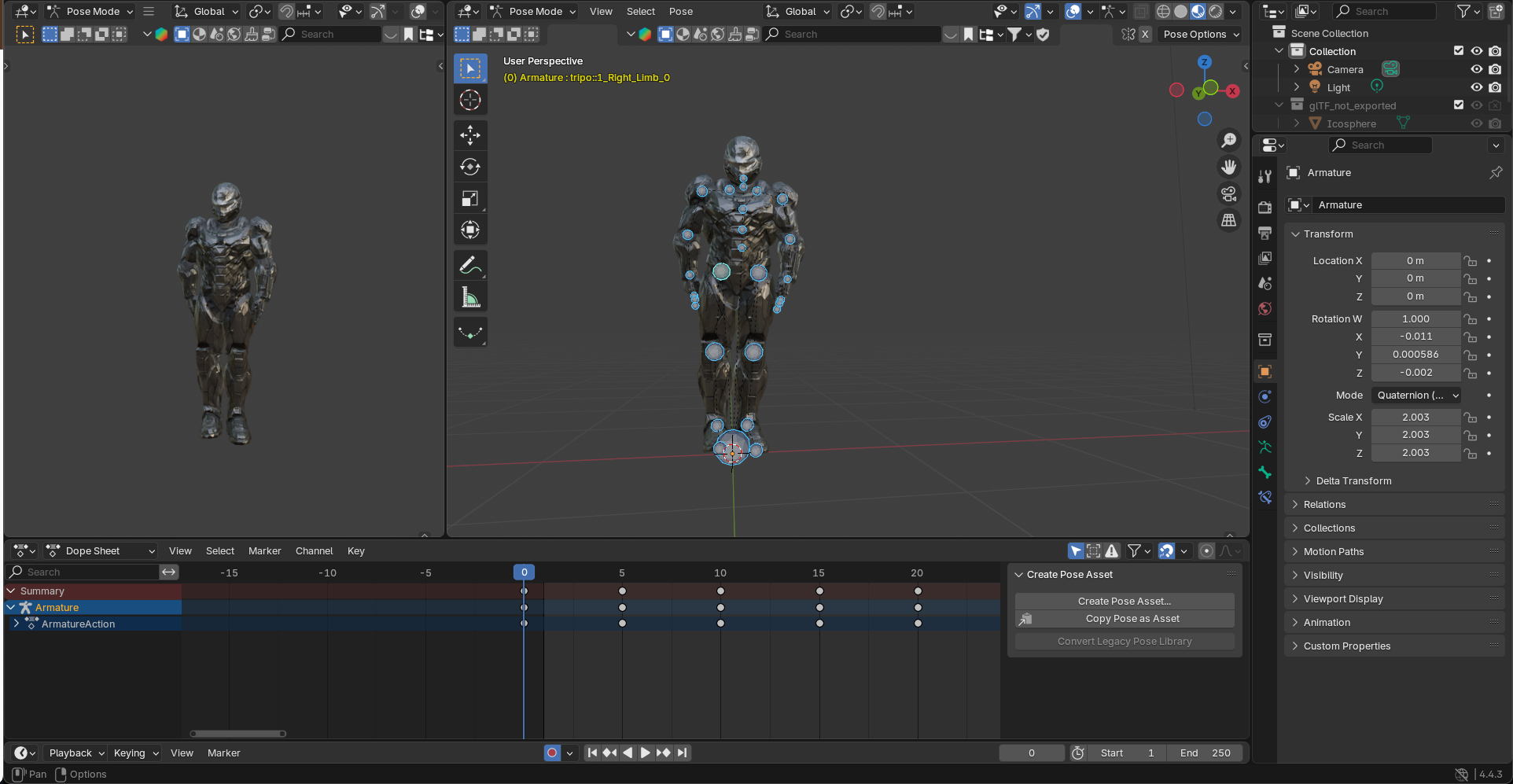
Positioniere deinen Charakter aufrecht stehend mit geschlossenen Füßen
Arme entspannt an den Seiten
Leichte Beugung in den Knien zur Vorbereitung auf den Sprung
Erstelle Keyframes für alle ausgewählten Bones
- Zweite Pose (Frame 10): Position in der Luft
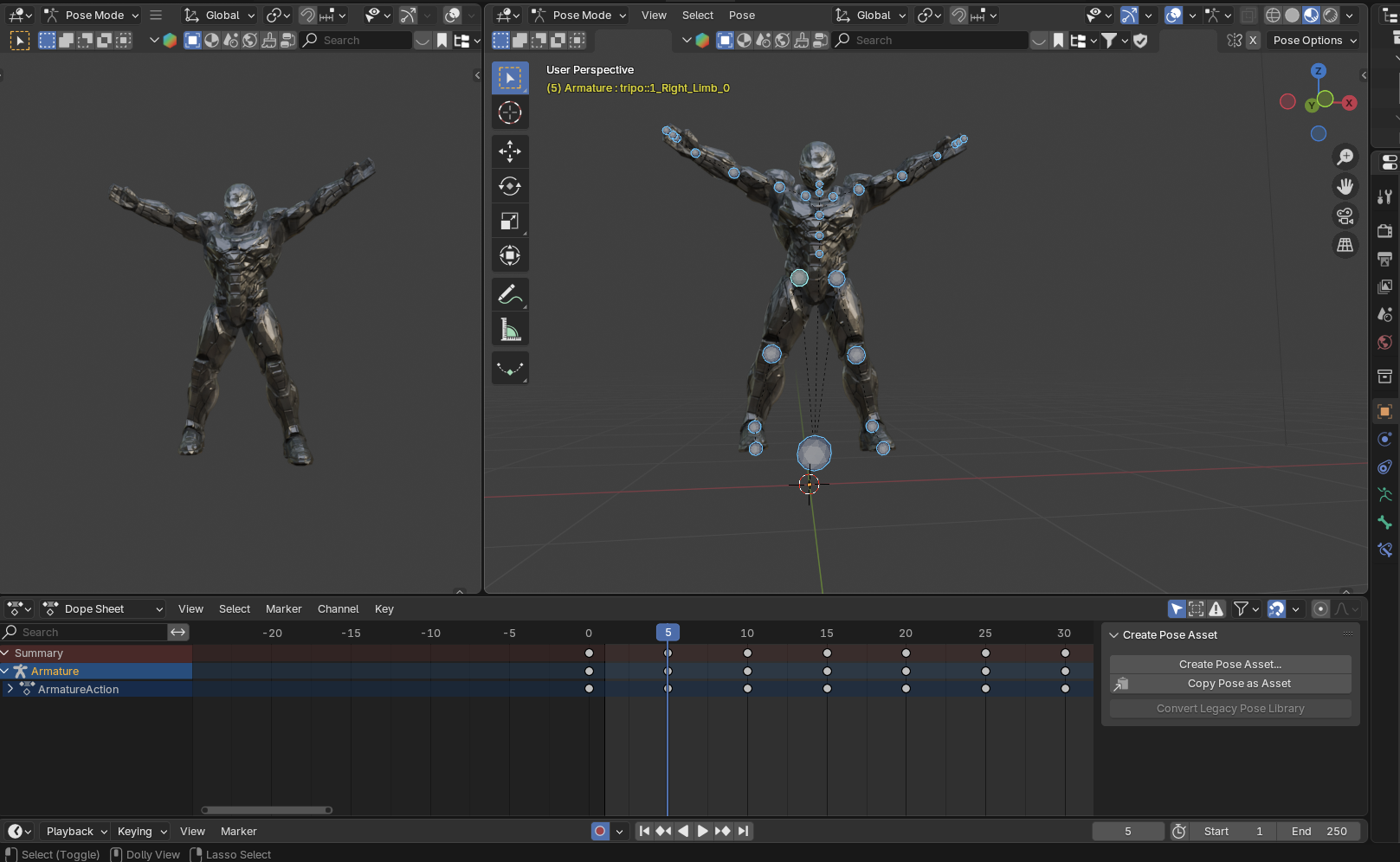
- Gehe in deiner Timeline zu Frame 10
- Positioniere den Charakter mit weit gespreizten Beinen
- Arme über den Kopf gehoben, fast berührend
- Körper leicht vom Boden abgehoben
- Die Wirbelsäule kann eine leichte Streckung nach oben haben
- Dritte Pose (Frame 20): Rückkehr zur Ausgangsposition
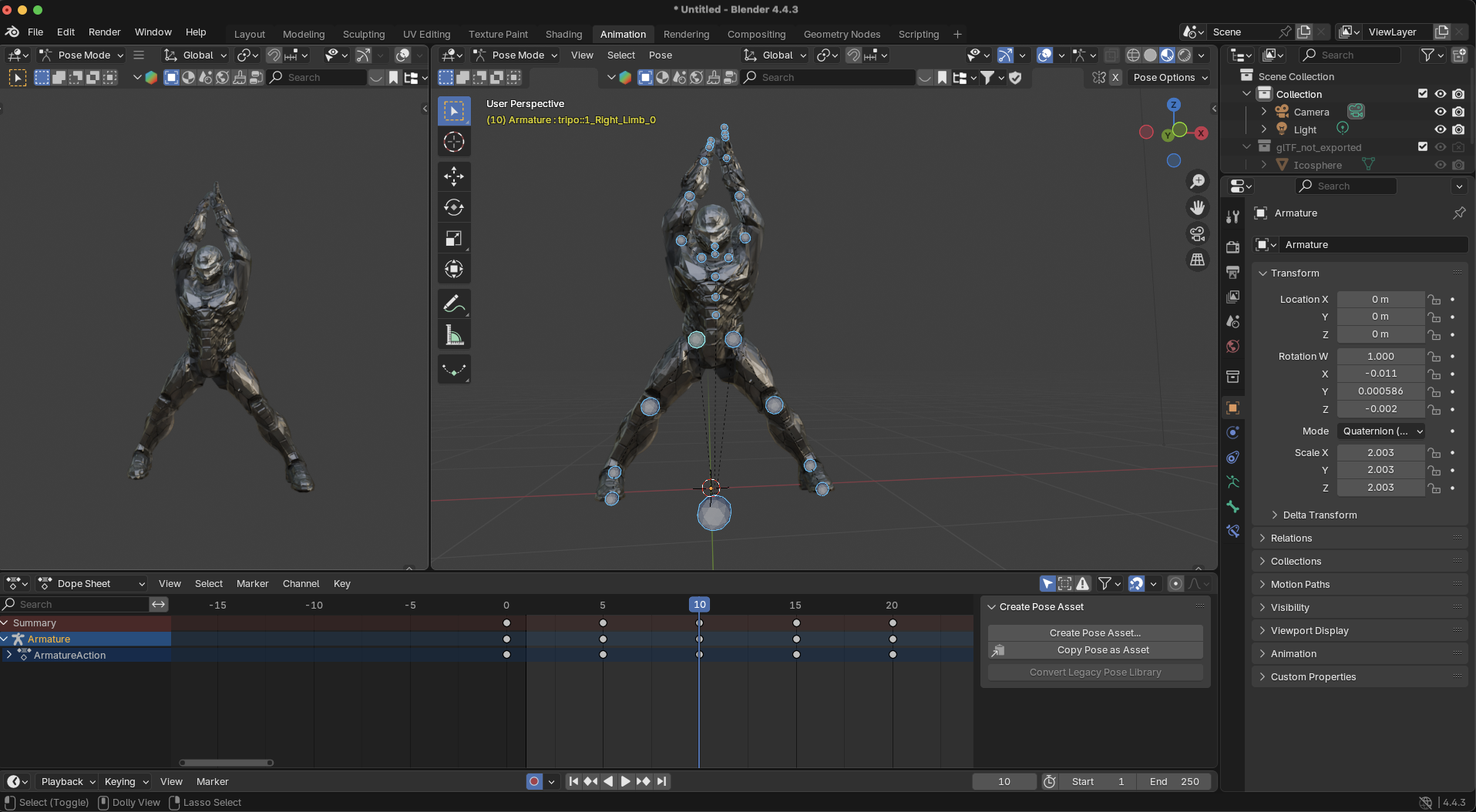
- Kehre in die Ausgangshaltung mit geschlossenen Füßen zurück
- Arme wieder an den Seiten nach unten
- Füge eine leichte Kompression in Knien und Wirbelsäule hinzu, um die Landung abzufedern
- Vierte Pose (Frame 30): Wiederhole die Position in der Luft
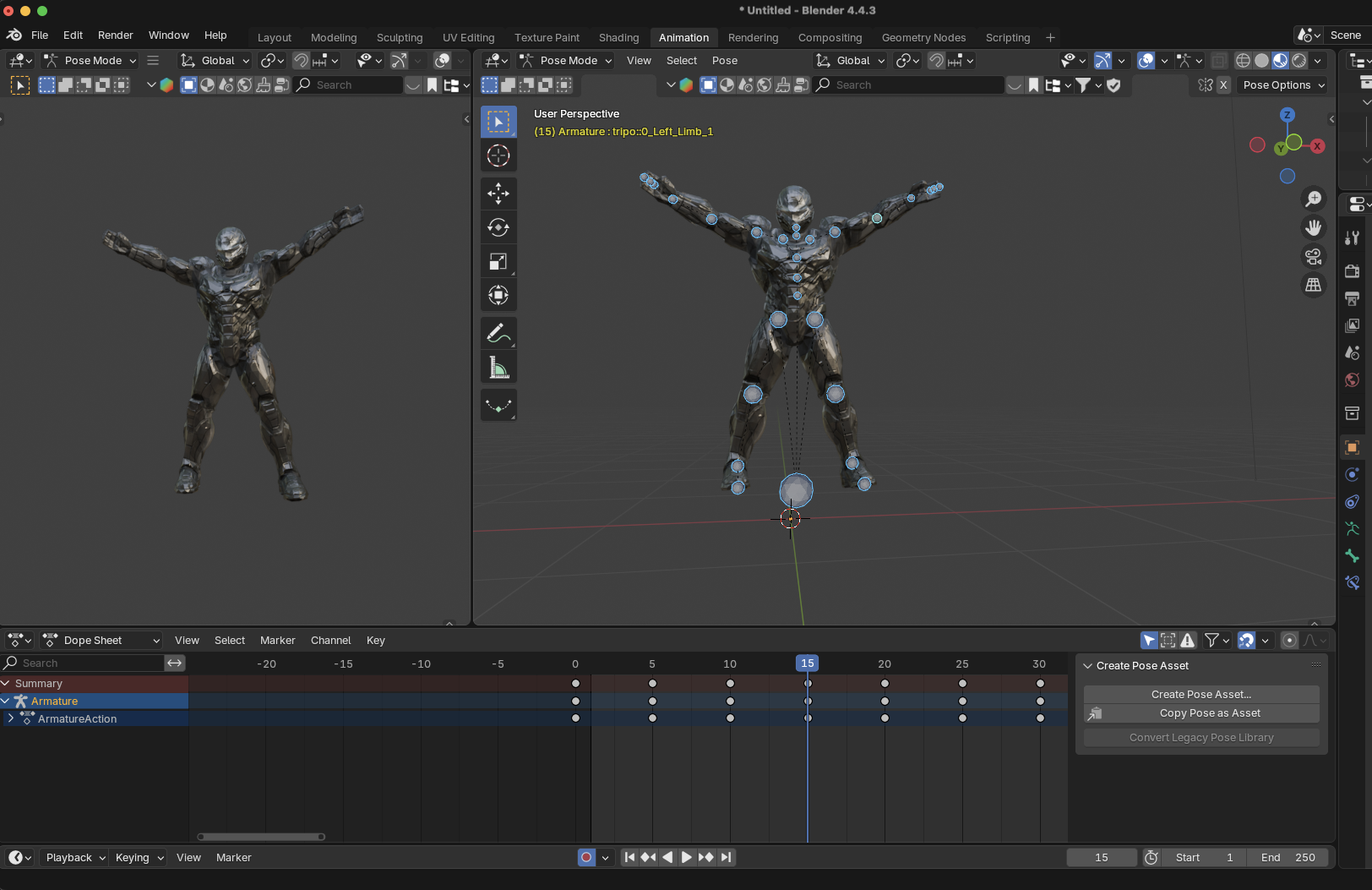
- Ähnlich wie bei Frame 10, um einen Zyklus zu erzeugen
- Damit ist ein Jumping Jack abgeschlossen
Schritt 4: Timing und Bewegung verfeinern
Jetzt, da du deine Schlüsselposen hast, ist es Zeit für die Verfeinerung:
- Spiele deine Animation ab, um zu sehen, wie sie aussieht (drücke Alt+A oder klicke auf die Wiedergabetaste)
- Öffne den Graph Editor, um die Animationskurven anzupassen:
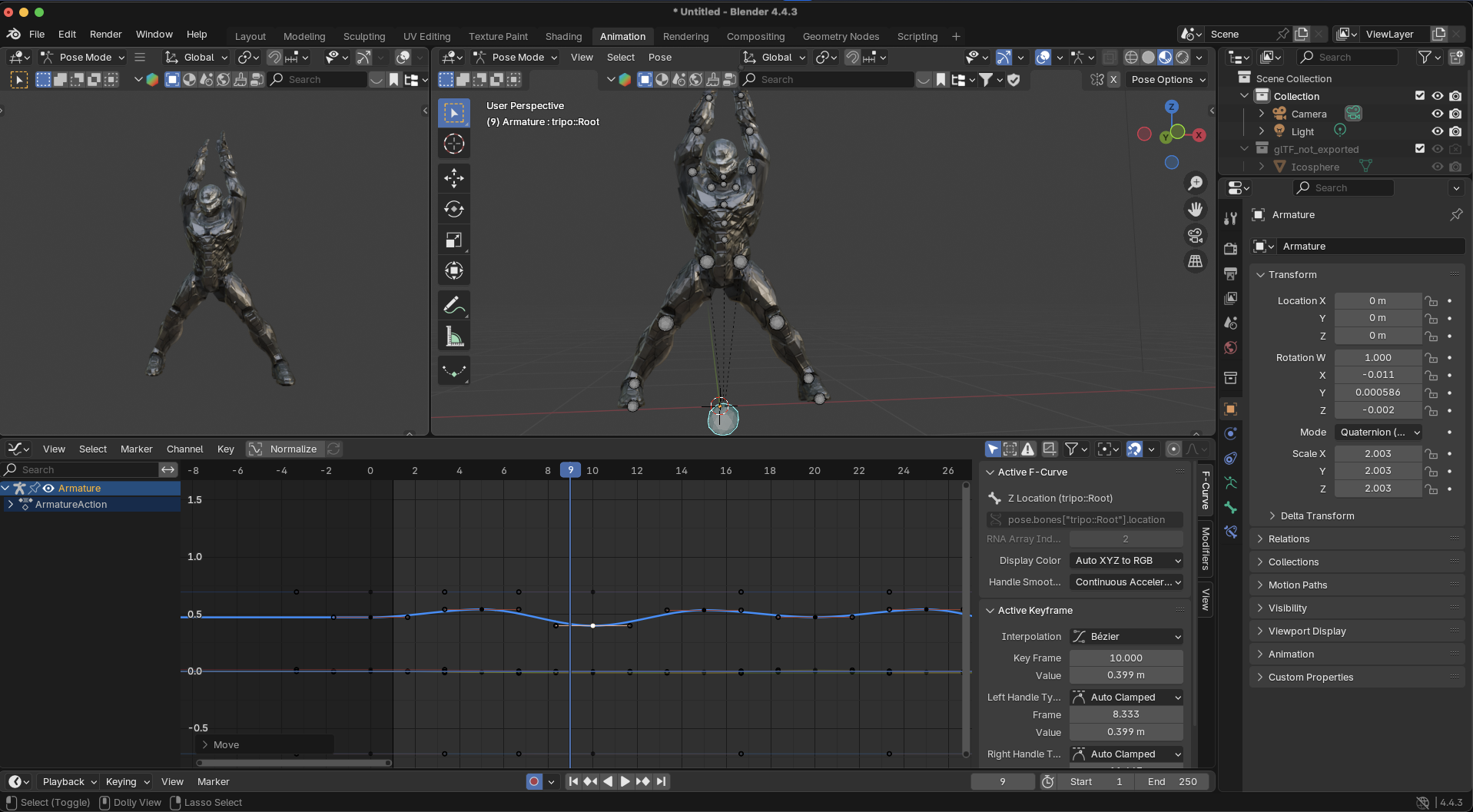
- Wähle die Root- und Hip-Bones aus, um ihre Höhenkurven zu überprüfen
- Erzeuge scharfe Spitzen für die Sprünge, indem du die Curve-Handles anpasst
Der Charakter sollte schnell ansteigen und mit einer leichten Verzögerung wieder fallen
- Füge sekundäre Bewegung hinzu:
Leichtes Nicken des Kopfes entsprechend dem Momentum des Körpers
Natürliche Armbewegungen (leichte Beugung der Ellenbogen in der oberen Position)
Subtile Fingerbewegungen, während die Arme nach oben und unten schwingen
Leichte Vorwärts-/Rückwärtsneigung des Oberkörpers für das Gleichgewicht
Schritt 5: Den letzten Feinschliff hinzufügen
Diese Details heben deine Animation auf ein neues Niveau:
- Aufpralldämpfung: Füge beim Landen ein leichtes Squash hinzu, gefolgt von einem dezenten Rückfedern
- Follow-through: Hände und Füße sollten ihre Endpositionen leicht überschießen, bevor sie zur Ruhe kommen
- Atmung: Füge während der Übung eine subtile Ausdehnung des Brustkorbs hinzu, um Atmung zu simulieren
- Gesichtsausdrücke: Falls dein Rig dies unterstützt, füge leichte Ausdrücke hinzu, die die Anstrengung während der Sprünge zeigen
- Energieverlauf: Bei einer längeren Sequenz kannst du den Charakter allmählich müder wirken lassen – mit etwas geringerer Sprunghöhe und deutlicherer Atmung
Fortgeschrittene Techniken für bessere Animationen
Wenn du die Grundlagen beherrschst, probiere diese Techniken aus, um deine Animationen zu verbessern:
Non-Linear Animation (NLA) Editor
Mit dem NLA Editor kannst du:
Animationsclips erstellen, die wiederverwendet werden können
Zwischen verschiedenen Animationen überblenden (z. B. von Jumping Jacks zu Liegestützen)
Animationen übereinander schichten
Das ist perfekt, um eine Bibliothek von Bewegungen für deinen Charakter zu erstellen.
Motion-Capture-Daten verwenden
Für ultra-realistische menschliche Bewegungen:
- Importiere Motion-Capture-Daten aus Quellen wie Mixamo
- Passe die Bewegung an das Rig deines Charakters an
- Individualisiere und stilisiere die Bewegungen
Voreingestellte Clips aus Bibliotheken wie Mixamo sind ein großartiger Ausgangspunkt. Wenn deine Szene jedoch eine bestimmte Bewegung benötigt, die in der Bibliothek nicht vorhanden ist, kannst du mit PINOC, unterstützt von Viggle AI, deine eigene Bewegung aus jedem beliebigen Video erfassen:
KI-Motion-Capture-Tool: Verwandle jedes Referenzvideo in eine saubere, produktionsreife Skelettanimation. Filme dich selbst oder verwende beliebiges Material mit genau der Aktion, die deine Szene benötigt, lade den Clip hoch, und PINOC verfolgt für dich die Ganzkörperbewegung. Kein Mocap-Anzug, keine Sensoren und keine Marker erforderlich.
- Direkt als FBX oder GLB exportieren: PINOC gibt Standarddateien aus, die sich direkt in Blender öffnen lassen und bereit sind, auf das zuvor eingerichtete Rig übertragen zu werden.
- Die Bewegung auf deinem eigenen Charakter in der Vorschau ansehen: Lade ein Charakterbild hoch, und PINOC erstellt daraus ein 3D-Modell (Gaussian Splatting), damit du die erfasste Bewegung vor dem Export auf deinem Charakter abspielen und sehen kannst, wie sie wirkt.
- Ein schnellerer Weg vom Modell zur Bewegung: Erstelle deinen Charakter in Tripo, erfasse die Bewegung in PINOC, bringe beides anschließend in Blender und übertrage die Animation auf das Rig deines Charakters. So erhältst du einen fertig animierten Charakter, ohne die Bewegung von Hand keyframen zu müssen.
Schleifenanimationen erstellen
Für perfekte Übungsschleifen:
- Stelle sicher, dass Start- und Endframes übereinstimmende Posen haben
- Erstelle nahtlose Übergänge zwischen den Zyklen
- Verwende den Graph Editor, um Unstimmigkeiten am Loop-Punkt zu glätten
Häufige Animationsprobleme und Lösungen
Deine Animation rendern
Wenn du mit deiner Animation zufrieden bist:
- Richte deine Kamera und Beleuchtung ein
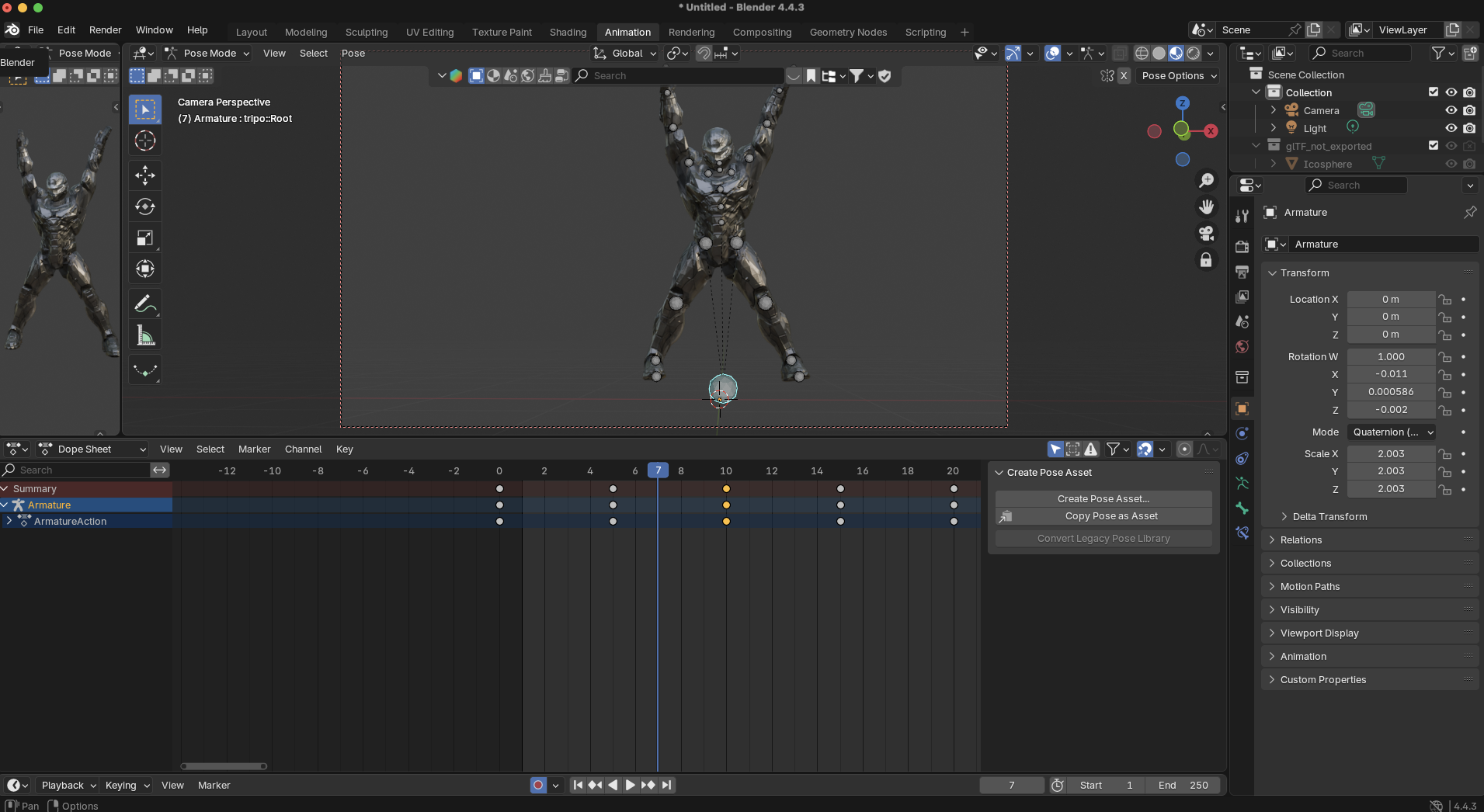
- Konfiguriere die Render-Einstellungen (Auflösung, Samples usw.)
- Wähle ein Ausgabeformat (MP4, PNG-Sequenz usw.)
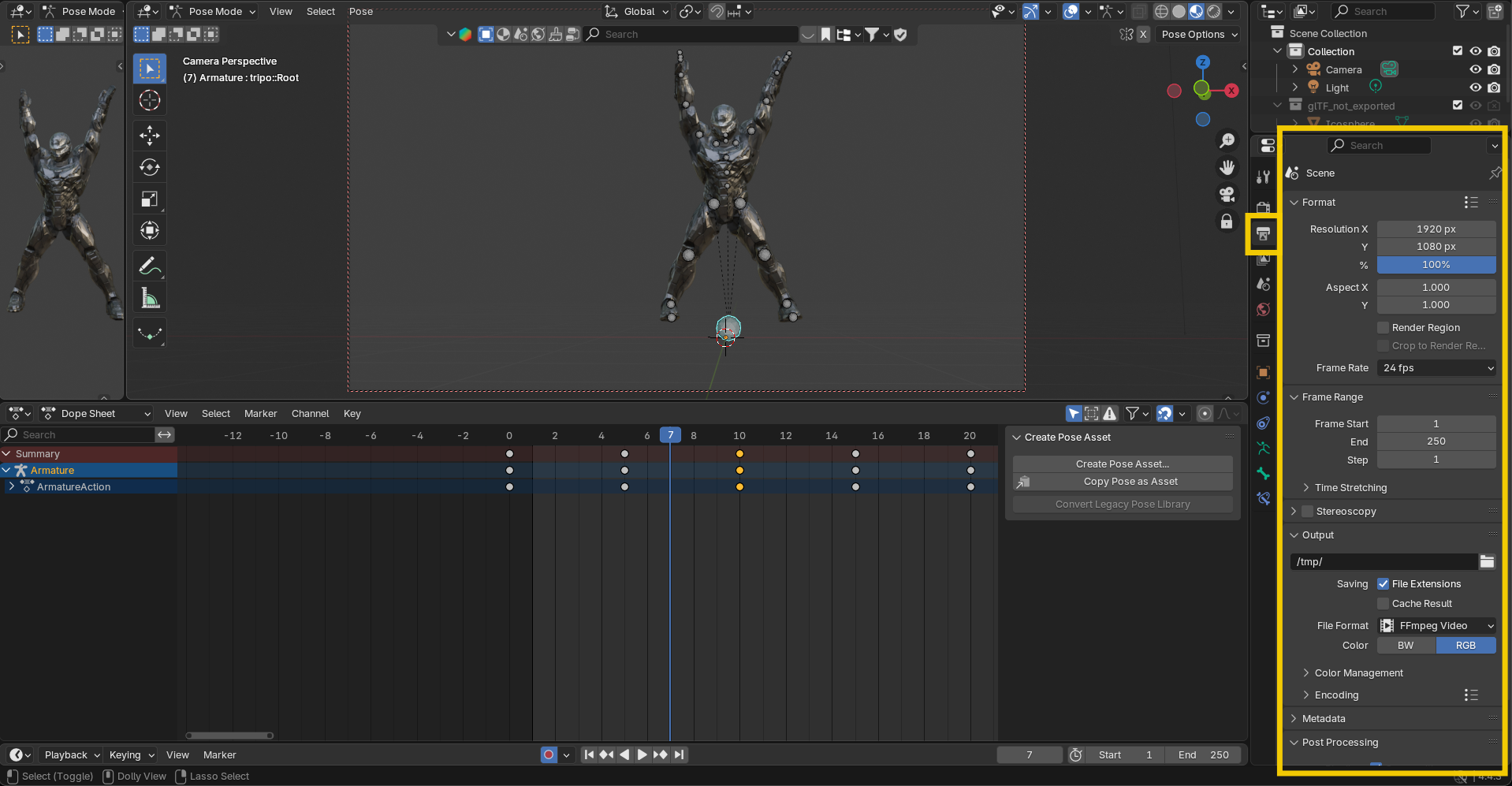
- Wähle deinen Frame-Bereich aus
- Klicke auf "Render Animation" (oder verwende Ctrl+F12)
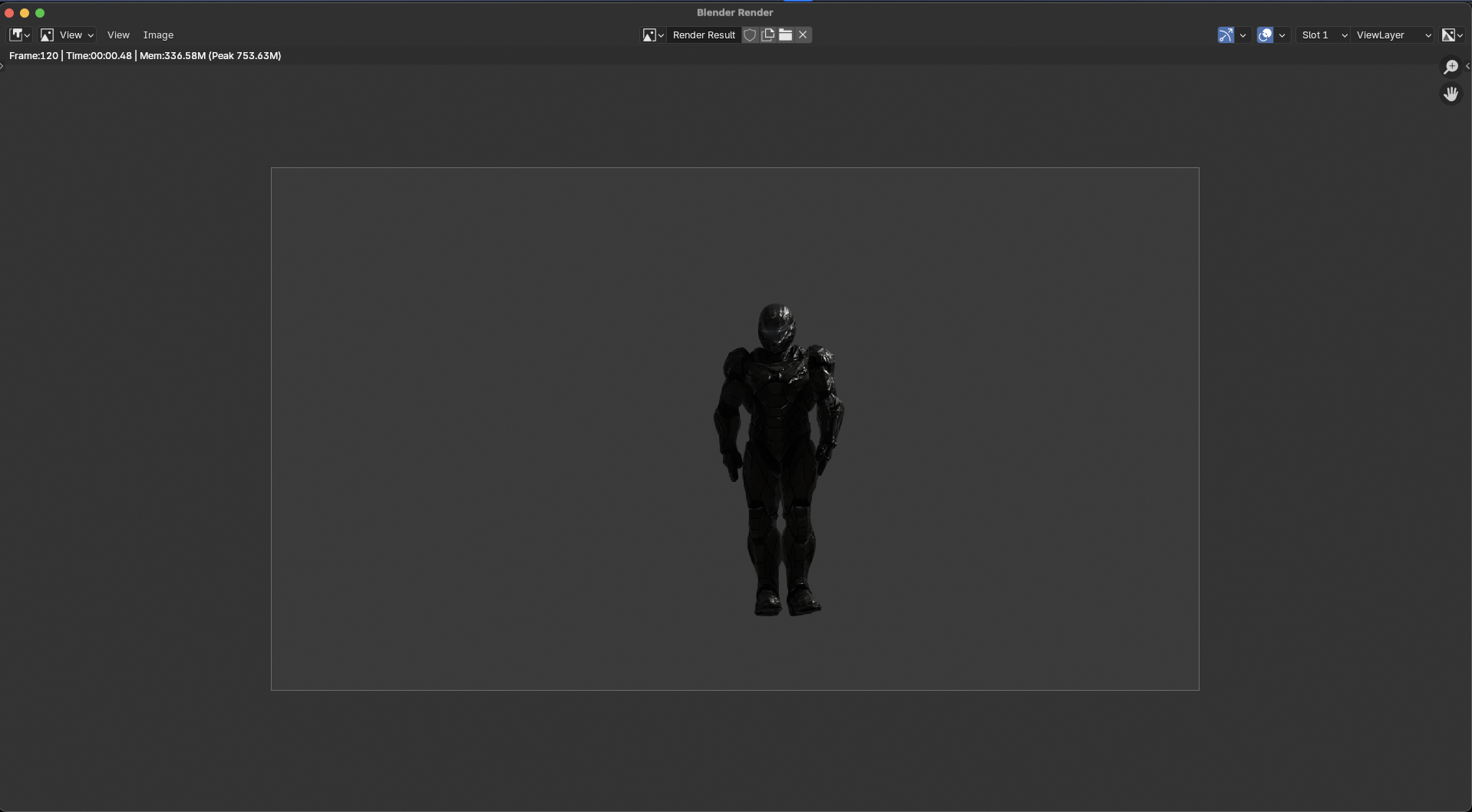
Für schnelle Vorschauen verwende in Blender die Option "Viewport Render Animation" anstelle eines vollständigen Renders.
Die Kraft von KI und Animation: Der Vorteil von Tripo AI
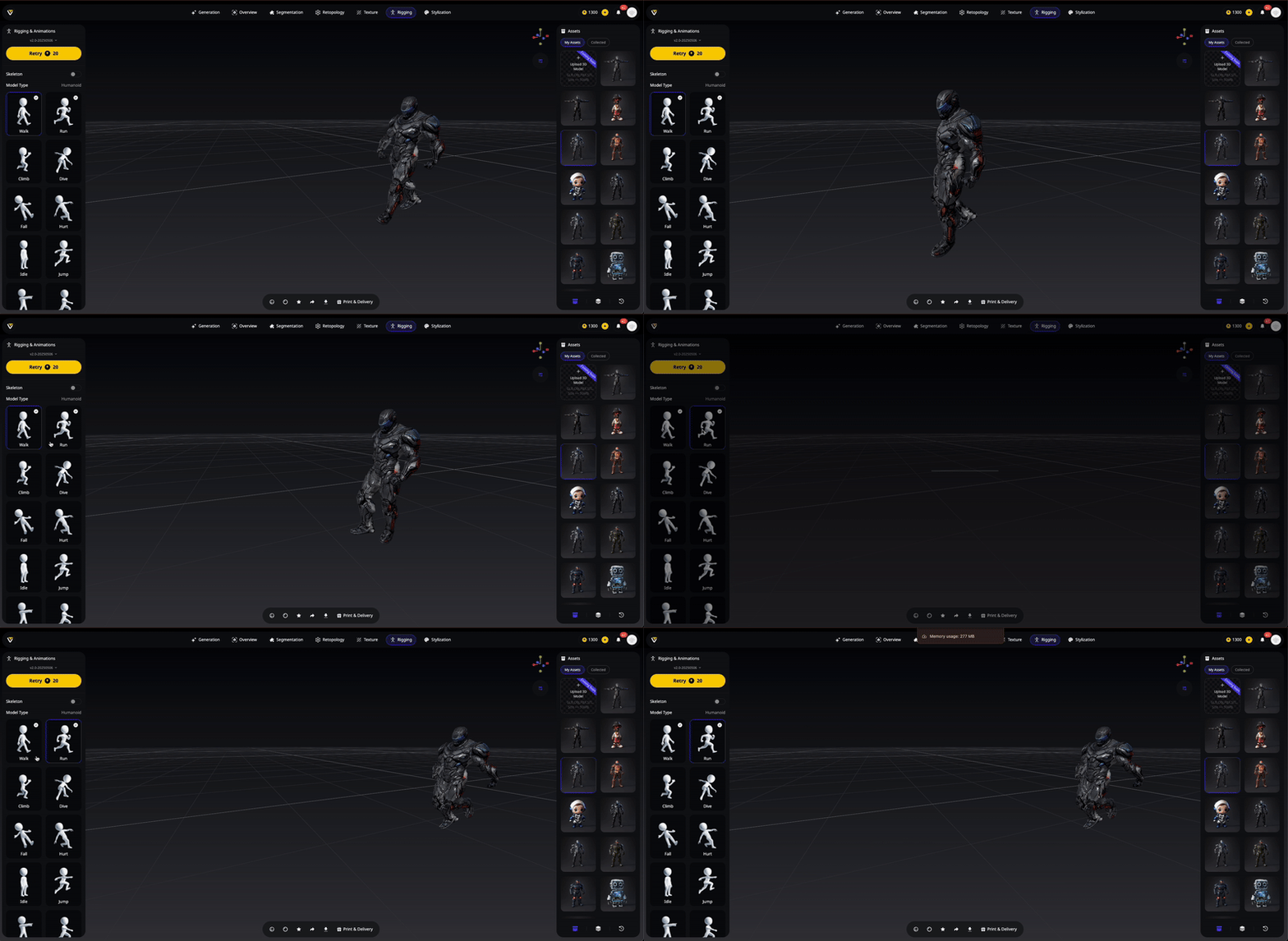
Traditionelle 3D-Animations-Workflows umfassen mehrere spezialisierte Rollen – Modeler zum Erstellen der Charaktere, Rigger zum Aufbau der Skelette und Animatoren, die sie zum Leben erwecken. Das kann für einzelne Creator und kleine Teams überwältigend sein.
Die Bild-zu-3D- und Auto-Rigging-Technologie von Tripo AI verändert alles, indem sie:
- Technische Hürden beseitigt: Nicht-technische Creator können sich auf Storytelling statt auf technisches Rigging konzentrieren
- Die Produktion beschleunigt: Was früher Wochen dauerte, kann jetzt in Stunden erledigt werden
- Iteration ermöglicht: Erzeuge ganz einfach mehrere Charaktervarianten, um die perfekte Lösung für dein Projekt zu finden
- Animationsbereite Assets bereitstellt: Jedes Modell kommt mit einem funktionalen Rig, das sofort für Animation bereit ist
Egal, ob du Fitness-Tutorials, Game-Charaktere oder animierte Kurzfilme erstellst – Tripo AI bietet die perfekte Grundlage, um deine Charaktere mit dynamischen Bewegungen wie Jumping Jacks zum Leben zu erwecken.
Fazit: Deine Animationsreise beginnt
Animation ist ein kraftvolles Storytelling-Medium, das technisches Können mit künstlerischem Ausdruck verbindet. Indem du den AI 3D model generator von Tripo AI für Modeling und Rigging nutzt, kannst du dich darauf konzentrieren, deine Animationsfähigkeiten zu entwickeln und Charaktere zum Leben zu erwecken.
Denk daran: Großartige Animation entsteht durch Beobachtung, Übung und Geduld. Beginne mit einfachen Bewegungen wie dem hier erstellten Jumping Jack, studiere Referenzmaterial sorgfältig und arbeite dich nach und nach zu komplexeren Animationen vor, während dein Selbstvertrauen wächst.
Bereit, deine Animationsreise zu beginnen? Besuche Tripo AI noch heute, um deinen ersten animationsbereiten Charakter zu generieren, und folge dann den Schritten in diesem Leitfaden, um ihn in Bewegung zu setzen! Teile deine Kreationen mit der Community und genieße den magischen Prozess, digitale Charaktere durch die Kunst der Animation zum Leben zu erwecken.
Welche dynamische Bewegung wirst du als Erstes animieren?