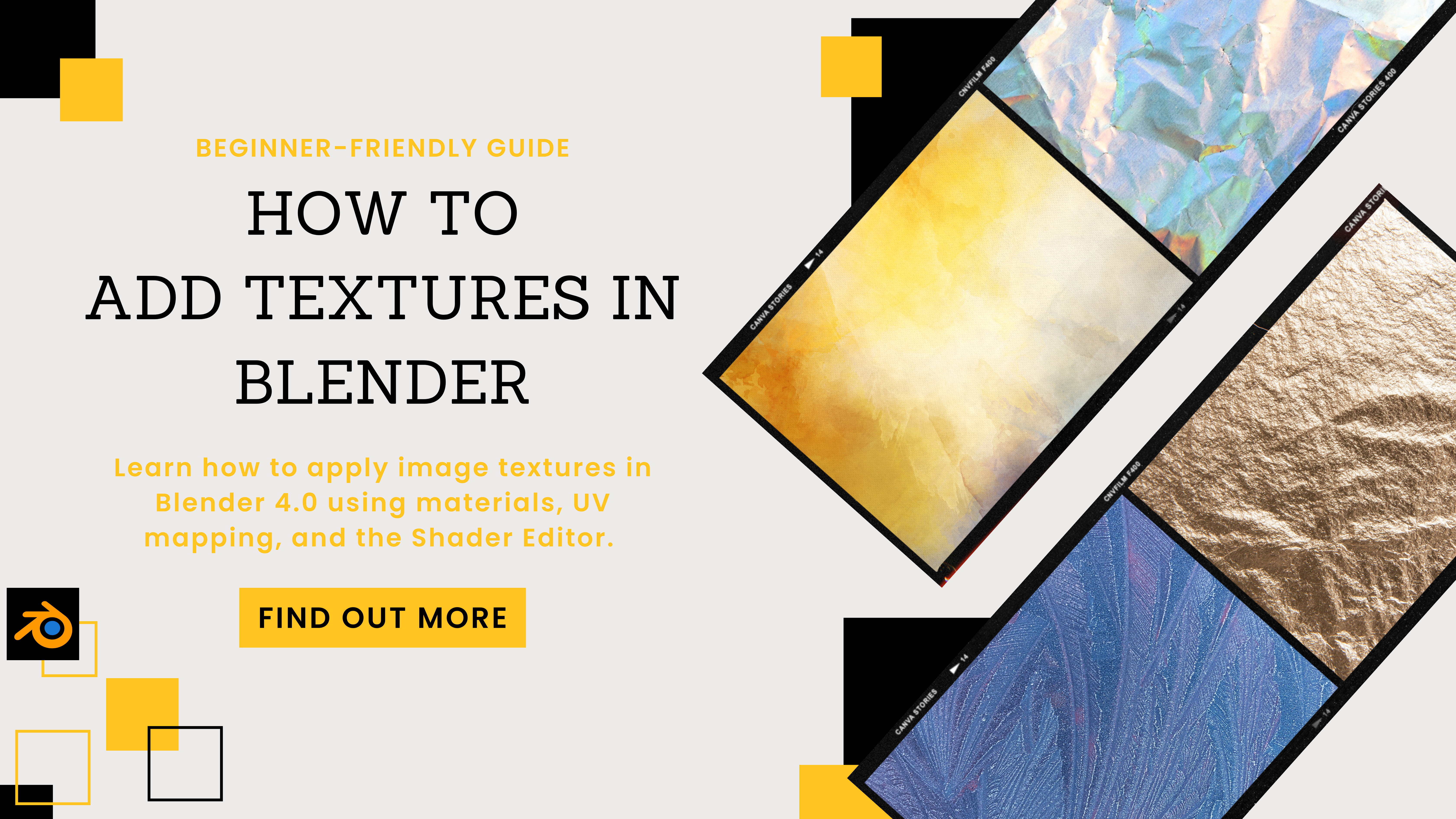
Wie man Texturen in Blender 4.0 hinzufügt: Eine einsteigerfreundliche Anleitung
 Maisie
Das Hinzufügen von Texturen ist einer der lohnendsten Schritte im 3D-Modeling. Egal, ob du Assets für Spiele erstellst, fotorealistische Produkte renderst oder einfach nur experimentierst – Texturen verleihen deinem Modell Persönlichkeit und Realismus. In diesem Leitfaden gehen wir die Grundlagen des Anwendens von Bildtexturen auf ein 3D-Modell mit Blender 4.0 durch.
Materialien vs. Texturen
Wenn du ganz neu bei Blender bist, verwechselst du vielleicht die Begriffe "Material" und "Textur". Obwohl beide beeinflussen, wie ein Objekt aussieht, sind sie nicht genau dasselbe. Eine Textur bezieht sich typischerweise auf ein Bild oder Muster (wie JPEG oder PNG), das visuelle Details hinzufügt. Ein Material hingegen ist ein Satz von Parametern, die das Gesamtbild eines Objekts steuern – einschließlich Farbe, Glanz, Transparenz oder der Art und Weise, wie Licht mit seiner Oberfläche interagiert.
Wenn du in Blender ein Material anwendest, fügst du oft eine oder mehrere Bildtexturen darin ein. Zum Beispiel könnte ein einzelnes Holzmaterial Folgendes verwenden:
- Eine Farbtextur (für die Holzmaserung),
- Eine Roughness Map (um zu steuern, wie glänzend die Oberfläche ist),
- Eine Normal Map (um subtile 3D-Details hinzuzufügen).
Es ist ein leistungsstarkes System, und sobald du dich daran gewöhnt hast, kannst du selbst einfache Geometrie überzeugend komplex aussehen lassen.
Warum Texturen verwenden?
Texturierung ist eine Kernkompetenz für jeden 3D-Artist, egal ob du Assets für Spiele, kurze Animationen oder visuell beeindruckende Produktrenderings erstellst. Das Anwenden detaillierter Texturen kann einfache Formen poliert und realistisch wirken lassen. Wenn du deine 3D-Arbeiten wirkungsvoll präsentieren möchtest, ist gutes Texturing unverzichtbar.
Dieses Tutorial konzentriert sich auf den Workflow von Blender 4.0. Du lernst:
- Materialien zu erstellen und zu verwalten,
- Bildtexturen auf verschiedene Arten hinzuzufügen,
- 3D-Objekte für eine bessere Texturplatzierung zu unwrappen,
- den Asset Browser von Blender zu nutzen,
- alternative Methoden (einschließlich Add-ons) kennenzulernen, um das Texturing zu vereinfachen.
1. Projekteinrichtung & erforderliche Dateien
Bevor du loslegst, stelle sicher, dass du Folgendes hast:
- Ein 3D-Modell
- Mindestens eine Bilddatei, die du als Textur verwenden möchtest. Blender unterstützt die meisten gängigen Formate (JPEG, PNG, TIFF usw.).
Du kannst auf vielen Websites kostenlose oder kostenpflichtige Texturen finden. Hier sind einige beliebte Optionen:
- Polyhaven (völlig kostenlos, hochwertige Texturen)
- Unsplash (kostenlose Fotos, die du zu Texturen weiterverarbeiten kannst)
- Das Blender-Subreddit enthält oft von Nutzern veröffentlichte Texturpakete.
Für die Demonstration könntest du eine Holztextur von Polyhaven oder Unsplash herunterladen. Speichere sie an einem leicht auffindbaren Ort auf deinem Computer.
2. Ein Material in Blender erstellen
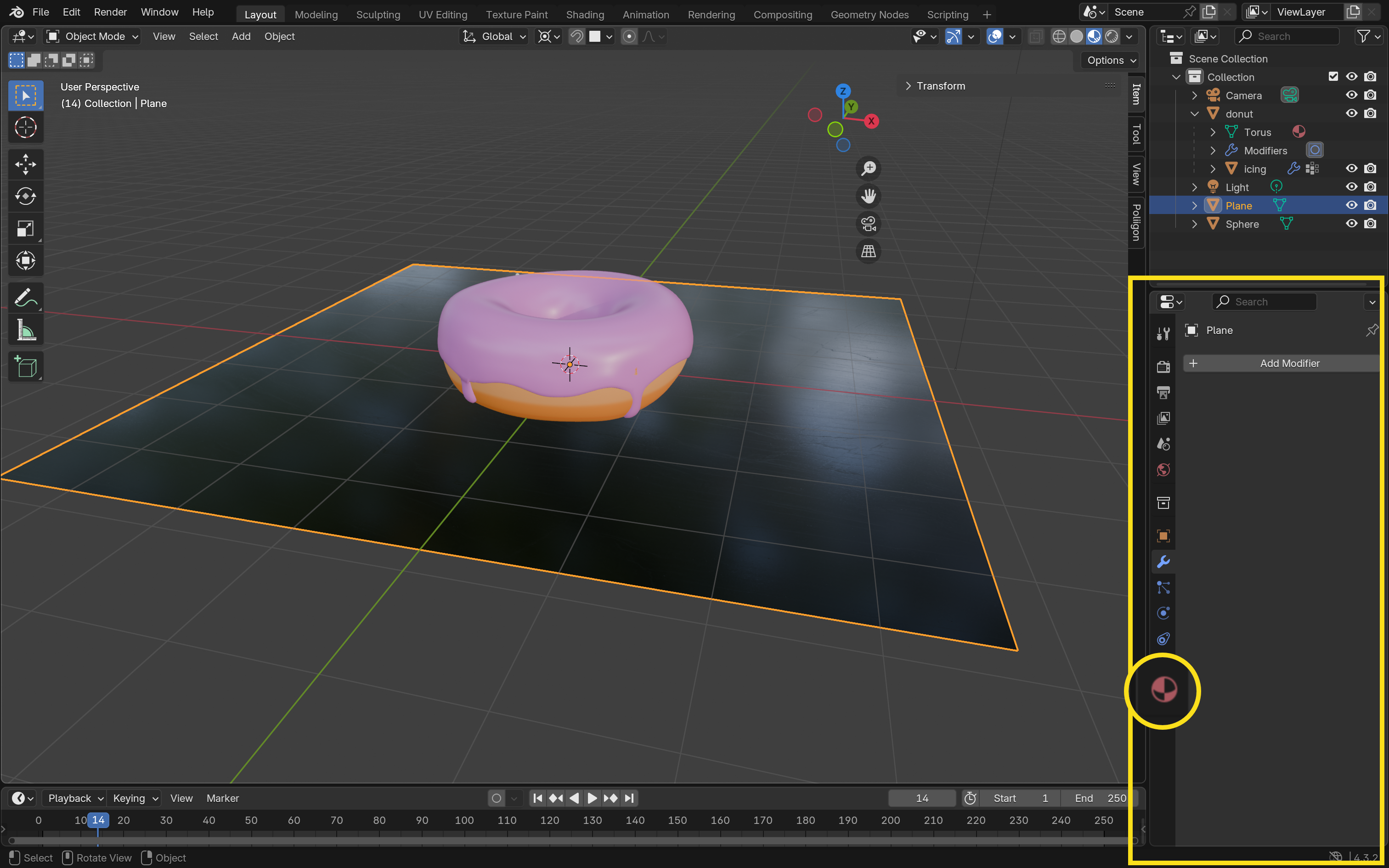
2.1 Das Material Properties-Panel
- Öffne Blender 4.0 und importiere dein Modell.
- Finde im Properties Editor (auf der rechten Seite der UI) den Tab Material Properties (er sieht aus wie eine karierte Kugel).
- Standardmäßig hat das Objekt normalerweise ein grundlegendes Material. Du kannst dieses "Material" in etwas Aussagekräftigeres umbenennen (z. B.
Marble_Material), indem du auf das Textfeld klickst.
2.2 Ein Material hinzufügen
Wenn du mehrere Materialien auf einem Objekt haben möchtest:
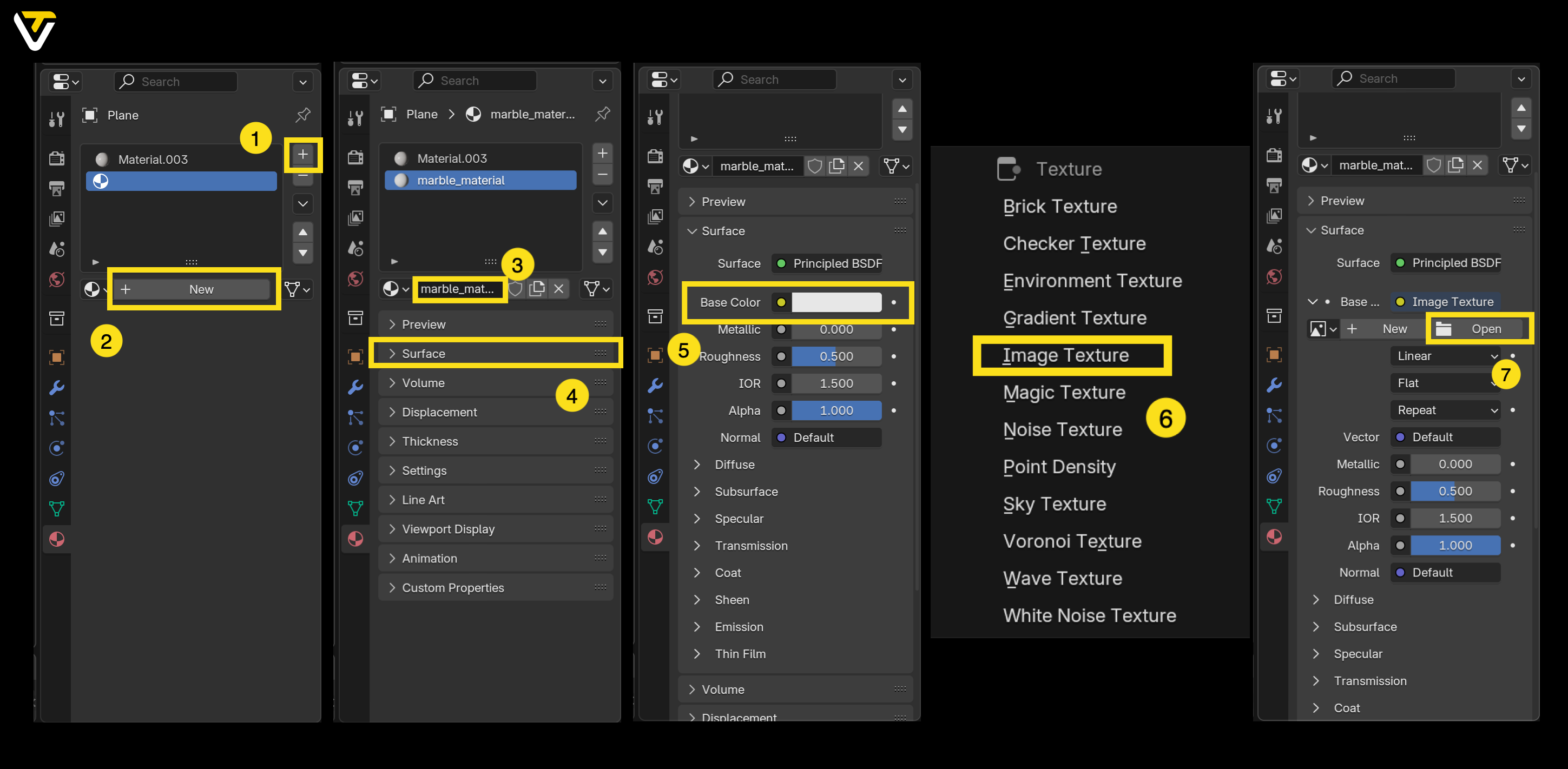
- Klicke im Material Properties-Panel auf das Pluszeichen (+), um einen zusätzlichen Material-Slot zu erstellen.
- Wähle New.
Du hast nun zwei Materialien auf demselben Objekt eingerichtet. Später kannst du sie verschiedenen Flächen zuweisen.
3. Bildtexturen anwenden
Es gibt zwei Hauptmöglichkeiten, deine Bilder in Blender mit einem Material zu verknüpfen: direkt über Material Properties oder mithilfe von Nodes im Shader Editor.
3.1 Methode A: Material Properties
- Erweitere in den Material Properties den Abschnitt Surface.
- Klicke neben Base Color auf das kleine Punkt-Symbol.
- Wähle im Pop-up-Menü Image Texture.
- Klicke auf Open und navigiere zu der Textur, die du heruntergeladen hast.
- Wähle dein Bild aus und bestätige.
Anfangs siehst du die Textur möglicherweise nicht auf deinem Objekt. Das liegt daran, dass du den Modus Viewport Shading von Solid auf Material Preview oder Rendered umstellen musst. Suche oben rechts im 3D Viewport nach den Shading-Symbolen und wähle eine dieser Optionen.
3.2 Methode B: Den Shader Editor verwenden
Für eine tiefere Kontrolle über dein Material-Setup:
- Wechsle über das Menü oben in Blender in den Workspace Shading.
- Suche im Shader Editor (der Node-Ansicht) nach dem Node-Tree deines Materials. Standardmäßig siehst du etwas wie Principled BSDF, das mit Material Output verbunden ist.
- Drücke Shift + A (oder klicke in der Kopfzeile auf Add) und wähle Texture > Image Texture. Ein neuer Node erscheint.
- Verbinde den Color-Output des Image Texture-Nodes mit dem Base Color-Input des Principled BSDF-Nodes.
- Klicke im Image Texture-Node auf Open, suche deine Texturdatei und bestätige.
Stelle deinen Viewport Shading erneut auf Material Preview oder Rendered, um die Änderung zu sehen.
3.3 Ein Material bestimmten Flächen zuweisen
Wenn du das zweite Material nur auf bestimmte Teile (Flächen) eines Objekts anwenden möchtest:
- Wähle das Modell aus und drücke Tab, um in den Edit Mode zu wechseln.
- Drücke 3 in der Zahlenreihe deiner Tastatur, um den Flächenauswahlmodus zu aktivieren.
- Wähle die Flächen aus, auf die du das zweite Material anwenden möchtest.
- Klicke in den Material Properties auf den zweiten Material-Slot und wähle Assign.
Voila! Verschiedene Flächen können nun unterschiedliche Texturen oder Farben anzeigen.
4. Den Asset Browser verwenden
Der Asset Browser ist eine praktische Funktion, die etwa mit Blender 3.0 eingeführt wurde und auch in 4.0 vorhanden ist. Er ermöglicht dir, Materialien (und andere Assets) über mehrere Projekte hinweg zu speichern und wiederzuverwenden.
- Klicke mit der rechten Maustaste auf ein Material im Outliner und wähle Mark as Asset.
- Wenn du das nächste Mal den Asset Browser öffnest (oft im Shading- oder Layout-Workspace), kannst du dein gespeichertes Material per Drag-and-drop auf jedes Objekt in deiner Szene ziehen.
Dieser Workflow ist besonders nützlich, wenn du häufig Materialien wie Metalle, Stoffe oder Stein wiederverwendest.
5. Textur-Mapping steuern (UV-Unwrapping)
Ein entscheidender Schritt für komplexere Modelle ist das UV-Unwrapping, bei dem dein 3D-Objekt in ein 2D-Layout abgewickelt wird, das sich leichter auf das Bild abbilden lässt.
- Wechsle über das obere Menü in den Workspace UV Editing.
- Drücke Tab, um in den Edit Mode zu wechseln, und drücke 2, um Kanten auszuwählen.
- Markiere eine Naht, indem du Kanten auswählst, an denen Blender das Mesh "aufschneiden" soll, und dann mit der rechten Maustaste auf Mark Seam klickst.
- Drücke U und wähle dann Unwrap, um das Modell im UV Editor-Fenster abzuflachen.
- Verwende im UV Editor Standardtransformationen (verschieben, drehen, skalieren), um anzupassen, wie sich die Textur um dein Modell legt.
6. Rendering: Eevee vs. Cycles
Sobald deine Texturen eingerichtet sind, ist es Zeit, das Endergebnis zu sehen!
- Eevee: Schnell, ideal für Echtzeit-Vorschauen und stilisierte Looks.
- Cycles: Path-Tracing-Engine, großartig für realistische Beleuchtung und Reflexionen, allerdings langsamer.
Du kannst deine Render-Engine im Tab Render Properties (das Kamera-Symbol) auswählen. Nachdem du deine Lichter und Kamera eingerichtet hast, drücke F12, um ein finales Rendering zu erstellen.
Bonus: Sofort HD-Texturen mit Tripo generieren
Wenn du das manuelle Einrichten von Texturen überspringen und trotzdem beeindruckende Ergebnisse erzielen möchtest, ist Tripo ein großartiges Tool für deinen Workflow. Tripo ist ein KI-gestützter 3D-Modellgenerator, der nicht nur Modelle aus Text oder Bildern erstellt – er generiert auch automatisch hochauflösende Texturen dafür.
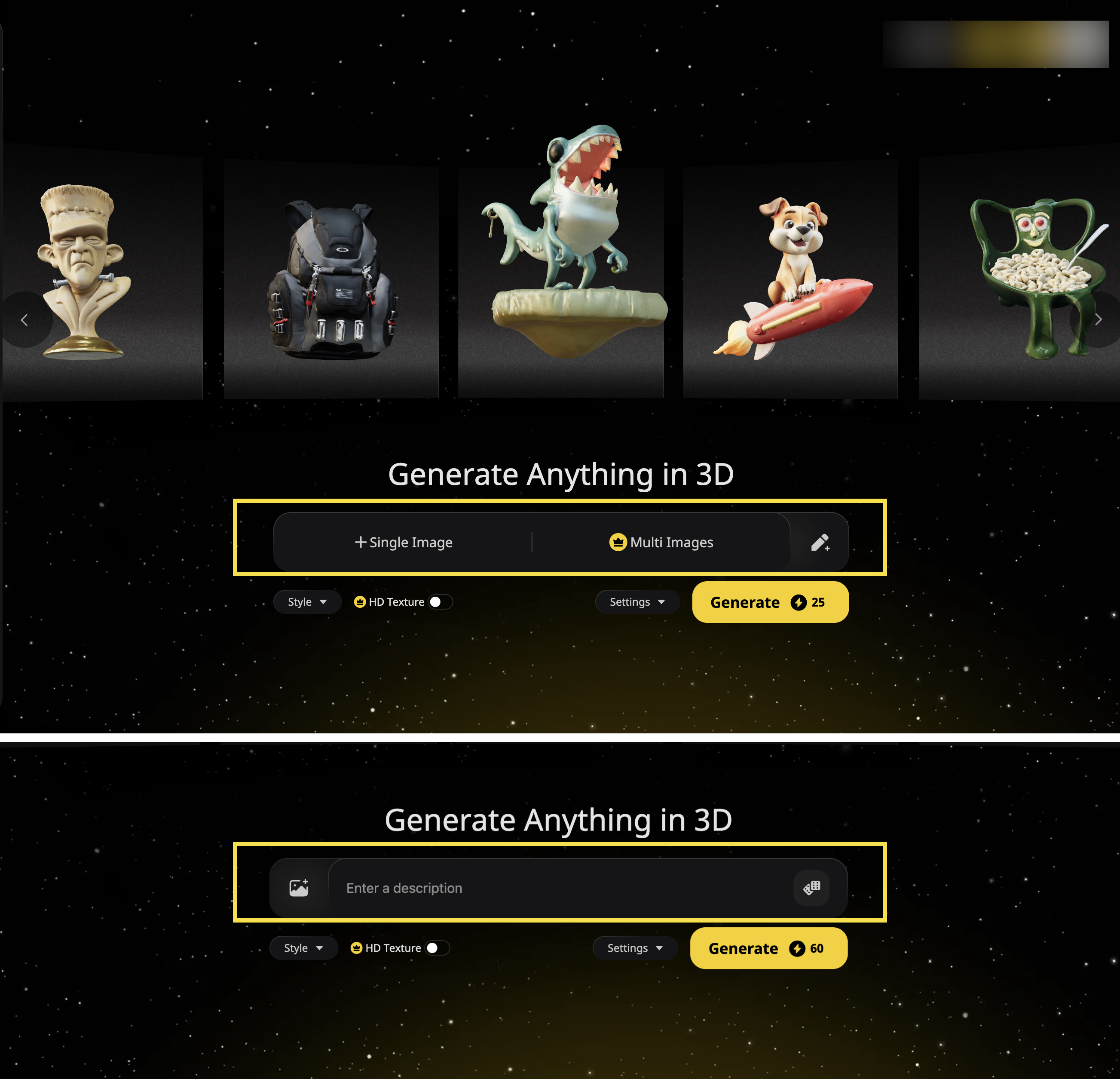
Schritt 1: Eingabemethode wählen
Gib Text-Prompts ein oder lade Bilder hoch, um ein hochwertiges 3D-Modell zu generieren.
Beispiel-Prompt: Ein moderner hölzerner Esstisch mit klaren Linien, rechteckiger Form und vier stabilen Beinen.
Schritt 2: Tripo generiert dein Modell
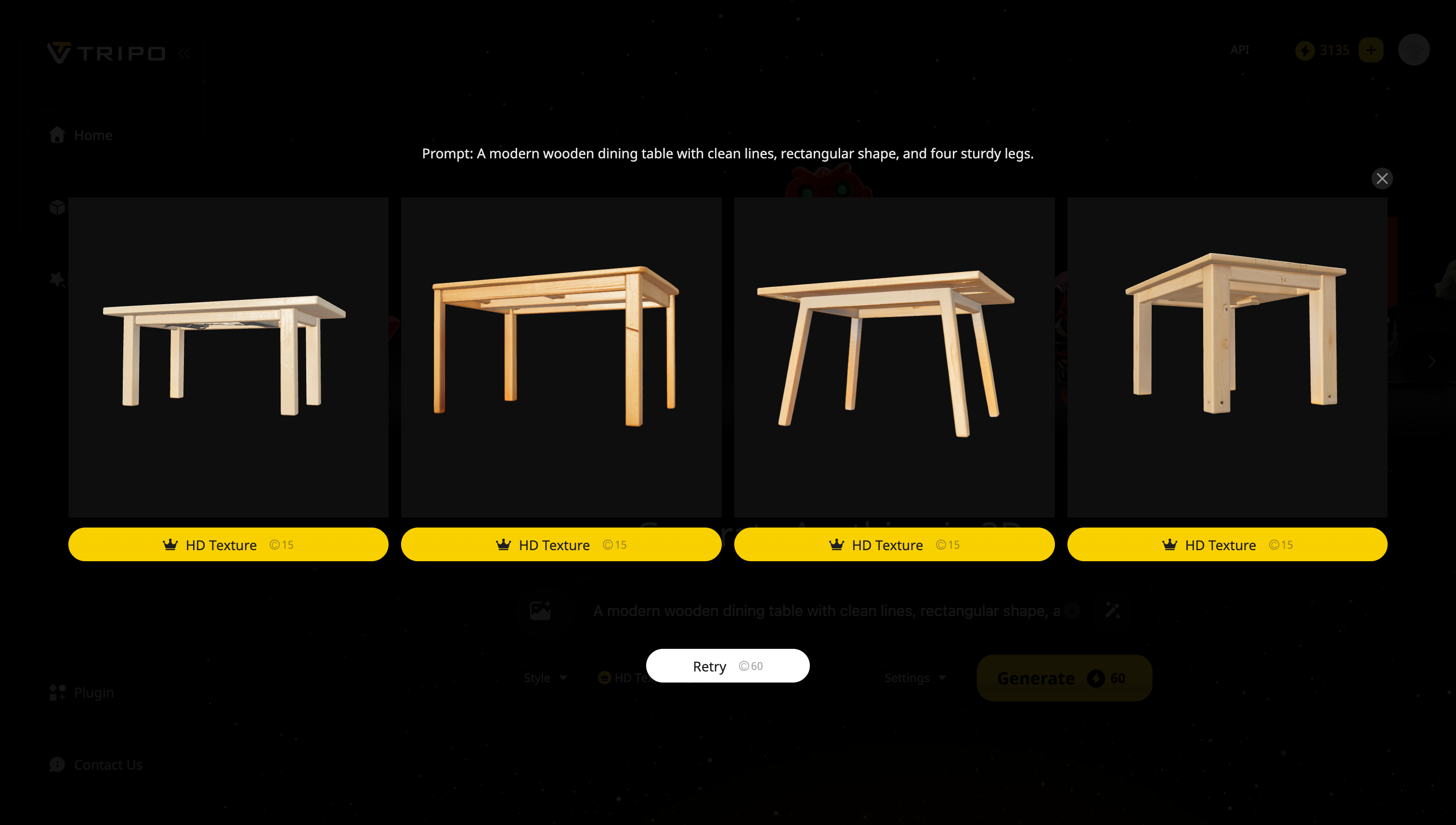
Schritt 3: HD Texture verwenden (Pro-Feature)
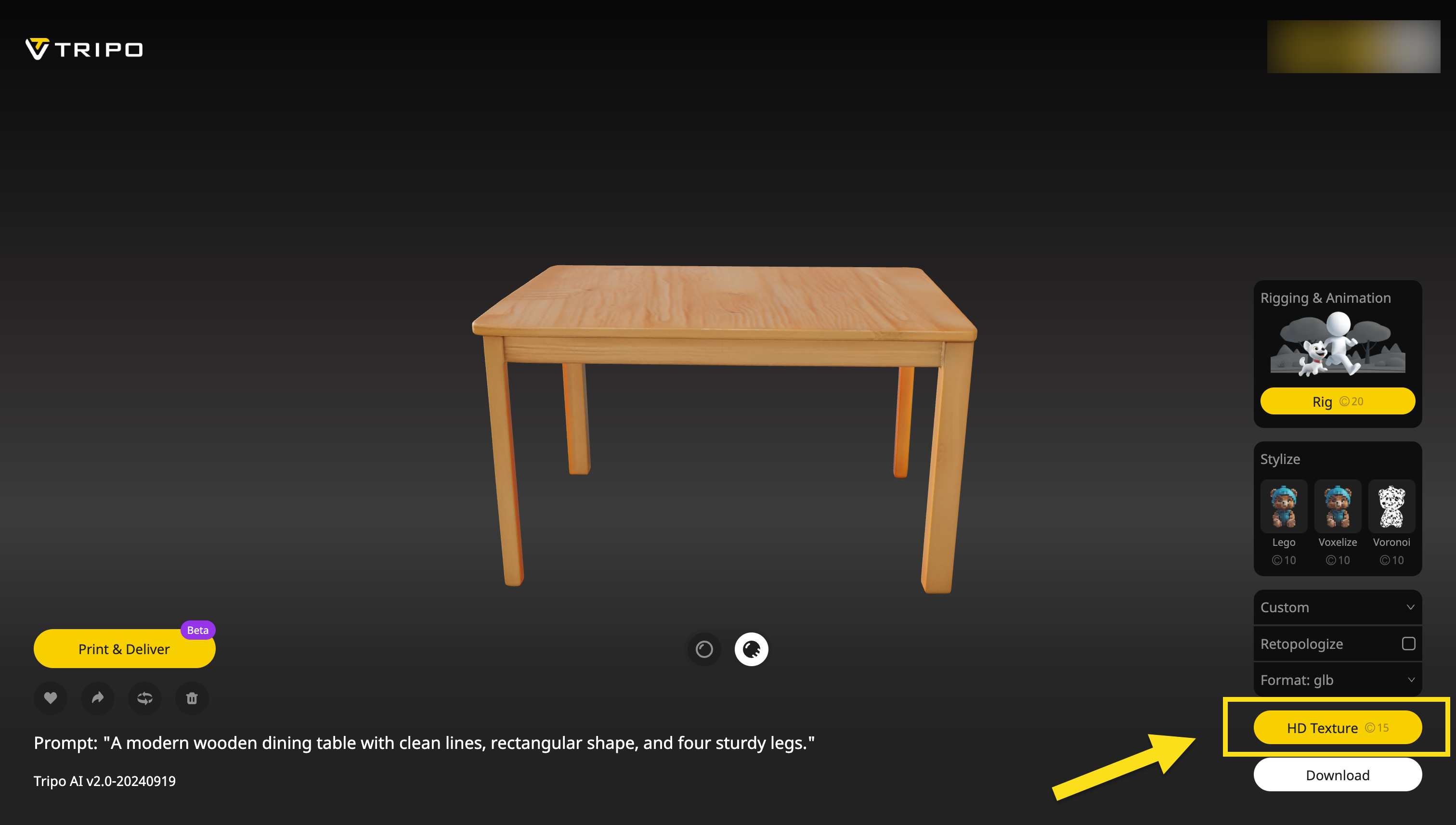
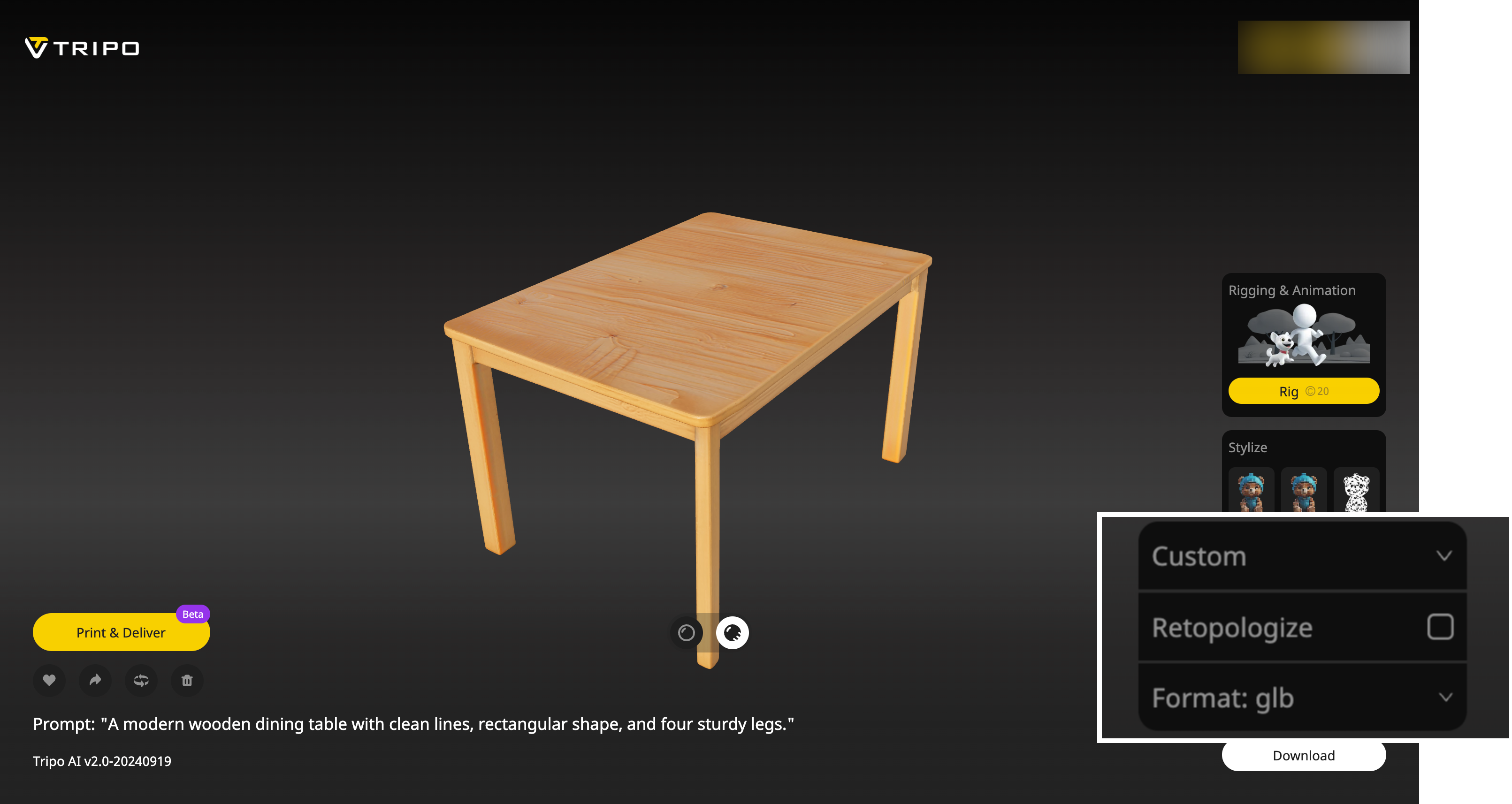
Schritt 4: Herunterladen & anpassen
Exportiere in verschiedene Formate, optimiere in deiner bevorzugten Software und integriere alles nahtlos in deine Projekte.
Was Tripo bietet
- Automatisch texturierte Modelle: Sobald dein Modell generiert ist, wendet Tripo automatisch realistische HD-Texturen basierend auf Form und Kategorie des Objekts an. Du musst nicht nach Bildtexturen suchen oder sie manuell anwenden.
- Hochwertige Materialdetails: Von Holz und Metall bis zu Stoff und Stein liefert Tripo scharfe, saubere Materialien mit realistischen Oberflächeneigenschaften – direkt einsatzbereit.
- Nahtloser Export: Nach der Generierung kannst du dein Modell exportieren und direkt in Blender importieren. Die Texturen und Materialien sind bereits angewendet, sodass du sofort mit Beleuchtung, Animation oder Rendering loslegen kannst.
Warum Tripo verwenden?
Tripo ist perfekt für alle, die den kreativen Prozess beschleunigen möchten, ohne Qualität einzubüßen. Egal, ob du Game-Assets, Prototypen oder Visualisierungen erstellst – Tripo bietet dir eine schnelle und einfache Möglichkeit, vollständig texturierte 3D-Modelle zu generieren, die für Blender oder jede andere 3D-Software bereit sind.
Zusammenfassung
Zu lernen, wie man in Blender Texturen anwendet, ist ein großer Schritt, damit deine 3D-Kunstwerke poliert und professionell wirken. Das haben wir behandelt:
- Materialien vs. Texturen: Unterschiedlich, aber eng verwandt.
- Materialien erstellen: Sowohl in Material Properties als auch im Shader Editor.
- Materialien verwalten: Mehrere Materialien pro Objekt und wie man sie ausgewählten Flächen zuweist.
- Asset Browser: Materialien über verschiedene Projekte hinweg speichern und wiederverwenden.
- UV-Unwrapping: Unverzichtbar für die korrekte Platzierung von Texturen.
- Rendering: Wähle deine Engine je nach Realismus oder Geschwindigkeit.
- Add-ons: Erweitern die Funktionalität von Blender und vereinfachen Aufgaben wie das Texturing.
Erkunde verschiedene Texturen, experimentiere mit UV-Maps und spiele mit Shadern im Shader Editor. Schon bald wirst du dir eine Materialbibliothek aufbauen, die du für alles verwenden kannst – von Game-Assets bis zur architektonischen Visualisierung. Viel Erfolg und viel Spaß auf deiner Reise in die Welt des Texturing in Blender 4.0!