KI-Produktprototyp zum 3D-Druck: Ein praktischer Workflow
TL;DR
- Der schnellste Weg zum physischen Prototyp lautet heute: KI generiert das Modell, du bereinigst das Mesh, dann slicen und drucken.
- KI-Bild/Text-zu-3D ersetzt stundenlange CAD-Arbeit bei frühen Konzeptmodellen – aber nicht bei präzisionskritischen Ingenieursbauteilen.
- Der Schritt, den die meisten Übersichten überspringen: KI-generierte Geometrie reparieren (Löcher, non-manifold-Kanten), damit sie tatsächlich druckbar ist.
- Drucker und Bauteil aufeinander abstimmen: FDM für günstige Funktionsprototypen, SLA/Resin für feine Details.
- STL für rein geometrische Workflows exportieren oder 3MF, wenn ein kompatibler Export-und-Slicing-Workflow Farbe, Material, Textur oder Projektdaten erhalten muss; dann Einheiten auf mm setzen und slicen.
Um aus einer Produktidee mit KI einen 3D-gedruckten Prototyp zu machen: Konzept beschreiben oder hochladen, mit einem KI-Bild-zu-3D-Tool ein 3D-Modell generieren, das Mesh wasserdicht machen, ein Druckverfahren wählen (FDM oder Resin), dann eine STL exportieren und slicen. Diese Anleitung führt durch den gesamten Workflow – einschließlich der Frage, wann KI CAD schlägt, was es kostet und welche IP-Regeln gelten.
Warum KI die Produktprototypentwicklung verändert
Für Maker, unabhängige Erfinder und frühe Hardware-Teams ist der schwierigste Teil der Prototypenentwicklung oft nicht der Drucker. Es geht darum, eine Produktidee in ein nutzbares 3D-Modell zu überführen.
Traditionelles Prototyping folgt meist einem bekannten Pfad: Idee skizzieren, CAD lernen, das Modell manuell aufbauen, exportieren, Testdruck erstellen, Probleme finden, zurück zu CAD, wiederholen. Dieser Workflow bleibt für präzise Ingenieurarbeit unverzichtbar, kann aber langsam sein, wenn das Ziel schlicht darin besteht, ein frühes Konzept in etwas Physisches umzuwandeln.
KI eröffnet einen praktischen dritten Weg zwischen Handskizze und vollständiger CAD-Konstruktion. Ein Maker kann mit einer schriftlichen Beschreibung, einer groben Skizze, einem Produktfoto oder einem Konzeptbild beginnen, ein 3D-Startmesh generieren, es druckfertig reparieren und einen frühen physischen Prototypen herstellen – ohne auf ein vollständiges CAD-Modell warten zu müssen.
KI eliminiert die Prototypenarbeit nicht. Sie beschleunigt die erste Übertragung einer Idee in eine greifbare Form.
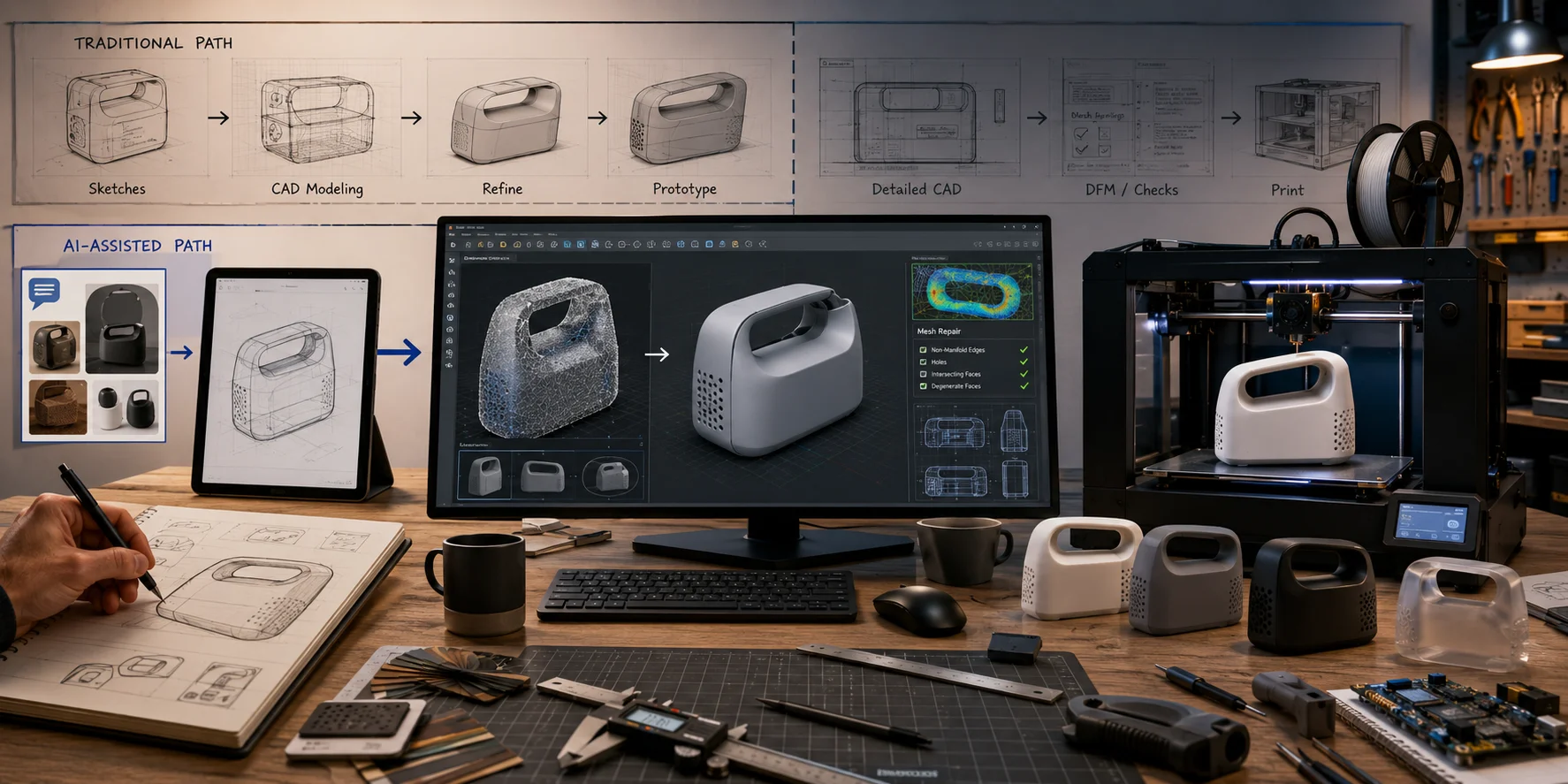
Die alte Schleife vs. die KI-Schleife
Die traditionelle Schleife lautet:
Skizze → CAD-Modell → Export → Slicen → Drucken → CAD überarbeiten
Die KI-gestützte Schleife lautet:
Prompt oder Foto → KI-Mesh → Reparatur → Slicen → Drucken → Prompt, Mesh oder CAD-Details überarbeiten
Traditionelles CAD ist am stärksten, wenn ein Produkt exakte Maße, Gewinde, Schnappverbindungen, mechanische Toleranzen oder eine Ingenieurvalidierung erfordert. KI ist am stärksten, wenn die erste Frage visuell und konzeptionell ist:
- Wie soll dieses Produkt aussehen?
- Fühlt sich dieser Griff zu groß an?
- Ist diese Gehäuseform praktisch?
- Wie sieht dieses Konzept auf einem Schreibtisch aus?
- Können Nutzer den Zweck des Objekts erkennen?
- Stimmen die Proportionen, bevor wir in detaillierte Entwicklung investieren?
Für viele frühe Konzepte ist es nützlicher, eine grobe physische Version in den Händen zu halten, als auf eine flache Skizze zu starren.
Für wen dieser Workflow gedacht ist
Dieser Workflow eignet sich für:
- Maker, die eine persönliche Erfindung entwickeln;
- Studierende, die Prototypen-Portfolios aufbauen;
- unabhängige Produktdesigner;
- Startup-Teams, die die Produktform validieren;
- E-Commerce-Teams, die Produktkonzepte testen;
- Einsteiger im Industriedesign ohne tiefe CAD-Erfahrung;
- Gründer, die ein frühes Objekt für Pitch-Fotos, Nutzerfeedback oder Diskussionen benötigen.
Er ist besonders nützlich für Erscheinungsmodelle, ergonomische Studien, frühe Gehäuse, dekorative Produkte, Konzepte für Verbraucherzubehör, Verpackungsformen, Griffe, Gehäuse, Tischobjekte und Produktmockups.
Er ist kein Ersatz für das Ingenieurdesign. Betrachte ihn als schnellen Weg von einer „Idee" zur „ersten physischen Frage".
Schritt 1 – Produktidee in ein 3D-Modell umwandeln
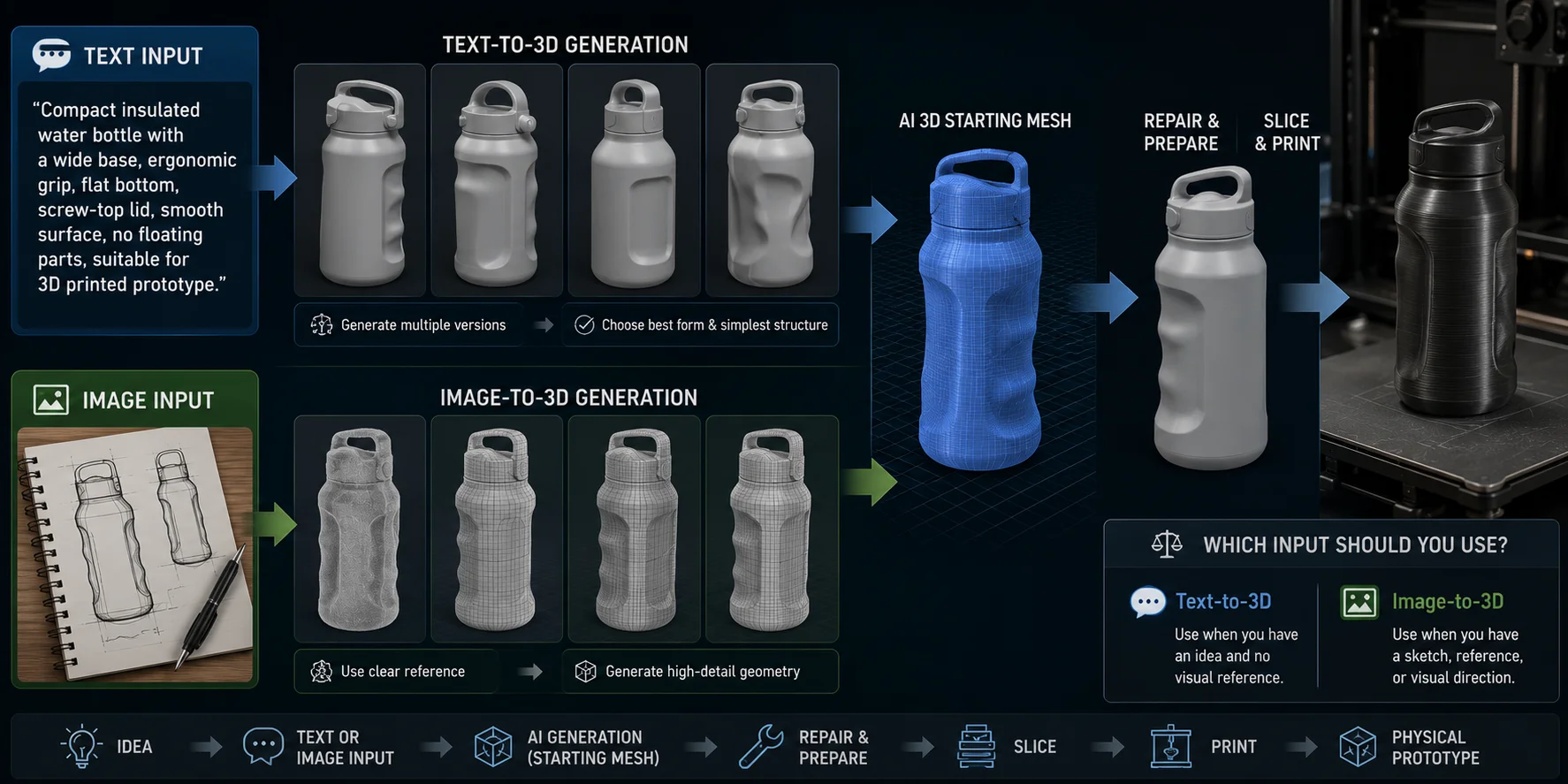
Die KI-Generierung beginnt mit der Wahl des richtigen Inputs. Du kannst mit Text beginnen, wenn du nur eine Idee hast, oder mit einem Bild, wenn du bereits eine Skizze, Referenz oder visuelle Richtung hast.
Das Ziel ist nicht, ein glänzendes Render zu erzeugen. Das Ziel ist, Geometrie zu erstellen, die zu einem druckbaren Prototypen werden kann.
Für den Druck gilt: Priorisiere Form, Proportionen, Oberflächenkontinuität und strukturelle Einfachheit, bevor du dir über Texturen Gedanken machst.
Text-zu-3D: Mit einer Idee beginnen
Text-zu-3D ist nützlich, wenn das Produkt originell ist und du noch keine fertige Zeichnung hast.
Ein vager Prompt wie „smarte Wasserflasche" kann ein ansprechendes Konzept erzeugen, gibt aber wenig Hinweise auf Form oder Herstellung. Ein nützlicherer Prompt beschreibt die Struktur und physischen Einschränkungen des Produkts:
Kompakte isolierte Wasserflasche mit breiter Basis, ergonomischem Fingergriff, flachem Boden, einfachem zylindrischem Körper, Schraubverschluss, glatter Außenfläche, ohne freischwebende Teile, geeignet für 3D-gedruckten Prototypen.
Nützliche Prompt-Details umfassen:
- Grundform;
- vorgesehene Verwendung;
- flache oder stabile Basis;
- Position von Griff oder Handhabe;
- Symmetrie;
- breite Flächen;
- einfache Öffnungspositionen;
- Wandstärkehinweise;
- keine dünnen Spitzen oder freischwebenden Teile;
- abnehmbare Komponenten;
- flachprofilierte Dekoration.
Tripo AI Text to 3D kann aus einer schriftlichen Beschreibung ein 3D-Startmodell generieren. Erstelle mehrere Versionen, anstatt dich auf das erste Ergebnis zu verlassen. Wähle die Version mit der klarsten Silhouette, der einfachsten Struktur und den wenigsten fragilen oder visuell verwirrenden Details.
Bild-zu-3D: Mit einer Skizze oder Referenz beginnen
Bild-zu-3D ist in der Regel besser, wenn du bereits eine Skizze, ein Produktkonzeptboard, eine handgezeichnete Silhouette, ein fotografiertes Mockup oder ein Referenzobjekt hast.
Verwende ein Bild mit:
- einem klar sichtbaren Motiv;
- zentrierter Bildkomposition;
- hohem Kontrast zwischen Produkt und Hintergrund;
- minimalen Schatten und Unruhe;
- wenig oder keinem Text, der das Objekt verdeckt;
- sichtbarer Außenform;
- keinen Händen, die wichtige Flächen verbergen.
Für ein Produktgehäuse funktioniert eine Vorder-, Seiten- oder Dreiviertelperspektive meist besser als eine dramatische Perspektivillustration. Für einen Griff, ein Gehäuse oder einen Behälter sollte das Bild das Hauptvolumen klar erkennbar machen.
Tripo AI Image to 3D kann ein Bild in ein 3D-Startmesh umwandeln. Für druckorientierte Prototypenarbeit empfiehlt sich ein geometriefokussierter Workflow mit hohem Detailgrad, sofern verfügbar. Ein detailliertes Modell kann Form und Oberflächencharakter bewahren, muss aber trotzdem auf Druckbarkeit geprüft werden.
Text vs. Bild als Input: Was solltest du verwenden?
Verwende Text-zu-3D, wenn das Produkt noch eine Idee ist, wenn du mehrere Richtungen erkundest oder wenn keine geeignete visuelle Referenz vorhanden ist.
Verwende Bild-zu-3D, wenn du bereits eine Skizze, ein Referenzbild, eine Produktillustration oder ein grobes physisches Mockup hast, das die beabsichtigte Silhouette definiert.
Eine einfache Entscheidungsregel lautet:
- Gibt es eine klare visuelle Richtung? Bild-zu-3D verwenden.
- Nur eine Produktidee vorhanden? Text-zu-3D verwenden.
Beide Wege erzeugen ein frühes Modell. Keiner erzeugt automatisch ein vollständig konstruiertes Produkt.
Schritt 2 – Das KI-Modell druckbereit machen
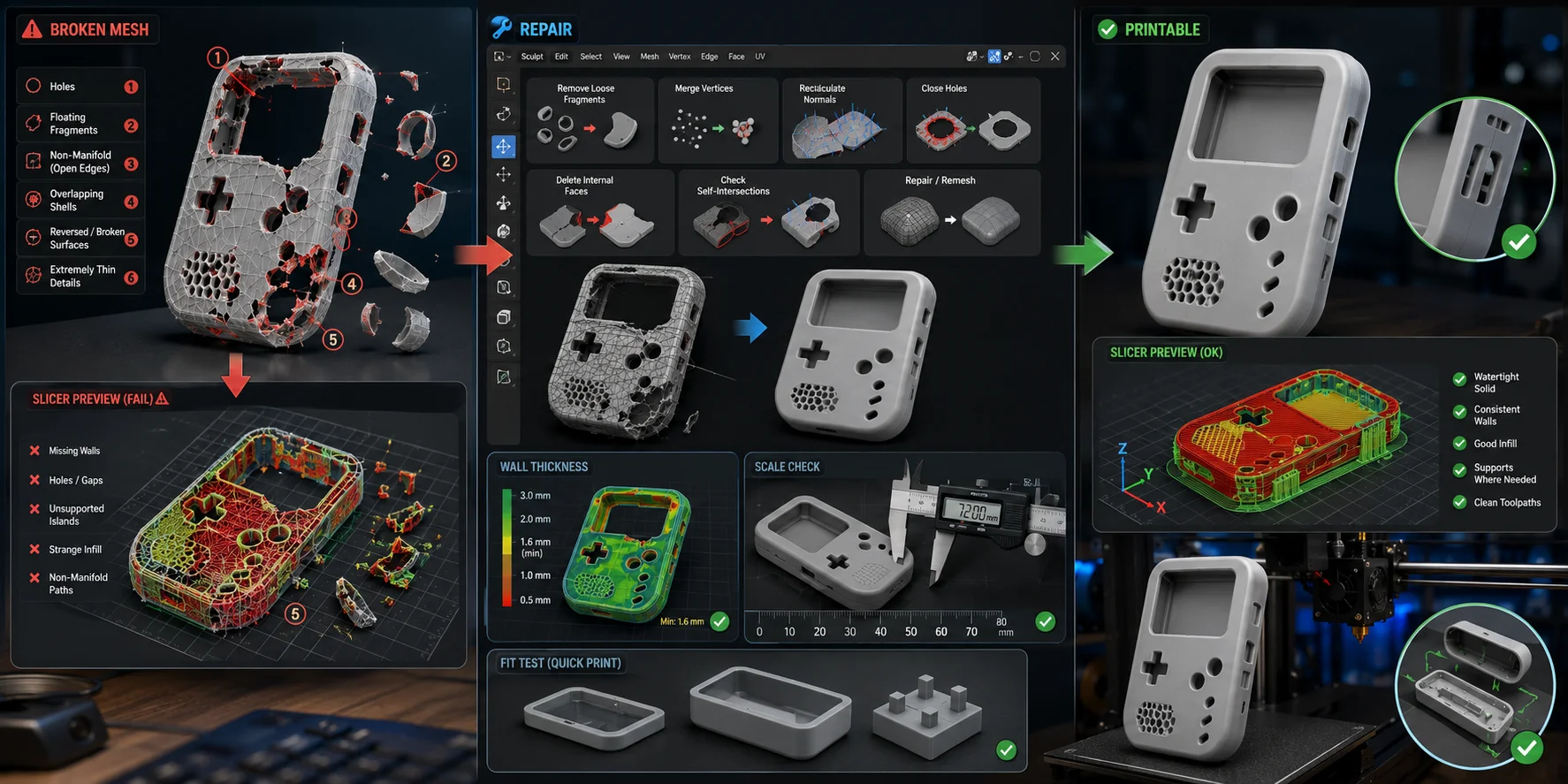
Ein generiertes Modell kann in der Vorschau überzeugend aussehen, aber beim Import in einen Slicer trotzdem scheitern. Der Unterschied zwischen einem visuellen Mesh und einem druckbaren Mesh ist technisch: Das Modell muss geschlossen, kohärent, korrekt skaliert und dick genug zur Fertigung sein.
Warum KI-Meshes den Slicer zum Absturz bringen
Ein Slicer benötigt ein gültiges solides Volumen, um Wände, Infill, Stützstrukturen und Werkzeugpfade zu berechnen. KI-generierte Meshes können enthalten:
- Löcher;
- non-manifold-Kanten;
- umgekehrte Normalen;
- überlappende Shells;
- Selbstüberschneidungen;
- freischwebende Fragmente;
- getrennte Teile;
- interne Flächen;
- offene Unterseiten;
- sehr dünne Details.
Ein non-manifold-Mesh beschreibt keinen physikalisch gültigen Festkörper. Eine Kante kann falsch geteilt sein, eine Fläche kann keine Dicke haben, oder sich überschneidende Shells können den Slicer verwirren.
Wenn ein Mesh non-manifold ist, kann der Slicer fehlende Wände, merkwürdiges Infill, unbefestigte Inseln, unsichtbare Abschnitte oder Werkzeugpfade erzeugen, die später im Druck scheitern.
Hochdetaillierte Generierung kann mehr Geometrie zur Prüfung hinzufügen. Ein Tripo HD Model, das mit einer Einstellung von 2M Dreiecken generiert wurde, kann Kurven und Produktdetails für 3D-Druck-Prototypen erhalten – aber mehr Dreiecke garantieren keine wasserdichte oder druckbare Shell. Detail verbessert das Erscheinungsbild; es ersetzt keine Mesh-Validierung.
Reparieren
Öffne das Modell in Blender, Meshmixer oder einem anderen Mesh-Bearbeitungswerkzeug, bevor du slicest. Meshmixer kann für schnelle Reparaturen noch nützlich sein, wird aber von Autodesk nicht mehr weiterentwickelt oder unterstützt – verwende daher möglichst eine gewartete Alternative.
Eine praktische Reparaturreihenfolge ist: lose Fragmente und interne Flächen entfernen; Löcher schließen und non-manifold-Kanten reparieren; Normalen neu berechnen; nur die Teile verbinden, die einen Körper bilden sollen; dann auf Selbstüberschneidungen prüfen und nur dort remeshen, wo es nötig ist. In Blender sind die häufigsten Reparaturaufgaben:
- lose Fragmente entfernen;
- nahe Vertices zusammenführen;
- Normalen neu berechnen;
- Löcher schließen;
- interne Flächen löschen;
- beabsichtigte separate Teile verbinden;
- Selbstüberschneidungen prüfen;
- bei Bedarf remeshen.
Blenders 3D Print Toolbox kann helfen, non-manifold-Kanten, sich überschneidende Flächen, dünne Wände und lose Geometrie zu identifizieren. Das Ziel ist keine mathematisch perfekte Geometrie; es ist ein kohärentes druckbares Volumen.
Meshmixer kann Löcher schnell identifizieren und reparieren. Remeshing kann die Kontinuität verbessern, aber aggressives Remeshing kann scharfe Kanten, Symbole und empfindliche Details weichzeichnen.
Viele Slicer enthalten grundlegende Reparaturwerkzeuge, sollten aber eher als abschließende Kontrolle denn als einzige Reparaturmethode eingesetzt werden. Wenn der Slicer das Modell automatisch verändert, überprüfe die Layer-Vorschau sorgfältig.
Bewahre auch beabsichtigte Öffnungen. Ein Behälter braucht eine Öffnung, ein Gehäuse möglicherweise einen Zugangsstutzen, ein Griff möglicherweise Befestigungslöcher und ein Display-Ständer möglicherweise einen Kabelkanal. Repariere nicht versehentlich funktionale Merkmale weg.
Wandstärke und Skalierung
KI-generierte Modelle kommen oft mit beliebigen Abmessungen. Skaliere das Objekt vor dem Slicen und überprüfe dann die Wandstärke erneut.
Setze die Einheiten auf Millimeter und vergleiche das Modell mit dem realen Objekt, das es passen muss. Miss das Smartphone für einen Ständer, die Hand für einen Griff oder die Platine, den Akku und die Stecker für ein Gehäuse.
Die Wandstärke hängt von Material und Zweck ab. Eine dekorative Schale kann dünner sein als eine Halterung, während Schnappverbindungen eine engere Maßkontrolle benötigen als Ausstellungsobjekte.
Für FDM sollte die Wandstärke ausreichen, um Handling, Schleifen und grundlegende Tests zu überstehen. SLA kann sehr dünne Details erzeugen, aber Standard-Resin kann bei wiederholter Nutzung brechen.
Drucke immer eine kleine Passformprobe, wenn das Modell mit einem anderen Objekt interagiert. Teste Steckverbinderfreiräume, Tastenöffnungen, Schraubenlochausrichtung, Deckelpassform, Kabelkanäle, Griffkomfort und Gehäusestärke. Ein kurzer Testdruck kann einen ganztägigen Fehlschlag verhindern.
Schritt 3 – Druckverfahren wählen: FDM vs. SLA
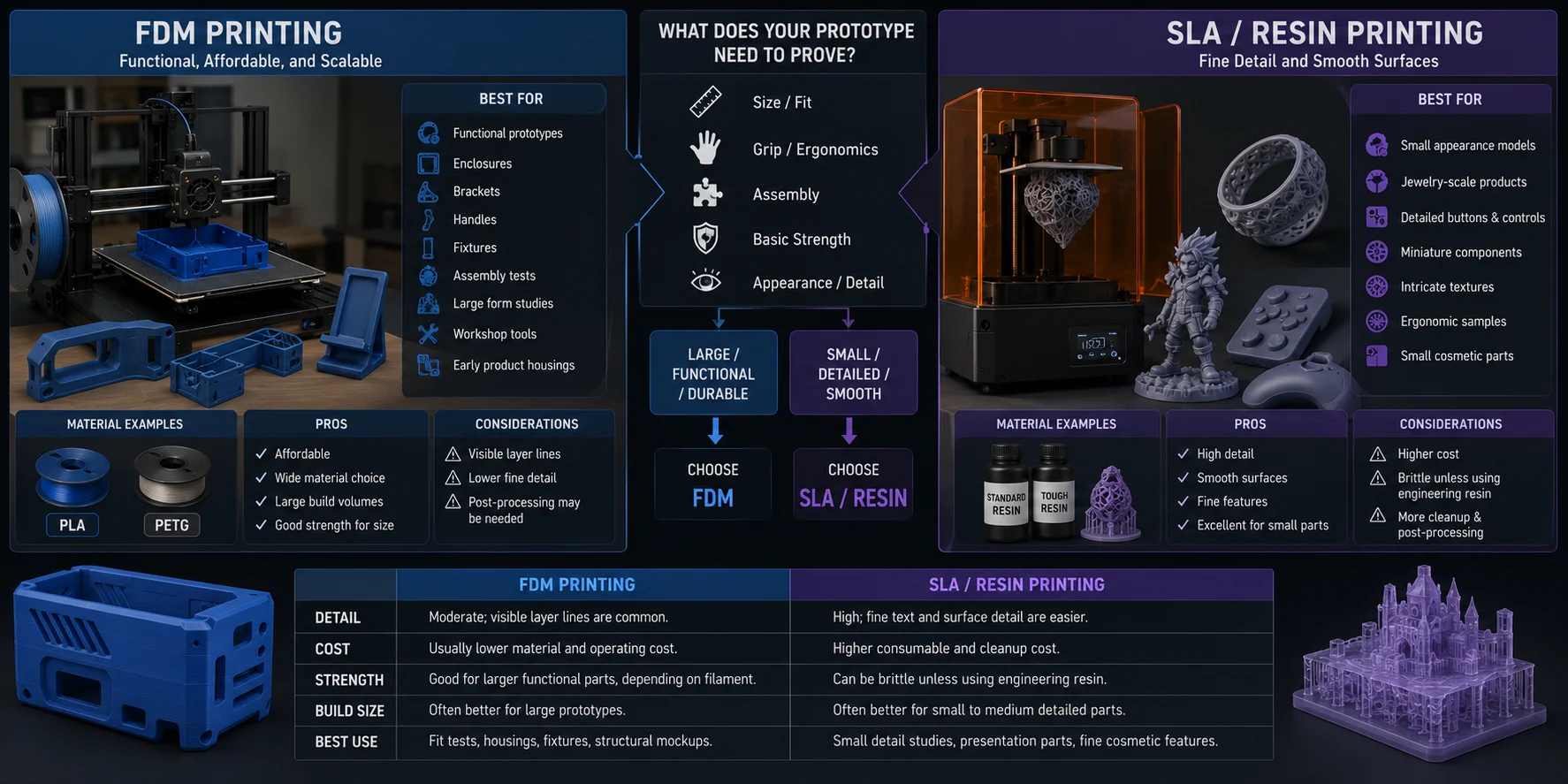
Das richtige Druckverfahren hängt davon ab, was der Prototyp beweisen muss.
Für Größe, Griff, Montage oder frühe Festigkeitsprüfungen ist FDM in der Regel die praktische erste Wahl.
Testest du kleine Details, glatte Oberflächen, komplexe Kurven oder ein hochwertiges Erscheinungsmodell? Dann verwende SLA oder Resin-Druck.
FDM: Funktional, erschwinglich und skalierbar
FDM-Drucker bauen Teile auf, indem sie geschmolzenes Filament Schicht für Schicht extrudieren. Sie sind verbreitet, weil sie vergleichsweise erschwinglich, materialeffizient und für größere Objekte geeignet sind.
FDM ist in der Regel die beste Wahl für:
- Funktionsprototypen;
- Gehäuse;
- Halterungen;
- Griffe;
- Vorrichtungen;
- Montagetests;
- große Formstudien;
- Werkstattwerkzeuge;
- frühe Produktgehäuse.
PLA lässt sich leicht für Erscheinungsmodelle und frühe Prototypen drucken. PETG bietet mehr Schlagfestigkeit und ist oft besser für praktische Teile geeignet, die wiederholtem Handling ausgesetzt sind.
FDM-Oberflächen zeigen sichtbare Schichtlinien, die bei frühen Tests jedoch meist keine Rolle spielen. Für Präsentationsmodelle können Schleifen und Grundierung das Finish verbessern.
SLA / Resin: Feine Details und glatte Oberflächen
SLA- und Resin-Drucker härten flüssiges Resin mit Licht aus. Sie erzeugen in der Regel feinere Oberflächendetails und glattere Kurven als gängige FDM-Drucker.
SLA ist nützlich für:
- kleine Erscheinungsmodelle;
- Produkte im Schmuck-Maßstab;
- detaillierte Tasten und Bedienelemente;
- Miniaturkomponenten;
- filigrane Texturen;
- ergonomische Muster mit glatten Kurven;
- kleine kosmetische Teile.
Resin-Druck erfordert jedoch in der Regel Waschen, Nachbelichten, Handschuhe, Belüftung und mehr Nachbearbeitung. Standard-Resin kann auch spröde sein und ist daher möglicherweise nicht die richtige Wahl für Clips, Halterungen oder schlagbeanspruchte Funktionsteile.
| Faktor | FDM-Druck | SLA / Resin-Druck |
|---|---|---|
| Detail | Mittel; sichtbare Schichtlinien sind üblich. | Hoch; feine Texte und Oberflächendetails sind einfacher umsetzbar. |
| Kosten | In der Regel niedrigere Material- und Betriebskosten. | Höhere Verbrauchsmaterial- und Reinigungskosten. |
| Festigkeit | Gut für größere Funktionsteile, je nach Filament. | Kann spröde sein, sofern kein Engineering-Resin verwendet wird. |
| Bauvolumen | Oft besser für große Prototypen. | Oft besser für kleine bis mittelgroße Detailteile. |
| Bester Einsatz | Passformtests, Gehäuse, Vorrichtungen, strukturelle Mockups. | Kleine Detailstudien, Präsentationsteile, feine kosmetische Merkmale. |
Wähle das Verfahren basierend auf der Frage, die dein Prototyp beantworten muss, nicht rein nach Oberflächenqualität. Wähle Material und Druckausrichtung basierend auf der Lastrichtung, dem zu prüfenden Versagensmodus und dem spezifischen Verhalten, das der Test aufzeigen soll.
Schritt 4 – Exportieren, Slicen und Drucken
Sobald das Modell repariert und skaliert ist, exportiere es in einen Druck-Workflow.
STL vs. 3MF: Was solltest du wählen?
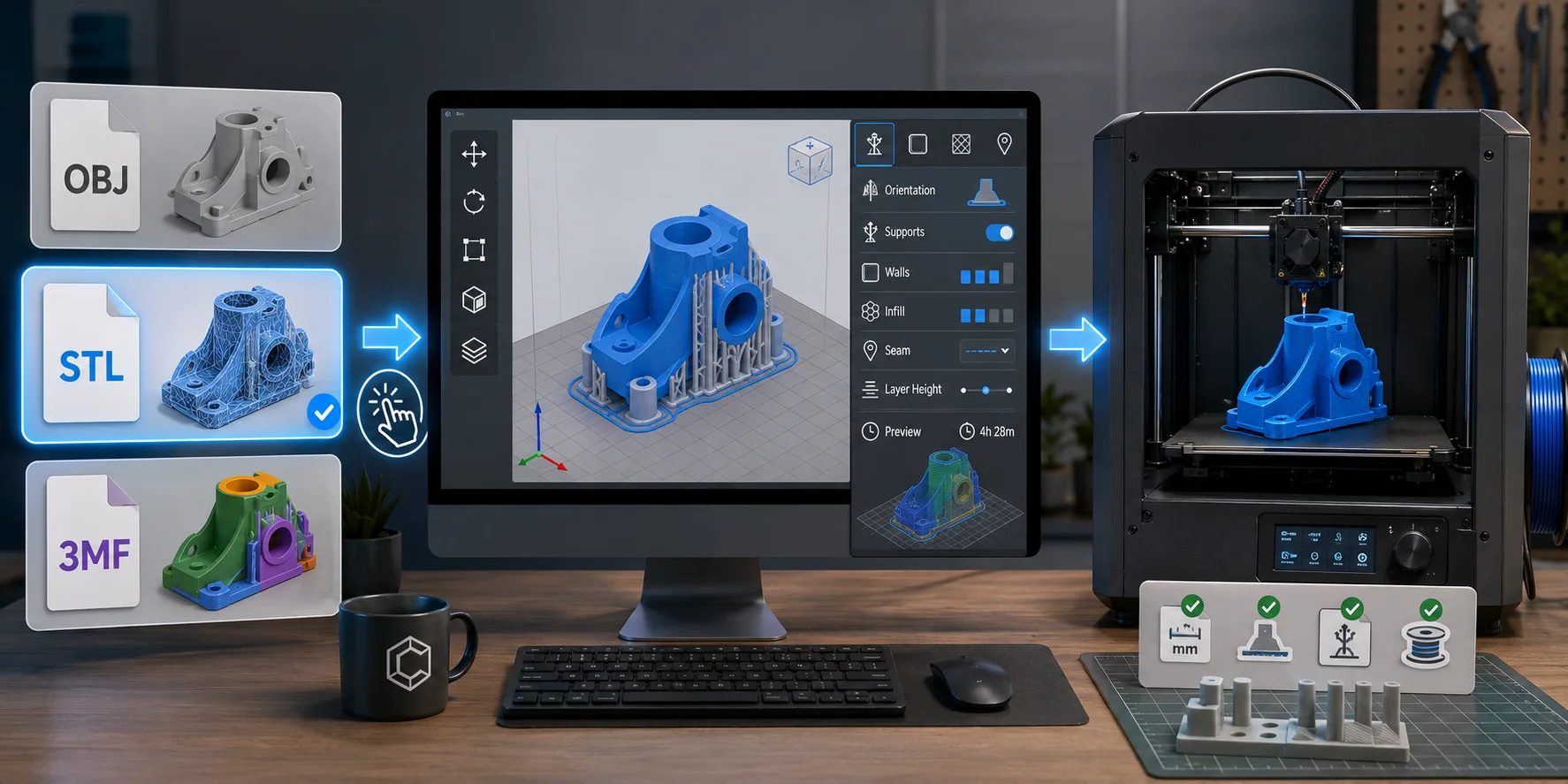
Wähle das Exportformat basierend auf dem Druck-Workflow.
- OBJ: ein grundlegendes 3D-Format, das in einigen 3D-Druck-Workflows verwendet werden kann.
- STL: das Standard-3D-Druckformat für rein geometrische Dateien.
- 3MF: ein modernes 3D-Druckformat, das Farbe, Material, Textur oder Projektdaten erhalten kann, wenn der Export- und Slicing-Workflow dies unterstützt.
Für einen einmaterialigen Funktionsprototypen ist STL in der Regel die einfachste Wahl, da die meisten Slicer es unterstützen und es die für den Druck benötigte Geometrie enthält.
Wähle 3MF, wenn ein kompatibler Export- und Slicing-Workflow mehrere Teile, Farbe, Material, Textur oder druckspezifische Projektdaten erhalten muss. Tripo kann auch Formate wie GLB, USD und FBX für Visualisierungs-, Rendering- oder nachgelagerte Workflow-Anforderungen exportieren. Die Verfügbarkeit von Exportoptionen kann je nach Plan und Modellversion variieren – überprüfe daher die aktuellen Optionen in Tripo Studio, bevor du einen Produktions-Workflow startest.
Den Druck im Slicer vorbereiten
Importiere die Datei in Bambu Studio, Cura, PrusaSlicer, OrcaSlicer oder deinen bevorzugten Slicer.
Überprüfe vor dem Drucken:
- Skalierung in Millimetern;
- Ausrichtung;
- Kontakt zur Druckplatte;
- Stützstrukturplatzierung;
- Wandanzahl;
- Infill;
- Nahtposition;
- Schichthöhe;
- geschätzten Materialverbrauch;
- Druckzeit.
Tripo Studio unterstützt das Senden kompatibler Modelle mit einem Klick an Bambu Studio. Das Modell wird im 3MF-Format gesendet, was manuelle Download- und Importschritte reduziert. Der Ein-Klick-Weg ist für monochromen Druck; für Farb-Workflows eine mehrfarbige druckbare Datei exportieren und manuell importieren. Überprüfe das Modell dennoch immer im Slicer, bevor du druckst.
Für funktionale FDM-Prototypen mit moderater Wandanzahl und Infill beginnen, dann Material nur dort erhöhen, wo es nötig ist. Ein erster Druck sollte die Kernfrage so schnell wie möglich beantworten.
Drucke nicht zuerst die fertige Vollgröße. Teste einen kleinen Abschnitt, wenn Toleranzen, Halterungen, Clips, Deckel oder Schnittstellen wichtig sind. Für einen Smartphoneständer zuerst Schlitz und Bodenkontaktbereich drucken; für ein Gehäuse den Steckverbinder-Panel oder eine Schraubendomecke testen, bevor das gesamte Gehäuse gedruckt wird.
Schritt 5 – Schnell iterieren
Der Wert eines Prototyps liegt nicht darin, dass er perfekt aussieht. Sein Wert liegt darin, dass er dir schnell Erkenntnisse liefert.
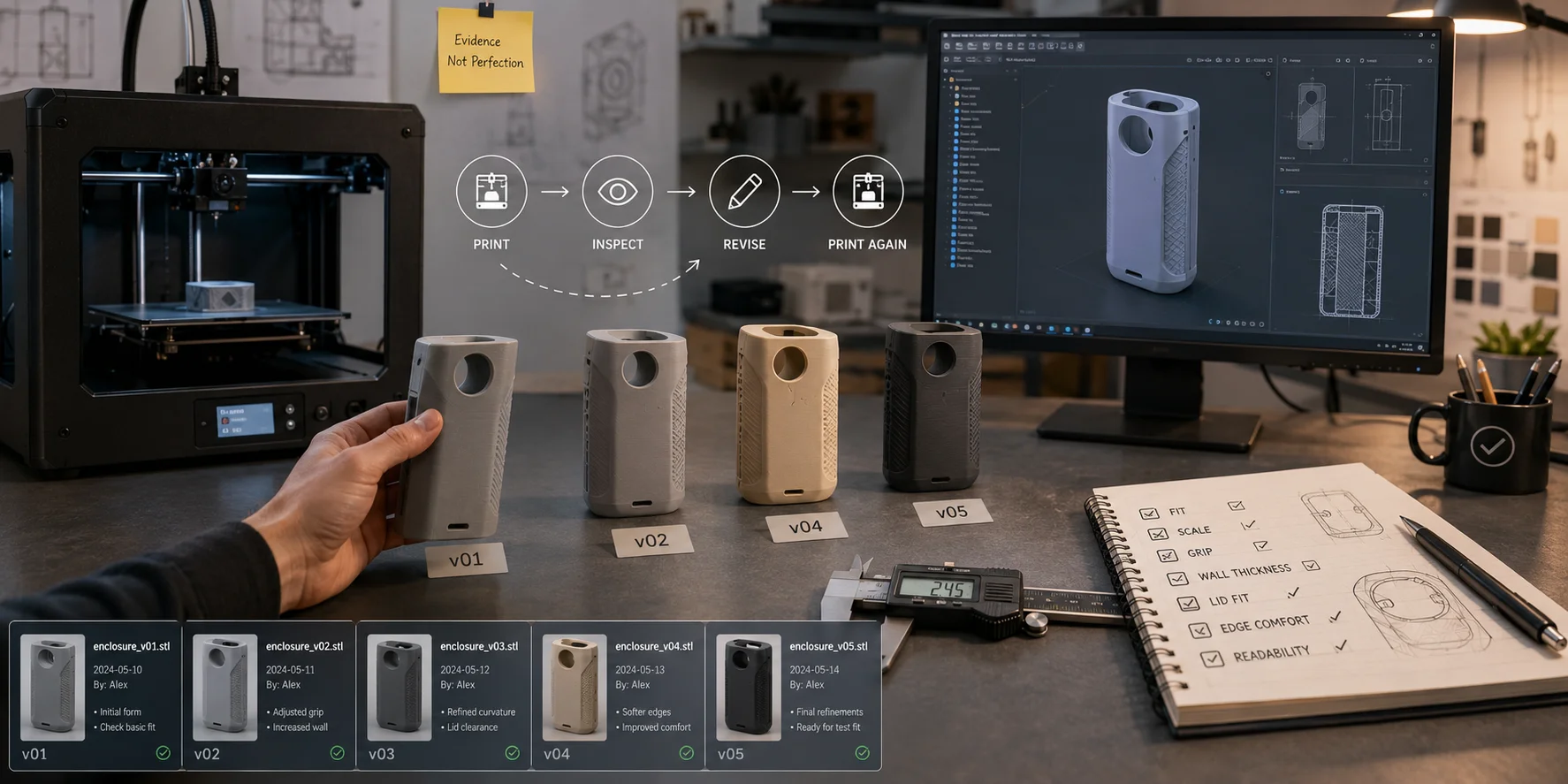
Nach jedem Druck fragen:
- Passt es?
- Stimmt die Skalierung?
- Liegt es gut in der Hand?
- Ist die Wand zu dünn?
- Sitzt der Deckel zu locker?
- Sind die Kanten zu scharf?
- Ist das Produkt aus der Entfernung erkennbar?
- Hat der Druck ein unerwartetes Problem aufgezeigt?
Dann die schnellste Variable anpassen.
Du kannst ändern:
- den Prompt;
- das Referenzbild;
- die Modellskalierung;
- lokale Mesh-Geometrie;
- Wandstärke;
- Trennlinien;
- Druckausrichtung;
- Materialwahl;
- CAD-Details.
Einfache Versionsaufzeichnungen führen. Dateien klar benennen, zum Beispiel:
housing_v01.ai_meshhousing_v02_scaledhousing_v03_wallfixhousing_v04_printtesthousing_v05_cad_refined
Auch festhalten, was geändert wurde und warum. Ein Prototypenprozess wird teuer, wenn das Team nicht mehr weiß, welche Version welches Problem gelöst hat.
Zu CAD wechseln, wenn das Design die Phase erreicht, in der exakte Ingenieursarbeit wichtig wird: Schraubendome, Passflächen, Gewinde, Schnappverbindungen, Befestigungspunkte, Dichtungen, Elektronik, sicherheitskritische Schnittstellen oder reproduzierbare Fertigungsmaße.
KI hilft dir, die Frage zu stellen. CAD hilft dir, die Antwort festzulegen.
KI-Generierung vs. traditionelles CAD: Was solltest du verwenden?
| Faktor | KI-3D-Generierung | Traditionelles CAD |
|---|---|---|
| Geschwindigkeit | Schnell für frühe Konzepte und visuelle Formen. | Anfangs langsamer, besonders für Einsteiger. |
| Lernkurve | Geringer für Konzeptgenerierung aus Prompts oder Bildern. | Höher, da Nutzer Skizzen, Constraints, Maße und Features erlernen müssen. |
| Geometrische Genauigkeit | Variabel; erfordert in der Regel Prüfung und Bereinigung. | Hoch; basiert auf kontrollierten Maßen und Constraints. |
| Toleranzkontrolle | Schwach für präzise Passformen und wiederholte Baugruppen. | Stark für Gewinde, Schnappverbindungen, Bohrungen, Halterungen und konstruierte Schnittstellen. |
| Bester Prototypenstadium | Formerkundung, Erscheinungsmodelle, Konzeptvalidierung. | Funktionale Verfeinerung, Passformtests, Fertigungsübergabe. |
Der praktischste Workflow ist oft ein hybrider.
KI zur schnellen Formerkundung nutzen. Ein gedrucktes KI-Modell verwenden, um Größe, Komfort, visuelle Richtung und Nutzerreaktion zu testen. Dann kritische Bereiche in CAD neu aufbauen oder verfeinern, sobald das Konzept validiert ist.
KI kann beispielsweise die Außenform eines Handgeräts generieren, während CAD das Batteriefach, die Schraubendome, Steckverbinderausschnitte, das Lüftungsmuster und die Befestigungsmerkmale definiert.
KI ist nicht besser als CAD. Sie ist schneller bei einer bestimmten Art von Problem.
Was es kostet und die IP-Frage
Kosten
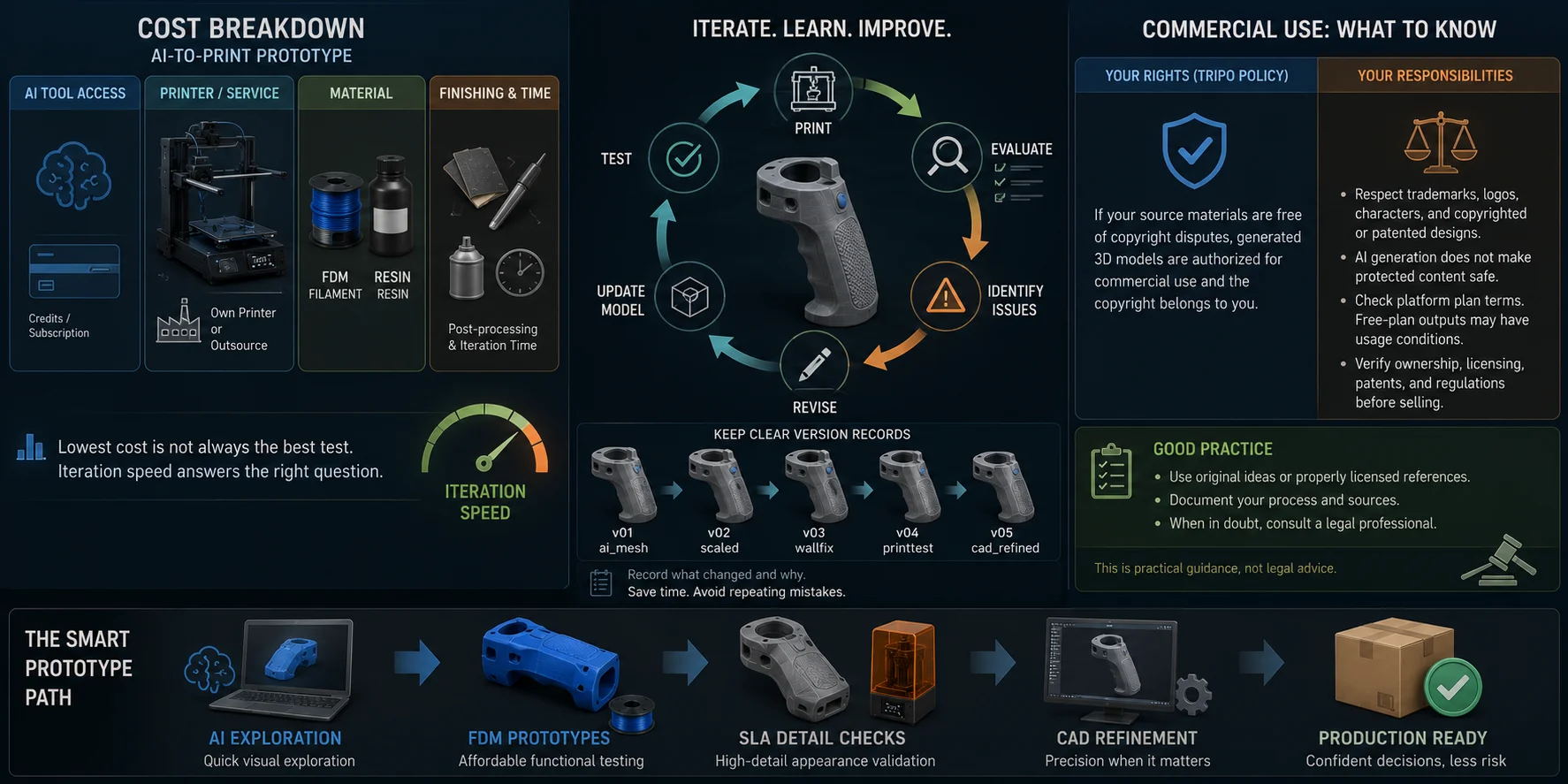
Die Kosten eines KI-zu-Druck-Prototypen hängen von vier Kategorien ab:
- Zugang zu KI-Tools oder Credits;
- Druckereigentum oder ausgelagerter Druckservice;
- Material;
- Zeit für Finishing und Iteration.
Ein FDM-Heimdrucker kann die frühe Prototypenentwicklung wirtschaftlich machen, da Filament im Vergleich zur wiederholten Fremdfertigung günstig ist. Resin-Druck verursacht höhere Kosten für Verbrauchsmaterial und Reinigung, kann sich aber für kleine hochdetaillierte Erscheinungsmodelle lohnen.
Für Startups sind die wichtigsten Kosten meist nicht das Material. Es ist die Iterationsgeschwindigkeit. Ein günstiger Prototyp, der die falsche Frage beantwortet, ist teurer als ein etwas besserer Test, der eine spätere Umkonstruktion verhindert.
KI für frühe visuelle Erkundung nutzen, FDM für erschwingliche Funktionstests, SLA für detaillierte Erscheinungsprüfungen und CAD nur dann, wenn Präzision den Zeitaufwand rechtfertigt.
Kannst du verkaufen, was du druckst?
Die kommerzielle Nutzung umfasst zwei getrennte Fragen: die durch die