7 leistungsstarke Texture-Painting-Add-ons für Blender: Optimieren Sie Ihren 3D-Texturierungsworkflow
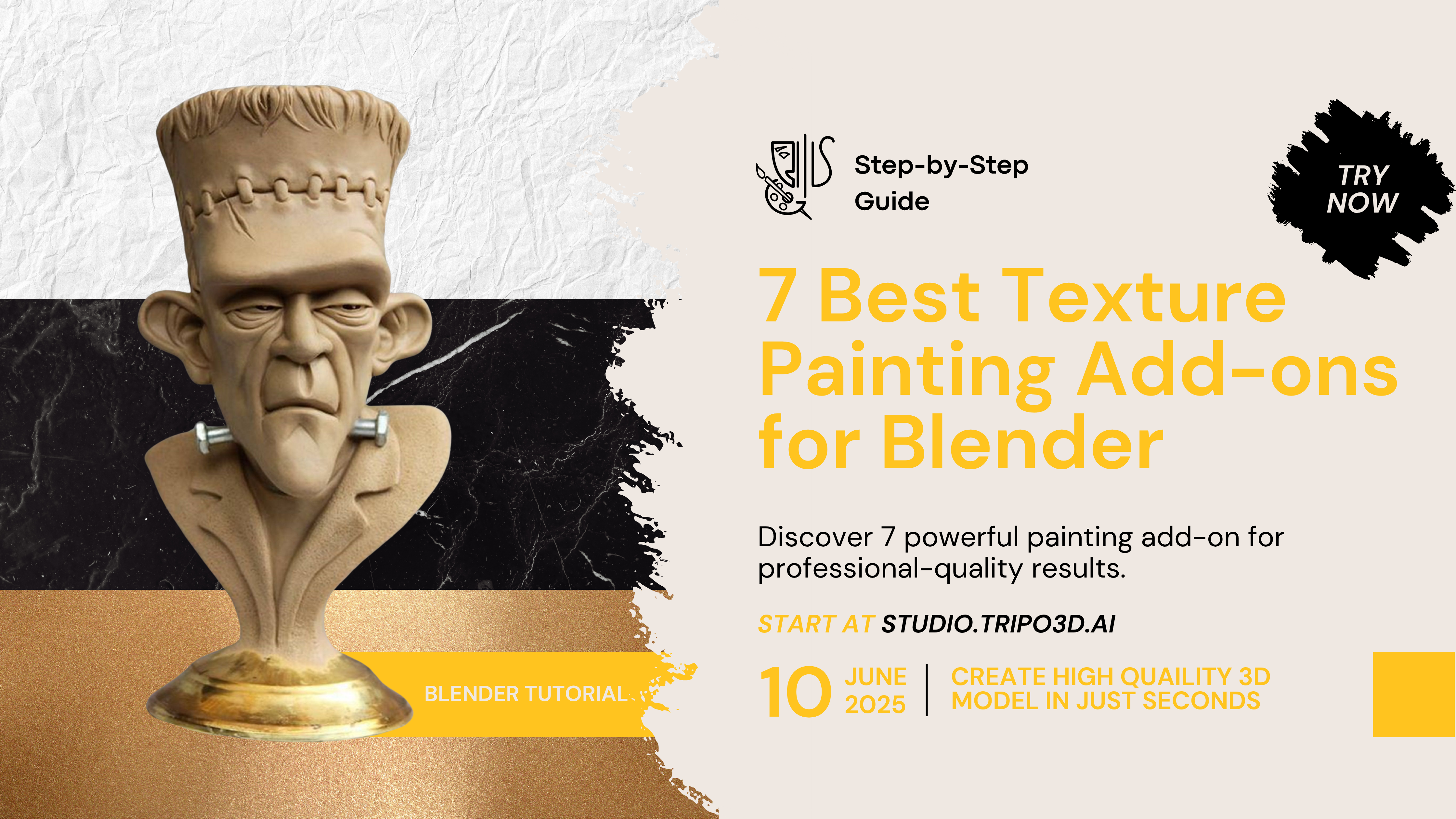
Sind Sie es leid, zwischen verschiedenen Softwareprogrammen hin- und herzuwechseln, nur um beeindruckende 3D-Texturen für Ihre Blender-Projekte zu erstellen? Das richtige Texture-Painting-Add-on kann Ihren Workflow verändern und Ihnen Ergebnisse in professioneller Qualität liefern, ohne dass Sie Blender jemals verlassen müssen. Egal, ob Sie Game-Assets, Architekturvisualisierungen oder animierte Charaktere erstellen – diese leistungsstarken Add-ons helfen Ihnen, Ihre kreative Vision schneller und mit besseren Ergebnissen umzusetzen.
Warum sollte man Texture-Painting-Add-ons in Blender verwenden?
Die nativen Texture-Painting-Werkzeuge von Blender sind funktional, reichen aber für komplexe Texturierungsanforderungen oft nicht aus. Sie können zwar direkt auf 3D-Modelle malen, aber die Erstellung von ebenenbasierten, zerstörungsfreien Workflows erfordert in der Regel komplexe Node-Setups im Shader-Editor. Hier glänzen spezialisierte Texture-Painting-Add-ons, die Funktionen ähnlich wie dedizierte Texturierungsprogramme direkt in Ihren Blender-Workflow bringen.
- Mit dem richtigen 3D-Textur-Add-on profitieren Sie von:
- Ebenenbasierten Workflows mit Masken und Füllmethoden (Blend Modes)
- Zerstörungsfreien Bearbeitungsmöglichkeiten
- Optimierter PBR-Texturierung
- Zeitsparenden Pinsel- und Material-Presets
- Besserer künstlerischer Kontrolle und kreativer Freiheit
Wir stellen vor: Tripo AI – 3D-Erstellung der nächsten Generation
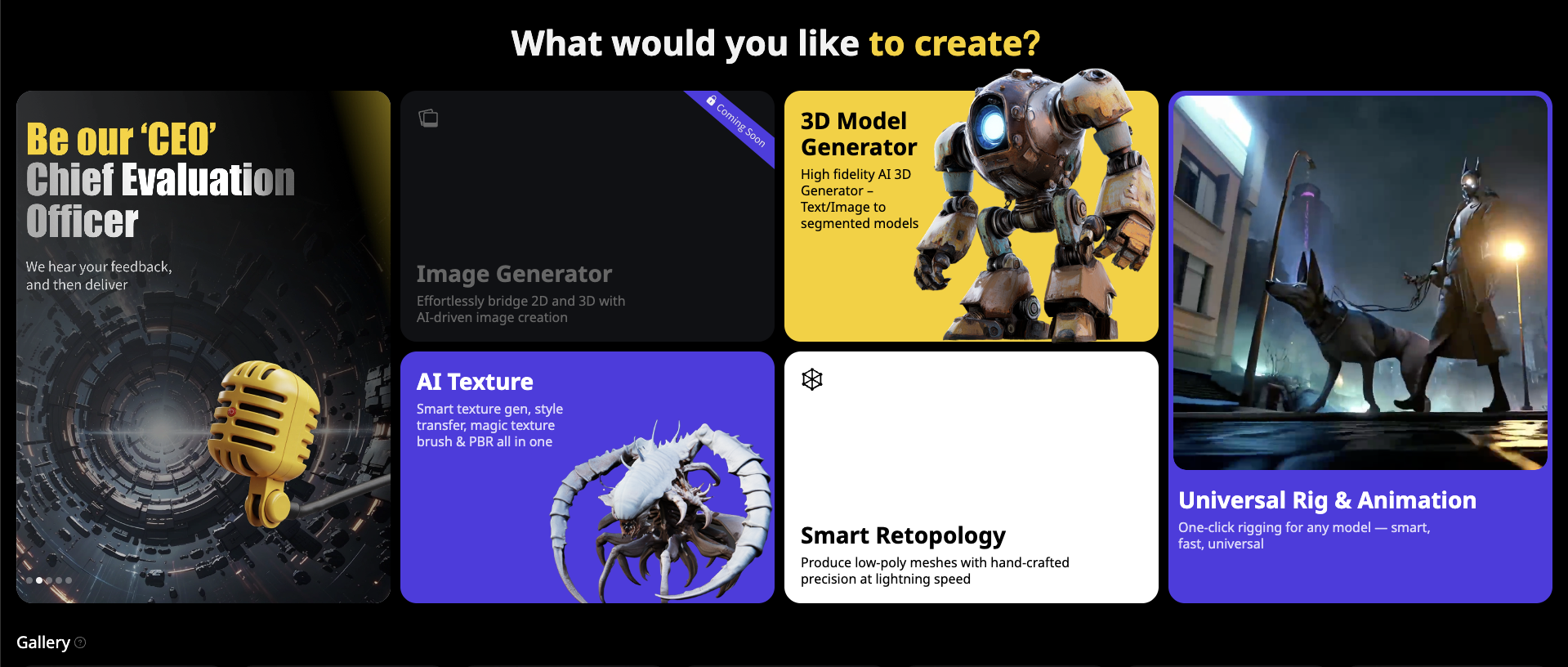
- Bevor wir uns mit unserer Liste der Texture-Painting-Add-ons befassen, möchten wir Tripo AI hervorheben – eine bahnbrechende Plattform, die die Erstellung von 3D-Inhalten verändert. Während das traditionelle Texture-Painting manuellen Aufwand erfordert, kann Tripo AI komplette 3D-Modelle mit Texturen aus einfachen Text-Prompts oder Bildern generieren.
- Besuchen Sie Tripo Studio, um zu erleben, wie dieser leistungsstarke KI-3D-Modellgenerator Ihren kreativen Prozess in Gang bringen kann. Egal, ob Sie schnelle Konzeptmodelle oder eine Basis zur weiteren Verfeinerung benötigen – die Image-to-3D-Konvertierungstechnologie von Tripo AI liefert beeindruckende Ergebnisse in Sekunden statt in Stunden.
- Das Tripo-Blender-Plugin (unten im Detail beschrieben) bringt diese KI-Power direkt in Ihren Blender-Workflow, sodass Sie Texturen und Modelle generieren können, ohne die Anwendung zu wechseln. Dies stellt die Spitze der 3D-Erstellungstechnologie dar und ergänzt traditionelle Methoden des Texture Paintings durch KI-gestützte Workflows.
Sind Sie das langsame 3D-Modellieren und Texturieren anhand von Bildern oder Konzepten leid? Sehen Sie selbst, wie die Image-to-3D- und Text-to-3D-Tools von Tripo AI Ihren Workflow in Sekundenschnelle revolutionieren können!
Lassen Sie uns nun die besten Texture-Painting-Add-ons zur Erweiterung Ihres Blender-Erlebnisses ansehen:
Die besten Texture-Painting-Add-ons für Blender
Ucupaint (Kostenlos)
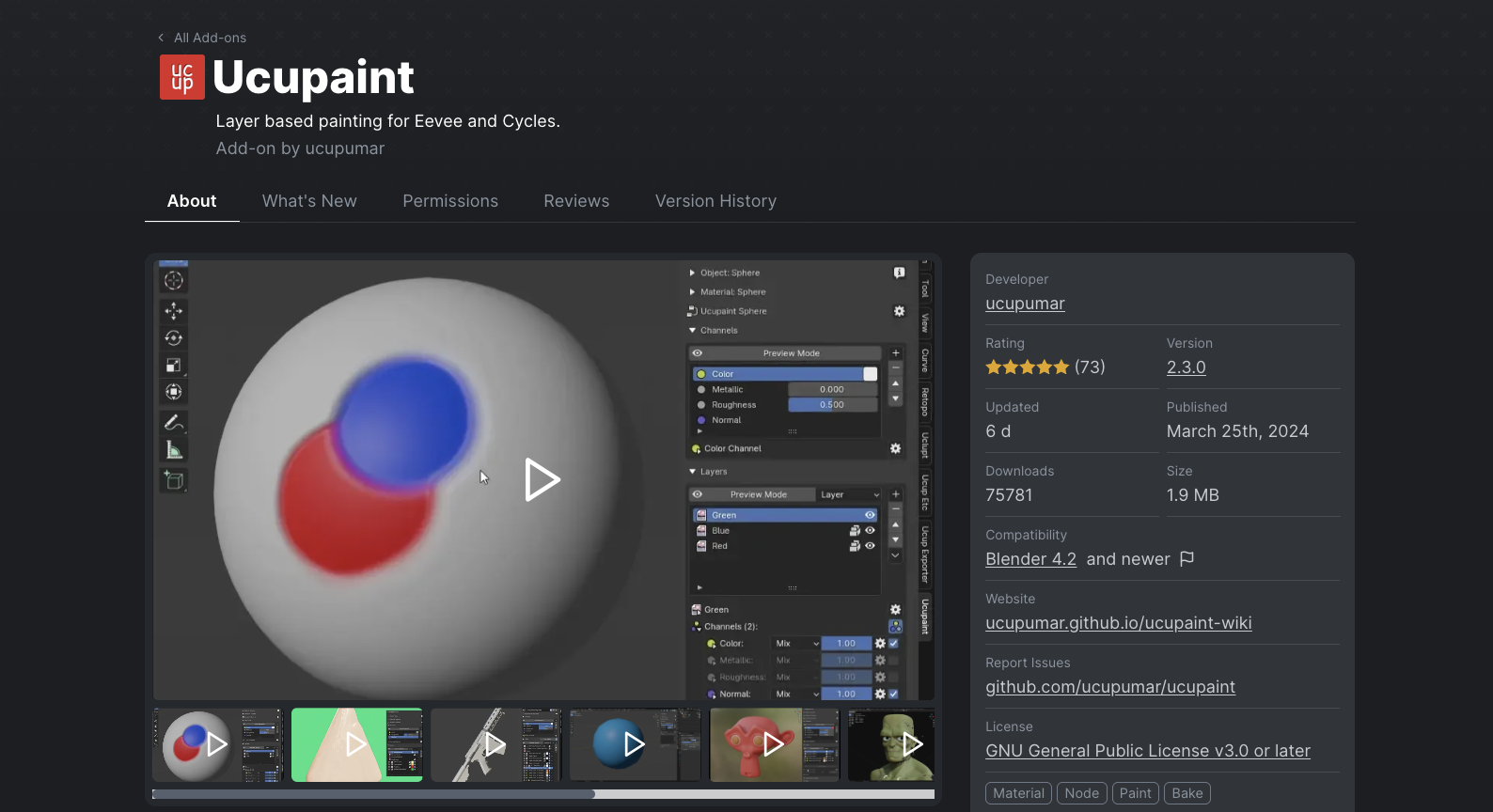
Ucupaint gehört zu den beliebtesten kostenlosen Texture-Painting-Add-ons für Blender. Es bietet ein ebenenbasiertes Malsystem, das Ihre Texturierungsmöglichkeiten drastisch erweitert, ohne einen Cent zu kosten.
Hauptfunktionen:
- Stapeln von Bildern, Texturen und Vertex-Farben als Ebenen
- Umfassende Maskenunterstützung für präzise Kontrolle
- Verschiedene Ebenen-Mischmodi
- One-Click-Baking für verschiedene Texturkanäle
- Unterstützung für den PBR-Workflow
Ucupaint eignet sich besonders gut für die Erstellung stilisierter Game-Assets. Dank des intuitiven Ebenensystems können Künstler komplexe Texturen durch strategisches Übereinanderlagern aufbauen. Die Möglichkeit, Masken direkt für Materialien zu malen und zwischen ihnen überzublenden, macht das Erstellen detaillierter Oberflächenvariationen bemerkenswert einfach.
Erste Schritte mit Ucupaint:
- Installation: Edit > Preferences > Add-ons > Install > ZIP-Datei auswählen > Kontrollkästchen aktivieren
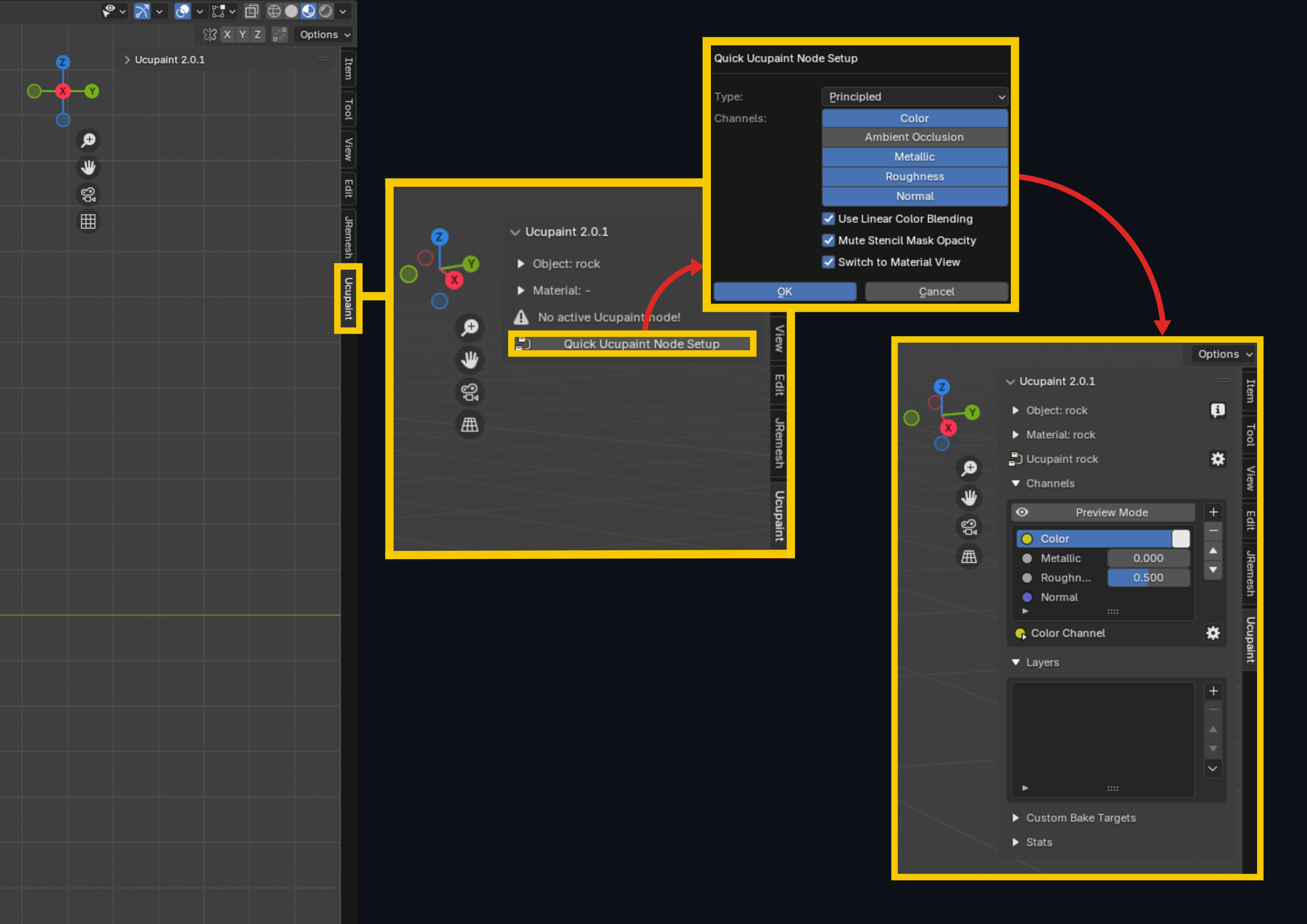
- Setup: Taste N drücken > Ucupaint-Reiter > sicherstellen, dass das Modell UVs hat > auf „Setup“ klicken
- Grundlegende Steuerung: Ebenen erstellen (+), Sichtbarkeit umschalten (Augensymbol), Eigenschaften anpassen (Dropdown-Menü), Bereiche isolieren (Maskensymbol)
- Schnellstart: Beginnen Sie mit einem einfachen Objekt, erstellen Sie materialspezifische Ebenen, experimentieren Sie mit den Eigenschaften und speichern Sie mit Strg+S
Schritt-für-Schritt-Beispiel zur Schwert-Texturierung:
Wir haben Ucupaint beim Texturieren eines spielbereiten Schwerts getestet, und der Prozess war beeindruckend effizient:
- Setup und UV-Vorbereitung
- Zuerst haben wir unser Schwertmodell mit „Smart UV Project“ und einem geringen Abstand (Margin) abgewickelt
- Nach der Installation von Ucupaint haben wir im Texturmalmodus (Texture Paint Mode) über das „N“-Panel darauf zugegriffen
- Auf die Schaltfläche „Setup“ geklickt, um die Schnellinitialisierung zu starten
- Grundfarbenebene (Base Color Layer)
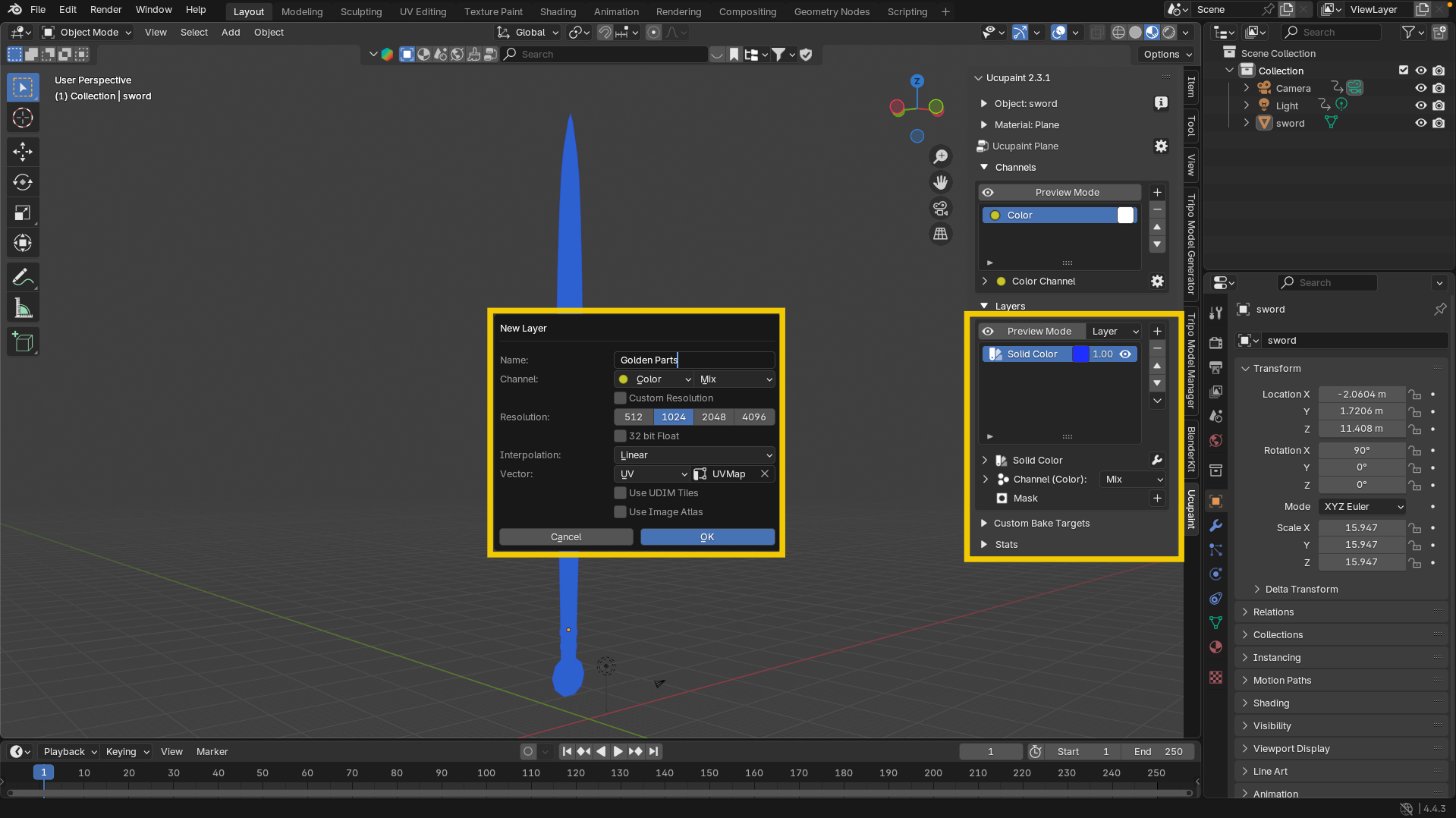
- Eine einfarbige Ebene (Solid Color Layer) für die Basis des Schwerts erstellt
- Mit der Pipette (Color Picker) eine passende Grundfarbe ausgewählt
- Diese Ebene diente als Grundlage für alle folgenden Details
- Ebene für Goldelemente
- Eine neue Bildebene speziell für die goldenen Teile hinzugefügt
- Im Edit-Modus das Parierstück (Cross-Guard) und andere Goldelemente ausgewählt
- Das Maskensymbol aktiviert, um diese Auswahlen zu isolieren
- Mit dem Füllwerkzeug (Bucket Tool) eine gelb/goldene Farbe aufgetragen
- Die Ebeneneigenschaften durch Aktivieren von „Metallic“ und „Roughness“ konfiguriert
- Den Roughness-Wert (Rauheit) auf etwa 0,1 reduziert, um ein überzeugendes, glänzendes Aussehen für Metall zu erzielen
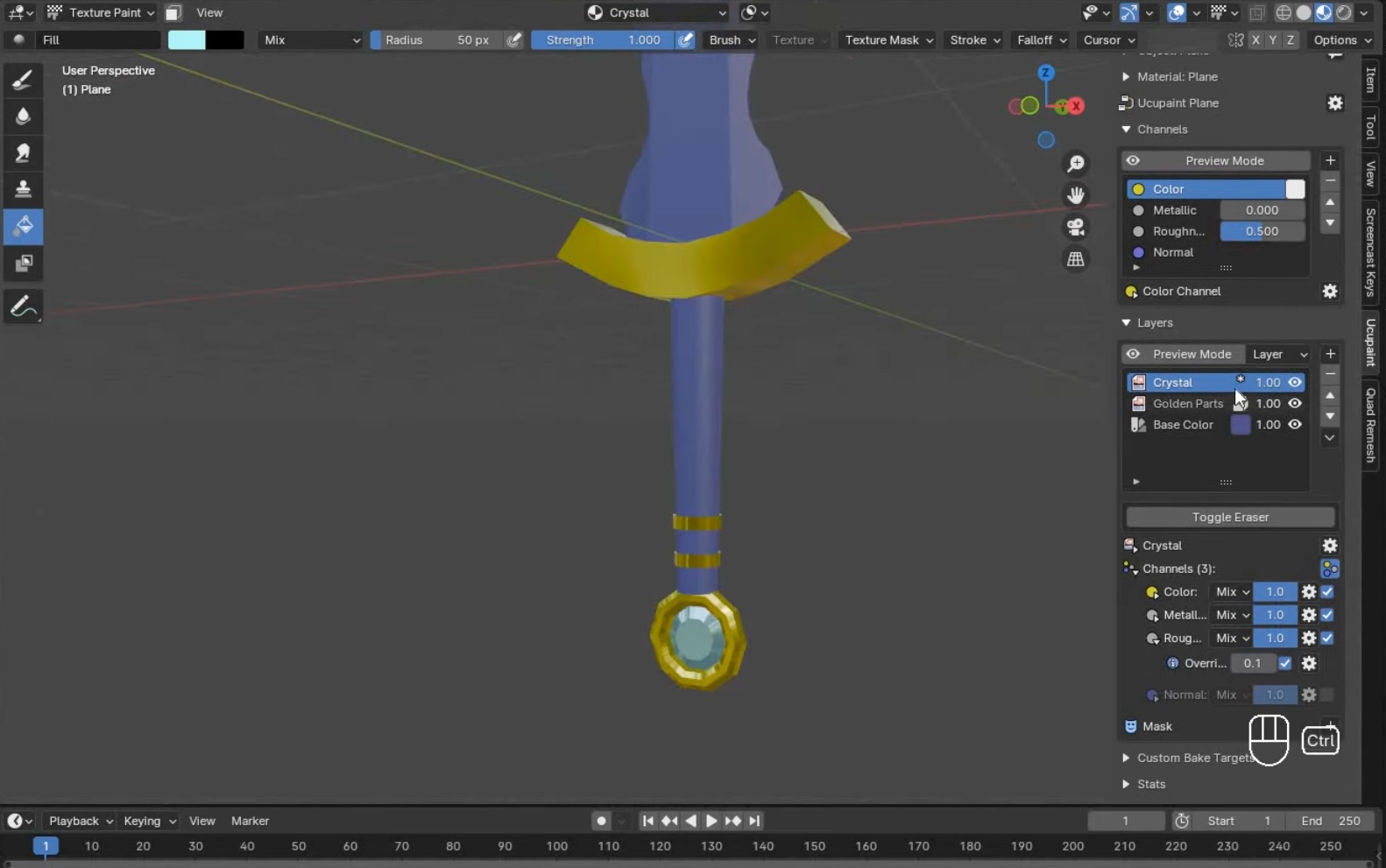
- Ebene für Kristalldetails
- Eine weitere Ebene für Kristallelemente erstellt
- Relevante Flächen im Edit-Modus ausgewählt und maskiert
- Eine markante Farbe aufgetragen und diese in einer Palette zur späteren Verwendung gespeichert
- Die Metallic- und Roughness-Eigenschaften für ein edelsteinartiges Aussehen angepasst
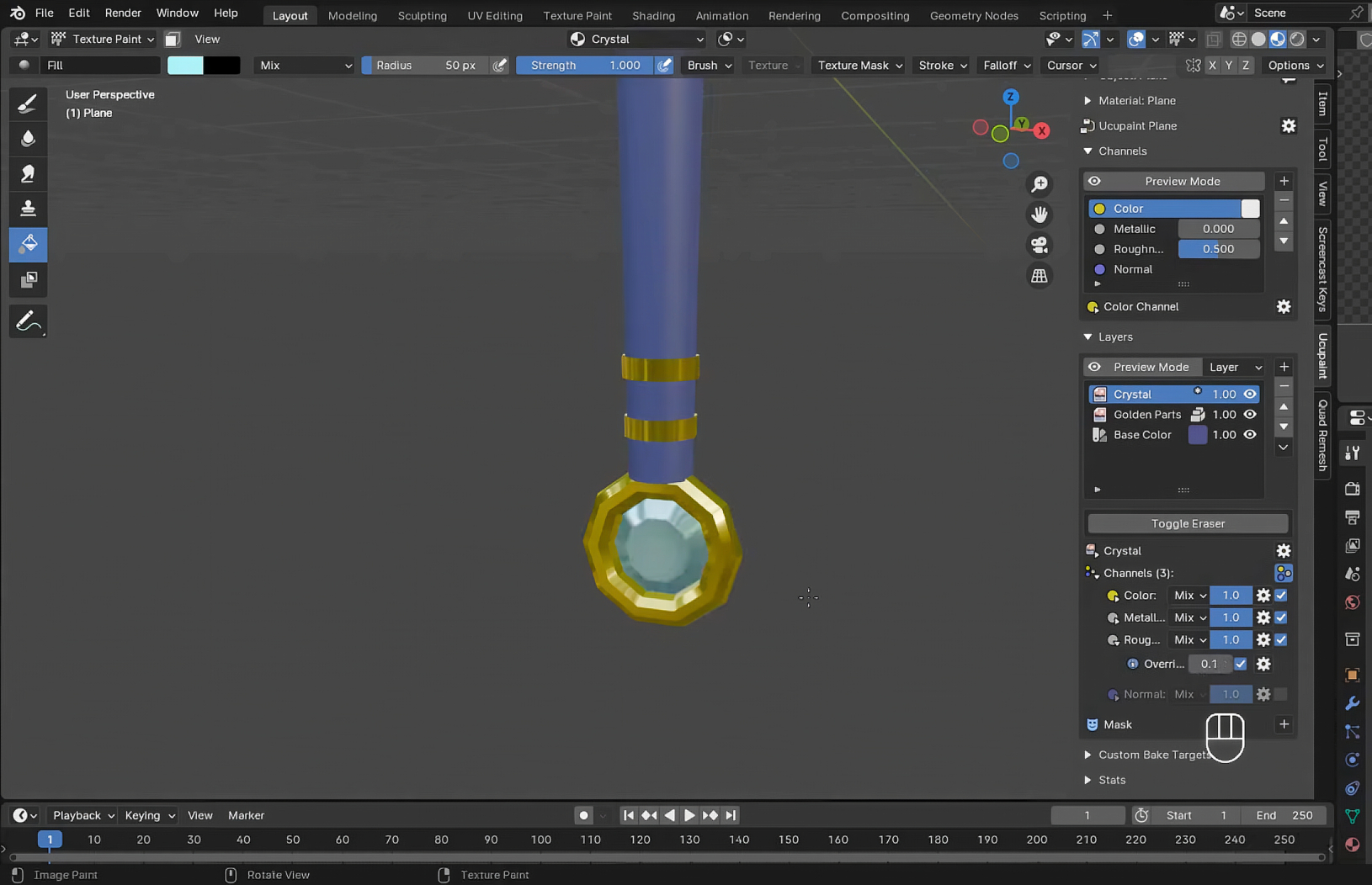
- Tiefe hinzufügen mit Normal-Maps
- Für dekorative goldene Streifen haben wir eine neue Ebene mit aktiviertem „32-bit float“ erstellt
- Die Eigenschaft „Normal“ aktiviert, um Tiefe hinzuzufügen
- Streifen mit sorgfältigen Pinseleinstellungen gemalt und den Bump-Wert angepasst
- „Occlude“ und „Backface Culling“ deaktiviert, um sicherzustellen, dass die Farbe um das Modell herumgezogen wird
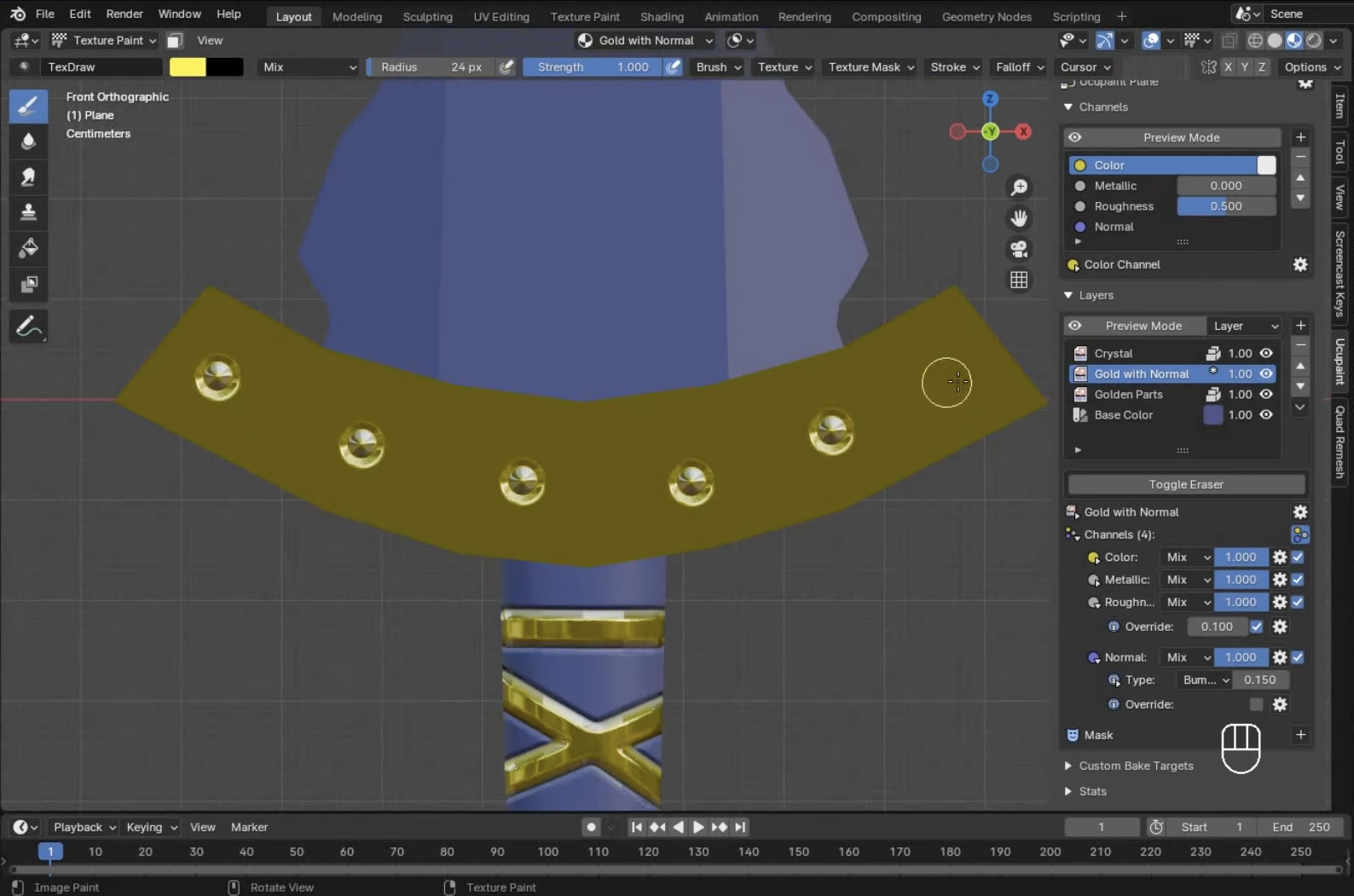
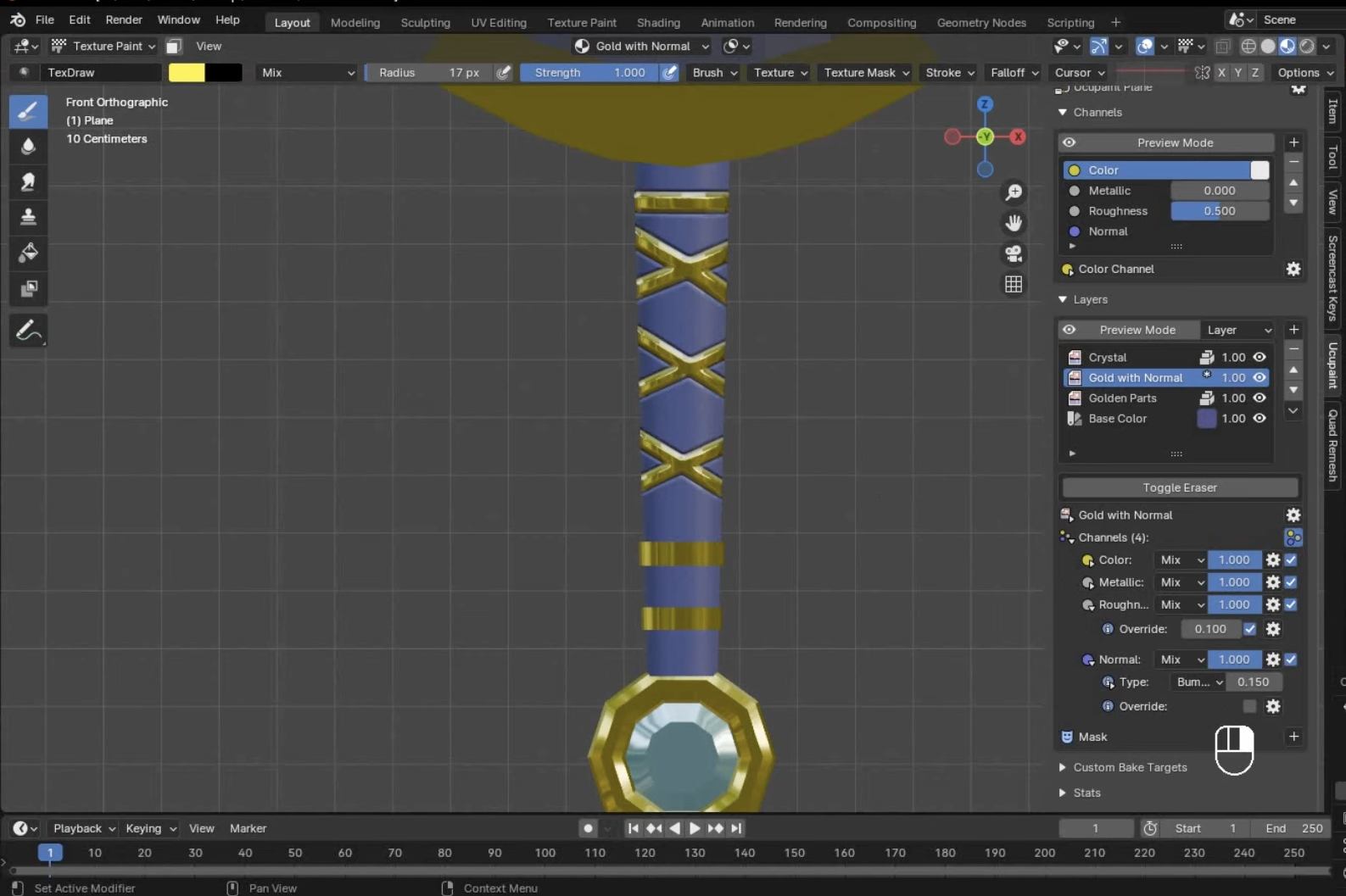
- Details der Klinge
- Eine separate Ebene für die silberne Farbe der Klinge erstellt
- Face-Loops und Kanten ausgewählt, um den Klingenbereich zu isolieren
- Weiße Farbe aufgetragen und Metallic/Roughness für einen polierten Metall-Look angepasst
- Dezente goldene Details auf der Klinge für mehr visuelle Dynamik hinzugefügt
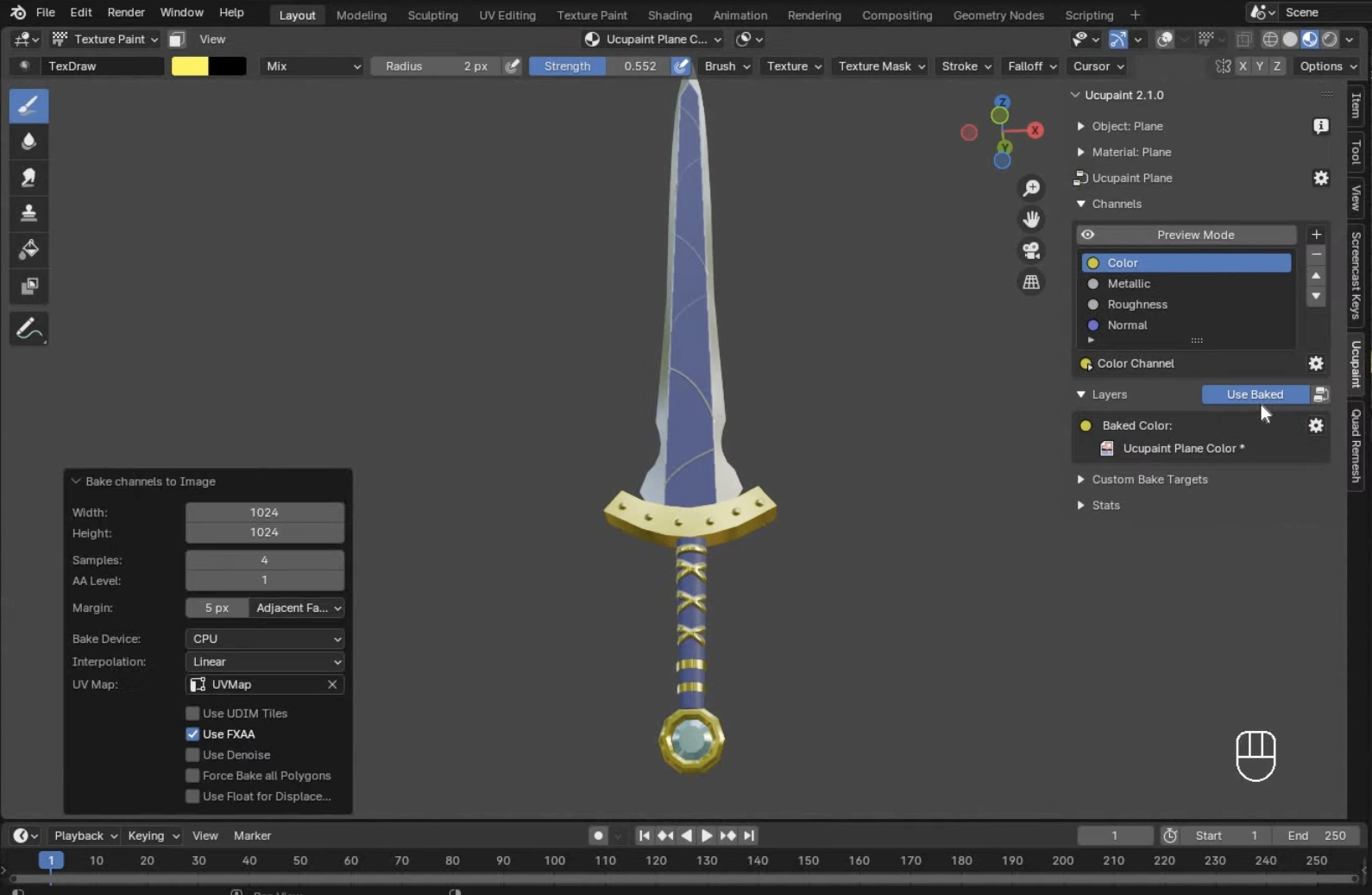
- Baking und Fertigstellung
- Die One-Click-Baking-Funktion verwendet, um alle Texturkanäle zu generieren
- Die Samples auf 4 erhöht für bessere Qualität
- Das Add-on hat automatisch alle Texturen im Shader-Editor verbunden
Der gesamte Prozess dauerte etwa 25 Minuten und lieferte beeindruckende Ergebnisse für ein spielbereites Asset. Was Ucupaint wirklich auszeichnet, ist die Möglichkeit, Materialeigenschaften wie Metallic und Roughness unabhängig auf separaten Ebenen zu steuern – eine Funktionalität, die in Blenders nativen Tools sonst komplexe Node-Setups erfordern würde.
Das Maskierungssystem von Ucupaint ist besonders wertvoll, da Sie damit bestimmte Teile Ihres Modells isolieren können, ohne separate Materialien oder Objekte erstellen zu müssen. Dieser zerstörungsfreie Workflow ermöglicht jederzeit einfache Anpassungen während des Texturierungsprozesses.
Um mehr über dieses leistungsstarke Add-on zu erfahren und es in Aktion zu sehen, schauen Sie sich dieses ausführliche Tutorial an: Texture Painting in Blender Made Easy.
HAS Paint Layers (Kostenlos)
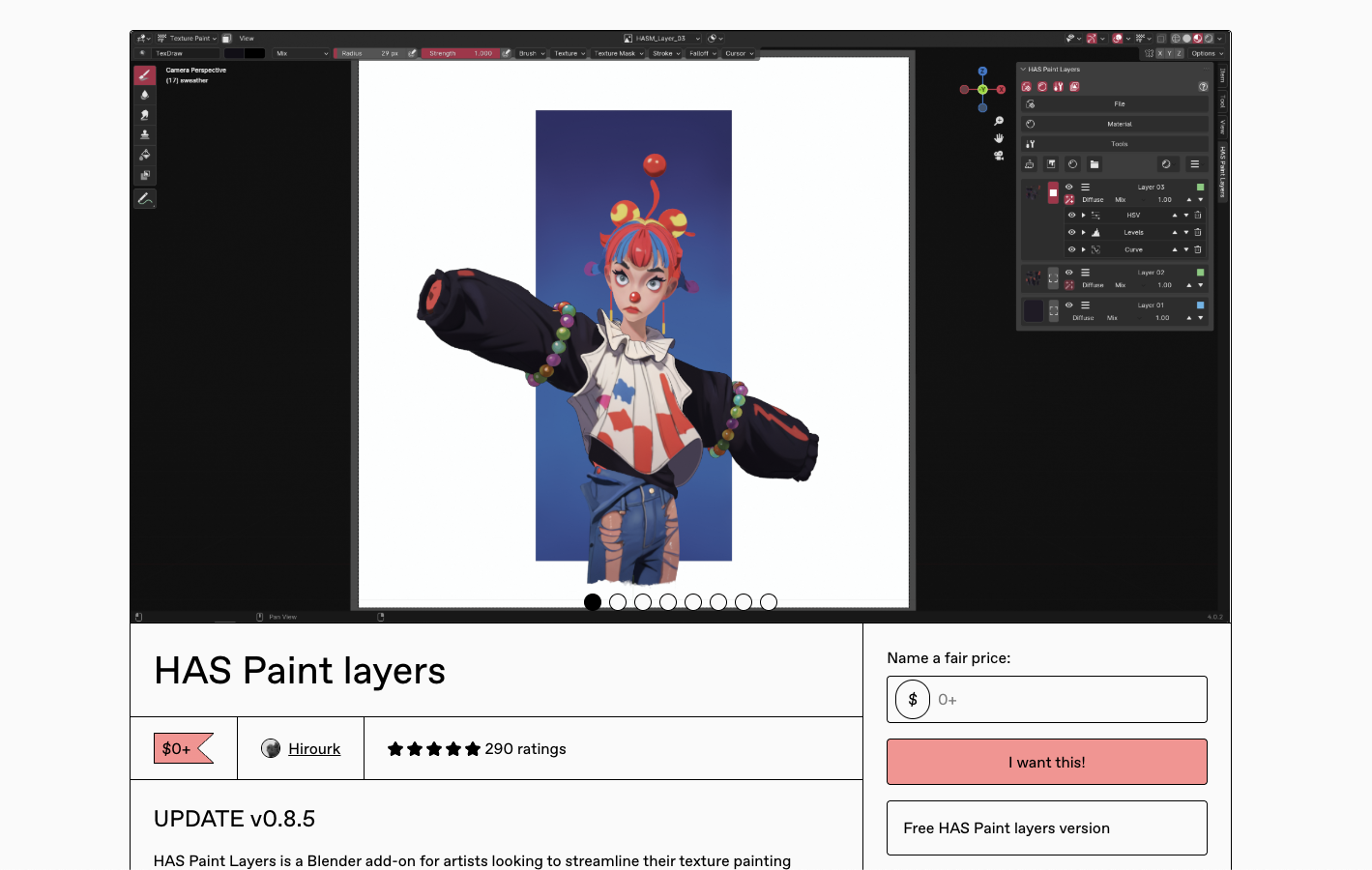
HAS Paint Layers ist ein weiteres hervorragendes kostenloses Add-on, das auf verschiedenen Plattformen aufgrund seines robusten ebenenbasierten Malsystems und der hervorragenden Benutzererfahrung Bestnoten erhalten hat.
Hauptfunktionen:
- Einfaches Erstellen und Verwalten mehrerer Malebenen
- Unbegrenzte Filter und Masken pro Ebene anwenden
- Einfache Baking-Funktion zur Generierung finaler Texturen
- Exportoptionen einschließlich des OpenRaster-Formats (ORA)
- Hervorragend geeignet für handgemalte Texturstile (Hand-Painted-Stil)
Was HAS Paint Layers auszeichnet, ist die hervorragende Unterstützung für handgemalte Texturen. Das macht es ideal für Künstler, die einen traditionelleren künstlerischen Ansatz bei der 3D-Texturerstellung bevorzugen. Die unbegrenzten Filter und Masken pro Ebene bieten eine präzise Kontrolle, die mit kostenpflichtigen Lösungen konkurriert.
Ravage (Kostenpflichtig)
Ravage zielt darauf ab, mit seinem umfassenden Texturierungssystem ein Substance-Painter-ähnliches Erlebnis direkt in Blender zu bieten. Obwohl wir uns hier eher auf die Funktionen als auf den aktuellen Support-Status konzentrieren, ist anzumerken, dass es sich um eine kommerzielle Option handelt.
Hauptfunktionen:
- Komplettes Ebenensystem mit Ordnern zur Organisation
- Fortgeschrittene Maskierungsmöglichkeiten unter Verwendung von gebackenen Hilfskarten (Support Maps)
- Optimierter PBR-Texturierungsworkflow
- Integrierte Erzeugung von Noise-Texturen (Rauschen)
- Benutzerdefinierte Node-Gruppen für erweiterte Funktionalität
Die fortschrittlichen Texturierungswerkzeuge von Ravage können Routineaufgaben beschleunigen, die sonst einen erheblichen manuellen Einrichtungsaufwand erfordern würden. Insbesondere die Baking-Werkzeuge wurden gelobt, da sie einen in Blender oft komplexen Prozess vereinfachen.
Tripo Studio (KI-gestützt)
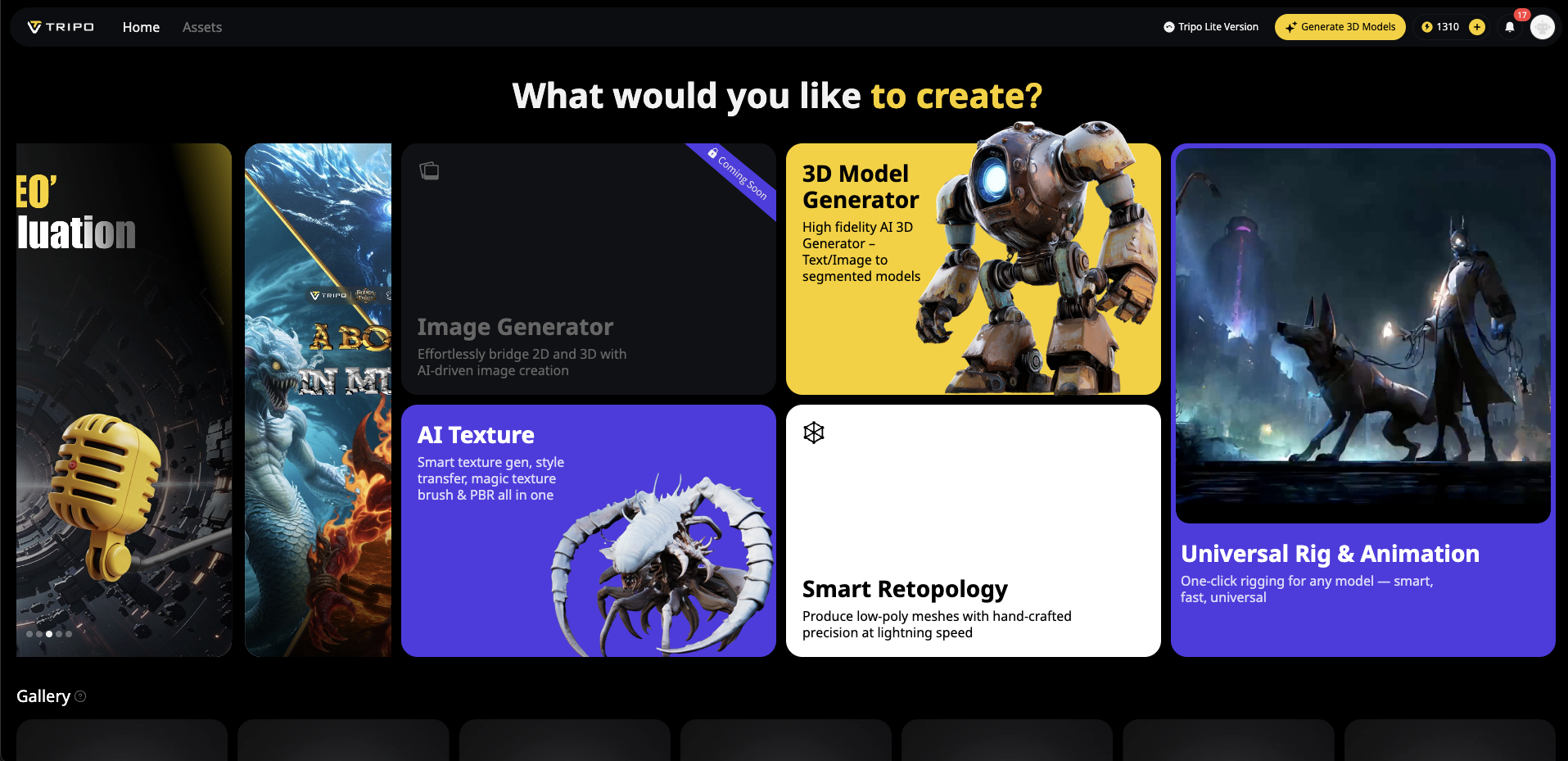
Tripo Studio repräsentiert die Speerspitze der KI-3D-Modellgenerierung in Blender und bietet durch seine intelligenten Algorithmen nicht nur die Modellerstellung, sondern auch Funktionen zur Texturgenerierung.
Hauptfunktionen:
- Generieren texturierter 3D-Modelle aus Textbeschreibungen
- Konvertieren von Bildern in 3D-Modelle mit passenden Texturen
- Option zur Generierung von PBR-Materialien
- Erweiterte Textur- und Stilkontrollen
- Nahtlose Integration in andere Blender-Workflows
Der besondere Wert von Tripo Studio liegt in der Fähigkeit, schnell Basis-Assets zu generieren, die anschließend manuell verfeinert werden können. Für das Concepting oder die Erstellung von Hintergrund-Assets kann dieser KI-3D-Modellgenerator Stunden an anfänglicher Einrichtungsarbeit sparen. Dies ist besonders wertvoll, wenn Sie Ideen schnell visualisieren müssen, bevor Sie sich an die detaillierte manuelle Texturierung machen.
BPainter (Kostenpflichtig)
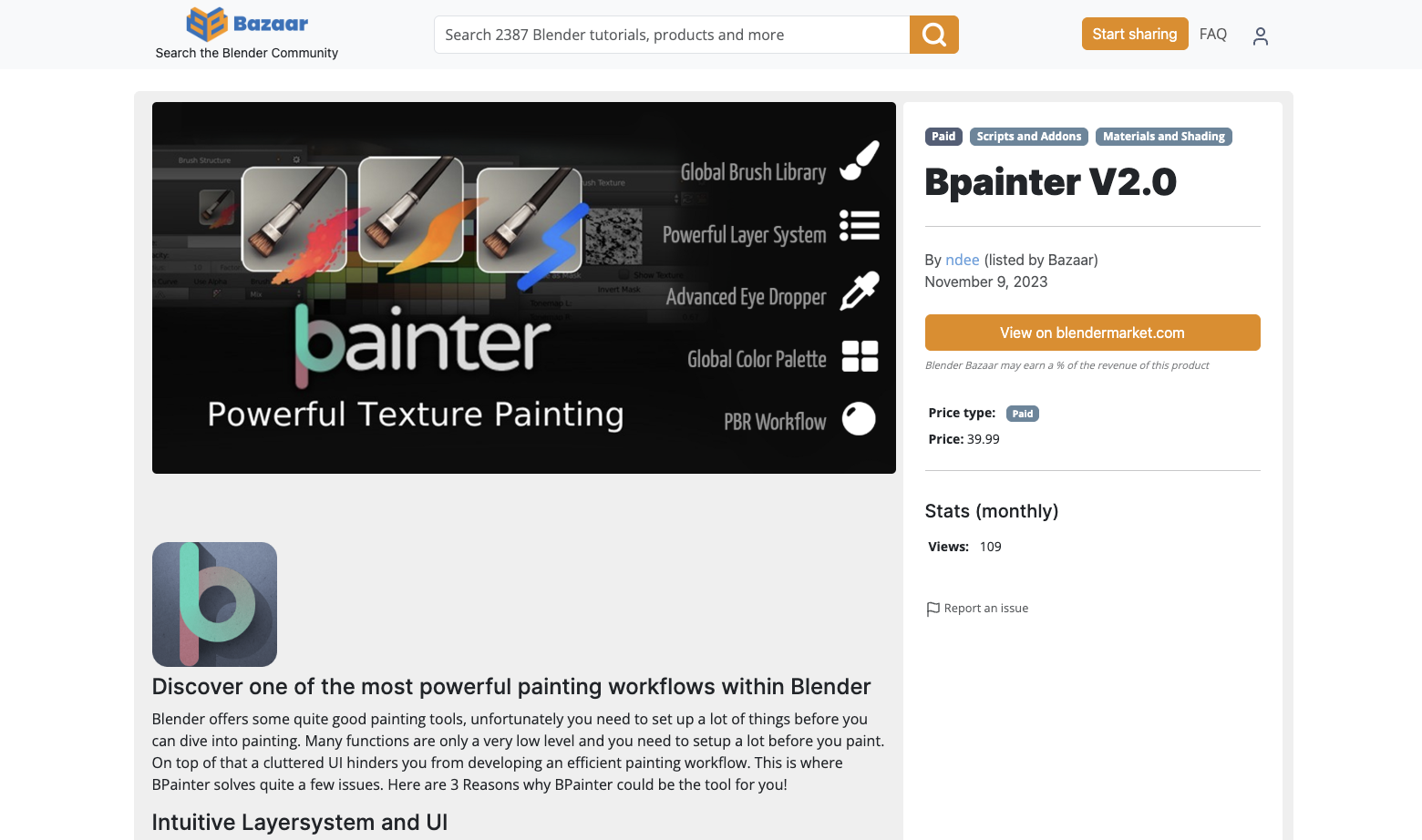
Obwohl nicht in unserer ursprünglichen Auswahl, verdient BPainter Erwähnung als eine ausgereifte kommerzielle Lösung für das Texture Painting in Blender.
Hauptfunktionen:
- Umfassendes Ebenensystem mit mehreren Mischmodi
- Material-Presets und Pinsel-Bibliotheken
- Robuste Unterstützung für den PBR-Workflow
- Schablonen- und Maskenmalerei (Stencil/Mask)
- Unterstützung für benutzerdefinierte Shader
BPainter konzentriert sich darauf, eine vollständige Texturierungslösung mit besonderem Augenmerk auf professionelle PBR-Workflows zu bieten, was es für Produktionsumgebungen geeignet macht.
TexturePaint+ (Kostenlos)
Dieses leichtgewichtige Add-on erweitert das native Texture-Painting von Blender eher durch Komfortverbesserungen (Quality-of-Life) als durch die Implementierung eines kompletten Ebenensystems.
Hauptfunktionen:
- Erweiterte Pinselsteuerungen und Presets
- Verbesserte Navigation auf der Leinwand
- Stapelverarbeitung für Texturen (Batch Operations)
- Unterstützung für symmetrisches Malen
- Minimale Auswirkungen auf die Performance
TexturePaint+ ist perfekt für Künstler, die die integrierten Werkzeuge von Blender verbessern möchten, ohne ein völlig neues System erlernen zu müssen.
PBR Painter (Kostenpflichtig)
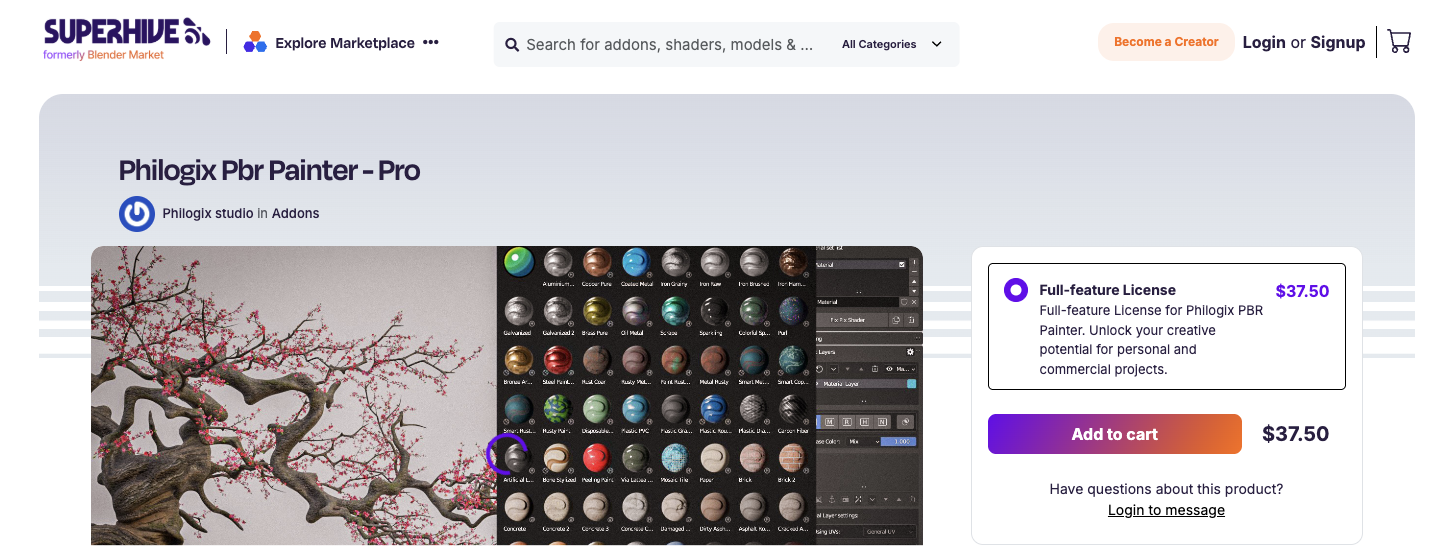
Eine weitere kommerzielle Option, die speziell auf physisch basierte Rendering-Workflows (PBR) ausgerichtet ist.
Hauptfunktionen:
- Spezielle Benutzeroberfläche für das Malen von PBR-Kanälen
- Materialbibliothek mit Presets
- Maskenmalerei mit intelligenten Filtern
- Viewport-Vorschaumodi für verschiedene PBR-Kanäle
- Export-Presets für verschiedene Game-Engines
PBR Painter zeichnet sich bei der Erstellung realistischer Materialien für die Architekturvisualisierung und Spieleentwicklung aus.
So wählen Sie das richtige Texture-Painting-Add-on aus
Berücksichtigen Sie bei der Auswahl eines Texture-Painting-Add-ons für Ihren 3D-Textur-Workflow folgende Aspekte:
- Projektanforderungen
Welche Art von Texturen erstellen Sie? Stilisierte Assets profitieren möglicherweise eher von Ucupaint oder HAS Paint Layers, während fotorealistische Materialien eher nach Ravage oder PBR Painter verlangen. - Budgetbeschränkungen
Da hervorragende kostenlose Optionen wie Ucupaint und HAS Paint Layers zur Verfügung stehen, sollten Sie abwägen, ob die zusätzlichen Funktionen kostenpflichtiger Add-ons die Anschaffungskosten für Ihre spezifischen Anforderungen rechtfertigen. - Lernkurve
Einige Add-ons führen komplexe Benutzeroberflächen ein, deren Einarbeitung Zeit erfordert. Wenn Sie schnelle Ergebnisse benötigen, sind einfachere Werkzeuge oder KI-3D-Modellgeneratoren wie Tripo Studio möglicherweise die bessere Wahl. - Unterstützung des PBR-Workflows
Wenn physisch basiertes Rendering (PBR) im Mittelpunkt Ihrer Arbeit steht, stellen Sie sicher, dass das Add-on alle PBR-Kanäle robust unterstützt und über entsprechende Vorschaumodi verfügt. - Integration in bestehende Assets
Überlegen Sie, wie gut das Add-on den Import vorhandener Texturen und Materialien aus Ihrer Bibliothek handhabt.
Optimierung Ihres Workflows: Add-ons für maximale Produktivität kombinieren
Die effizientesten Workflows kombinieren oft mehrere Werkzeuge basierend auf ihren Stärken. Zum Beispiel:
- Nutzen Sie Tripo Studio, um schnell erste 3D-Texturkonzepte aus Bildern oder Text zu generieren
- Verfeinern Sie die Grundformen und Materialien mit den nativen Werkzeugen von Blender
- Führen Sie detailliertes Texture Painting mit HAS Paint Layers oder Ucupaint durch
- Schließen Sie die Arbeit mit letzten Anpassungen im Shader-Editor ab
Dieser hybride Ansatz nutzt die Geschwindigkeit der KI-3D-Modellgenerierung in Kombination mit der Präzision manueller künstlerischer Kontrolle.
Über Add-ons hinaus: Optimierung Ihres Texturierungs-Setups
Um das Beste aus jedem Texture-Painting-Add-on herauszuholen:
Hardware-Überlegungen
- Ein Grafiktablett ist für eine drucksensitive Pinselsteuerung unerlässlich
- Ausreichend Arbeitsspeicher (RAM) hilft beim Arbeiten mit hochauflösenden Texturen
- Ein farbkalibrierter Monitor sorgt dafür, dass die Texturfarben korrekt dargestellt werden
Workflow-Tipps
- Erstellen Sie in Blender ein benutzerdefiniertes Arbeitsbereichs-Layout (Workspace Layout), das speziell auf das Texturieren ausgerichtet ist
- Verwenden Sie Referenzbilder für konsistente Materialeigenschaften
- Etablieren Sie Benennungskonventionen für Textur-Maps
- Backen (baken) Sie Zwischenergebnisse regelmäßig, um Performance-Probleme zu vermeiden
UV-Vorbereitung
Unabhängig davon, welches Add-on Sie wählen: Gut vorbereitete UV-Maps sind entscheidend für ein effektives Texture Painting. Stellen Sie sicher, dass Ihre UVs wie folgt beschaffen sind:
- Korrekt abgewickelt mit minimaler Verzerrung
- Effizient im UV-Bereich (UV Space) gepackt
- Logisch organisiert, um das Bemalen zu erleichtern
- In einer für die beabsichtigte Ausgabe angemessenen Auflösung vorliegend
Fazit: Die Zukunft des Texture Paintings in Blender
Da Blender sich ständig weiterentwickelt, werden auch die Texture-Painting-Add-ons immer ausgefeilter. Die Integration von KI-3D-Modellgeneratoren wie Tripo Studio ist erst der Anfang dessen, wie künstliche Intelligenz den Texturierungs-Workflow verändern wird.
Egal, ob Sie sich für die hervorragenden kostenlosen Optionen wie Ucupaint oder HAS Paint Layers, die umfassenden Funktionen kommerzieller Alternativen wie Ravage oder die hochmodernen KI-Fähigkeiten von Tripo Studio entscheiden – diese Add-ons erweitern die Möglichkeiten im Blender-Ökosystem erheblich. Die Fähigkeit, professionelle 3D-Texturen zu erstellen, ohne Ihre primäre 3D-Anwendung zu verlassen, optimiert Ihren kreativen Prozess und hilft Ihnen, sich auf das Wesentliche zu konzentrieren – Ihre künstlerische Vision zum Leben zu erwecken.
Bereit, Ihre Blender-Texturierung auf die nächste Stufe zu heben? Probieren Sie noch heute eines dieser leistungsstarken Add-ons aus und erleben Sie, wie die richtigen Tools Ihren Workflow verändern und Ihre 3D-Kreationen aufwerten können.