5 kostspielige Fehler, die Sie vermeiden sollten, bevor Sie Ihre AI 3D Models teilen

Sie haben einen Prompt eingegeben oder ein Bild hochgeladen, und ein unglaublicher ai 3d model generator wie Tripo AI hat Ihre Vision in wenigen Minuten zum Leben erweckt. Auf Ihrem Bildschirm sieht es umwerfend aus, und Sie können es kaum erwarten, es mit der Welt zu teilen — in Ihrem Portfolio, in einer Game Engine oder in einem 3D-Viewer.
Aber warten Sie. Das Teilen eines rohen, unvorbereiteten 3D-Modells kann zu riesigen Dateigrößen, visuellen Fehlern und einer frustrierenden Erfahrung für alle führen, die es ansehen möchten. Lassen Sie nicht zu, dass ein einfacher technischer Fehler das große Debüt Ihres Modells ruiniert!
Dieser Leitfaden beschreibt die häufigsten Fehler, die Creator machen, und bietet einfache, umsetzbare Lösungen. Wenn Sie sich ein paar zusätzliche Minuten Zeit nehmen, um ein 3D-Modell für das Teilen vorzubereiten, stellen Sie sicher, dass Ihre Arbeit jedes einzelne Mal professionell aussieht.
Stark starten mit einer hochwertigen Grundlage
Bevor wir uns den Korrekturen widmen, sollten wir eine wichtige Wahrheit anerkennen: Nicht alle AI 3D model generators sind gleich. Je besser Ihr Ausgangsmodell, desto weniger Nachbearbeitung benötigen Sie.
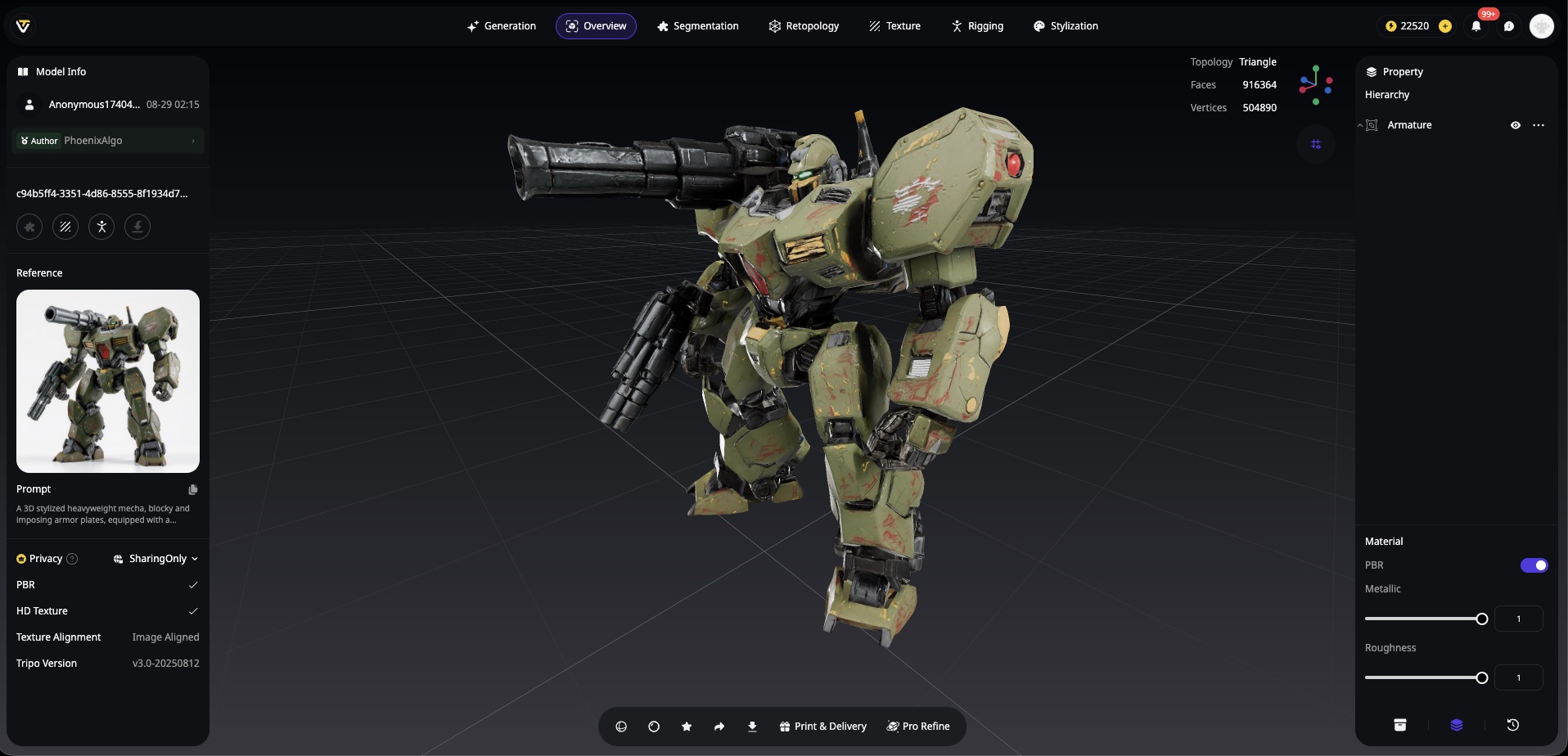
Wenn Sie mit einer hochwertigen Grundlage von fortschrittlichen Plattformen wie Tripo AI beginnen, sind Sie dem Spiel bereits einen Schritt voraus. Ihr Algorithm 3.0 (derzeit in der Beta) erzeugt detaillierte Geometrie und saubere Texturen, die gängige AI-Artefakte minimieren. Das bedeutet weniger Zeit für das Beheben von Löchern, fehlerhaften Normalen und Texture Seams — und mehr Zeit, Ihre Vision zu perfektionieren.
Stellen Sie es sich so vor: Tripo AI gibt Ihnen ein gut gebautes Haus; Sie müssen es vor der Besichtigung nur noch richtig in Szene setzen. Die Detailtreue und Konsistenz der Ergebnisse machen es ideal, um optimierte Varianten zu erstellen — bewahren Sie Ihre High-Poly-Quelldatei sicher auf und exportieren Sie dann leichtere Versionen, die auf bestimmte Anwendungsfälle zugeschnitten sind.
Die 5 häufigsten Fehler (und wie man sie behebt)
Fehler Nr. 1: Die Polygonanzahl ignorieren
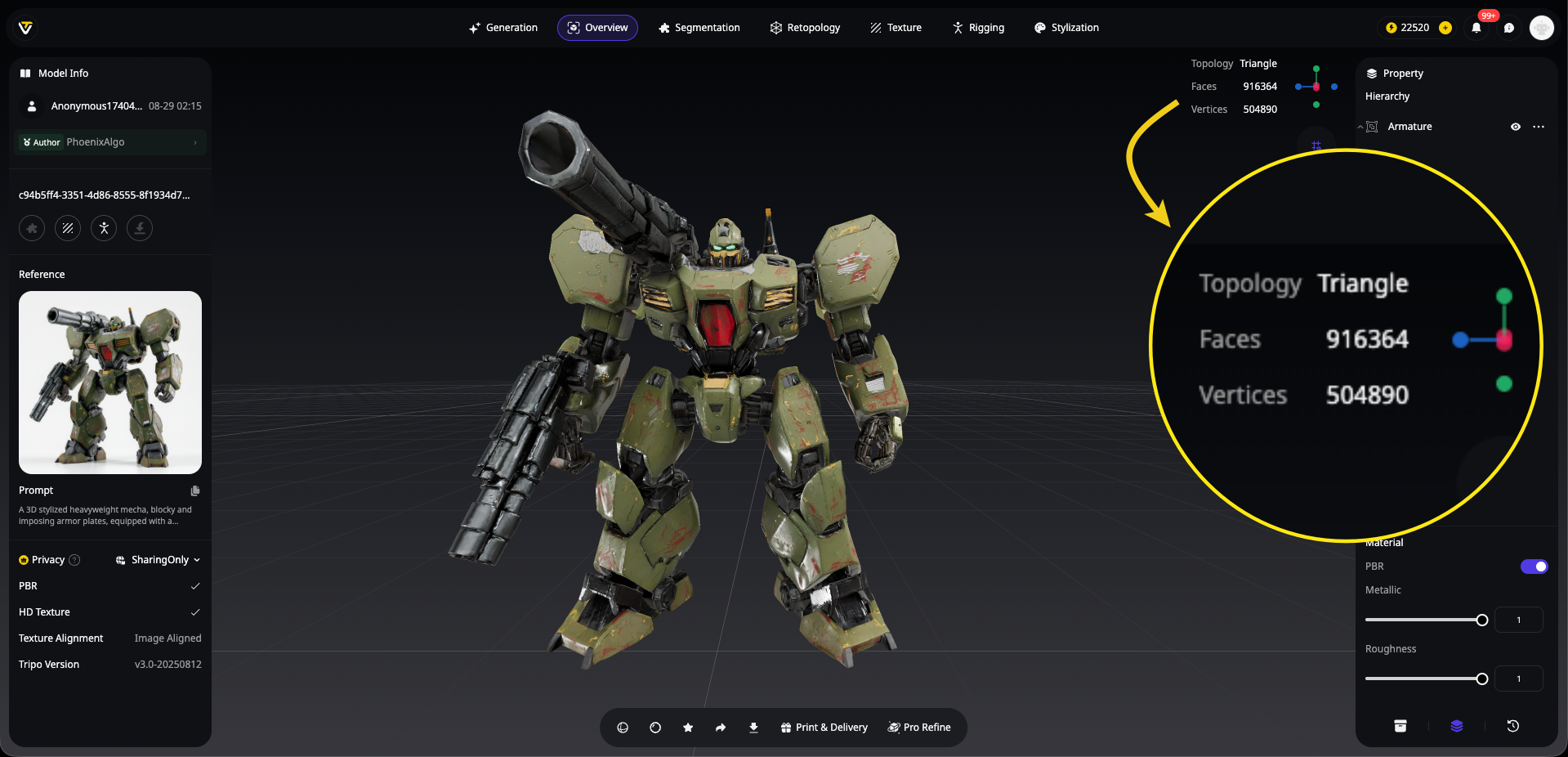
Das Problem: Ihr wunderschön detailliertes AI-generiertes 3D-Modell enthält 2,5 Millionen Polygone. In Ihrem Viewport sieht es atemberaubend aus, aber beim Teilen wird es zu einem Dateigrößen-Monster, das Browser abstürzen lässt und Game Engines in die Knie zwingt.
Hier ist die Realität: Diese filigrane Drachenskulptur mag jede Schuppe perfekt modelliert haben, aber wenn sie auf Sketchfab 10 Minuten zum Laden braucht, bleibt niemand lange genug, um sie zu bewundern.
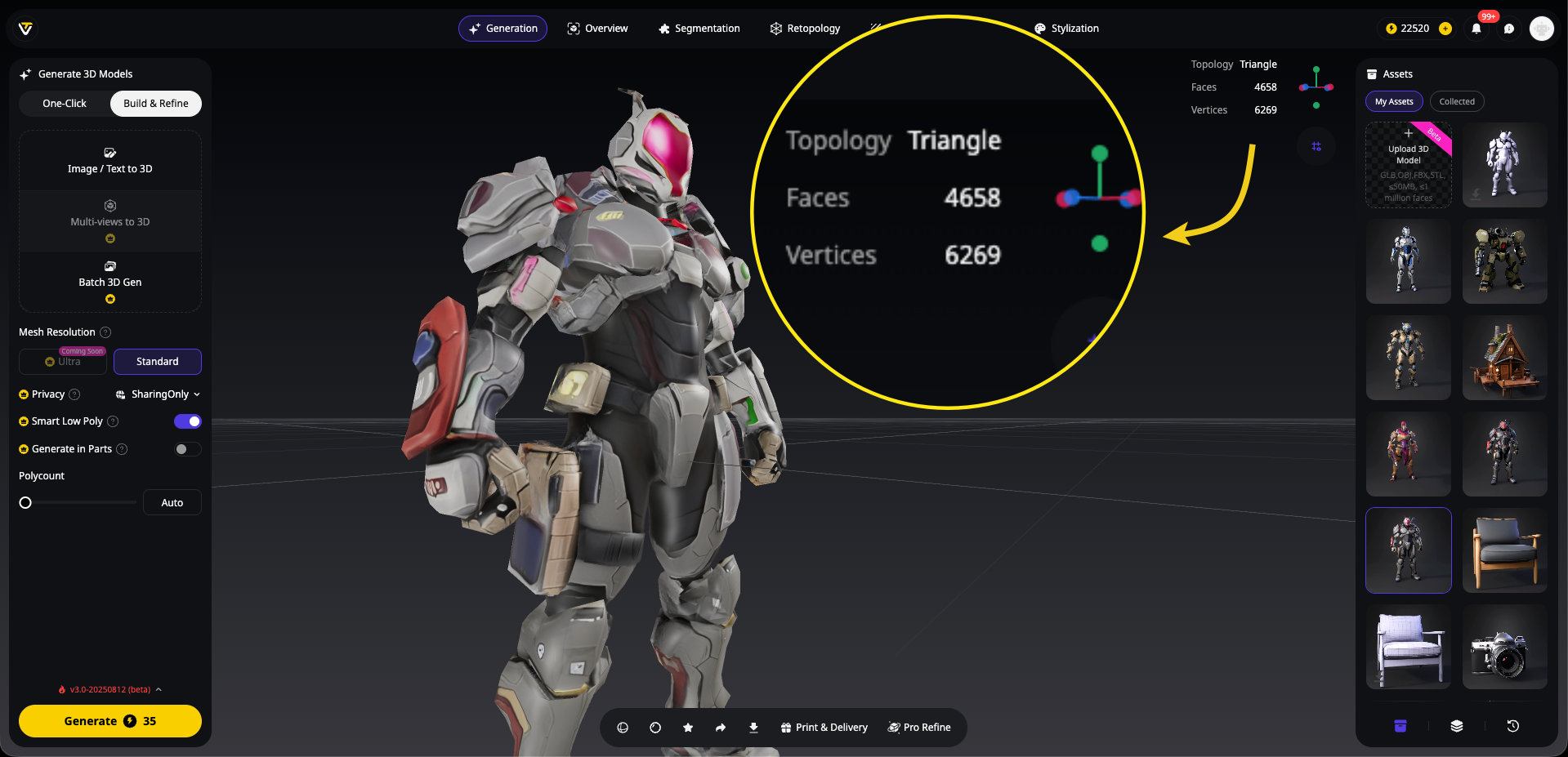
Die Lösung: Nutzen Sie die integrierte Retopology-Funktion von Tripo AI für sofortige Optimierung.
Die smarte Lösung mit Tripo AI:
Vergessen Sie den mühsamen manuellen Decimation-Prozess. Tripo AI enthält eine intelligente Retopology-Funktion, die die Polygonanzahl Ihres Modells automatisch optimiert und dabei die visuelle Qualität bewahrt. So einfach geht's:
- Generieren Sie Ihr Modell mit der Text- oder Image-to-3D-Funktion von Tripo AI
- Aktivieren Sie "Smart Low-Poly" in den Generierungseinstellungen
- Wählen Sie Ihre Ziel-Polygonanzahl basierend auf dem beabsichtigten Einsatz
- Lassen Sie Tripo AI die Optimierung automatisch übernehmen
Das ist alles! Kein manuelles Feinjustieren, keine komplexen Modifier, kein Rätselraten. Die AI reduziert intelligent die Polygonanzahl und erhält dabei die wesentlichen Details und die saubere Topologie des Modells.
Warum die Retopology von Tripo AI überlegen ist:
- Intelligente Erhaltung: Die AI weiß, welche Details am wichtigsten sind, und schützt sie
- Saubere Topologie: Erzeugt einen korrekten Edge Flow, perfekt für Animation
- Mehrere Ausgaben: Erhalten Sie sowohl High- als auch Low-Poly-Versionen in einer Generierung
- Zeitersparnis: Was manuell über 30 Minuten dauert, geschieht in Sekunden
Empfohlene Einstellungen für verschiedene Anwendungsfälle:
Profi-Tipp: Wenn Sie die image to 3D-Funktion von Tripo AI verwenden, können Sie die Polygonoptimierung direkt von Anfang an festlegen. Das bedeutet, Ihr Modell ist in dem Moment bereit zum Teilen, in dem es generiert wird — keine Nachbearbeitung erforderlich!
Manuelle Alternative (falls nötig):
Wenn Sie mit Modellen aus anderen Quellen arbeiten oder eine extrem spezifische Kontrolle benötigen, können Sie weiterhin die traditionelle Decimation in Blender verwenden. Aber warum 30 Minuten damit verbringen, Decimation-Ratios manuell anzupassen, wenn Tripo AI optimierte Modelle sofort liefern kann?
Das Schöne am Ansatz von Tripo AI ist, dass dieser häufige Fehler vollständig eliminiert wird. Indem sie smarte Retopology direkt in den ai 3d model generator integrieren, haben sie eine der größten Hürden für das Teilen professioneller 3D-Inhalte beseitigt.
Fehler Nr. 2: Das falsche Dateiformat verwenden
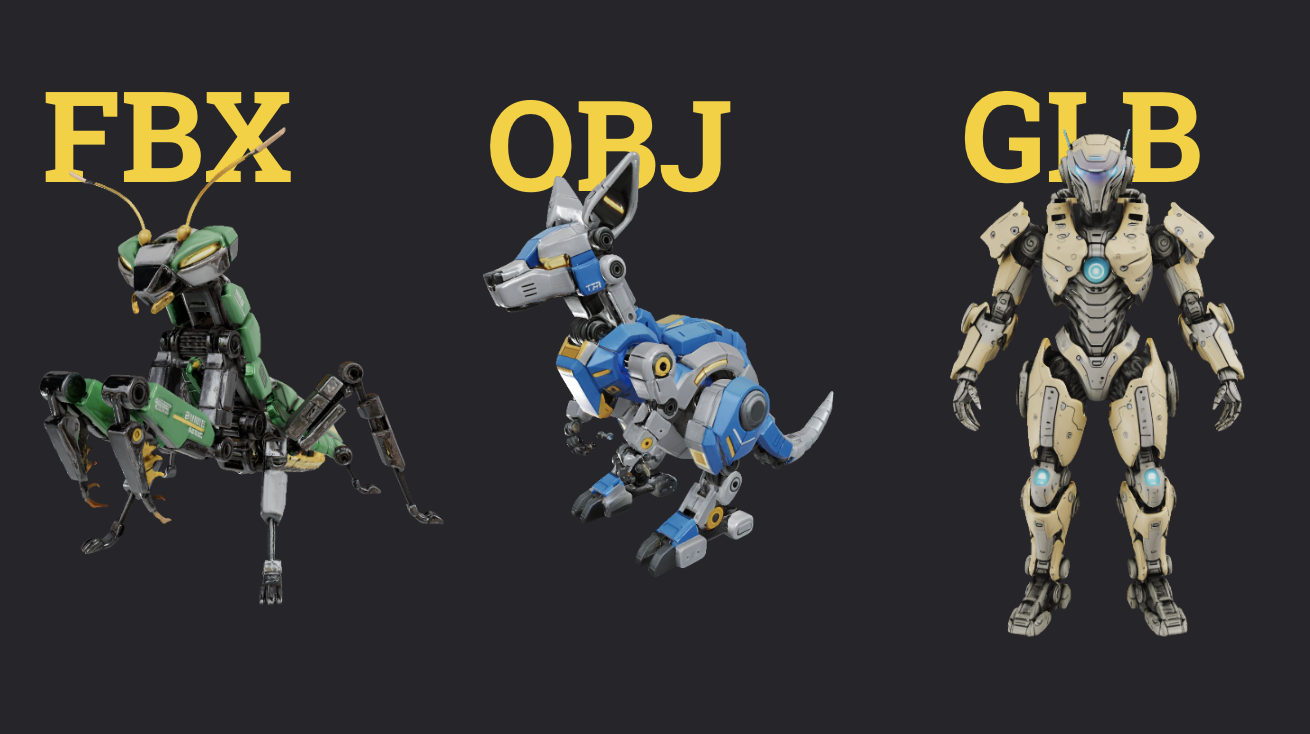
Das Problem: Sie exportieren Ihr Meisterwerk als .blend-Datei und verschicken es, nur um verwirrte Nachrichten zu erhalten: "Ich kann das nicht öffnen" oder "Wo sind die Texturen?"
Chaos bei Dateiformaten ist real. Das Versenden proprietärer Formate bindet Empfänger an bestimmte Software, während schlecht gewählte universelle Formate Materialien, Animationen oder die korrekte Skalierung verlieren können.
Die Lösung: Wählen Sie Formate strategisch basierend auf Ihrem Freigabekontext.
Leitfaden zur Formatwahl:
- .GLB (glTF 2.0 Binary): Das Schweizer Taschenmesser des 3D-Sharings
- Eine einzelne Datei enthält Mesh + Texturen + Materialien
- Perfekt für Web-Viewer, AR, Social Media
- Bewahrt PBR-Materialien hervorragend
- .FBX: Das Arbeitspferd der Branche
- Hervorragend für Game Engines und Animation
- Unterstützt komplexe Hierarchien und Rigs
- Kann Texturen einbetten ("Embed Media" aktivieren)
- .OBJ: Der zuverlässige Rückfallplan
- Universelle Kompatibilität
- Benötigt separate .mtl- und Texturdateien
- Keine Unterstützung für Animation
Schnelle Export-Checkliste:
- Für Portfolios/Web: Als .GLB mit komprimierten Texturen exportieren
- Für Game Engines: .FBX mit eingebetteten Medien verwenden
- Für maximale Kompatibilität: Sowohl .GLB als auch .FBX bereitstellen
- Immer eine readme.txt mit den grundlegenden Spezifikationen beilegen
Fehler Nr. 3: Falsche Skalierung und Ausrichtung
Das Problem: Ihre perfekt proportionierte Figur wird in Unity als 500 Meter großer Riese importiert, der auf der Seite liegt. Oder schlimmer noch — sie ist so winzig, dass Mitarbeiter sie im Viewport nicht finden können.
Skalierungskatastrophen passieren, weil verschiedene Programme unterschiedliche Standardeinheiten und Achsenausrichtungen verwenden. Ihr 3D-Modell mag in Blenders Z-up-Welt perfekt sein, wird aber in Mayas Y-up-Universum zu einem verwirrenden Durcheinander.
Die Lösung: Standardisieren Sie, bevor Sie teilen.
Das universelle Vorbereitungsprotokoll:
- Korrekte Einheiten festlegen: In Blender zu Scene Properties > Units > Metric gehen
- Maßstab in der realen Welt prüfen: Ist Ihre menschliche Figur ca. 1,7–1,8 m groß?
- Alle Transformationen anwenden: Modell auswählen, Strg+A drücken, Location, Rotation und Scale anwenden
- Ursprungspunkt festlegen: In der Regel an der Basis für eine stabile Platzierung auf dem Boden
- Export testen: In eine andere App importieren, um zu prüfen
Kurzübersicht Ausrichtung:
Blender/glTF: Z-up, Y-forward
Unity: Y-up, Z-forward
Unreal: Z-up, X-forward
Profi-Tipp: Wenn Sie Tripo-AI-Modelle verwenden, werden diese in der Regel mit sinnvollen Proportionen generiert. Prüfen Sie die Skalierung dennoch immer — besonders bei Architektur- oder Produktvisualisierungen, bei denen Genauigkeit entscheidend ist.
Fehler Nr. 4: Unsaubere Geometrie (Löcher und verstreute Teile)
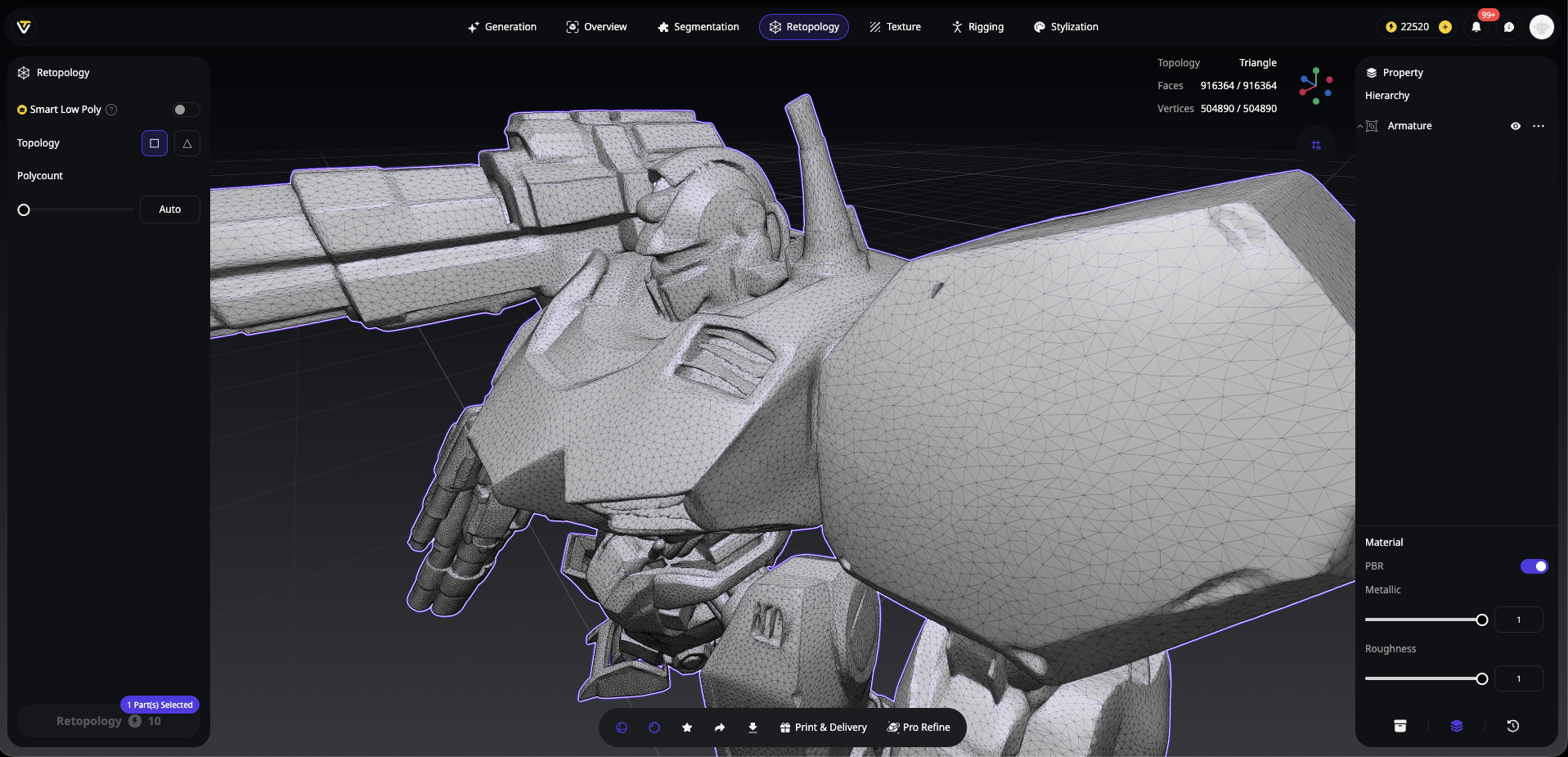
Das Problem: Ihr AI 3D Model sieht von vorne gut aus, aber drehen Sie es — Überraschung! Hinten ist ein klaffendes Loch, schwebende Vertices erzeugen Schattenartefakte, und non-manifold Kanten machen 3D printing unmöglich.
AI-Generierung kann gelegentlich solche digitalen "rauen Kanten" hinterlassen. Auch wenn Tools wie Tripo AI diese Probleme mit ihren fortschrittlichen Algorithmen minimieren, kann jeder AI 3D model generator gelegentlich geometrische Eigenheiten erzeugen, die Aufmerksamkeit erfordern.
Die Lösung: Systematische Bereinigung mit bewährten Tools.
Der Cleanup-Workflow:
- Merge by Distance: Alles auswählen, M > By Distance drücken (0,0001 m)
- Doppelte entfernen: Bereinigt überlappende Vertices
- Non-Manifold prüfen: Select > Select All by Trait > Non-Manifold
- Löcher füllen: Edge Loops um Löcher auswählen, F drücken zum Füllen
- Normalen neu berechnen: Alles auswählen, Shift+N
Fortgeschrittene Bereinigung mit 3D-Print Toolbox:
- Add-on in den Preferences aktivieren
- Die vollständige Prüfsuite ausführen
- Probleme in dieser Reihenfolge beheben: Manifold > Intersections > Thin Walls
- "Make Manifold" für hartnäckige Probleme verwenden
- Tipps zur visuellen Prüfung:
- MatCap-Shading verwenden, um Oberflächenprobleme zu erkennen
Face Orientation Overlay aktivieren (blau = korrekt, rot = gespiegelt)
Auf verdächtige Schatten oder Shading-Unterbrechungen heranzoomen
Fehler Nr. 5: Schlechte Organisation und Benennung
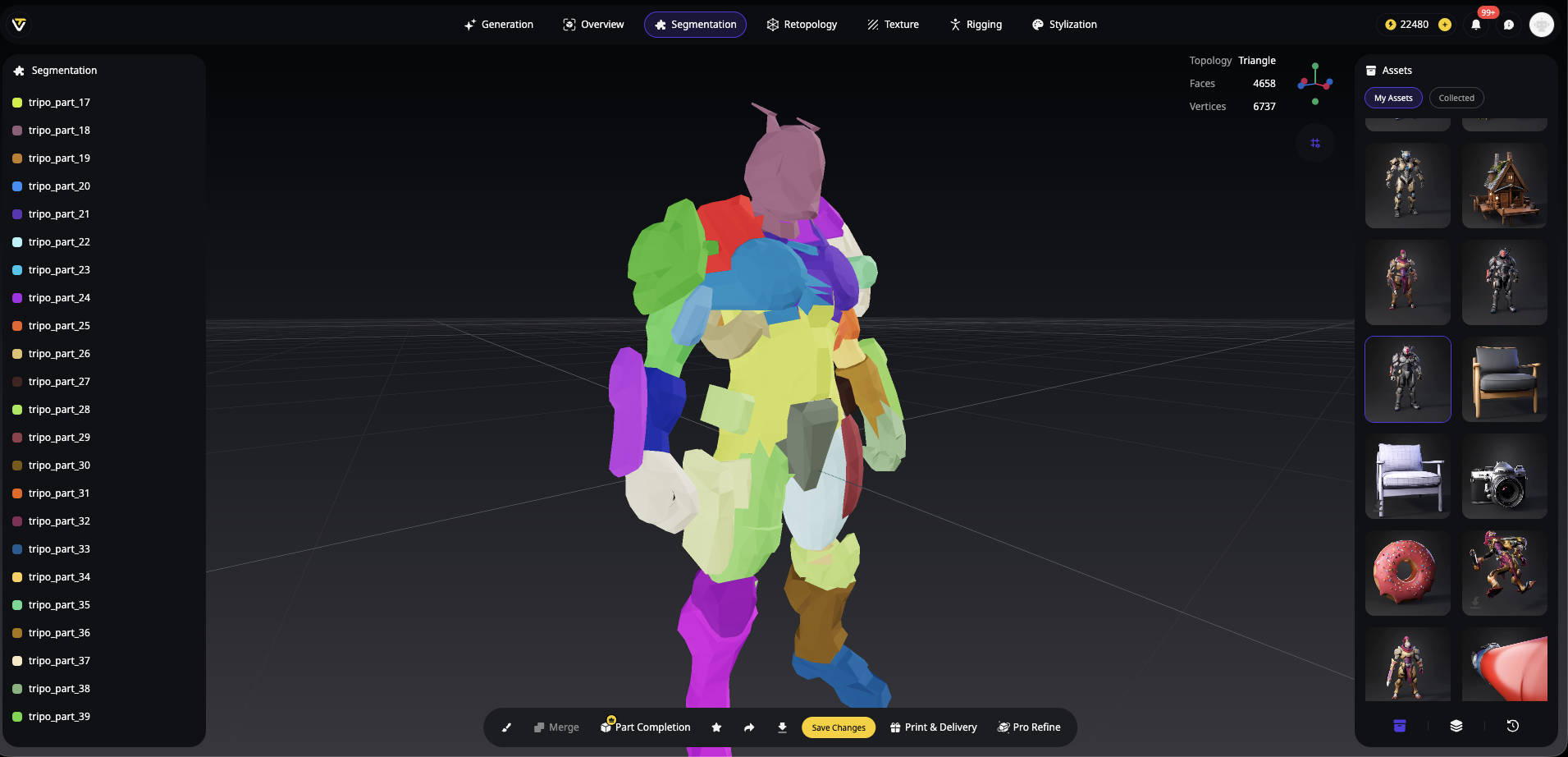
Das Problem: Ihre Dateistruktur sieht so aus:
- Cube.001
- Cube.002
- Material.003
- Untitled.027
Viel Glück dabei, Ihrem Team zu erklären, welcher "Cube" der Helm ist und welches Material wohin gehört. Schlechte Benennung wirkt nicht nur unprofessionell — sie sabotiert aktiv die Zusammenarbeit und spätere Bearbeitung.
Die Lösung: Führen Sie von Anfang an eine logische Benennung ein.
Professionelle Benennungsstruktur:
Character_Warrior/
├── Warrior_Body
├── Warrior_Head
├── Armor_Chest
├── Armor_Shoulder_L
├── Armor_Shoulder_R
├── Weapon_Sword
└── Materials/
    ├── Mat_Skin
    ├── Mat_Armor_Metal
    └── Mat_Leather
Best Practices für die Organisation:
- Beschreibende Namen: "Robot_Arm_Left" statt "Cylinder.015"
- Konsistente Konventionen: Verwenden Sie Unterstriche oder CamelCase, entscheiden Sie sich für eines
- Logische Hierarchie: Verwandte Objekte parenten
- Materialklarheit: Materialien nach ihrer Verwendung benennen, nicht nur "Material.001"
- Texturorganisation: Texturen in einem einzigen Ordner mit klaren Namen aufbewahren
Tipp zur Stapelumbenennung: Verwenden Sie Blenders Batch Rename (Strg+F2), um mehrere Objekte schnell zu korrigieren.
FAQ: Ihre dringendsten Fragen beantwortet
F: Was genau ist ein "Polygon" und warum sollte mich das interessieren?
- A: Stellen Sie sich Polygone als die Bausteine Ihres 3D-Modells vor — flache Flächen (meist Dreiecke oder Quads), die sich verbinden und die Form bilden. Mehr Polygone = mehr Details, aber auch größere Dateien und langsamere Performance. Es ist wie bei der Bildauflösung: Ein 100-Megapixel-Foto hat erstaunliche Details, könnte aber das E-Mail-Postfach Ihrer Oma zum Absturz bringen.
F: Muss ich die Polygonanzahl immer reduzieren?
- A: Nicht immer! Wenn Sie finale Renderings für ein Portfolio erstellen, bei dem Betrachter nur Bilder sehen, behalten Sie diese Details. Aber für interaktive Ansicht, Game Engines oder Web-Plattformen ist Optimierung entscheidend. Stellen Sie es sich so vor, als hätten Sie sowohl eine Kinofassung als auch eine Streaming-Version eines Films.
F: Was ist das beste einzelne Format, um Modelle mit Texturen zu teilen?
- A: .GLB gewinnt in Sachen Einfachheit — eine Datei enthält alles. Es ist wie eine ZIP-Datei speziell für 3D content. Für maximale Kompatibilität sollten Sie sowohl .GLB- als auch .FBX-Versionen bereitstellen.
F: Wie weiß ich, ob mein Modell "sauber" genug ist?
- A: Gehen Sie diese schnelle Checkliste durch:
- Keine Fehler in den Prüfungen der 3D-Print Toolbox
- Wird korrekt in eine andere Software importiert
- Texturen erscheinen ohne manuelles Verknüpfen
- Dateigröße ist für die Plattform angemessen
- Keine sichtbaren Artefakte beim Drehen/Zoomen
Ihre Modelle verdienen Besseres
Hier ist die Wahrheit: Der Unterschied zwischen amateurhafter und professioneller 3D-Arbeit liegt oft nicht im Modeling selbst — sondern in der Vorbereitung. Diese wenigen zusätzlichen Minuten, die Sie für Optimierung, Bereinigung und Organisation aufwenden, verwandeln Ihre Kreationen von "technisch beeindruckend" in "professionell ausgereift".
Wenn Sie mit qualitativ hochwertiger Ausgabe eines AI 3D model generators wie Tripo AI beginnen, sind Sie bereits auf halbem Weg. Ihr Algorithm 3.0 erzeugt saubere Geometrie und korrektes UV Mapping, wodurch die Optimierung unkompliziert statt schmerzhaft wird. Sie kämpfen nicht gegen das Tool an, sondern verfeinern eine bereits solide Grundlage.
Denken Sie daran: Jedes 3D-Modell, das Sie teilen, repräsentiert Ihre Fähigkeiten und Ihre Professionalität. Ob es sich um ein Portfolio-Stück, eine Kundenauslieferung oder einen Community-Beitrag handelt — die richtige Vorbereitung sorgt dafür, dass Ihre Arbeit in jedem Kontext glänzt.
Bereit, professionelle 3D-Modelle zu erstellen und zu teilen? Starten Sie mit den leistungsstarken Generierungstools von Tripo AI, wenden Sie diese Vorbereitungstechniken an und sehen Sie zu, wie Ihre Kreationen auf jeder Plattform beeindrucken. Try Tripo AI today und verleihen Sie Ihren Modellen den professionellen Feinschliff, den sie verdienen!