为什么我的3D模型无法打印?常见原因及解决方法
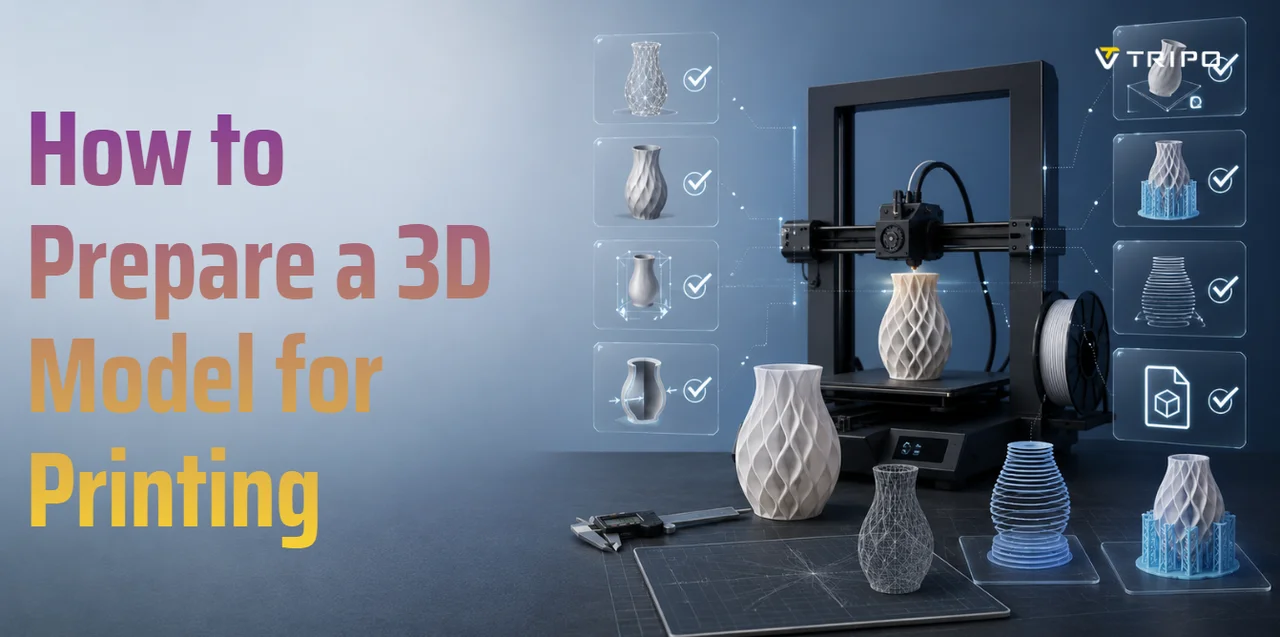
TL;DR
- 无法打印的 3D 模型通常存在几何体、厚度、比例或导出方面的问题。
- 首先检查流形几何体、面法线、壁厚以及切片软件的警告信息。
- 使用切片软件和网格分析或修复工具定位问题,然后在层预览中验证修复后的文件。
- Tripo 工具可以帮助创建或编辑 3D 资产,但每个最终模型在打印前仍需针对具体打印机和材料进行验证。
- 在开始打印前,请检查最终导出文件、尺寸、壁厚以及层预览。
你有一个在屏幕上看起来完美无缺的模型,但切片软件将其标记为损坏,或者打印进行到一半就失败了。如果你正在问"为什么我的 3D 模型无法打印?",问题通常出在模型的几何体上,例如孔洞、非流形边、翻转的法线、薄壁、重叠的壳体或比例错误。
大多数可打印性问题都可以被诊断并修复。本指南将介绍是什么让模型具备可打印性、五种常见的失败原因、如何检查你的文件,以及如何使用切片软件和网格分析工具进行修复。为视觉渲染而创建的模型在送去打印之前,仍然需要进行最终的可打印性检查。
什么让 3D 模型"可打印"?
可打印的 3D 模型是一个封闭、实体、几何上有效的网格,切片软件能够将其无歧义地转换为工具路径。它必须描述一个真实的物理体积,而不仅仅是一个在屏幕上看起来不错的表面。
一个可直接打印的模型通常具备五个核心属性:
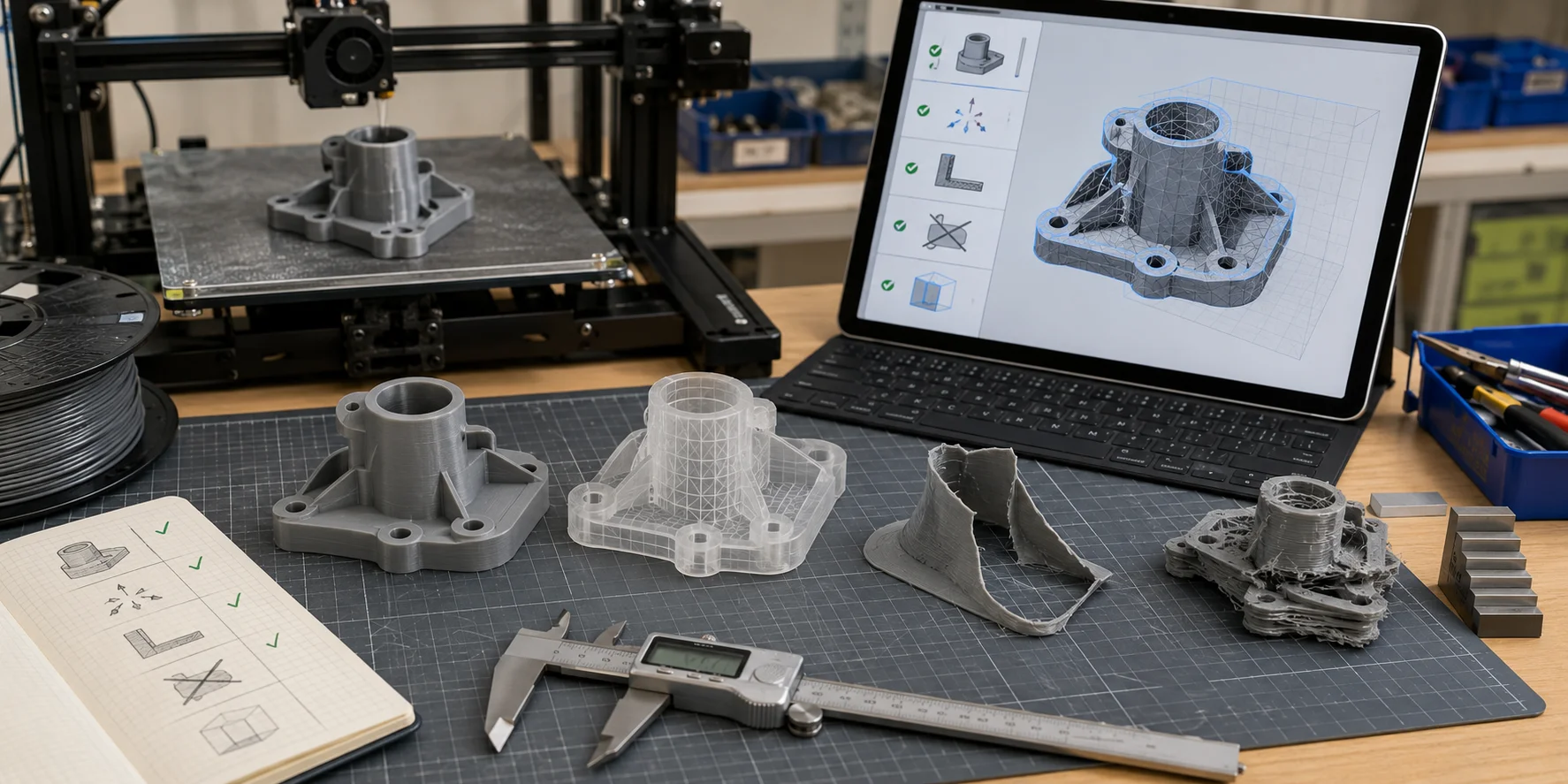
- 流形或封闭几何体: 模型没有孔洞,每条边均正确连接。
- 正确的面法线: 所有面朝外,让切片软件能够识别内外两侧。
- 足够的壁厚: 壁面和细小特征足够厚,以便打印机能够重现。
- 无自相交: 网格各部分不会以混乱的方式相互重叠。
- 正确的比例和构建体积: 模型符合打印机尺寸,并以预期大小导入。
这与显示网格有所不同。游戏资产、影视模型、扫描对象以及部分 AI 生成的视觉内容通常针对外观效果进行优化,而非面向实体打印。它们可能包含零厚度曲面、内部面、隐藏孔洞或重叠部件。
文件格式同样重要。STL 和 3MF 广泛用于 3D 打印,而为渲染或编辑创建的格式在切片之前可能需要转换和几何体验证。
Why Is My 3D Model Not Printable? The 5 Most Common Causes
1. Non-Manifold Geometry
非流形几何体意味着网格不是一个干净的封闭实体,存在孔洞、连接不良的曲面,或被过多面共享的边。
识别方法: 将模型导入切片软件,查看任何网格、孔洞或非流形警告。若未报告明确结果,请在切片前运行程序的网格分析检查。
2. Inverted or Incorrect Face Normals
面法线告知切片软件哪一侧是外部。翻转的法线在建模软件中可能看起来正常,但会干扰外壳和填充的生成。
识别方法: 在 3D 编辑器中使用面朝向或法线显示视图。朝内或显示为反向的面在导出前需要修正。
3. Wall Thickness Below Minimum
如果壁厚低于打印机、喷嘴、材料和所选工艺的能力范围,切片软件可能会忽略这些壁面或产生强度不足的部件。请参考您实际使用的特定打印机和材料的推荐值,而非某个通用数字。
识别方法: 使用切片软件的薄壁或特征检查功能,然后在层预览中检查消失或断裂为孤立线条的细节。
4. Self-Intersecting or Overlapping Geometry
自相交发生在网格部分于同一 3D 空间重叠时,通常出现在布尔运算之后,导致内外区域不明确。
识别方法: 运行网格相交或网格修复检查,在继续操作前检查任何高亮显示的重叠壳体或模糊区域。
5. Incorrect Scale or File-Unit Mismatch
以毫米构建但以厘米导出的模型,导入时可能偏大或偏小 10 倍。某些导出工作流还会丢失单位数据。
识别方法: 检查切片软件中的边界框,并与预期的实际尺寸进行对比。
Manifold and Watertight Models: Why It Matters
封闭模型很容易理解——想象向其中注水。如果水会从孔洞或缝隙中漏出,则该网格不是封闭的,切片软件可能无法将其识别为可打印的实体。
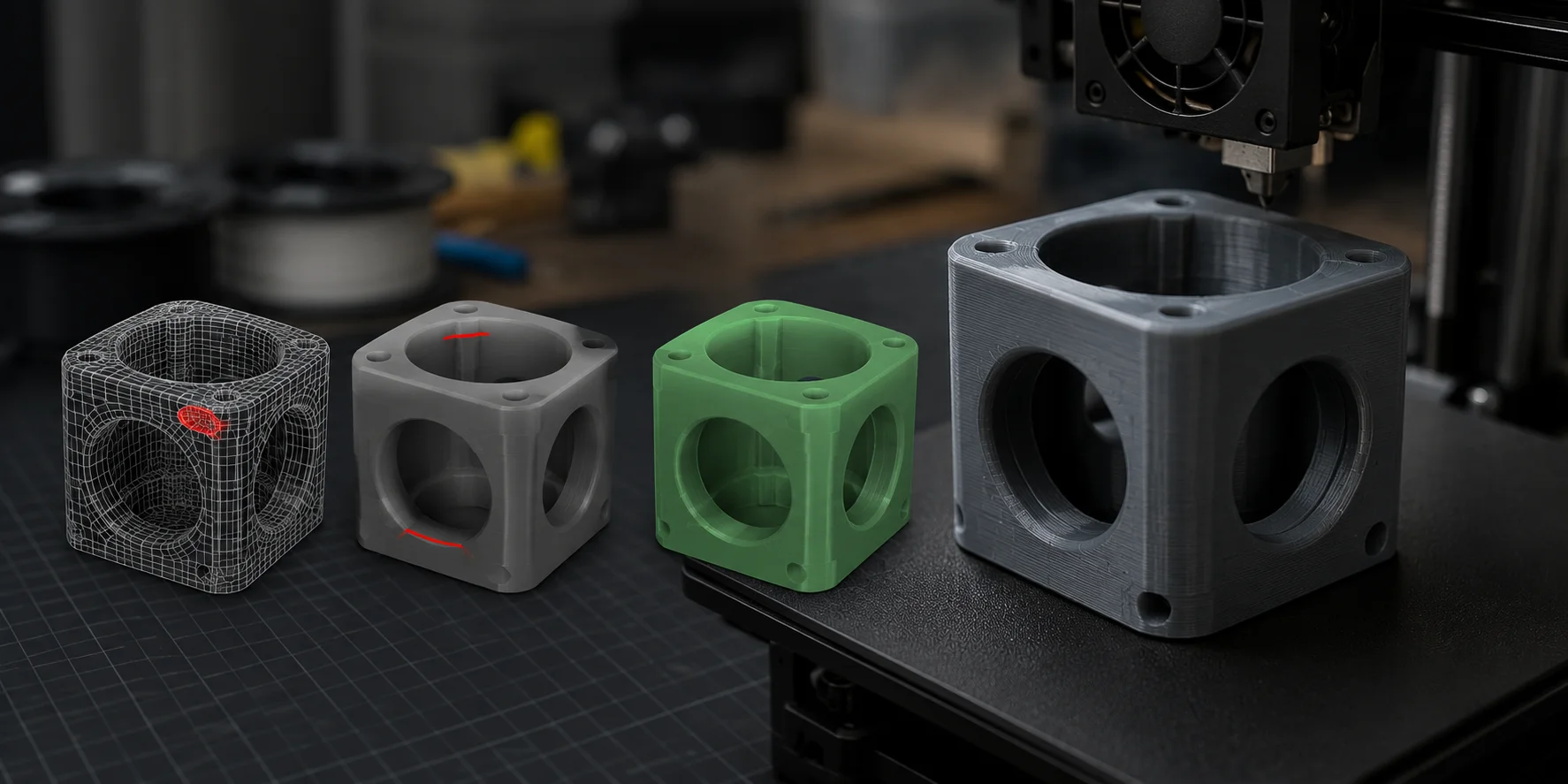
有效的流形网格中,每条边恰好由两个多边形共享。"裸边"会产生孔洞,而被三个或更多面共享的边则会使模型内部结构不清晰。
切片软件需要明确的内外关系,才能生成外壳、填充、支撑和刀具路径。如果网格不是流形,可能导致缺失壁面、断层、空心区域或混乱的打印路径。
非流形几何并非只是初学者才会犯的错误。CAD导出、布尔运算交集、导入文件以及扫描模型都可能包含隐藏的间隙。目标是将损坏的表面转换为封闭的实体模型,使切片软件能够正确读取。
Wall Thickness Requirements for 3D Printing
每种打印工艺都有其能够再现的物理最小尺寸。如果模型低于该阈值,切片软件可能会忽略该细节,或打印出的零件可能过于脆弱而无法使用。
| 检查项目 | 如何设定要求 |
|---|---|
| 壁厚与小特征 | 参照所用打印机、喷嘴或光学系统、材料及层设置的文档中给出的最小值。 |
| 零件强度 | 根据零件的载荷及材料指导,适当增加厚度、调整摆放方向支撑或添加结构特征。 |
| 服务商订单 | 使用所选服务商的最新设计指南,因为限制因工艺和材料而异。 |
如果壁面过薄,可能在切片层预览中消失。这通常表现为模型仅在某些区域"损坏",即使在建模软件中看起来是完整的。
对于小号文字、雕刻及精细装饰特征,请从打印机或材料制造商的设计指南入手,并在层预览中验证结果。小批量测试打印是确认边缘细节的可靠方法。
对于AI生成或扫描的模型,在打印前请检查网格。Tripo AI 的 Smart Mesh 专为优化低多边形拓扑而设计,但它不能替代针对特定打印机的壁厚检查与切片验证。
How to Check If Your 3D Model Is Printable
在修复模型之前,请先清晰地诊断问题所在。使用以下四步工作流程,在浪费打印时间之前找出几何、比例和切片方面的问题。
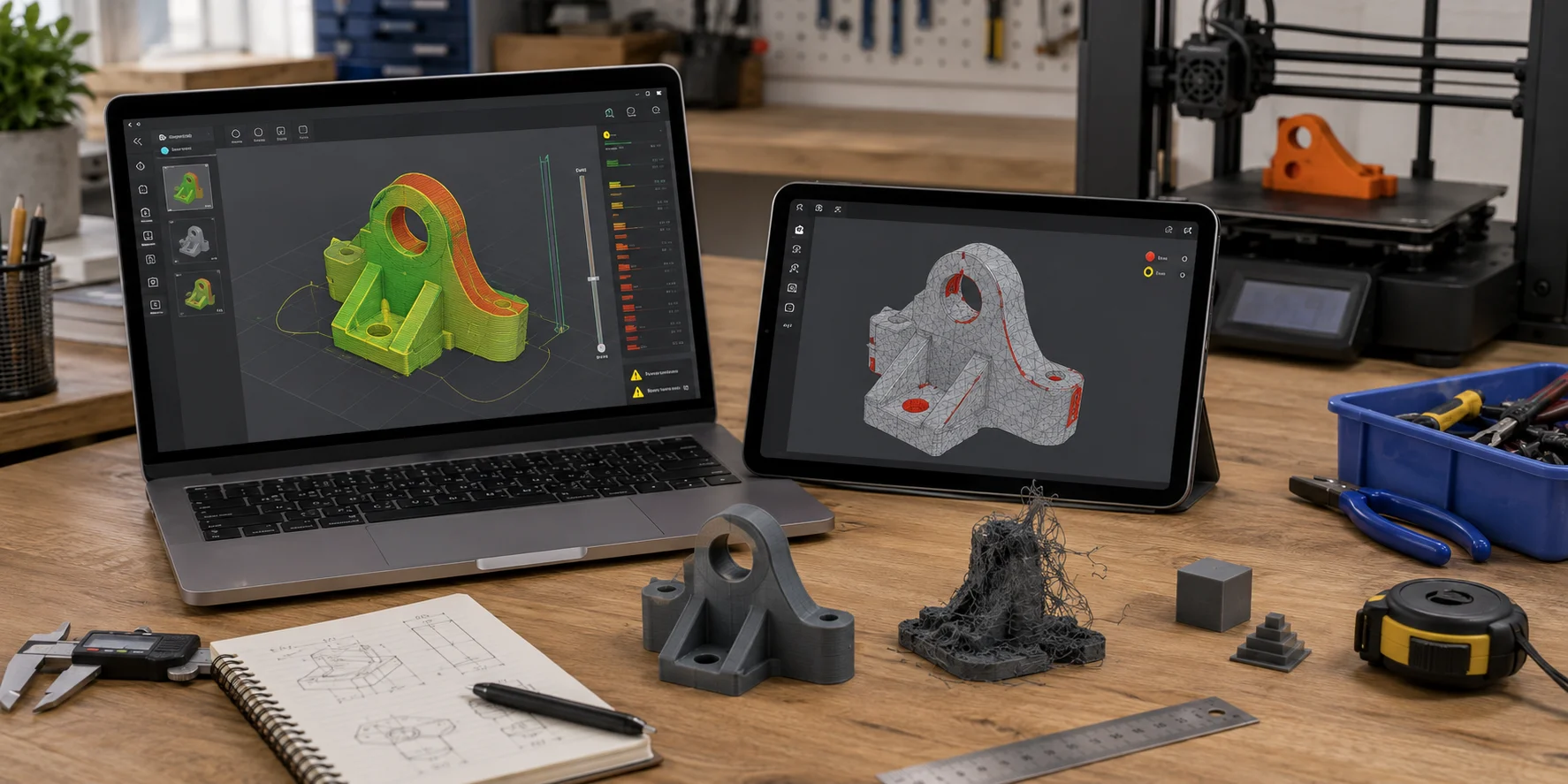
第一步:将模型导入切片软件
在切片软件中打开文件。仔细阅读有关孔洞、非流形区域或无效网格的警告,切勿将导入成功视为零件可正常打印的证明。
第二步:运行网格分析工具
如果切片软件的警告信息不够清晰,请使用网格分析或修复工具。检查孔洞、非流形区域、法线反转、自相交,以及薄于所选打印机和材料要求的壁厚。
如果模型需要更便捷的手动编辑,Tripo AI 的 AI Quad Remesher 可将三角网格转换为以四边形为主的拓扑结构。在打印前请检查并切片处理后的网格;重新网格化本身并不等同于可打印性检查。
第三步:检查缩放比例和单位
将切片软件中的包围盒尺寸与预期的实际尺寸进行对比。如果一个 20 cm 的物体显示为 2 cm,请以明确的毫米单位重新导出。
第四步:逐层预览
使用分层预览模式,从底部向顶部逐层查看。缺失层、意外间隙、孤立岛屿或细薄部分消失,通常意味着存在壁厚问题、网格错误或自相交。
如何修复 3D 模型以适配打印
从最快捷的修复方法入手,仅在问题依然存在时才转向手动清理。
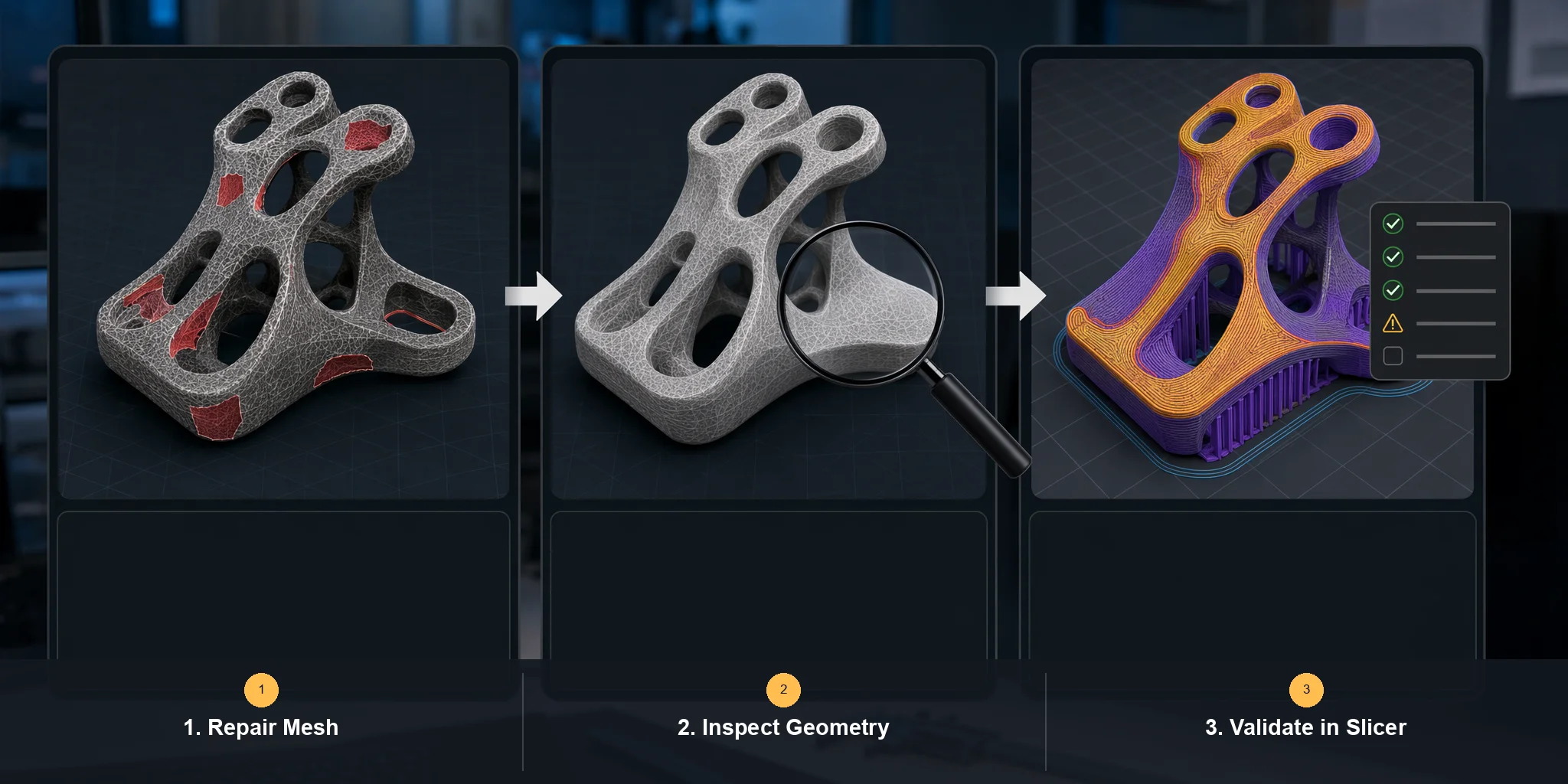
Fix 1:首先尝试自动修复
对于简单的 STL 错误,先使用网格修复工具的自动修复功能,然后在切片软件中重新打开保存的文件。如果你使用的是 3D 编辑器,在导出前填补已确认的破洞并重新计算向外法线。务必在分层预览中验证修复结果。
Fix 2:手动清理网格
对于复杂问题,直接在编辑器中检查网格。在 3D 编辑器中选中边界边或非流形边,然后通过桥接、填补、合并或删除几何体的方式,直到网格分析检查显示该模型为封闭、无歧义的实体。
Fix 3:重建薄壁
如果壁厚过薄,修复工具或许能封闭破洞,但无法使零件满足工艺要求。请根据目标打印机和材料的最小壁厚及细节特征要求,添加材料或重新设计该特征,然后对边缘细节进行测试。
Fix 4:修正面法线方向
在 3D 编辑器中选中网格,使用法线方向校正或"重新计算向外"命令。之后重新运行网格分析,因为导入的网格仍可能包含重叠壳体或开放边界。
Fix 5:使用正确设置重新导出
导出前,请使用切片软件所需的单位制,应用对象变换,并包含最终的网格更改。导出后,在打印前检查导入模型的包围盒与分层预览。
对于未来的模型,从更干净的几何体入手可以减少修复工作量。Tripo AI 的 Smart Mesh 旨在提供优化的低多边形拓扑,但最终导出文件仍需针对目标打印机进行网格分析和切片验证。
导致打印失败的常见 3D 建模错误
许多打印失败源于一些在屏幕上看似无害的小建模习惯。这些错误很常见,但一旦了解了检查要点,便很容易避免。
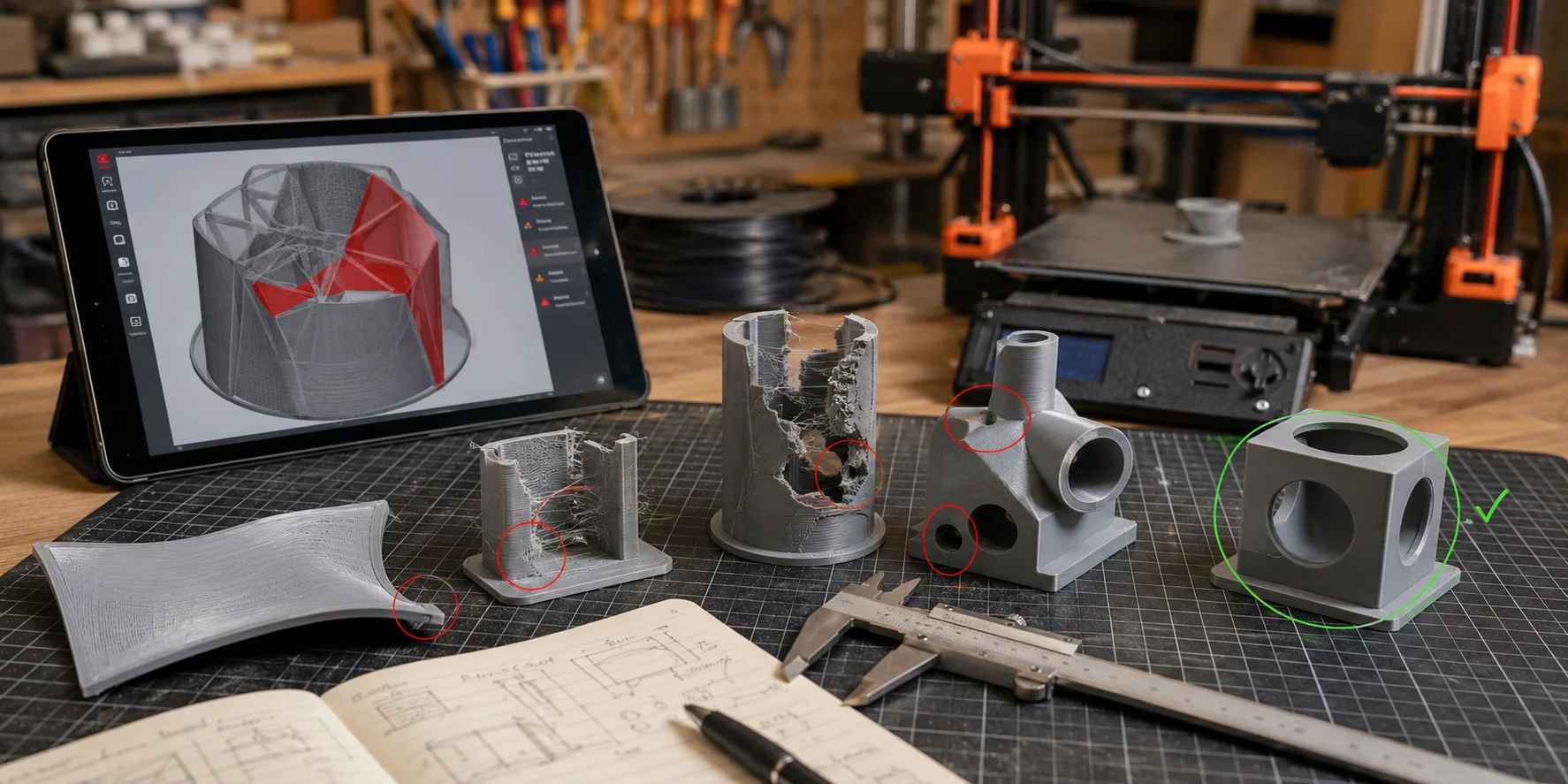
- 使用细分或NURBS曲面而不转换为网格: 切片软件需要网格几何体,因此在导出前须将光滑曲面转换为有效的三角化网格。
- 直接导入游戏或影视资产: 此类资产为视觉效果而构建,并非为打印而设计。请检查是否存在重复顶点、零厚度曲面、翻转法线及断开的壳体。
- 忽略切片软件警告: 外观正常的模型在切片软件报告网格错误时仍可能失败。请仔细阅读警告,并在打印前修复根本原因。
- 忘记应用缩放变换: 不同的导出流程对对象级缩放的处理方式可能不同。请在导出前应用变换,然后在切片软件中验证边界框尺寸。
- 在封闭腔体内生成支撑: 被困在内部的支撑可能损坏模型或永久残留其中。请避免设计需要无法触及的支撑的密封腔体。
- 过度使用布尔运算而不进行清理: 布尔切割和合并可能产生非流形边。请在每次重要布尔编辑后运行网格检查。
打印质量排查:模型可打印但打印仍失败
即使是有效的模型也可能因切片设置、材料特性或打印机校准问题而失败。如果网格是干净的但打印效果仍然不对,请检查以下非几何问题。
热床附着或首层失败: 清洁并调平打印平台,确认正确的平台处理方式,并采用打印机和材料制造商推荐的首层及热床设置作为起点。每次只更改一项设置,并使用小型测试打印件进行验证。
层分离或脱层: 从经认可的材料配置文件开始,然后检查打印速度、温度、冷却效果及材料状态。在制造商规定的范围内进行小幅调整,并记录每次结果。
翘曲或边角翘起: 验证打印平台处理方式、环境条件、零件摆放方向,以及材料推荐的热床和腔体设置。仅在查阅配置文件指导后再添加附着功能。
拉丝: 从打印机验证过的材料配置文件开始。仅在设备和材料指南允许的范围内调整回抽、行程、温度和干燥参数,并使用受控测试模型而非通用距离进行调试。
欠挤出或缺失壁体: 检查耗材路径、喷嘴状态、挤出校准及切片软件材料配置文件。确认所选的耗材或树脂设置与实际装载的材料一致。
排查应分层进行:先处理几何问题,再调整切片设置,最后进行硬件校准和材料状态检查。
常见问题
为什么我的3D打印无法打印?
最常见的原因包括:非流形几何体、网格中存在孔洞、壁厚过薄,或建模软件与切片软件之间存在比例不匹配。请先将模型导入切片软件,并查阅所有网格错误警告。
如何使我的3D模型可打印?
使用网格修复工具封闭已确认的孔洞并修正法线,然后根据打印机和材料的文档验证壁厚。以目标单位重新导出,并在打印前在切片软件中检查每一层。
如何检查我的3D模型是否可打印?
将文件导入切片软件并查看所有网格和尺寸警告。如需更深入的检查,请对孔洞、非流形区域、法线、相交面和薄壁特征进行网格分析,然后检查分层预览。
如何修复用于打印的3D模型?
先使用自动网格修复,然后在切片软件中重新检查结果。如果问题依然存在,请手动修复非流形边界、填充已确认的孔洞、修正面法线、应用变换,然后重新导出。
非流形几何体在3D打印中是什么意思?
非流形几何体意味着网格不是一个干净的封闭实体。它可能存在孔洞、被两个以上面共享的边,或导致内外部不明确的曲面。
我可以打印有错误的STL文件吗?
有时轻微的STL错误会被切片软件自动修复。但严重的错误可能导致壁体缺失、空心区域、层失败或打印中断,因此提前修复文件更为稳妥。
为什么我的3D模型修复后仍无法打印?
自动修复可能封闭了孔洞,但可能遗留薄壁、比例问题、内部壳体或自相交问题。请重新检查针对特定打印机和材料的厚度要求、模型尺寸、网格分析结果及分层预览。
结语
大多数3D模型可打印性问题可归入五类:非流形几何体、翻转法线、薄壁、自相交,或单位和比例错误。通过网格分析和分层预览进行诊断,修复已确认的问题,并在投入材料和机器时间前验证新导出的文件。
如果源模型是为视觉渲染而非实体打印而构建的,重新准备一个面向目标工艺的新网格可能更为高效。Tripo AI 提供面向3D打印场景的高精度模型生成功能、用于优化低多边形拓扑的 Smart Mesh、用于四边形主导重新网格化的 AI Quad Remesher,以及 STL 导出。上述任何步骤均无法替代针对最终打印机、材料、尺寸和切片预览的验证。 试用 Tripo AI Studio,生成或精修模型,然后验证导出文件是否符合您的打印机和材料要求。