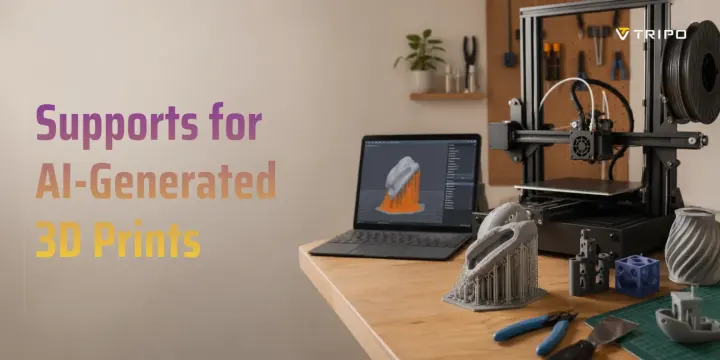
AI 生成 3D 打印模型的支撑:新手指南
TL;DR
- 生成支撑前,先修复并验证网格。
- 先选择打印流程:FDM 和树脂支撑使用不同的设置和检查方法。
- 对于曲面展示模型,树状或有机支撑适合作为首次预览选项,而不是自动确定的最终方案。
- 在调整支撑前先确定模型朝向,然后在 Preview 中检查每一层。
- 如果支撑会损伤模型的重要表面,请拆分、加厚或重新生成模型。
AI 工具可以在几秒内生成 3D 模型,但原始 AI 网格并不会自动达到可打印状态。切片前,请确认几何体正确,选择合适的打印流程,调整模型朝向,并检查支撑预览。本指南将介绍如何为 FDM 或树脂打印准备 AI 生成的模型、选择支撑类型、调整适用于切片软件的设置、干净地移除支撑,以及何时应拆分或重新生成模型。
为什么 AI 生成的模型在加支撑前需要特别注意
支撑实际有什么作用
3D 打印支撑是临时结构,用于托住打印机无法在空中稳定成形的模型部分。它们对悬垂、悬空细节、大倾角、桥接结构和纤细装饰特征尤其重要。
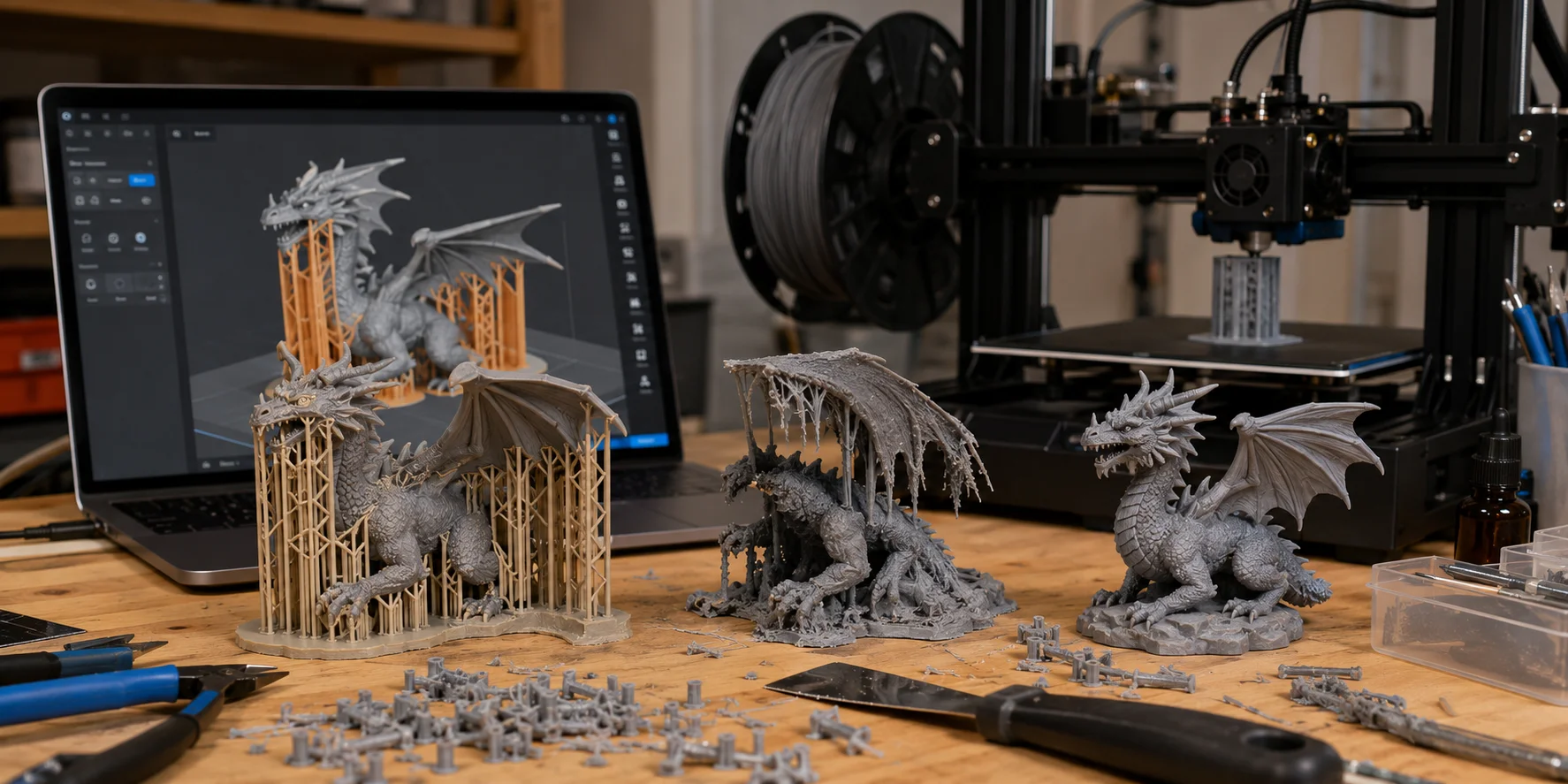
没有支撑时,耗材或树脂可能没有可靠的实体可供堆叠。在 FDM 打印中,无支撑的塑料可能下垂、卷曲或坍塌。在树脂打印中,缺少支撑的区域可能会在离型力作用下失效,导致细节缺失或层失败。
支撑不是最终模型的一部分。它们会在打印后移除,因此目标是使用足够的支撑来避免打印失败,但不要多到让后处理变得困难。
为什么 AI 模型更棘手
AI 生成的 3D 模型通常具有有机形状、不均匀表面、悬空细节、薄弱区域和不可预测的几何结构。龙、生物、角色、雕塑或装饰物在屏幕上看起来可能很出色,却可能包含大量陡峭曲线和无支撑细节。
AI 模型也可能存在孔洞、非流形边、法线反转、面重叠或断开的壳体等网格问题。这些问题会干扰切片软件,导致支撑生成在错误区域,或在需要支撑的地方没有生成支撑。
比例也是常见问题。AI 生成的模型可能没有真实世界尺寸、平整底面或实用的壁厚。因此,不应从 AI 生成直接跳到打印。先检查网格,再添加支撑。
第 1 步:先验证网格和可打印性
发现问题
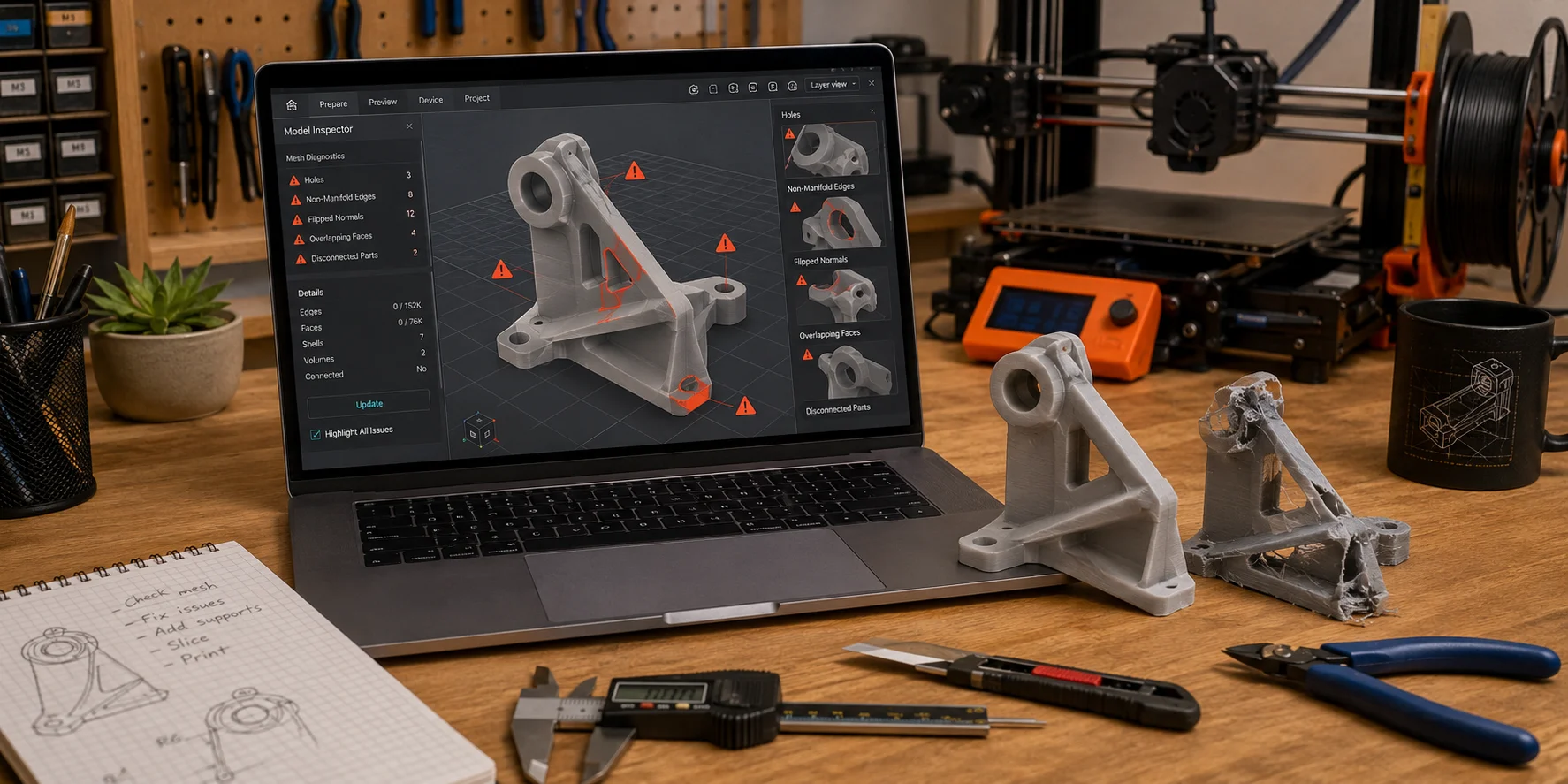
添加支撑前,先确认模型可以打印。水密模型是没有孔洞的封闭实体。如果想象向模型中注水,水不应从任何地方漏出。
常见的 AI 网格问题包括孔洞、非流形边、翻转法线、重叠面和断开的部件。这些问题不一定能在 3D 查看器中直接看见,但会导致切片失败。
留意 Cura、PrusaSlicer、Bambu Studio 或 Chitubox 中的警告信息。如果切片软件提示模型有孔洞、网格错误或非流形几何体,请先修复问题,再调整支撑设置。
在生成支撑前修复网格
添加支撑前,请使用网格修复工具。Meshmixer 的 Inspector 工具可以发现孔洞和破损区域。Blender 可以选择非流形边并重新计算法线。许多切片软件在导入损坏的 STL 时也提供基础修复功能。
在 Blender 中,基础修复流程为:进入 Edit Mode,选择非流形边,填充或桥接缺口,移除重复顶点,然后重新计算法线。在 Meshmixer 中,使用 Analysis → Inspector 修复高亮区域。
如果从 AI 模型开始,生成更干净的高细节网格可以减少后续修复工作。Tripo AI 的 High-Detail Model 流程支持适用于 3D 打印和视觉艺术的高保真输出,可让模型在切片前更容易准备。
为什么要先修复网格再加支撑
支撑的生成依赖切片软件正确理解哪些部分是实体、外部和无支撑区域。如果网格有孔洞或破损表面,切片软件可能会误读模型,并在错误区域生成支撑。
损坏的网格还可能导致支撑缺失、悬空孤岛、内部支撑结构或异常的工具路径。先修复网格,能让支撑生成器分析一个干净的模型。
正确顺序是:修复几何体,确认模型水密,然后添加支撑。
第 2 步:切片前验证可打印性
切片前,检查模型的比例、壁厚、底座稳定性、连接壳体和网格完整性。即使模型看起来干净,如果过薄、没有稳定的接触面积,或包含切片软件无法解释的几何结构,仍然可能打印失败。
如果使用 text-to-3D 或 image-to-3D 生成模型,请在提示词中描述物理约束:稳定的底座、足够厚的细节、没有悬空部件,并尽可能保持为一个连通对象。把这些指令视为起点,然后在打印前验证生成的网格。
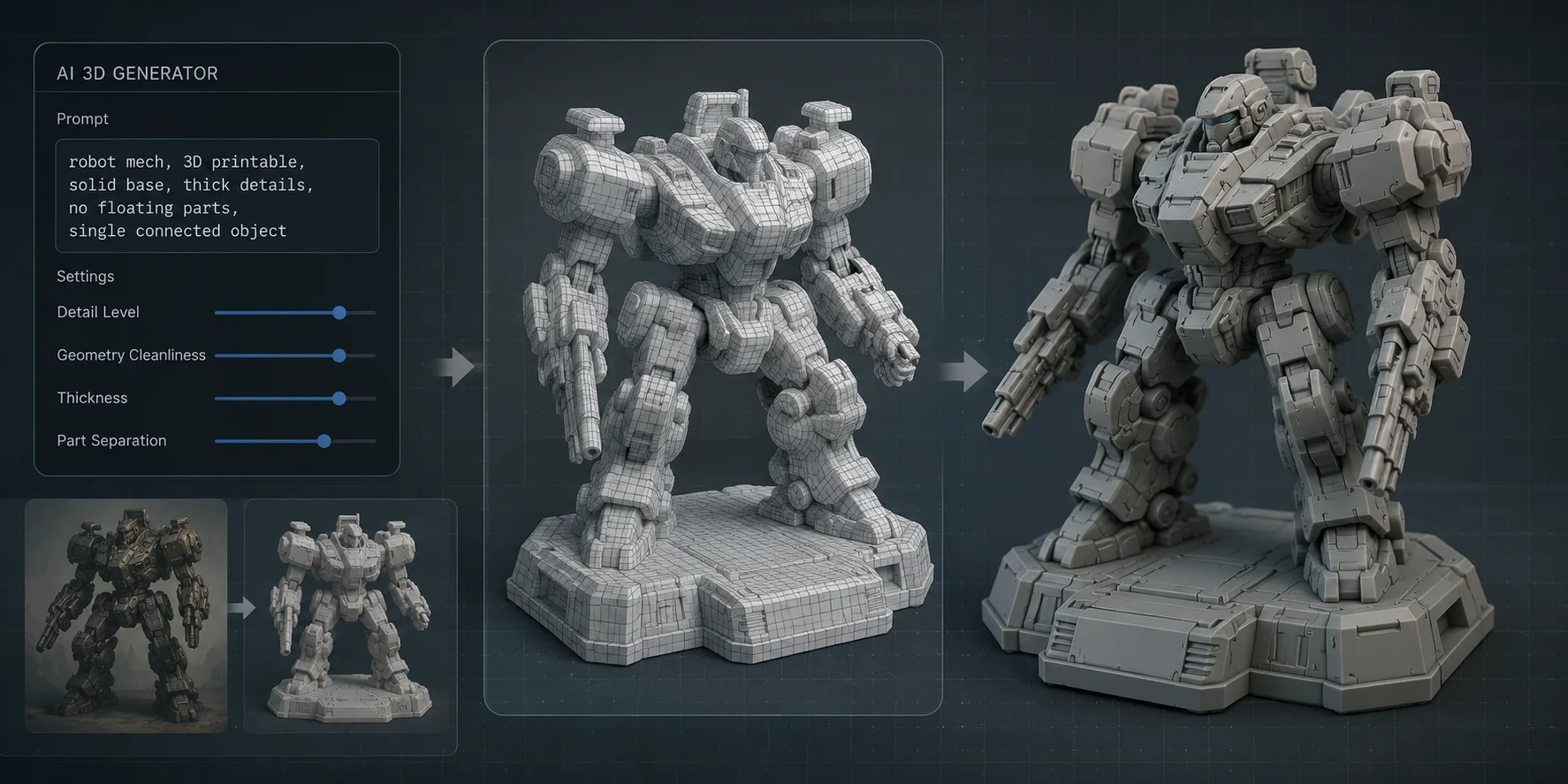
对于细节丰富的模型,在可用时使用高清或高细节生成。Tripo 的 3D 打印流程建议生成或上传图像、使用灰度处理、创建 HD 模型、关闭纹理、使用 Ultra 设置,并选择最高 2M 个三角面以获得丰富细节。对于复杂模型,Parts 选项可以将对象分割为可打印的部分。
部件分割对 AI 生成的角色、生物、道具和雕塑特别有用。与其打印一个到处都需要支撑的困难模型,不如将其拆分为合理部件,分别旋转每个部件,并使用更少的支撑材料。
如果从草图、概念图或产品参考图开始,也可以使用 image-to-3D 工作流。生成后,在导出为 STL 或 3MF 前检查比例、壁厚、底座稳定性和网格完整性。
第 3 步:选择合适的支撑类型
不同支撑的工作方式并不相同。最佳选项取决于模型形状、细节程度以及你能接受多少后处理工作。
标准或网格支撑
标准支撑会在悬垂下方生成直线、块状结构。它们可预测,适合简单的机械形状、平面悬垂和基础物体。
但它们不一定适合 AI 生成的有机模型。角色、怪物、雕像或装饰物可能会被密集支撑材料覆盖,从而在移除时留下痕迹或损坏小细节。
当模型具有简单几何体、宽大的平面悬垂,或表面质量不重要的区域时,使用标准支撑。
树状支撑
树状支撑向上生长并形成分支结构。与密集的网格支撑相比,它们使用的材料更少,通常也只在更少的位置接触模型。
这使其适合生物、角色、奇幻道具、动物或雕塑等有机 AI 形状。由于接触点较小,树状支撑通常更容易移除,也会留下更少的痕迹。
对于曲面展示模型,树状支撑是合理的首次预览选项。对于重度悬垂、平坦机械表面,或树枝不够稳定的区域,仍应考虑标准支撑。
有机支撑
有机支撑是 PrusaSlicer 的树状支撑风格。其他切片软件可能使用不同名称或提供不同实现,因此应比较预览和可用设置,而不要假设各选项的行为完全相同。
当模型具有复杂曲线、小特征或精细细节时,有机支撑尤其有用。它们可以减少表面损伤,并让支撑更容易移除。
先在 Preview 中将切片软件提供的树状选项与标准支撑进行比较。选择能可靠覆盖悬垂,同时让接触点避开最想保留表面的方案。
| 支撑类型 | 最适合 | 优点 | 缺点 |
|---|---|---|---|
| 标准 / 网格 | 简单部件、平面悬垂、机械形状 | 稳定、可预测、广泛支持 | 使用更多材料,可能损伤表面 |
| 树状支撑 | 有机模型、角色、生物、道具 | 材料更少、接触点更少、易于清理 | 重度悬垂时可能需要调整 |
| 有机支撑 | 细节丰富的 AI 模型、曲面形状、雕塑 | 高效、对细节更友好、易于移除 | 设置因切片软件而异,可能需要测试 |
第 4 步:在切片软件中设置支撑
悬垂和支撑角度
以打印机和材料配置文件作为支撑阈值的起点。不同切片软件定义和标记悬垂角度的方式不同,因此不要盲目地在不同应用间复制某个数值。以小幅度调整阈值,然后在打印前比较分层预览。
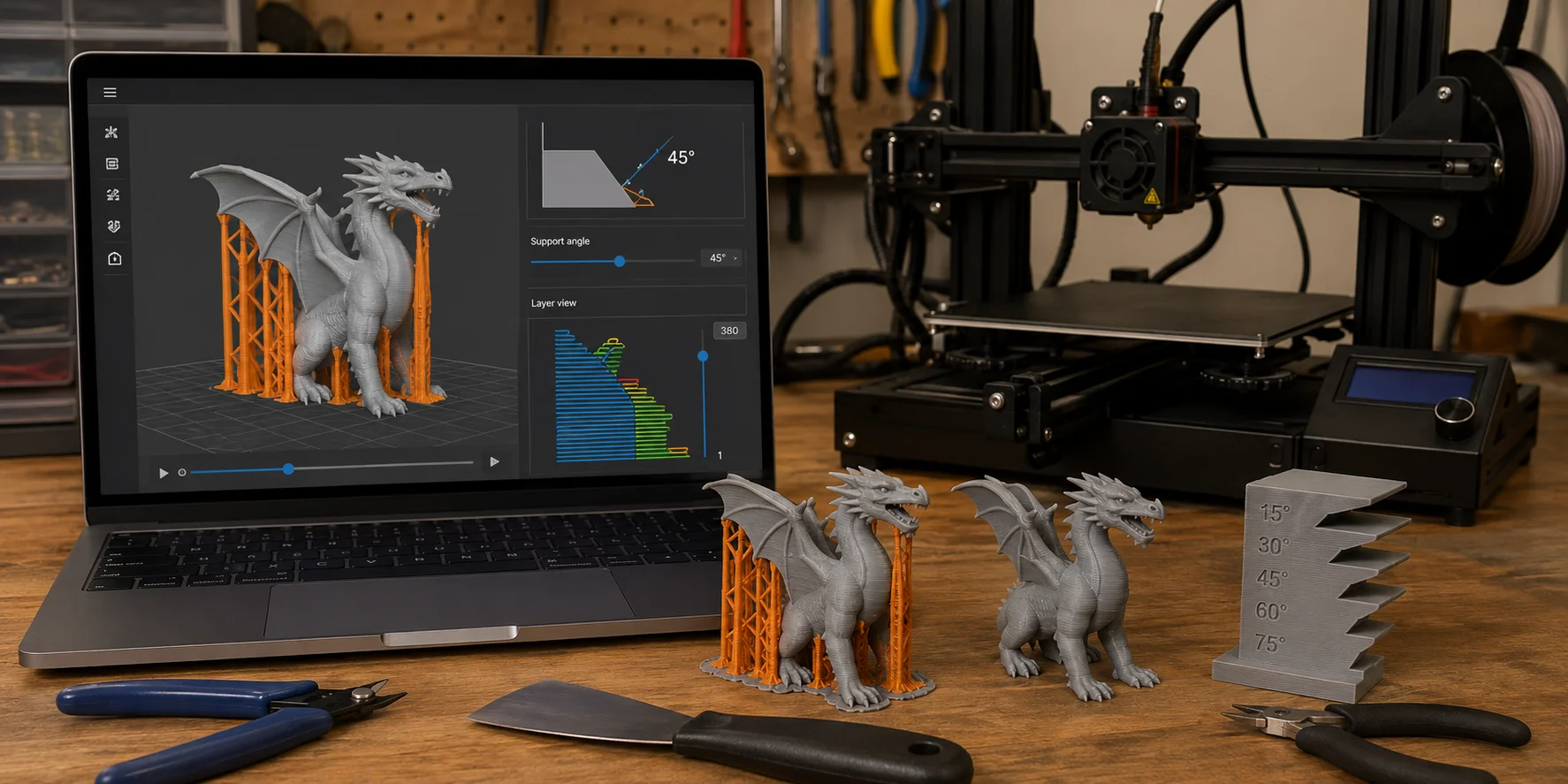
对于有许多曲面或精细细节的模型,先使用配置文件的默认阈值并检查分层预览。如果支撑覆盖了过多模型区域,逐步调整阈值,并确认每个悬垂仍有通向打印平台的稳定路径。
支撑密度和 Z 距离
支撑密度控制支撑结构的紧实程度。较低密度更容易移除、使用的材料更少,但可能无法很好地托住重度悬垂。较高密度更坚固,但会增加打印时间和清理工作。
对于 FDM 打印,约 10–20% 的支撑密度是常见起点。对于精细的 AI 模型,先从更低密度开始,只在必要处增加。
Z 距离控制支撑和模型之间的间隙。较大间隙让支撑更容易移除,但可能使底面更粗糙。较小间隙可提高支撑质量,却可能让支撑与模型粘连过紧。
在 Cura、PrusaSlicer 和 Bambu Studio 中
在 Cura 中,启用支撑,并为曲面展示模型尝试其树状支撑选项。先使用当前打印机配置文件,然后通过 Preview 确认分支能到达打印平台,且不会覆盖重要表面。
在 PrusaSlicer 中,为曲面或细节丰富的模型选择有机支撑。使用预览模式确认支撑能够到达悬垂区域,同时不覆盖重要细节。
在 Bambu Studio 中,启用自动支撑,并为复杂形状考虑树状支撑选项。由于 Bambu Studio 提供细致的预览,请检查打印后是否容易接触并移除支撑接触点。
自动支撑只是起点,而不是最终答案。在 Preview 中,确认每个孤岛或无支撑特征都从支撑或模型开始,分支能到达打印平台,没有支撑被困在难以触及的空腔中,并且接触点避开你想保持干净的表面。
第 5 步:模型朝向和支撑放置
模型朝向是减少支撑问题最简单的方法。生成支撑前,旋转模型,寻找能减少陡峭悬垂的位置。
对于角色模型,避免让最精细的面部直接接触支撑。面部、手部、盔甲、纹理或雕刻图案等细节应尽可能朝上或朝外。支撑痕迹更容易隐藏在模型背面或底面。
平整底座通常最有利于稳定性。如果 AI 模型没有稳定底部,请添加底座、切出平面,或将模型拆分为部件。高大的模型可能适合略微倾斜,或分段打印。
手动放置支撑也会有所帮助。在自动支撑漏掉悬空孤岛的位置添加支撑,并从容易留下明显痕迹的精细区域移除支撑。Cura、PrusaSlicer 和 Bambu Studio 中的支撑阻挡器适合保护重要表面。
最佳顺序是:先调整模型朝向,再生成支撑,最后手动调整支撑接触点。
第 6 步:干净地移除支撑
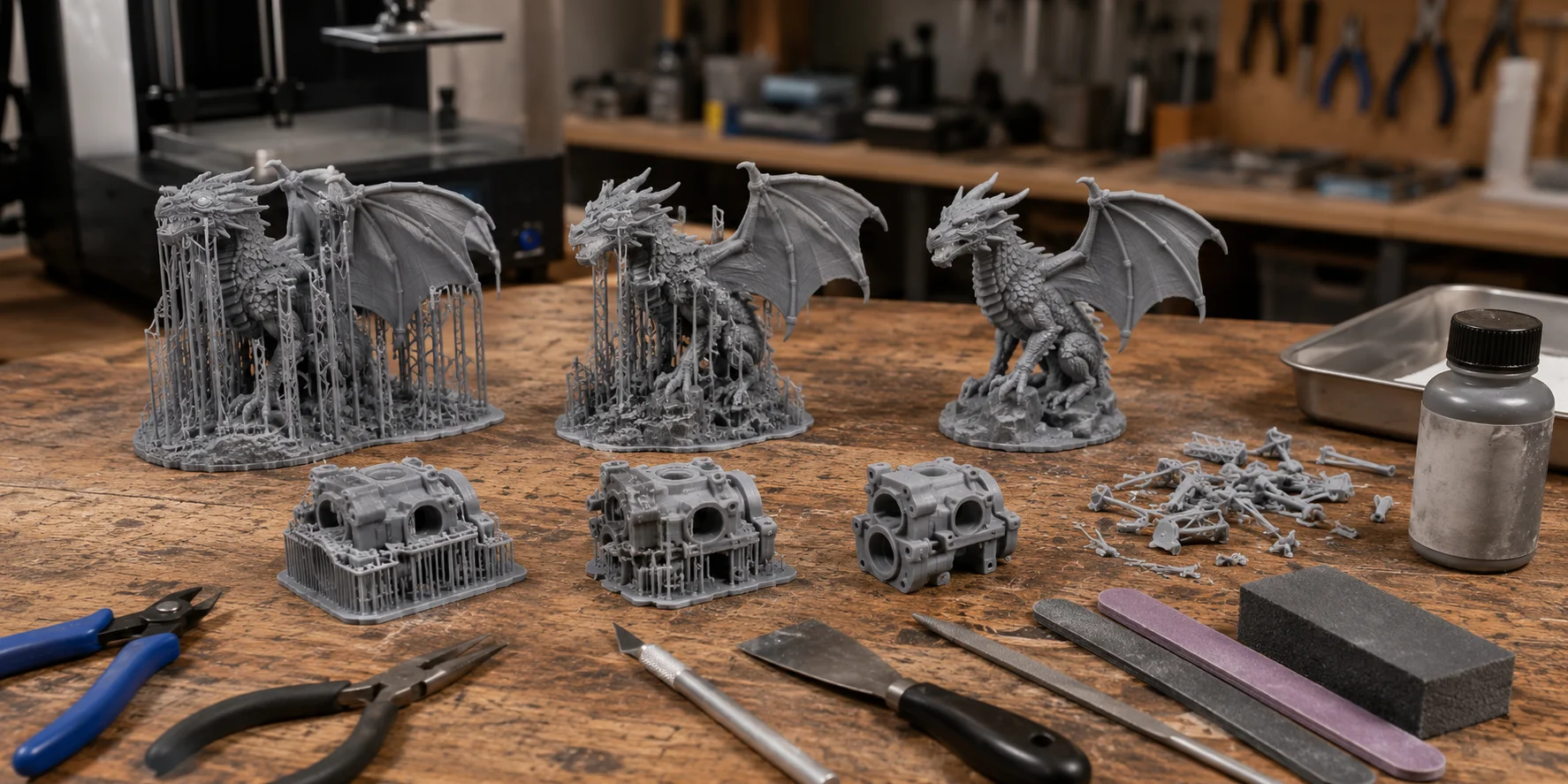
如果操作仓促,移除支撑可能损坏 AI 生成的模型。许多 AI 模型具有纤细细节、小型装饰形状和脆弱的表面纹理,因此清理过程应缓慢且可控。
对于 FDM 打印,请待部件冷却后再移除支撑。冷却后的塑料通常更容易干净地分离。根据模型情况,可使用齐口钳、尖嘴钳、刮刀或美工刀。
先从外层支撑开始。先移除较大的支撑分支,然后处理较小的接触点。不要在手指、角、耳朵、尾巴、武器或装饰边饰等纤细细节附近扭动或拉扯支撑。
树状和有机支撑通常在这一步更有帮助,因为它们的接触点更少。移除时所需的力度更小,之后需要清理的痕迹也更少。
如果仍有支撑痕迹,在上色前使用轻度打磨、小锉刀或补土底漆。对于展示模型,少量后处理就能带来明显改善。
对于树脂打印,支撑移除取决于树脂、曝光设置和工作流程。许多用户会在清洗后、最终固化前移除支撑,此时树脂的脆性较低。不过,精细特征仍需小心处理。使用小型钳具,避免用力掰断支撑。
干净地移除支撑从打印开始前就已决定。更好的朝向、树状或有机支撑、正确的 Z 距离和谨慎的接触点放置,都能让最终清理更容易。
何时应重新生成模型,而不是继续与支撑较劲
有时,最好的解决方法不是增加更多支撑,而是获得更好的模型。
如果模型有太多悬空细节、极薄部件、没有稳定底座、严重网格损坏,或大面积无支撑区域而不得不处处添加支撑,请重新生成或重新设计模型。被密集支撑材料覆盖的模型可能能打印出来,但清理过程可能毁掉最终成品。
如果支撑长进封闭空腔,或重要细节无法避免留下痕迹,也应重新考虑模型。在这些情况下,可以把模型拆分为部件、加厚薄弱特征、添加底座,或用更符合打印需求的指令生成新版本。
AI 可以快速帮助创建模型,但无法总是让不符合物理规律的对象变得可打印。如果结构本身过于脆弱或缺乏支撑,最高效的方式是以打印约束为基础重新生成模型。
常见问题
我可以用 AI 制作 3D 打印件吗?
可以。AI 工具可以根据文本提示词、图像或草图生成 3D 模型,其中许多模型都能经过准备后用于 3D 打印。不过,你仍需检查网格是否水密、比例是否正确,以及壁厚是否足以打印。AI 生成的是起始模型,而切片前的准备工作才能让它真正可打印。
3D 打印时最适合使用哪种支撑?
对于简单机械部件,标准支撑通常是可靠选择。对于角色、生物、雕像和装饰道具等曲面的 AI 生成模型,请在 Preview 中将切片软件的树状选项与标准支撑进行比较。选择在可见接触点最少的情况下提供稳定覆盖的方案。
添加支撑前需要修复 AI 生成的模型吗?
需要。添加支撑前应检查并修复网格。如果模型有孔洞、非流形边或反转法线,切片软件可能会错误放置支撑,或完全漏掉无支撑区域。先修复,再生成支撑。
树状支撑与标准支撑相比,哪种更适合 AI 模型?
没有哪种风格始终更好。树状支撑可以减少曲面展示模型的表面接触,而标准支撑对平坦、简单或重度悬垂区域可能更可靠。在 Preview 中比较两种方案,并让接触点避开最想保留的表面。
ChatGPT 真的可以制作 STL 文件吗?
ChatGPT 可以帮助编写提示词、生成简单的代码形状或解释建模步骤,但它不能直接取代 3D 建模或切片工作流程。要创建可打印的 3D 文件,请使用能够导出 STL 或 3MF 的专用 AI 3D 工具、建模软件或切片软件。
哪些免费切片软件可以为 AI 3D 模型添加支撑?
Cura、PrusaSlicer 和 Bambu Studio 都可以为导入的 AI 生成模型添加支撑。Cura 提供树状支撑,PrusaSlicer 提供有机支撑,而 Bambu Studio 提供具有详细预览选项的自动支撑工具。无论使用哪款切片软件,都应在打印前检查支撑。
结语
要成功打印 AI 生成的模型,先验证网格和可打印性,选择 FDM 或树脂工作流程,在添加支撑前调整模型朝向,在 Preview 中比较支撑类型,并谨慎移除支撑。这一流程能帮助你将 AI 创意变为真正能够打印的实体物件。
如果你希望在切片前生成或优化模型,可以试用 Tripo AI Studio,为 3D 打印准备更干净的起点。