如何将 GLB 文件导入 Blender(并进行编辑)
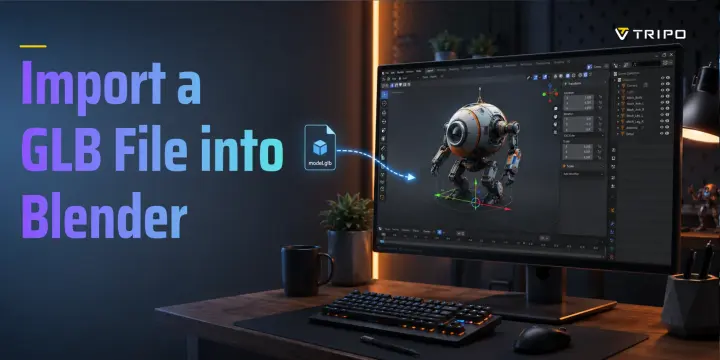
要将 GLB 导入 Blender,请依次选择 File > Import > glTF 2.0 (.glb/.gltf),选中 .glb 文件,然后点击 Import glTF 2.0。Blender 会将模型添加到场景中,您可以立即查看、编辑或导出。本指南将介绍完整流程、常见问题,以及导入后的实用编辑操作。
TL;DR
- 在当前版本的 Blender 中,GLB 导入已内置:File > Import > glTF 2.0 (.glb/.gltf)。
- 如果找不到 glTF 2.0,请更新 Blender,然后在 Preferences 的可用 add-ons 或 extensions 中搜索 glTF。
- 许多 GLB 文件包含图像;如果模型显示为灰色,请在重新导出源文件前检查 Material Preview、Material Properties 和 Shader Editor。
- 导入后,您可以像编辑任何 Blender 对象一样编辑它:移动、旋转、缩放、编辑网格、更换材质和分离部件。
- 使用 File > Export > glTF 2.0 重新导出;或者通过 AI 工具生成 GLB,再将其直接发送到 Blender。
什么是 GLB 文件,以及 Blender 为什么适合处理它
GLB 是 glTF 2.0 的二进制版本。
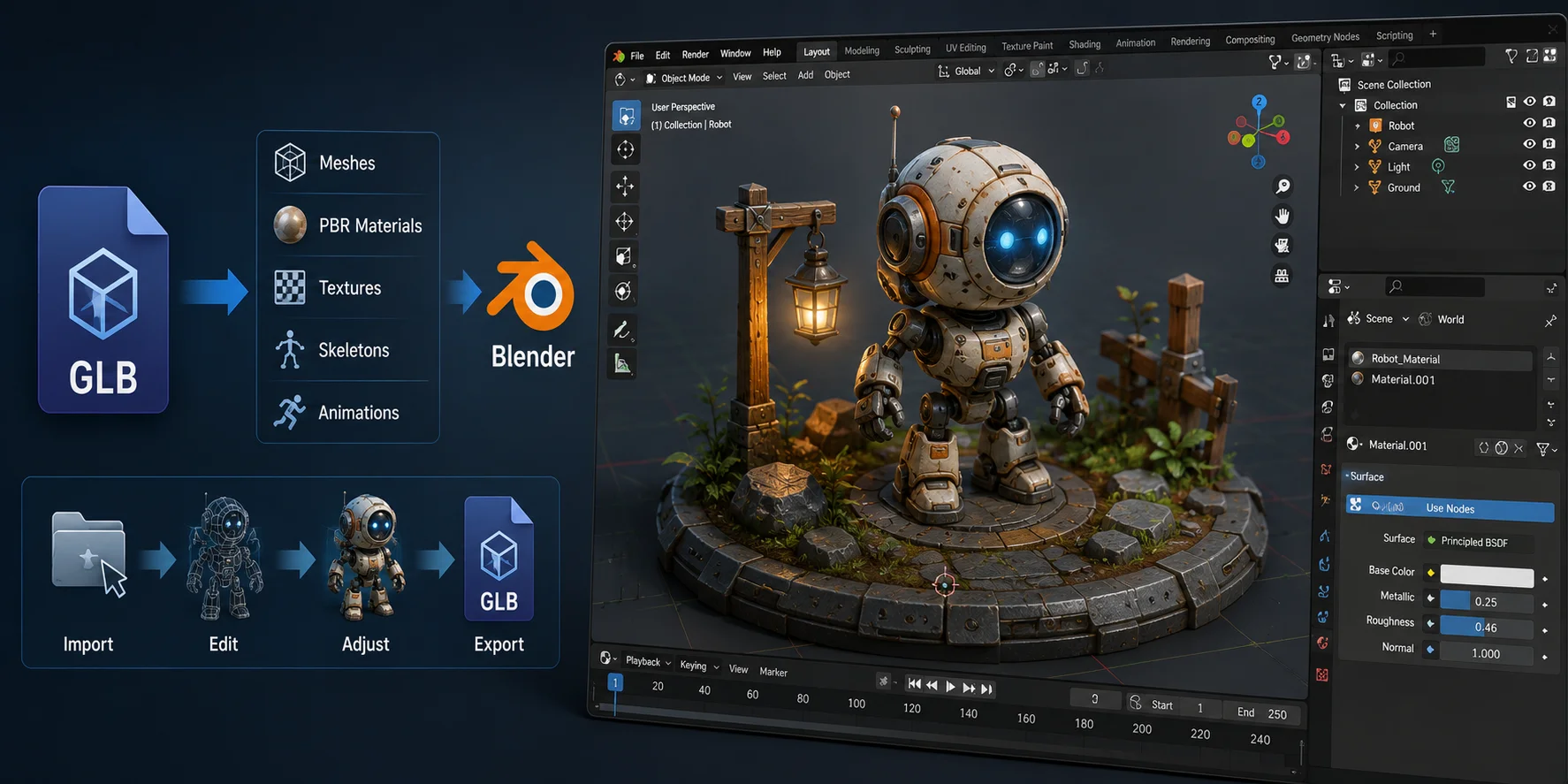
.gltf 文件通常将场景数据存储为 JSON,并可能引用独立的几何体、纹理和材质文件。.glb 文件是 glTF 的二进制形式;视资产的导出方式而定,它可以将网格、PBR 材质、图像、蒙皮和动画打包到一个文件中。
因此,GLB 常见于网页查看器、AR 和 VR 项目、游戏引擎、Sketchfab 下载内容以及 AI 3D 生成工具。Blender 通过内置的 glTF 2.0 导入器支持该格式。
GLB 的实用之处在于,它能将模型、纹理和动画数据保存在一起。将其导入 Blender 后,您可以进行编辑,再为游戏、网页场景、AR 项目或渲染工作流重新导出。
分步操作:将 GLB 导入 Blender
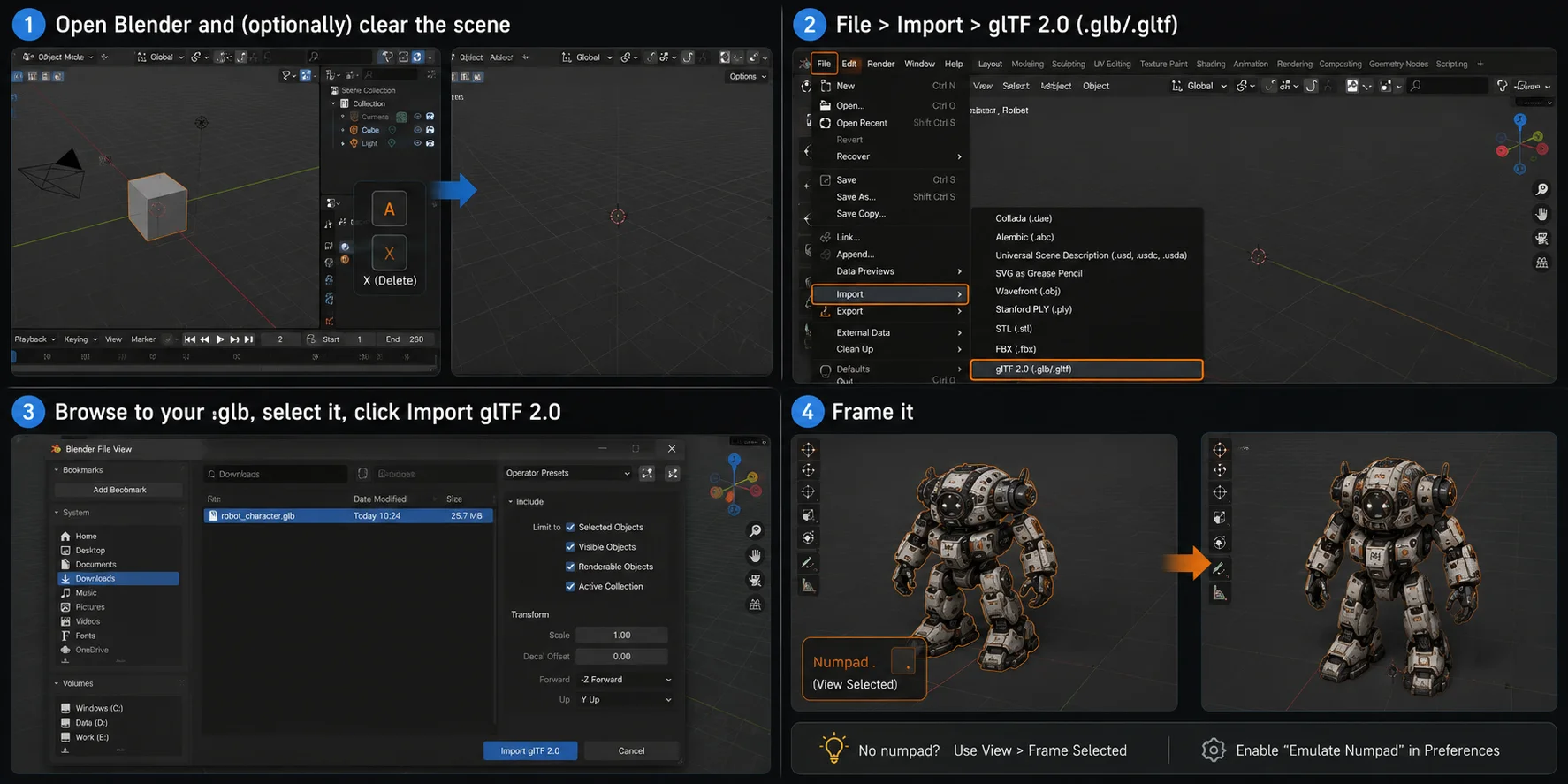
第 1 步:打开 Blender,并按需清空场景
打开 Blender 并新建一个 General 项目。
若要移除默认立方体、相机和灯光,按 A 全选,再按 X 或 Delete。
保持场景为空,更容易找到导入的资产。
第 2 步:File > Import > glTF 2.0 (.glb/.gltf)
在 Blender 顶部菜单中选择:
File > Import > glTF 2.0 (.glb/.gltf)
该导入器同时支持 GLB 和 glTF 文件。
第 3 步:浏览到 .glb,选中它并点击 Import glTF 2.0
浏览到 .glb 文件,选中它,然后点击 Import glTF 2.0。
包含复杂模型、纹理、骨骼绑定或动画的文件可能需要几秒钟加载。导入后检查 Outliner,确认 Blender 已创建网格对象、材质或骨架。
第 4 步:聚焦模型
有时资产会正确导入,但尺寸过小、过大,或者位于当前视图之外。
选中对象,然后按 Numpad .
这会运行 View Selected,并让视图聚焦到模型。
如果没有小键盘,请在 3D Viewport 中选择 View > Frame Selected。您也可以在 Blender preferences 中启用 “Emulate Numpad”。
真正重要的 GLB 导入设置
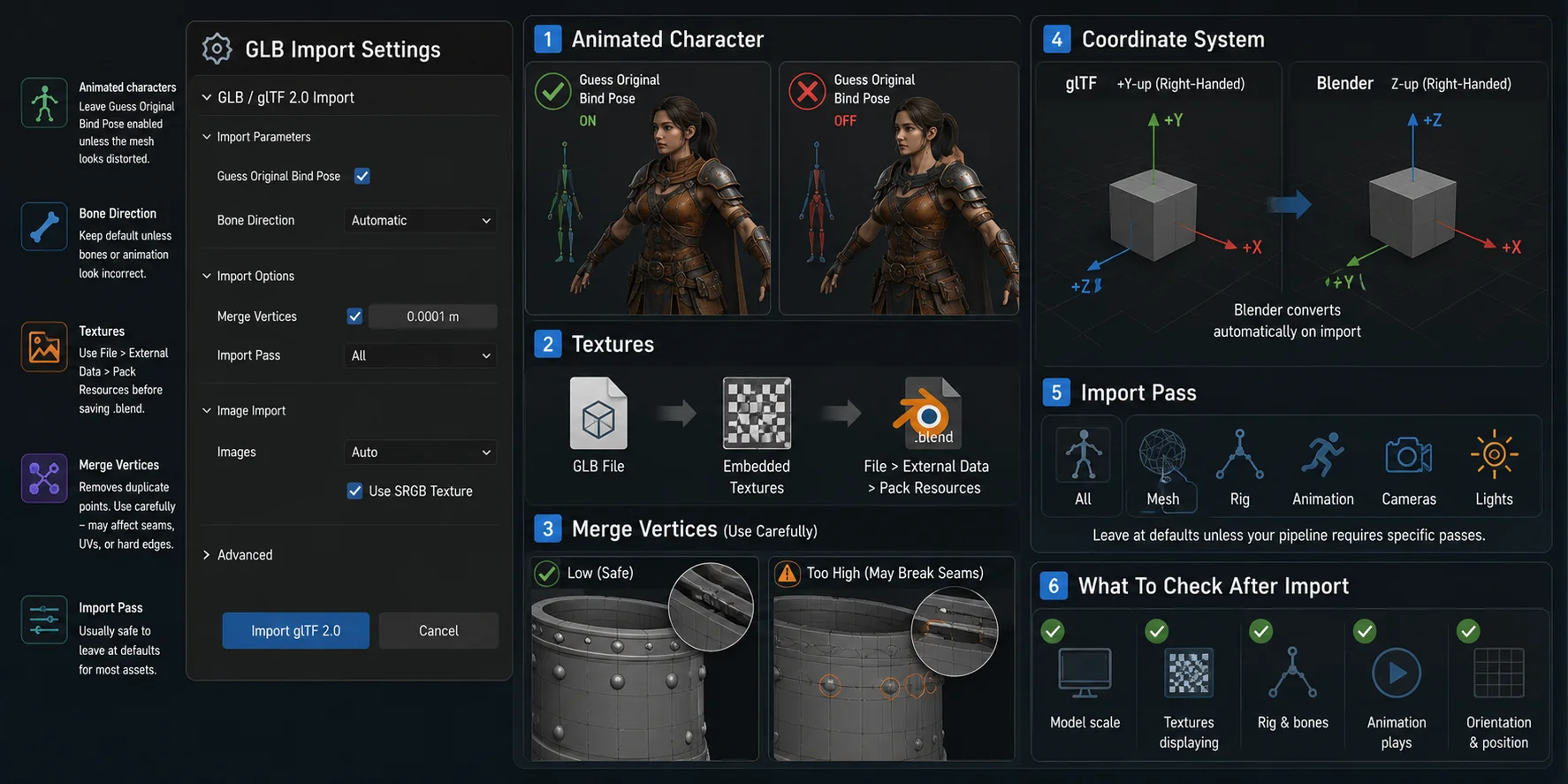
对于大多数 GLB 文件,请保留 Blender 的默认导入设置。只有在解决特定问题时才更改选项,例如骨骼绑定变形、动画损坏或几何体异常。
对于带骨骼绑定或动画的角色,请先保留默认设置。如果导入后网格看起来变形,或动画行为不正确,请重新查看与骨骼绑定有关的选项,并一次只测试一项更改。
许多 GLB 文件包含图像,但最终效果取决于源文件的导出方式。仅当 Blender 已成功找到您希望随项目保留的外部图像后,再在保存 .blend 前使用 File > External Data > Pack Resources。
除非您知道模型存在重复几何体或工作流有特殊要求,否则请保留顶点合并等高级选项的默认值。在没有明确症状的情况下更改它们,可能会改变接缝、着色或动画数据。
最后,glTF 使用 +Y-up 坐标约定,而 Blender 使用 Z-up。Blender 通常会自动进行转换,但这也解释了为什么某些导入的模型可能看起来旋转了,或侧躺在地面上。
导入后如何编辑 GLB
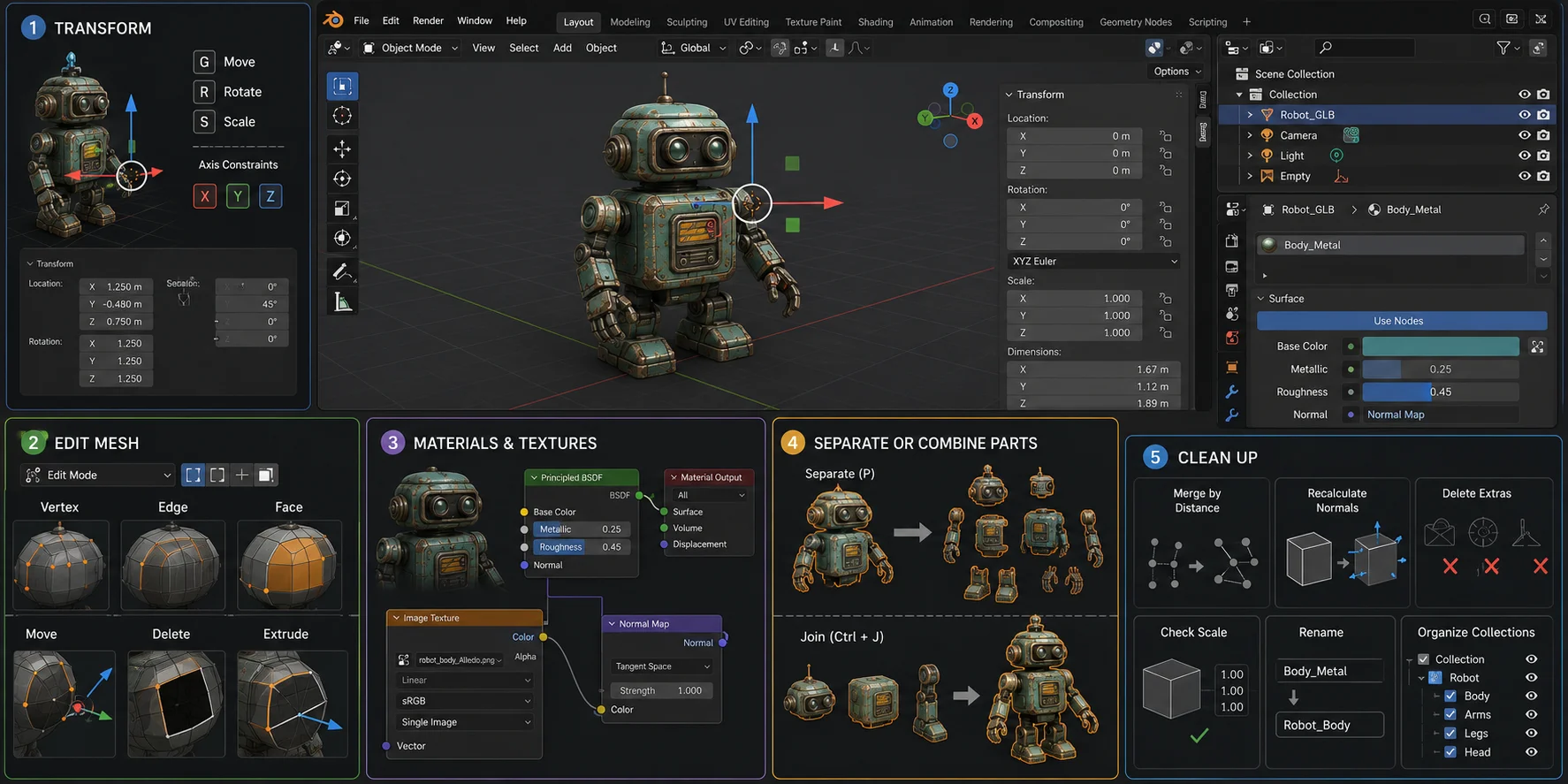
移动、旋转和缩放
选中对象并使用:
- G 移动;
- R 旋转;
- S 缩放。
使用快捷键后按 X、Y 或 Z,可将操作限制在某个轴上。例如,R, X, 90 会让对象绕 X 轴旋转 90 度。
按 N 打开侧边栏并输入精确的变换数值。
在为生产环境导出前,使用以下命令应用变换:
Ctrl + A > Apply Scale
或
Ctrl + A > All Transforms
这在添加修改器、导出到游戏引擎或准备可打印资产前很有用。
编辑网格
选中网格并按 Tab 进入 Edit Mode。
使用键盘顶行的 1、2 和 3 分别选择顶点、边或面。然后使用 G、R 和 S 重塑模型。
常见编辑包括移动顶点、删除不需要的几何体、调整道具形状、修补简单孔洞,或选择面以进行分离。
对于非常密集的 AI 生成资产,大范围编辑通常比编辑单个顶点更容易。当网格细节极高时,可以考虑使用重网格、雕刻或比例编辑。
更改材质和纹理
选中模型,然后通过红色球体图标打开 Material Properties。
您可以更改 Base Color、Metallic、Roughness、Alpha 和法线贴图设置。
如需细致编辑材质,请打开 Shader Editor。常见节点包括 Principled BSDF、Image Texture、Normal Map 和 Metallic Roughness。
将视图切换到 Material Preview 或 Rendered 模式,以正确查看导入的纹理。
分离或合并部件
要分离网格的一部分:
- 选中对象。
- 按 Tab 进入 Edit Mode。
- 选择面。
- 按 P。
- 选择 Selection。
要合并对象,请在 Object Mode 中选中它们,然后按:
Ctrl + J
当部件需要不同的材质、动画行为、碰撞设置或后续编辑时,请保持它们分离。
清理
导入的 GLB 文件可能包含空对象、相机、灯光、重复网格或不必要的场景数据。
实用的清理操作包括:
- 使用 M > By Distance 合并距离较近的重复顶点;
- 使用 Shift + N 重新计算法线;
- 删除未使用的灯光、相机和空对象;
- 检查对象缩放;
- 重命名对象和材质;
- 使用集合整理部件。
在确认模型不需要动画之前,请勿删除骨架。
故障排除:GLB 导入出错时
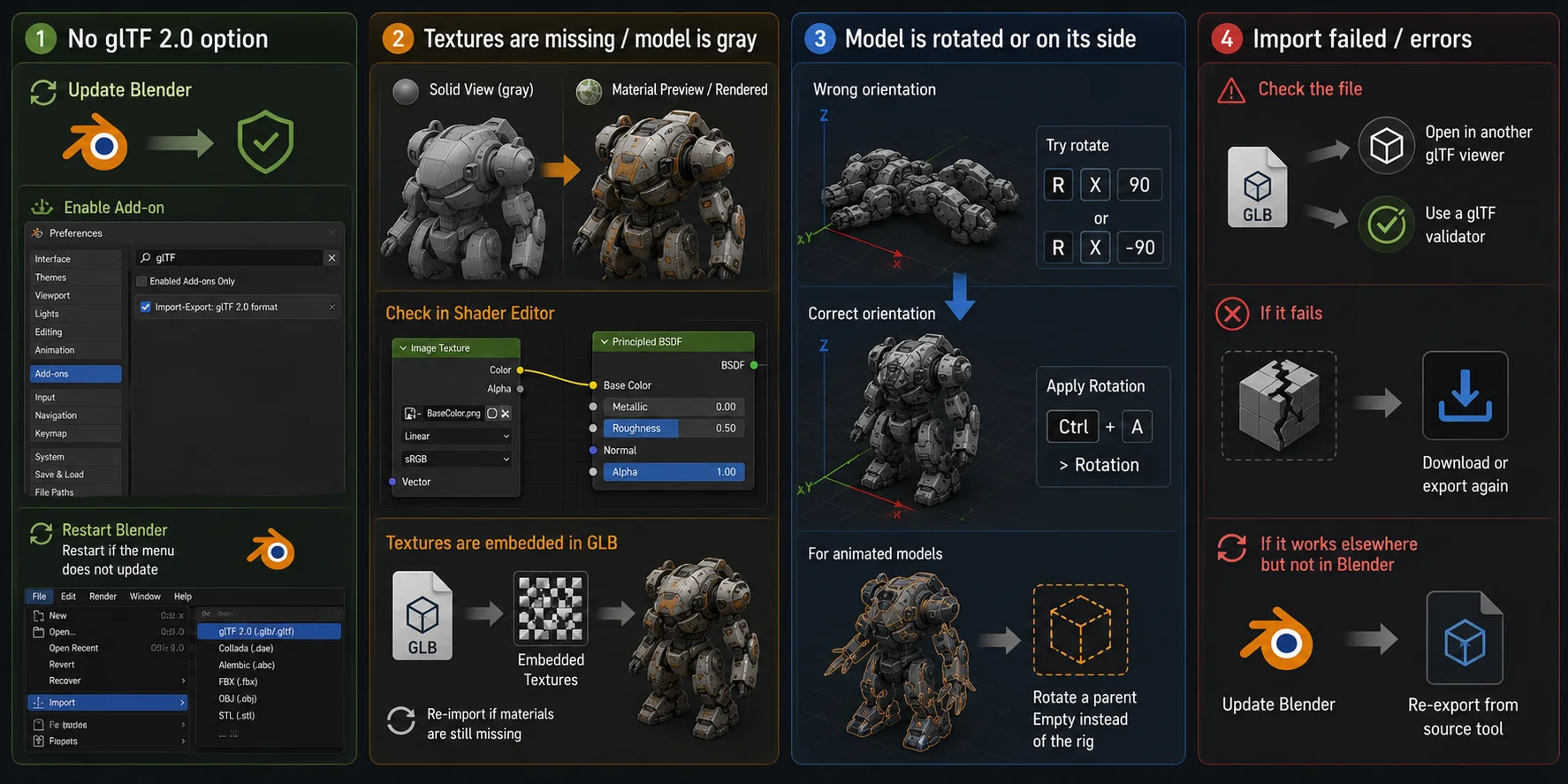
“我的导入菜单中没有 glTF 2.0 选项”
在大多数当前版本的 Blender 中,glTF 导入功能已随 Blender 提供。
如果该选项缺失,请更新 Blender 并重启。然后打开 Edit > Preferences,并在可用 add-ons 或 extensions 区域中搜索 glTF。
如果 glTF 2.0 导入/导出条目被禁用,请启用它;若 Import 菜单没有刷新,请重启 Blender。
“我的纹理丢失了 / 模型是灰色的”
首先,从 Solid View 切换到 Material Preview 或 Rendered。灰色模型可能只是因为 Solid View 不显示其材质。
如果仍然是灰色,请检查 Material Properties 以确认对象拥有材质,然后打开 Shader Editor,确认 Image Texture 节点连接到 Principled BSDF。
许多 GLB 文件包含图像,但缺少材质或图像节点通常意味着源文件导出不完整。如果数据仍然缺失,请重新导入文件,再从源工具重新导出。
“模型旋转了,或侧躺在地面上”
glTF 资产可能使用与 Blender 不同的向上轴。
在能够修正方向的轴上旋转对象。例如,R, X, 90 会让它绕 X 轴旋转 90 度;如果其他轴能修正模型,请使用相应的轴。
方向正确后,使用以下命令应用旋转:
Ctrl + A > Rotation
对于动画模型,请随后测试动画。旋转父级 Empty 通常比直接旋转骨骼绑定更安全。
“导入失败 / 出现错误”
该 GLB 可能已损坏、不完整,或者并不完全符合 glTF 规范。
尝试在其他 glTF 查看器或验证器中打开它。如果在那里也失败,请重新下载或导出模型。如果它在其他地方可以正常使用但无法导入 Blender,请更新 Blender,并使用更新版本的源文件重新导出后重试。
GLB、FBX 与 OBJ:应该导入哪一种?
| Format | GLB | FBX | OBJ |
|---|---|---|---|
| 几何体 | 打包在一个二进制文件中的网格。 | 对通用 3D 和游戏工作流支持良好。 | 简单的静态网格几何体。 |
| 材质和纹理 | 可包含 PBR 材质和嵌入式图像。 | 支持,但可能需要修复纹理链接。 | 基础材质,通常配有独立的 MTL 文件。 |
| 动画 | 支持骨架、蒙皮、形变和动画。 | 动画支持良好。 | 不支持动画。 |
| 最佳用途 | 网页、AR、VR、AI 生成资产、轻量级游戏内容。 | 工作室、引擎和动画工作流。 | 静态模型和简单几何体交换。 |
对于带有材质和动画数据的紧凑资产,请选择 GLB。当游戏引擎或工作室工作流明确要求时选择 FBX。对于简单的静态几何体,请选择 OBJ。
可选:使用 AI 创建 GLB 并发送到 Blender
如果您已有 GLB 文件,请跳过本节并使用上面的导入步骤。如果需要起始资产,AI 工具可以从文本提示词或图像生成 GLB 模型。
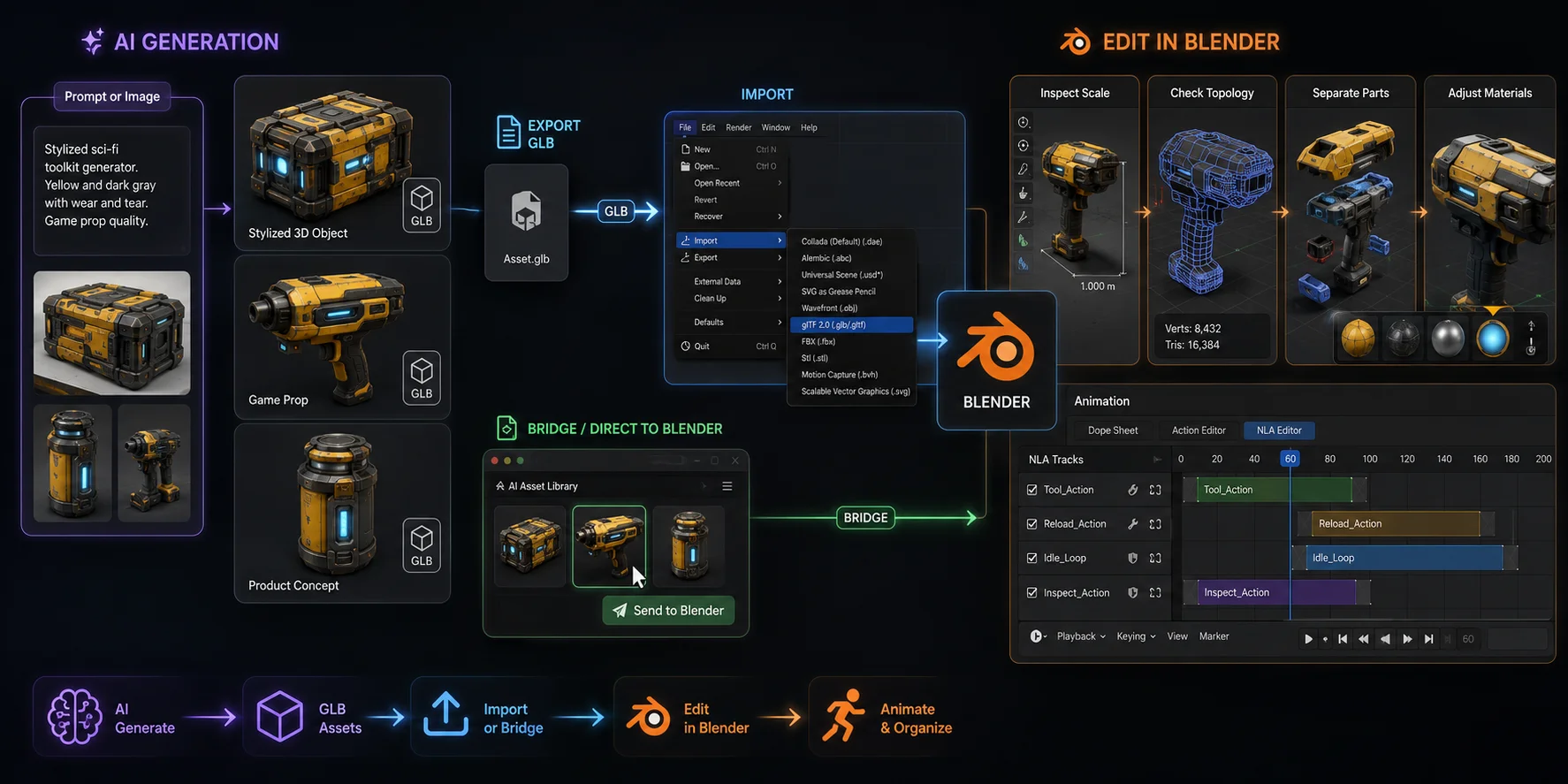
有两种工作流:
- 生成并导出 GLB,然后通过 File > Import > glTF 2.0 导入。
- 在 Tripo 中生成,并使用 Tripo3D Blender Bridge 将资产直接发送到 Blender。
Blender Bridge 无需手动下载和导入步骤。它要求 Blender 4.1.0 或更高版本,以及 Chrome、Edge 或 Opera 116 或更高版本。
导入后,请检查缩放、拓扑、对象分离和材质。AI 可以减少起始工作量,但 Blender 仍然是后续优化的必要工具。
对于包含多个动画的带骨骼绑定 GLB 文件,请打开 Dope Sheet,切换到 Action Editor,然后使用 NLA Editor 管理不同的动画动作。
常见问题(FAQ)
如何在 Blender 中导入 GLB 模型?
选择 File > Import > glTF 2.0 (.glb/.gltf),选中 GLB 文件,然后点击 Import glTF 2.0。如果看不到模型,请在 Outliner 中选中它,然后按 Numpad . 聚焦模型。
如果在 Blender 中看不到 GLB,该如何查看?
检查 Outliner,确认 Blender 已导入对象。选中它并按 Numpad .,或选择 View > Frame Selected。如果模型显示为灰色,请切换到 Material Preview。
对于 Blender,FBX 还是 GLB 更好?
当您需要一个紧凑、适合网页且可携带 PBR 材质和动画数据的资产时,请选择 GLB。当目标应用或既有工作流明确要求时选择 FBX;对于简单的静态几何体,请使用 OBJ。
为什么导入 GLB 后纹理丢失了?
先切换到 Material Preview 或 Rendered。如果模型仍然是灰色,请确认它在 Material Properties 中拥有材质,然后检查 Shader Editor 中是否有连接到 Principled BSDF 的 Image Texture 节点。如果图像数据缺失,请从源工具重新导出 GLB。
为什么我的 Blender Import 菜单中没有 glTF 选项?
更新 Blender 并重启。然后打开 Edit > Preferences,在 add-ons 或 extensions 区域中搜索 glTF,如果 glTF 2.0 导入/导出条目被禁用,请启用它。
如何在 Blender 中将 GLB 转换为 FBX?
通过 File > Import > glTF 2.0 导入 GLB,检查模型和动画,然后选择 File > Export > FBX (.fbx)。保存前请检查对象、骨架、动画和纹理的导出设置。
结语
将 GLB 导入 Blender 只需几次点击:File > Import > glTF 2.0,选择文件,然后聚焦结果。之后,您就可以移动、重新贴图、分离、清理、制作动画并导出模型。
需要起始资产?从文本或图像生成模型,然后通过常规 GLB 工作流将其导入 Blender,或使用 Tripo AI Studio 直接发送。