如何准备用于打印的3D模型:完整的分步清单
TL;DR
- 可打印模型需要满足适当的壁厚、比例、方向和支撑要求。
- 封闭网格可防止切片错误、层缺失和打印失败。
- 切片预览有助于在浪费材料或时间之前发现隐藏问题。
- FDM 和光固化打印在强度和支撑方面需要不同的准备工作。
- Tripo AI 可以根据文字或图像生成 3D 起始网格;在切片之前,请检查并为您的打印机做好准备。
一个 3D 模型在屏幕上看起来可能完美无缺,却仍然会在打印机上失败。薄壁可能消失,隐藏的孔洞会让切片软件产生混乱,比例可能导入错误,未支撑的悬空部分可能在打印过程中翘曲或塌陷。这就是为什么学习如何为打印准备 3D 模型与设计模型本身同样重要。
本清单将引导您完成完整的打印准备流程:选择合适的软件、设置正确的壁厚、使网格封闭、设置比例和单位、调整模型方向、添加支撑、选择导出格式、修复文件,以及在打印前进行切片检查。如果您还没有模型,可以使用 AI 3D model generator(如 Tripo AI)根据文字或图像生成 3D 起始网格。在切片之前,请检查并为您的打印机准备好该网格。
为您的工作流程选择合适的软件
最佳工作流程取决于您要制作的内容。初学者可能会优先考虑易用性,产品设计师可能需要精确的尺寸,而雕刻或扫描的模型可能需要更强大的网格控制工具。如果您需要快速获得基础模型,AI 生成也是一个有用的起点。
| 工作流程类型 | 最适合 | 打印前验证事项 |
|---|---|---|
| 适合初学者的浏览器建模 | 简单形状和早期概念 | 检查实体几何、单位和切片预览 |
| DCC 或雕刻软件 | 有机形状和自定义网格 | 检查流形几何、内部面和薄特征 |
| 参数化 CAD | 功能性零件和标注尺寸的设计 | 通过测试检查导出比例、配合和关键间隙 |
| Tripo AI | 根据文字或图像创建 3D 起始网格 | 检查拓扑、比例、壁的连续性、方向和支撑 |
对于支架、盒体和机械零件,请使用以尺寸为核心的 CAD 工作流程。对于雕刻或装饰性物体,请使用具有强大网格编辑控制功能的工作流程。对于早期概念,适合初学者的浏览器工作流程或 Tripo AI 可以帮助创建起始网格;但每种工作流程仍然需要进行相同的可打印性检查。
从一开始就融入设计原则
良好的 3D 打印准备工作在导出之前就已开始。您的设计从一开始越适合打印,后期需要修复的工作就越少。
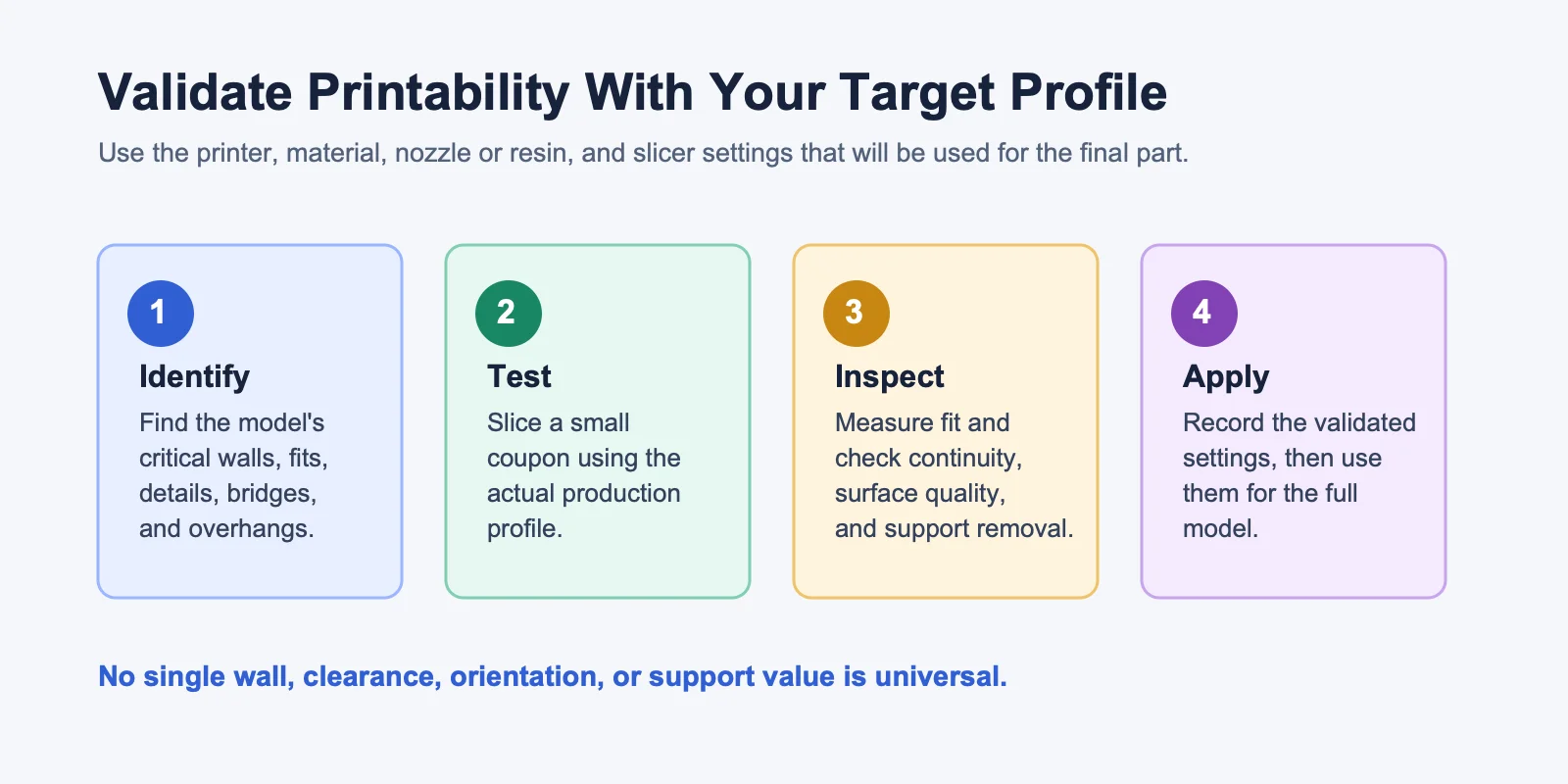
配置文件免责声明: 本指南不提供通用打印规范。请根据所选打印机、材料、喷嘴或光固化树脂及切片配置文件的说明文档确认每个参数,然后在完整打印前通过小型测试验证关键特征。
壁厚
根据打印机和材料文档为生产配置文件设置壁厚,然后用一个包含模型最薄壁的小测试件进行验证。在打印完整零件之前,检查结果中壁体的连续性、强度以及后处理的耐久性。
悬垂
悬垂能力取决于打印机、喷嘴、材料、冷却、层设置以及零件几何形状。使用切片软件预览和小型悬垂测试件,找出生产配置文件能够处理的无支撑几何结构。在需要的地方,通过倒角、曲面或支撑结构对难以处理的区域进行重新设计。
配合公差
如果零件需要相互配合,应在连接处设计间隙,并使用生产配置文件打印一个小型配合试样进行验证。测量打印结果,记录有效的间隙值,然后将该结果应用到更大的装配体中。
特征尺寸
根据目标打印机、材料、喷嘴或树脂以及预期用途设置最小特征尺寸。针对纤细的装饰元素、文字和精细特征打印一个小型细节测试件,如果结果不完整或易碎,则增大特征尺寸或对其进行加固。
对于 AI 生成或扫描的模型,几何质量同样至关重要。Tripo AI 的 Smart Mesh 功能旨在生成干净、优化的拓扑结构;即便如此,仍需针对目标打印机检查壁厚、水密性、比例和支撑。
使网格达到水密(流形)状态
水密网格,即流形网格,其行为类似于封闭的实体对象。每条边应恰好被两个面共享,不存在孔洞、重复面、浮动碎片或非流形边。
切片软件将模型视为实心体积。如果网格存在间隙,切片软件可能会错误识别内外区域,从而导致层缺失、壁体断裂或填充异常。
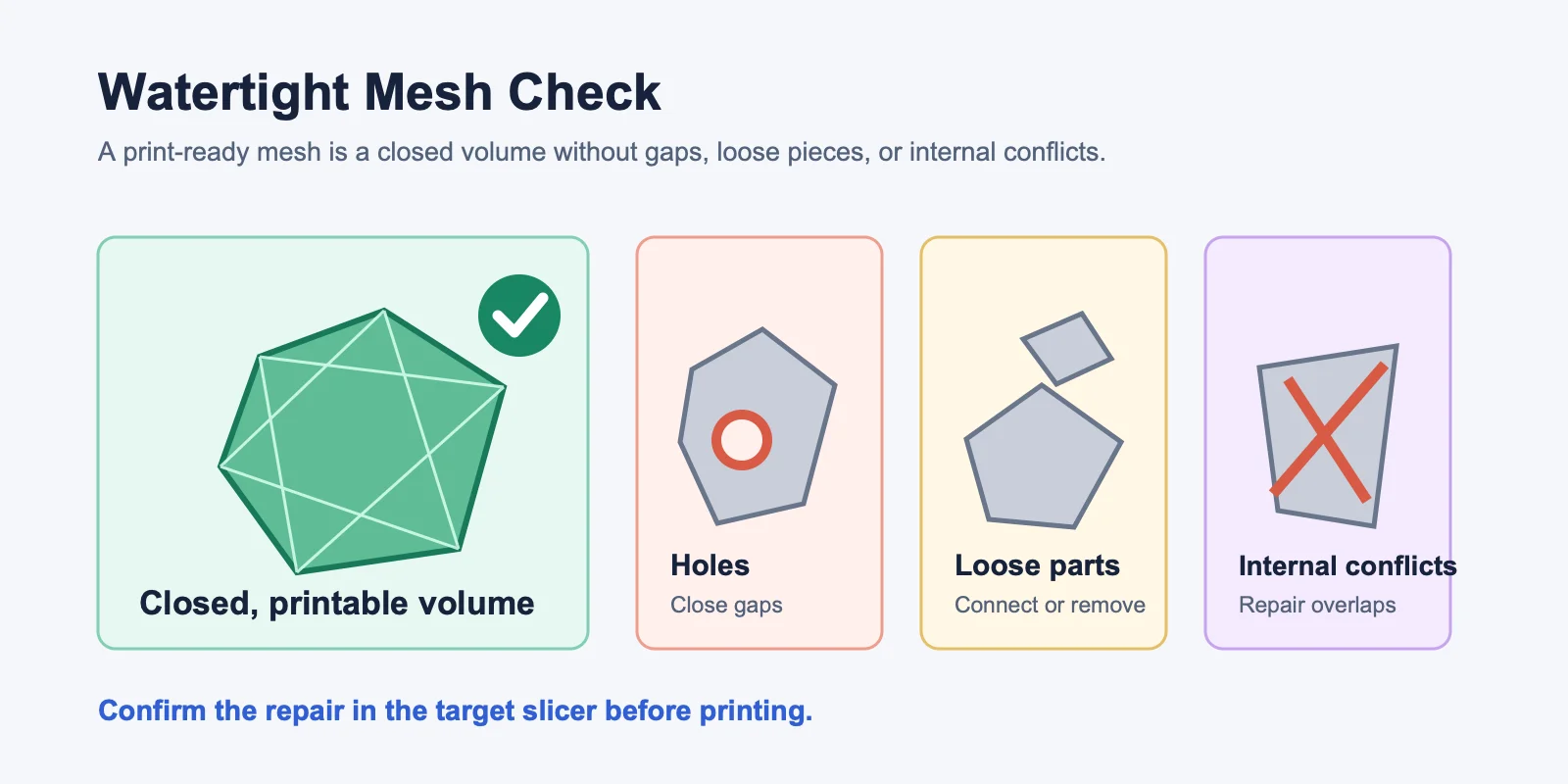
常见原因包括:布尔运算留下的内部面、导入模型存在破洞、重复顶点以及重叠曲面。这些问题在建模视图中可能不易察觉,但在切片后会暴露出来。
使用以下工具检查网格:
- 建模软件分析: 使用建模工作流中的网格分析功能,定位非流形边、相交区域和薄壁部位。
- 网格修复工作流: 使用修复工具识别破洞、翻转法线、重复曲面和损坏区域,然后检查修复结果。
- 切片器导入检查: 将文件导入目标切片器,在切片前查看所有几何体或修复警告。
对于水密网格 3D 打印,请牢记:模型必须是封闭的实体,而不仅仅是看起来像实体的曲面。
设置正确的比例与单位
许多首次打印失败,原因在于模型以错误的比例导入。这通常发生在建模工作流与切片器对单位的解释不一致时。
使用以下快速比例检查清单:
- 在导出前确认目标打印机工作流所需的单位规范。
- 在建模工具、导出对话框和切片器中统一使用相同的单位规范。
- 在导出前对照预期成品尺寸检查模型边界框。
- 在打印前于目标切片器中验证导入的 X、Y 和 Z 尺寸。
使用已知参考特征或标定对象,将其预期尺寸与切片器读数进行比对,并在正式打印完整零件前先打印一个小样件。
确定模型的打印方向
打印方向影响强度、表面质量、支撑材料用量和打印时间。请根据零件最关键的需求选择打印方向。
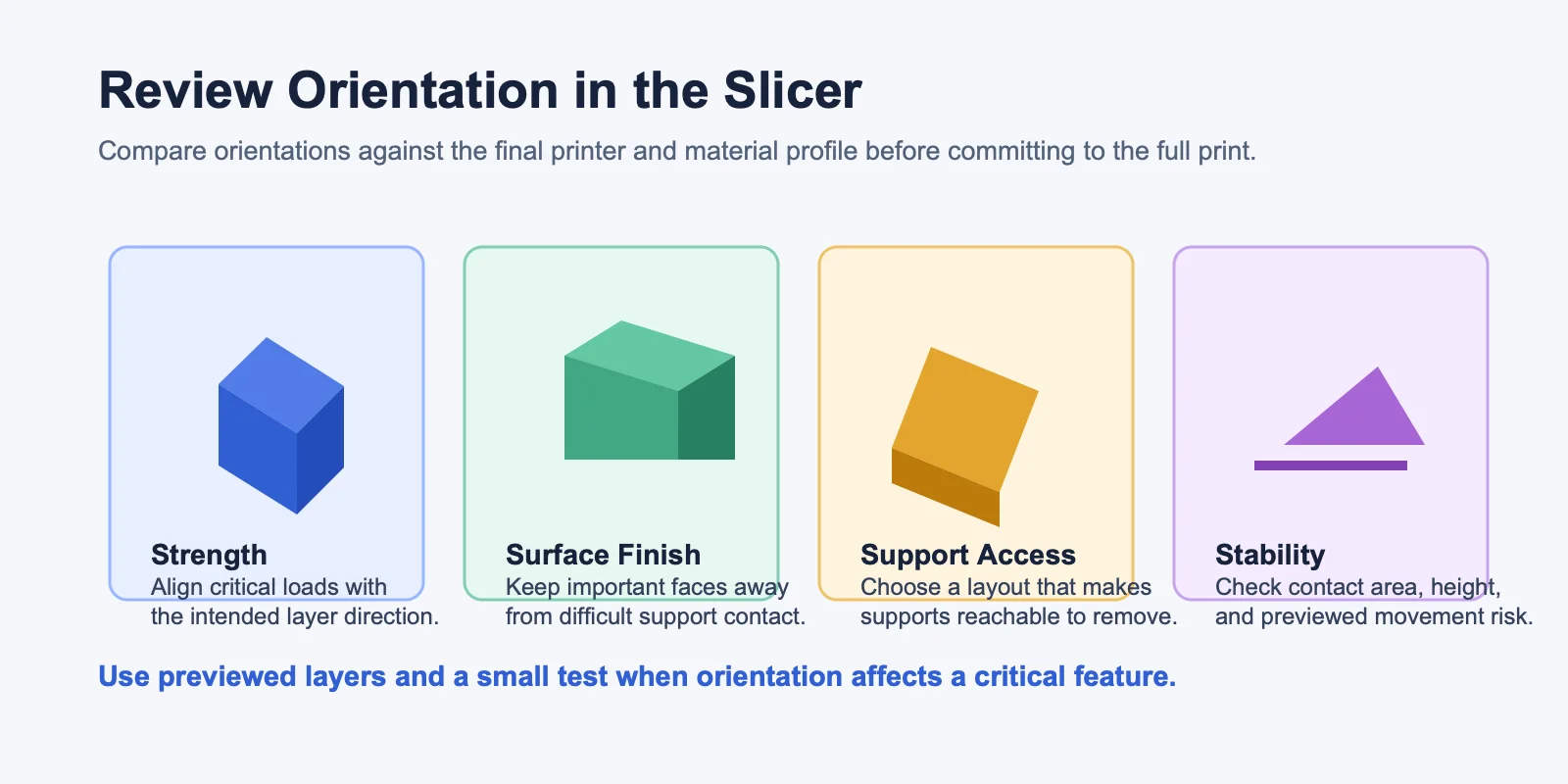
关于强度: FDM 打印件在 Z 轴方向强度最弱,因此尽可能将承载区域朝向 X/Y 方向摆放。
关于表面质量: 将最显眼的面放置在能避免大量支撑痕迹的位置。紧贴打印平台的面通常最平整,而顶面的打印效果往往优于大角度斜壁。
关于减少支撑: 旋转模型以减少难以处理的悬空区域,然后在切片软件预览中确认效果,若该特征至关重要,还需通过小型测试件加以验证。
高而细的模型容易晃动或倾倒,可考虑将其横放、倾斜摆放、添加临时底座,或将其拆分为多个部件。平整的底面通常能提高稳定性并减少翘曲。
添加与优化支撑
支撑用于托住打印机无法在空中直接构建的区域。首先使用切片软件的预览功能和测试配置文件:需要支撑的角度、桥接长度和水平开口尺寸,会因打印机、喷嘴、材料、冷却、层高及零件几何形状的不同而有所差异。
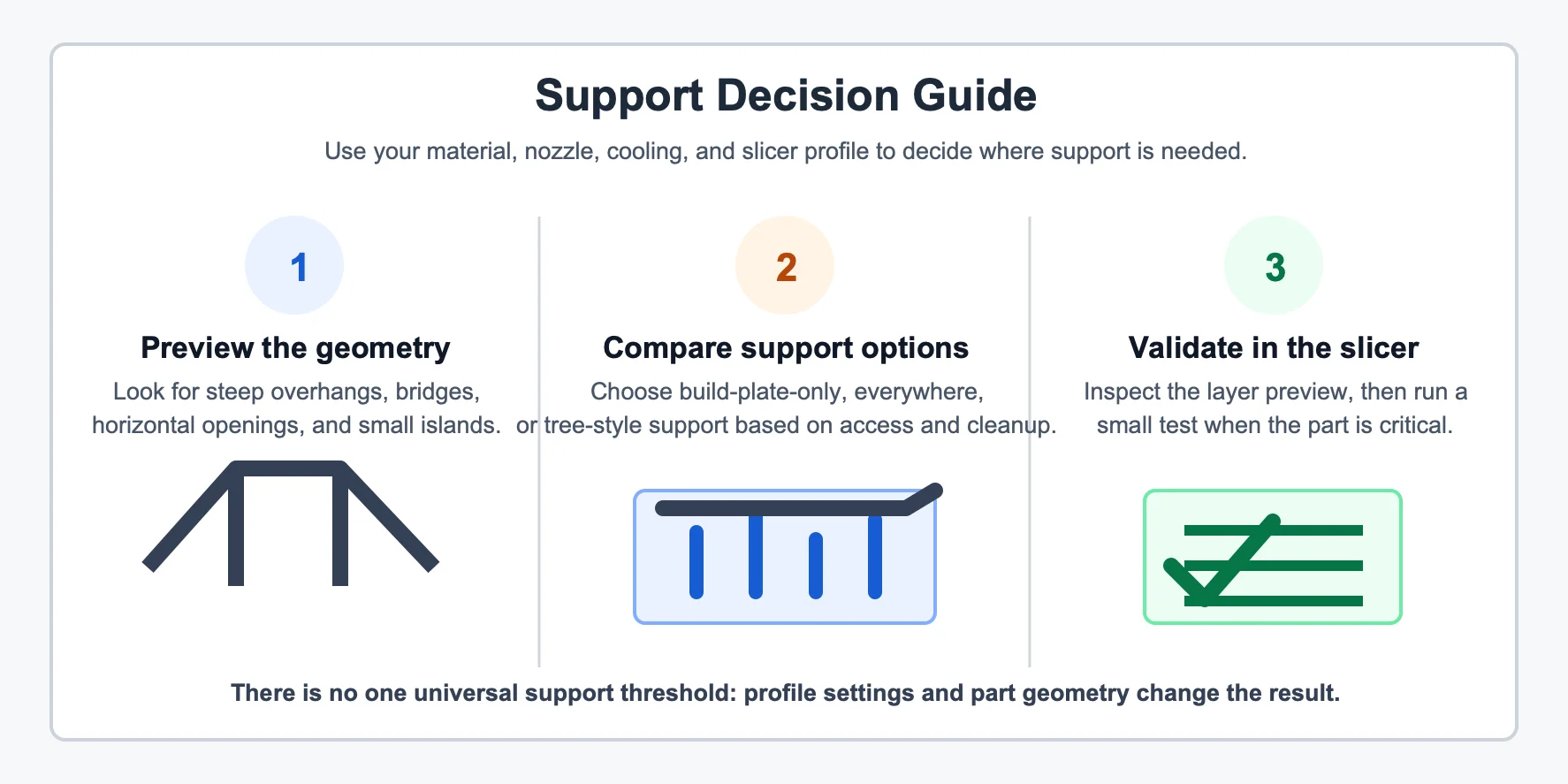
常见的支撑样式包括"仅接触底板"和"全方位支撑"。前者便于去除,后者覆盖范围更广但清理工作可能更多。建议针对具体模型和生产配置文件,在预览中对比各种支撑样式的效果。
可通过以下方式减少对支撑的依赖:对悬垂部分进行倒角处理、使用自支撑拱形结构、沿模型自然接缝处拆分模型,或添加隐藏平面以便于调整摆放方向。
对于树脂打印,可能需要手动放置支撑,以控制剥离力并保护精细细节。请在目标切片软件中生成支撑,逐一检查每个接触点,并针对所选树脂和打印机配置文件验证结果。
选择合适的导出格式
导出格式至关重要,因为切片软件对不同文件类型的解析方式各有差异。主要选项包括 STL、3MF 和 OBJ。
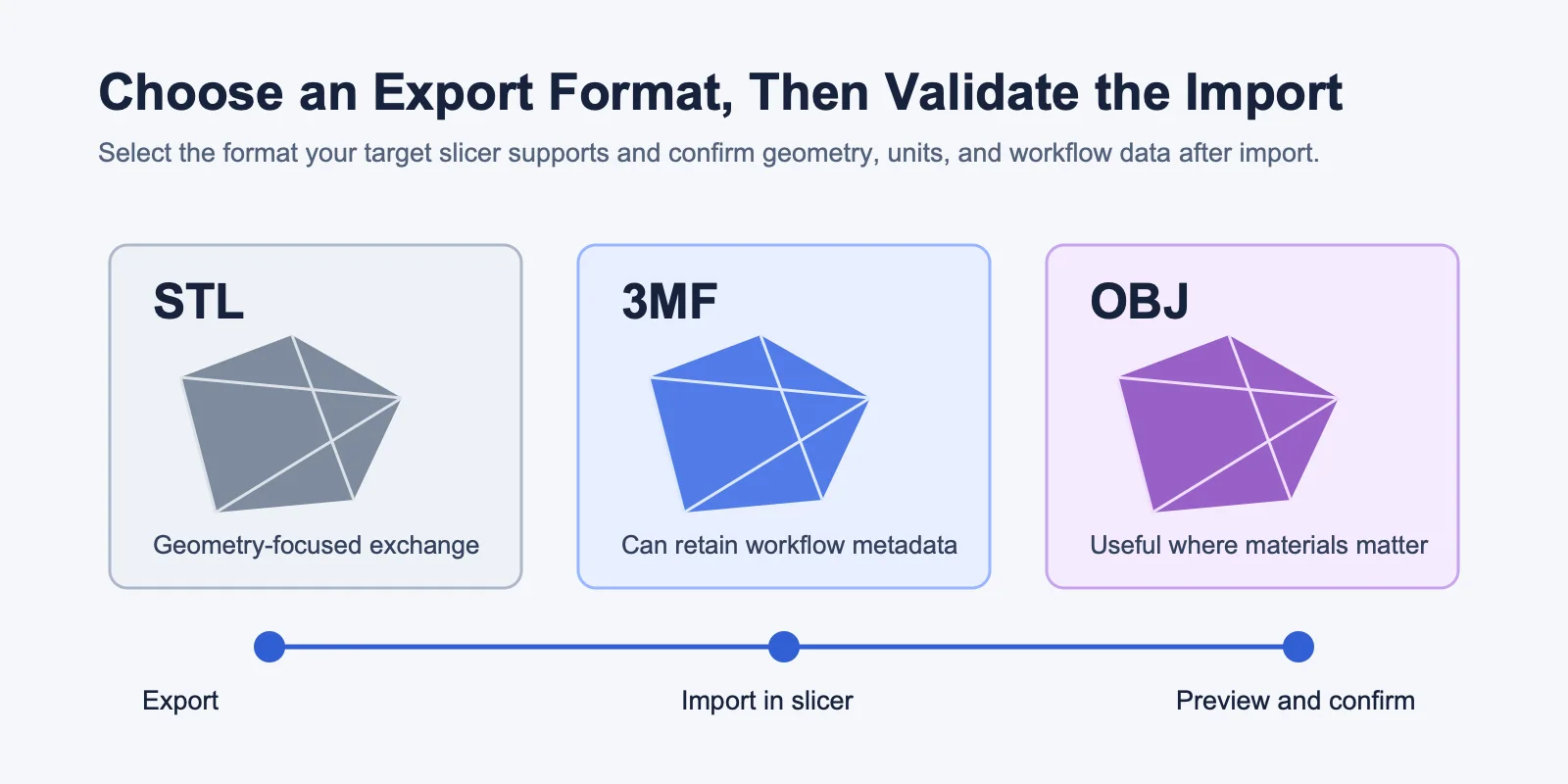
STL 是几乎所有切片软件都支持的通用备选格式。它存储三角面几何数据,但不包含颜色、材质、打印设置或可靠的单位元数据;二进制 STL 通常比 ASCII STL 体积更小。
3MF 是目前更好的现代格式选项(在受支持的情况下)。它可以在单个文件中存储单位、缩放比例、颜色、多个对象、材质和打印设置。
OBJ 可以携带 UV 贴图和材质,因此适用于彩色或多材质工作流程。对于单色 FDM 打印而言,它通常不如 STL 或 3MF 方便。
建议: 在受支持的情况下优先使用 3MF,以 STL 作为备选,仅在需要材质、UV 或颜色数据时才使用 OBJ。
使用文件修复工具
即使是经过精心制作的模型,有时也需要修复。这种情况在扫描模型、导入资产、大量使用布尔运算的设计,或经过大量编辑的 AI 生成对象中尤为常见。
在将文件发送到打印机之前,请使用以下免费或内置工具:
- 网格分析功能: 在建模工作流程中定位非流形边、孔洞、相交面和内部面。
- 自动网格修复: 填补孔洞、修正法线、移除重复或重叠的几何体,然后检查输出结果。
- 切片软件导入检查: 在导入模型时查看几何警告和修复提示。
- 桌面修复工具: 打开导出的文件,运行可用的修复检查,并保存经过验证的副本。
- 生产配置文件预览: 对修复后的文件进行切片,并在发送到打印机之前检查分层预览。
简单的修复工作流程如下:
- 从设计软件中导出模型。
- 在网格修复工具或具有网格分析功能的建模工作流程中打开它。
- 运行自动修复并检查修复后的网格。
- 重新导出,然后导入切片软件进行最终预览。
如果切片软件显示分层缺失或几何异常,请勿跳过此步骤。在投入材料和机器时间进行完整打印之前,务必修复并重新检查文件。
打印前运行切片检查
切片软件是您在使用耗材、树脂或机器时间之前的最后检查关卡。即使模型在设计工作流程中看起来正确,也请务必使用目标生产配置文件对其进行切片和预览。
打印前请检查以下项目:
- 分层预览: 逐层滚动查看,以发现缺失的壁面、断开的孤岛、空洞或消失的薄壁区域。
- 填充与壁厚数量: 以打印机和材料文档为基准确定预期零件的初始参数,然后通过测试样件验证强度、重量和表面质量。
- 支撑预览: 确保支撑延伸至所需的悬空区域,并且拆除时不会损坏模型。
- 第一层: 确认其与打印床接触面积足够,且略有压实以确保附着力。
- 时间与材料估算: 将估算结果与预期零件尺寸和配置文件进行比对。对缩放比例、填充、支撑或分层设置中出现的意外变化进行排查。
大多数切片软件提供分层预览功能。您也可以在进入最终切片阶段之前,在 Tripo 的 3D Viewer 中检查模型,但最终的打印验证应在切片软件中完成。
每次打印前都应运行此检查,即使是曾经打印过的模型也不例外,因为切片配置文件、材料、喷嘴和支撑设置都可能发生变化。
FDM 与树脂打印:关键准备差异
FDM 和树脂打印机都使用 3D 模型,但需要不同的准备工作。
| 准备项目 | FDM 打印 | 树脂打印 |
|---|---|---|
| 壁面连续性 | 使用目标喷嘴、材料和生产配置文件验证壁面。 | 针对清洗、固化及零件的预期使用方式验证壁面。 |
| 支撑 | 利用预览的桥接、悬空和接触区域来决定支撑位置。 | 检查接触点和对剥离敏感的区域,在细节或表面质量要求较高时进行测试。 |
| 摆放方向 | 在分层方向、表面质量、稳定性和支撑可及性之间取得平衡。 | 在支撑可及性、排液路径、表面质量以及切片软件预览中显示的受力情况之间取得平衡。 |
| 材料用量 | 根据所需强度和打印时间验证填充和壁厚设置。 | 根据打印机和材料安全指南验证掏空和排液方案。 |
| 导出与导入 | 确认文件以预期比例导入,并且切片时不出现几何错误。 | 确认文件正确导入,且所选工作流程保留了预期的几何形状。 |
对于 FDM 模型准备,需考虑层间强度、悬空、填充和与打印床的接触。对于树脂打印,则需考虑吸附力、支撑痕迹、掏空处理、排液和后处理。同一个 STL 文件可能因打印机类型不同,而需要截然不同的摆放方向。
掏空模型以节省材料
掏空处理对于大型树脂打印件和装饰性物品最为实用——实心模型在这些情况下会消耗不必要的材料。请使用目标树脂工作流程中的掏空工具,但在打印前务必验证结果。
对于树脂打印,请遵循打印机和材料制造商关于掏空和排液的指导规范。确保模型具备能够排出未固化材料的排液通道,然后在进行完整打印之前用小样件验证结果。残留树脂可能导致泄漏、模型开裂或固化问题。 对于FDM打印,真正的镂空处理通常不那么重要。根据所需的强度、打印时间和材料用量调整填充率和壁厚设置,然后使用所选的生产配置文件验证结果。
常见问题
如何准备用于打印的3D模型?
检查壁厚、使网格封闭水密、设置正确的缩放比例、调整模型朝向、添加支撑,并导出为STL或3MF格式。打印前务必运行切片预览。
准备用于打印的3D模型的第一步是什么?
从壁厚和网格完整性入手。即使朝向和支撑设置正确,过薄的壁或非流形几何体也可能导致打印失败。
3D模型的流形(manifold)是什么意思?
流形模型是一个封闭的实体,其中每条边恰好由两个面共享。切片软件需要这一属性来计算壁面、填充、内外部结构以及打印体积。
如何开始制作用于打印的3D模型?
根据目标选择适合的工作流程:面向简单概念的入门级浏览器工作流程、适合有机形状的雕刻或网格工作流程、适合精密零件的参数化CAD工作流程,或使用Tripo AI快速生成AI基础网格。从一开始就将可打印性检查纳入建模流程。
AI生成的模型可以用于3D打印吗?
Tripo AI等AI 3D工具可以根据文本或图像生成3D起始网格。在打印前,请针对目标打印机、材料和切片配置文件对网格进行检查和准备。
如何修复非流形或损坏的3D模型?
在具备修复功能的网格修复工具或建模工作流程中打开文件。使用它填补孔洞、修正法线、移除损坏的几何体、检查输出结果,并在最终切片预览前重新导出。
3D打印的最佳文件格式是什么?
如果切片软件支持,优先使用3MF格式,因为它能保留单位、缩放比例、多个对象及打印数据。STL是几乎所有切片软件都支持的通用备选格式。
总结
打印前,请确保您的模型通过以下四项必要检查:
- 壁厚: 对您的打印机类型而言足够坚固。
- 水密网格: 无孔洞、非流形边或损坏的几何体。
- 朝向与支撑: 稳定、牢固且易于后处理清理。
- 切片预览: 无缺失层、错误缩放或异常打印时间。
充分的前期准备能在打印失败发生之前将其消除。一个适合打印的模型不仅仅是在屏幕上看起来美观;它必须结构扎实、缩放正确、可正常导出,并已在切片软件中完成验证。
准备好建模了吗?试试Tripo AI Studio,从文本或图像生成3D起始网格,然后按照本指南完成打印前的准备检查。
探索Tripo AI定价方案,找到适合您工作流程的套餐。