如何缩放 3D 模型:适用于任何工具的分步指南
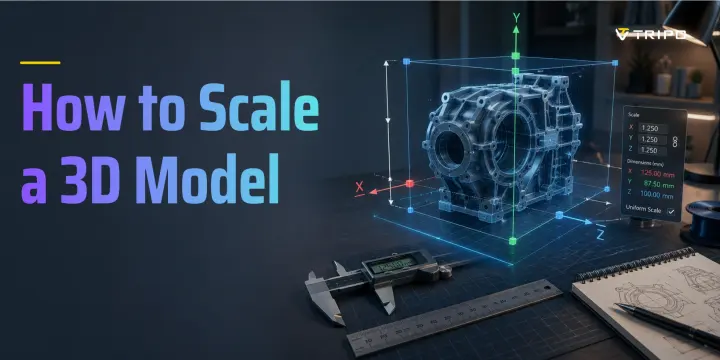
- 缩放 3D 模型意味着按比例整体调整大小,或沿各个单独坐标轴调整大小。
- 大多数缩放问题都源于软件单位与现实世界尺寸之间的不匹配。
- Blender、Cura、Tinkercad 和在线工具都采用略有不同的缩放工作流程。
- 等比缩放会保持比例;非等比缩放会拉伸或压缩所选坐标轴。
- Tripo AI 可生成适合打印或适合游戏使用的网格,你可以在导出前或导出后对其进行缩放。
你有一个 3D 模型,但它的尺寸不对。也许它对于你的打印平台来说太大了,对于你的游戏场景来说太小了,或者导入时使用了错误的单位。学习如何缩放 3D 模型是最常见的新手操作之一,但单位混淆仍然会让有经验的用户出错。
本指南涵盖 Blender、Cura、PrusaSlicer、Tinkercad、Meshmixer 和基于浏览器的工具。它还解释了等比缩放与非等比缩放、现实中的打印尺寸,以及常见的导出问题。Tripo AI 的 AI 3D Model Generator 会输出可在浏览器内直接缩放后再导出的模型。
缩放 3D 模型实际上意味着什么?
缩放 3D 模型是指通过沿 X、Y 和 Z 轴应用一个乘数来改变网格的大小。如果你将一个模型缩放为 2,它会变成原来的两倍大。如果你将它缩放为 0.5,它会变成原来的一半大小。
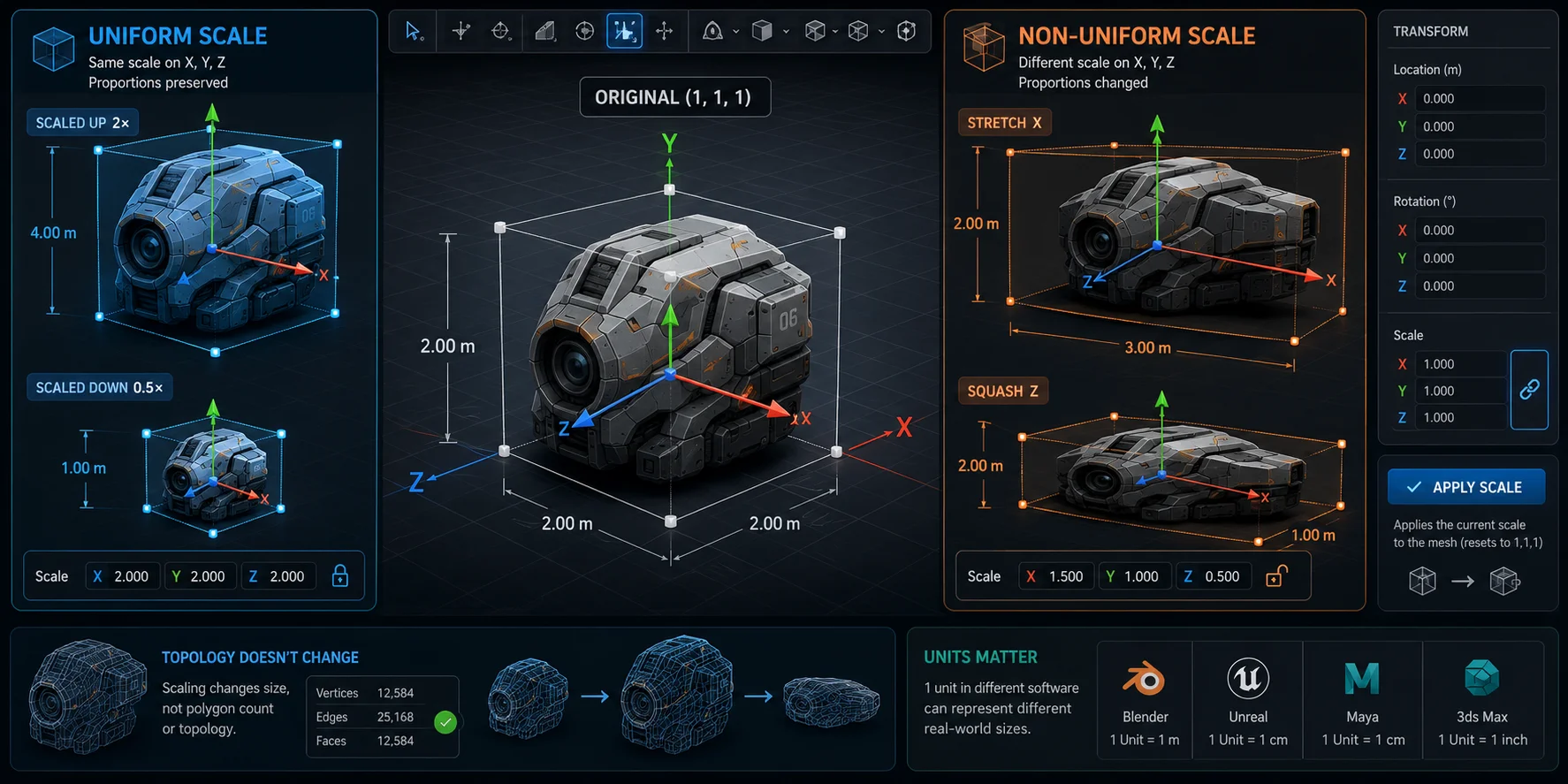
统一缩放对所有轴应用相同的系数,例如 X = 2、Y = 2、Z = 2。模型会变大或变小,但其比例保持不变。
非统一缩放对不同轴应用不同的数值,例如 X = 2、Y = 1、Z = 0.5。这会拉伸或压扁对象。
缩放不会改变多边形数量或网格拓扑。它只会在 3D 空间中变换模型的尺寸。在 Blender 中,缩放可以作为一个变换值存储,并与实际网格数据分离,这就是为什么你在导出前通常需要先执行 Ctrl+A → Apply Scale。
单位之所以重要,是因为“1 unit”并不是通用的。Blender 中的一个立方体单位,导出时可能会是 1 meter、1 centimeter 或 1 inch,具体取决于你的软件设置。
逐步缩放工作流程
同样的基础缩放工作流程适用于大多数 3D 工具。
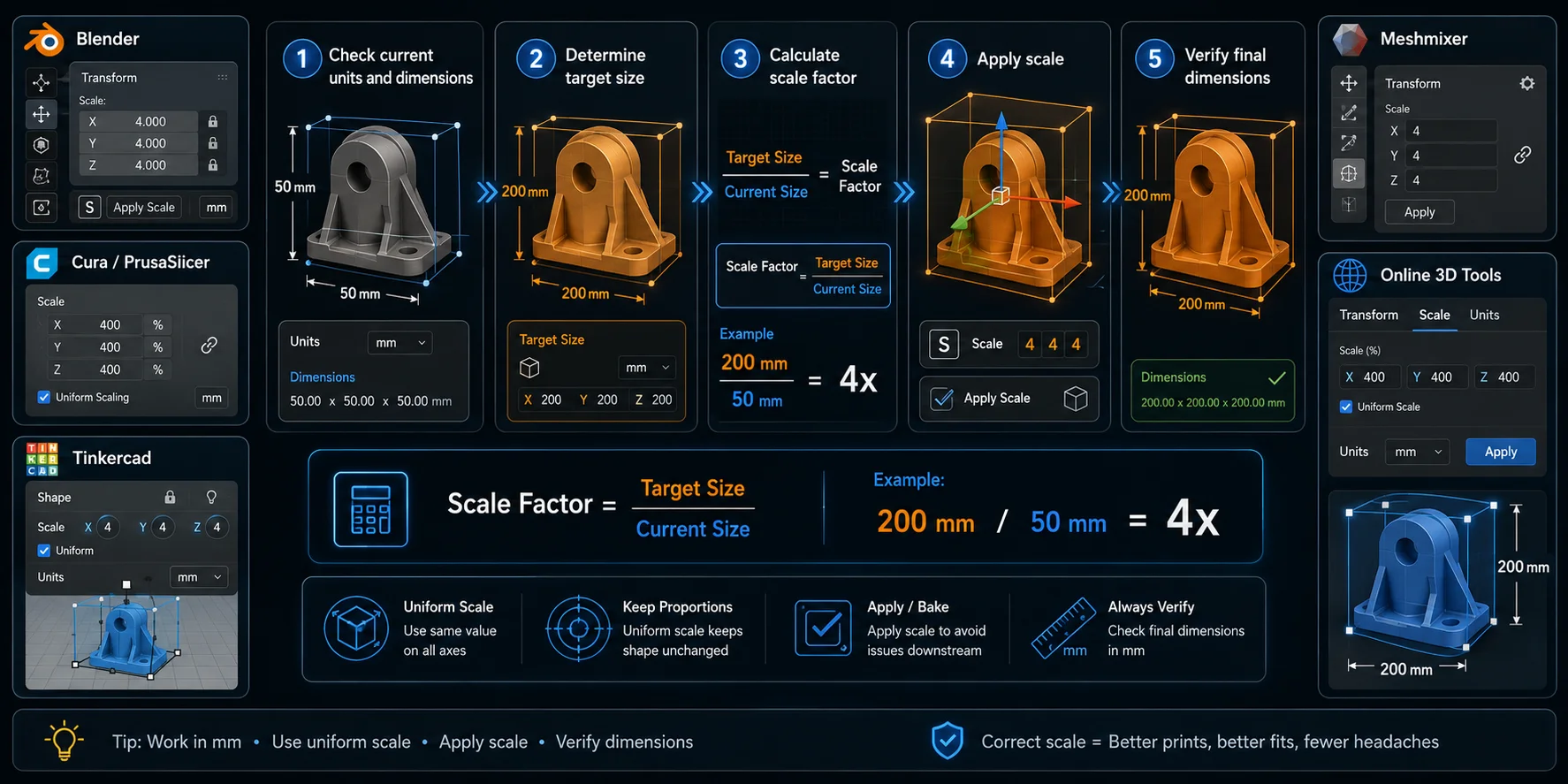
步骤 1:检查当前单位和尺寸。 在缩放之前,先确认模型的当前大小。使用 Blender、Cura、PrusaSlicer、Tinkercad 或你的在线查看器中的尺寸读数。切勿盲目调整大小。
步骤 2 — 确定目标尺寸。 你的目标尺寸取决于工作流程。对于 3D 打印,检查你的打印平台。对于游戏,检查你的引擎缩放。对于产品可视化,使用现实世界尺寸。
步骤 3 — 计算缩放因子。 使用以下公式:
缩放因子 = 目标尺寸 / 当前尺寸
例如,如果一个手办高 50 mm,而你希望它高 200 mm:
200 / 50 = 4
那么你应将模型按 4×,也就是 400% 进行缩放。
步骤 4 — 应用缩放并验证。 缩放后,再次使用标尺工具、变换面板或切片软件读数检查尺寸。在 Blender 中,在导出前应用缩放,这样文件在进入下一个工具时会携带正确的尺寸。
| 工具 | 缩放工作流程 |
|---|---|
| Blender | 按下 S → 输入缩放值 → Enter → Ctrl+A → Apply Scale |
| Cura / PrusaSlicer | 选择模型 → 缩放图标 → 输入 mm 数值或百分比 |
| Tinkercad | 拖动角点控制柄或在尺寸框中输入数值 |
| Meshmixer | Edit → Transform → Scale |
| 在线 3D 工具 | 使用滑块、变换面板或尺寸输入框 |
最稳妥的工作流程很简单:先检查单位,计算缩放因子,调整模型大小,然后验证最终尺寸。
面向 3D Printing 的缩放 — 正确处理现实世界单位
3D 打印是对单位最敏感的缩放工作流程,因为你的模型必须适配真实机器。大多数切片软件,包括 Cura、PrusaSlicer、Bambu Studio 和 OrcaSlicer,都以毫米为单位。如果模型导入时缩放不正确,它可能会显得极小、巨大,或者根本无法放置到打印平台上。
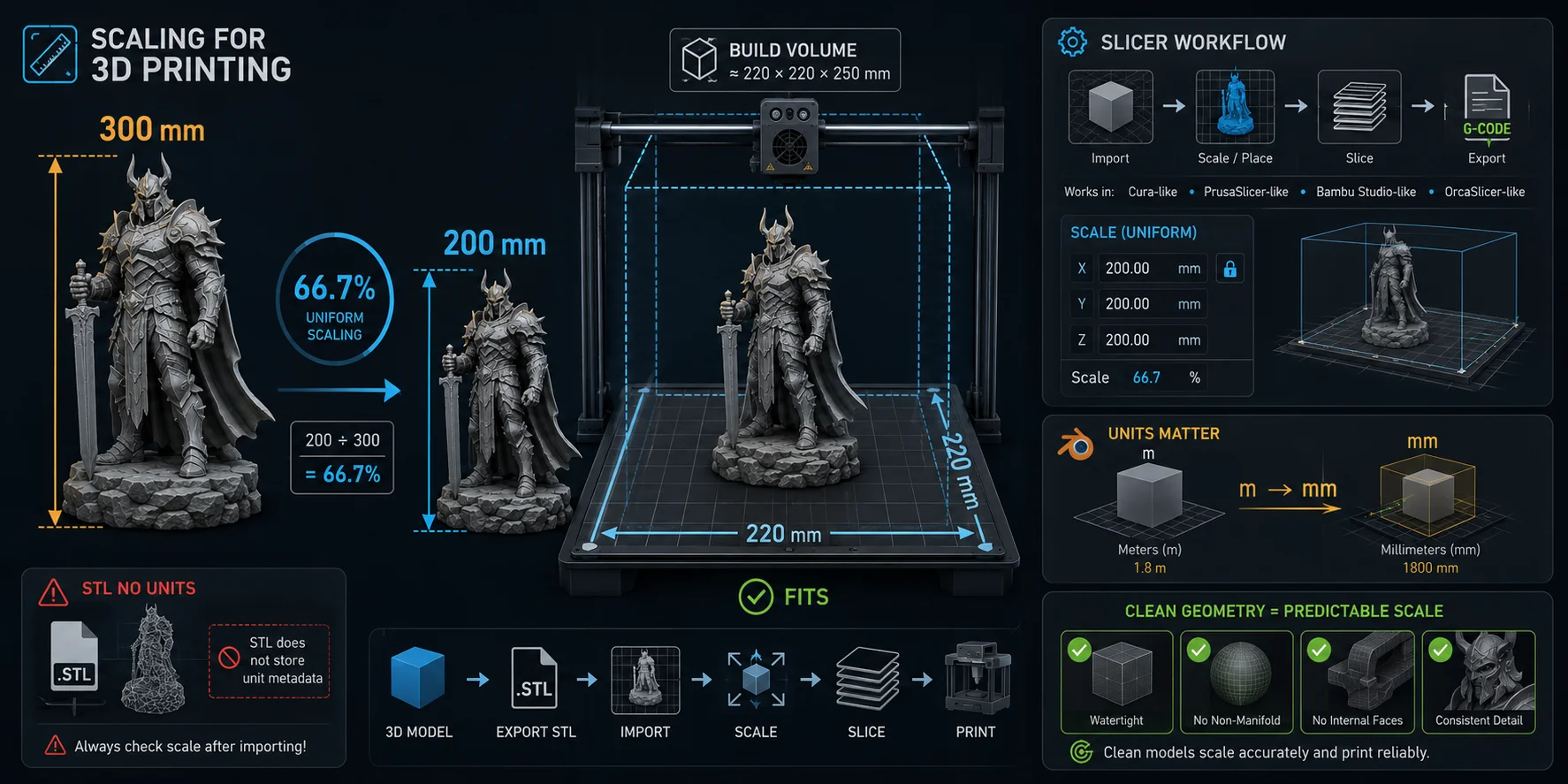
Blender 经常会引起混淆,因为它的默认单位系统是基于米的。一个在 Blender 中高 2 米的模型,在切片软件中可能会显示为 2000 mm,这对于大多数消费级打印机来说都太大了。你可以在建模前将 Blender 场景单位设置为毫米来解决这个问题,或者在导入后将模型缩小。在某些 Blender 到切片软件的工作流中,当米被解释为毫米时,需要进行 0.001 的缩放转换。
STL 文件还存在另一个陷阱:它们不存储单位元数据。切片软件通常会假定文件使用的是毫米。如果模型是以英寸、厘米或米创建的,切片软件仍然可能将这些数值按毫米读取。
示例:Ender 3 常见的打印平台尺寸约为 220 × 220 mm。如果你的人偶高 300 mm,而你希望它适配到 200 mm:
200 / 300 = 0.667
统一缩放到约 66.7%。
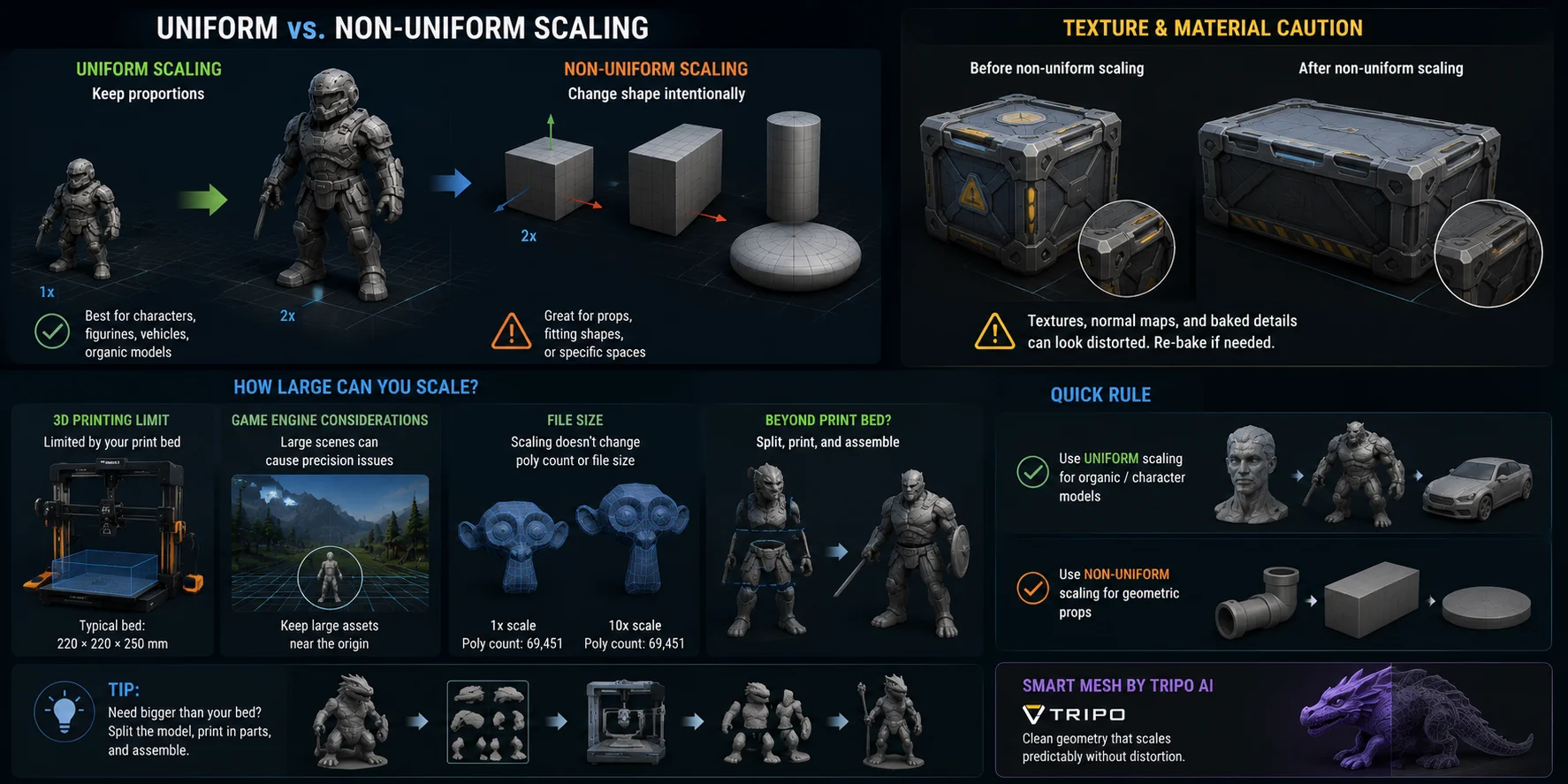
Tripo AI 的 Smart Mesh 有助于生成干净的几何结构,使模型在缩放时表现可预测、不会出现意外变形,尤其适合在为打印、编辑或引擎导出准备资源时使用。
均匀缩放与非均匀缩放——各自适用于什么情况
当你希望模型保持比例时,使用 均匀缩放。这是角色、手办、载具、生物、道具以及有机模型最安全的选择。如果你对一个角色进行均匀缩放,头部、身体、手臂和腿部都会保持成比例。
当你希望有意改变形状时,使用 非均匀缩放。你可以把圆柱拉伸成管道,把球体压扁成圆盘,或者调整盒体尺寸以适配特定空间。
对带纹理的资产进行非均匀缩放时要格外小心。如果网格被不均匀拉伸,法线贴图、烘焙光照和细节纹理贴图都可能出现失真。进行较大的非均匀修改后,你可能需要重新烘焙纹理或调整材质。
一个快速判断规则:如果模型是有机体或基于角色的,请使用均匀缩放;如果它是必须适配特定空间的几何道具,通常使用非均匀缩放也没问题。
3D Model 可以放大到多大?
缩放本身没有严格的软件限制。如果你愿意,在 Blender 中可以把一个 1 cm 的模型放大到 10 米。实际限制主要取决于最终用途。
对于 3D 打印,主要限制是你的打印平台。如果模型大于打印平台,就需要将其缩小,或者拆分成多个部分。
对于 游戏引擎,非常大的网格可能会导致浮点精度问题,尤其是在远离场景原点时。应让大型资产尽量靠近原点,并使用合理的场景比例。
对于 文件大小,单纯缩放不会改变文件大小,因为它不会增加多边形。不过,如果你为了让低分辨率模型在放大后看起来更好而添加细分,文件就会变得更大。
提示:如果你需要打印一个尺寸超过打印平台限制的实物,可以把模型拆分成多个部分,分别打印,然后再组装起来。
缩放单独部件与整个模型
多部件模型需要格外小心。一个角色可能会有单独的头部、身体、手臂、盔甲和配件。如果你只缩放其中一个部件,整个模型就可能失去原有的比例。
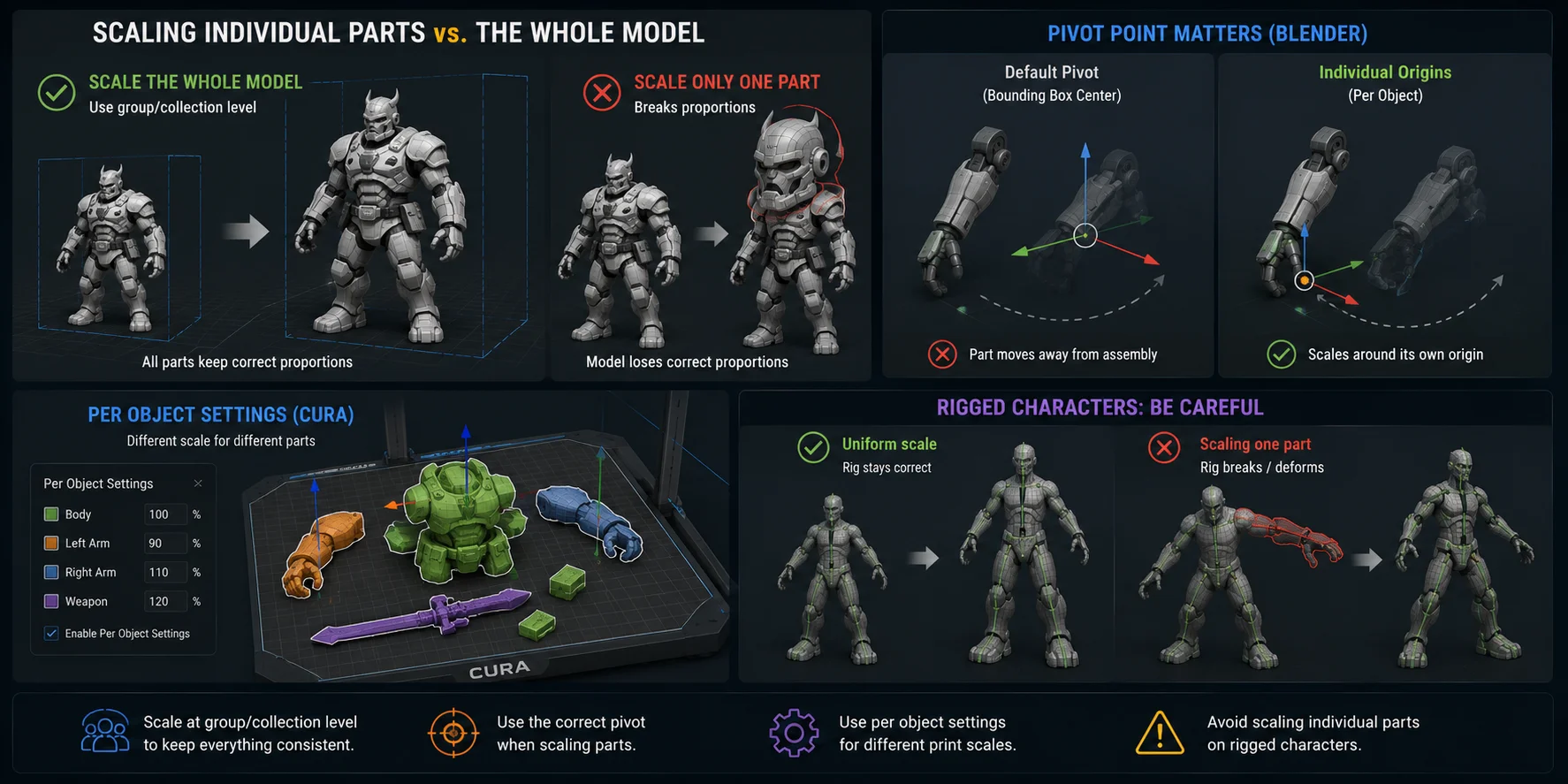
调整整个模型大小时,请在组或集合层级进行缩放。这样可以让所有部件保持相同的相对位置和尺寸。
如果你只需要缩放其中一个部件,请使用正确的枢轴点。在 Blender 中,在缩放所选对象之前,将 Pivot Point 设置为 Individual Origins。这样可使每个选中的部件围绕其各自的本地原点进行缩放,而不是偏离整个装配体。
在 Cura 中,如果不同的独立部件需要不同的缩放系数,请使用 Per Object Settings。这在同一打印平台上打印多个组件时会很有帮助。
除非你理解绑定结构,否则应避免缩放已经绑定骨骼的角色的单个部件。如果网格与骨架不再匹配,骨骼、权重贴图和形变都可能出现问题。
常见问题
你可以放大 3D 模型吗? 可以。你可以在 Blender、Cura、PrusaSlicer、Tinkercad、Meshmixer 或在线工具中放大 3D 模型。实际限制包括打印平台尺寸、场景比例、纹理质量和网格分辨率。
你可以缩放 STL 文件吗? 可以。STL 文件可以在 Cura、PrusaSlicer、Bambu Studio 和 OrcaSlicer 等切片软件中缩放。由于 STL 文件不存储单位元数据,因此导入后务必检查尺寸。
我该如何缩放我的模型? 检查当前尺寸,确定目标尺寸,计算缩放系数,应用缩放,并验证最终尺寸。在 Blender 中,导出之前请使用 Ctrl+A → Apply Scale。
如何将 1:100 缩放到 1:56? 使用 source scale / target scale。从 1:100 到 1:56,计算 100 / 56 = 1.786。将模型缩放到约 178.6%。
如何免费缩放 3D 模型? 使用 Blender、Cura、PrusaSlicer、Tinkercad 或 Meshmixer 等免费工具。Tripo AI 也提供基于浏览器的模型生成和预览工作流。
如何在线调整 3D 模型的打印尺寸? 使用在线查看器或基于浏览器的工具检查尺寸,然后导出到切片软件中进行最终打印设置。Tripo AI 3D Viewer 可以帮助你在下载前预览模型。
缩放 3D 模型会影响打印质量吗? 会。缩小可能会让薄壁、小文字或精细细节变得无法打印。放大则可能暴露低分辨率几何体,因此调整大小后务必检查壁厚和表面细节。
什么是 3D 打印比例计算器? 3D 打印比例计算器可帮助你将一种模型比例转换为另一种,例如从 1:100 转换为 1:56。你也可以使用 source scale / target scale 手动计算。
结论
一旦你理解了单位、比例和枢轴设置,缩放就是一件很直接的事。当你希望保持形状时,请使用等比缩放;当几何部件需要适配特定空间时,请使用非等比缩放。
Tripo AI 可生成比例协调的网格,你可以在下载前先在 3D Viewer 中预览并调整大小,从而减少工作流中的一次往返。试试 Tripo AI Studio 或查看 Tripo AI Pricing。