如何為動畫重構 AI 角色模型的拓撲結構
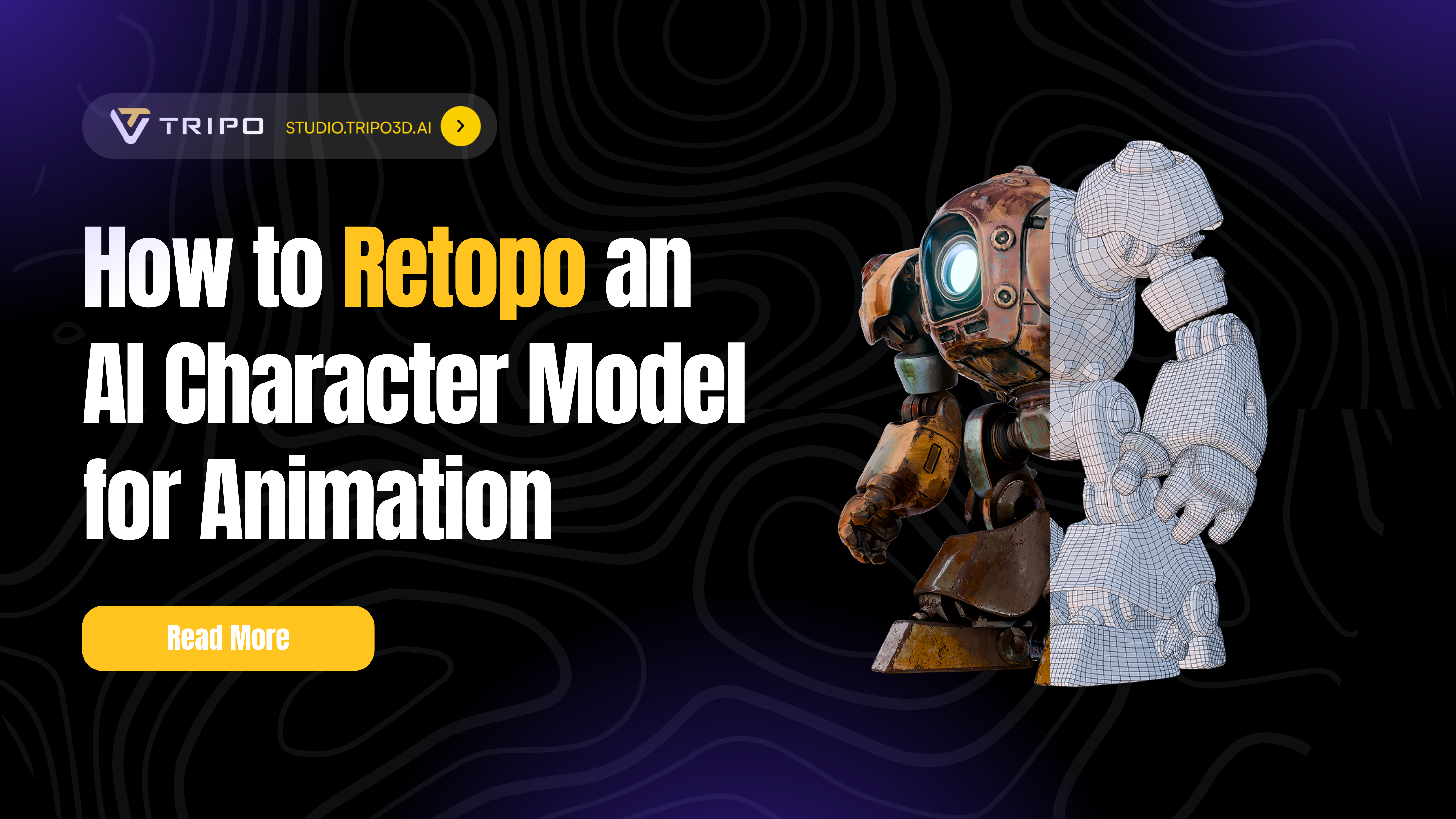
你是否曾經花費數小時生成完美的 AI 角色,卻在嘗試讓它動起來時,眼睜睜看著它變成多邊形的混亂?你不是唯一遇到這種情況的人。雖然 ai 3d model generator free 生成器徹底改變了角色創作,但它們產生的網格往往看起來很棒,但彎曲時卻像折壞的摺紙。解決方法?Retopo AI 角色模型工作流程可將你的高多邊形傑作轉換為動畫就緒的資產,尤其是在使用 2D from image to 3d model 流程和最佳 best ai 3d model generator 生成器之後。
什麼是拓撲重構,為什麼你的 AI 角色需要它
拓撲重構是以乾淨、組織良好的幾何結構重建 3D 模型網格的過程,並針對動畫進行最佳化。可以把它想像成為你的角色在皮膚下安裝一個適當的骨架。AI 生成的模型雖然視覺上令人印象深刻,但通常會有以下問題:
- 混亂的多邊形分佈,不考慮關節變形
- 過高的多邊形數量導致動畫軟體運行緩慢
- 在肘部、膝蓋和面部特徵等關鍵區域缺少循環邊
- 三角化網格導致不可預測的變形
如果沒有適當的拓撲重構,你的角色可能在 T 姿勢時看起來完美,但當你彎曲它的手臂時就會變成噩夢。這正是現代 AI 驅動的拓撲重構工作流程解決方案的用武之地,它能同時提供速度和精確度,達到動畫就緒的效果。
方法 1:使用 Tripo Studio 進行閃電般的 AI 拓撲重構
為什麼 Tripo Studio 改變了遊戲規則
Tripo Studio 拓撲重構代表了角色最佳化的典範轉移。它於 2025 年 5 月推出,是全球第一個 AI 原生 3D 工作空間,將傳統上繁瑣的拓撲重構過程縮短到幾秒鐘。以下是它的與眾不同之處:
Tripo Studio 拓撲重構步驟詳解
步驟 1:導入你的 AI 角色
前往 Tripo Studio 並上傳你的高多邊形角色模型。該平台支援所有主流格式,包括來自任何影像轉 3D 生成來源的 FBX、OBJ 和 GLB。
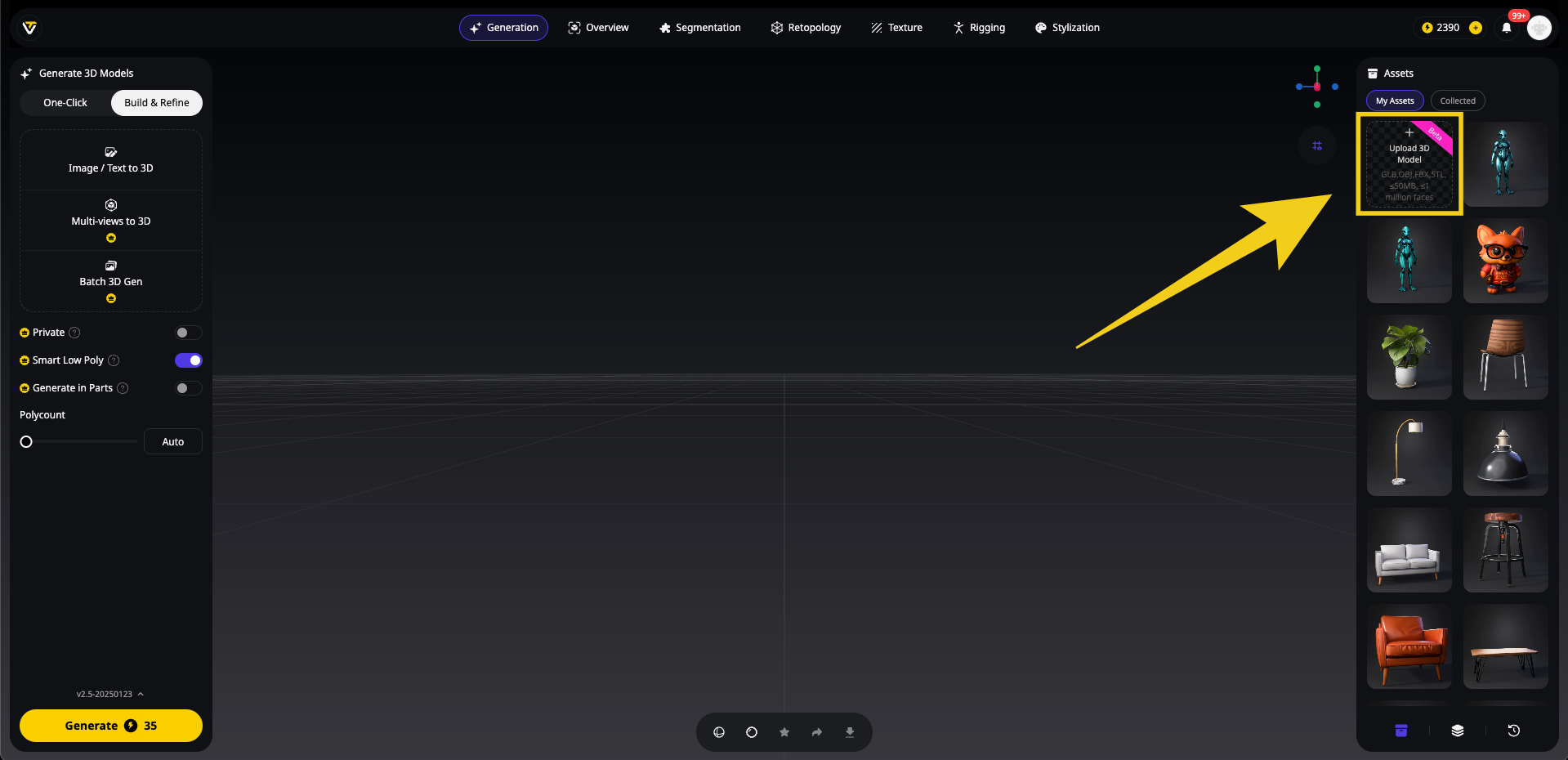
步驟 2:進入拓撲重構標籤
點擊左側面板中的「Retopology」標籤。你將看到三個主要選項,其中「Smart Low Poly」是 Tripo 的智慧最佳化功能,專為動畫就緒模型設計。
步驟 3:選擇你的拓撲重構模式
Tripo Studio 拓撲重構提供兩種不同的工作流程:
選項 A:Smart Low Poly(啟用)
- 開啟以進行自動、AI 驅動的最佳化
- 非常適合遊戲資產和即時應用
- 最大多邊形數量:5,000 個多邊形
- 適用於手機遊戲、AR/VR 體驗
選項 B:標準拓撲重構(Smart Low Poly 關閉)
- 對多邊形分佈有更細微的控制
- 最大多邊形數量:50,000 個多邊形
- 適用於 PC/主機遊戲或電影中的高細節角色
步驟 4:配置拓撲設定
- 拓撲樣式:選擇四邊形(平滑變形)或三角形(最佳化效能)
- 多邊形數量:
- Smart Low Poly 開啟時:滑動至最多 5,000 個多邊形,或選擇「Auto」以進行 AI 最佳化分佈
- Smart Low Poly 關閉時:根據專案需求,在 1,000 到 50,000 個多邊形之間滑動
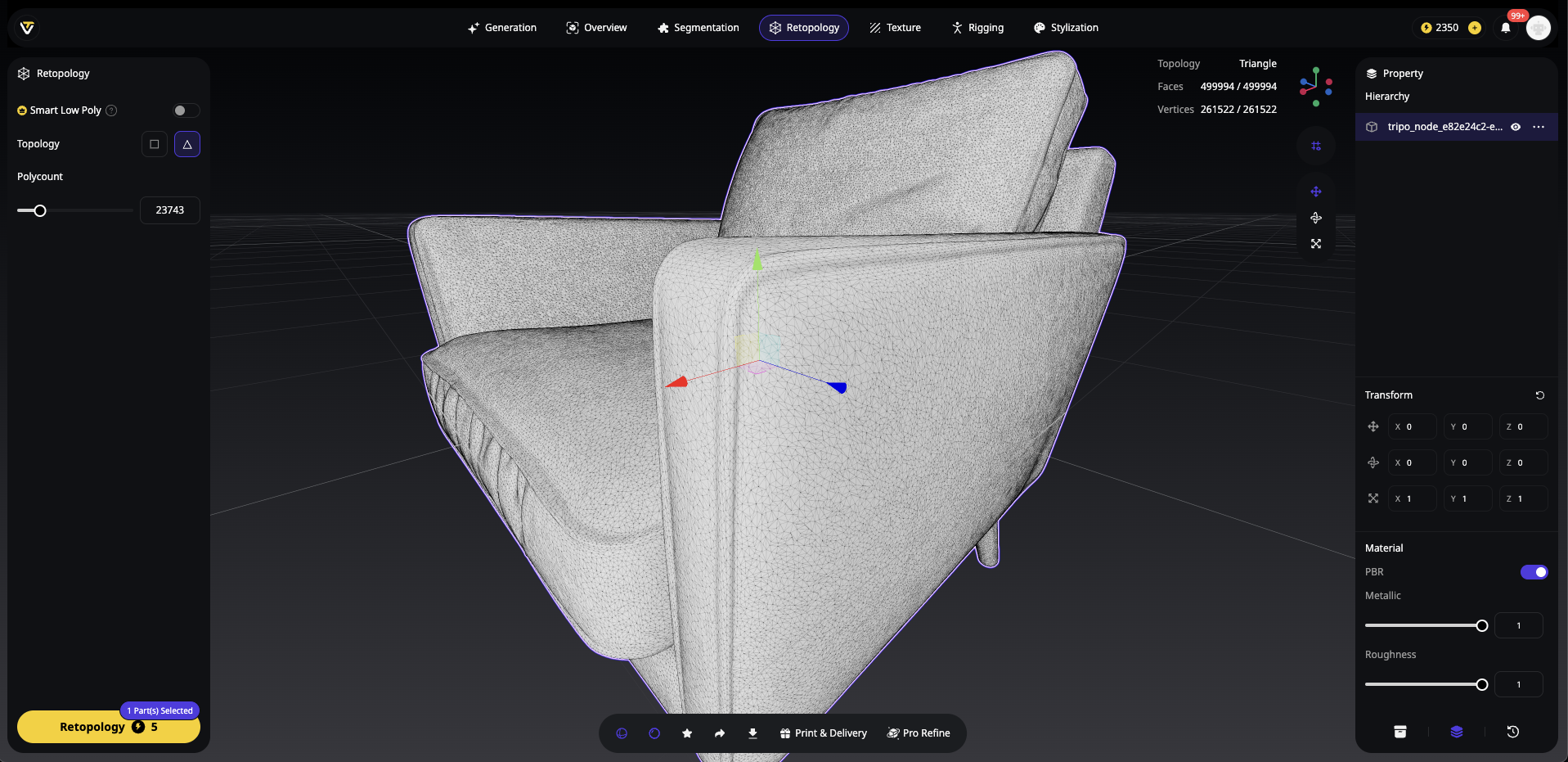
步驟 5:生成並審查
點擊「Retopologize」,觀看 Algorithm 2.5 施展魔法。在 8-10 秒內,你將獲得一個專業拓撲重構的模型。Smart Low Poly 選項確保關節周圍有最佳的邊緣流動,同時保持最低的多邊形數量以獲得最佳效能。
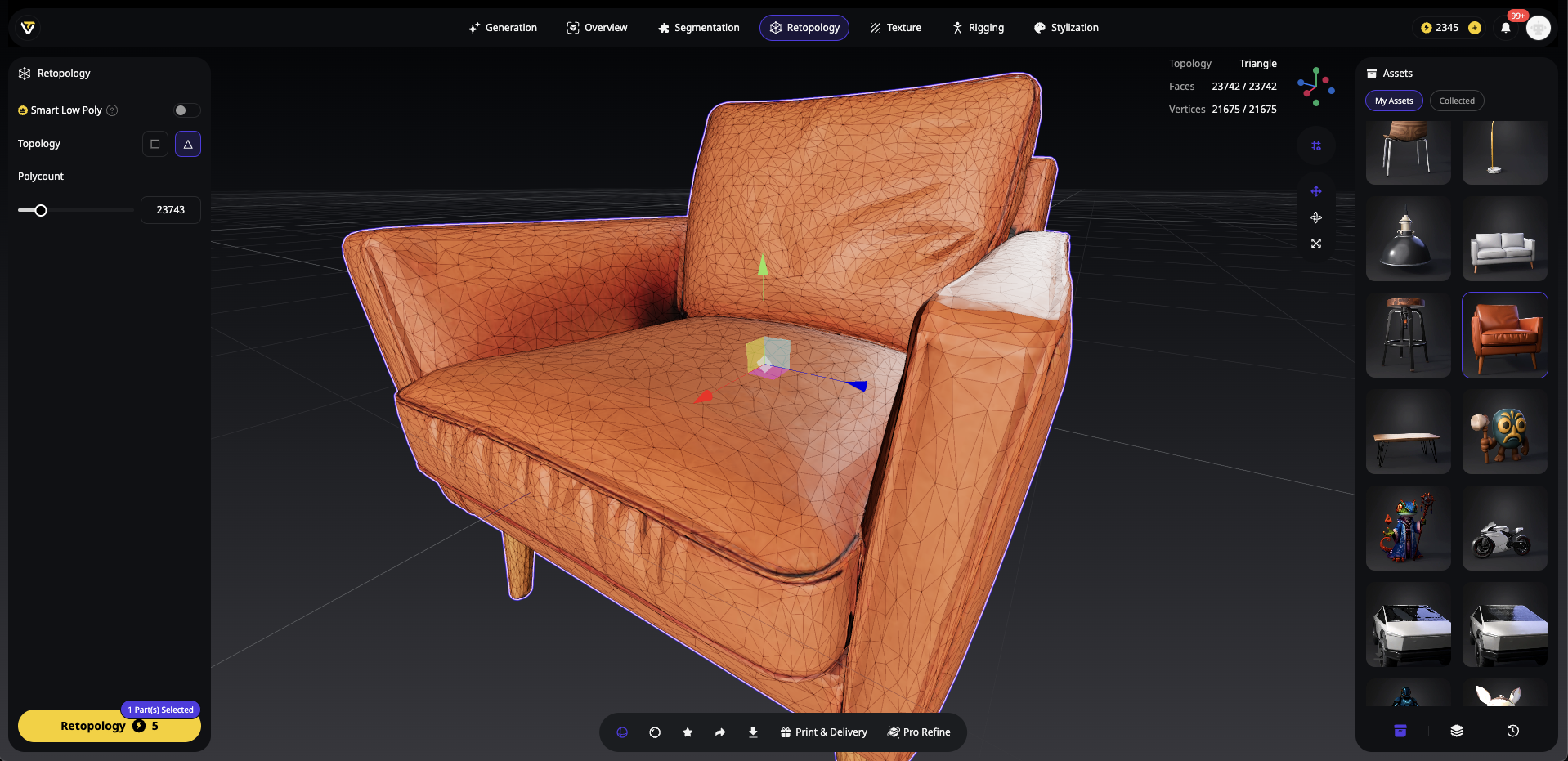
步驟 6:匯出動畫就緒模型
以你偏好的格式匯出已最佳化的角色,並烘焙法線貼圖。該模型現在可以在 Maya、Blender 中進行綁定,或直接上傳到 Mixamo。
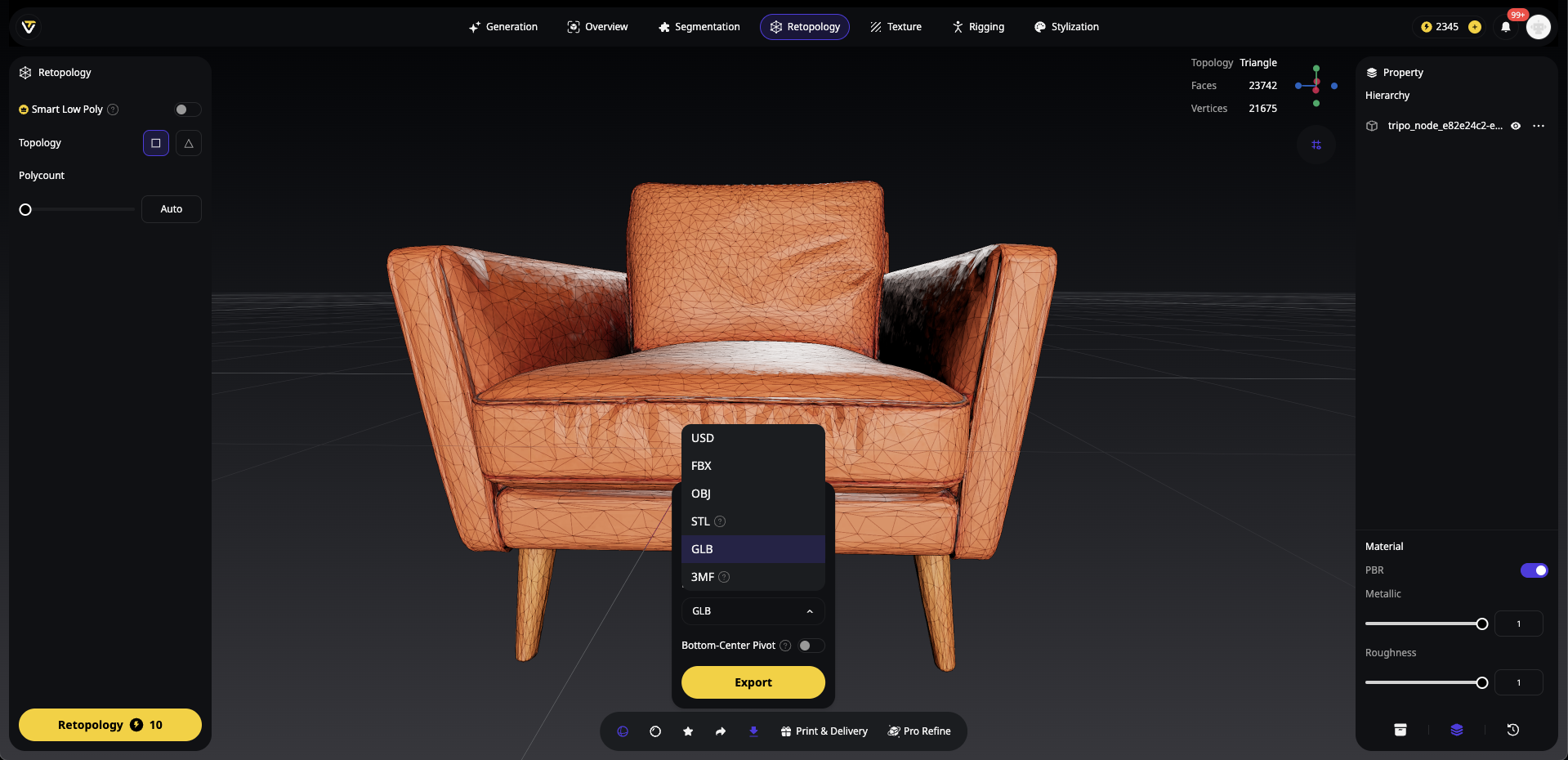
AI 驅動方法的優勢
速度:不到一分鐘即可完成角色網格最佳化
一致性:AI 確保所有變形區域的多邊形分佈均勻
可及性:無需掌握複雜的拓撲重構工具或技術
整合:直接匯出到動畫管線,並使用適當的命名慣例
AI 拓撲重構的侷限
雖然 Tripo Studio 拓撲重構在大多數用例中表現出色,但某些情況仍需要手動調整:
面部動畫所需的極特定邊緣循環
非標準的角色比例或解剖結構
與專有綁定系統的整合
方法 2:使用 Blender 附加元件進行自動拓撲重構
利用免費的 Q Remeshify Blender 附加元件,在幾秒鐘內生成乾淨、動畫就緒的拓撲結構。
1. 安裝 Q Remeshify
- 從 GitHub 下載最新的 Q Remeshify ZIP 檔案。
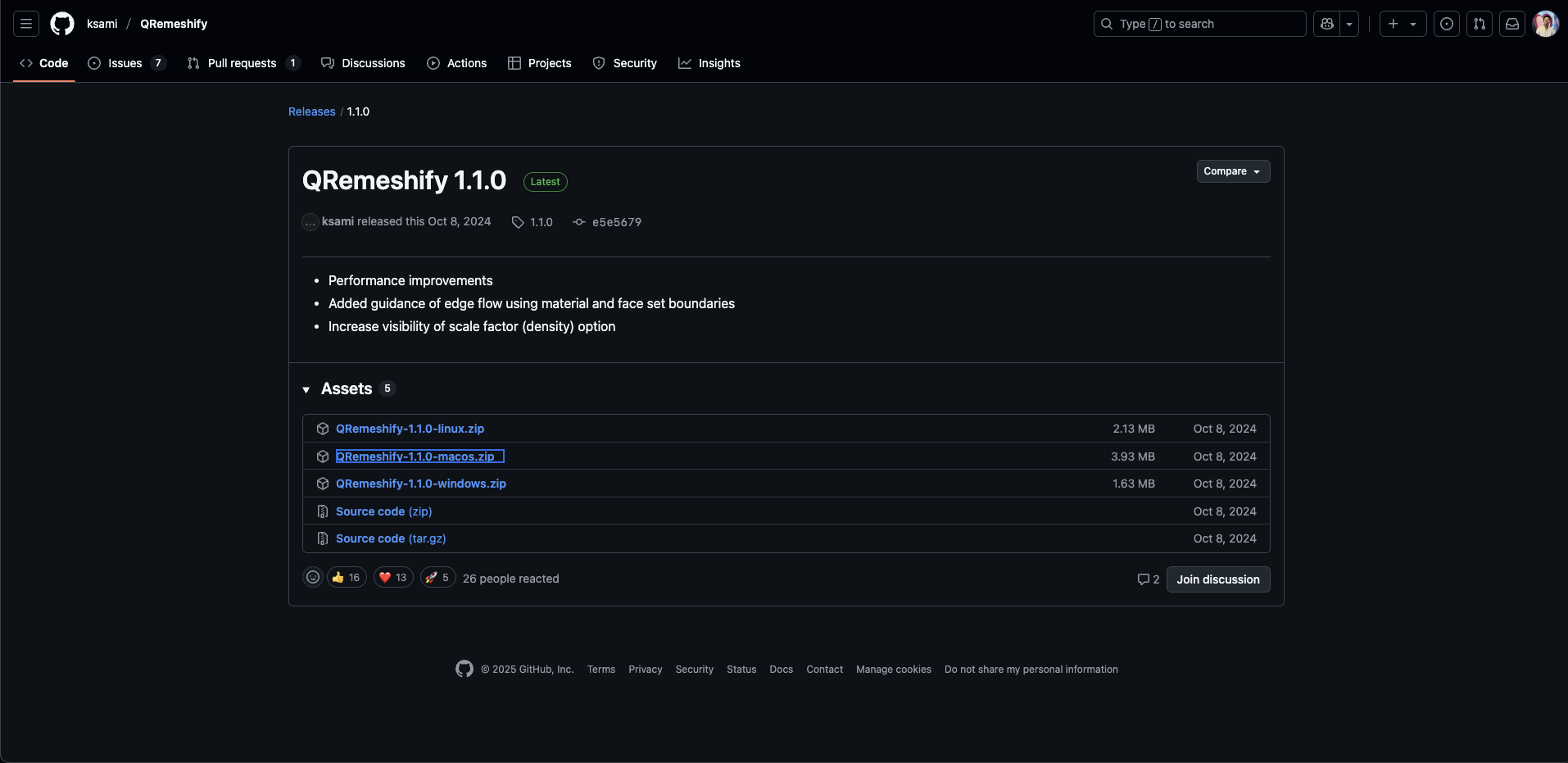
- 在 Blender 中,前往 Edit → Preferences → Add-ons → Install,選擇 ZIP 檔案,然後啟用 Q Remeshify。
2. 準備你的高多邊形雕塑
- 開啟你的雕塑模型;確保它是一個單一物體,並已套用變換(Ctrl A → All Transforms)。
3. 配置附加元件設定
- 開啟側邊欄(N 鍵)並找到 Q Remeshify。
- 設定 Sharp Detect Angle(例如,軟形狀設為 30°,硬邊緣設為 60°)。
- 為對稱模型啟用 X Symmetry。
- 調整 Density(從 2 開始,適用中等細節)。
- 將進階選項保留為預設值。
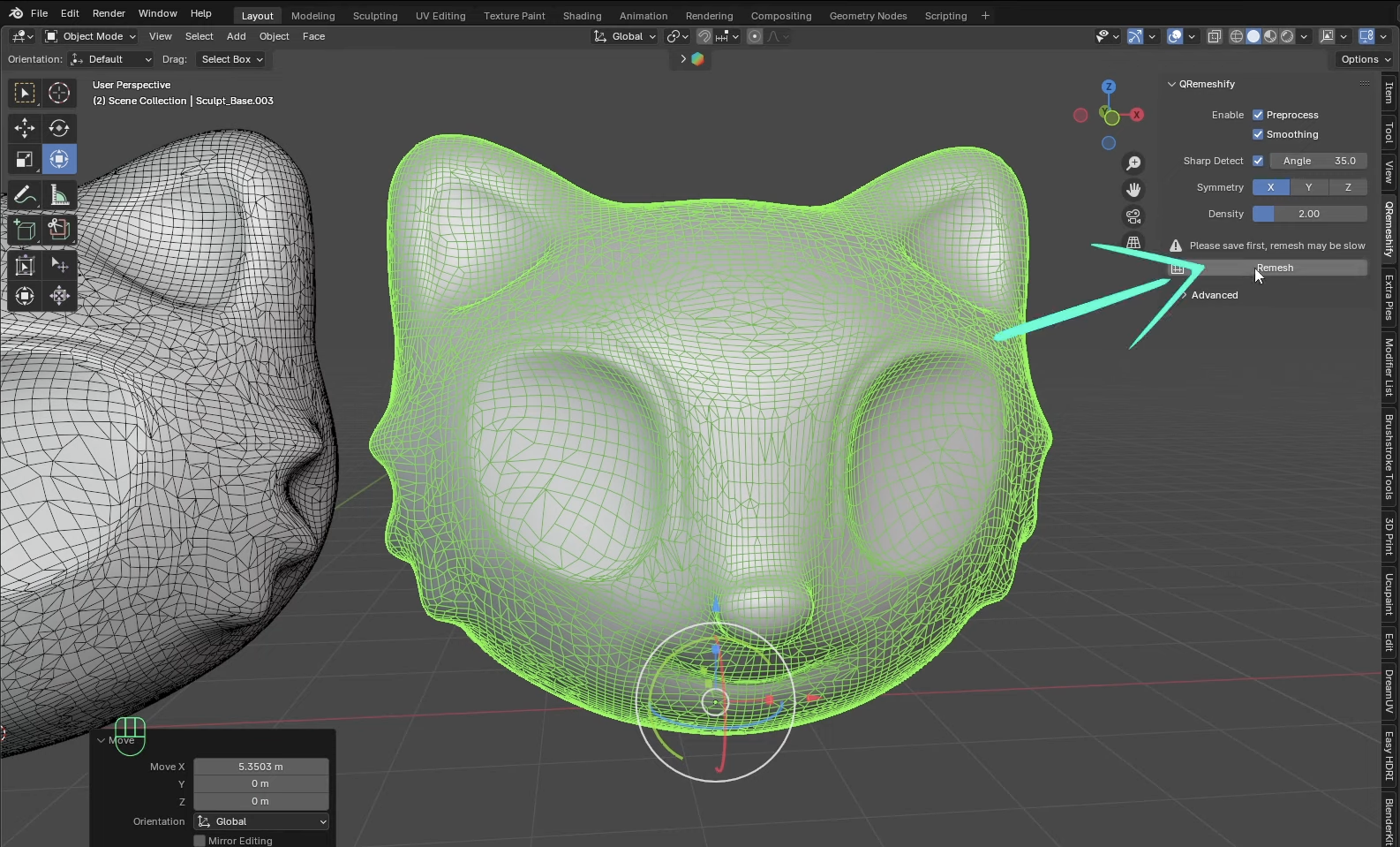
4. 執行自動拓撲重構
- 複製模型以進行前後比較。
- 選擇複製品並點擊 Remsh。
- 等待處理完成;你將看到一個帶有乾淨循環的新四邊形網格。
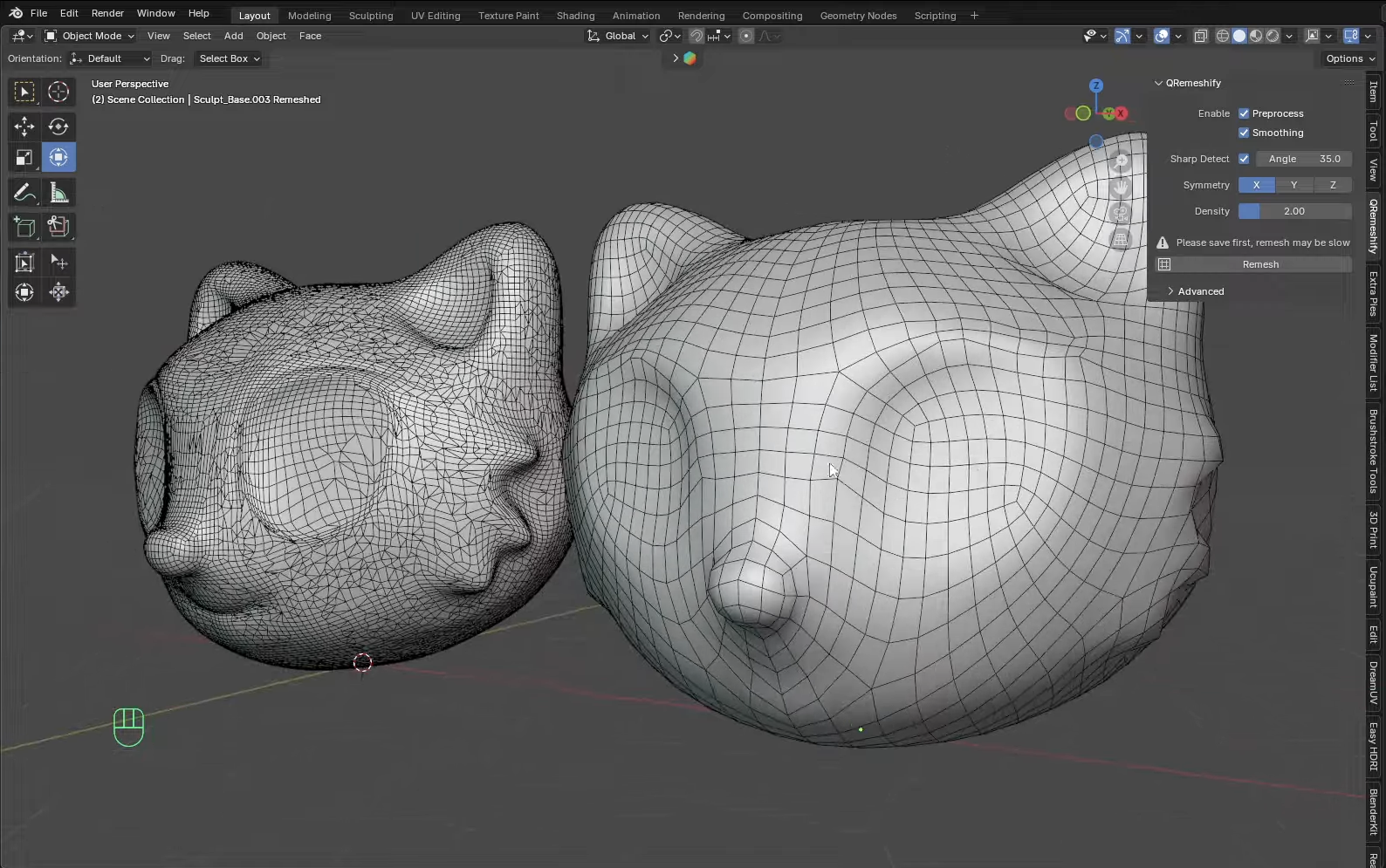
5. 調整你的拓撲結構
- 在 Sculpt Mode 中,使用 Relax Light 筆刷(強度 1)來平滑邊緣流動。
- 應用 Shift+Smooth 進行額外拋光。
- 如果需要調整循環位置,請調整 Sharp Detect Angle 或 Density,然後重新網格化。
6. 與 Blender 內建功能比較
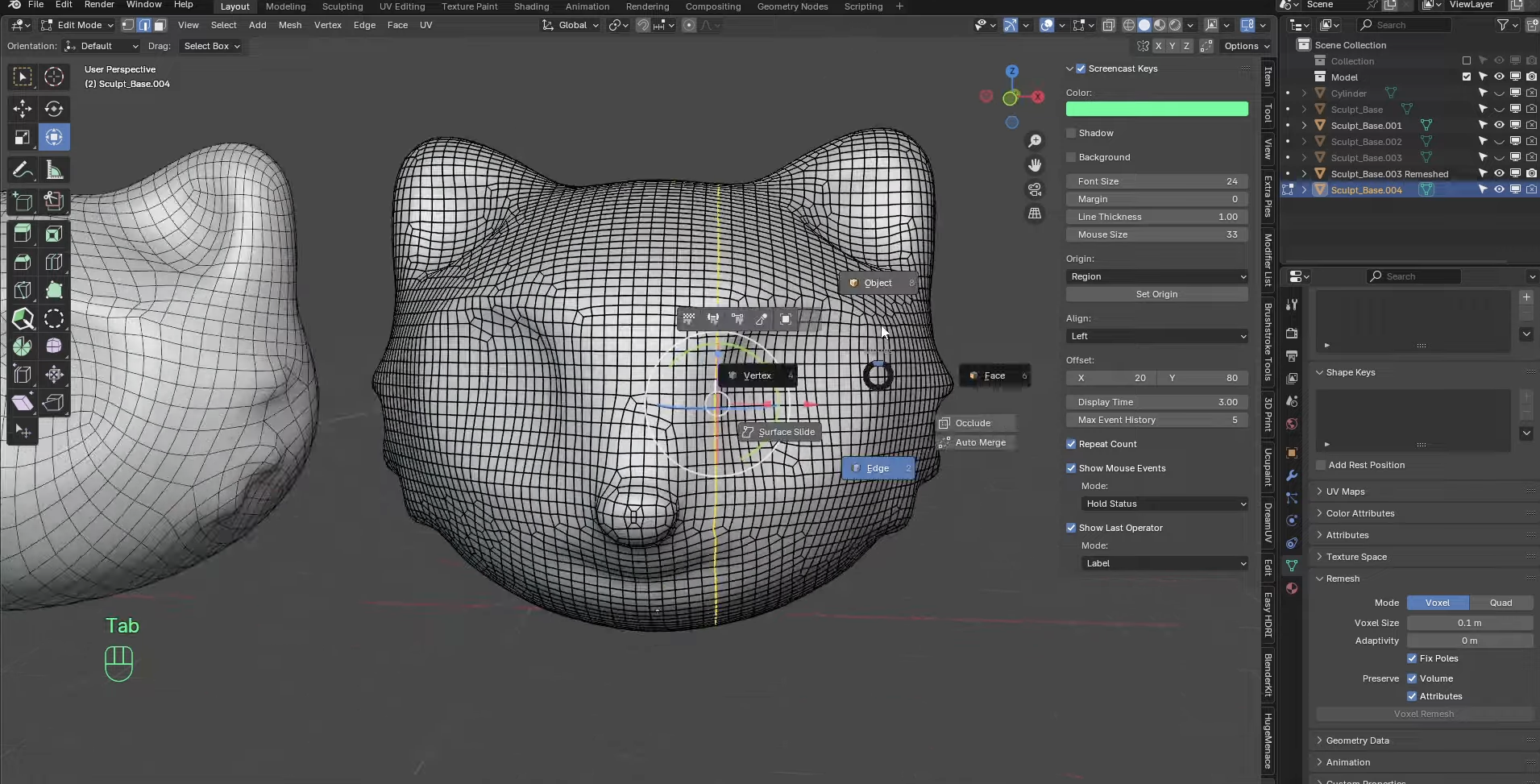
- Voxel Remesh 產生均勻的網格,但缺少有利於變形的循環。
- Quadriflow Remesh 產生四邊形,但循環通常很混亂。
- Q Remeshify 擅長創建遵循解剖結構的四邊形佈局,非常適合動畫和烘焙。
7. 專業技巧
- 事先標記 Sharp Edges(Ctrl E → Mark Sharp),以保留定義的摺痕。
- 對於複雜形狀,在執行 Q Remeshify 之前,套用設定為「Sharp」的 Sharp Remesh Modifier。
- 網格化後,使用 Subdivision Surface(視口級別 1)預覽變形。
- 始終在 Edit Mode 中檢查,選擇關節周圍的循環以確保連續流動。
這個附加元件大幅減少了傳統拓撲重構所需的時間,以最少的動手操作為你提供一個最佳化、可供變形的網格。
建立動畫就緒的拓撲結構
關鍵邊緣循環位置:
- 肩膀:3 個同心循環以獲得完整旋轉範圍
- 手肘/膝蓋:5 個循環,在彎曲點更密集
- 面部特徵:眼睛和嘴巴周圍的循環,用於表情
- 脊椎:沿自然曲線的垂直循環
乾淨流動的專業技巧:
- 保持基於四邊形的幾何結構(4 邊多邊形)
- 在變形區域保持多邊形大小一致
- 在主要關節附近添加 1-2 個邊的支撐循環
- 使用臨時骨架測試變形
混合工作流程:兩全其美
最有效率的動畫就緒拓撲結構通常結合了兩種方法:
- 使用 Tripo Studio 拓撲重構進行初步最佳化
- 匯出至 Blender/Maya 進行針對性手動調整
- 僅將手動工作集中在測試姿勢中發現的問題區域
這種方法通常將總拓撲重構時間從 6 小時減少到 45 分鐘以下,同時保持專業品質。
動畫就緒角色模型的最佳實踐
多邊形預算指南
邊緣流動原則
遵循肌肉群:邊緣循環應模仿底層解剖結構
- 關節周圍的循環
- 沿四肢的縱向循環
- 從關節到末端的徑向循環
密度分佈:
- 高密度:關節區域、面部特徵
- 中密度:大肌肉群
- 低密度:靜態區域,如頭部後方
測試你的拓撲重構
在最終確定之前,對你的拓撲重構 AI 角色模型進行壓力測試:
- 極限姿勢:將關節彎曲到最大角度
- 面部表情:如果適用,測試所有混合形狀
- 布料模擬:確保拓撲結構支援布料動態
- 效能檢查:監控目標引擎中的幀率
常見的拓撲重構錯誤與避免方法
- 忽略關節循環:旋轉時會產生「糖果包裝」效果
- 不均勻分佈:產生拉伸偽影
- 三角形簇:動畫區域會出現不可預測的變形
- 螺旋拓撲:肢體旋轉時會造成扭曲
- 解析度不足:遺失重要的角色細節
將拓撲重構後的模型整合到生產中
綁定準備
你的動畫就緒拓撲結構應包括:
- 一致的命名慣例(L_arm_01, R_leg_02)
- 分離的網格部件,便於模組化綁定
- 清晰的 UV 貼圖,用於紋理應用
- 頂點組,用於權重繪製
主要平台的匯出設定
- 格式:FBX 2020
- 比例:1 單位 = 1 米
- 平滑:導入法線
Unreal Engine:
- 格式:FBX 或 GLTF 2.0
- 切線空間:MikkTSpace
- LOD:從基礎網格自動生成
AI 驅動拓撲重構的未來
隨著 AI 3D 模型生成器的發展,我們正見證革命性的進展:
- 預測性拓撲:AI 在初始生成時預測動畫需求
- 即時最佳化:動態拓撲重構根據動畫需求調整
- 風格特定預設:針對不同動畫風格的自動拓撲
Tripo Studio 以 Algorithm 2.5 引領這項創新,它已經結合了動畫感知網格生成,減少了對大量拓撲重構的需求。
結論:選擇你的拓撲重構路徑
無論你是利用 Tripo Studio 拓撲重構獲得即時結果,還是深入研究手動調整以獲得最終控制權,關鍵在於了解你的專案需求。對於 90% 的角色動畫專案,AI 驅動的拓撲重構工作流程都能在短時間內提供專業結果。
花費整個週末為單一角色進行拓撲重構的日子已經結束。有了像 Tripo Studio 這樣的工具,你可以專注於最重要的事情——透過動畫讓你的角色活靈活現。
準備好革新你的角色管線了嗎?立即體驗 Tripo Studio 帶來的角色網格最佳化未來。加入超過 200 萬創作者的行列,他們已經發現了 AI 如何將繁瑣的技術工作轉化為創作的可能性!
你可能還喜歡:更多關於影像轉 3D 模型的內容
Master the art of AI-generated 3D models with Tripo3D. This guide provides step-by-step instructions on setup, model exporting, and troubleshooting, helping you streamline and enhance your 3D workflow.
 Maisie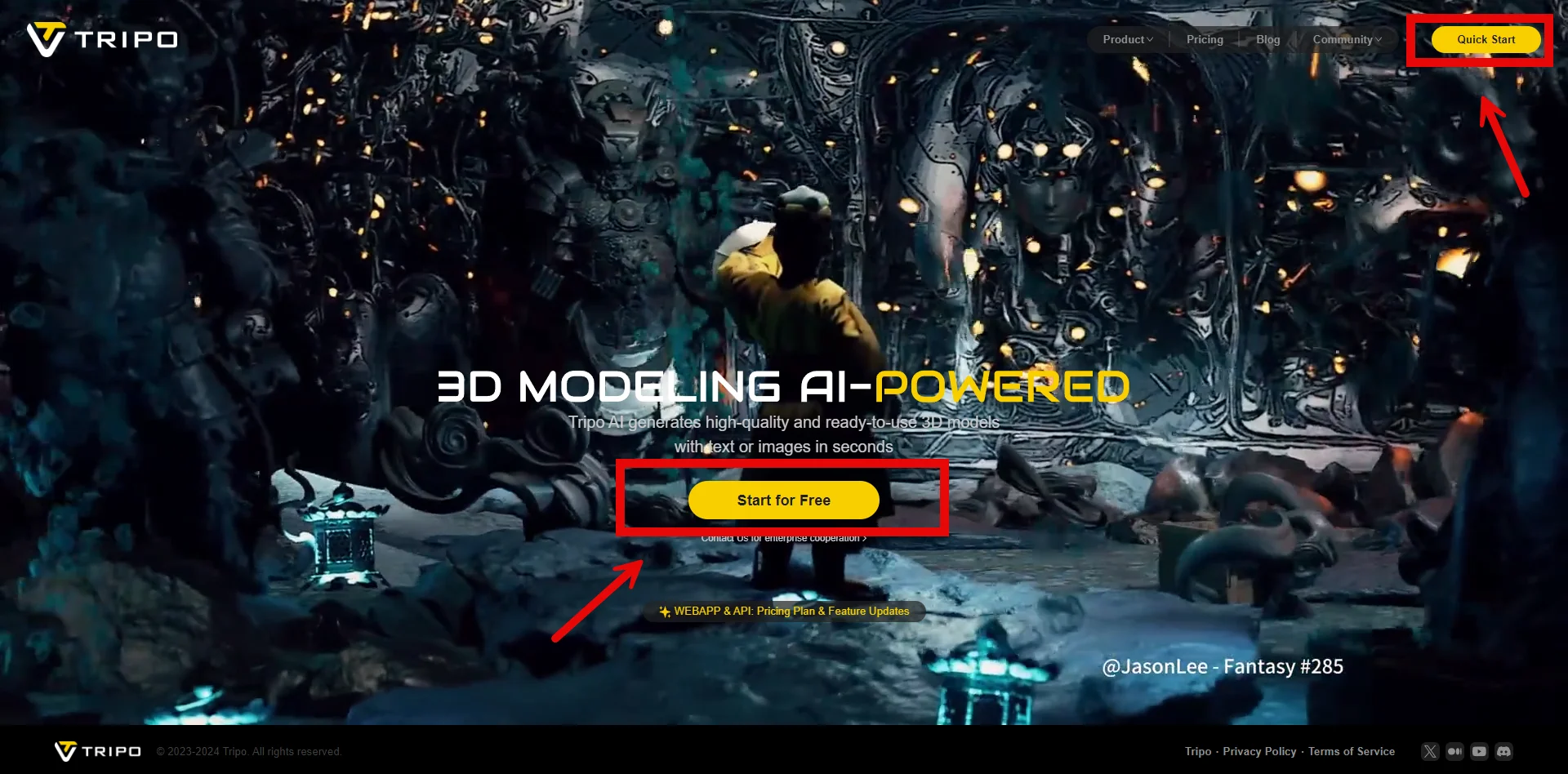
Discover how Tripo, the AI-driven 3D model generator, transforms your photos into highly detailed 3D models effortlessly.
Maisie
Explore how AI technology transforms a simple image into a detailed 3D model. Learn about the tools, techniques, and industries that benefit from this fascinating process.
Maisie