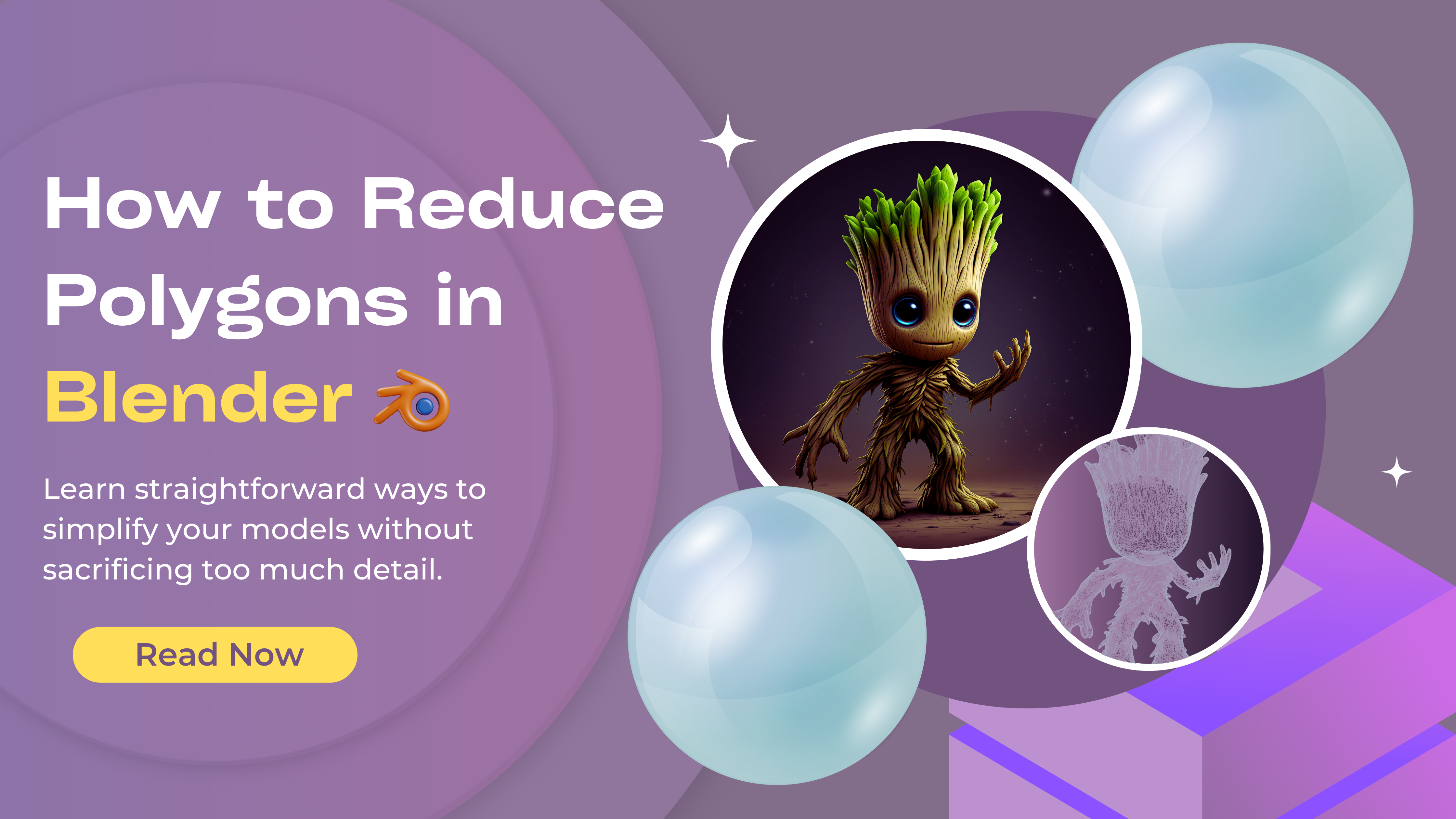
如何在 Blender 中減少多邊形:簡易指南
在處理 3D 模型時,複雜度通常代表一件事:多邊形太多。雖然高多邊形模型能創造更平滑、更逼真的形狀,但也可能拖慢你的工作流程和電腦效能。幸好,Blender 提供了簡單直接的方法,能在不犧牲太多細節的情況下簡化模型。
為什麼要減少多邊形?
大多數 3D 模型都是由多邊形構成的。你可能聽過 low poly 這個詞——它指的是多邊形較少的模型,常用於風格化或適合遊戲使用的設計。另一方面,高多邊形模型看起來更逼真,但會消耗效能並增加檔案大小。
目標是在真實感與效率之間取得平衡:讓模型看起來好看,同時保持輕量。Blender 強大的 modifiers 可以幫你做到這一點。
快速提醒:
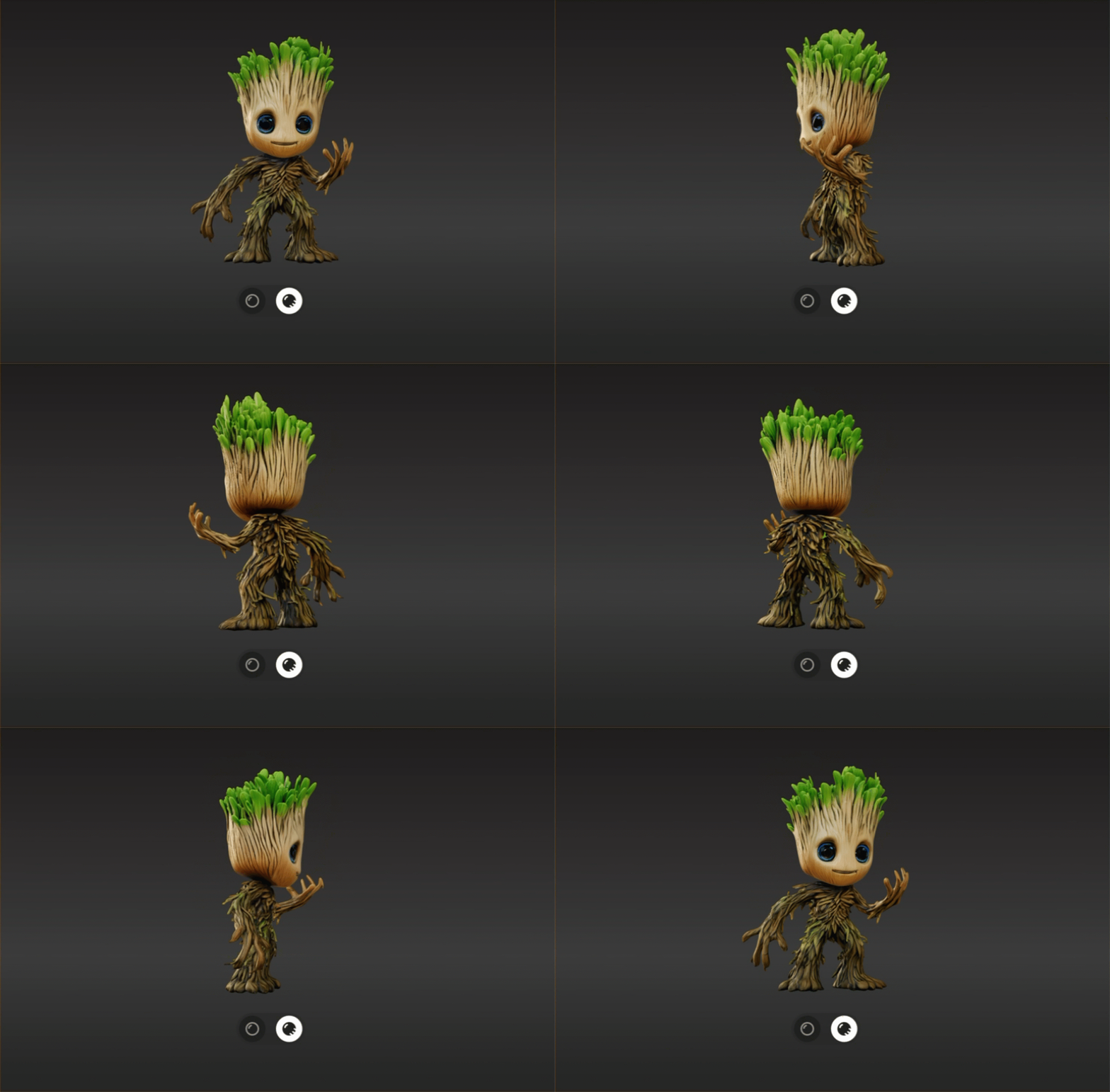
本文中的範例模型是由 Tripo 生成的。使用 Tripo,你只需輸入文字提示或上傳圖片,就能建立細緻的 3D 模型——不需要複雜設定。取得模型後,你還可以在 Blender 中進一步最佳化,例如減少多邊形數量,讓模型更輕量、更高效,適用於各種專案。

步驟 1:加入 Blender 的物件 Modifiers
Blender 中的 Modifiers 就像網格上的圖層。它們會改變你的物件,但不會永久更動其基礎結構——至少在你套用它們之前不會。這表示你可以自由嘗試。如果不喜歡結果,只要移除該 modifier 即可!
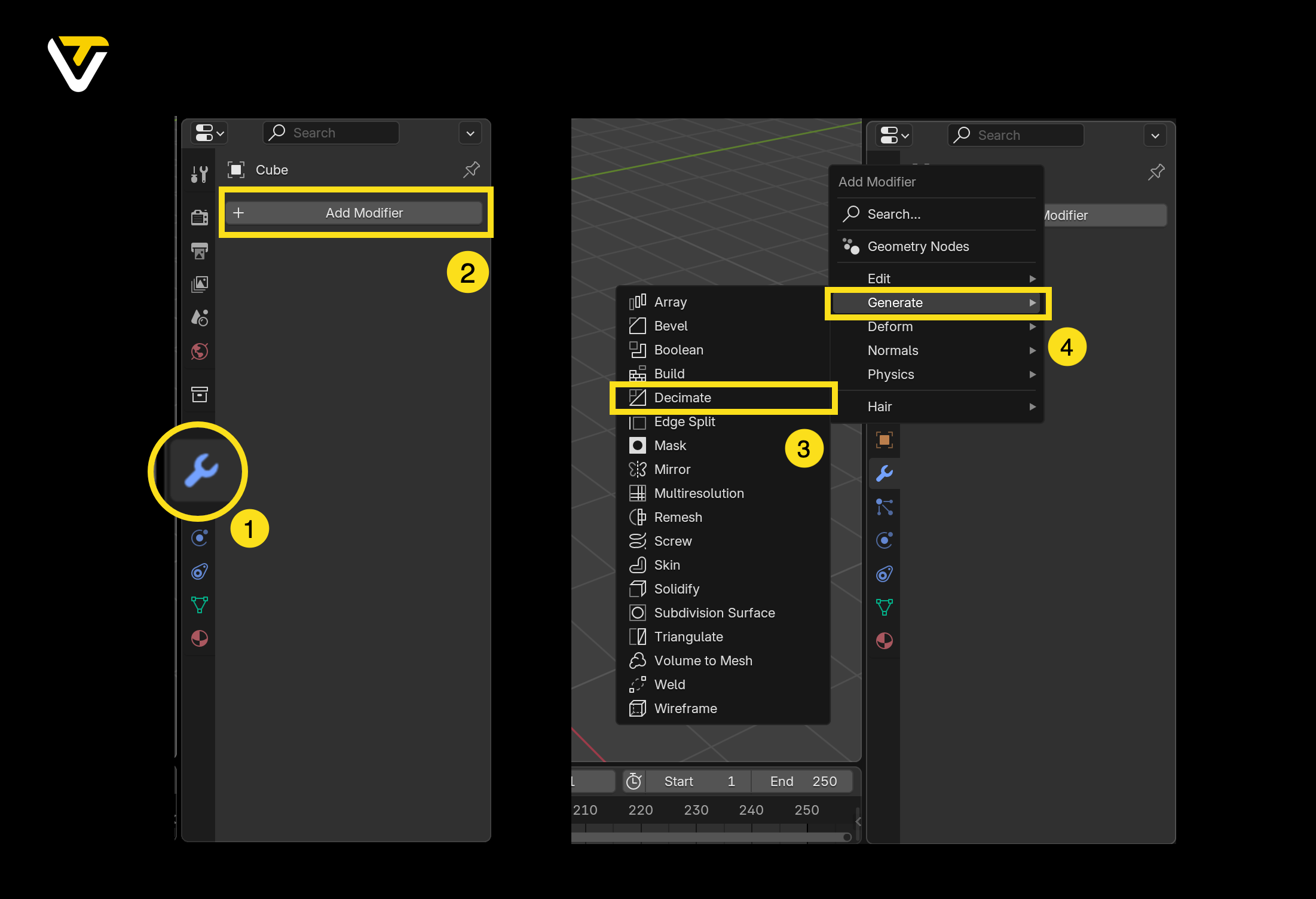
開始方式:
- 選取你的物件。
- 前往 Modifier Properties 分頁(扳手圖示)。
- 點擊 Add Modifier
- 點擊 Generate ➡️ Decimate
方法 1:Collapse
Collapse 方法會逐步合併頂點,在大致維持模型形狀的同時減少多邊形數量。
可調整的關鍵設定:
- Ratio slider:控制保留多少邊。1.0 表示不減少,數值越低減少越多。請適度調整——太低的話,你的模型可能會崩壞!
- Triangulate:在減面過程中將多邊形轉換為三角形,有助於維持尺寸準確度。
- Symmetry:讓模型兩側保持一致。你可以選擇對稱軸。
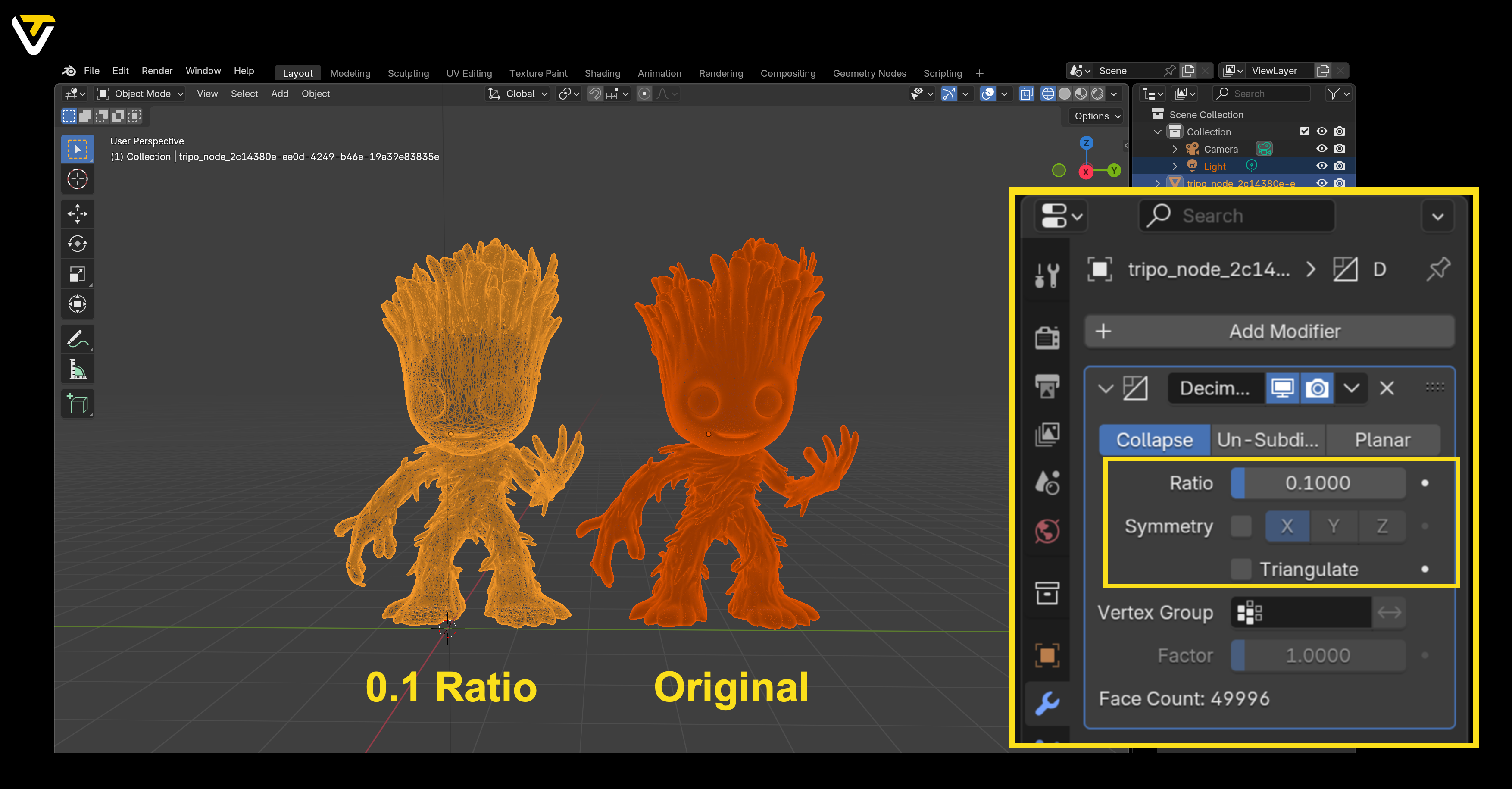
當你想要快速獲得結果時,這個方法非常適合,尤其是處理複雜模型。不過要小心——過度減少可能會使物件變形。
方法 2:Un-Subdivide
如果你想簡化模型,同時盡量保留原始形狀,可以試試 Un-Subdivide。
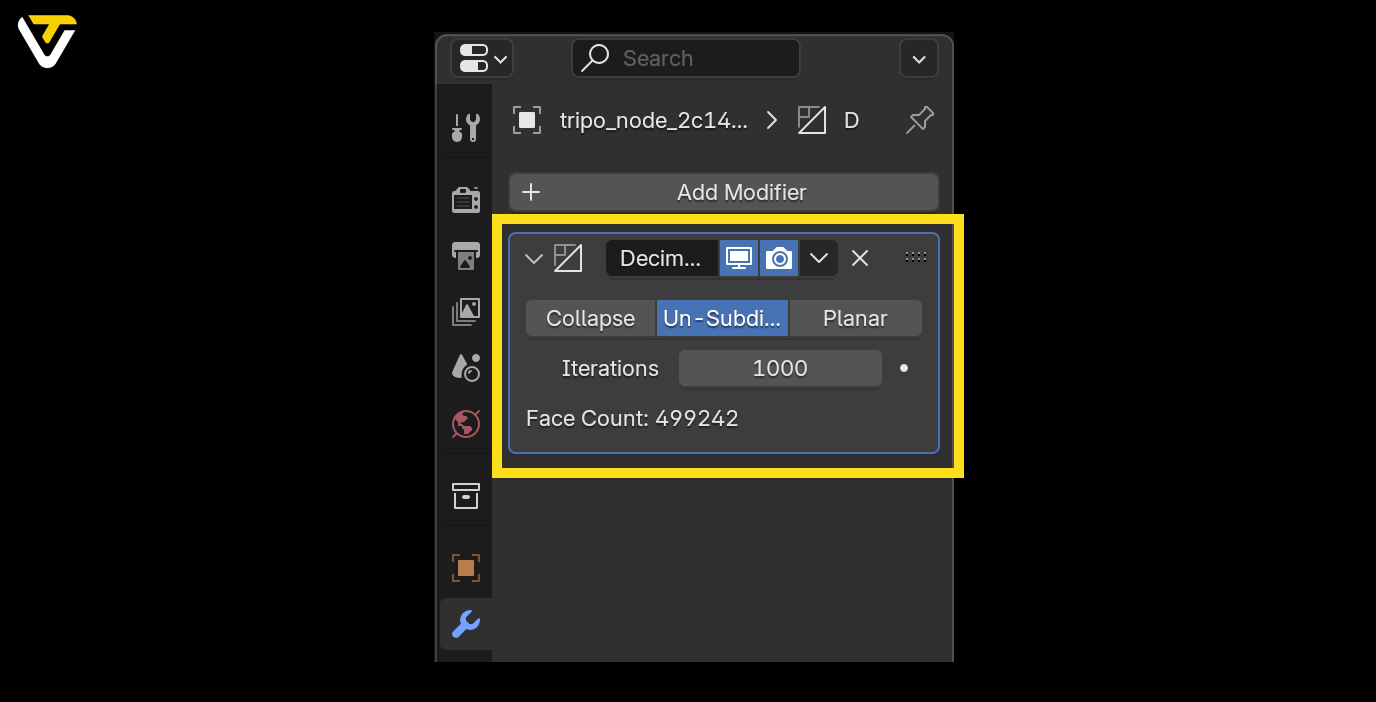
這個方法會透過移除邊並將面重新合併,來反轉細分效果。使用起來非常簡單:
- 只要調整 Iterations 滑桿。每增加一次,都會進一步簡化模型。
注意:雖然 un-subdividing 能有效減少面和邊,但對頂點的改善不多。如果頂點數量是你的優先考量,Collapse 方法會是更好的選擇。
步驟 2:套用你的變更
當你對簡化後的模型感到滿意時:
- 點擊 modifier 名稱旁的下拉選單。
- 選擇 Apply。
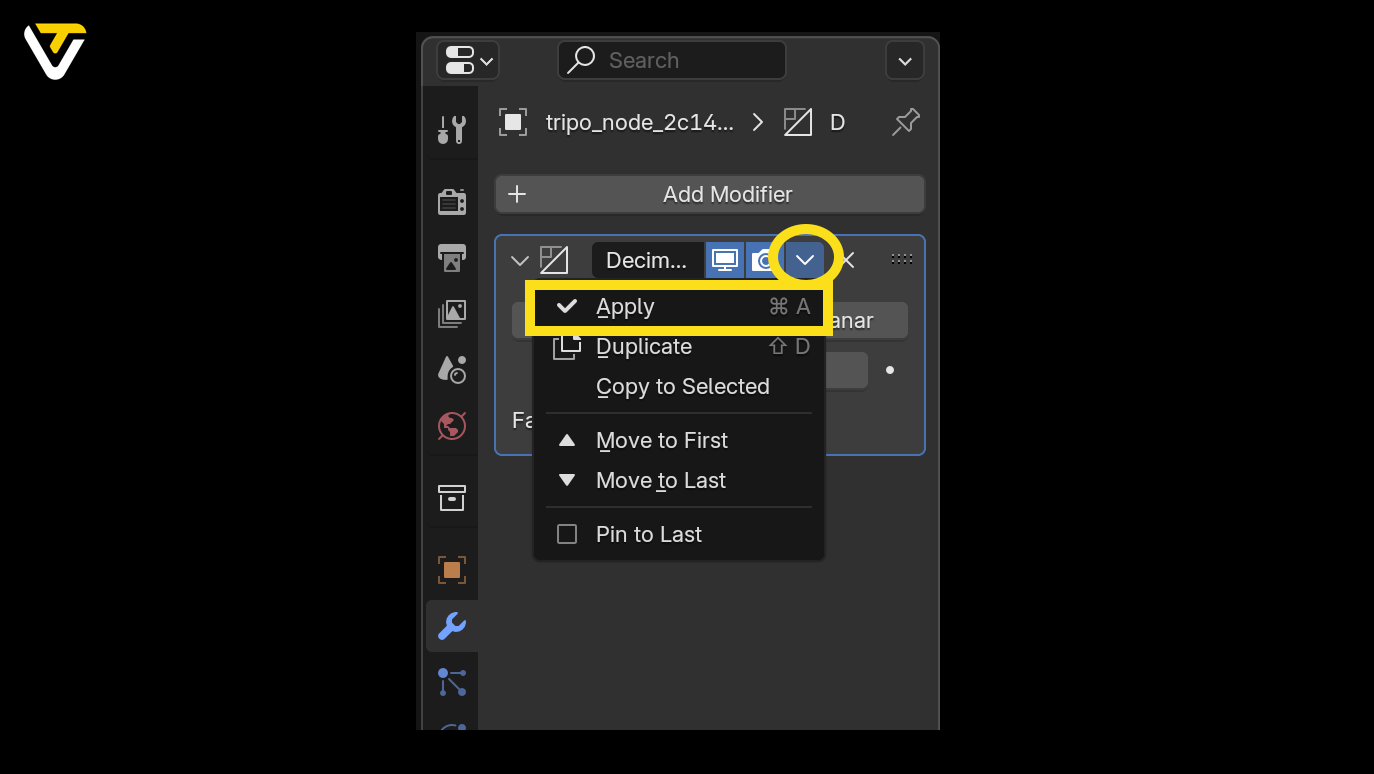
這會完成變更,並將其烘焙到模型中。如果你改變心意,仍然可以按 Undo——只要確保在進行其他變更之前操作即可。
如果在套用前不滿意,只要點擊 modifier 視窗中的小 X 即可捨棄它。
Bonus:在 Blender 中減少多邊形的替代方法
雖然 Decimate modifier 是減少多邊形的首選工具,但它不是 Blender 提供的唯一方法。依據你的模型與目標,以下替代技巧可能更適合你。
讓我們看看其他簡化幾何結構的方法。
Remesh Modifier
Remesh modifier 會從頭重建你的網格,提供更乾淨、更均勻的拓撲。
它很適合:
- 雕刻工作流程
- 有機形狀
- 幾何結構不一致的模型
使用 Voxel 模式可獲得更平滑的結果,並調整 Voxel Size 以取得更精細或更粗略的細節。請記住:此方法可能會遺失一些銳利細節,因此最適合風格化或有機模型。
在 Edit Mode 中手動清理
如果你喜歡精準控制,手動清理會是你的好幫手。
- 進入 Edit Mode。
- 選取並溶解不必要的邊或頂點。
- 合併頂點(快捷鍵 M)以簡化棘手區域。
手動清理很花時間,但能給你完整控制權,非常適合在自動減面後進行修飾。
依角度 Decimate(Planar Mode)
在 Decimate modifier 中,將方法切換為 Planar。
- 此選項會根據面的角度減少多邊形。
- 非常適合具有大面積平坦表面的模型(例如建築或硬表面物件)。
- 在簡化平面時保留曲線與細節。
Simplify Modifier(整個場景)
對於包含多個模型的大型場景,可使用 Blender Render Properties 中的 Simplify 選項。
- 全域降低細分與陰影複雜度。
- 非常適合預覽複雜場景或加快算圖速度。
這不會永久改變網格,但能幫助管理效能負擔較重的專案。
Retopology
Retopology 會在高多邊形模型上建立乾淨、高效的網格。
選項包括:
- 使用 Blender 的 Shrinkwrap 和吸附工具進行手動 retopology。
- 使用 QuadRemesher 等外掛,或 Instant Meshes 等外部工具進行自動 retopo。
Retopology 非常適合需要平滑變形的模型,例如動畫角色。
匯出時 Decimation
某些檔案格式允許你在匯出時減少多邊形。
- FBX 和 OBJ 格式通常包含 decimation 選項。
- 適合在匯入遊戲引擎或其他軟體之前快速減面。
這是很快速的選項,但不如 Blender 內建工具那麼可自訂。
總結
在 Blender 中減少多邊形不只是為了節省效能——也是為了讓工作流程更順暢,並讓模型更容易管理。
先從 Decimate modifier 開始以快速取得結果,但當你需要更多控制時,也別猶豫去探索這些 Bonus 方法。無論你是為遊戲、動畫或更快速的算圖進行最佳化,這些工具都能幫助你在視覺品質與效率之間取得完美平衡。