最佳法線貼圖生成工具:免費工具與使用方法
TL;DR
- 法線貼圖使用 RGB 資料來模擬表面深度和光照細節,而無需增加額外的幾何體。了解 OpenGL 與 DirectX 的慣例有助於避免因綠色通道翻轉所導致的細節反轉問題。
- NormalMap-Online 是從圖像建立法線貼圖最快速的方式,而 Blender 和 xNormal 則在高模烘焙工作流程中提供更精細的控制。
- Tripo AI 透過在匯出時自動附帶完整 PBR 貼圖(包含法線貼圖)來簡化流程,讓創作者在許多專案中無需手動烘焙。
法線貼圖產生器可將平面圖像或高模網格轉換為 RGB 紋理,用以控制光線與表面的互動方式,在不增加額外幾何體的情況下呈現逼真細節。最佳免費選項包括:適合快速瀏覽器轉換的 NormalMap-Online、適合完整 PBR 工作流程的 Materialize、適合專業烘焙的 xNormal,以及 Blender 內建的烘焙工具。針對 AI 生成的 3D 模型,Tripo AI 等解決方案可在匯出過程中自動生成法線貼圖。
全球 3D 數位資產市場預計將於 2029 年達到 518 億美元,凸顯出對高效 3D 內容創作工作流程日益增長的需求。幾乎每個適用於遊戲的資產核心都包含一張法線貼圖,用以在動態光照下增添表面深度與真實感。本指南將說明法線貼圖的運作原理、比較最佳的免費產生器,並涵蓋兩種實用工作流程:從圖像建立法線貼圖,以及在 Blender 中進行烘焙。
什麼是法線貼圖?
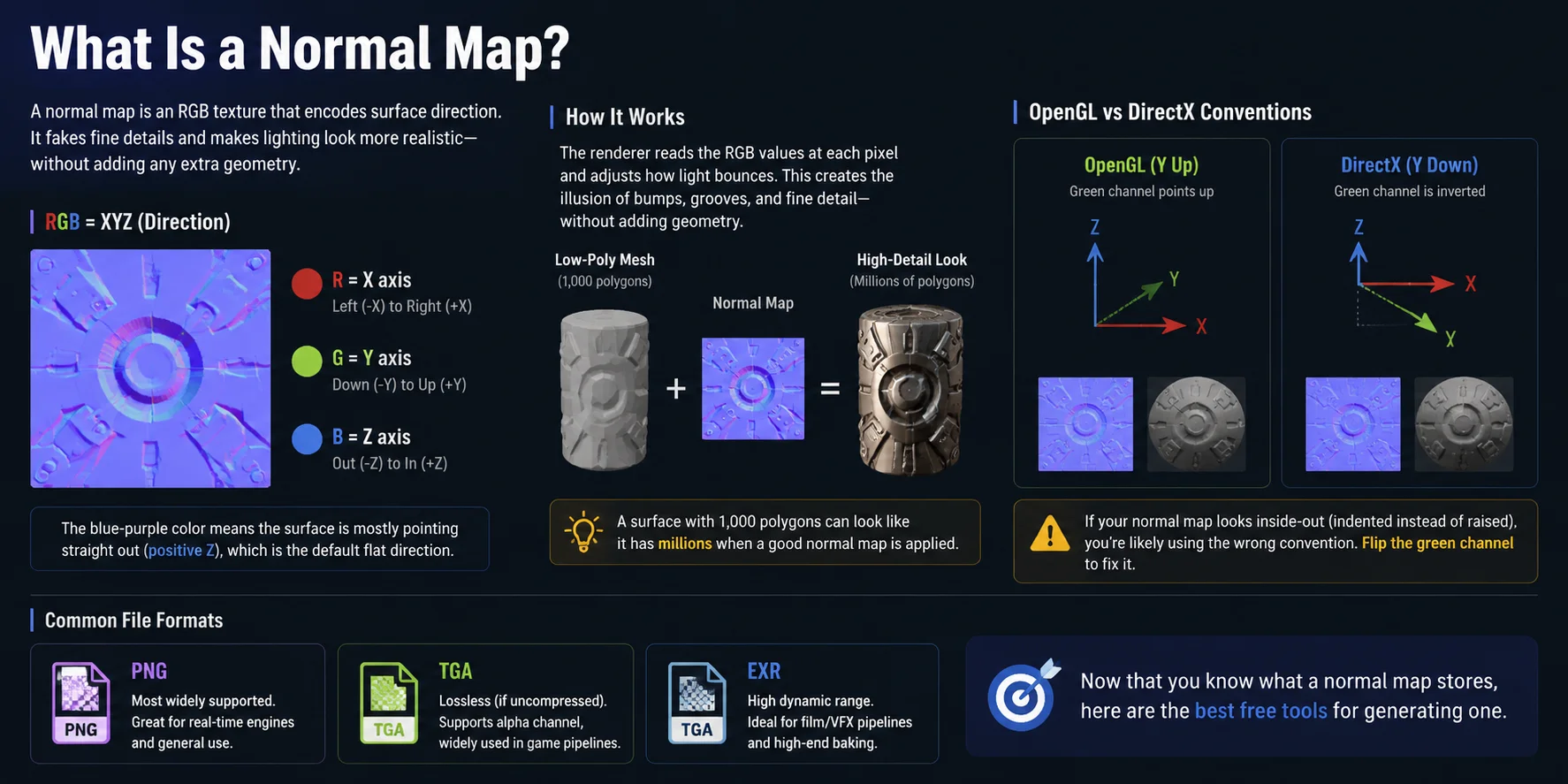
法線貼圖是一種 RGB 紋理,用於儲存表面方向資訊而非顏色。每個像素包含三個通道:紅色代表 X 軸、綠色代表 Y 軸、藍色代表 Z 軸。其常見的藍紫色外觀,來自於大多數像素沿 Z 軸朝外指向,代表面向觀察者的平坦表面。
當渲染器讀取這些 RGB 值時,會改變光線與每個像素的互動方式,在不增加額外幾何體的情況下,模擬出凹凸、刮痕與細緻表面紋理的視覺效果。這使得一個僅有 1,000 個多邊形的低模,在搭配高品質法線貼圖後,能呈現出豐富得多的細節。
法線貼圖主要有兩種慣例:OpenGL 與 DirectX。OpenGL 採用正 Y 方向,而 DirectX 則透過反轉 Y 軸來翻轉綠色通道。若細節出現凹陷或反轉,問題通常是慣例不匹配——只需翻轉綠色通道即可修正。PNG 是最常見的格式,TGA 則適用於無損工作流程,EXR 則用於高端影視及 VFX 烘焙。
了解法線貼圖的儲存內容後,以下是最佳的免費生成工具。
最佳免費法線貼圖生成器 — 比較表
最佳免費法線貼圖生成器的選擇,取決於您需要的是快速的瀏覽器轉換、完整的 PBR 紋理集,還是高多邊形至低多邊形的烘焙。下表比較了本指南涵蓋的四款免費工具。
| 工具 | 平台 | 最適合 | 主要優勢/限制 |
|---|---|---|---|
| NormalMap-Online | 瀏覽器 | 從圖片快速生成法線貼圖 | 無需安裝、即時預覽,支援 OpenGL/DirectX 輸出;進階控制項有限。 |
| Materialize | Windows | 從單張圖片建立完整 PBR 紋理集 | 可在本機生成法線、高度、AO 及平滑度貼圖;僅限 Windows。 |
| xNormal | Windows | 高多邊形至低多邊形法線貼圖烘焙 | 為遊戲資產提供精確的籠體與射線控制;介面較舊,設定較為複雜。 |
| Blender | Windows、macOS、Linux | 完整 3D 烘焙工作流程 | 免費開源,整合建模、UV 展開與烘焙;需要整潔的 UV 及對齊的網格。 |
快速選擇: 若需要最快的免費線上法線貼圖生成器,請使用 NormalMap-Online;若需要完整的 PBR 貼圖集,請使用 Materialize;若需要傳統高至低多邊形烘焙,請使用 xNormal;若需要在跨平台工作流程中獲得最大控制權,請使用 Blender。
如何從圖片生成法線貼圖
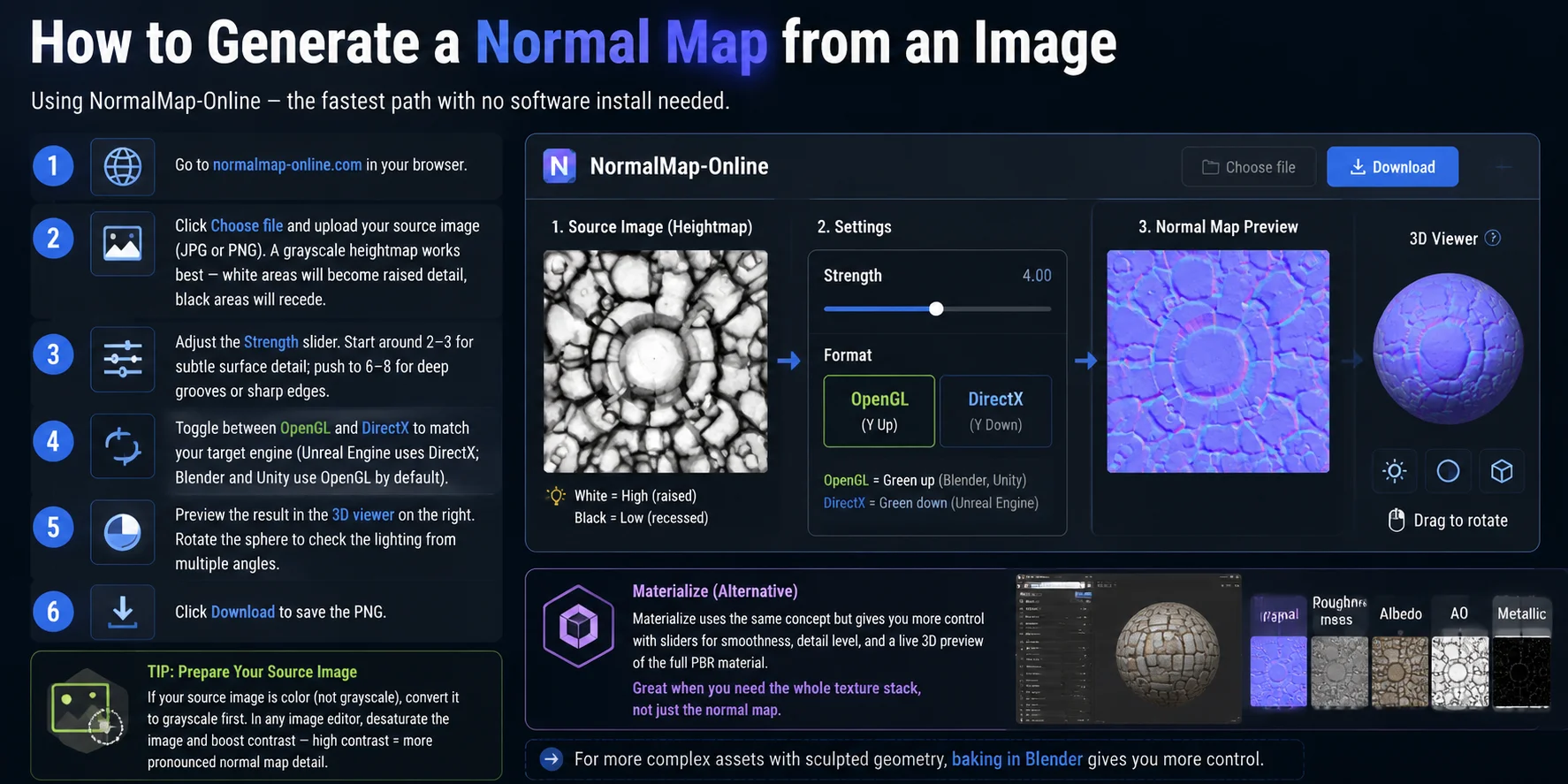
如果您需要從平面圖片建立法線貼圖,最快的方法是使用基於瀏覽器的生成器,例如 NormalMap-Online。它無需安裝,適用於紋理、高度圖及簡單的表面細節。
- 前往 NormalMap-Online 在瀏覽器中開啟 normalmap-online.com,以存取這個免費生成器。
- 上傳來源圖片 點擊 Choose file,上傳您的 JPG 或 PNG 圖片。為獲得最佳效果,請使用灰階高度圖:白色區域代表凸起的細節,黑色區域代表凹陷的區域。
- 調整強度滑桿 控制表面細節的呈現強度。數值約 2–3 適用於布料或細微刮痕等細膩紋理,而 6–8 則能產生更深的溝槽和更明顯的表面變化。
- 選擇正確的法線貼圖格式 根據目標引擎,在 OpenGL 和 DirectX 模式之間切換。Unreal Engine 通常使用 DirectX 法線貼圖,而 Blender 和許多 Unity 工作流程則使用 OpenGL 風格的貼圖。
- 預覽結果 使用內建的 3D 檢視器,確認法線貼圖在光照下的反應。從不同角度旋轉球體,確保凹凸效果正確顯示且沒有反轉。
- 下載法線貼圖 點擊 Download,儲存生成的 PNG 檔案,再將其匯入您的 3D 軟體或遊戲引擎。
為獲得更好的效果,請在轉換前先處理來源圖片。若圖片為彩色,請先將其轉換為灰階,再提高對比度以區分凸起與凹陷的區域。較高的對比度能產生更強烈的法線細節,而較柔和的對比度則呈現更真實的表面效果。
另一個選擇是 Materialize,它採用相同的圖片轉法線貼圖概念,但提供更進階的控制項。它包含平滑度、細節強度的滑桿,以及完整 PBR 材質工作流程的即時 3D 預覽。當您不僅需要法線貼圖,還需要包含粗糙度、金屬度和環境光遮蔽貼圖的完整紋理集時,請使用 Materialize。
對於具有雕刻幾何形狀的複雜資產,在 Blender 中進行烘焙能給予您更多控制權。
如何在 Blender 中烘焙法線貼圖
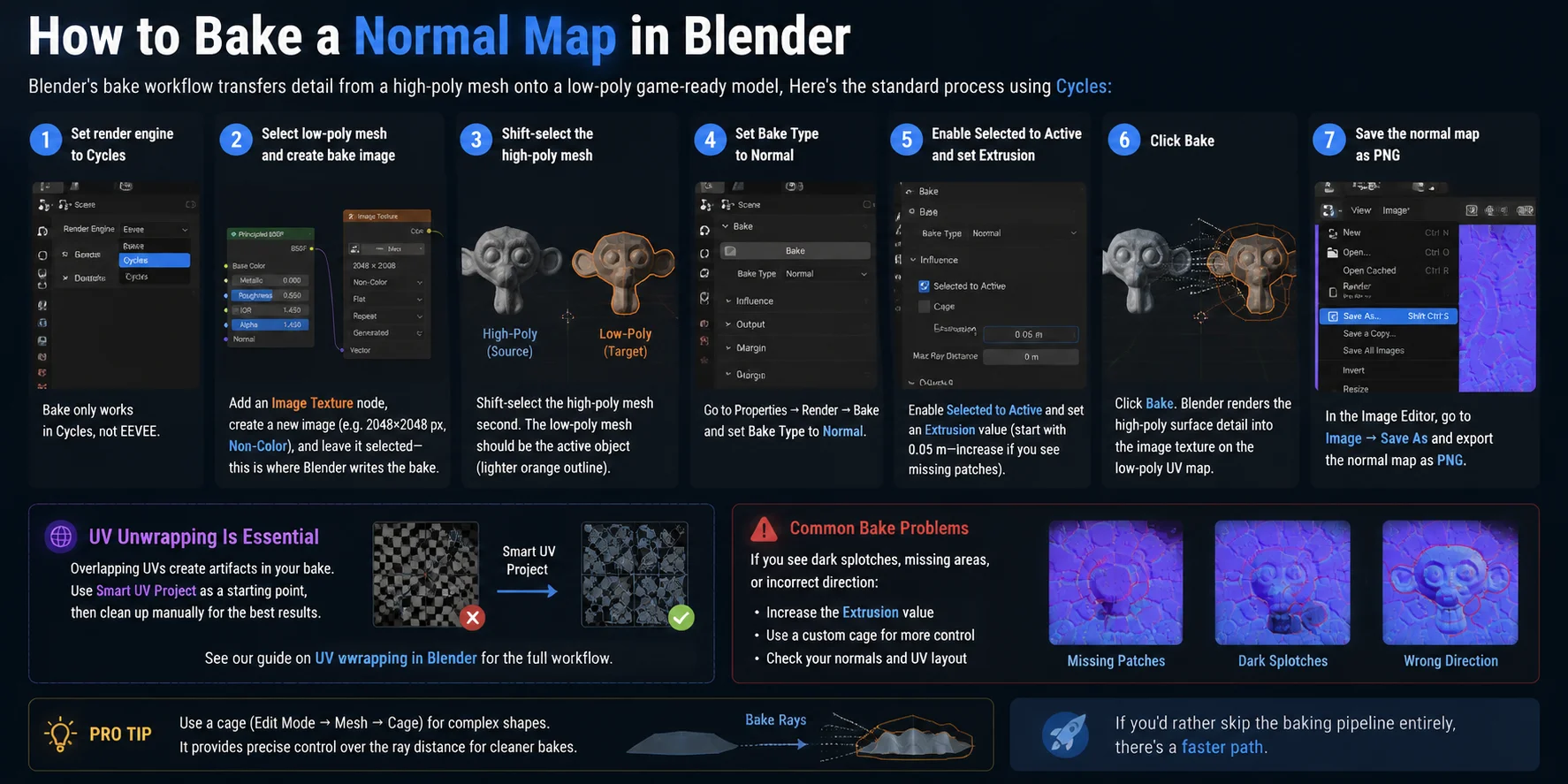
是的,Blender 可以透過其內建的烘焙工作流程來生成法線貼圖。烘焙會將高多邊形網格上的表面細節——例如雕刻的皺紋、刮痕和細微的幾何變化——透過貼圖轉移到低多邊形網格上。這讓遊戲用的模型在保有輕量化多邊形數量的同時,也能保留視覺細節。標準方法使用 Blender 的 Cycles 渲染引擎。
- 切換至 Cycles 渲染引擎 開啟「渲染屬性」面板,將渲染引擎更改為 Cycles。Blender 的法線貼圖烘焙功能在 Cycles 中運作,不支援 EEVEE。
- 準備低多邊形網格與烘焙影像 選取你的低多邊形模型。在「著色器編輯器」中,新增一個 Image Texture 節點,並建立一張新影像,例如 2048×2048 px。將影像色彩空間設定為 Non-Color,並保持此影像節點為選取狀態,因為 Blender 會將烘焙後的法線資料寫入其中。
- 正確選取兩個網格 按住 Shift 選取高多邊形網格,同時保持低多邊形網格為作用中物件。作用中物件應為低多邊形模型(以較亮的橙色外框顯示),因為烘焙貼圖將針對此網格建立。
- 設定烘焙參數 前往 屬性 → 渲染 → 烘焙,將 Bake Type 設定為 Normal。啟用 Selected to Active,讓 Blender 將高多邊形模型的細節轉移到低多邊形版本。
- 調整烘焙距離 設定 Extrusion 數值,以控制 Blender 搜尋高多邊形細節的距離。從約 0.05 m 開始。若部分細節遺失,可增加數值或使用 cage 以獲得更精確的投影控制。
- 開始烘焙 點擊 Bake,等待 Blender 將高多邊形的表面資訊投影至低多邊形的 UV 貼圖上。結果將顯示在先前建立的影像貼圖中。
- 儲存法線貼圖 開啟 影像編輯器,選取烘焙後的影像,然後選擇 Image → Save As,將法線貼圖匯出為 PNG 檔案。你現在可以在 Unity、Unreal Engine 或其他 3D 工作流程中使用它。
在烘焙前,請確保你的低多邊形網格擁有整潔的 UV 佈局。重疊的 UV 島嶼通常會產生不良瑕疵,因此 UV 展開是不可或缺的前置準備步驟。Smart UV Project 是快速上手的起點,但對於遊戲資產而言,手動整理通常能帶來更好的效果。良好的 UV 工作流程也能提升貼圖品質並減少烘焙錯誤。
常見的烘焙問題通常源於不正確的投影設定。深色色塊、細節扭曲或表面方向錯誤等問題,通常可透過增加 Extrusion 數值、調整 cage 距離,或啟用自訂 cage 來進行更精確的控制,進而加以修正。
如果你寧可完全跳過烘焙流程,還有一條更快速的路徑。
Tripo AI:自動獲取法線貼圖
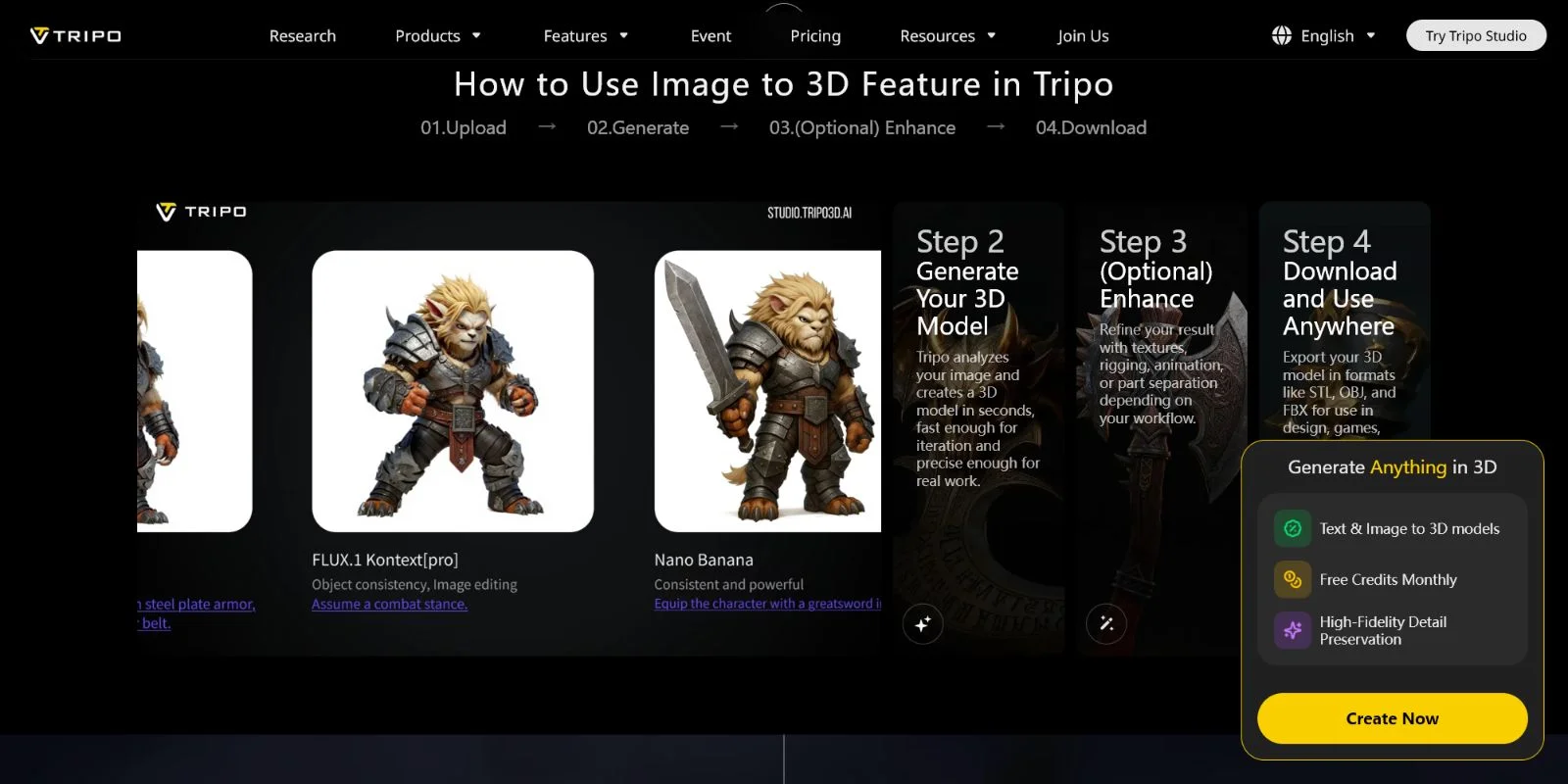
AI 生成的 3D 模型無需額外的烘焙工作流程即可建立法線貼圖。每個從 Tripo AI 匯出的模型都包含完整的 PBR 紋理包,其中 基礎色彩、法線貼圖、粗糙度貼圖和金屬度貼圖 均整合於 GLB 或 FBX 檔案中。法線貼圖由模型的表面細節自動生成,因此您可以直接從生成步驟進入渲染或遊戲整合流程。
請按照以下步驟從 Tripo AI 取得即用型法線貼圖:
- 開啟 Tripo AI Studio 並登入 前往 Tripo AI Studio 並建立或存取您的帳號,以開始生成 3D 模型。
- 生成您的 3D 模型 輸入描述素材的文字提示,或上傳參考圖片進行圖片轉 3D 生成。Tripo AI 將建立模型及其紋理資料。
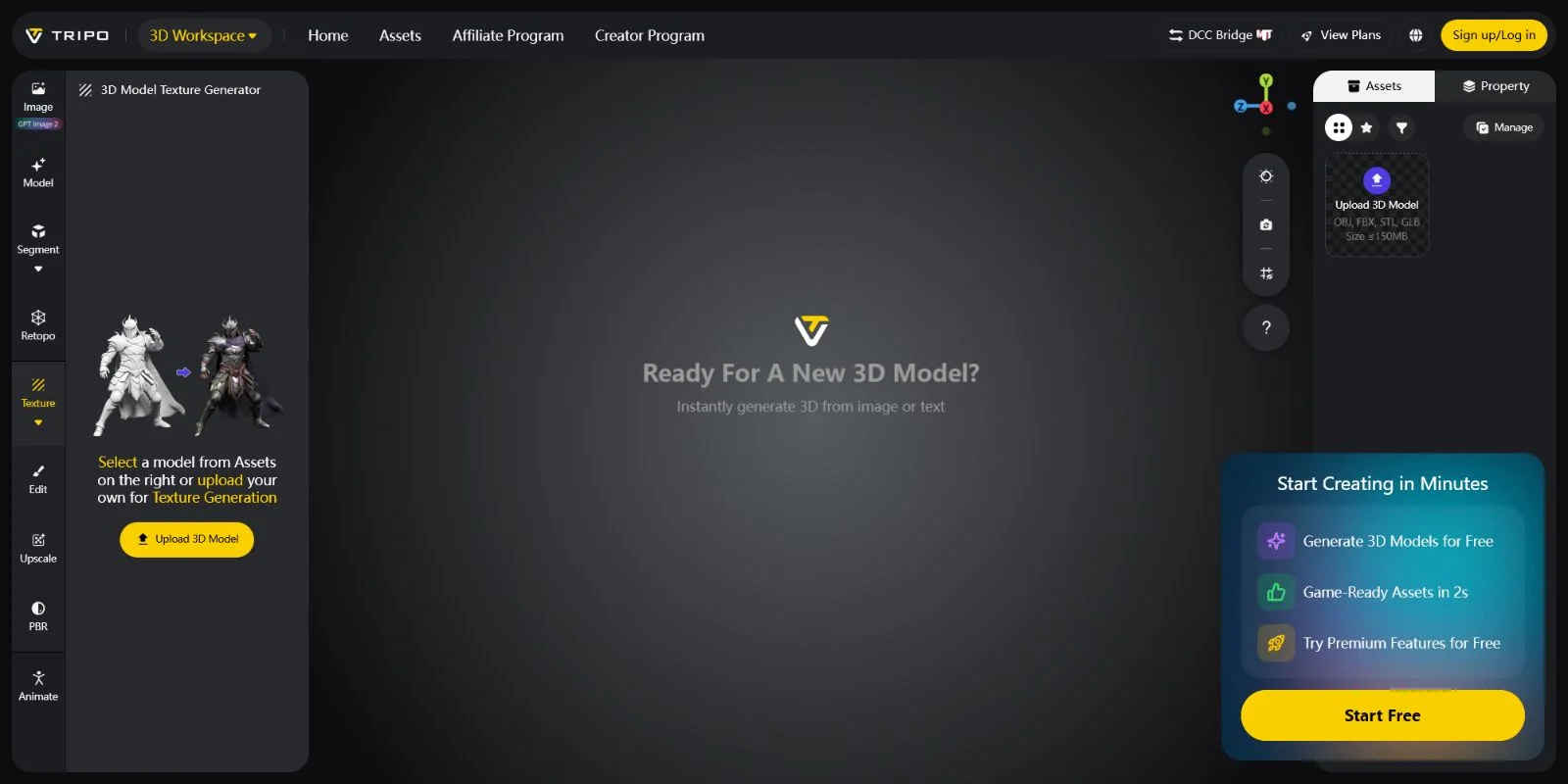
- 預覽生成的紋理 生成完成後,開啟模型檢視器並查看紋理預覽。PBR 材質(包含法線貼圖)已內含於生成的資產中。
- 匯出模型 點擊 Export,選擇符合您工作流程的格式。網頁應用程式、即時引擎及輕量化流程請使用 GLB;Blender、Maya、Cinema 4D 等 DCC 軟體則選擇 FBX。
- 將模型匯入您的軟體 在 Blender 或目標引擎中開啟匯出的檔案。法線貼圖已透過材質系統完成連接。在 Blender 中,將 Normal Map 節點連接至 Principled BSDF 著色器,即可啟用表面細節。
- 視需要調整法線強度 透過 Blender 的 Normal Map 節點強度設定,或遊戲引擎的材質乘數來微調效果,即可在不修改網格的情況下增強或減弱表面深度的視覺表現。
此自動化工作流程非常適合概念資產、原型及背景物件,省去手動烘焙所需的額外時間。生成的法線貼圖是根據 AI 建立的幾何形狀計算而來,匯出後即可立即提供精確的 PBR 著色效果。當您需要快速產出大量資產,並希望將重心放在設計而非技術準備時,此流程尤為實用。
對於需要精細控制微小細節的主角資產,在 Blender 或 xNormal 中進行自訂烘焙仍能提供更高的藝術控制度。然而,當速度與完整的即用型資產流程更為重要時,Tripo AI 提供了更快速的解決方案。
無論您採用哪種方式,以下這些常見問題總是一再被提及。
常見問題解答
如何從圖片生成法線貼圖?
將您的圖片上傳至 NormalMap-Online,調整「Strength」滑桿以控制深度,選擇您的座標規範(OpenGL 或 DirectX),然後下載 PNG 檔案。若使用灰階來源圖片,高對比度的圖片能產生更清晰的效果。完整的逐步操作說明請參閱上方「如何從圖片生成」章節。
哪款法線貼圖生成工具最好?
若需免安裝的瀏覽器工具,NormalMap-Online 是最快速的選擇。若需從單張圖片生成完整 PBR 材質組,請選 Materialize。若需從高模烘焙,可選 xNormal 或 Blender。若需 AI 自動生成並內建法線貼圖的模型,則選 Tripo AI。最佳答案取決於您的起點。
有免費的法線貼圖生成工具嗎?
有 — NormalMap-Online、Materialize、xNormal 和 Blender 全部免費。NormalMap-Online 無需下載。Materialize 和 xNormal 是免費的 Windows 桌面應用程式。Blender 則是跨平台的免費開源軟體。
Blender 可以生成法線貼圖嗎?
可以。請使用 Blender 的 Cycles 烘焙工作流程:將「Bake Type」設為「Normal」,先選取高模再選取低模(作為 active 物件),啟用「Selected to Active」,設定「Extrusion」數值,然後點擊「Bake」。結果會以 RGB 法線貼圖的形式儲存至您所建立的圖像紋理節點。完整步驟請參閱上方 Blender 章節。
OpenGL 與 DirectX 法線貼圖有什麼差異?
兩者的 Y 軸(綠色通道)方向相反。OpenGL 法線貼圖的綠色通道亮部朝上;DirectX 貼圖則將其反轉。Blender 和 Unity 預設使用 OpenGL。Unreal Engine 使用 DirectX。若細節看起來反向(凸起變成凹陷),請翻轉綠色通道 — 大多數工具都提供此切換選項。
法線貼圖與凹凸貼圖有何不同?
凹凸貼圖是一種用來估算表面高度的灰階圖片,僅能編碼上下方向。法線貼圖則使用 RGB 儲存完整的表面方向(X、Y、Z),在動態光照下及任何視角下都能呈現更精確的效果。法線貼圖是即時 3D 領域的業界標準。
我可以從照片生成法線貼圖嗎?
可以。將任何照片上傳至 NormalMap-Online 或 Materialize 即可。為獲得最佳效果,建議先將照片轉換為灰階 — 圖片中的明暗差異將成為工具讀取並用來生成法線貼圖的高度資料。
法線貼圖應儲存為哪種格式?
PNG 是支援最廣泛的格式,可在 Blender、Unity 和 Unreal Engine 中通用。若需無損的 Alpha 通道支援,請使用 TGA。EXR 適合需要高動態範圍精度的影視/VFX 流程。請避免使用 JPEG — 有損壓縮會產生色彩偽影,進而破壞法線貼圖資料。
最好的免費遊戲紋理法線貼圖生成工具是什麼?
針對遊戲使用的紋理,xNormal 是專用的烘焙首選 — 它能乾淨地處理基於 cage 的烘焙及多物件設定。若想走更快捷的路徑,Blender 的烘焙工作流程可將所有工作整合在同一個應用程式中。如果您同時需要生成 3D 模型,Tripo AI 匯出的遊戲用 GLB 檔案已內含法線貼圖。
線上與離線法線貼圖生成工具有什麼差異?
線上工具(如 NormalMap-Online)在瀏覽器中執行 — 無需安裝、可立即存取,但需要網路連線,且僅限圖片轉法線貼圖的功能。離線工具(如 Materialize、xNormal、Blender)在本機執行,支援較大的檔案、提供更多控制選項,且無需網路連線。用於正式製作時,離線工具能提供更高的精確度;若只是快速處理單一檔案,瀏覽器工具則更為便捷。
結語
法線貼圖是現代 3D 工作流程中實現逼真表面細節的基礎,但創建它們已不再需要繁瑣的流程。若需快速將圖片轉換為法線貼圖,NormalMap-Online 可在數分鐘內提供簡單的解決方案;而 Blender 和 xNormal 則為精細的烘焙工作流程提供進階控制。若您需要從頭建立 3D 資產,Tripo AI Studio 可匯出附有完整 PBR 紋理包(包含法線貼圖)的模型,大幅簡化整個流程。
立即在 Tripo AI Studio 中建立 AI 生成的 3D 模型,並取得即用型紋理:https://studio.tripo3d.ai/ 探索 Tripo AI 定價方案,選擇最符合您 3D 創作工作流程的方案:https://www.tripo3d.ai/pricing