如何分割 3D 模型:給初學者與專業人士的完整指南
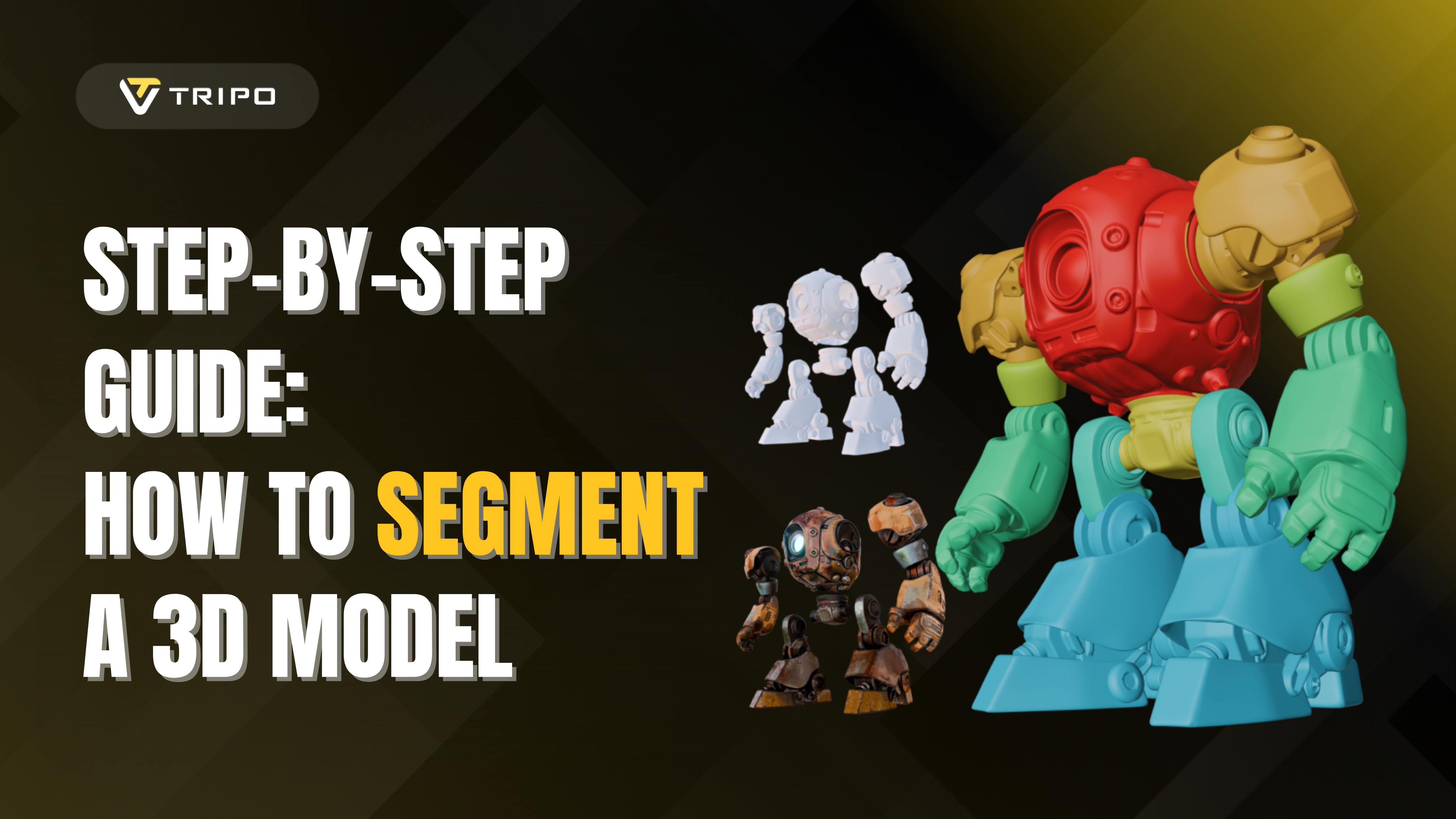
談到 3D modeling,segmentation 是一個至關重要的流程。無論你是在為遊戲、動畫或產品設計建立素材,它都能讓操作更容易、細節更完善,並優化工作流程。如果你剛接觸 3D modeling,或希望提升技能,了解如何分割 3D 模型是必不可少的。在本指南中,我們將帶你了解如何使用熱門工具與技術來分割 3D 模型。
3D Modeling 中的 Segmentation 是什麼意思?
Segmentation 指的是將 3D 模型劃分為不同的部分或區域。此流程有助於隔離模型的不同組件,以便進一步編輯,或套用不同的材質、貼圖與 rig。例如,在建模人類角色時,segmentation 可以幫助你分離頭部、手臂、軀幹和腿部等部位。這讓你能夠獨立地為每個 segment 套用細緻貼圖、動畫和其他自訂內容。
為什麼 Segmentation 在 3D Modeling 中很重要?
- 更容易編輯:透過分割模型,你可以分別處理每個部分,進行調整與改進,而不會影響整個物件。
- 更好的貼圖與 UV Mapping:將模型拆分成符合邏輯的部分後,可以更有效率地套用貼圖。每個 segment 都能擁有自己的 UV map,以便進行精準細節處理。
- Rigging 與 Animation:對於用於動畫的模型,segmentation 允許你將 rig(骨骼、關節)套用到各個 segment,實現更逼真的動作。
- 優化工作流程:分割後的模型在複雜場景中更容易管理,讓你可以處理較小且可掌控的部件,而不是面對龐大且難以處理的模型。
Tripo Studio:智慧分割
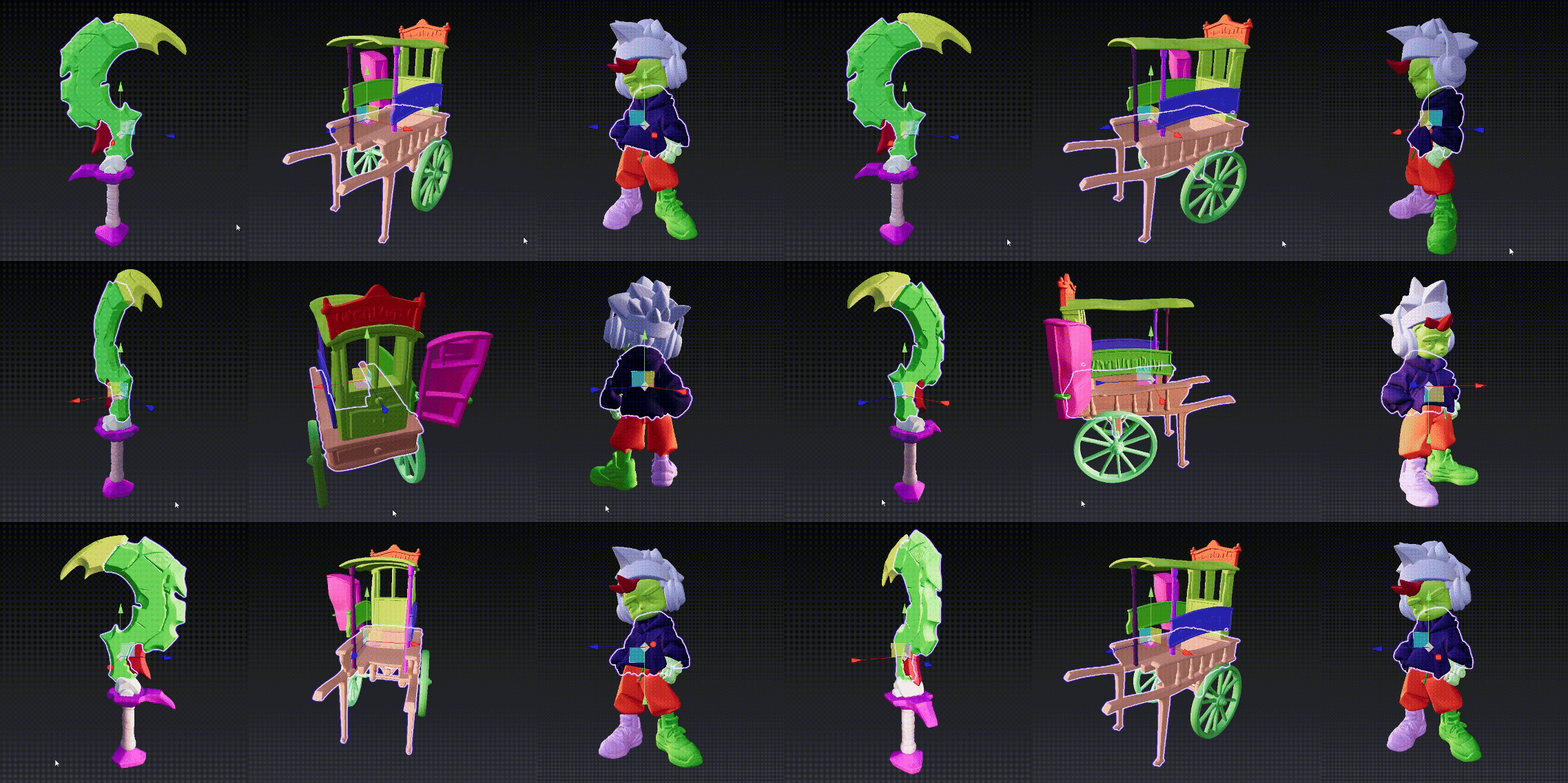
如今大多數生成式模型仍然難以處理可控性與精準編輯,但 Tripo Studio 大膽向前躍進——以前所未有的方式將智慧 segmentation 帶入 3D 工作流程。
影片生成工具缺乏逐軌編輯。Image generation?沒有基於圖層的控制。但透過 Tripo Studio 的 Intelligent Segmentation,AI 能精準理解並整理你的 3D 模型幾何結構。
➡️ 這對你代表什麼? 只要一鍵,任何複雜的 3D 模型都能自動分割成有意義的組件。
- 將角色拆分為頭部、軀幹、手臂、腿部和配件
- 將細緻場景分離成模組化道具
這種智慧 segmentation 會徹底改變你的編輯流程:
- 隔離並精修單一部件,而不碰到模型的其他部分
- 套用目標式貼圖、動畫或修改
- 節省數小時手動作業,同時獲得細緻控制
無論你是為遊戲、模擬或產品設計創作,Tripo Studio 的 AI segmentation 都能在 3D 編輯中帶給你前所未有的自由度與精準度。
👉 在 Tripo Studio 試用 Intelligent Segmentation,體驗 3D 控制的未來。
如何分割 3D 模型:逐步流程
步驟 1:選擇你的 3D Modeling 軟體
市面上有許多 3D modeling 工具,每款都有自己的 segmentation 功能。一些熱門選項包括:
- Blender:免費且開源的工具,非常適合初學者與專業人士。
- Autodesk Maya:業界廣泛用於 3D animation 與 modeling。
- ZBrush:以細緻雕刻與模型 segmentation 聞名。
- Cinema 4D:非常適合動態圖像與視覺特效。
在本指南中,我們將聚焦於 Blender,這是一款多功能工具,在 3D modeling 社群中被廣泛使用。
步驟 2:匯入你的 3D 模型
要開始分割你的 3D 模型,你需要先將它匯入你選擇的軟體。如果你使用 Blender:
- 開啟 Blender。
- 點擊 File > Import,並為你的模型選擇適當的檔案格式(例如 .obj、.fbx)。
- 匯入後,你的模型會出現在 3D 工作區中。
步驟 3:進入 Edit Mode
要分割模型,你需要在 Edit Mode 中操作。在 Blender 中:
- 在 Object Mode 中選取模型。
- 按下 Tab 切換到 Edit Mode。在此模式下,你可以透過選取個別頂點、邊或面來修改模型的幾何結構。
步驟 4:選取要分割的部分
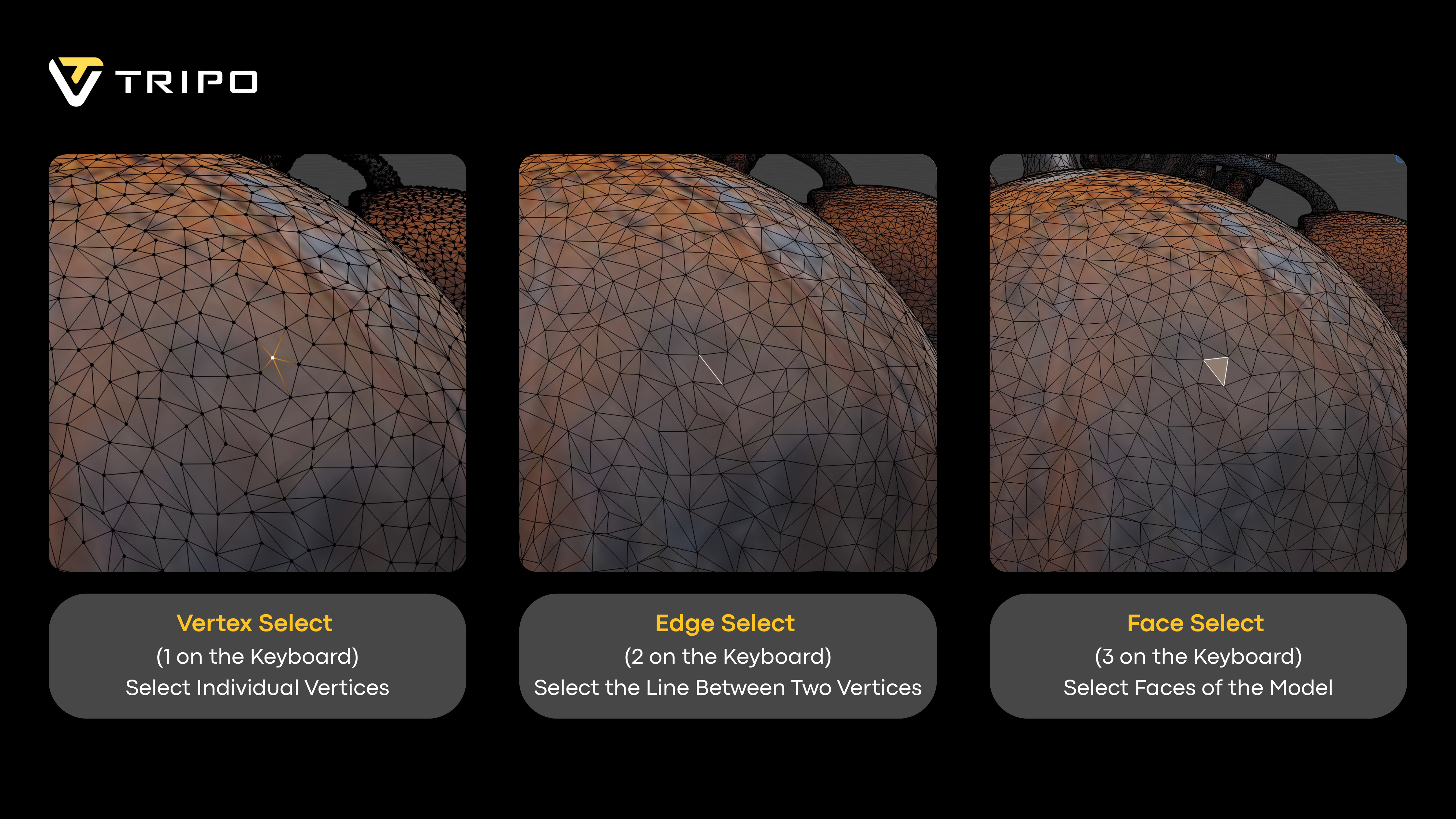
在 Edit Mode 中,你可以使用不同的選取方式
- Vertex Select(鍵盤上的
1):允許你選取個別頂點。 - Edge Select(鍵盤上的
2):選取邊(兩個頂點之間的線)。 - Face Select(鍵盤上的
3):允許你選取模型的整個面。
使用這些工具標示你想分離的區域。例如,要分割類人角色的腿部,請選取構成腿部的面。
步驟 5:分離選取的 Segments
選取面之後,你可以將它們分離成自己的物件:
- 按下 P 叫出「Separate」選單。
- 從選項中選取 Selection。這會將選取的面分離成新物件,同時保持模型其餘部分不變。
這個新物件現在可以獨立編輯或貼圖。
步驟 6:微調 Segmentation
如有需要,你可以對分割出的部分進行調整:
- Join parts:若要合併任何已分離的 segments,選取你想合併的部分,然後按下 Ctrl + J 將它們合併為一個物件。
- Smoothing 或 Refining:使用 Smoothing 或 Subdivide 等功能來細化邊緣,並改善分割部件的外觀。
步驟 7:套用材質與貼圖
模型分割完成後,你可以為每個 segment 套用不同的材質或貼圖,以獲得更好的細節與真實感。這對車輛、角色和建築設計等複雜模型特別有用。
分割 3D 模型的常用工具
雖然上述方法適用於 Blender,但許多其他 3D modeling 軟體也有類似的 segmentation 工具:
- Maya:Maya 提供強大的 modeling toolkit,讓使用者能透過 Mesh 工具合併、分離並編輯 3D 模型的不同部分。
- ZBrush:ZBrush 提供 Subtool 功能,可分割高度細緻的網格,非常適合雕刻。
- 3D Coat:此軟體允許分割有機模型,並套用能在分割部件上完美運作的進階繪製工具。
有效 Segmentation 的最佳實務
- 保持 Segmentation 合乎邏輯:嘗試將模型拆解成自然且可管理的 segments。例如,將人體拆分為手臂、腿部、軀幹和頭部。
- 盡量減少重疊面:確保 segments 的邊緣不要不必要地重疊,因為這會讓貼圖與 rigging 流程變得複雜。
- 使用 Layers 與 Groups:將相關 segments 分組,並使用 layers 進行整理,讓複雜模型更容易管理。
分割 3D 模型的進階方法
雖然基本 segmentation 方法非常適合簡單任務,但進階技術能提供更精準且優化的 segmentation,特別是在處理複雜模型或大型資料集時。以下是一些可用於專業 3D modeling 工作流程的進階 segmentation 方法。
1. 使用 Boolean Operations 進行 Segmentation
Boolean operations 允許你在 Blender 或其他 modeling 軟體中合併、相減或交集多個 3D 物件。這些操作非常適合透過從現有幾何建立新部分,或切除模型區塊來分割物件。
如何使用 Boolean Operations:
- Union:將兩個或多個 mesh 合併為單一物件。
- Difference:從一個 mesh 中切除另一個 mesh 的區域。
- Intersection:只保留兩個 mesh 的重疊部分。
Blender 中的步驟:
- 建立或匯入你的基礎物件與切割物件(例如 cube、sphere 或另一個 mesh)。
- 選取你想分割的物件,前往 Modifiers 分頁。
- 加入 Boolean Modifier,並選擇操作(Union、Difference 或 Intersection)。
- 選取切割物件,以定義 segmentation 的區域。
- 套用 modifier,並依需求調整幾何結構。
此方法非常適合精準切割,以及從多個物件建立複雜形狀。
2. 透過 Sculpting 與 Masking 進行自動 Segmentation
處理有機模型或高度細緻的 mesh(例如角色或生物)時,可以結合 sculpting 工具與 masking,自動分割模型。
如何使用 Sculpting 與 Masking:
- Masking:在 sculpt mode 中,使用 Mask brush 隔離你想保持分離的區域。接著你可以 invert the mask 並隔離特定 segments。
- Sculpting:Masking 後,你可以雕刻或細化個別 segments,使用 DynTopo(dynamic topology)或 Multi-Resolution Sculpting 等技術,在保持部件分離的同時確保細節精修。
- Separation:當你完成所需區塊的雕刻後,可以切換到 Edit Mode,選取 masked section,並按下 P 將其分離為新物件。
此方法特別適用於複雜、有機的形狀,尤其是每個 segment 都需要精準處理的情況。
3. 使用 Mesh Decimation 進行自動 Segmentation
Mesh decimation 是一種在保留模型基本形狀與結構的同時,降低模型複雜度的技術。當分割大型模型,或準備將模型用於遊戲或 VR 等即時環境時,這會特別有幫助。
Blender 中的步驟:
- 使用 Decimate Modifier 簡化模型幾何結構。你可以指定 decimate 的百分比降低量。
- 套用 Edge Split Modifier,在 decimating 模型時保留銳利邊緣。這能確保 segmentation 發生時,不會在高對比區域失去關鍵細節。
- 簡化後,使用 Knife Project Tool 或 Vertex Groups 手動將 mesh 分離為符合邏輯的部分,以建立更乾淨的分割。
此方法通常用於模型具有高 polycount 區域,且需要拆分以提高渲染或動畫效率的情況。
4. 使用 Vertex Groups 與 Weight Painting 進行 Segmentation
如果你想為 rigging 或 animation 目的分割模型,Vertex Groups 與 Weight Painting 可以提供非破壞性且高度彈性的方式,用於 segmentation 並定義 mesh 的哪些部分會受到特定骨骼或變形影響。
如何使用 Vertex Groups:
- Assign Vertex Groups:在 Edit Mode 中,選取你想指定到新 segment 的頂點,並建立 Vertex Group。你可以按下 Ctrl+G 並命名該群組來指定。
- Weight Painting:切換到 Weight Paint Mode,並繪製模型中應受特定骨骼或 mesh 部分影響的區域。權重越高代表影響越大。
- Separation by Weight:你也可以根據權重或 vertex group 指定,將頂點分離成不同物件。
此方法適用於 animation rigs:你想在邏輯上分割模型,但仍將所有內容保留在同一個 mesh 中,以便更容易管理。
5. 使用 Retopology 進行乾淨 Segmentation
Retopology 是處理高度細緻雕刻模型或掃描資料時常用的技術。它會建立一個符合原始幾何形狀、但拓撲更乾淨且更易管理的新 mesh。這能根據 retopologized mesh 進行精準 segmentation。
如何使用 Retopology 進行 Segmentation:
- 先在現有模型上方建立一個拓撲更簡單的新 mesh。使用 Maya 中的 Quad Draw 或 Blender 中的 RetopoFlow 等工具描繪原始幾何。
- Retopology 完成後,你可以在 Edit Mode 中選取區域並分離,輕鬆將新的低多邊形模型分割成各個部分。
- 由於新 mesh 擁有優化拓撲,對分割部件進行動畫、貼圖和修改會容易許多,同時不會失去細節。
此技術特別適合需要大量操作的模型,例如角色或大型環境,並能確保每個 segment 都乾淨且高效。
6. 使用自訂 Scripts 與 Add-Ons
對於複雜模型,尤其是在遊戲開發或 VFX 等產業中,自訂 Python scripts 或 add-ons 可以加速 segmentation 流程。這些 scripts 可以根據預先定義的條件(例如面角度、距離或 material IDs)自動分割模型,甚至根據幾何結構將模型拆分成多個部分。
範例工具:
- Blender 的「Auto Segment」Add-On:此 add-on 可根據特定參數(如表面積、曲率或 mesh 密度)自動分割模型。
- Custom Python Scripts:你可以撰寫或下載 scripts 來分析幾何結構,並自動將模型劃分為多個部分。這些 scripts 可以自訂,以符合你精確的 segmentation 需求。
結論
分割 3D 模型 是一項關鍵技能,能讓藝術家更有效率地管理與編輯模型。無論你是在製作遊戲素材、產品設計或動畫,segmentation 都能讓你更精準地控制模型細節。透過遵循上述步驟並使用合適工具,你可以將複雜模型拆解為可管理的部分,進而改善工作流程與作品整體品質。
如果你剛開始接觸 3D modeling,不要害怕嘗試 segmentation 技術來強化你的模型。你練習得越多,它就會變得越自然,而你也能建立更細緻且更優化的 3D 模型。