如何綁定3D模型:初學者和專業人士的完整指南
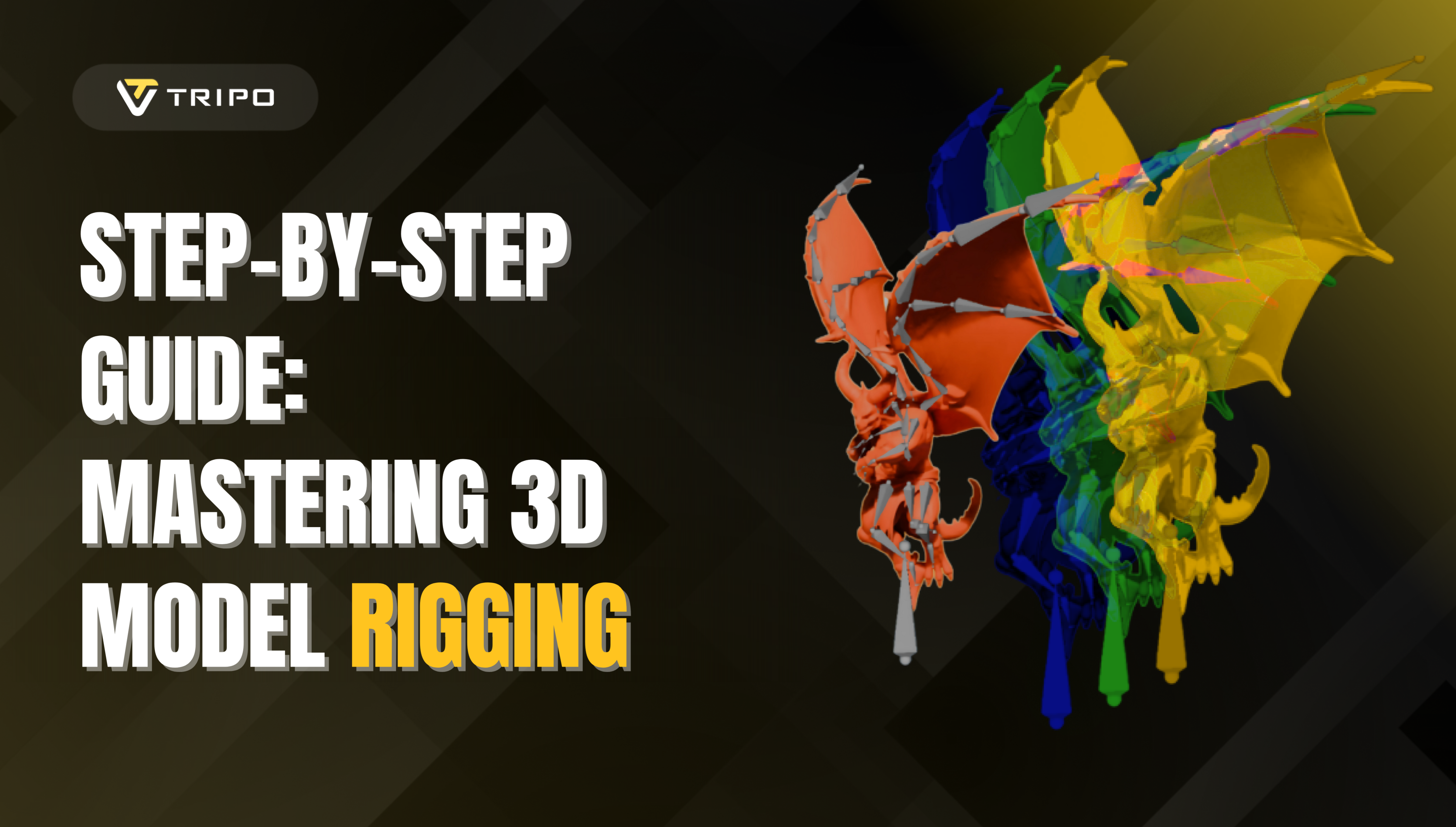
創建綁定好的3D模型是一個轉變過程,能為靜態的數位雕塑注入生命。對於藝術家、遊戲開發者和動畫師來說,綁定是連接建模與動畫的關鍵橋樑。這份全面指南將帶領你了解 Blender 中從基礎概念到進階技術的整個綁定過程,提升你的 3D 創作水準。
使用 Tripo Studio 跳過建模與綁定的麻煩
在深入學習手動綁定技術之前,這裡有一個顛覆性的替代方案:你可以使用 Tripo AI 完全跳過建模和綁定階段。
作為業界領先的 AI 3D 模型生成器,Tripo AI 提供完整的端到端解決方案:
- 從文字描述或圖片生成細節豐富的自訂 3D 模型
- 利用我們強大的圖片轉 3D 技術,將概念藝術直接轉換為 3D 模型
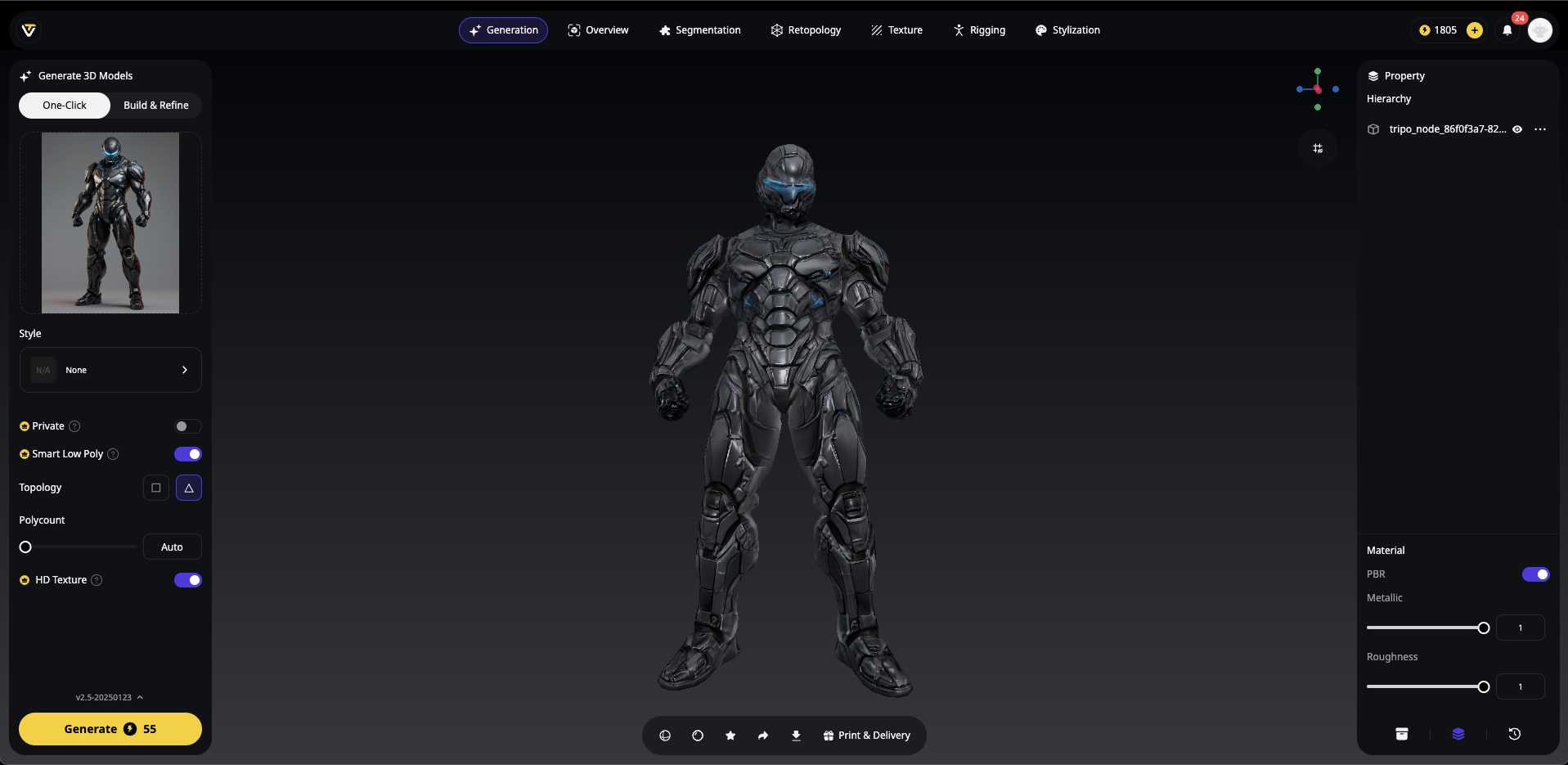
- 善用我們的自動綁定功能,自動創建可用的骨骼
- 獲得已經綁定好、可立即用於動畫的角色

- 為你的模型選擇多種動畫動作
為什麼要花費數天建模和綁定,而 Tripo AI 可以一次搞定? 只需造訪 Tripo Studio,描述或上傳你需要的圖片,幾秒鐘內就能獲得一個完整綁定好的 3D 模型,立即可用於動畫。將其匯入你偏好的軟體,立即開始動畫製作!
這個一站式解決方案對以下人群來說是革命性的:
- 需要快速獲得可量產角色的遊戲開發者
- 想要專注於角色表演的動畫師
- 面臨緊迫截止日期的內容創作者
- 沒有專職建模和綁定專家的小型工作室
- 覺得技術性綁定有挑戰性的初學者
對於那些仍然想了解綁定過程或需要創建自訂綁定的人來說,本指南的其餘部分將引導你完成 Blender 中的手動綁定。但請記住——當速度和效率至關重要時,Tripo AI 可以為你提供從概念到動畫角色的一站式服務!
在 Blender 中綁定 3D 模型的逐步指南
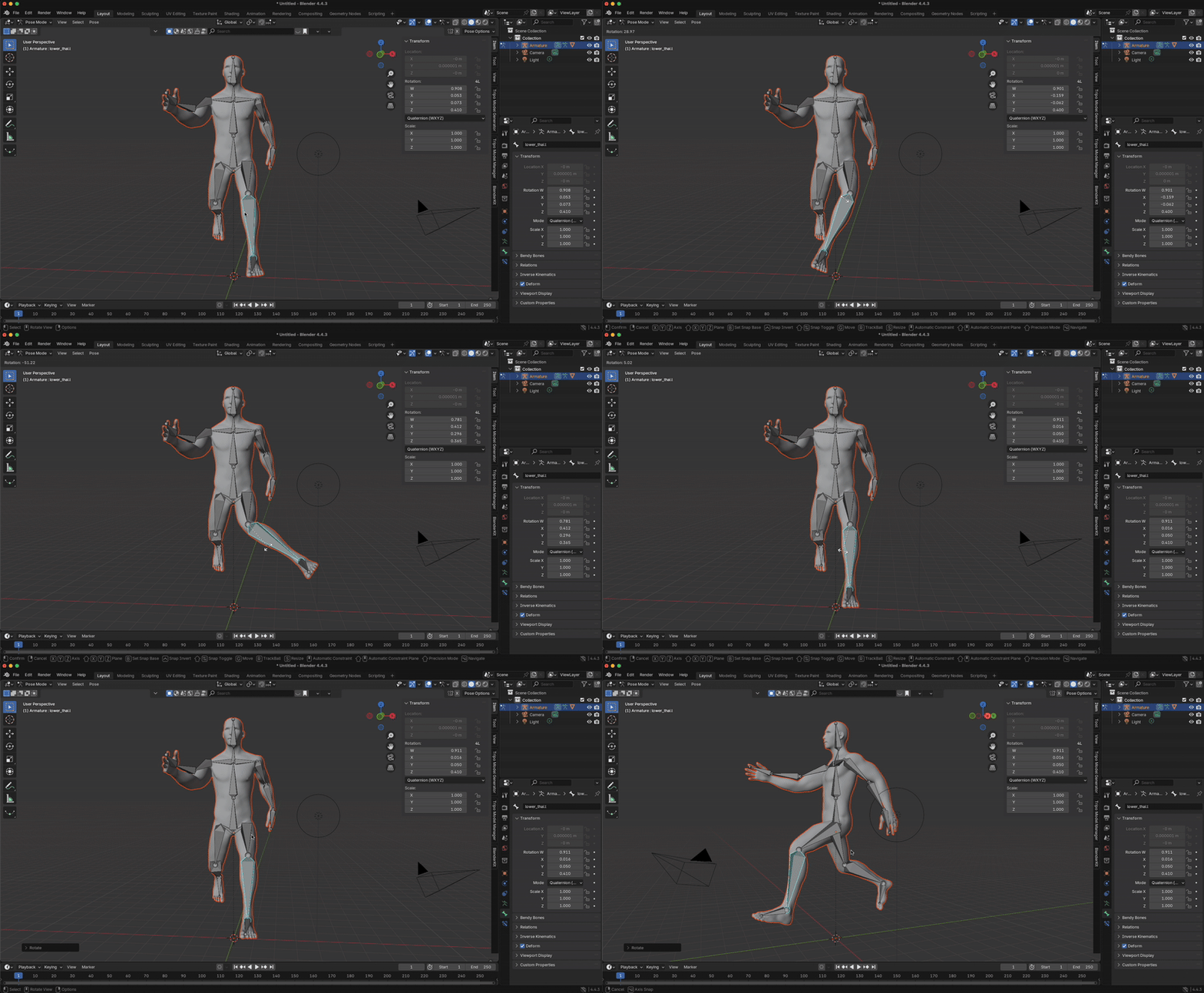
無論你是用 Tripo AI 的圖片轉 3D 技術創建模型,還是手動建模,這些綁定步驟都能幫助你將其轉變為一個完全可動畫化的角色。這個初學者友好的方法專注於讓你的角色快速動起來。
第 1 步:準備模型
在添加任何骨骼之前,確保模型已妥善準備:
- 檢查模型的比例:角色應處於真實高度(人類約 1.8-2 公尺)
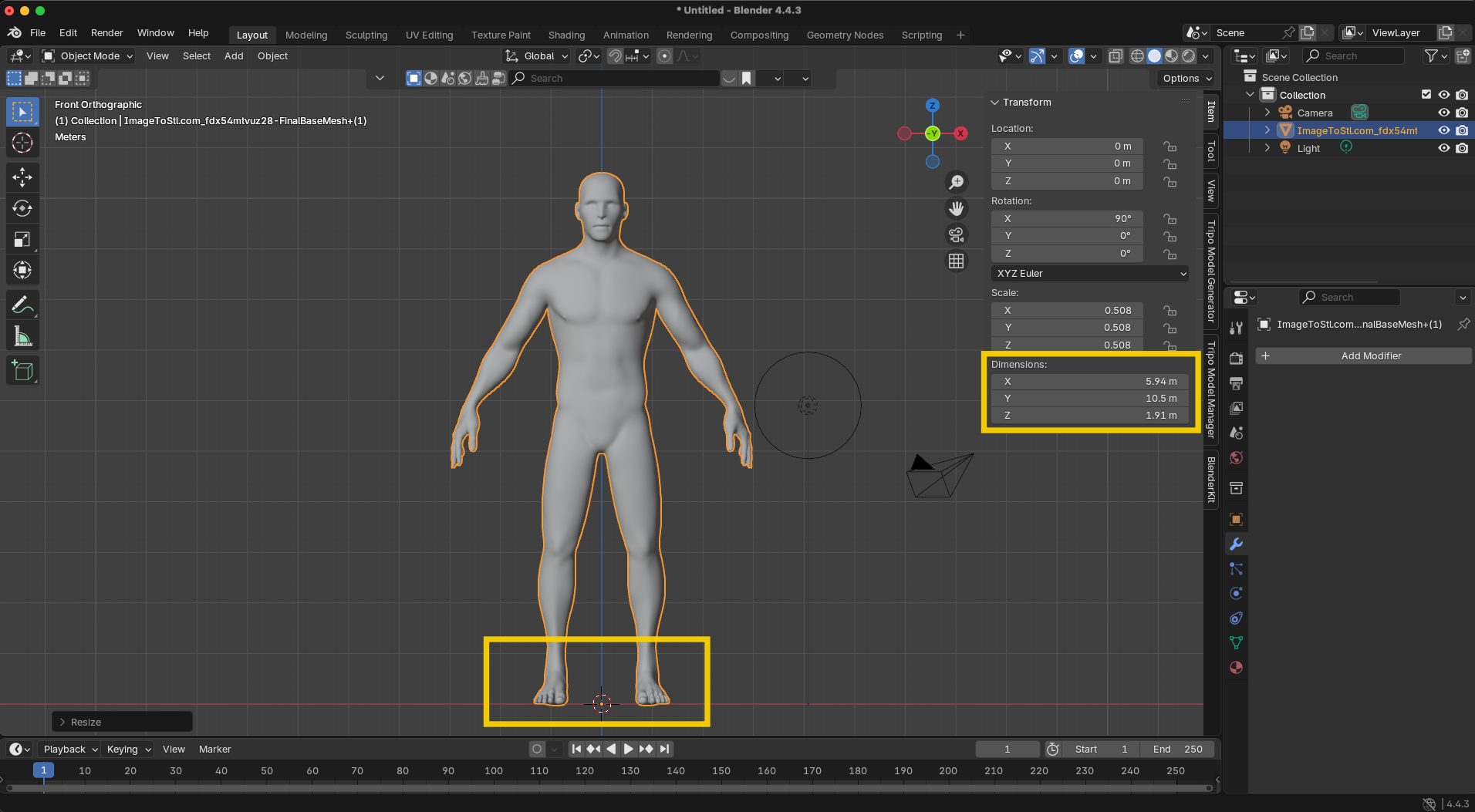
- 驗物體原點:理想情況下位於角色底部中心
- 套用修改器:次表面細分和鏡像修改器在綁定期間可以保持啟用,但其他修改器應在需要時套用
專業提示:要檢查模型高度,按下 N 打開側邊欄,選擇「項目」選項卡,查看尺寸。
第 2 步:添加骨架
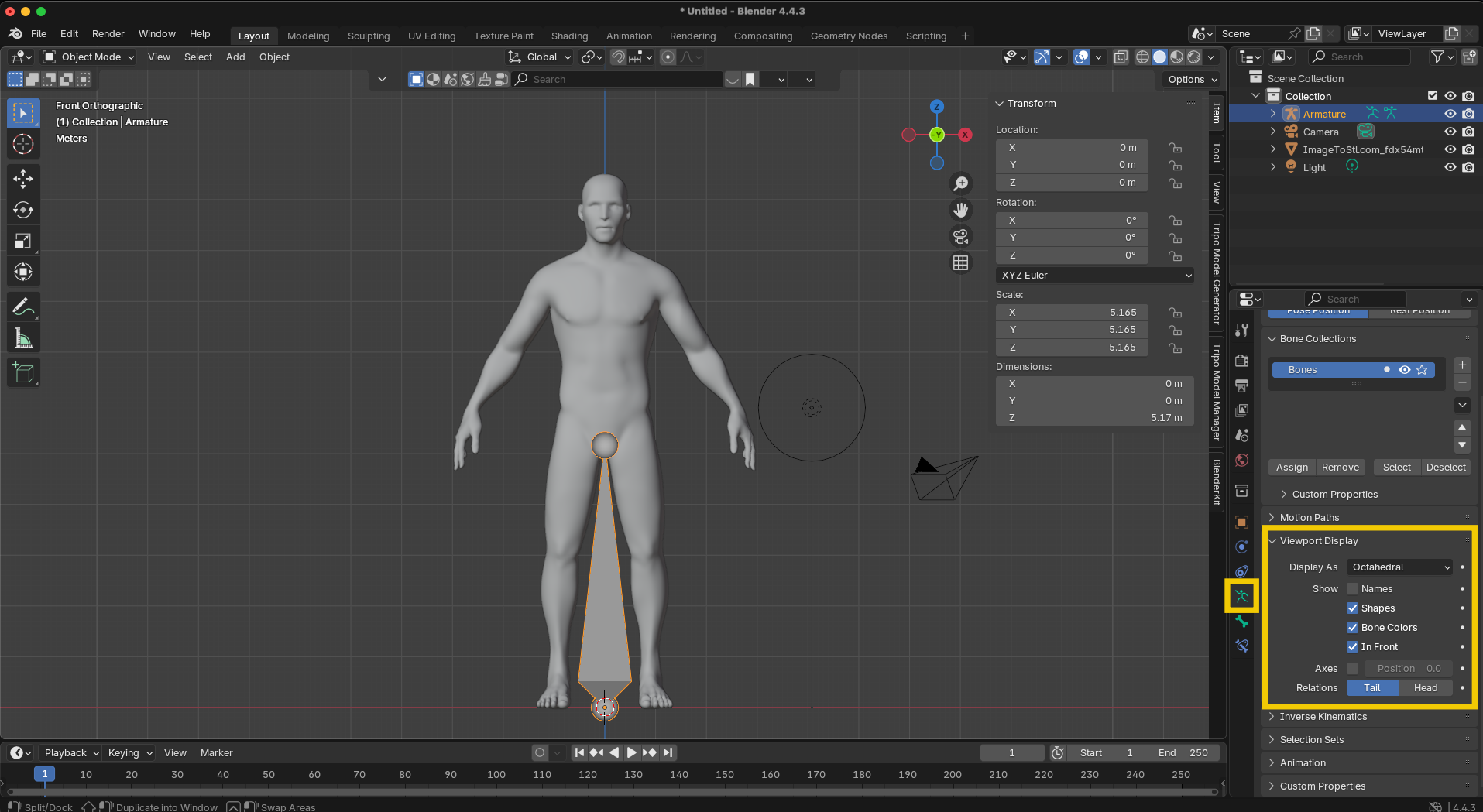
- 將 3D 游標置中:按下 Shift+S 並選擇「游標到世界原點」
- 添加第一根骨骼:按下 Shift+A > 骨架
- 讓骨骼可見:選中骨架後,前往物體數據屬性(骨骼圖標)> 視圖顯示 > 勾選「在前面」
第 3 步:創建脊椎和頭部
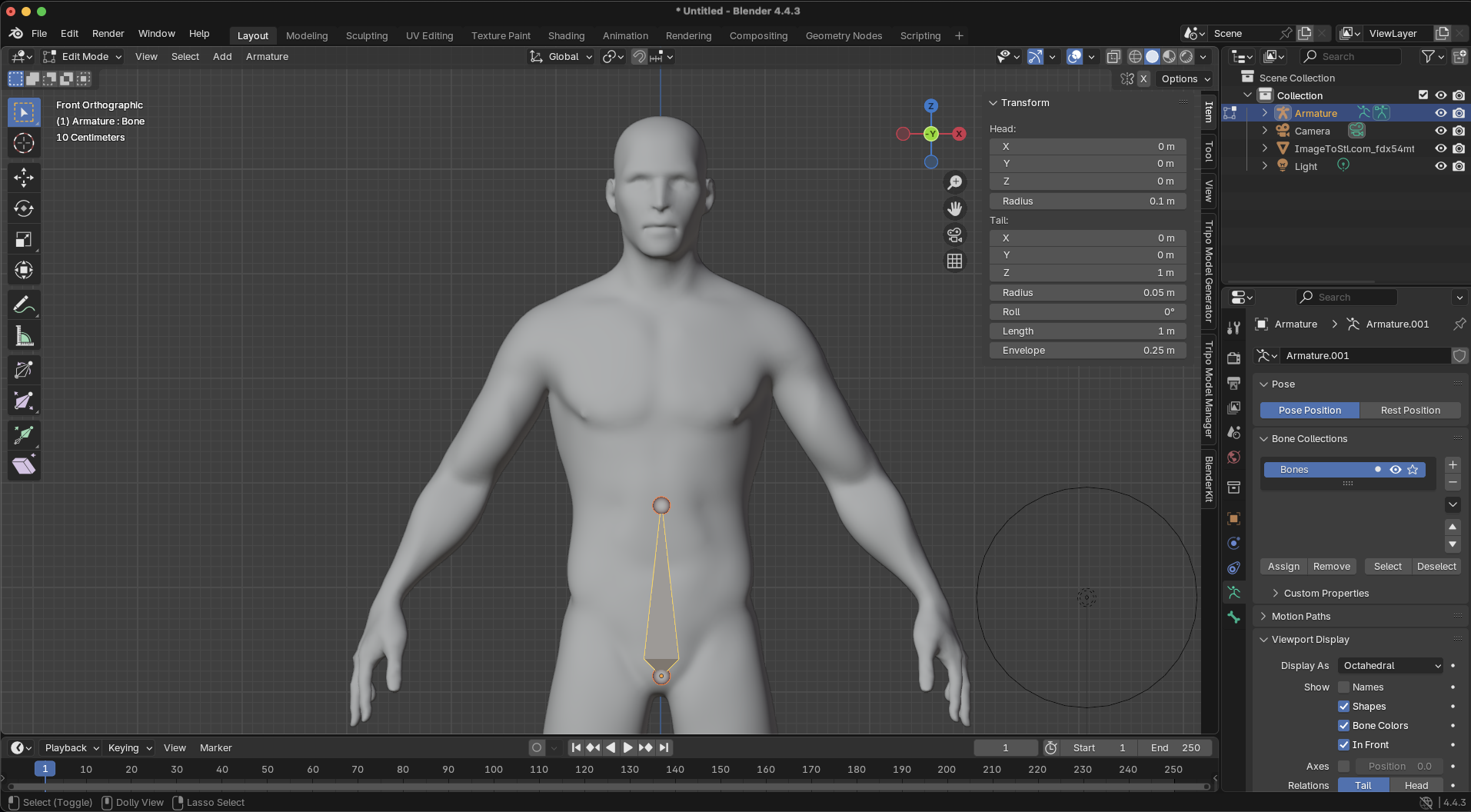
- 進入編輯模式:按下 Tab 或從下拉選單中選擇編輯模式
- 定位根骨骼:在編輯模式下,選中整個骨骼然後:
- 縮小(S 鍵)到合適大小
- 移動(G 鍵)到角色脊椎底部
- 創建脊椎:
- 選擇根骨骼的末端(上方點)
- 按下 E 擠出,再按 Z 約束垂直移動
- 定位於軀幹中部
- 再次按下 E 擠出另一根脊椎骨骼到上胸部
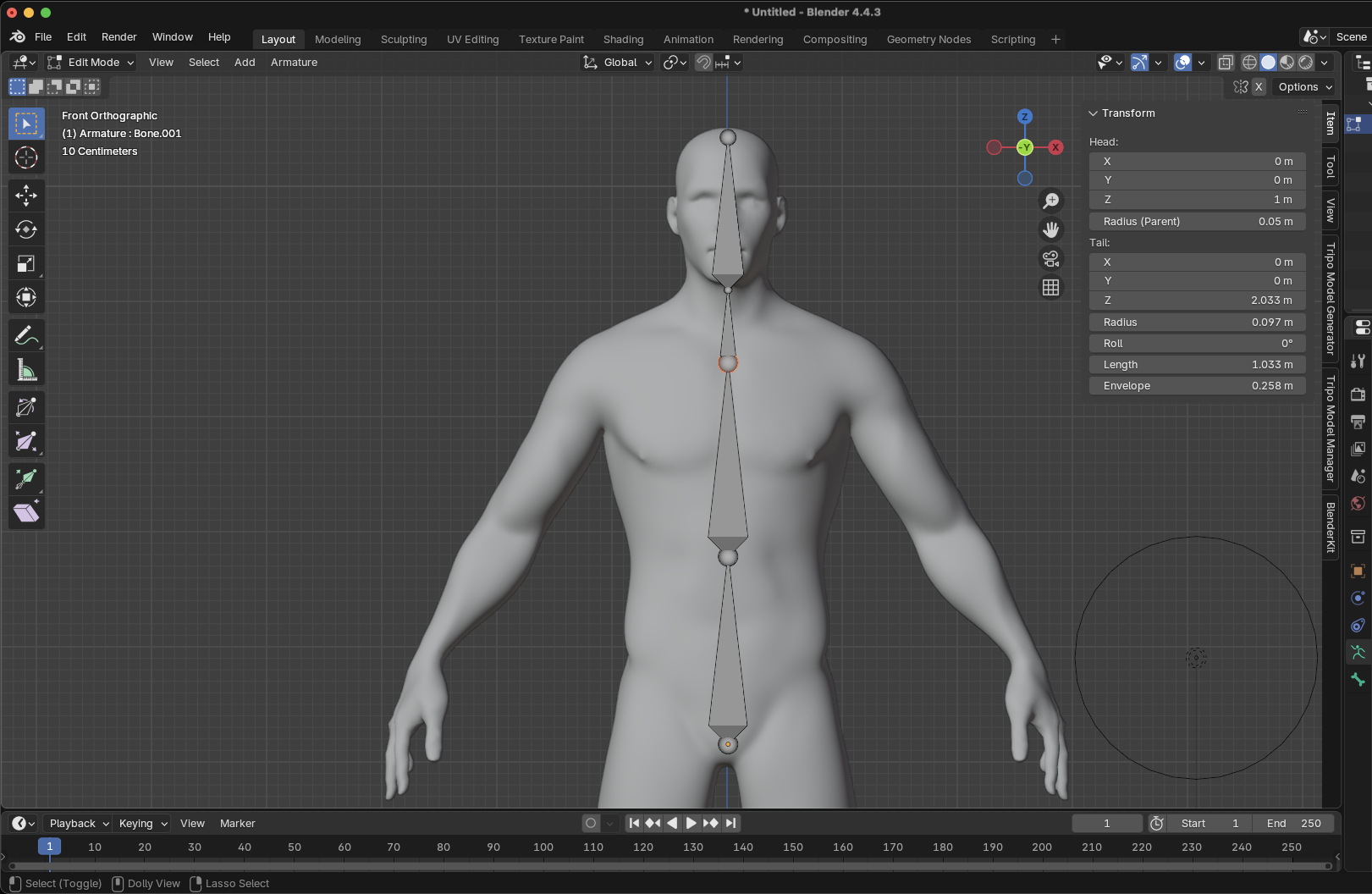
- 添加脖子和頭部:
- 從上胸骨骼末端,按下 E 擠出脖子骨骼
- 再次按下 E 擠出頭部骨骼到角色頭頂
第 4 步:創建手臂
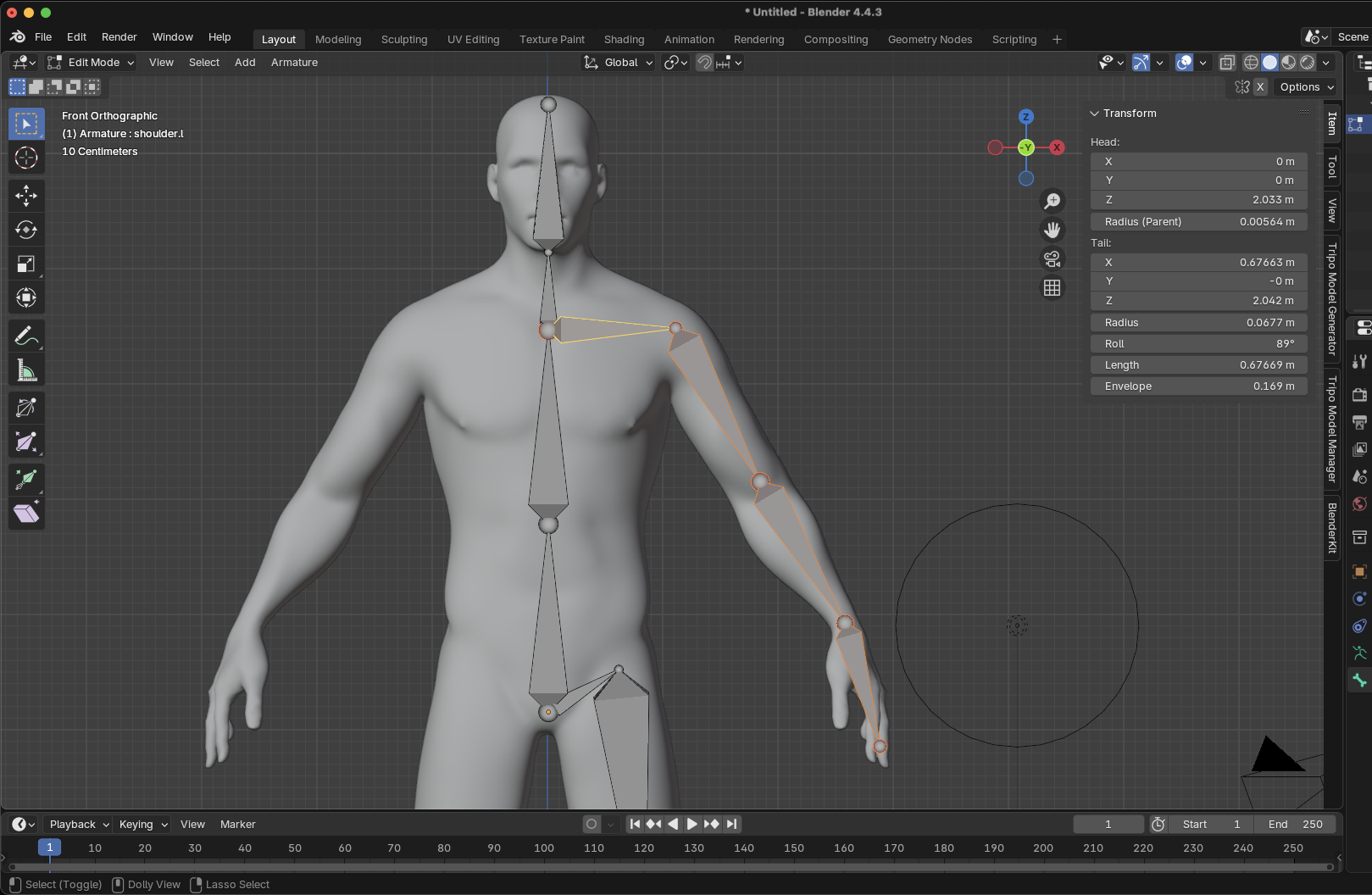
- 添加鎖骨/肩部骨骼:
- 選擇上胸骨骼末端
- 按下 E 水平向外擠出
- 定位於肩關節
- 創建上臂:
- 選中肩部末端,按下 E 擠出
- 定位於肘關節
- 添加前臂和手:
- 從肘部到手腕按下 E 擠出
- 再次按下 E 擠出手部骨骼
- 正確命名骨骼:
- 選擇每個手臂骨骼
- 按下 F2(或在骨骼屬性中找到名稱欄位)
- 使用命名慣例:「shoulder.L」、「upper_arm.L」、「forearm.L」、「hand.L」
- 「.L」後綴對於對稱工具的正常運作至關重要
第 5 步:創建腿部
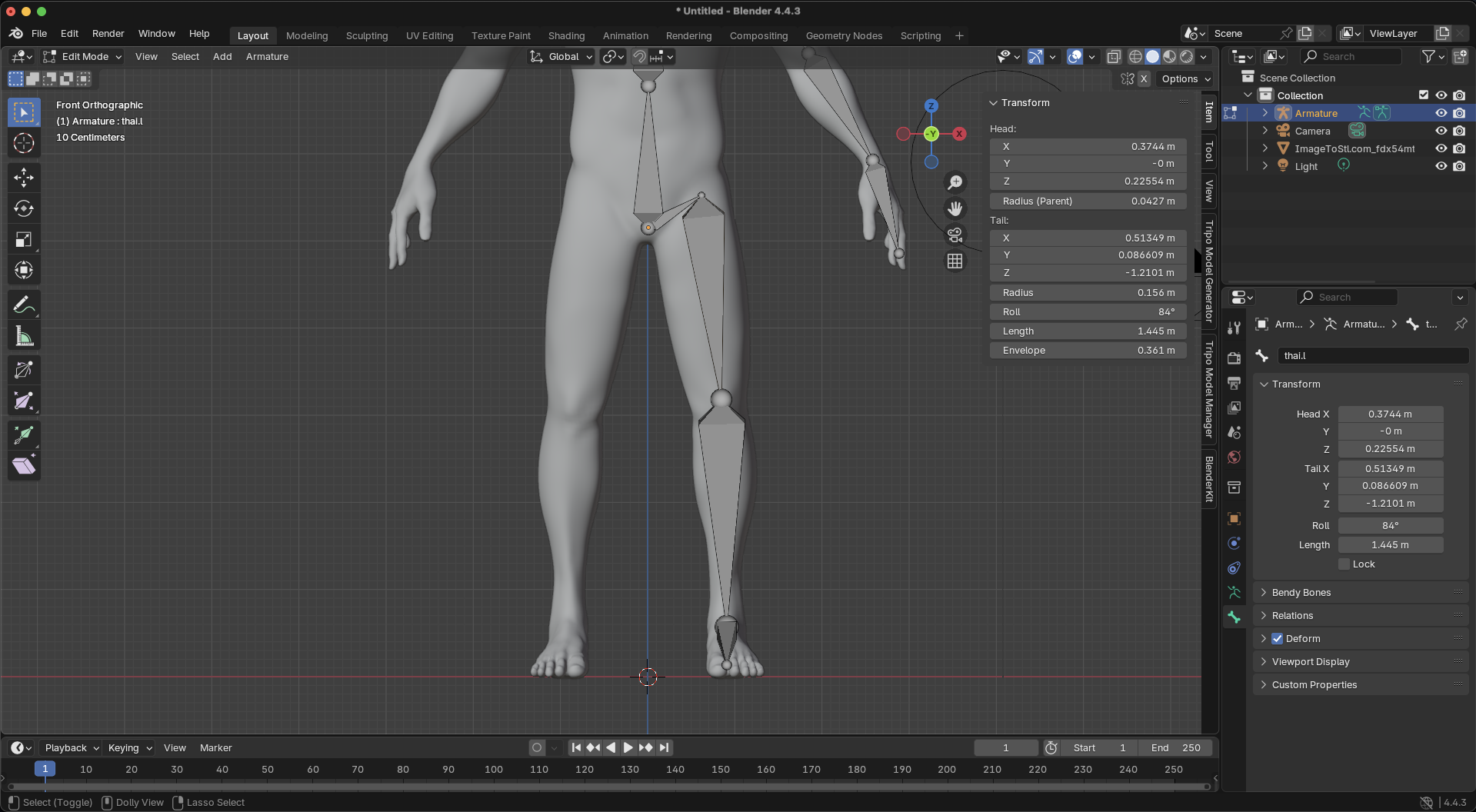
- 添加髖部骨骼:
- 選擇根骨骼末端
- 按下 E 向外擠出,作為髖部
- 命名為「hip.L」
- 創建大腿、小腿和腳:
- 從髖部擠出到膝蓋(大腿)
- 從膝蓋擠出到腳踝(小腿)
- 從腳踝擠出作為腳部
- 為這些骨骼添加「.L」後綴
第 6 步:鏡像以完成骨骼
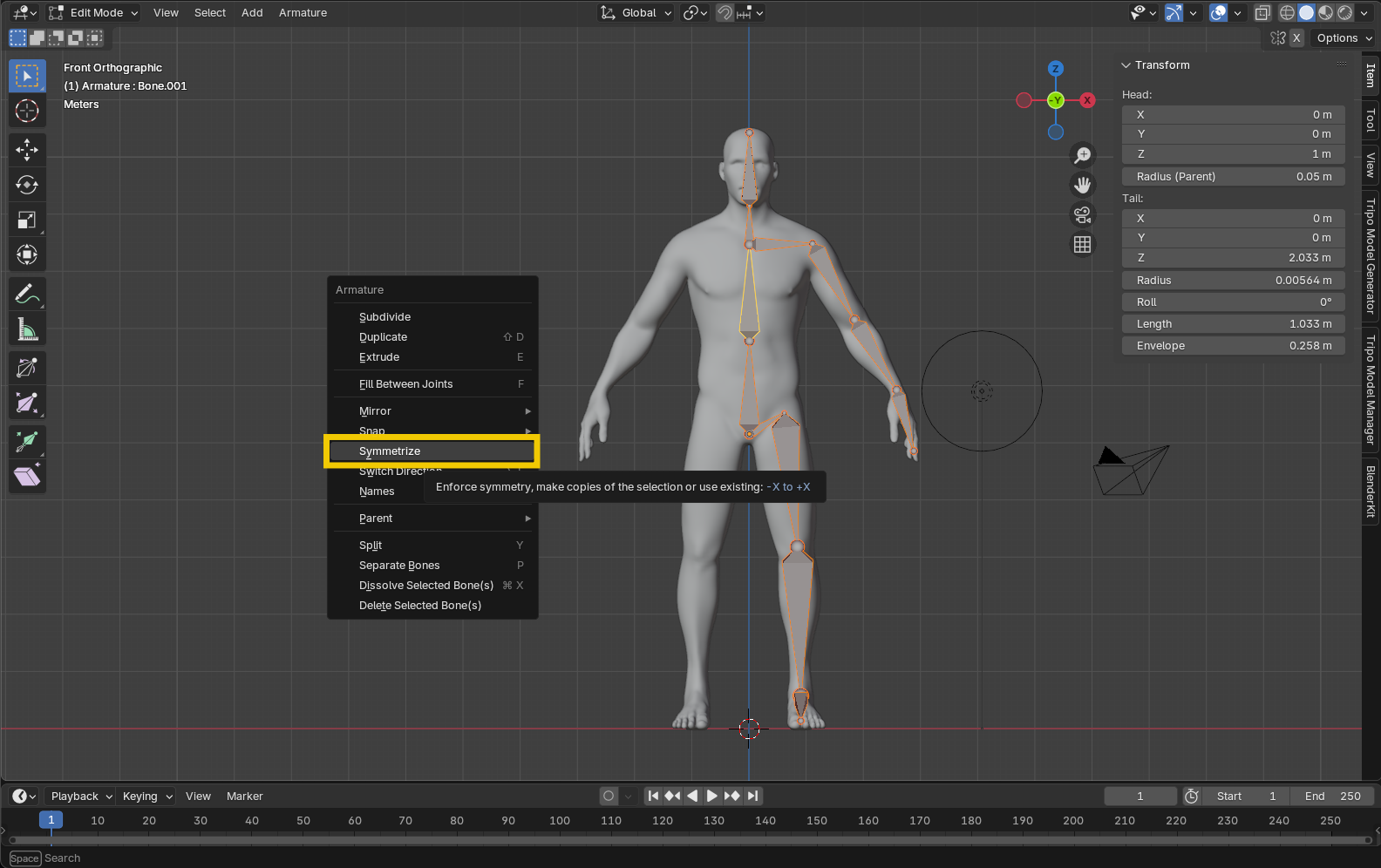
- 啟用 X 軸對稱:點擊工具欄中的「X 軸鏡像」按鈕
- 鏡像骨骼:選擇所有帶「.L」後綴的骨骼並:
- 按下 Shift+Ctrl+S 或前往 骨架 > 對稱化
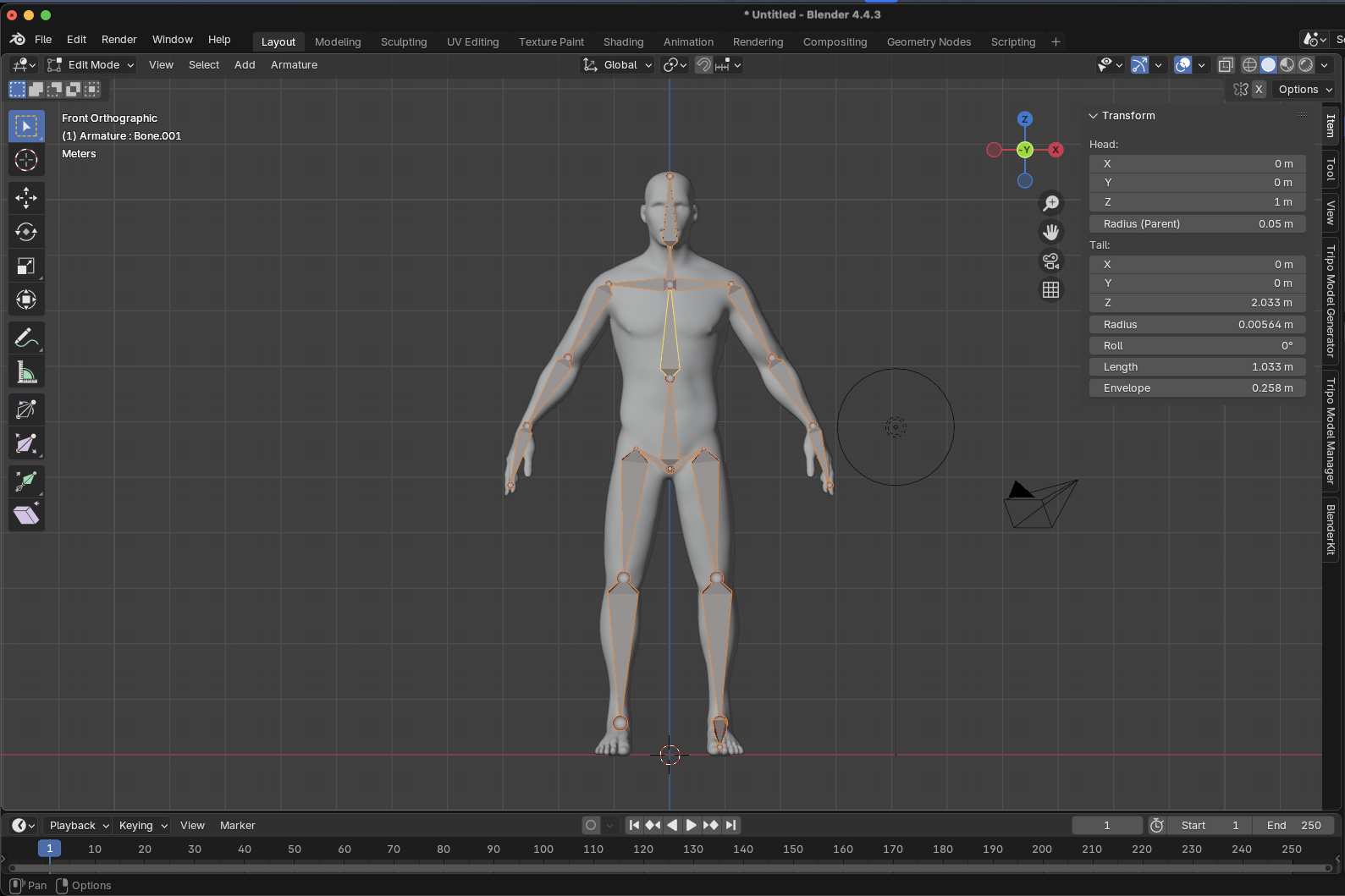
- Blender 會自動創建對應的「.R」骨骼
- 專業提示:如果對稱化失敗,請檢查所有骨骼是否具有正確的「.L」後綴。
第 7 步:將網格父級化到骨架
- 進入物體模式: 按下 Tab 退出編輯模式
- 按正確順序選擇:
- 首先選擇角色網格
- 其次按住 Shift 選擇骨架(使其成為活動物體)
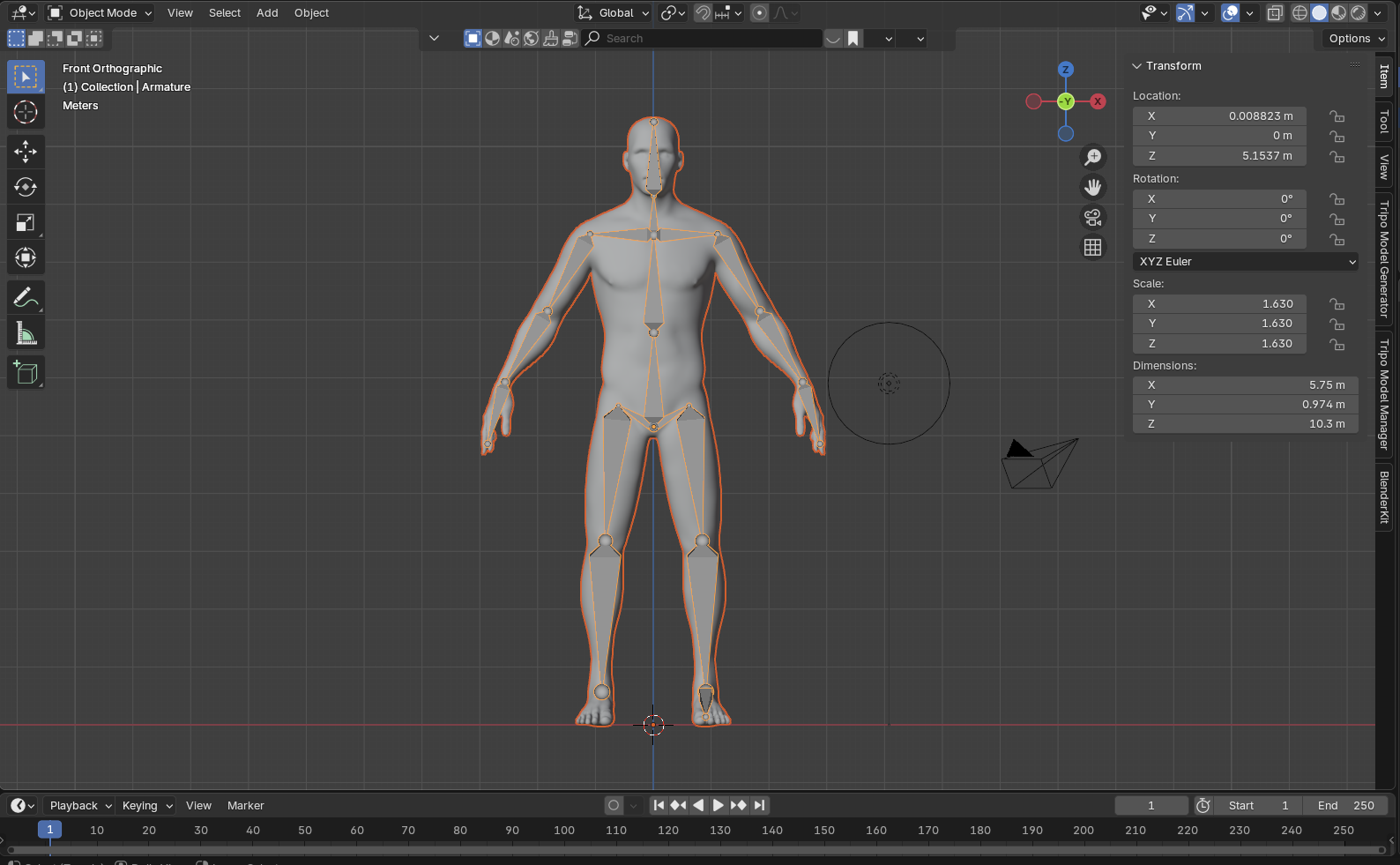
- 創建父級關係: 按下 Ctrl+P
- 選擇父級類型: 從選單中選擇「使用自動權重」
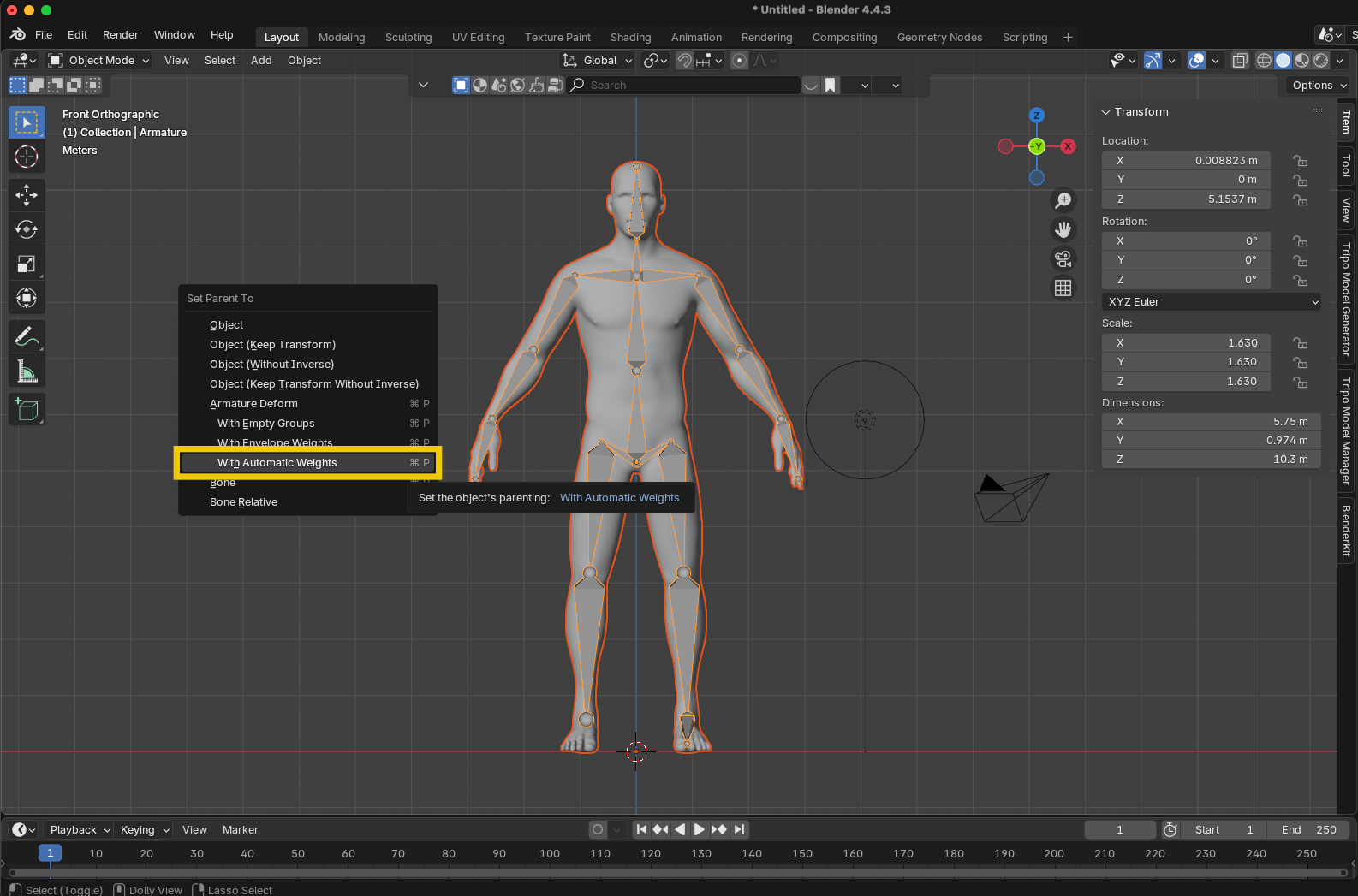
幕後發生的事情:
- 網格在場景層次結構中成為骨架的子級
- 一個骨架修改器被添加到網格中
- 為每個骨骼創建頂點組
- 權重值根據距離自動計算
第 8 步:測試你的綁定
- 進入姿態模式: 選中骨架後,按下 Ctrl+Tab 或從模式選單中選擇姿態模式
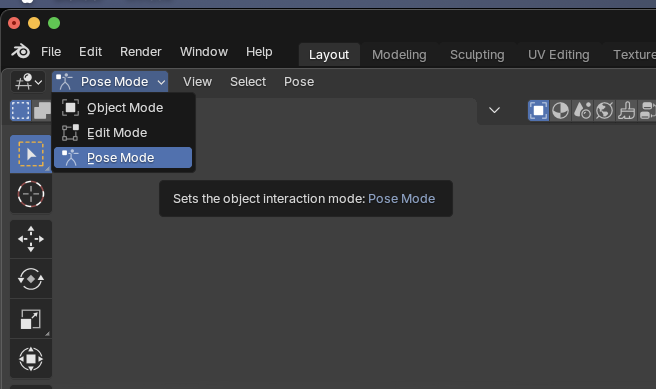
- 移動角色:
- 選擇任意骨骼
- 按下 R 旋轉它
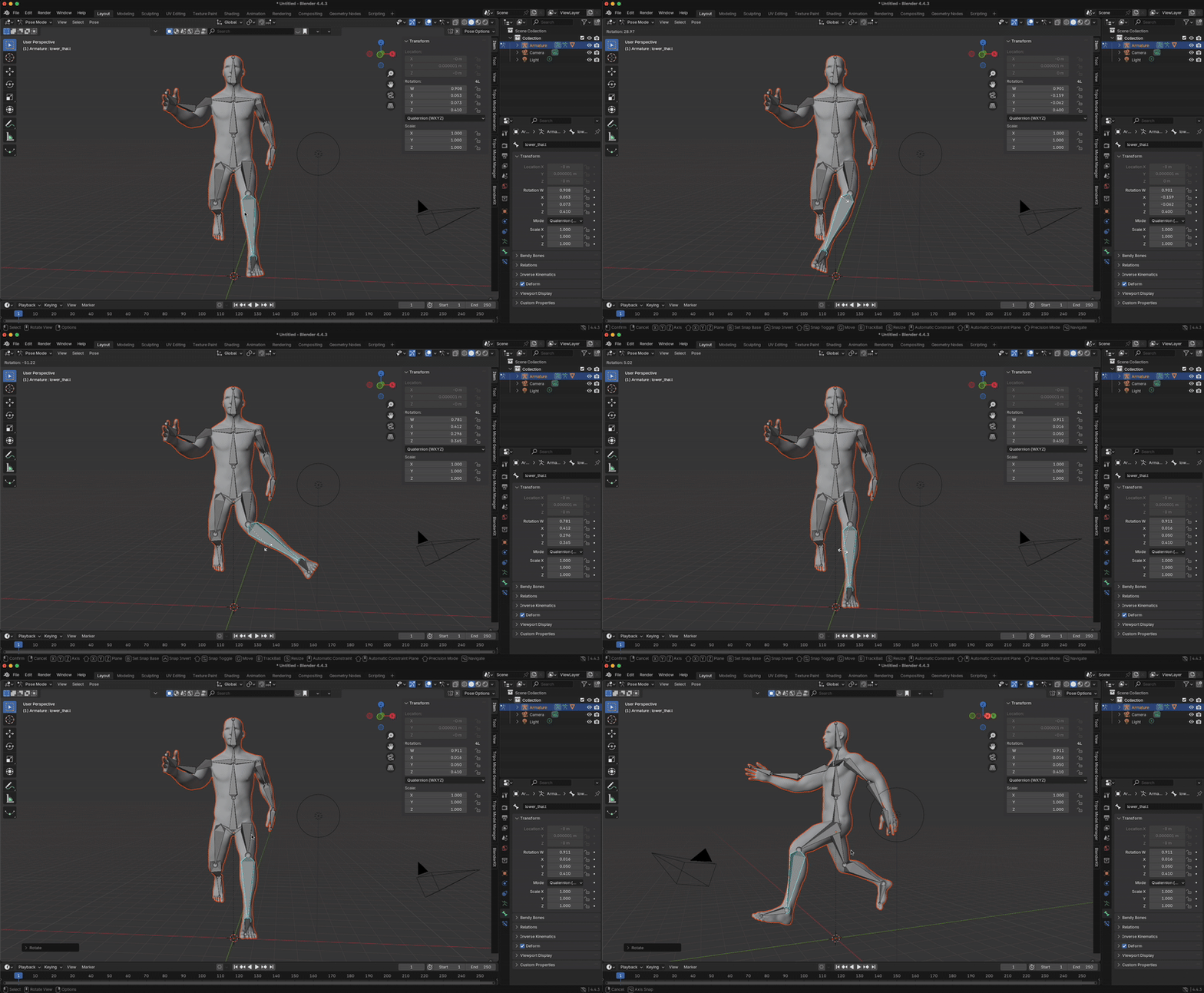
- 網格應跟隨骨骼運動而變形
- 修復根骨骼(如有需要):
- 如果移動根骨骼沒有移動整個角色,進入編輯模式
- 選擇所有「斷開連接」的骨骼
- 最後選擇根骨骼
- 按下 Ctrl+P 並選擇「保持偏移」
第 9 步:微調權重繪製(如有需要)
如果發現自動權重變形不正確的區域:
- 進入權重繪製模式:
- 選擇網格
- 從模式選單中進入權重繪製模式
- 選擇有問題的骨骼:按住 Ctrl 並點擊骨骼
- 繪製權重:使用添加、減去和柔化畫筆調整影響
- 頻繁測試:切換回姿態模式檢查調整結果
進一步提升你的綁定
這個基礎綁定方法創建了一個可以擺姿勢和動畫的功能性角色。對於更高級的設置,考慮以下改進:
- 添加 IK 約束以便於肢體控制
- 設置控制骨骼,與變形骨骼分開
- 創建自訂骨骼形狀以獲得清晰的動畫界面
- 使用骨骼約束實現更複雜的行為
請記住,正確綁定的 3D 模型需要關節周圍有足夠的拓撲才能正確變形。使用 Tripo AI 的圖片轉 3D 轉換時,你可以在 Blender 中優化這些區域,然後再進行綁定以獲得最佳效果。
常見綁定問題與解決方案
簡化工作流程:使用 Tripo Studio 創建模型
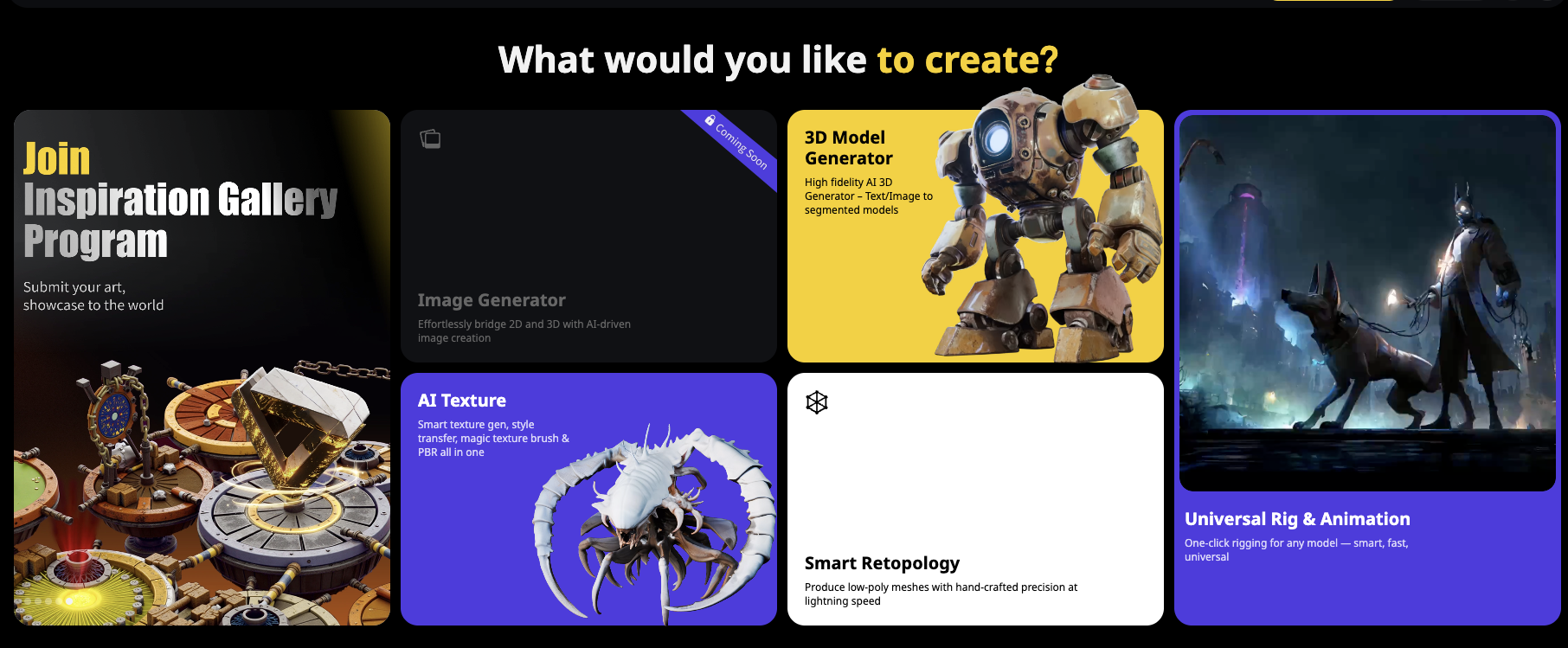
雖然綁定至關重要,但它只是 3D 流程的一部分。Tripo AI 的圖片轉 3D 技術可以大幅提升你的整體生產力:
- 需要角色變體? 與其手動建模每個角色,不如使用 Tripo AI 從不同的文字提示或參考圖片生成多個角色基礎
- 與團隊合作? 使用 Tripo AI 將概念藝術直接轉換為準備綁定的 3D 模型,分享一致的視覺語言
- 迭代設計? 使用 Tripo 的 AI 3D 模型生成器快速生成多個版本,而無需花費數小時進行手動編輯
- 建模技能有限? 專注於成為綁定專家,同時讓 Tripo AI 處理建模階段
Tripo AI 與 Blender 無縫整合,允許你以保持乾淨拓撲的格式導出模型——這對於成功綁定至關重要。這種 AI 驅動的建模與熟練的綁定相結合,創造出無與倫比的生產流程。
進階綁定視野
利用 Blender 的 Rigify 系統
Rigify 是 Blender 強大的自動綁定器,可以節省數小時的工作:
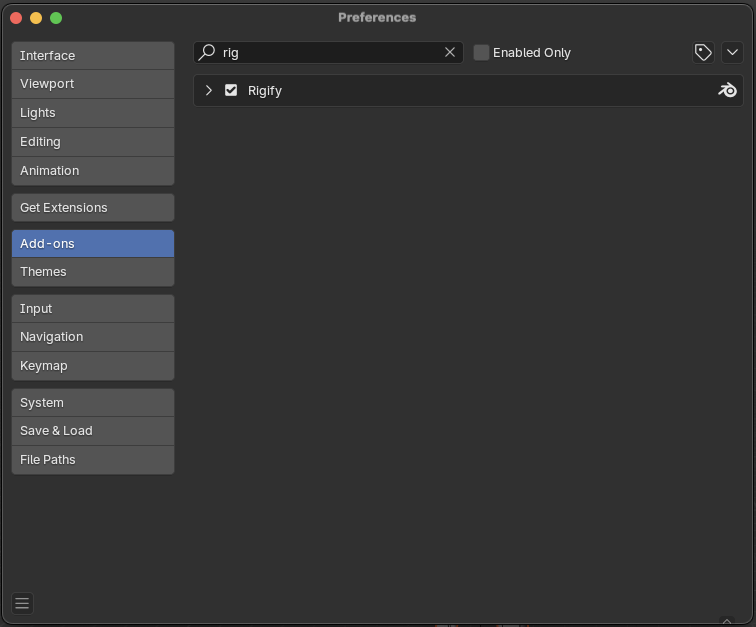
- 在偏好設定中啟用 Rigify 附加組件
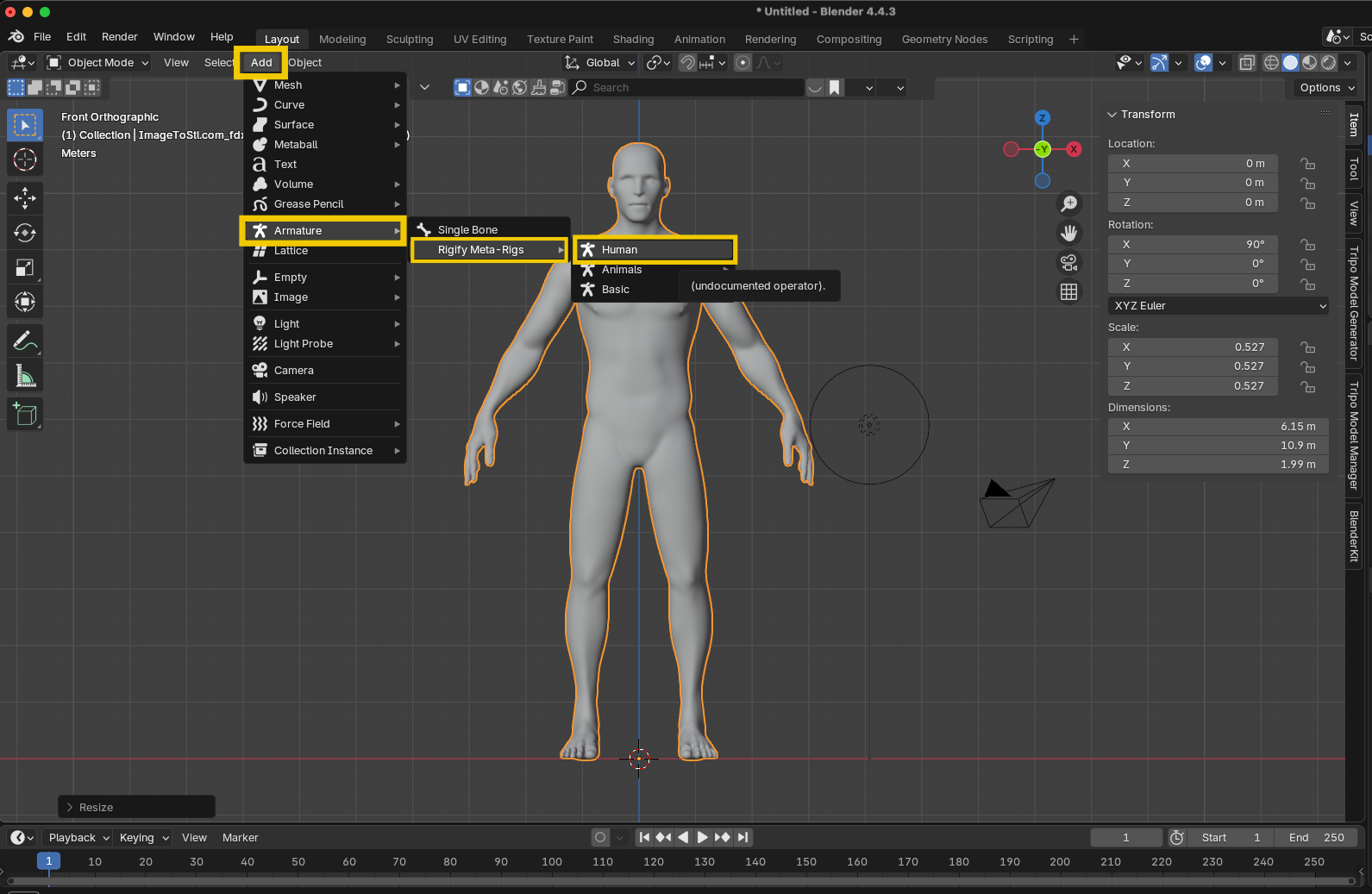
- 添加一個 meta-rig(添加 > 骨架 > 人類)
- 放置以匹配角色
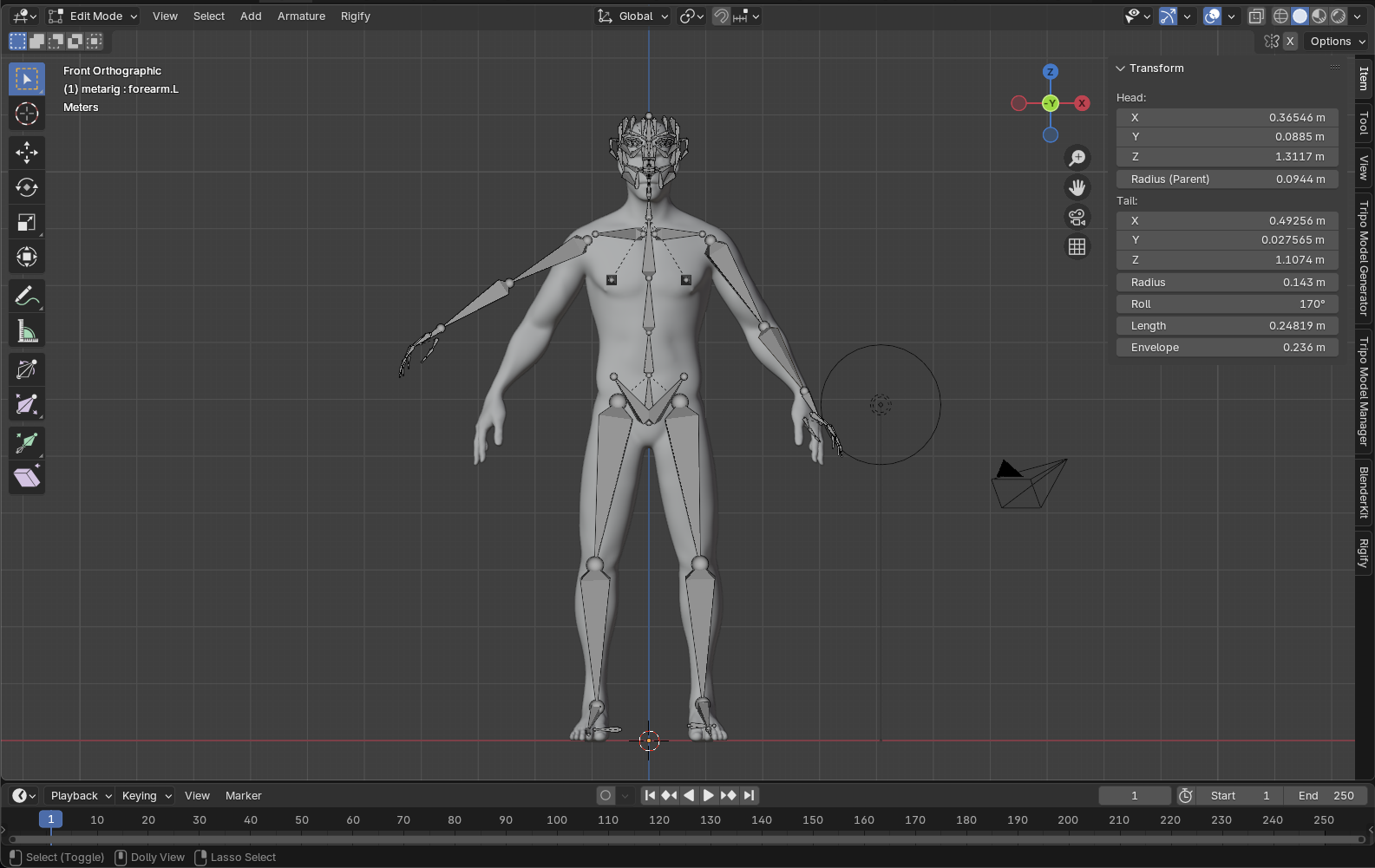
- 點擊「生成綁定」
- 雖然 Rigify 功能強大,但首先理解手動綁定可以確保在需要時進行自訂和故障排除。
探索基礎綁定之外的領域
打好基礎後,探索這些進階概念:
- 驅動器:連接屬性以實現自動化行為(例如,關節彎曲時肌肉鼓起)
- 形狀鍵:創建面部表情和修正形狀
- 專門的約束:用於道具、機械物體和複雜控制
在哪裡找到免費的綁定 3D 模型來學習
從現有綁定中學習非常寶貴。以下是免費 3D 模型綁定的優質來源:
- Blender Cloud:來自 Blender 開源項目高品質角色綁定
- Blender 示範文件:每個版本都帶有範例綁定角色
- Sketchfab:篩選可下載的綁定模型
- Mixamo:Adobe 的服務提供自動綁定和免費角色
- Blender Market:部分創作者提供免費或「隨你付」的綁定
結論:完美的結合——Tripo AI 與你的綁定技能
通過結合 Tripo AI 的圖片轉 3D 和 AI 3D 模型生成器功能與你的綁定專業知識,你可以創建無與倫比的工作流程:
- 使用 Tripo AI 從文字描述或參考圖片即時生成基礎模型
- 使用本指南中的全面技術綁定這些模型
- 自信地為角色製作動畫,知道它們具有專業質量的變形
這種強大的組合讓你專注於最重要的事情——通過動畫讓角色栩栩如生——而不是陷入耗時的建模任務中。
準備好革新你的 3D 工作流程了嗎?立即造訪 Tripo Studio,了解我們尖端的 AI 3D 模型生成器如何將你的創作過程從概念轉化為綁定角色,創紀錄地縮短時間!

.webp?x-oss-process=image%2Fresize%2Cw_720%2Fformat%2Cwebp%2Fquality%2Cq_80)