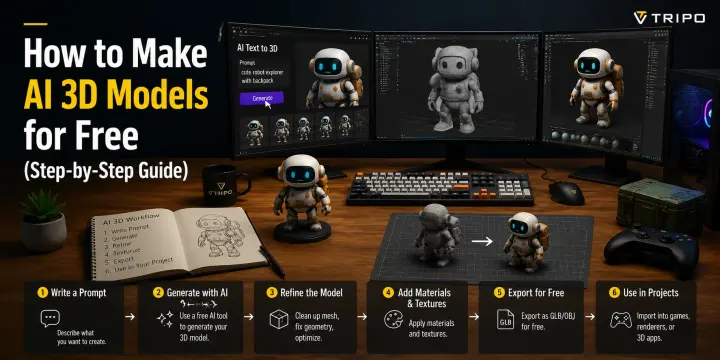
如何免費製作 AI 3D 模型(逐步指南)
TL;DR
- AI 3D 模型可以透過免費額度、freemium 工具或開源模型免費建立。這些選項通常已足以讓初學者建立資產、原型和可列印模型。
- 主要的免費方法是 Text to 3D 和 Image to 3D。文字提示可以快速產生想法,而圖片通常能提供更精準的結果。
- 免費的 AI 3D 工具可以建立用於遊戲、列印和產品視覺展示的模型。當限制開始造成問題時,使用者可以升級或改用開源替代方案。
是的,你可以免費製作 AI 3D 模型。許多 AI 3D 生成器提供免費額度或免費方案,讓你無需信用卡即可建立、貼圖並匯出模型。雖然免費使用通常有所限制,但往往已足夠用來製作你的第一個遊戲資產、原型或可 3D 列印的設計。
本文聚焦於 AI 生成的 3D 模型,而不是 AI 網紅或虛擬角色。隨著 AI 3D 工具快速發展,創作者現在可以在幾分鐘內透過文字提示或圖片生成資產。其中一個例子是 Tripo, an AI 3D platform by VAST,它同時支援 text-to-3D 與 image-to-3D 生成。我們將探討免費建立 AI 3D 模型的主要方式,包括其可用功能、匯出選項,以及你在開始前應該了解的實際限制。
What "Free" Actually Means for AI 3D Model Generators
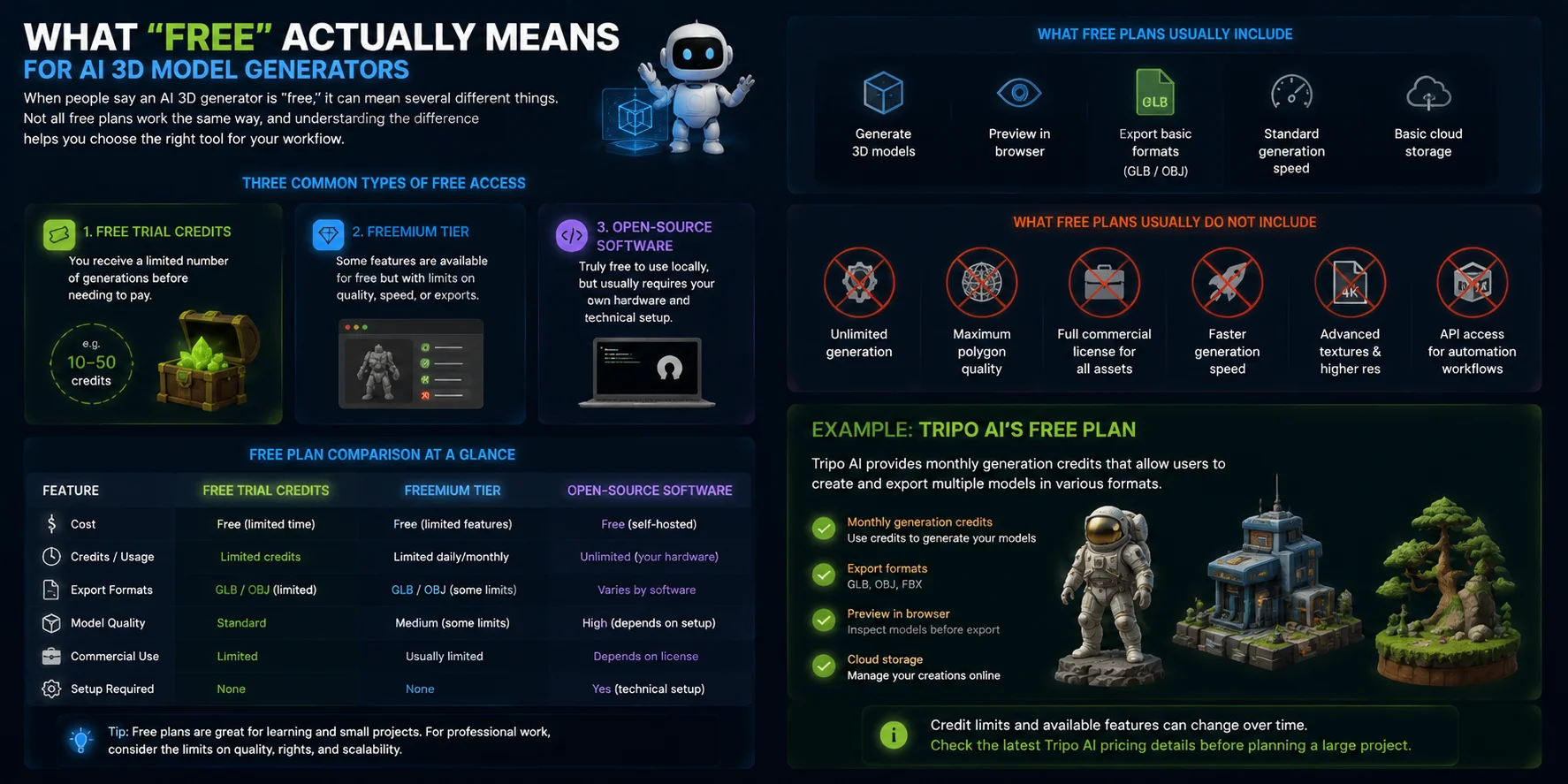
當人們說某個 AI 3D 生成器是「免費」時,可能代表好幾種不同的意思。並非所有免費方案的運作方式都相同,而理解其中差異有助於你為自己的工作流程選擇合適的工具。
常見的免費存取方式有三種。第一種是 免費試用額度,也就是你會先獲得有限次數的生成,之後才需要付費。第二種是 freemium 方案,它會保留部分功能供免費使用,但可能限制品質、速度或匯出選項。第三種是 開源軟體,在本機使用時可以是真正免費的,但通常需要你自行準備硬體與技術環境。
大多數免費 AI 3D 工具都允許使用者生成模型、在瀏覽器中預覽,並匯出如 GLB or OBJ 之類的基本格式。不過,免費方案通常伴隨限制。更高解析度的模型、進階貼圖、商業使用權、更快的生成速度,或額外的匯出格式,都可能需要付費方案。
免費方案通常不會包含的是:無限制生成、最高多邊形品質、每項資產的完整商業授權,或供自動化工作流程使用的 API 存取權。這些限制有助於平台提供免費存取,同時將進階功能保留給專業使用者。
例如,Tripo AI’s free plan 提供每月生成額度,讓使用者可以建立並匯出多個模型,格式包括 GLB, OBJ, and FBX。確切的額度上限與可用功能可能會隨時間變動,因此在規劃較大型專案前,建議先查看最新的 Tripo AI 定價資訊。
方法 1 — 文字轉 3D:從描述生成
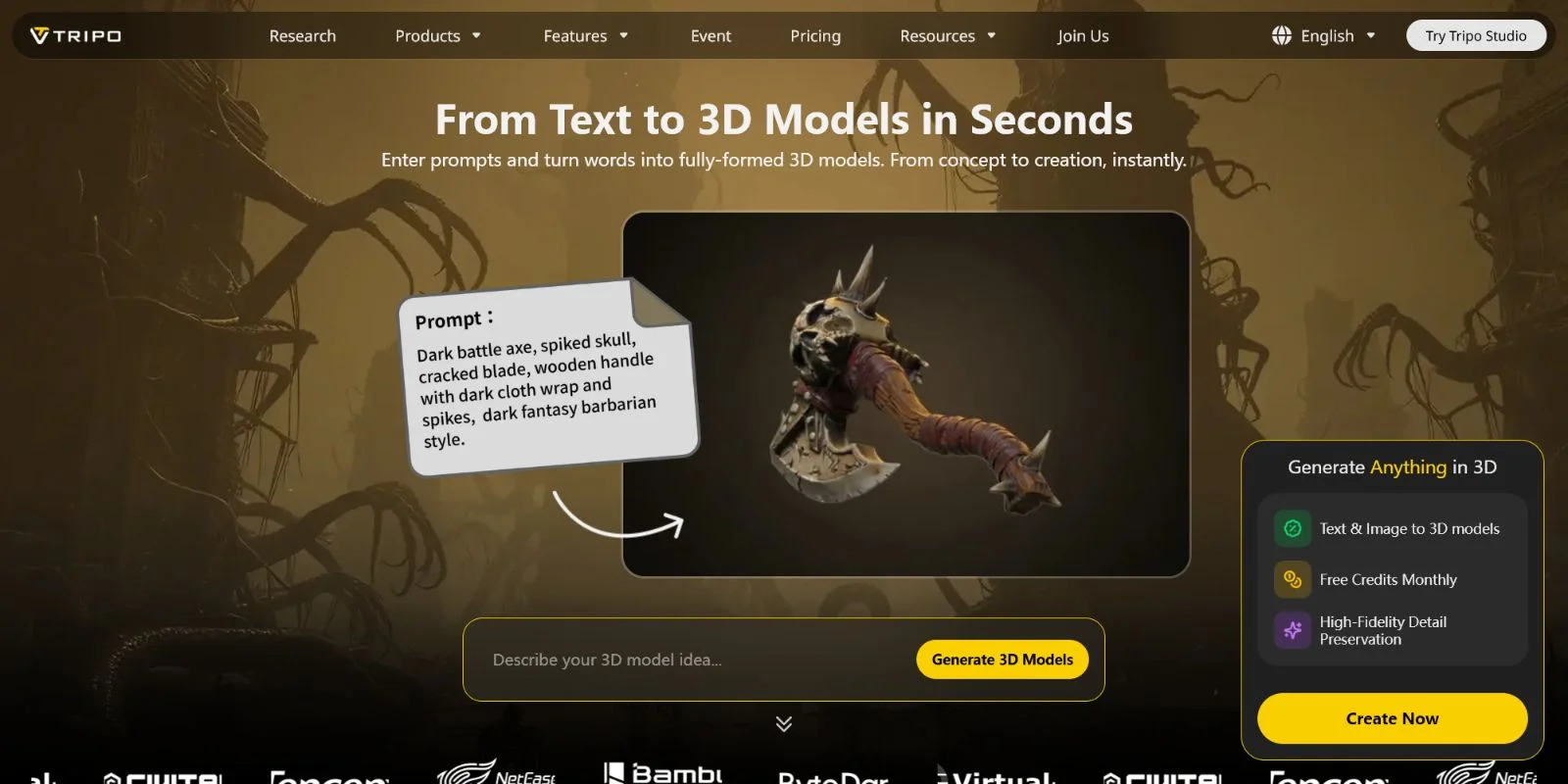
文字轉 3D 是建立 AI 3D 模型最簡單的方法之一,因為你只需要用文字描述想要生成的內容。你不必手動建模每一個細節,AI 會解讀你的提示詞,並根據你提供的形狀、風格與材質資訊建立 3D 資產。
步驟 1:開啟 Tripo AI Studio
先在瀏覽器中開啟 Tripo AI Studio。不需要安裝任何軟體或下載應用程式,因此你可以直接透過網頁介面開始創作。
步驟 2:選擇 Text to 3D
選擇 Text to 3D 選項,並輸入模型的詳細描述。結果的品質很大程度取決於你的提示詞。具體的描述通常比單純的物件名稱效果更好。
例如,不要輸入:
「一個木桶」
改成:
「一個中世紀木製木桶,low poly,可直接用於遊戲,帶有金屬箍與逼真的木紋材質。」
加入關於形狀、風格、用途與材質的細節,有助於 AI 理解你想要的結果。
步驟 3:選擇你的模型類型
根據你的目標選擇生成類型。
Smart Mesh 專為遊戲與互動式體驗等即時應用而設計。它會建立更乾淨、經過最佳化的幾何結構,約有 5,000 個三角形,因此很適合可直接用於遊戲的資產。
HD Model 更適合高細節渲染、近距離視覺效果,或偏好更多幾何細節的 3D 列印專案。
步驟 4:生成並檢查模型
提交提示詞後,模型通常會在短時間內生成。完成後,從不同角度旋轉並檢查預覽,確認形狀、比例與整體細節。
如果結果與你的構想不符,請用更具體的描述調整提示詞後再次生成。細微的措辭變化就能顯著提升輸出效果。
步驟 5:加入 AI 生成的紋理
建立模型後,使用 Generate Texture 選項加入材質。你可以選擇不同風格,例如 Realistic、Stylized 或 Hand-painted。
Tripo AI 會自動套用 PBR 材質,讓模型在遊戲、視覺化或簡報中看起來更完整。
步驟 6:匯出你的 3D 模型
當模型準備完成後,以符合你工作流程的格式匯出:
- GLB — 廣泛支援的格式,適用於 web、AR 與一般 3D 用途
- FBX — 常用於 Unreal Engine 與遊戲製作流程
- OBJ — 常見於 Blender 與一般 3D 編輯
匯出的檔案包含模型資料與紋理,讓你可以繼續編輯,或直接在專案中使用。
準備好試試看了嗎?開啟 Tripo AI Studio →
方法 2 — Image to 3D:將照片或草圖轉換為模型
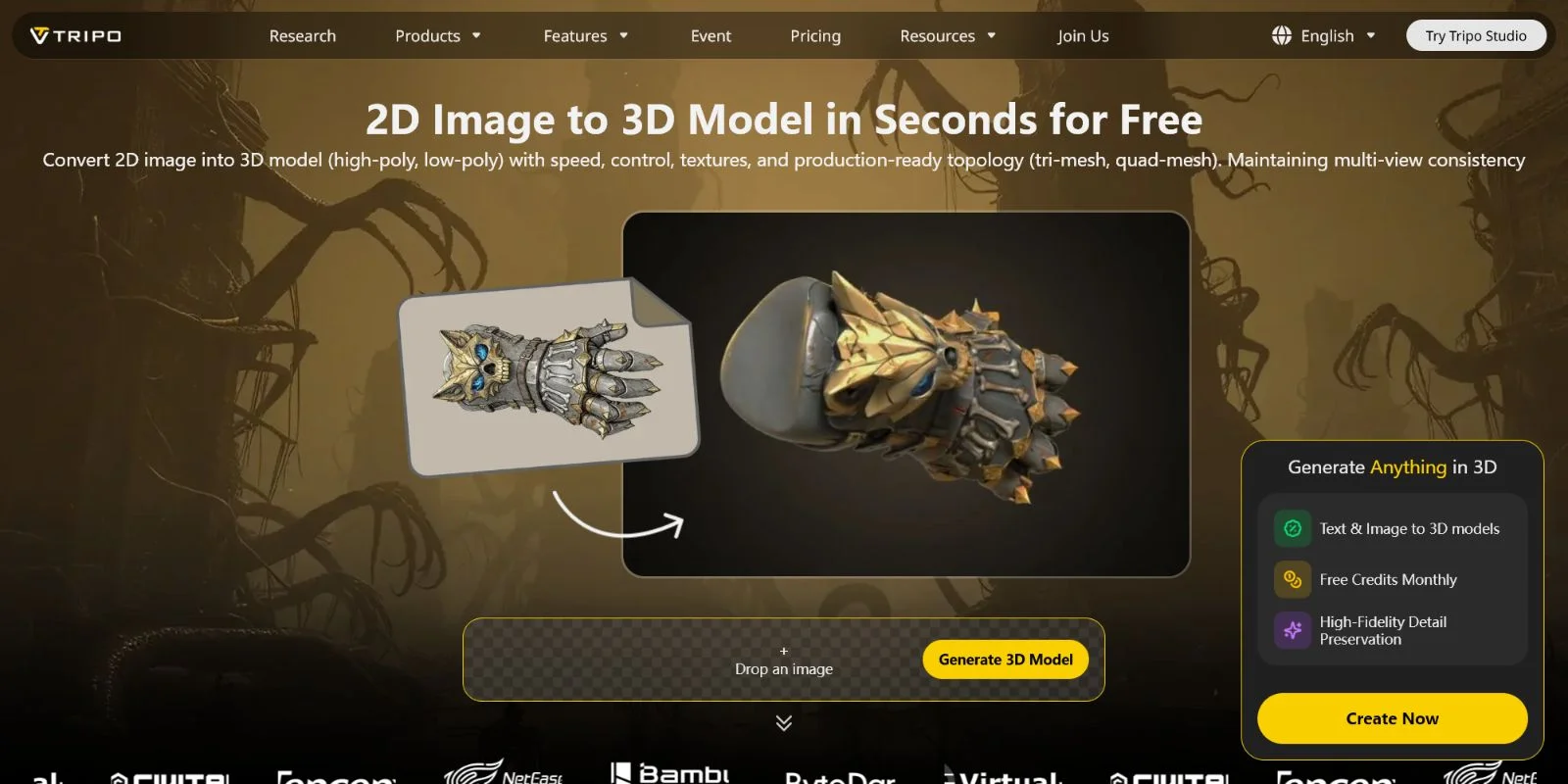
Image-to-3D 是建立 AI 3D 模型最有效的方法之一,因為參考圖片能為 AI 提供關於物件形狀、風格與細節的清晰視覺資訊。相比允許更多創意變化的文字提示,圖片能讓結果更貼近特定的設計或概念。
步驟 1:準備你的參考圖片
先準備一張高品質的參考圖片。你可以使用產品照片、手繪草圖,或 AI 生成的概念圖。為了獲得最佳效果,請選擇背景乾淨且物件清楚可見的圖片。
3/4 視角通常很適合大多數物件,因為它能同時提供正面與側面形狀的資訊。避免使用有過重陰影、極端透視變形或細節被遮擋的圖片,因為這些因素會讓重建結果較不準確。
步驟 2:開啟 Tripo AI Studio 並選擇 Image to 3D
在瀏覽器中開啟 Tripo AI Studio,並選擇 Image to 3D 選項。這個工作流程可讓你將 2D 參考圖轉換為完整的 3D 模型,而無需手動建立幾何結構。
步驟 3:上傳你的圖片
透過拖放檔案或從你的裝置中選取檔案來上傳參考圖片。Tripo AI 支援常見的圖片格式,包括 PNG、JPG 和 WEBP,因此你可以輕鬆使用照片、草圖或生成的藝術圖像作為輸入。
步驟 4:選擇你的輸出類型
根據你的最終目標選擇模型類型。
Smart Mesh 建議用於遊戲資產與即時應用,因為它能以較低的多邊形數量建立更乾淨、最佳化的拓撲。
HD Model 則是為了最大化細節而設計,可產生高解析度幾何模型,最多可達 200 萬個多邊形,適合特寫渲染、視覺化或 3D 列印工作流程。
步驟 5:檢視、重試、貼圖與匯出
當模型看起來正確後,請遵循與 text-to-3D 相同的工作流程:加入材質貼圖、檢查材質,並將最終檔案匯出為 GLB、FBX 或 OBJ 等格式。
當準確性很重要時,Image-to-3D 通常是更好的選擇,因為參考圖片能將 AI 的輸出錨定在特定設計上。文字提示適合用來探索想法,而圖片則能提供更強的視覺引導。
這兩種方法都很有效——接下來看看你可以用所生成的模型打造什麼。
你可以製作什麼:常見的免費使用情境
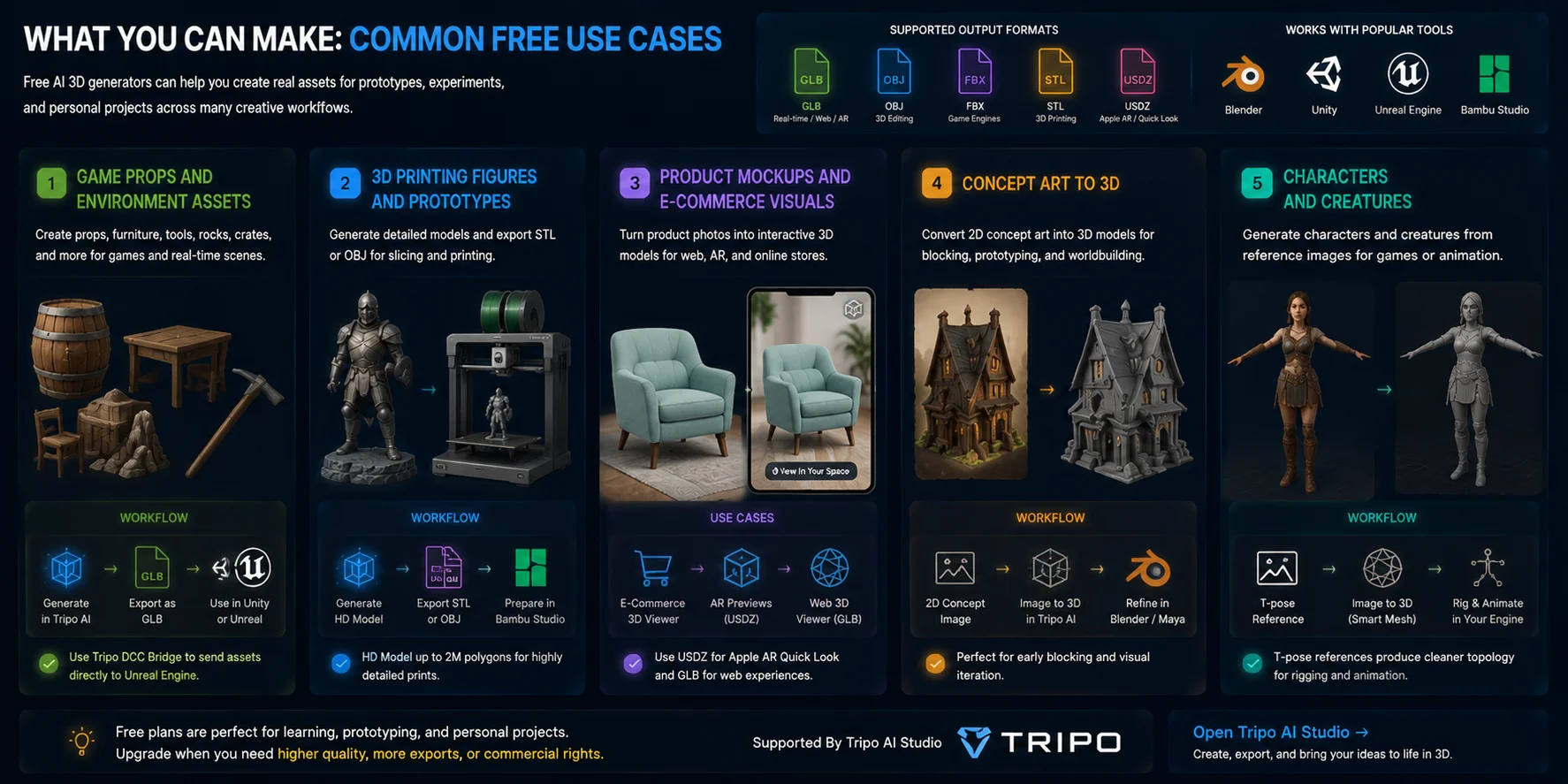
免費的 AI 3D 生成器對許多創意工作流程都很有幫助,從遊戲開發、3D 列印到產品視覺化皆適用。雖然免費方案可能有限制,但通常已足以為原型、實驗和個人專案建立可實際使用的資產。
遊戲道具與環境資產
AI 生成的模型很適合常見的遊戲物件,例如木桶、箱子、家具、岩石和工具。你可以將模型匯出為 GLB 以用於 Unity 工作流程,或使用像 Tripo DCC Bridge 這樣的工具,將資產直接傳送到 Unreal Engine,而無需手動下載與匯入檔案。
3D 列印模型與原型
若要進行高細節列印,你可以使用高品質設定來生成模型,例如具備最多 200 萬個多邊形 的 HD Model,再匯出為 STL 或 OBJ 等格式以進行切片。模型可在 Bambu Studio 等工具中完成準備,而 Tripo AI Studio 也支援將模型直接傳送到 Bambu Studio 以用於列印工作流程。
產品模型展示與電子商務視覺素材
AI 3D 模型可以將產品圖片轉換為適用於線上購物體驗的互動式資產。舉例來說,一張產品照片可以變成用於 AR 預覽的 3D 模型,其中 Apple AR 體驗可使用 USDZ,而網頁式 3D 檢視器則可使用 GLB。
從概念藝術到 3D
藝術家可以使用 2D 概念圖作為輸入,建立環境、道具或角色的粗略 3D 版本。這些模型很適合作為起點,先在 Blender 或 Maya 等軟體中進行場景的初步佈局,再進一步精修。
角色與生物
Image-to-3D 工作流程也能根據參考圖片建立角色與生物。使用 T-pose character image 通常能產生更乾淨的結果,便於後續綁定與動畫製作,讓模型更容易準備好進入遊戲製作流程。
在你開始之前,先了解免費方案的界線,以及何時需要升級,會很有幫助。
免費方案限制——你會遇到什麼,以及如何應對
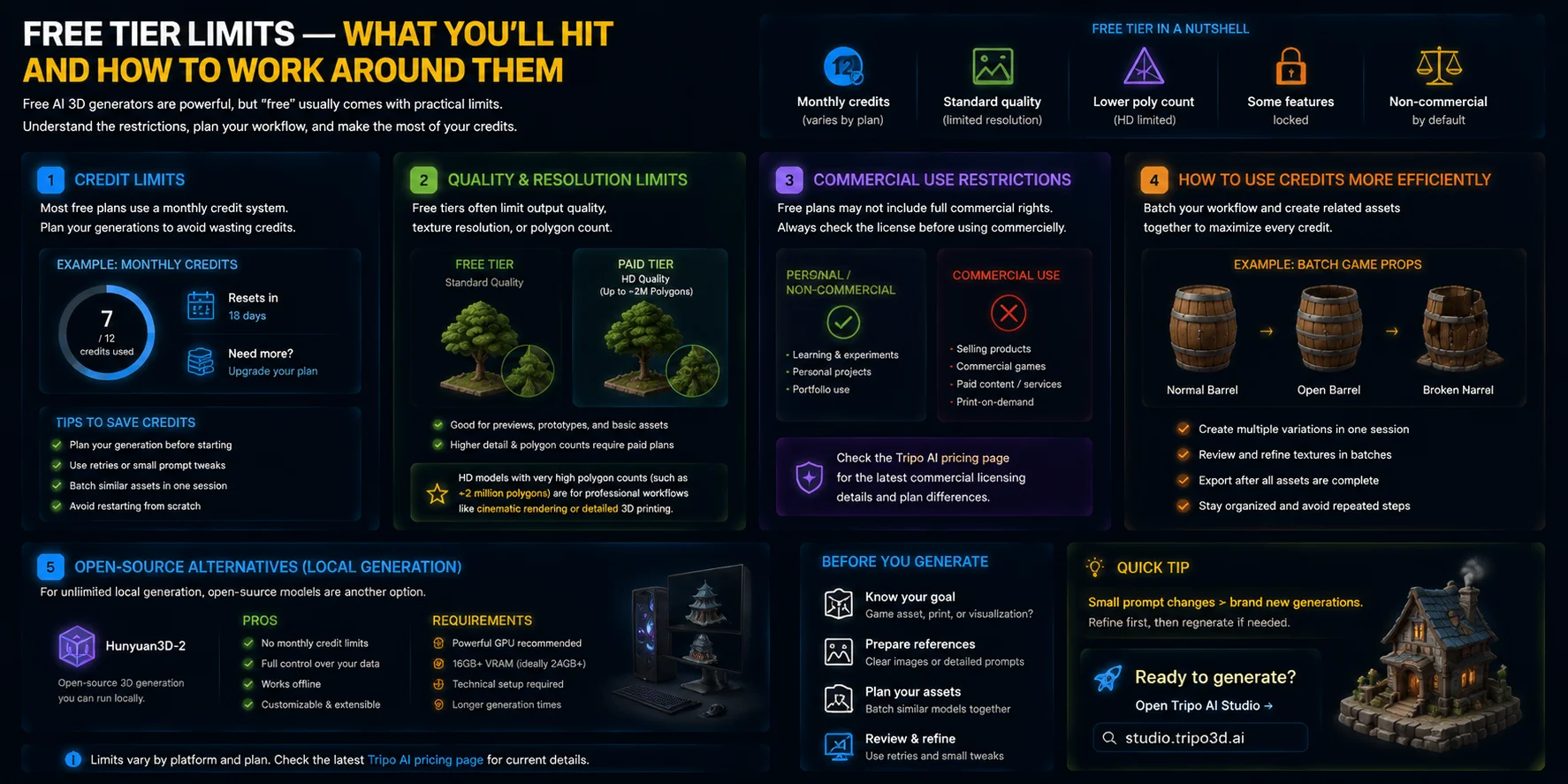
免費 AI 3D 生成器功能強大,但「免費」通常也伴隨著實際限制。了解這些限制能幫助你更妥善地規劃工作流程,避免在建立模型時浪費點數或時間。
點數限制
大多數免費方案採用每月點數制度。你可以免費生成一定數量的模型,但一旦點數用完,就必須等待下一次重置,或升級你的方案。
節省點數的一個好方法,是在開始之前先規劃好你的生成流程。如果某個模型已經接近理想結果但仍需要改進,請使用重試或小幅調整提示詞,而不是建立全新的專案。小幅變化通常比從頭開始更有效率。
品質與解析度限制
免費方案通常會限制輸出品質、貼圖解析度或多邊形數量。標準生成結果可能已足夠用於預覽、簡單原型或基礎資產,但更高細節的選項則可能需要付費方案。
例如,具有非常高多邊形數量的 HD 模型(例如大約達到 200 萬個多邊形 的模型)通常是為了電影級渲染或精細 3D 列印等專業工作流程而設計。在規劃較大型專案之前,請務必先到 Tripo AI pricing 頁面查看最新的功能可用性與限制。
商業用途限制
另一項重要限制是授權。使用免費方案生成的模型,未必會自動包含完整的商業使用權。在販售產品、將資產用於商業遊戲,或建立付費內容之前,請先確認該平台的使用條款。
對於 Tripo AI,商業授權細節與方案差異可透過定價資訊查看,因此創作者應針對自身的特定使用情境確認相關規則。
如何更有效率地使用點數
要最大化免費點數的最佳方式,是將你的工作流程批次化。不要一次只生成一個物件,而是把相關資產一起規劃。例如,在同一個工作階段中建立多個遊戲道具版本:普通木桶、打開的木桶,以及破損的木桶。你也可以批次生成並檢查貼圖,而不是在生成與匯出步驟之間反覆切換。
開源替代方案
如果你需要不受限制的本機生成,像是 Hunyuan3D-2 這類開源模型會是另一個選擇。在本機執行 AI 3D 生成可以移除雲端點數限制,但需要足夠強大的 GPU(通常約為 16GB+ VRAM)以及更多技術設定。
模型生成完成後,將其匯入你的工作流程其實很直接。
匯出並使用你的免費 AI 3D 模型
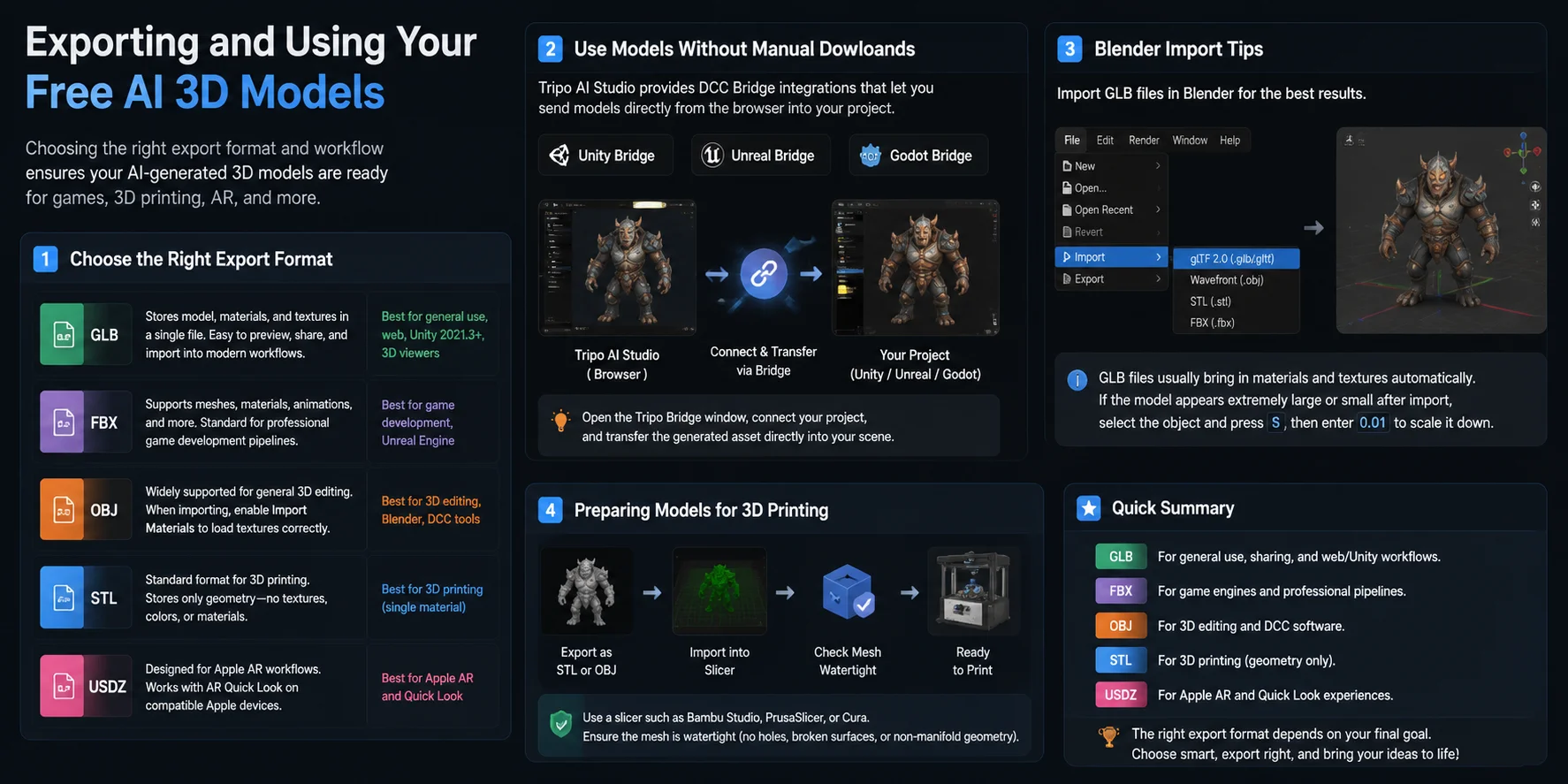
生成 AI 3D 模型只是第一步。若要真正將資產用於遊戲、3D 列印、AR 體驗或創意工作流程中,你需要以正確的格式將其匯出。不同的檔案類型是為不同用途設計的,因此選擇正確的格式可以節省時間,並避免相容性問題。
選擇正確的匯出格式
GLB 通常是現代 3D 工作流程中最佳的通用格式。它會將模型、材質與紋理一併儲存在單一檔案中,讓你能輕鬆預覽、分享,或直接匯入如 Unity 2021.3+ 和以 Web 為基礎的 3D 檢視器等平台。
FBX 常用於遊戲開發流程,特別是搭配 Unreal Engine。它支援網格、材質、動畫以及其他適合遊戲使用的資料,因此是專業遊戲專案的標準選擇。
OBJ 仍然是最廣泛支援的一般 3D 編輯格式之一。它可良好搭配 Blender 與其他 DCC 工具使用,但在匯入 OBJ 檔案時,請務必啟用 Import Materials,以便正確載入相關的紋理資訊。
STL 是 3D 列印的標準格式。不過,STL 只儲存幾何資料——不包含紋理、色彩或材質。如果你需要彩色或多材質列印,像 3MF 這樣的格式可能會是更好的選擇。
USDZ 是為 Apple AR 工作流程設計的,並可搭配 AR Quick Look 使用,讓使用者能直接在相容的 Apple 裝置上檢視 3D 產品與物件。
無需手動下載即可使用模型
若想加快工作流程,Tripo AI Studio 提供 DCC Bridge 整合,可將生成的模型直接傳輸到支援的開發環境中。透過適用於 Unity、Unreal Engine 與 Godot 的 bridge 外掛程式,你可以將模型從瀏覽器直接傳送到已開啟的專案中,而無需手動下載與匯入檔案。
例如,在 Unity 或 Unreal Engine 中,開啟 Tripo Bridge 視窗、連接你的專案,然後將生成的資產直接傳輸到你的場景中。
Blender 匯入提示
如果你使用的是 Blender,可以透過以下方式匯入 GLB 檔案:
File → Import → glTF 2.0
GLB 檔案通常會自動帶入材質與紋理。如果模型在匯入後看起來異常大或小,請選取該物件並按下 S,然後輸入 0.01 以將其縮小。
為 3D 列印準備模型
在列印工作流程中,請將模型匯出為 STL 或 OBJ,然後匯入到 slicer,例如 Bambu Studio、PrusaSlicer 或 Cura。在列印之前,請檢查網格是否為 watertight,也就是說,它不應有孔洞、破損表面或非流形幾何。
Tripo AI 的 HD Model 是為高細節工作流程設計的,通常是 3D 列印的良好起點,但仍建議在送交印表機之前先驗證網格。
正確的匯出格式取決於你的最終目標:GLB 適用於一般用途,FBX 適用於遊戲引擎,OBJ 適用於編輯,STL 適用於列印,而 USDZ 適用於 Apple AR 體驗。
以下是我們最常被問到的關於免費 AI 3D 模型生成的問題。
常見問題
我可以免費建立自己的 AI 模型嗎?
可以,你可以使用提供免費點數或免費方案的工具來免費建立 AI 3D 模型。例如,Tripo AI Studio 可讓你生成、貼圖並匯出 GLB、OBJ 和 FBX 等格式的模型。你可以查看 Tripo AI pricing 以確認目前的免費點數上限和可用功能。
有免費的 AI 可以生成 3D 模型嗎?
有,許多 AI 工具都提供可用於生成 3D 模型的免費選項。Tripo AI Studio 提供每月免費點數,可用於 Image to 3D 和 Text to 3D 生成,讓使用者無需付費即可開始建立模型。若要進行不限次數的本機生成,像 Hunyuan3D-2 這類開源模型也可以在你自己的硬體上執行,只要你有足夠能力的 GPU。
有任何免費的 AI 模型嗎?
有,3D 生成領域中有免費的 AI 模型,從雲端式免費方案到可在本機執行的開源工具都有。例如,Tripo AI Studio 提供用於 AI 3D 生成的免費點數,而像 Hunyuan3D-2 這類開源模型則可在你具備合適硬體的情況下提供不限次數的本機生成。本指南聚焦於專門用來建立 3D 模型的免費選項。
我要如何免費取得所有 AI 模型?
沒有任何單一平台能提供對所有 AI 模型的無限免費存取。較實際的做法,是將 Tripo AI Studio 提供的每月生成點數,與 Hunyuan3D-2 或 Stable Diffusion 等開源模型搭配使用。請查看 Tripo AI pricing 以了解目前的免費額度,並在你的硬體支援時於本機使用開源工具。
結論
免費建立 AI 3D 模型確實可行,而且能支援獨立遊戲開發、個人專案和快速原型製作等實際工作流程。免費方案的確會對點數、品質和進階功能設有限制,但通常已足夠讓初學者在需要升級之前先進行探索並建立實用資產。
準備好建立你的第一個免費 AI 3D 模型了嗎?立即使用 Tripo AI Studio 開始生成。
想先比較功能與限制嗎?請查看 Tripo AI pricing。