如何修復非流形網格:類型、偵測與修復(Blender、Maya 等)
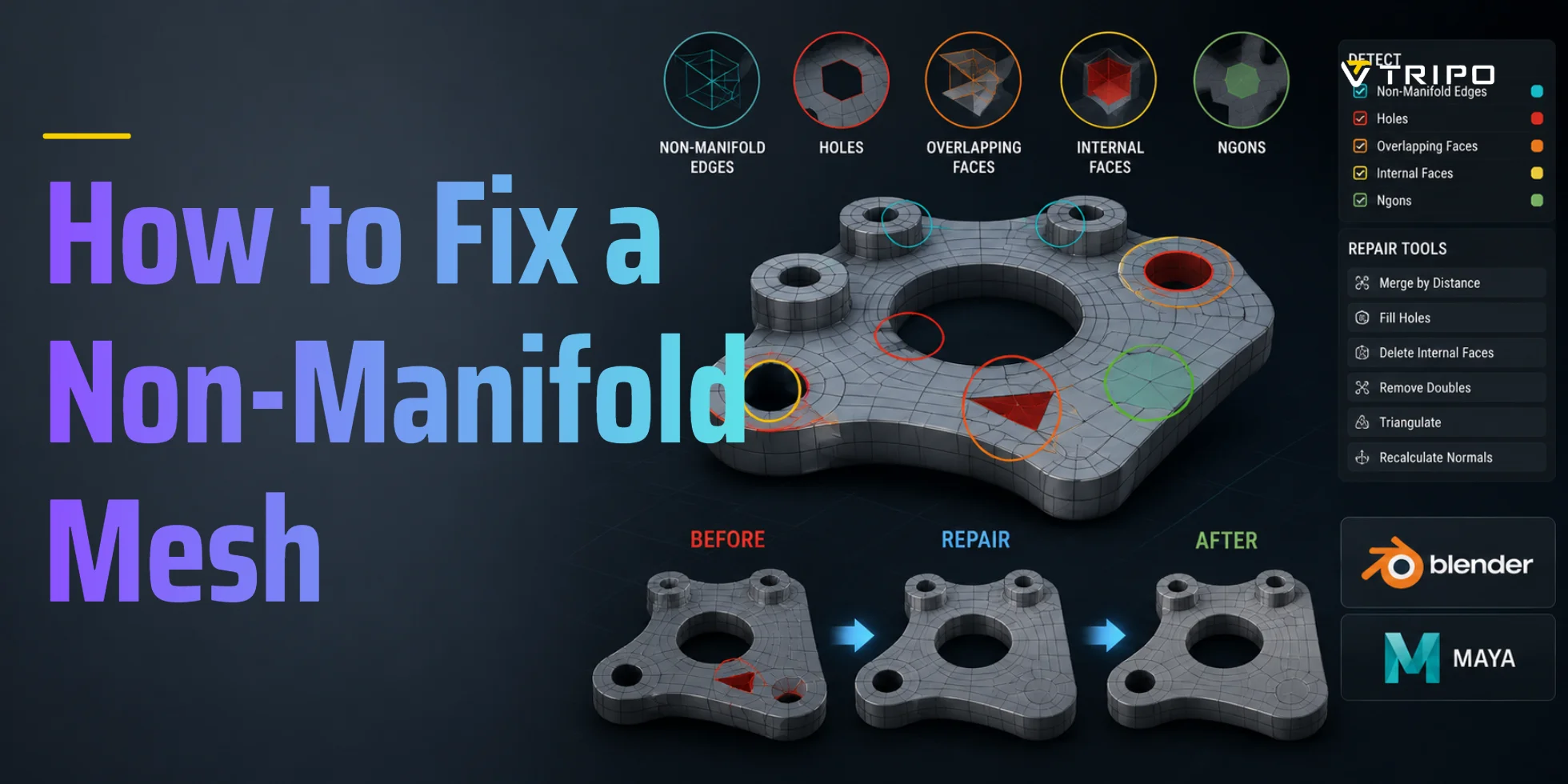
要修復非流形網格,請在 Blender 中開啟你的模型,進入 Edit Mode,然後前往 Select → Select All by Trait → Non Manifold。識別問題類型:開口孔洞、T-junction、內部面、自相交,或孤立邊。使用 F 填補孔洞,刪除內部面,使用 Ctrl+X 溶解多餘邊,然後再次執行相同的偵測。若想更快速修復,可使用 Meshmixer 的 Auto Repair All 或 Netfabb 的線上修復工具。
什麼是非流形網格?
流形網格是封閉且水密的 3D 表面,其中每一條邊都恰好由兩個面共享。它沒有縫隙、重疊的內部表面,或鬆散邊。
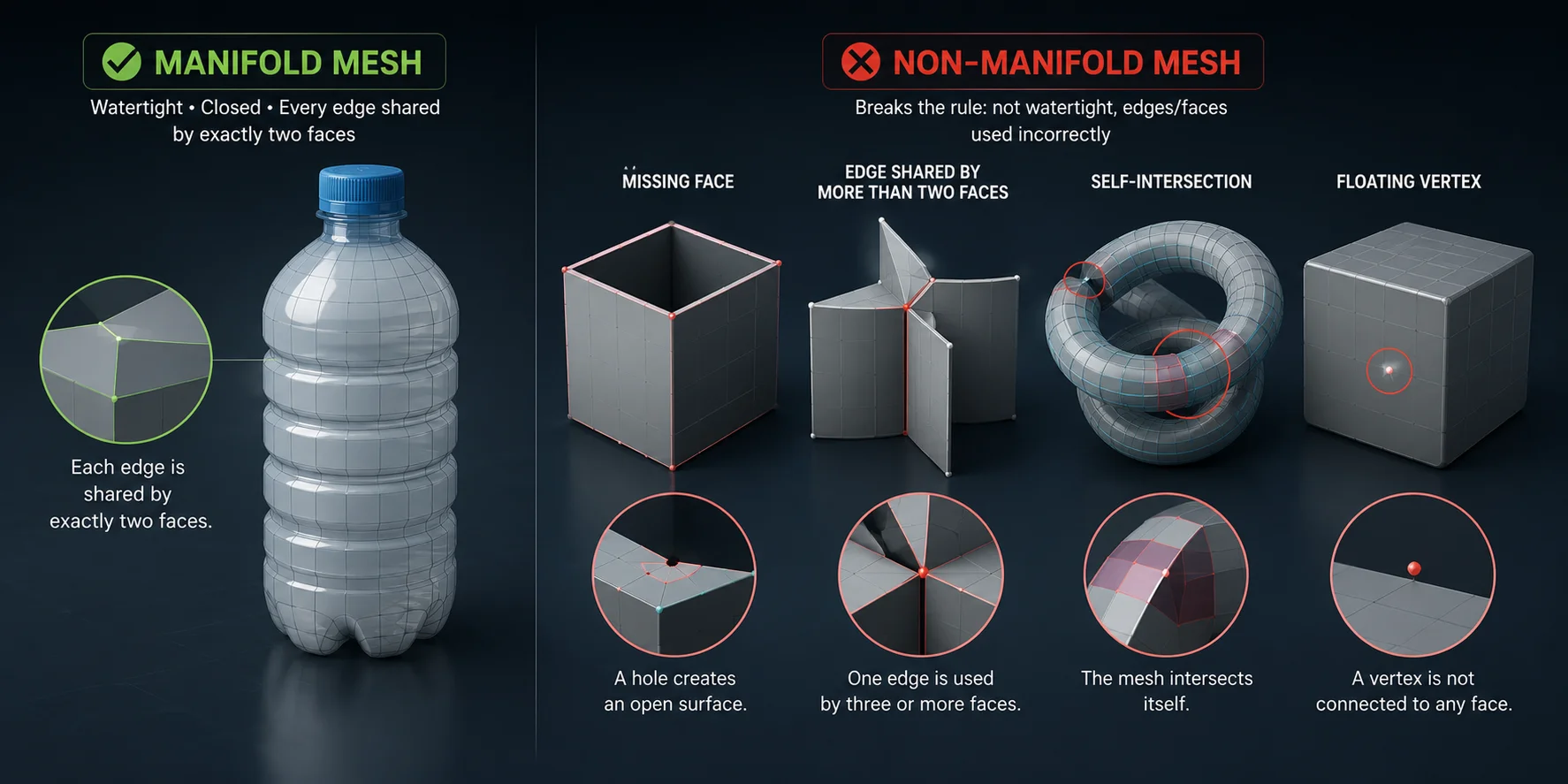
想像一個密封的水瓶:它的表面是連續的,沒有裂縫,內部也沒有多餘的塑膠層。非流形網格打破了這個規則。它可能包含缺失的面、被過多面共用的邊、自相交,或懸浮的頂點。
為什麼非流形幾何會破壞你的工作流程
對於 3D 列印,像是 Bambu Studio、OrcaSlicer、Cura 和 PrusaSlicer 這類切片軟體必須辨識模型的內部與外部。非流形幾何會讓這一點變得模糊不清,導致牆面缺失、填充異常、支撐失敗,或檔案被拒收。
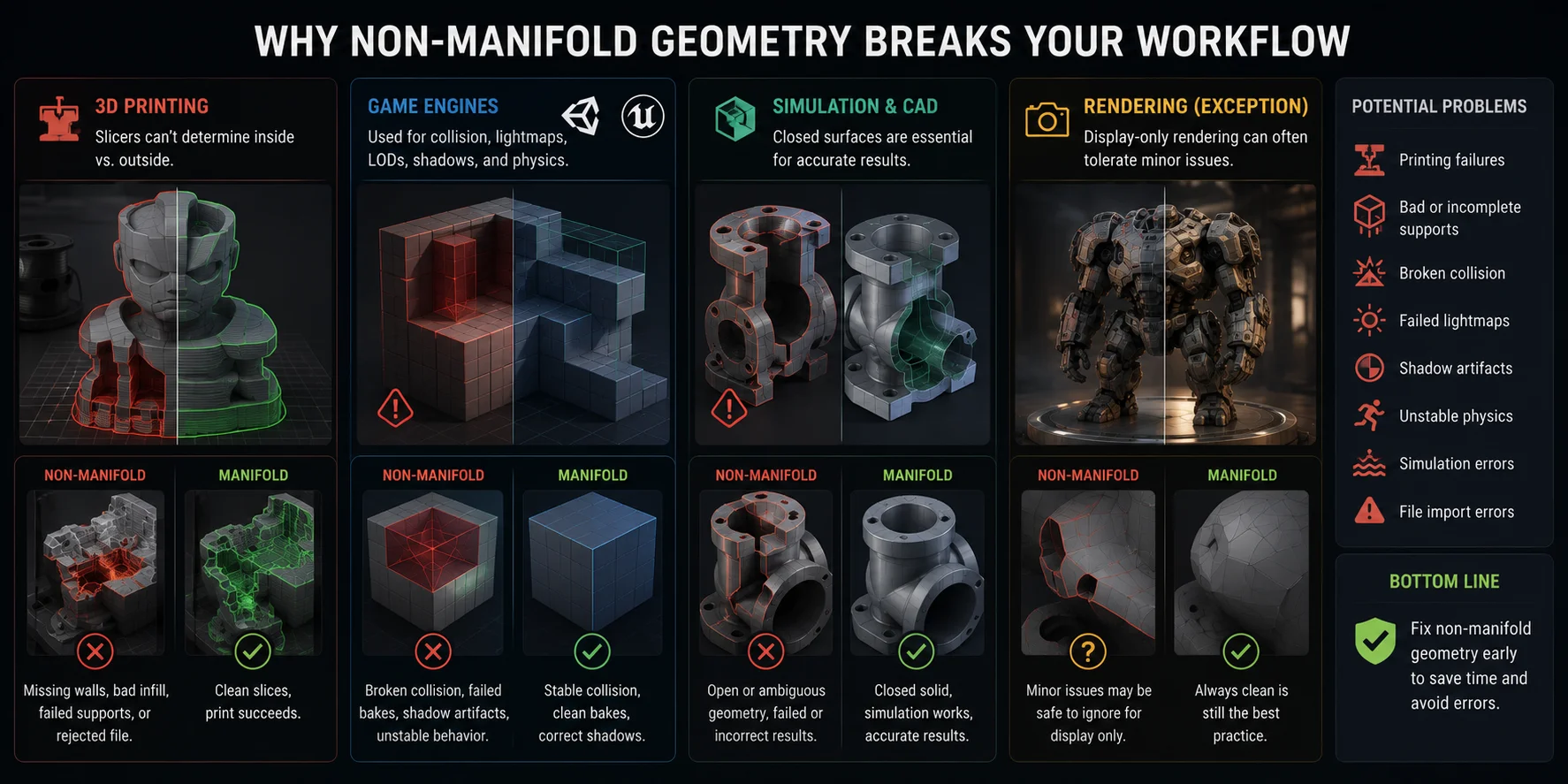
對於遊戲引擎,Unity 與 Unreal 會將網格幾何用於碰撞、lightmap、LOD、陰影與物理模擬。非流形表面可能導致碰撞損壞、烘焙失敗、陰影瑕疵或行為不穩定。
對於模擬與 CAD,封閉實體至關重要。若表面是開放的,FEA、流體模擬與 CAD 工具可能失敗或回傳不正確的結果。
有一個例外是僅用於顯示的渲染。如果網格只在 Cycles 或 V-Ray 中渲染,輕微的非流形警告有時可以安全地忽略。
非流形幾何的五種類型
類型 1 — 開口孔洞 / 缺失面 缺失的面會留下只有一個相鄰面的邊界邊,這在匯入的 OBJ 或 STL 檔案中很常見。修復方式是選取邊界迴圈並按下 F,或使用 Grid Fill 來取得更乾淨的拓撲。
類型 2 — T 接合邊 T 接合會在邊彼此相接卻沒有乾淨共享拓撲時出現,通常發生在合併網格之後。可用 Ctrl+X 溶解多餘的邊,或用 M → By Distance 合併彼此接近的頂點來修復。
類型 3 — 自相交面 自相交會在幾何彼此重疊時發生,通常出現在布林運算、鏡像或激進縮放之後。可透過清理 Boolean Union,或手動分離、刪除並重新焊接該區域來修復。
類型 4 — 內部面 / 重複面 內部面或重複面常會在布林運算或不良匯入後殘留。在 Blender 中,使用 Select → Select All by Trait → Interior Faces,然後 X → Faces。
類型 5 — 孤立邊或頂點 鬆散的邊或漂浮的頂點可能看不見,但仍會破壞驗證。使用 Select → Select All by Trait → Loose Geometry,然後將它們刪除。
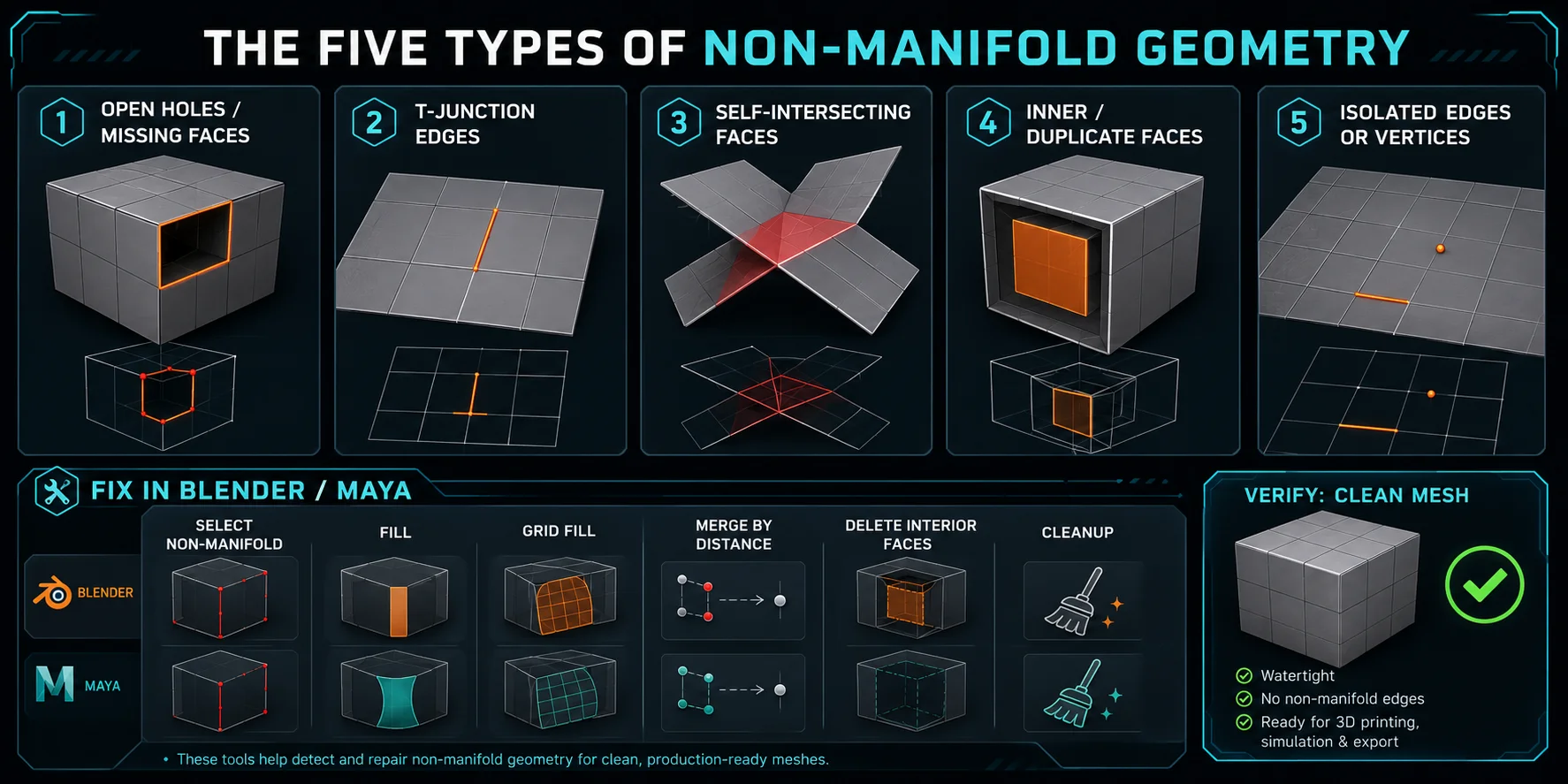
如何修復 Non-Manifold Mesh — 逐步操作
在 Blender 中:
- 選取物件,按下 Tab 進入 Edit Mode。
- 選擇 Select → Select All by Trait → Non Manifold。
- 若是孔洞,選取邊界迴圈後按 F;較大的孔洞則使用 Ctrl+F → Grid Fill。
- 若是內部面,使用 Select All by Trait → Interior Faces,然後選擇 X → Faces。
- 若是 T-junctions,使用 Ctrl+X 或 M → By Distance。
- 再次執行 non-manifold 檢查。若沒有任何內容被選取,表示 mesh 已清理乾淨。
在 Maya 中: 使用 Mesh > Cleanup,啟用 Non-manifold geometry,接著用 Mesh Tools > Fill Hole 修補孔洞,或用 Mesh > Merge 合併 T-junctions。完成後再次執行 Cleanup 以確認修復結果。
自動修復工具
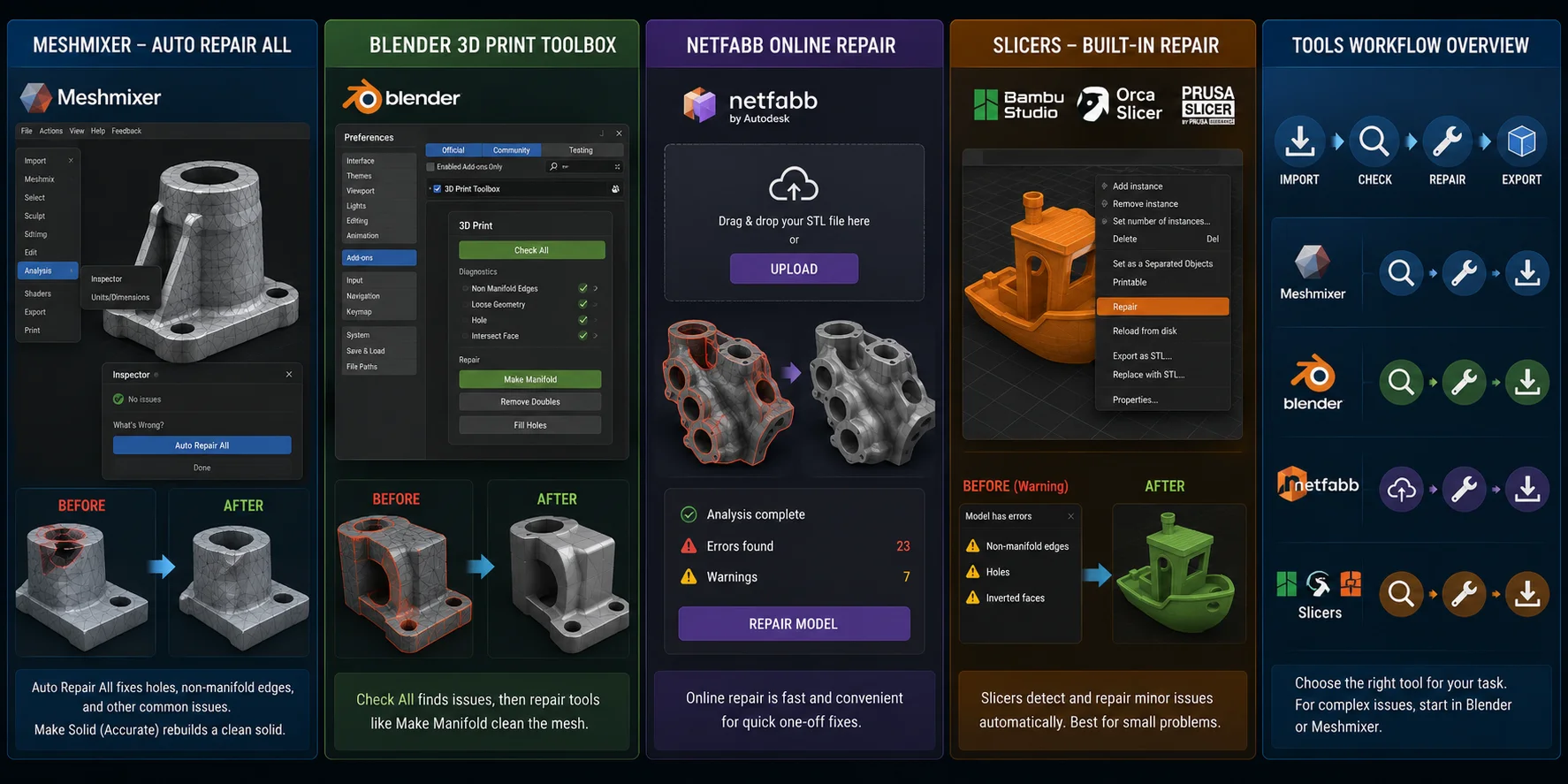
Meshmixer — 自動修復全部
開啟模型,前往 Analysis → Inspector,然後點擊 Auto Repair All。若需要更深入的修復,請在 Accurate 模式下使用 Edit → Make Solid。這會將網格重建為乾淨的實體,但可能會降低表面細節的精細度。
Blender 3D Print Toolbox
在 Preferences → Add-ons → 3D Print Toolbox 下啟用它。在 Object Mode 中,開啟 3D Print 面板,點擊 Check All,然後使用 Make Manifold 等修復選項。
Netfabb Online Repair
上傳你的 STL,執行修復,然後下載修復後的檔案。這對於不想安裝額外軟體、只需快速一次性修復的情況特別實用。
Bambu Studio / OrcaSlicer / PrusaSlicer
現代切片軟體通常會自動偵測 non-manifold 檔案。以滑鼠右鍵點擊物件並選擇 Repair。這對輕微問題有效,但嚴重的幾何問題仍應在 Blender 或 Meshmixer 中修復。
為什麼 Tripo AI 能輸出乾淨的 Manifold 幾何
修復 non-manifold 幾何是一種被動處理:你是在錯誤已經存在之後才進行清理。Tripo AI 採用預防式方法,透過 Smart Mesh 從一開始就協助生成更乾淨、對 manifold 更友善的幾何,從而在列印、編輯或匯出到引擎之前減少修復工作。
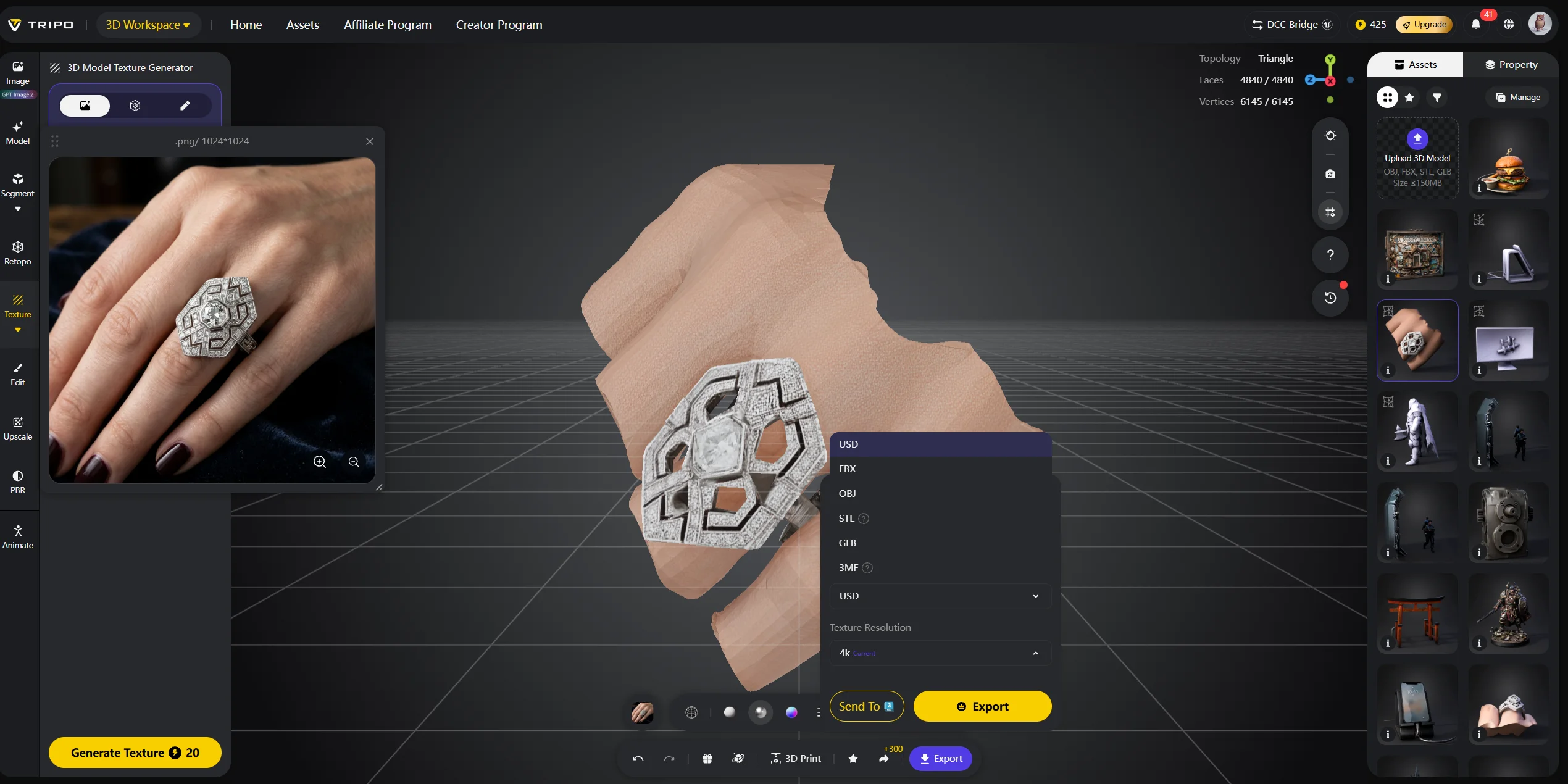
對於凌亂的現有資產,AI Quad Remesher 可以將充滿三角面的拓撲重建為更乾淨、以四邊面為基礎的結構,讓後續編輯、製作動畫與下游使用準備都更容易。如果你經常需要修復匯入的模型,從 Tripo AI 開始可以省去整整一類清理工作。
試試 Tripo AI Studio,或查看 Tripo AI Pricing。
常見問題
為什麼我的 mesh 會是 non-manifold?
Non-manifold 幾何通常來自布林運算、面遺失、表面重疊、內部重複面,或匯入/匯出錯誤。雕刻與減面也可能產生鬆散的頂點或零面積的面。
是否應該修復 non-manifold 邊?
是,若模型要用於 3D 列印、遊戲引擎、CAD 或模擬,就應該修復。主要的例外是僅用於顯示的渲染。
帶有 non-manifold 邊的物件還能進行 3D 列印嗎?
有時可以。現代切片軟體能修復輕微問題,但嚴重的 non-manifold 幾何可能導致牆面遺失、填充異常或列印失敗。先修復會更安全。
如何在 Meshmixer 中修復 non-manifold 邊?
在 Meshmixer 中開啟模型,然後前往 Analysis → Inspector。可使用 Auto Repair All 進行快速修復,或使用 Edit → Make Solid 做更深入的重建。
結論
Non-manifold 錯誤很常見,但通常都能修復。先辨識問題類型,接著以手動或自動方式修復,然後再次驗證 mesh。
為了減少清理工作,Tripo AI’s Smart Mesh 可協助從一開始就生成更乾淨的幾何。試試 Tripo AI Studio,或參考 Tripo AI Pricing。